Відносні теми
[Motherboard] Intel 500 series and before and AMD board of how to create RAID in BIOS Setup
RAID:Надлишкові масиви незалежних дисків
Визначення RAID
RAID 0 : (Смугування даних) оптимізує дві однакові жорсткі диски для паралельного читання та запису даних, перемежованих блоків.
RAID 1 : (Дзеркалювання даних) копіює та підтримує ідентичний образ даних з одного диска на другий диск.
RAID 5 : смугує як дані, так і інформацію про парність на трьох або більше жорстких дисках.
RAID 10 — це поєднання смугування даних і дзеркалювання даних без необхідності обчислювати та записувати парність (надлишкові дані).
Рівень RAID | Мінімальна кількість дисків | Безпека | Переваги | Недоліки |
|---|---|---|---|---|
| 0 | 2 | Низька | Висока швидкість | Відсутність дзеркалювання даних |
| 1 | 2 | Висока | Висока безпека | Низька ефективність використання дискового простору |
| 5 | 3 | середній | Висока швидкість | Повільний запис на один диск |
| 10 | 4 | Висока | Смугування даних Дзеркалювання даних | Потрібно більше дисків |
※Примітка: Будьте обережні при створенні або видаленні RAID-масиву. Ви втратите всі дані на жорстких дисках при видаленні RAID-масиву, тому будь ласка, зробіть резервну копію ваших даних перед створенням або видаленням RAID-масиву.
Дотримуйтесь нижченаведених налаштувань для створення RAID в BIOS:
Зміст
П1: Як встановити драйвер контролера RAID під час встановлення Windows® 10 або Windows® 11?
П2: Як видалити RAID-масив?
П3: Як перевірити, яку RAID-режим підтримує материнська плата?
П4: Що робити, якщо вже є ОС AHCI, а потім створюється новий RAID-том даних?
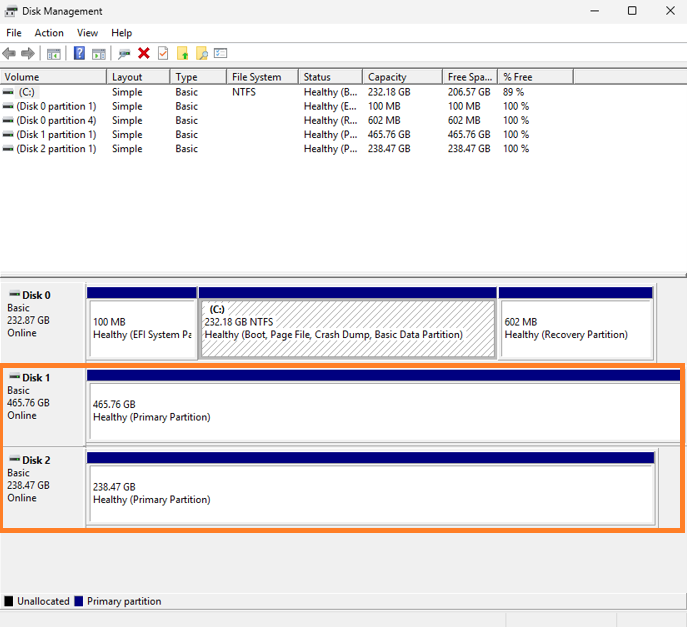
П5: Що робити, якщо диск все ще відображається як незалежний диск, як на зображенні нижче, хоча вже встановлено BIOS на RAID-режим і створено новий RAID-том даних?
(PRIME Z490M-PLUS як приклад)
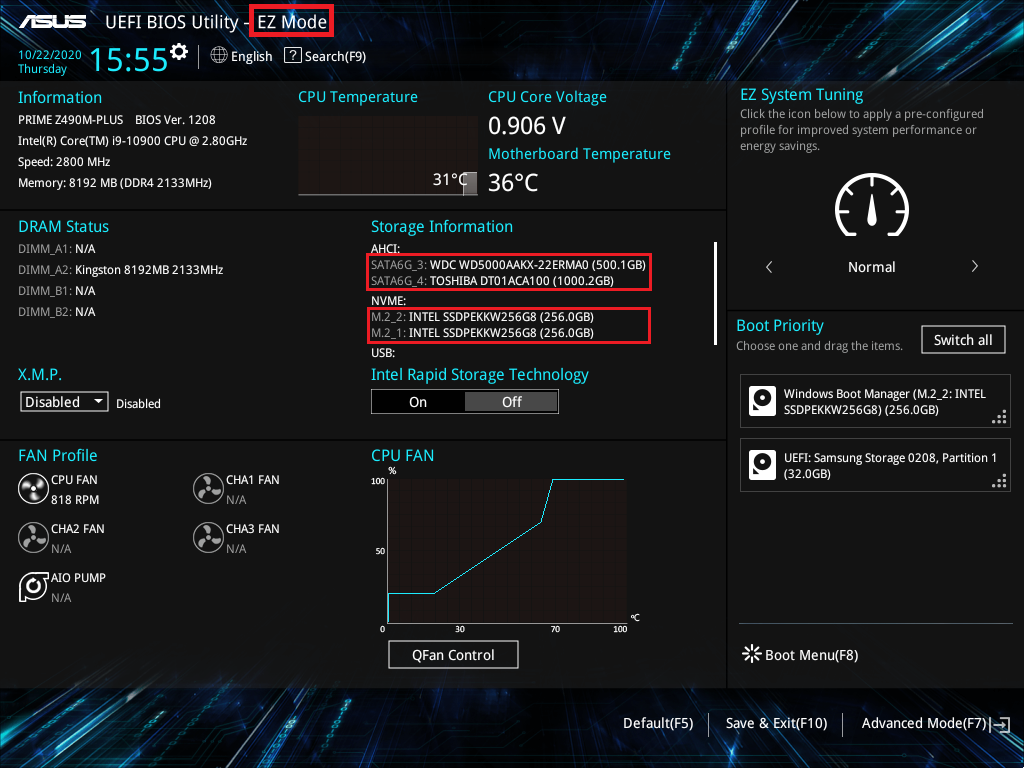
1. Увімкніть систему та натисніть клавішу “delete”, щоб увійти в BIOS [EZ Mode], перевірте підключений диск в Storage Information
2. Натисніть клавішу F7 і увійдіть у [Розширений режим], як показано на зображенні нижче
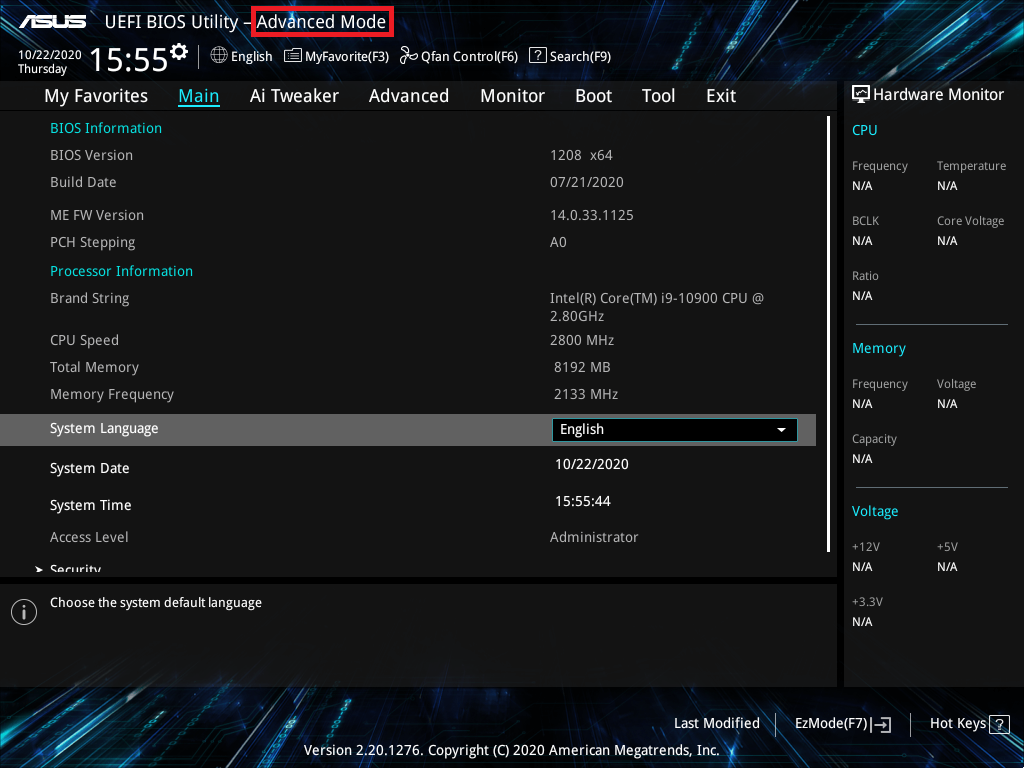
(Якщо натиснути клавішу "delete", то ви одразу увійдете у [Розширений режим] і тоді немає потреби натискати клавішу F7)
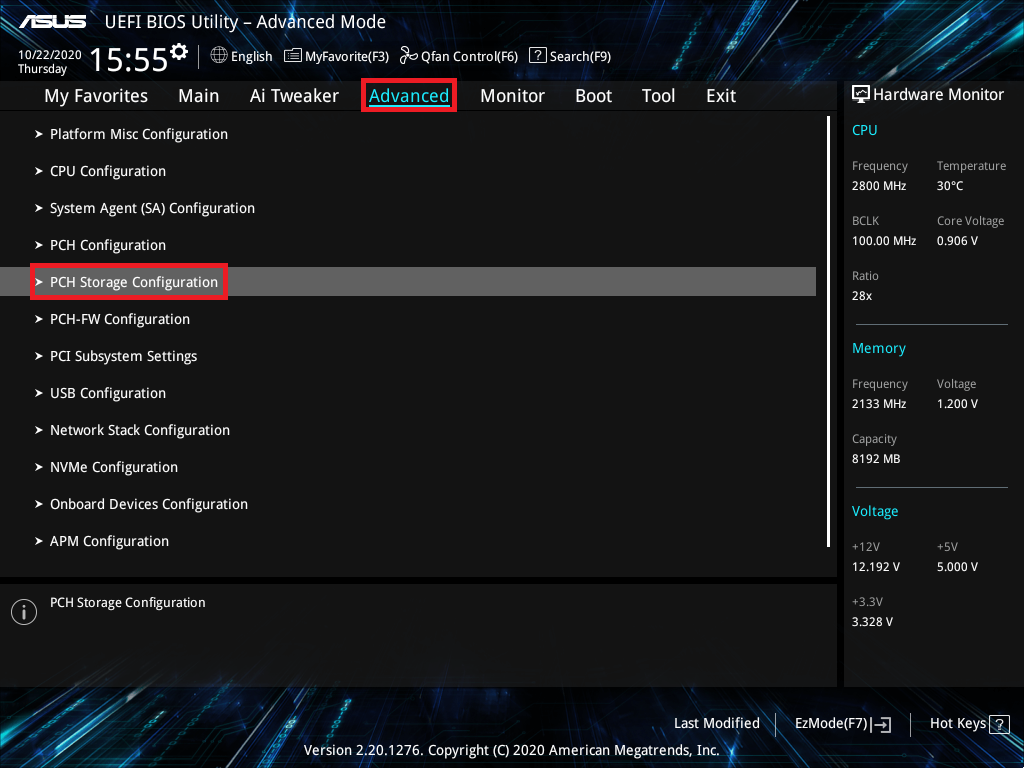
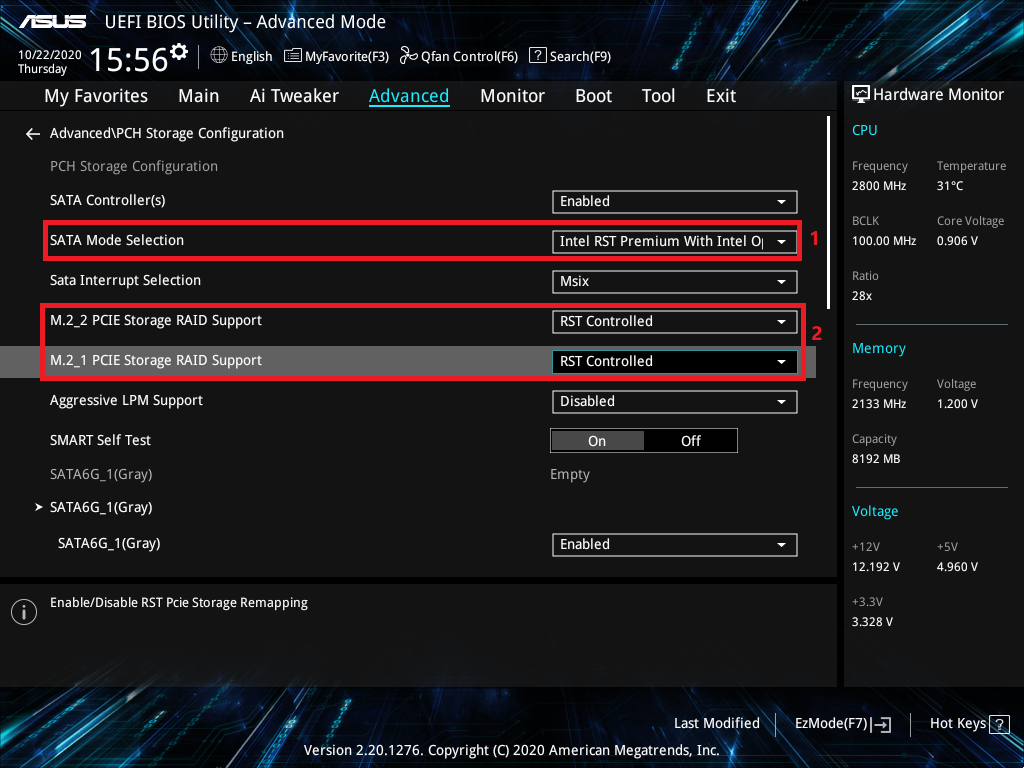
3. Натисніть пункт [Конфігурація сховища PCH] на сторінці "Розширено"
4. Виберіть пункт [Вибір режиму SATA] і встановіть [Intel RST Premium With Intel Optane System Acceleration(RAID)], як показано на зображенні під позначкою червоний 1
Якщо створюєте лише SATA RAID, просто слідуйте наступній налаштуванню
Якщо також хочете створити M.2 сховище RAID, як показано на зображенні під позначкою червоний 2
Натисніть [Підтримка RAID сховища M.2_1 PCIE] і встановіть [RST Керування]
Натисніть [Підтримка RAID сховища M.2_2 PCIE] і встановіть [RST Керування]
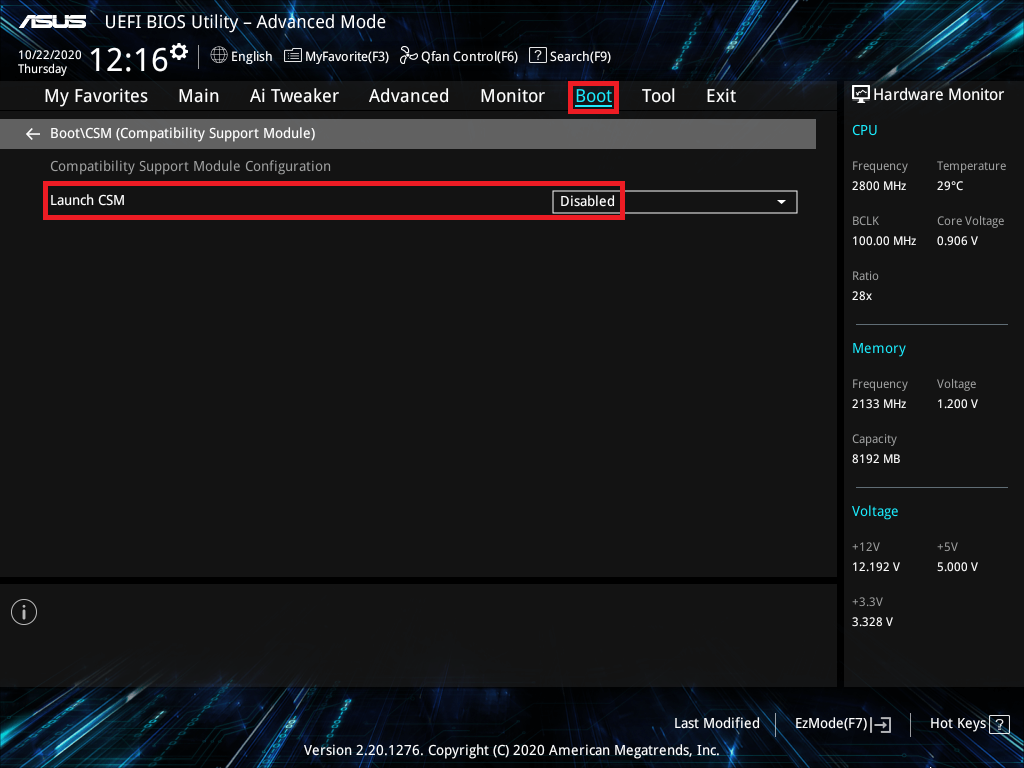
5. Натисніть сторінку [Завантаження] і встановіть пункт [Запуск CSM] у [Вимкнено]
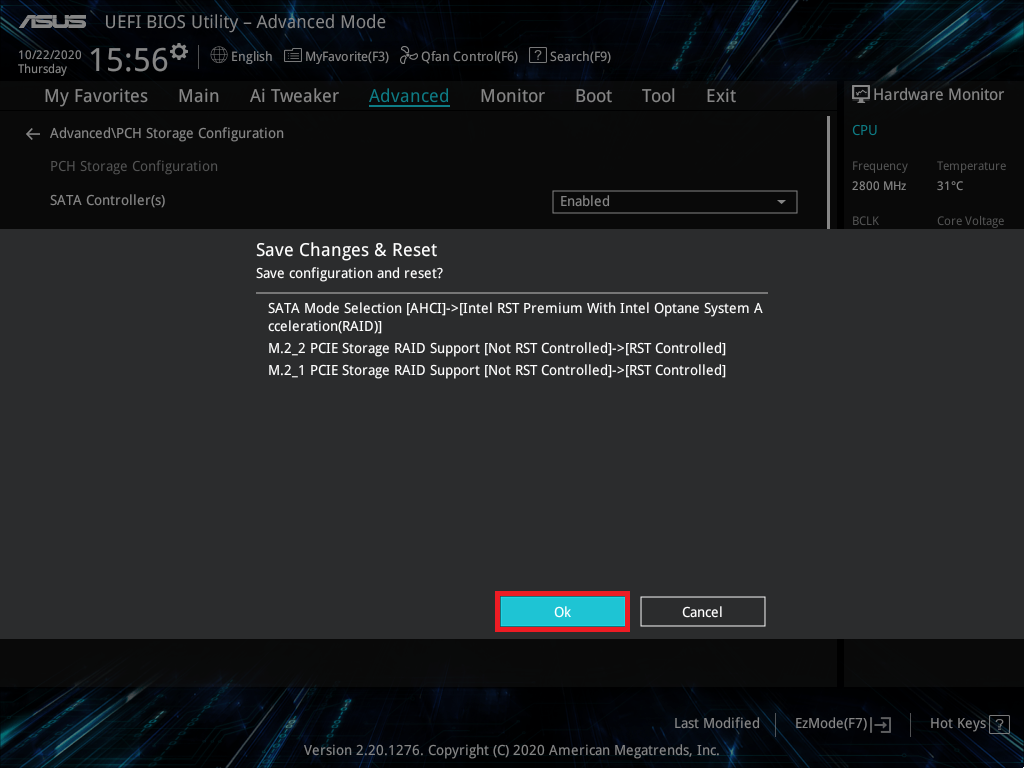
6. Натисніть клавішу F10 і натисніть OK, після чого система автоматично перезавантажиться
7. Натисніть клавішу "delete" після перезавантаження системи та увійдіть до BIOS [EZ Mode]
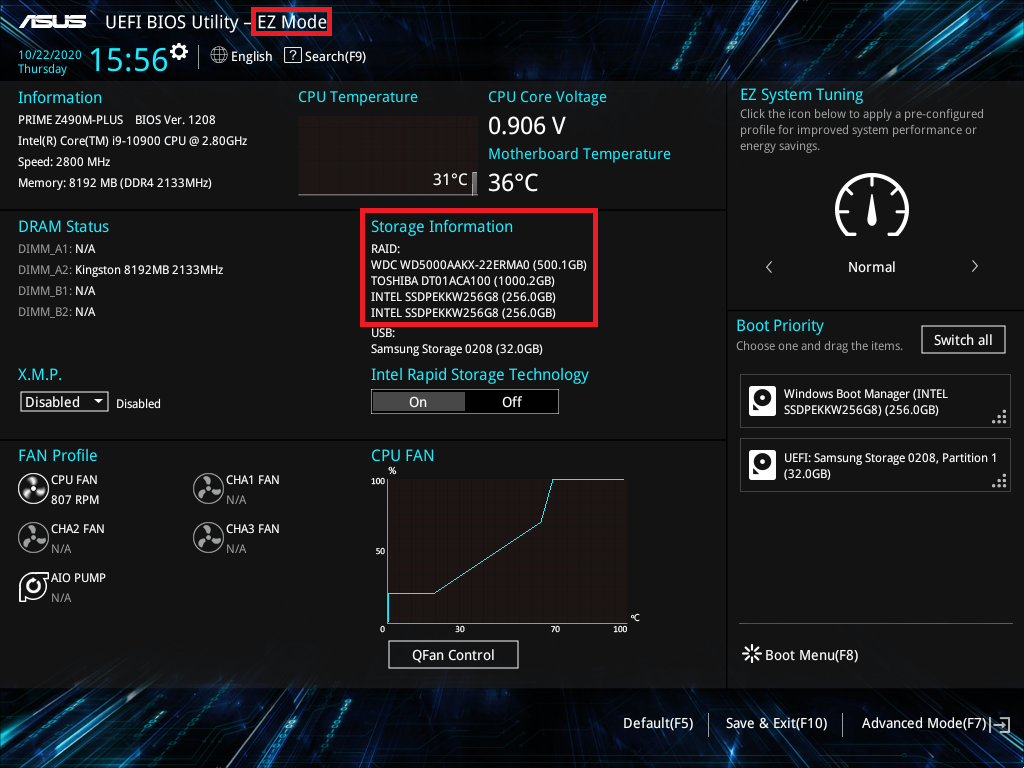
8. Натисніть клавішу F7 та увійдіть у [Advanced Mode], як показано на зображенні нижче
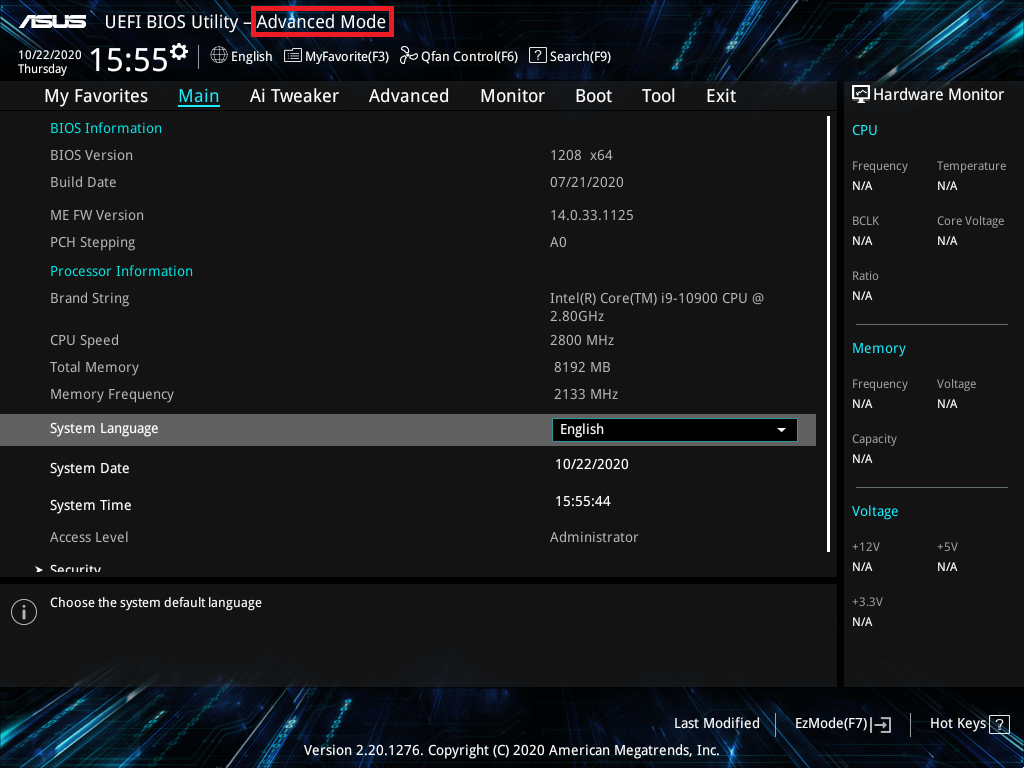
(Якщо натиснути клавішу "delete" для входу напряму у [Advanced Mode], то немає потреби натискати клавішу F7)
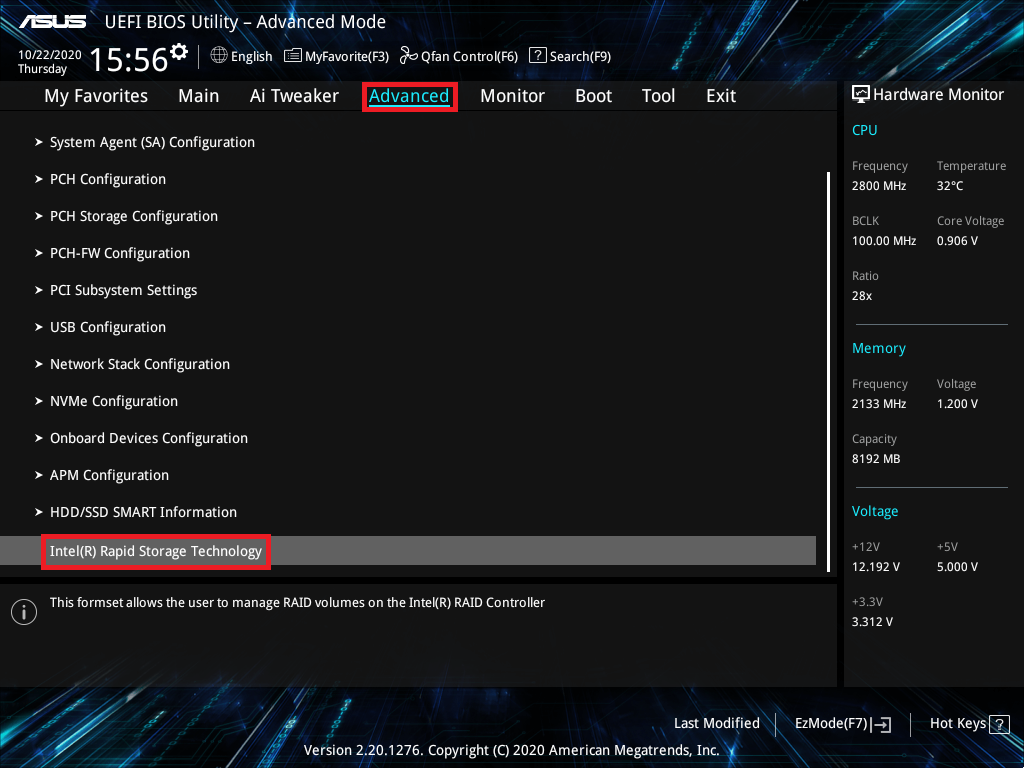
9. Натисніть сторінку [Advanced] і оберіть пункт [Intel(R) Rapid Storage Technology]
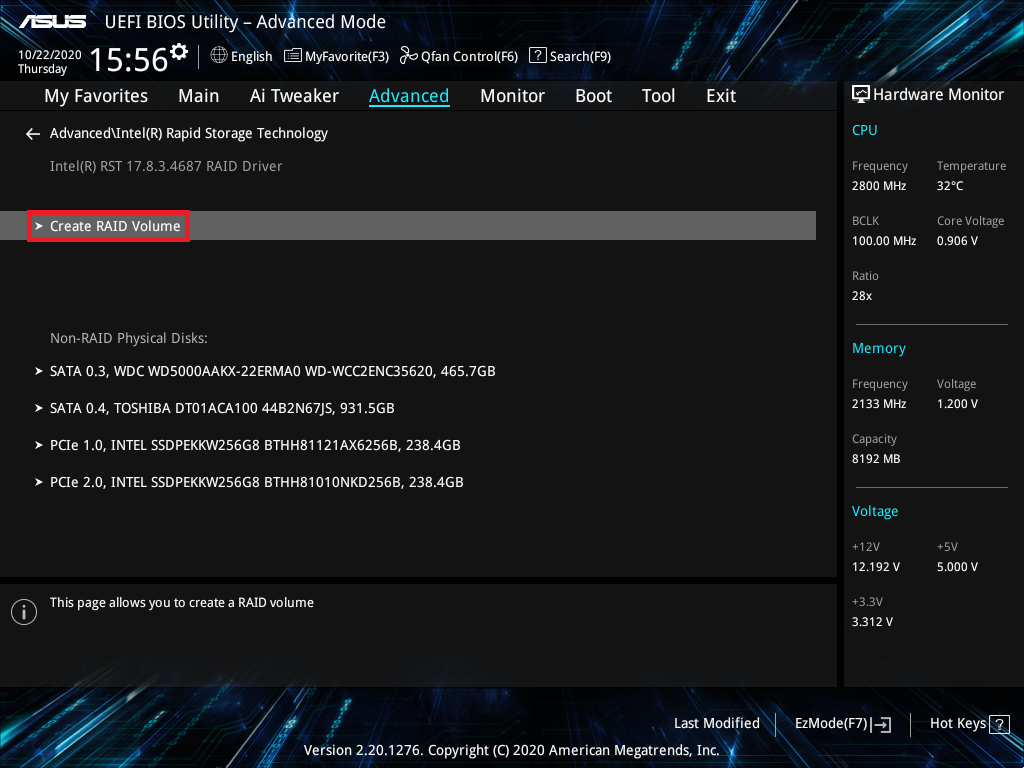
10. Натисніть пункт [Create RAID Volume]
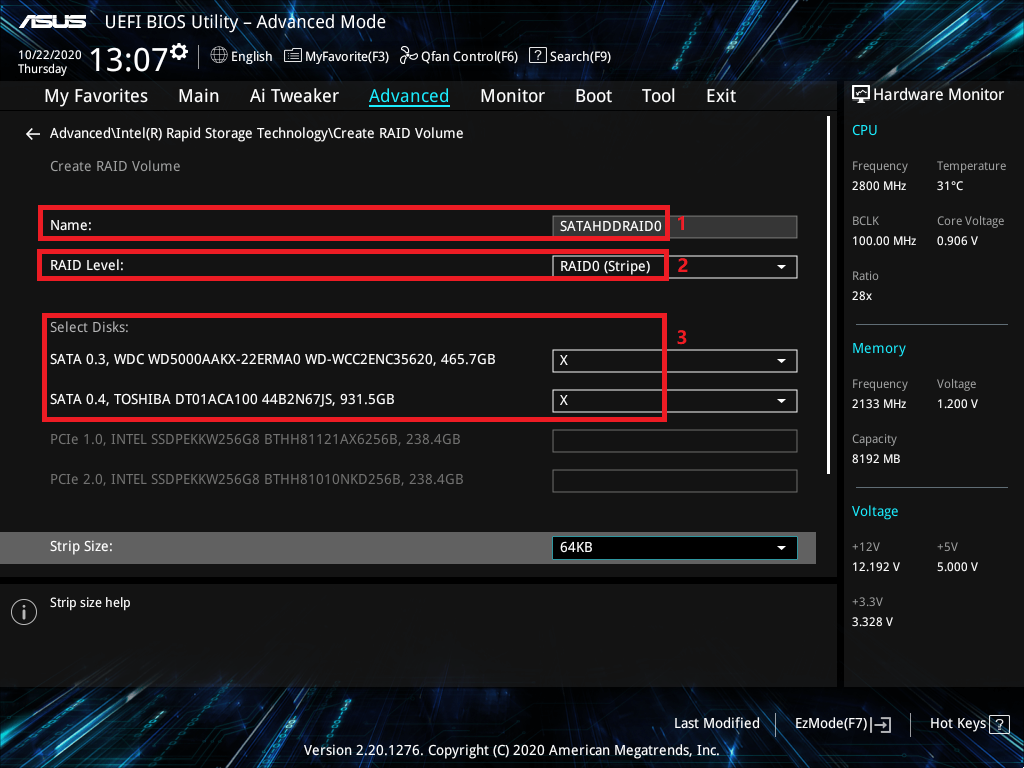
11. Встановіть назву RAID, наприклад: SATAHDDRAID0, як позначено червоним 1 на зображенні нижче
Оберіть рівень RAID, наприклад: RAID0(Stripe), як позначено червоним 2 на зображенні нижче
Виберіть диски, які бажаєте створити та встановіть на [X], як позначено червоним 3 на зображенні нижче
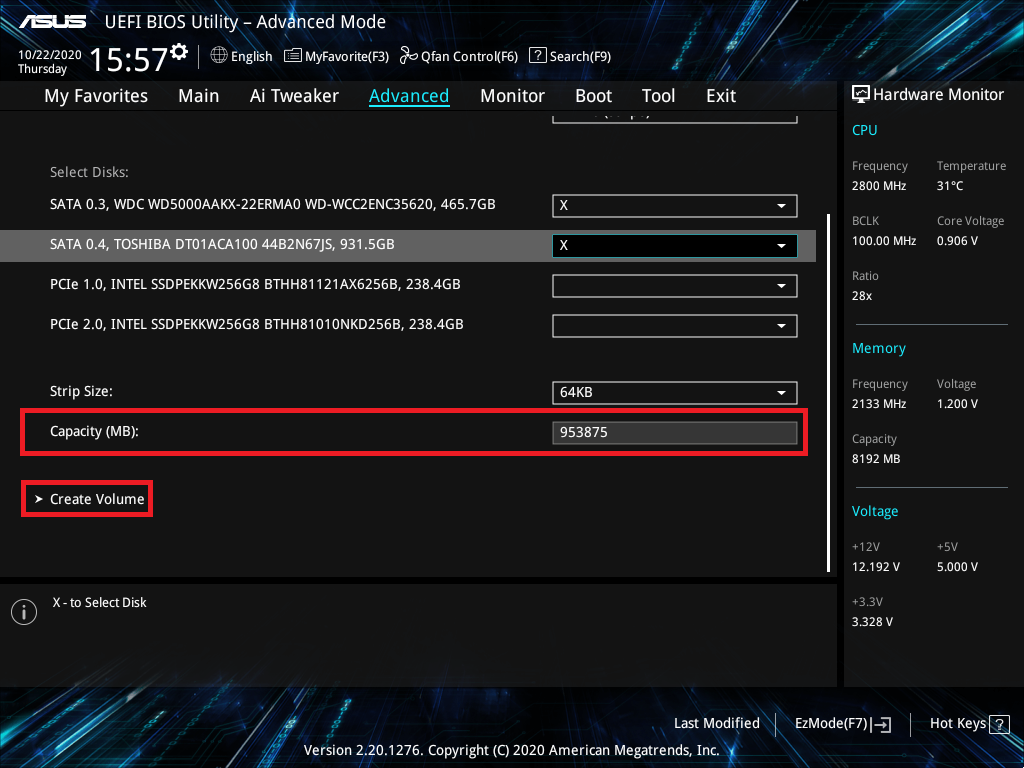
12. Встановіть ємність RAID і натисніть [Створити том], щоб створити RAID
Нижче встановлено максимальну ємність RAID
※Примітка: Будьте обережні при створенні або видаленні RAID-накопичувача. Ви втратите всі дані на жорстких дисках при видаленні RAID-накопичувача, тому, будь ласка, зробіть резервне копіювання ваших даних перед створенням або видаленням RAID-накопичувача.
Створення RAID на материнській платі AMD
(ROG STRIX X570-E GAMING як приклад)
1. Увімкніть систему та натисніть клавішу "del", щоб увійти в BIOS [Розширений режим]
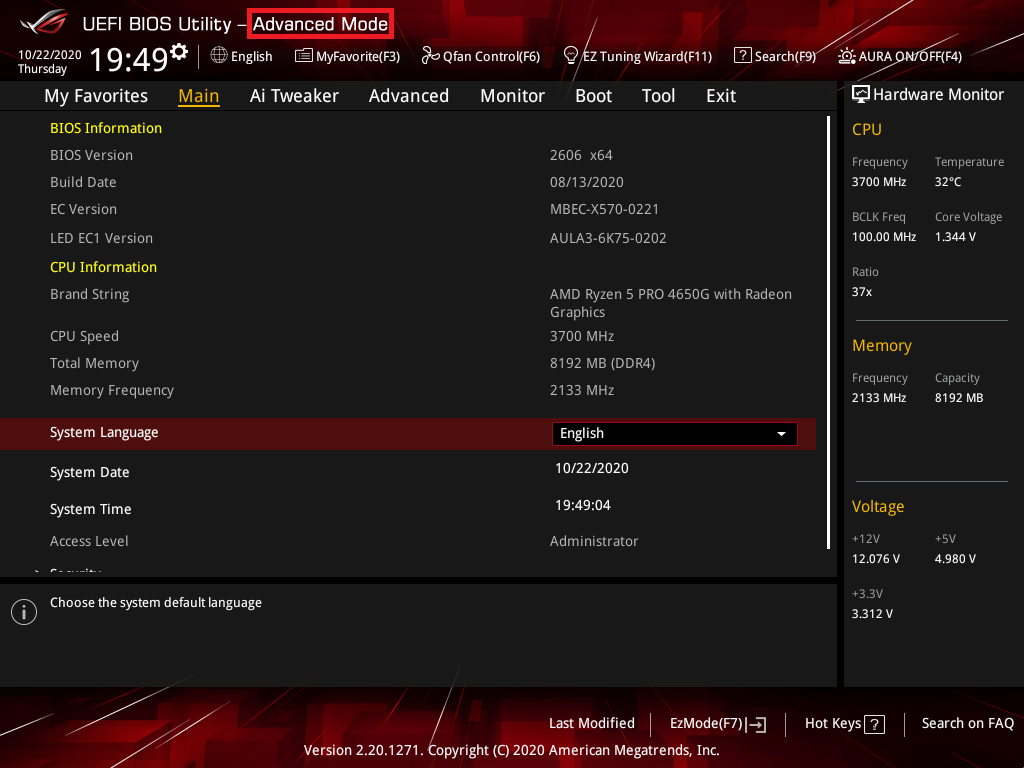
(Якщо натиснути клавішу "del" і зайти в BIOS [EZ-режим], тоді, будь ласка, натисніть клавішу F7 ще раз, щоб увійти в BIOS [Розширений режим])
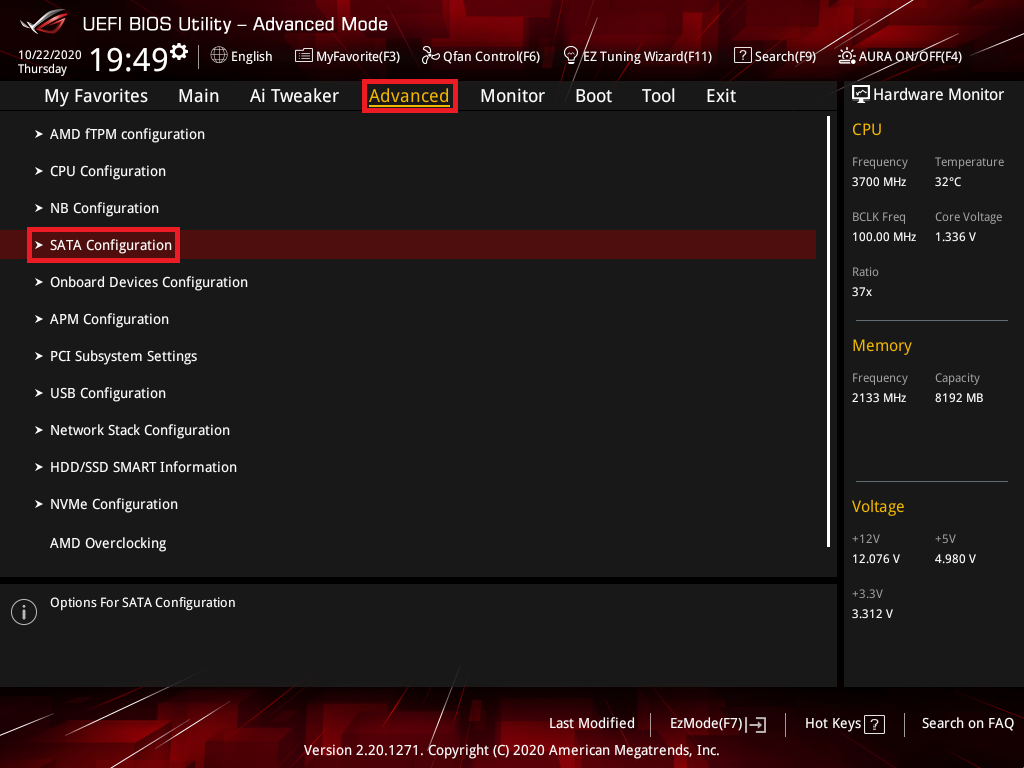
2. Клацніть сторінку [Розширено] та виберіть пункт [SATA Конфігурація]
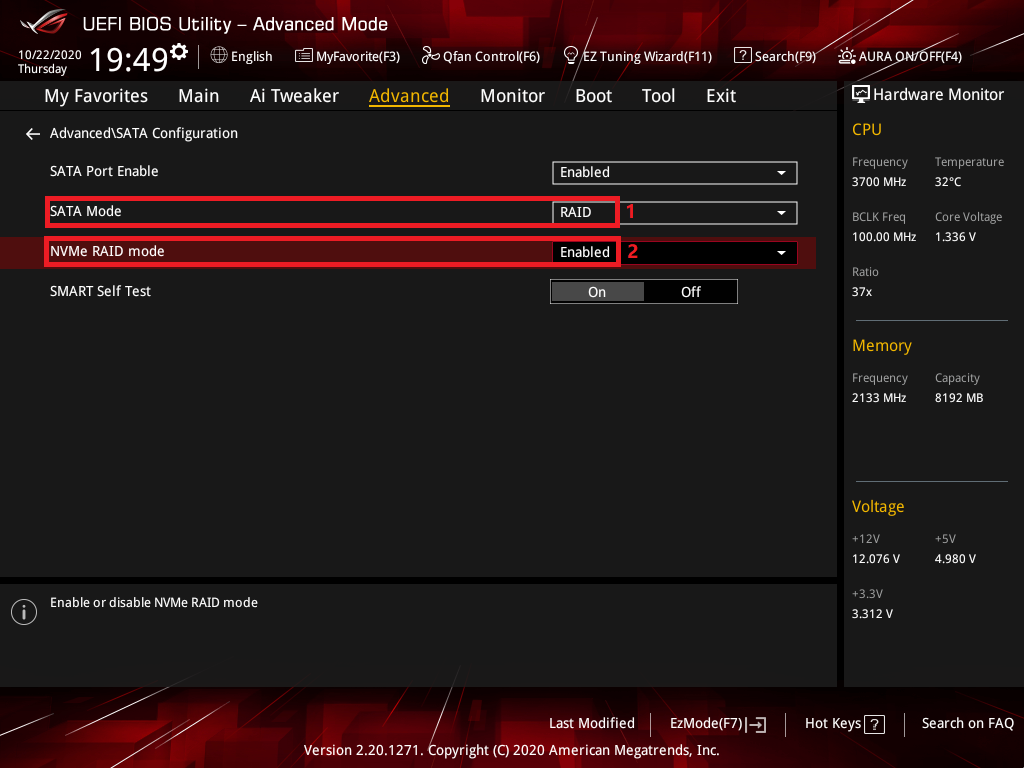
3. Якщо ви створюєте лише SATA RAID, натисніть пункт [SATA режим] і встановіть [RAID], як показано на зображенні позначка червоним 1, потім просто дотримуйтесь наступних налаштувань
Якщо ви також хочете створити NVME RAID, встановіть [NVME RAID режим] у [Увімкнено], як на зображенні позначка червоним 2
4. Натисніть [Boot] сторінку і встановіть [Launch CSM] елемент у [Disabled]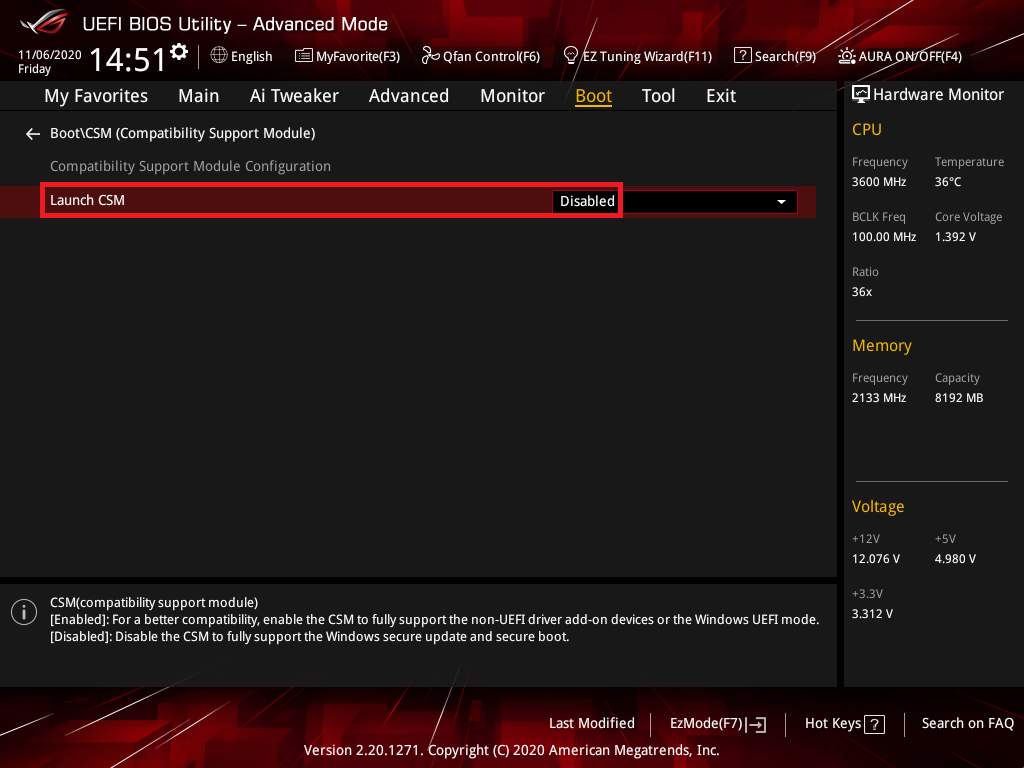
5. Натисніть клавішу F10 та натисніть OK, після чого система автоматично перезавантажиться
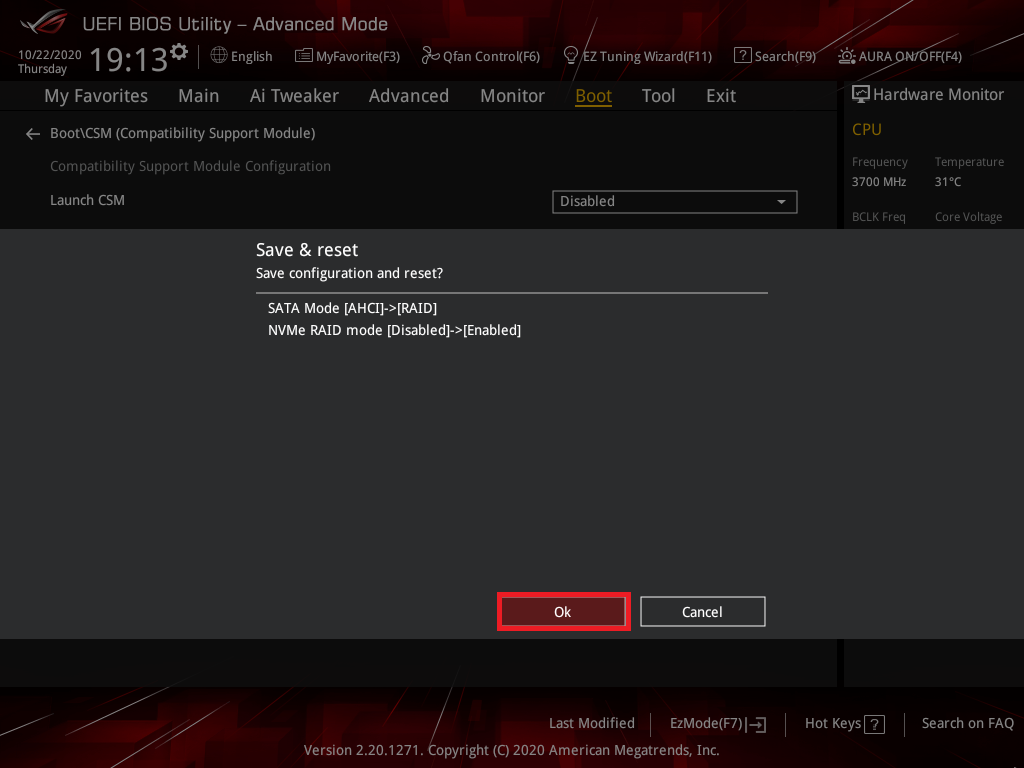
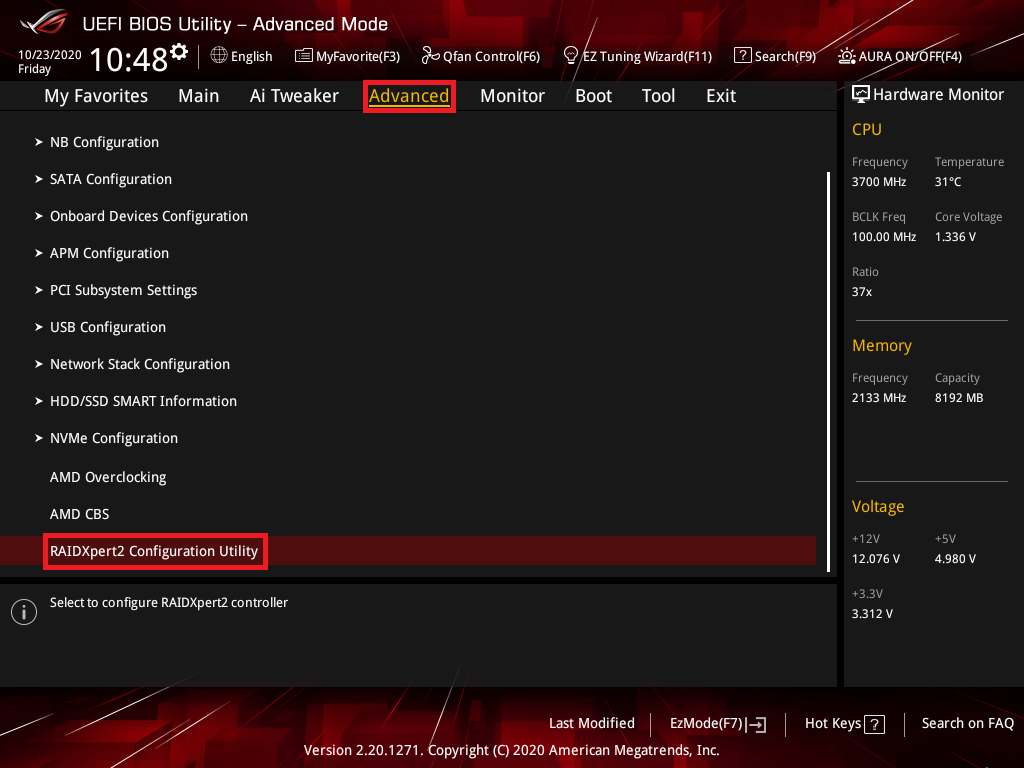
6. Натисніть клавішу "delete" для входу в BIOS [Advanced Mode] після перезавантаження системи, натисніть сторінку [Advanced] та виберіть елемент [RAIDXpert2 Configuration Utility]
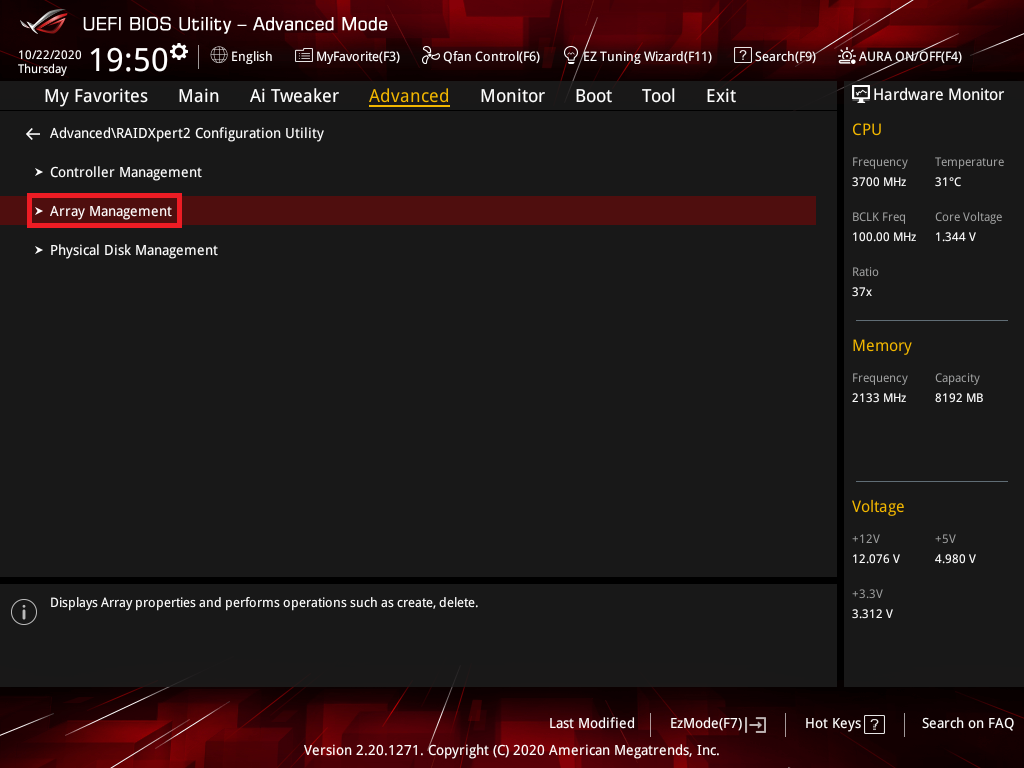
7. Натисніть елемент [Array Management]
8. Натисніть елемент [Create Array], якщо елемент [Create Array] сірий, будь ласка, натисніть опцію [Delete Array], виберіть фізичні диски та натисніть опцію [Delete Array(s)]
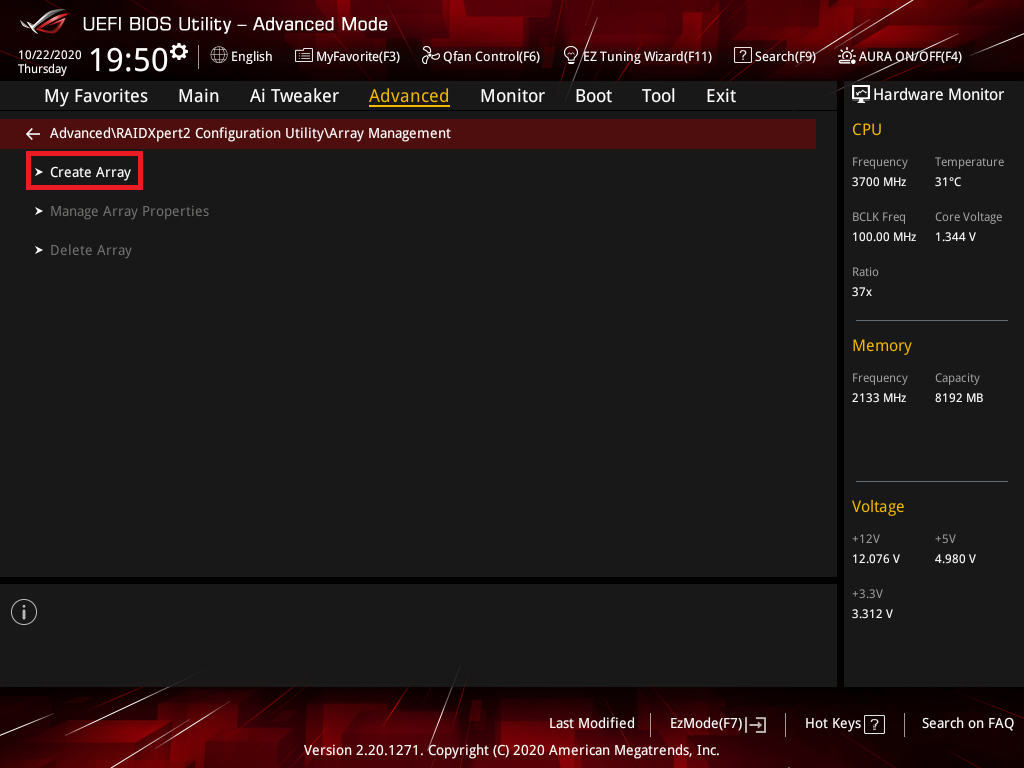
9. Натисніть елемент [Select RAID Level] та встановіть рівень RAID, нижче наведено приклад налаштування [RAID 0]
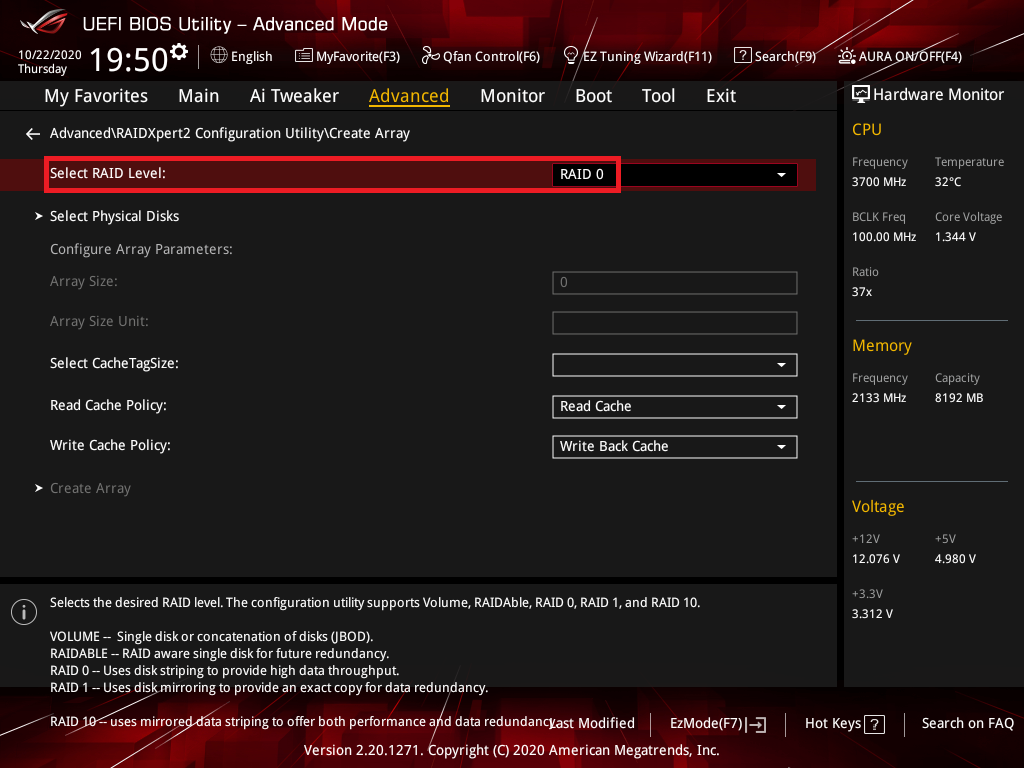
10. Натисніть [Вибрати фізичні диски]
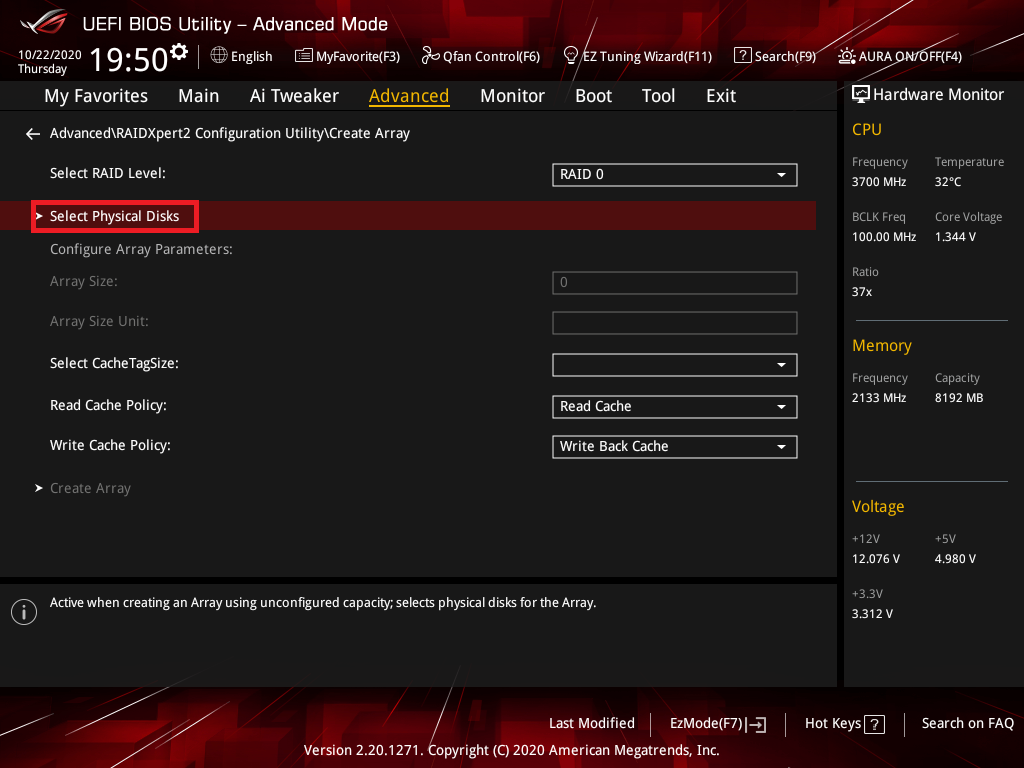
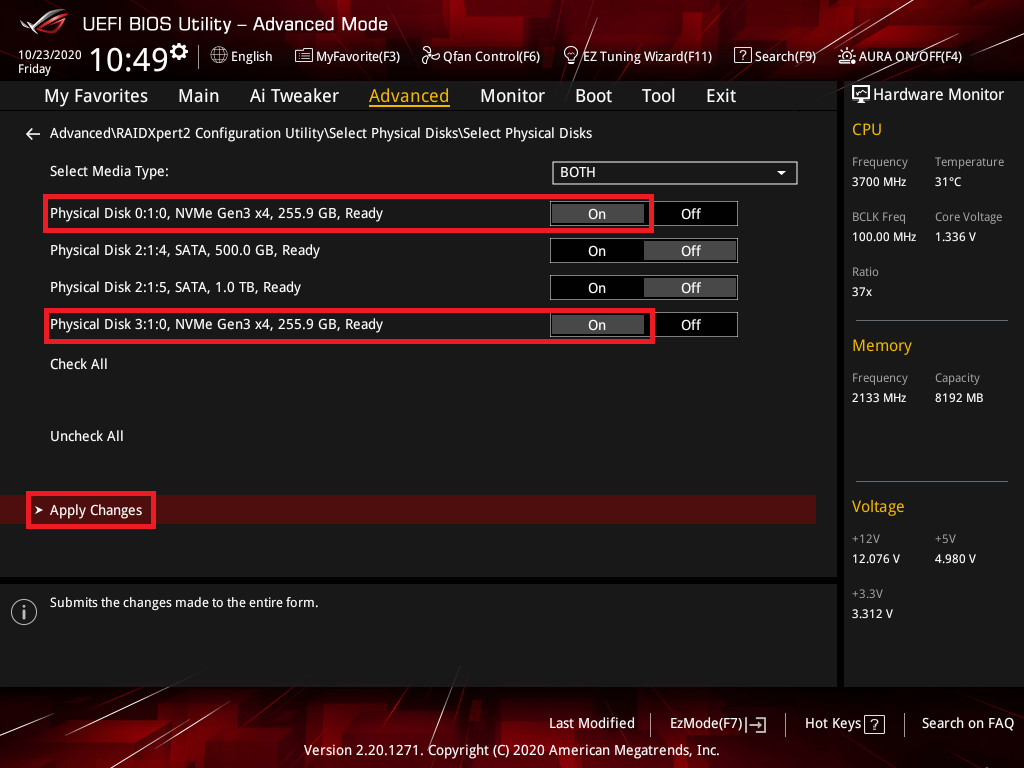
11. Виберіть диски, які ви хочете створити та встановити на [Увімк.], натисніть [Застосувати зміни]
(Виберіть Disk0 і Disk3 як приклад)
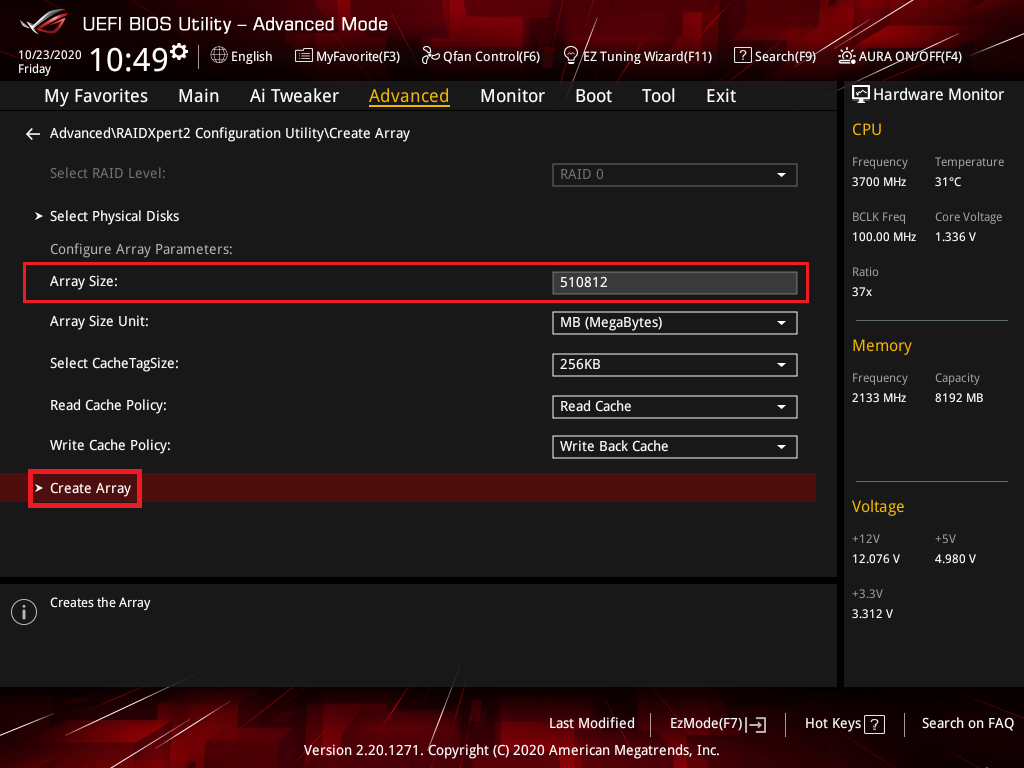
12. Встановіть розмір масиву і натисніть [Створити масив]
Нижче встановлено максимальний розмір масиву
※Примітка: Будьте обережні при створенні або видаленні RAID-масиву. Ви втратите всі дані на жорстких дисках під час видалення RAID-масиву, тому, будь ласка, зробіть резервну копію даних перед створенням або видаленням RAID-масиву.
Q1: Як встановити драйвер RAID-контролера під час встановлення Windows® 10 або Windows® 11?
A1:
Intel Mother:
Будь ласка, дотримуйтесь інструкцій Windows Setup для встановлення драйвера RAID-контролера під час встановлення Windows® 10 або Windows® 11:
- Завантажте комп’ютер, використовуючи інсталяційний диск Windows® 10 або Windows® 11. Дотримуйтесь інструкцій на екрані, щоб почати встановлення Windows® 10 або Windows® 11
- Коли буде запропоновано вибрати тип встановлення, натисніть Спеціальний: Встановити лише Windows (додатково).
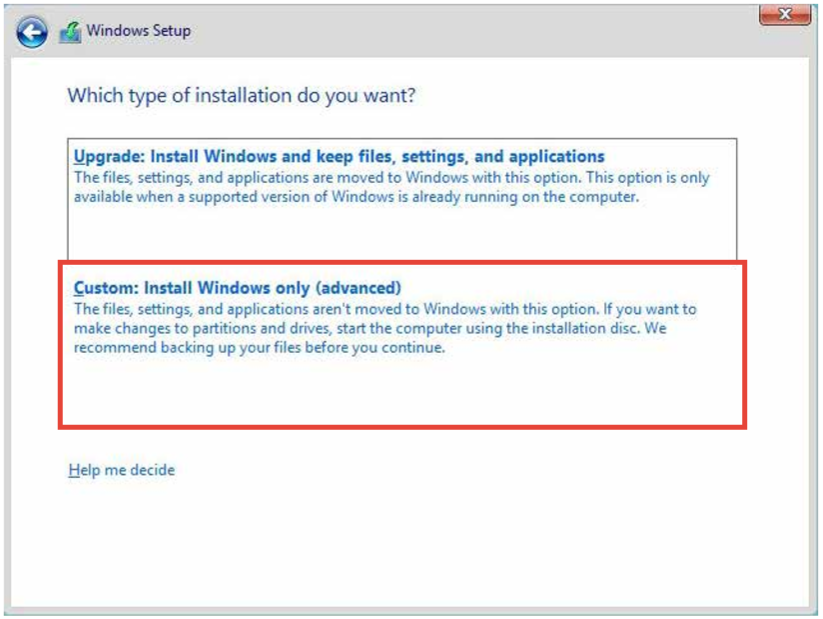
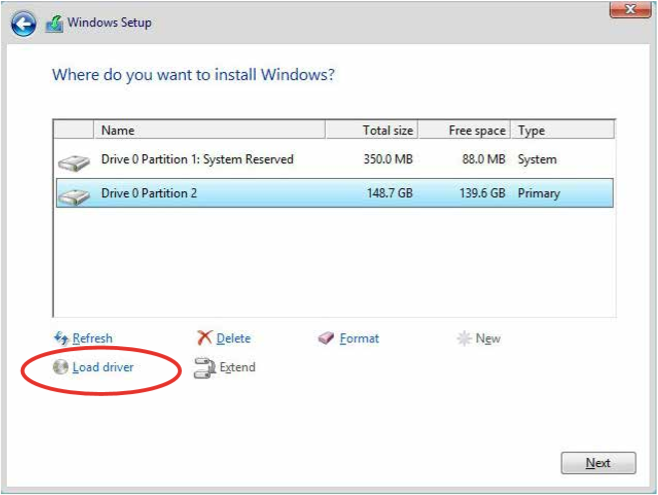
3. Натисніть [Завантажити driver]
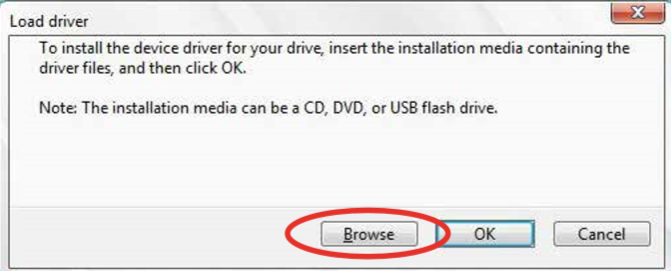
4. З’явиться повідомлення, яке нагадує вам вставити носій для встановлення, що містить driver RAID контролера, натисніть Огляд, щоб продовжити
а. Якщо у вашій системі встановлено лише один оптичний привід, витягніть диск для встановлення Windows OS та замініть його на DVD підтримки материнської плати в оптичному приводі
b. Якщо у вас немає оптичного приводу, будь ласка, скопіюйте RAID driver на USB-накопичувач
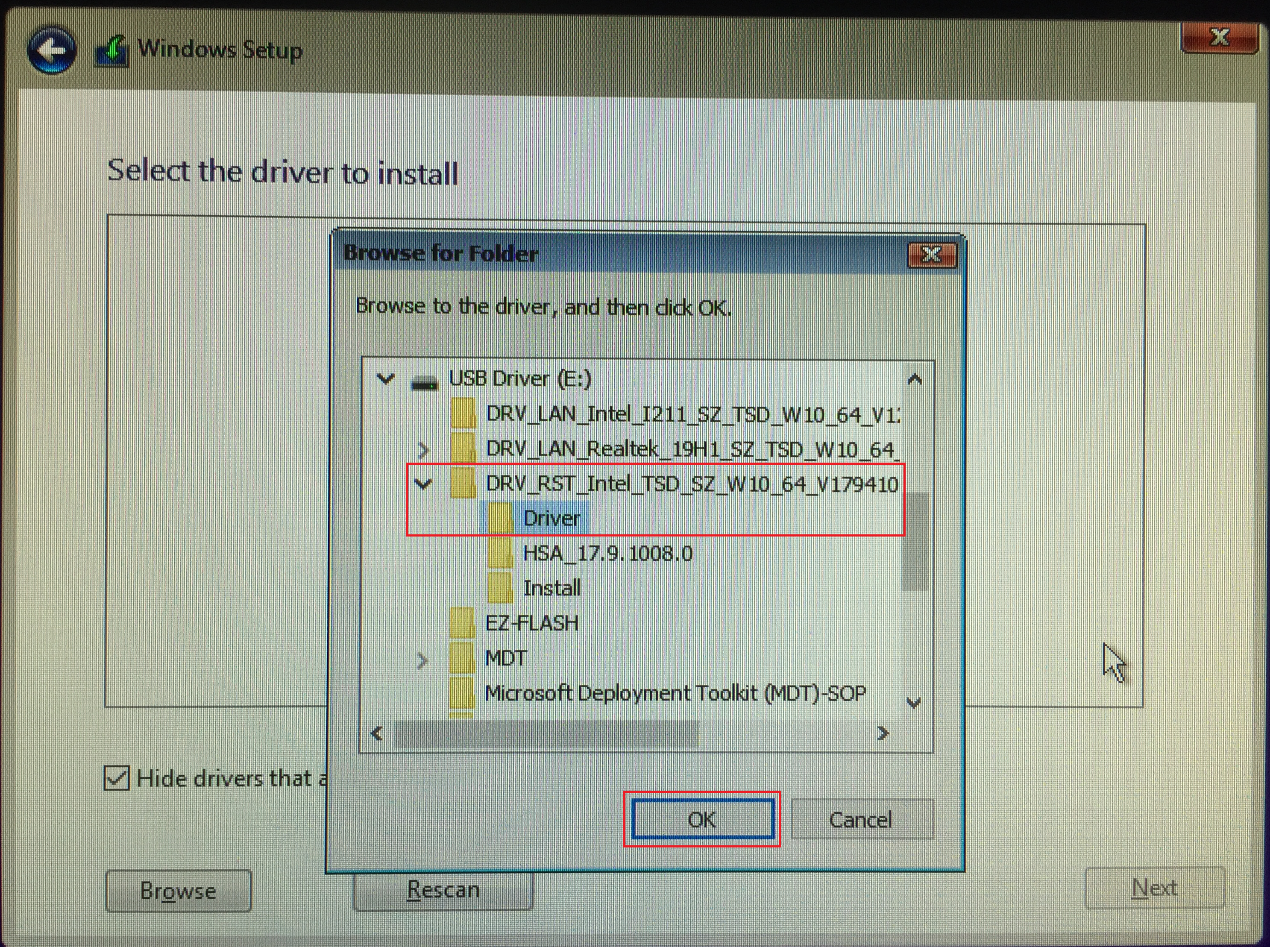
5. Знайдіть driver у відповідній папці Support DVD, потім натисніть OK, щоб продовжити
AMD материнська плата:
Будь ласка, дотримуйтесь Windows Setup для встановлення driver RAID контролера під час встановлення Windows® 10 або Windows® 11 ОС:
- Завантажте комп’ютер за допомогою диску для встановлення Windows® 10 або Windows® 11 ОС. Дотримуйтесь екранних інструкцій для початку встановлення Windows® 10 або Windows® 11
- Коли з'явиться запит на вибір типу встановлення, натисніть Custom: Install Windows only (advanced).
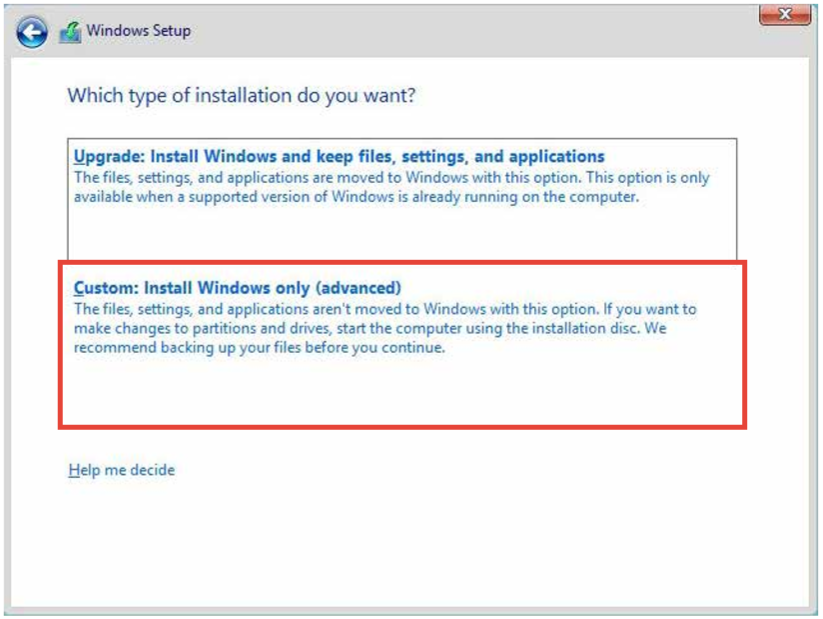
3. Натисніть [Завантажити драйвер]
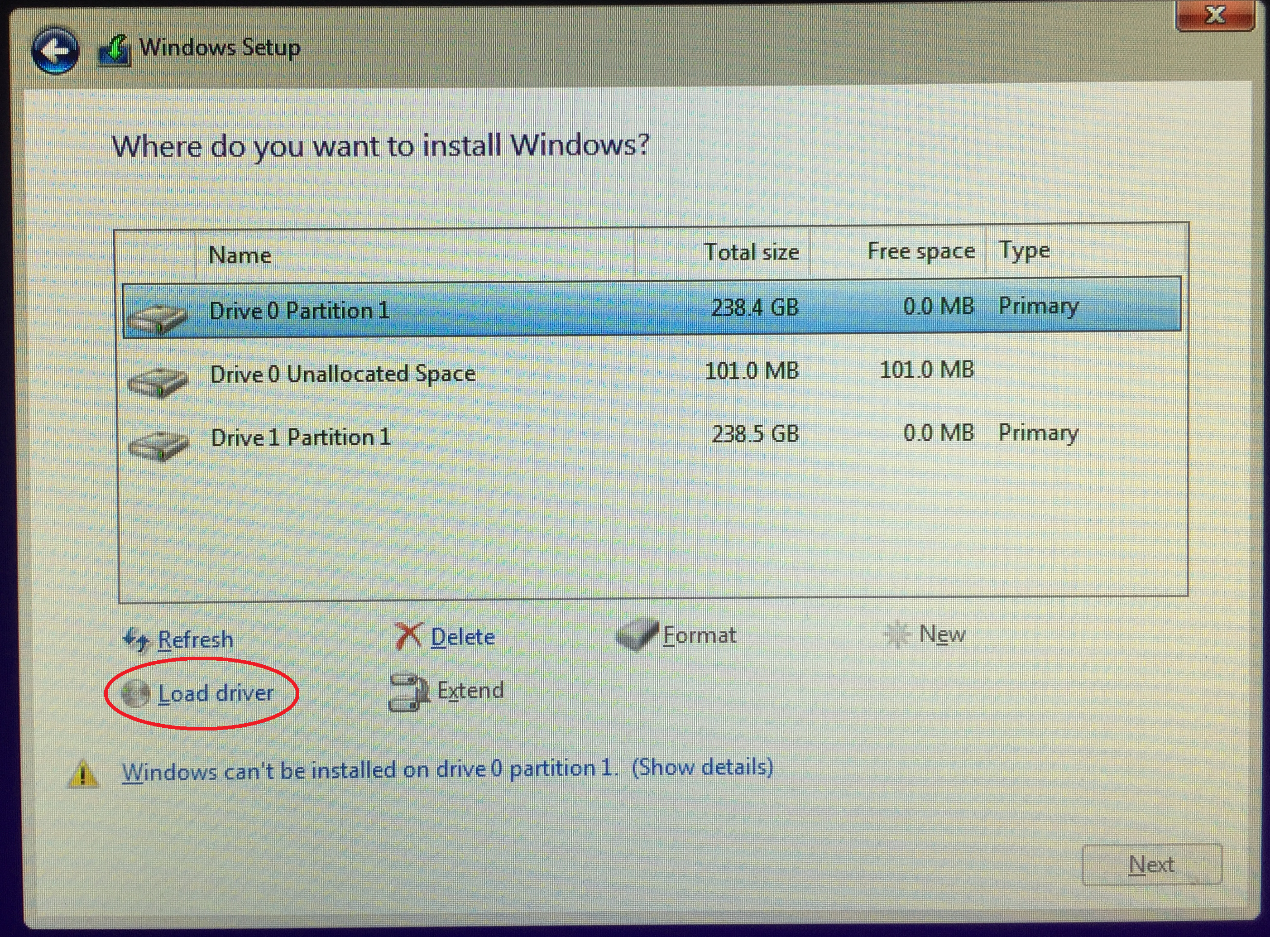
4. З’явиться повідомлення з нагадуванням вставити носій встановлення, який містить драйвер RAID контролера, натисніть Огляд для продовження
a. Якщо у вашій системі встановлений лише один оптичний привід, витягніть диск встановлення Windows OS і замініть його на DVD підтримки материнської плати в оптичному приводі
b. Якщо у вас немає оптичного приводу, будь ласка, скопіюйте драйвер RAID на USB-накопичувач
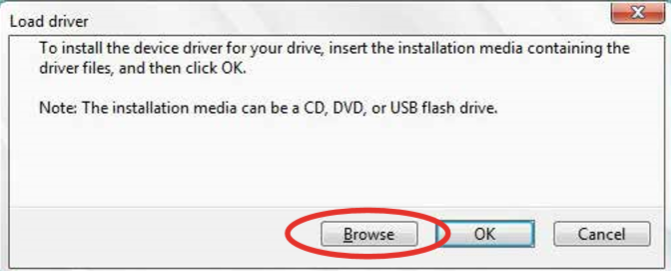
5. Знайдіть драйвер у відповідній папці DVD підтримки
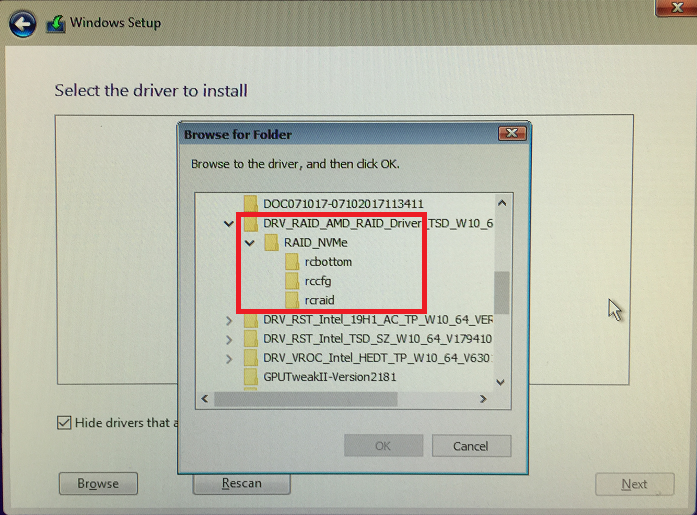
5. Виберіть папку rcbottom та натисніть OK для завантаження драйвера
6. Повторіть налаштування з 3 до 5 та виберіть папку rcraid і натисніть OK, щоб завантажити driver
7. Повторіть налаштування з 3 до 5 та виберіть папку rccfg і натисніть OK, щоб завантажити driver
Q2: Як видалити RAID набір?
A2:
Intel Platform,
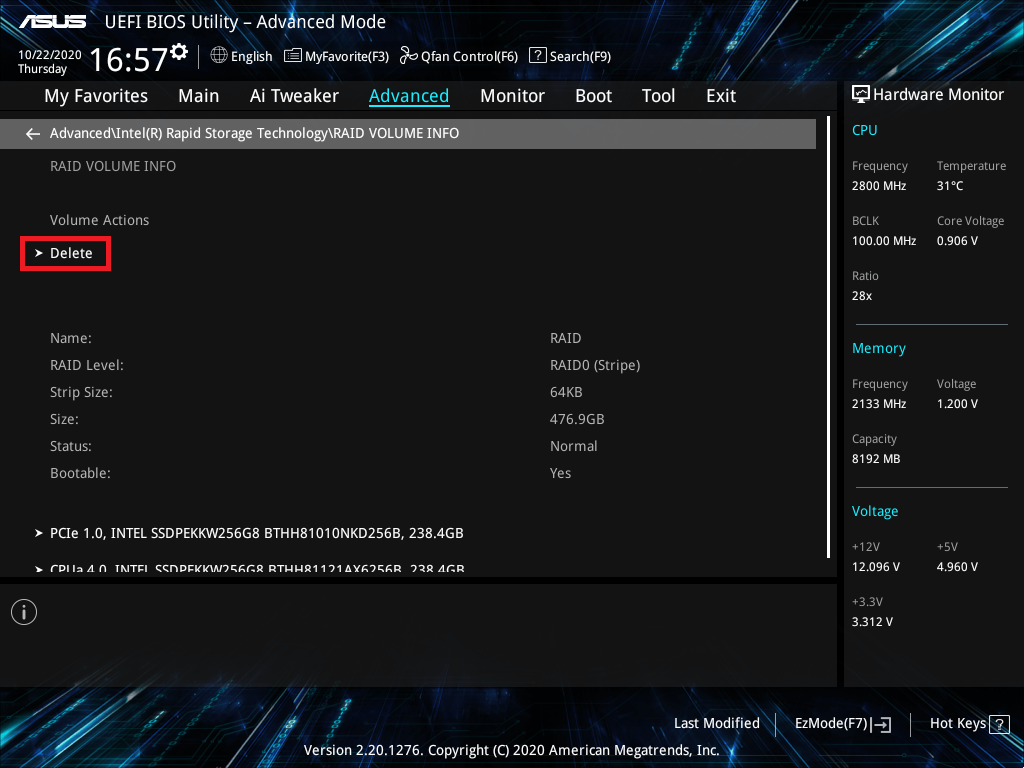
1. У меню Intel® Rapid Storage Technology виберіть RAID том, який бажаєте видалити, та натисніть <Enter>. З’явиться наступний екран:
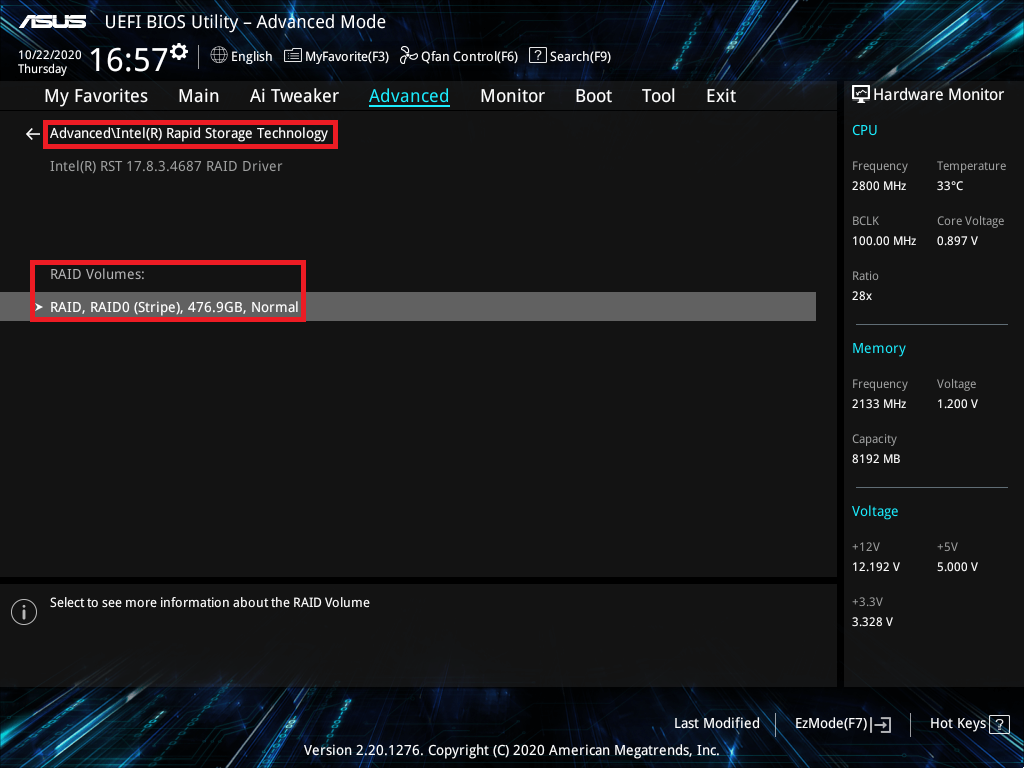
2. Коли обрано пункт Delete, натисніть <Enter>, потім виберіть Yes, щоб видалити RAID том і повернутися до меню Intel® Rapid Storage Technology, або виберіть No для скасування
※Примітка: Будьте обережні при створенні або видаленні RAID набору. Ви втратите всі дані на жорстких дисках при видаленні RAID набору, тому будь ласка, зробіть резервне копіювання даних перед створенням або видаленням RAID набору.
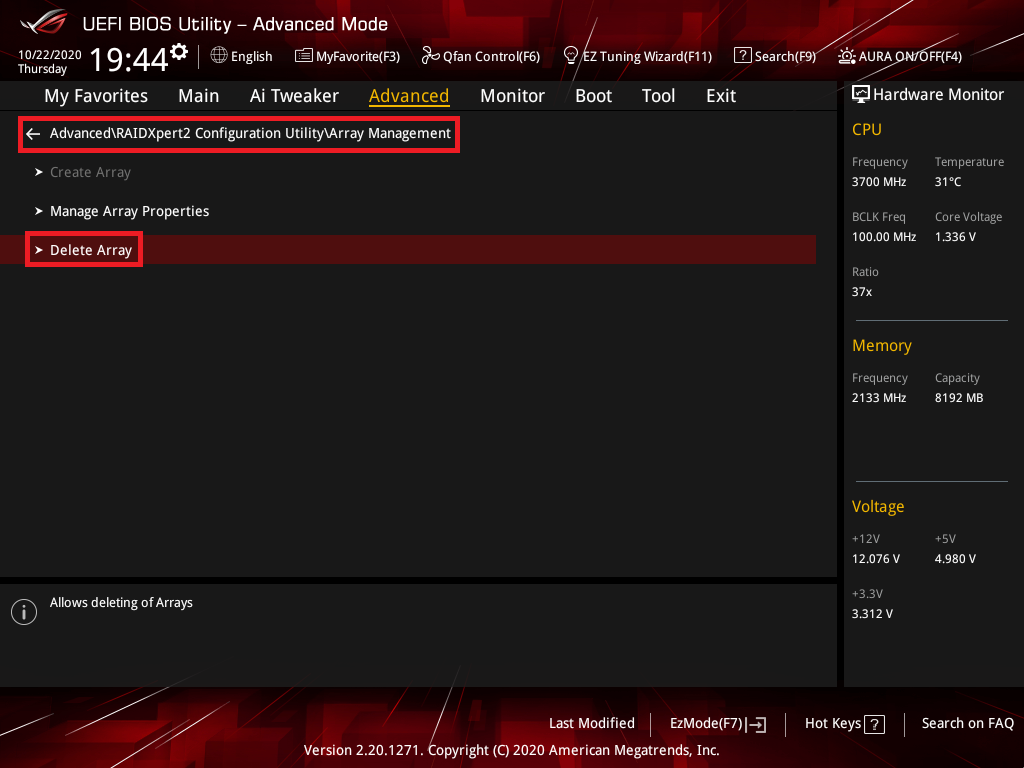
AMD Platform
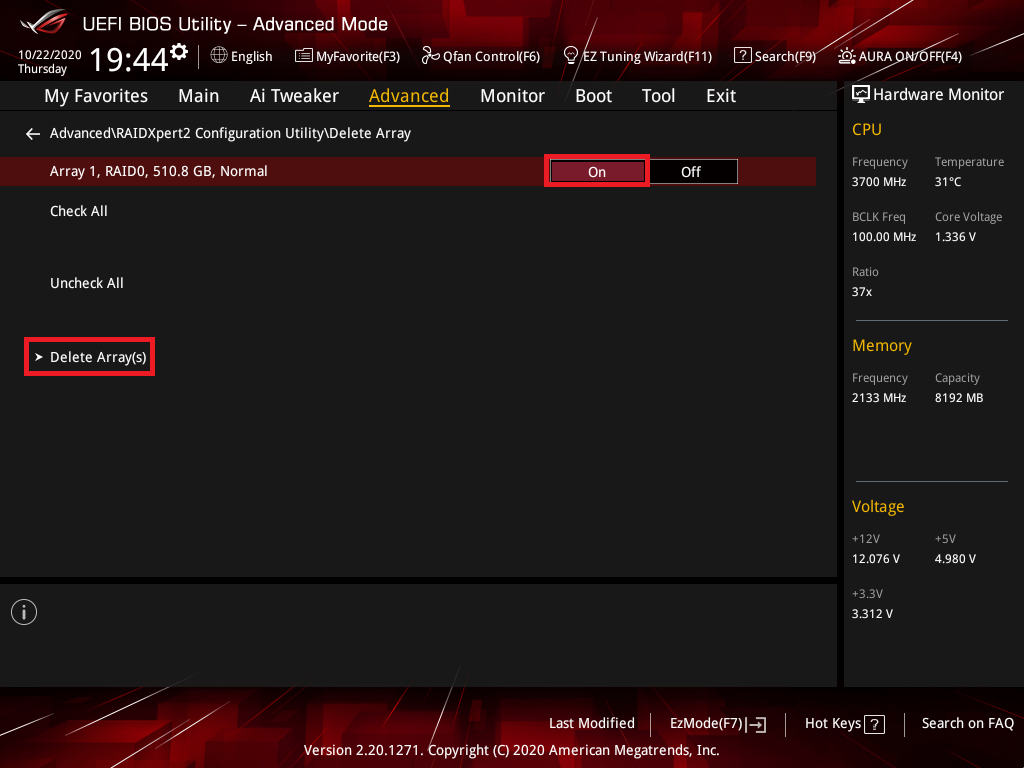
1. У меню налаштувань RAIDXpert2 оберіть пункт [Видалити масив] і натисніть <Enter>:
2. Виберіть RAID масив, який бажаєте видалити, і встановіть [Увімкнено]
Оберіть пункт [Видалити масив(S)] і натисніть клавішу <Enter>
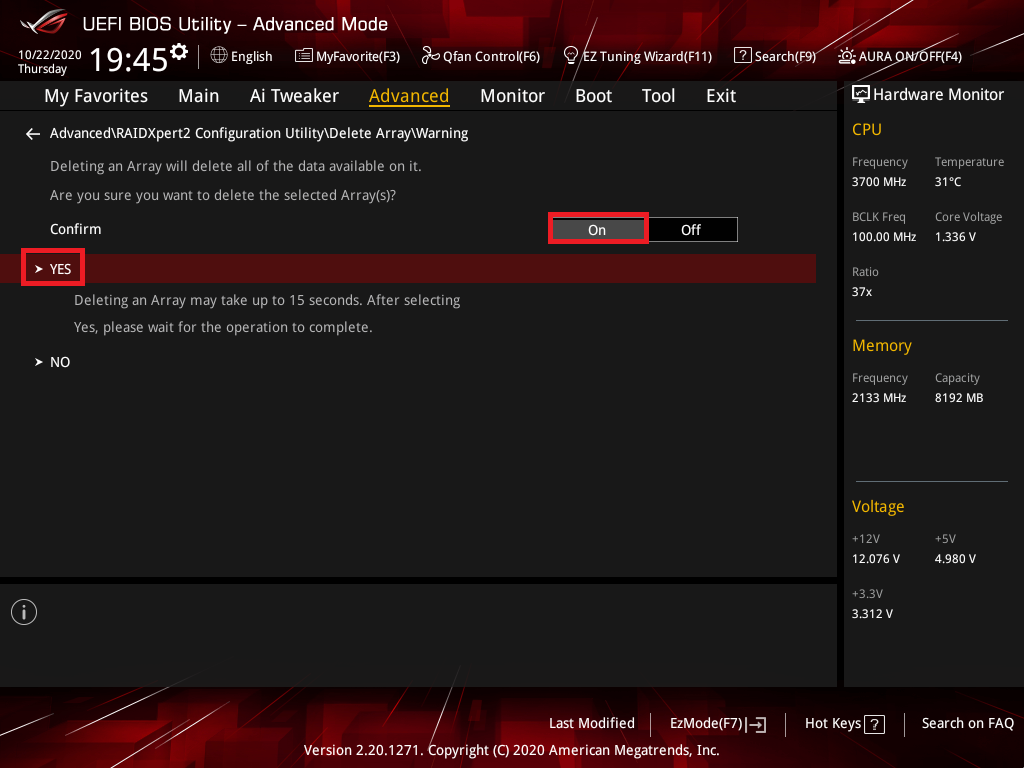
3. Встановіть пункт Підтвердити в положення "on", і виберіть [Так], щоб видалити RAID або Ні, щоб скасувати
※Примітка: Будьте обережні при створенні або видаленні RAID. Ви втратите всі дані на жорстких дисках при видаленні RAID, тому, будь ласка, зробіть резервну копію даних перед створенням або видаленням RAID.
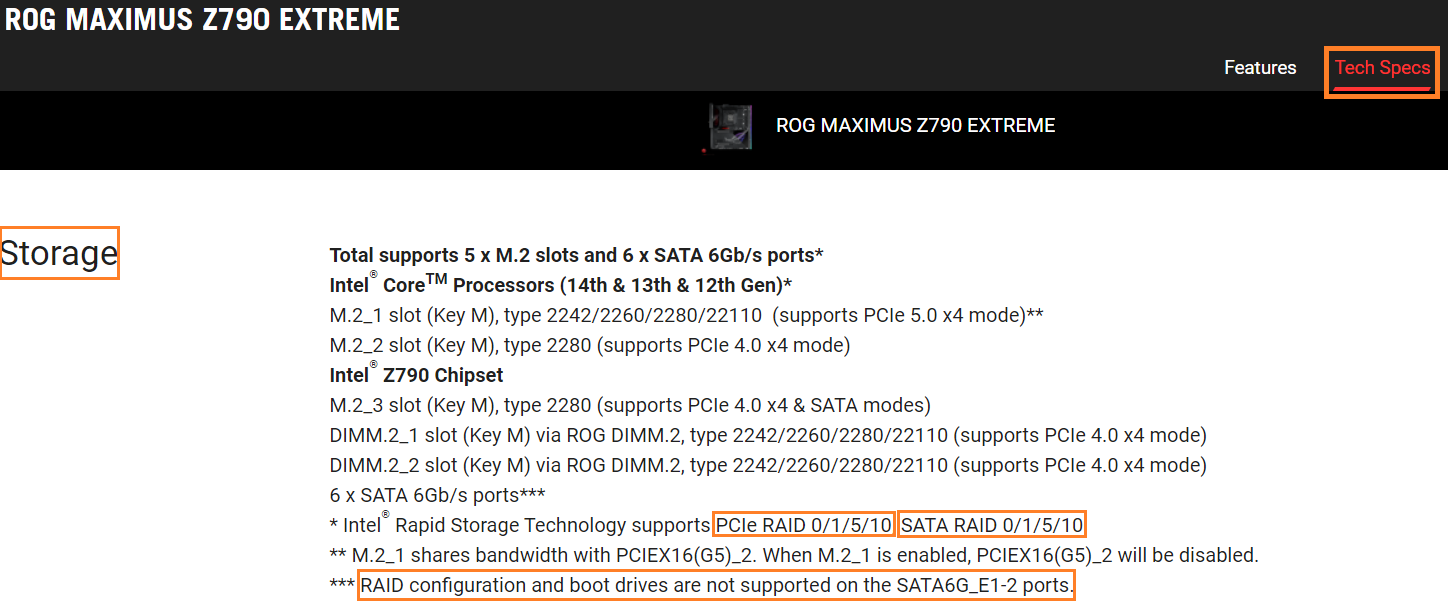
Q3: Як перевірити, яку RAID-режим підтримує материнська плата?
A3: Будь ласка, зверніться до Технічних характеристик материнської плати
Q4: Створено RAID 5 з п’ятьма або більше M.2 чи SATA HDD, але стан RAID в BIOS показує Ініціалізація?
A4: Це нормальний стан RST driver, він завжди показує Ініціалізація і не перемикається на нормальний стан.
Q5: Що робити, якщо вже є AHCI OS і потім створюється новий RAID Volume для даних?
A5:
1. Intel 500 Series або більш ранні Intel платформи: Наполегливо рекомендується перевстановити операційну систему. (Будь ласка, зверніть увагу: Переконайтеся, що ви зробили резервну копію всіх важливих даних перед перевстановленням операційної системи.)
2. AMD платформи:
a. Якщо новостворений RAID і операційна система знаходяться на одному типі диска (наприклад, ваша існуюча операційна система встановлена на M.2 SSD, і новостворений RAID також на M.2 SSD), рекомендується перевстановити операційну систему. (**Зверніть увагу:** Переконайтеся, що ви зробили резервну копію всіх важливих даних перед перевстановленням операційної системи.)
b. Якщо новостворений RAID і операційна система знаходяться на різних типах дисків (наприклад, ваша існуюча операційна система встановлена на SATA Port SSD або HDD, а новостворений RAID знаходиться на M.2 SSD), перевстановлення операційної системи не є обов’язковим. Однак після входу в систему вам потрібно буде встановити програмне забезпечення AMD RAIDXpert2.
П6: Що робити, якщо диск все ще відображається як незалежний диск, як показано на наступному зображенні, хоча вже встановлено BIOS в режим RAID і створено новий об’єм даних RAID?
В6: Будь ласка, завантажте та встановіть Intel(R) Rapid Storage Technology Driver Software (для платформи Intel) або AMD RAIDXpert2 (для платформи AMD) з веб-сайту залежно від вашої платформи материнської плати