Відносні теми
[Gaming NB] ROG XG Mobile Інструкція користувача
Застосовувані продукти: ROG XG Mobile [GC31/GC32/GC33] ([2025 GC34])
Вступ до [2025] ROG XG Mobile
XG Mobile поєднує потужність зовнішньої [GPU] із розширюваністю [Thunderbolt Dock] та вміщує все це в надзвичайно портативний корпус розміром із тверду обкладинку роману. Оснащений до [NVIDIA® GeForce RTX™ 5090 Laptop GPU], цей портативний монстр створений для гри на найвищому рівні. Використовуючи неймовірну пропускну здатність [Thunderbolt™ 5], XG Mobile не лише підвищує ігрову продуктивність, а й пропонує цілу низку варіантів підключення, включаючи дротовий [ethernet] та високошвидкісні [USB] порти в одному тонкому корпусі. Для геймерів, яким потрібна справжня потужність без втрати портативності налаштування, або для творців, яким потрібна флагманська потужність рендерингу через єдине підключення [Thunderbolt™], ROG XG Mobile вже тут.
Вступ до роботи [2025 GC34]
Відео-інструкція з налаштування
Встановлення та видалення програм
Робота з програмним забезпеченням та його конфігурація
Відео-інструкція з налаштування
Щоб надати вам більш детальну інструкцію, ви також можете натиснути на відеопосилання ASUS YouTube нижче, щоб дізнатися більше про інструкцію з використання ROG XG Mobile.
https://www.youtube.com/watch?v=MRLOwNdDdf0
Актуальні підтримувані моделі 2025 ROG XG Mobile (GC34), будь ласка, зверніться до інформації Питання та Відповіді.
Налаштування ROG XG Mobile інтегроване в додатки Armoury Crate та Armoury Crate SE. Користувачам потрібно налаштовувати параметри ROG XG Mobile через ці додатки, причому додаток Armoury Crate має бути версії не нижче V6.1.18 або новішої, а Armoury Crate SE — не нижче V2.0.10 або новішої версії.
Встановлення та видалення застосунків
Щоб отримати та встановити програмне забезпечення застосунку, ви можете завантажити його з офіційного сайту ASUS у розділі Підтримка. Для інструкцій щодо встановлення, будь ласка, зверніться до цього посилання.
Щоб видалити програмне забезпечення, будь ласка, зверніться до цього посилання.
Встановлення апаратного забезпечення
Будь ласка, зверніться до [Підключіть ваш ROG XG Mobile] розділу у Керівництві користувача 2025 ROG XG Mobile для інструкцій з підключення та встановлення.
Робота та налаштування програмного забезпечення
Робота з Armoury Crate
Головна сторінка
※Для ігрових ноутбуків ASUS
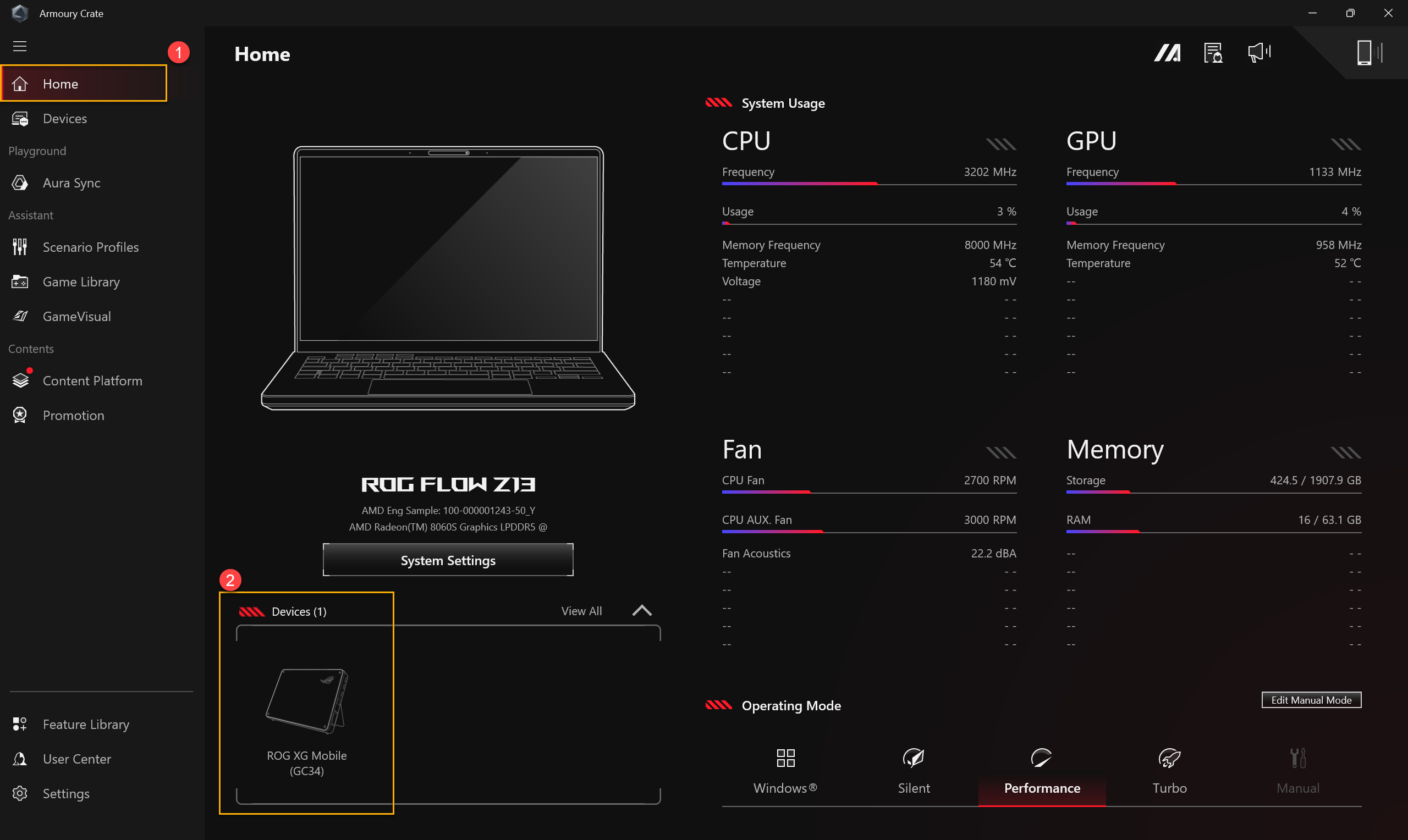
Після підключення GC34 до ноутбуків відкрийте застосунок Armoury Crate та перейдіть до [Головна]①. Потім виберіть ROG XG Mobile (GC34) в розділі [Пристрій]②.
※Для не-ігрових ноутбуків ASUS
Після підключення GC34 до ноутбуків відкрийте застосунок Armoury Crate та перейдіть до [Панель управління]①. Потім виберіть ROG XG Mobile (GC34) в розділі [Пристрій]②.

Налаштування GPU
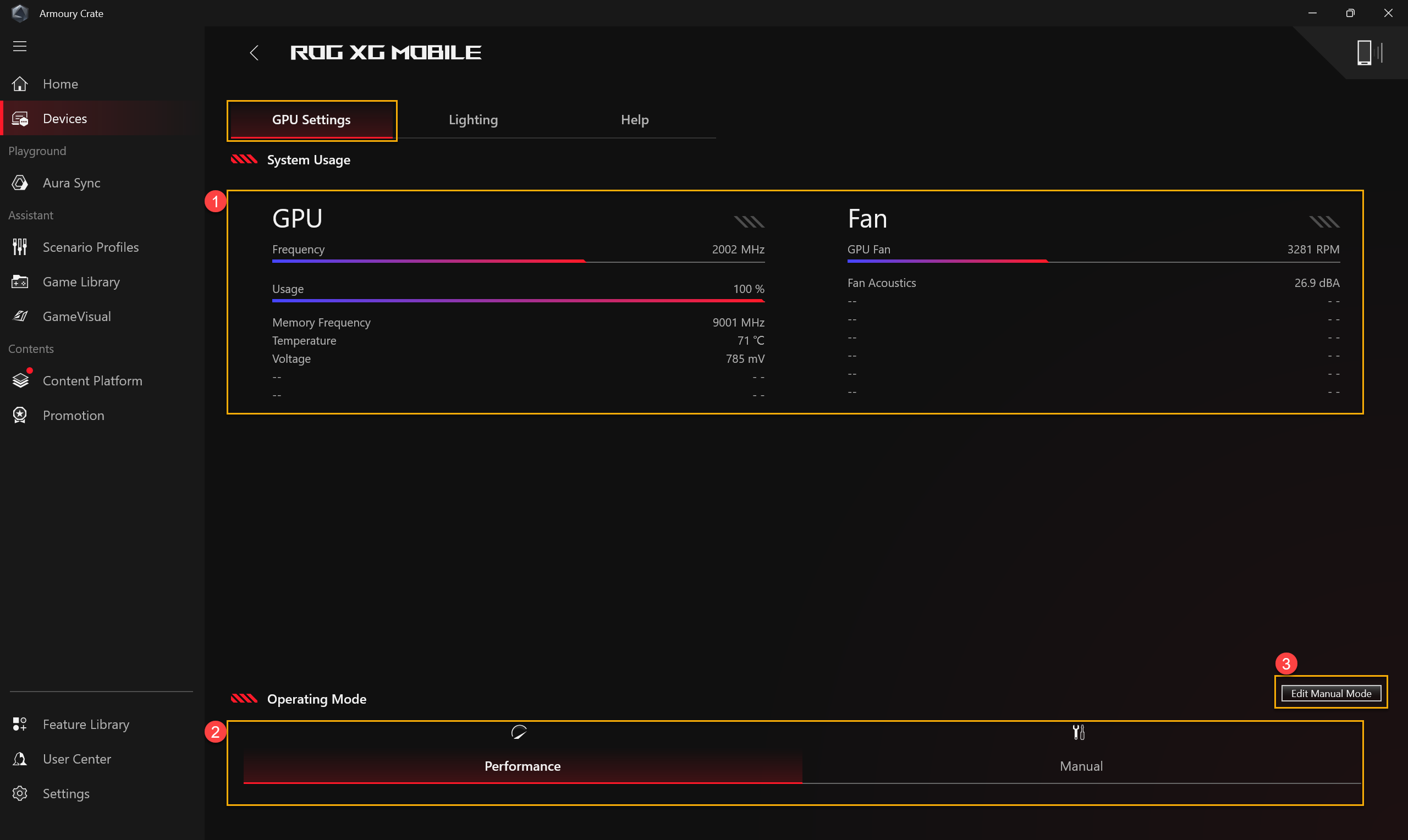
①Використання системи: Надає огляд використання GPU XG Mobile та швидкості вентилятора
②Режим роботи: Виберіть бажаний режим роботи, наприклад [Режим продуктивності] або [Ручний режим], і налаштуйте параметри через ③[Редагувати ручний режим].
Редагувати ручний режим
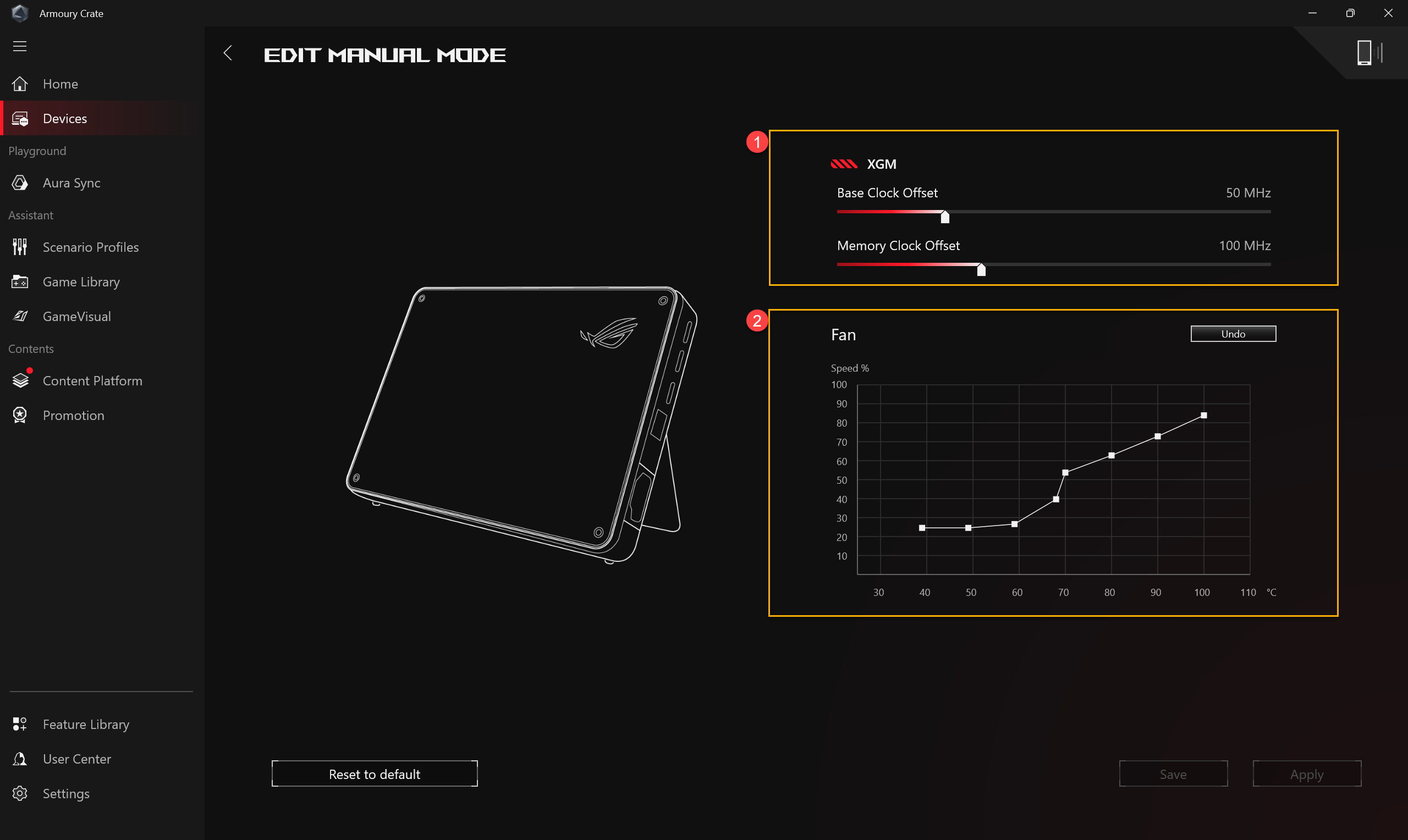
①XGM Offset: Гравці можуть налаштовувати частоту базового та відеопам'яті відповідно до власних потреб.
②Вентилятор: Гравці можуть вручну регулювати швидкість вентилятора відповідно до власних потреб.
Підсвічування
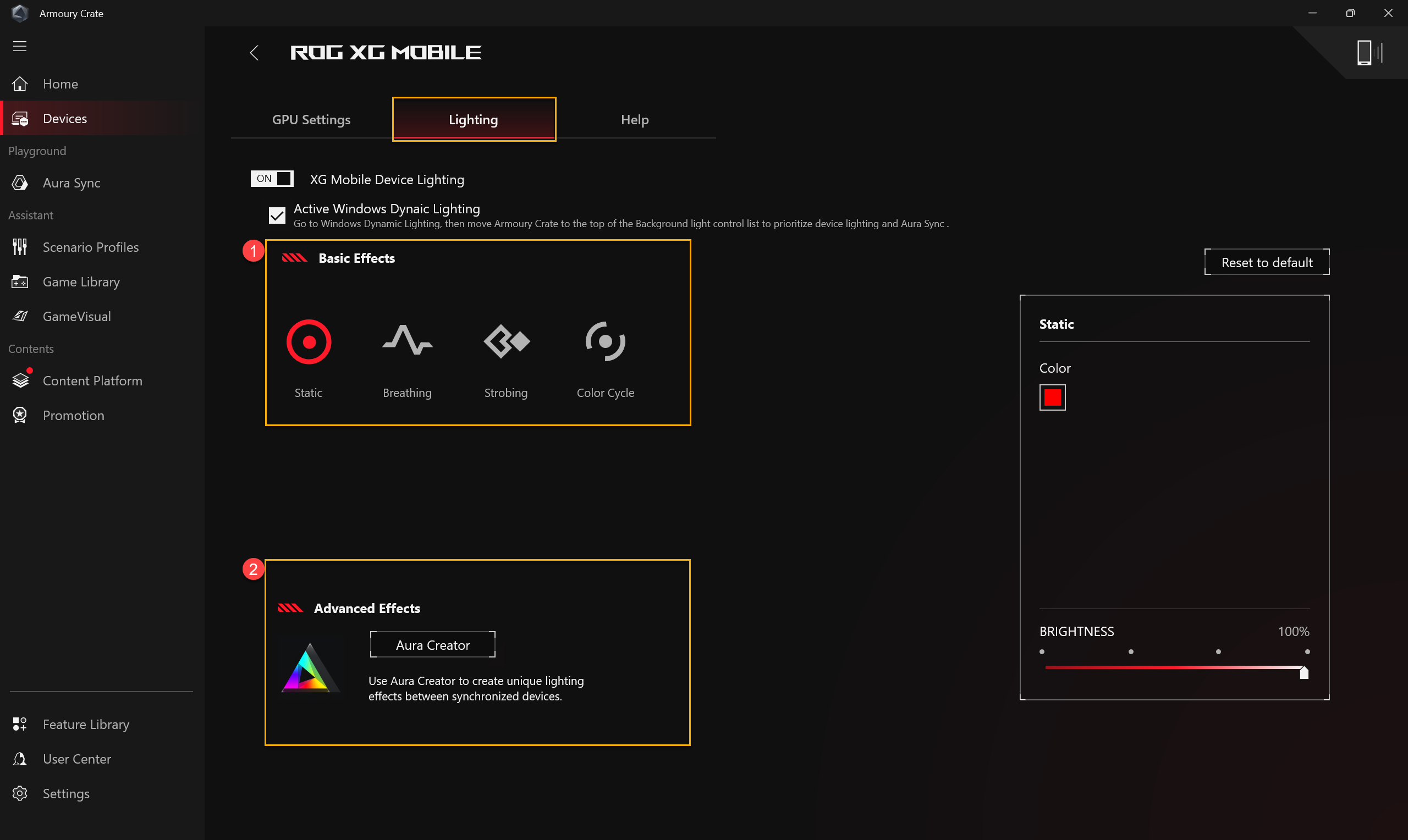
①Базові ефекти: Для встановлення світлових ефектів для ROG XG Mobile.
②AURA Creator: Додаток для редагування світлових ефектів, використовуйте Aura Creator для створення унікальних світлових ефектів між синхронізованими пристроями.
Допомога
Для надання інформації про підготовку перед використанням ROG XG Mobile, або коли інформація про пристрій відображає [Зараз XG Mobile недоступний], будь ласка, ознайомтеся з інформацією щодо підготовки заздалегідь у [Довідці] для вирішення проблем.
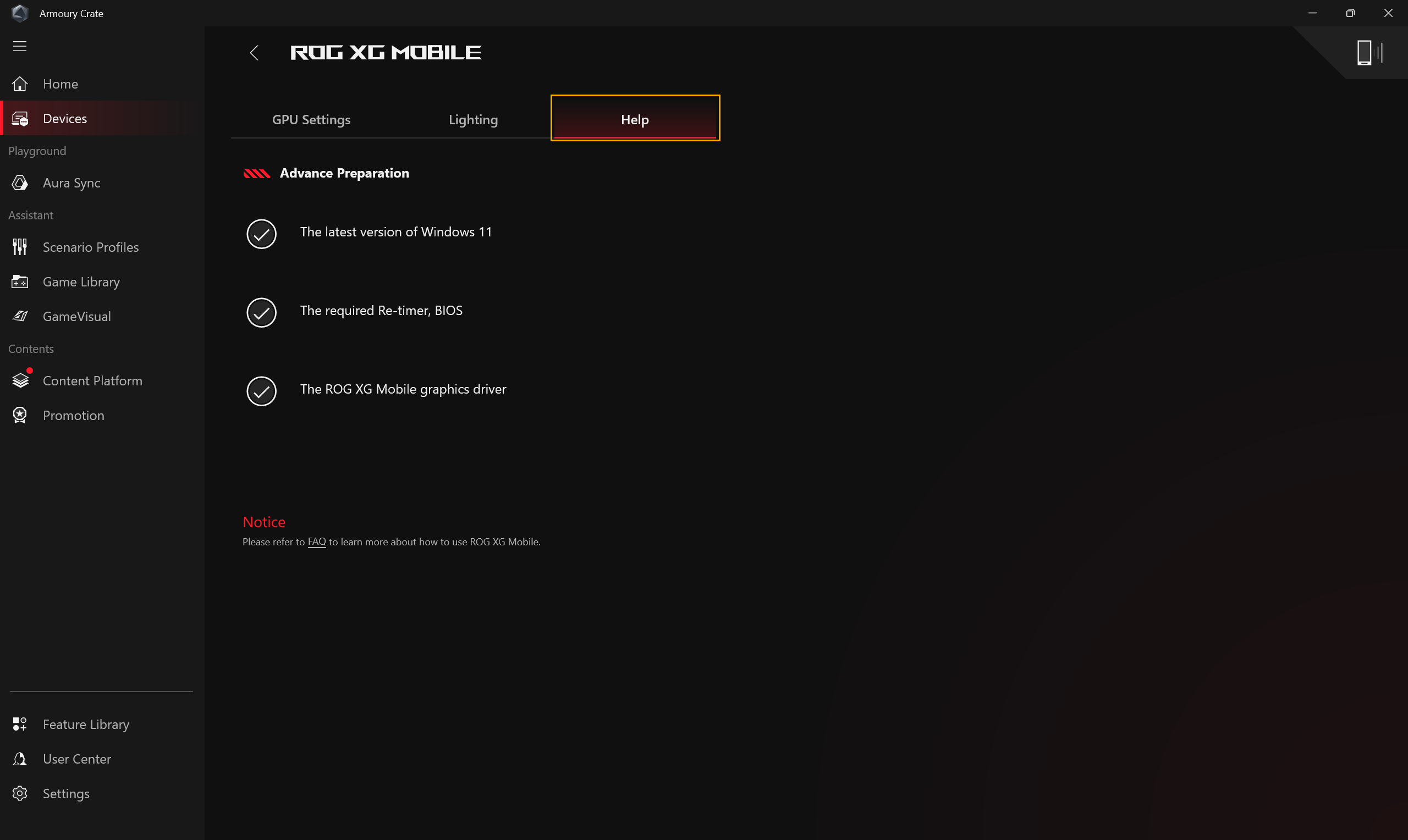
*Рекомендується не переходити в режим гібернації (S4) під час використання комп'ютера з GC34.
*Якщо потрібно вимкнути або увімкнути режим гібернації на комп'ютері, будь ласка, ознайомтеся з Спосіб вимкнення комп'ютера.
Робота з Armoury Crate SE
Головна сторінка
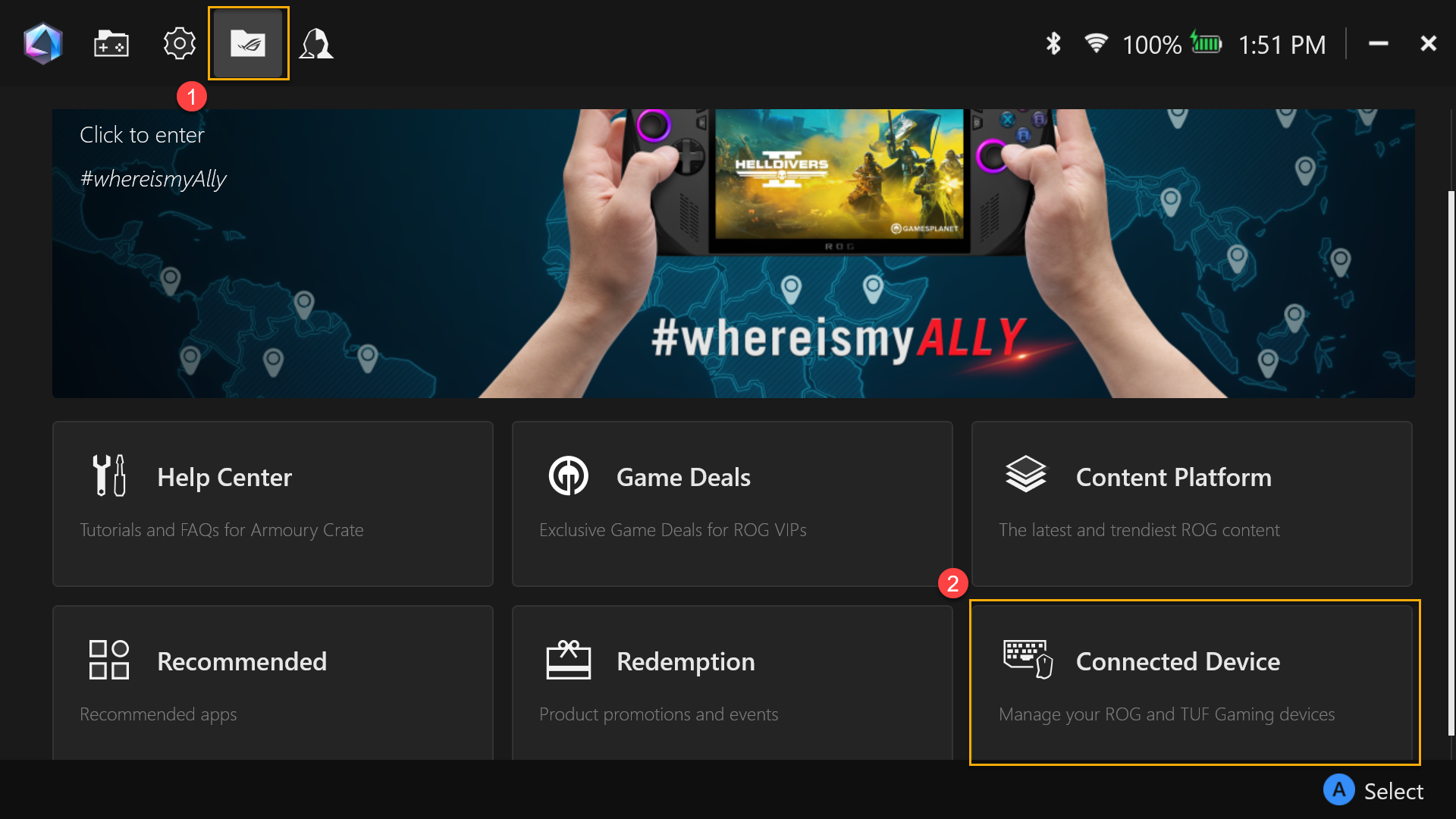
Після підключення GC34 відкрийте застосунок Armoury Crate SE і перейдіть до [Змісту]①. Потім виберіть [Підключений пристрій]②.
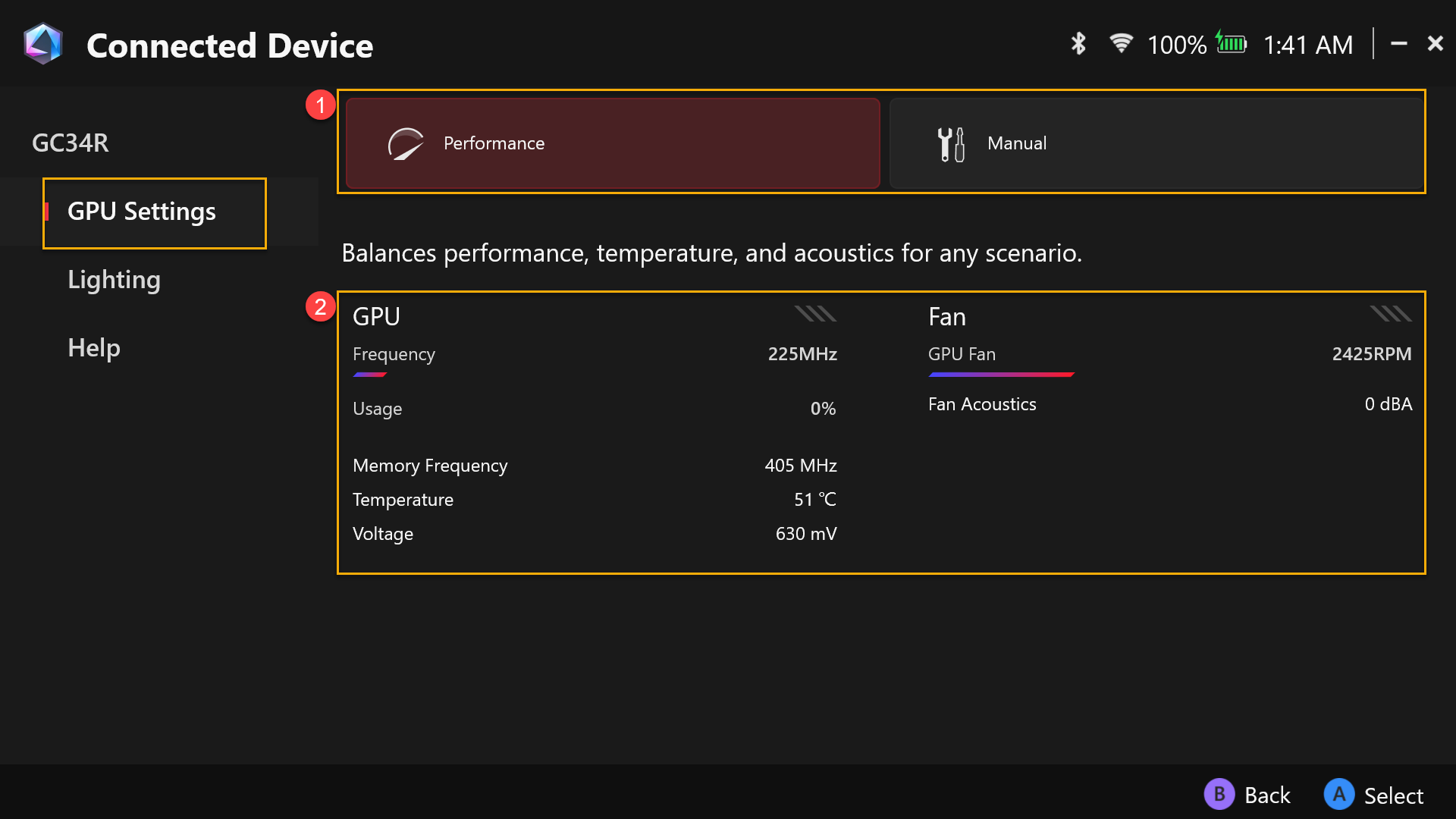
Налаштування GPU
①Режим роботи: Виберіть бажаний режим роботи, наприклад, Режим продуктивності або Ручний режим, і налаштуйте параметри через [Ручний режим].
②Використання системи: Надання огляду використання GPU XG Mobile та швидкості вентилятора.
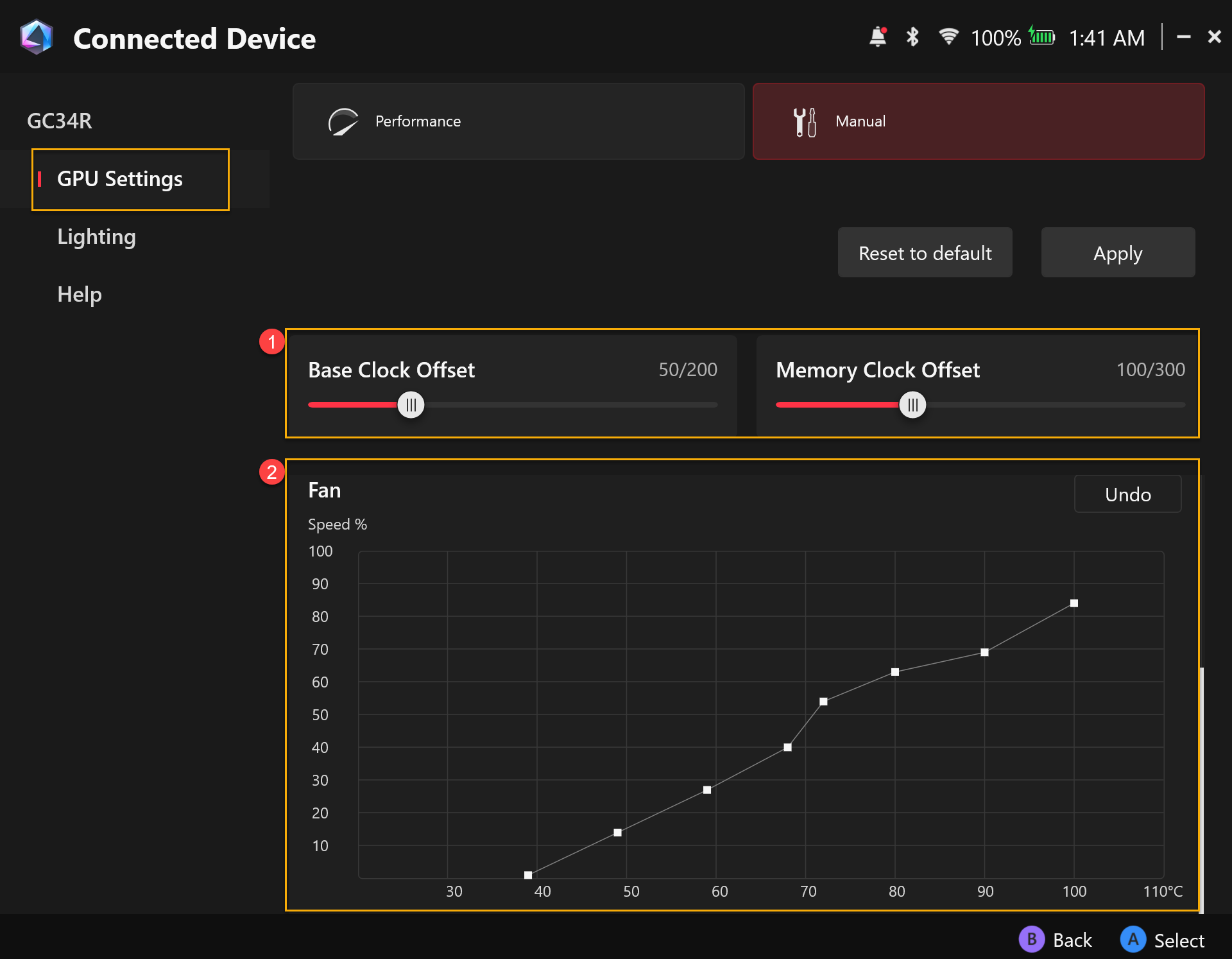
Редагування ручного режиму
①Зсув XGM: Геймери можуть налаштовувати частоту базового та оперативної пам'яті відповідно до власних потреб.
②Вентилятор: Геймери можуть вручну регулювати швидкість вентилятора відповідно до власних потреб.
Підсвітка
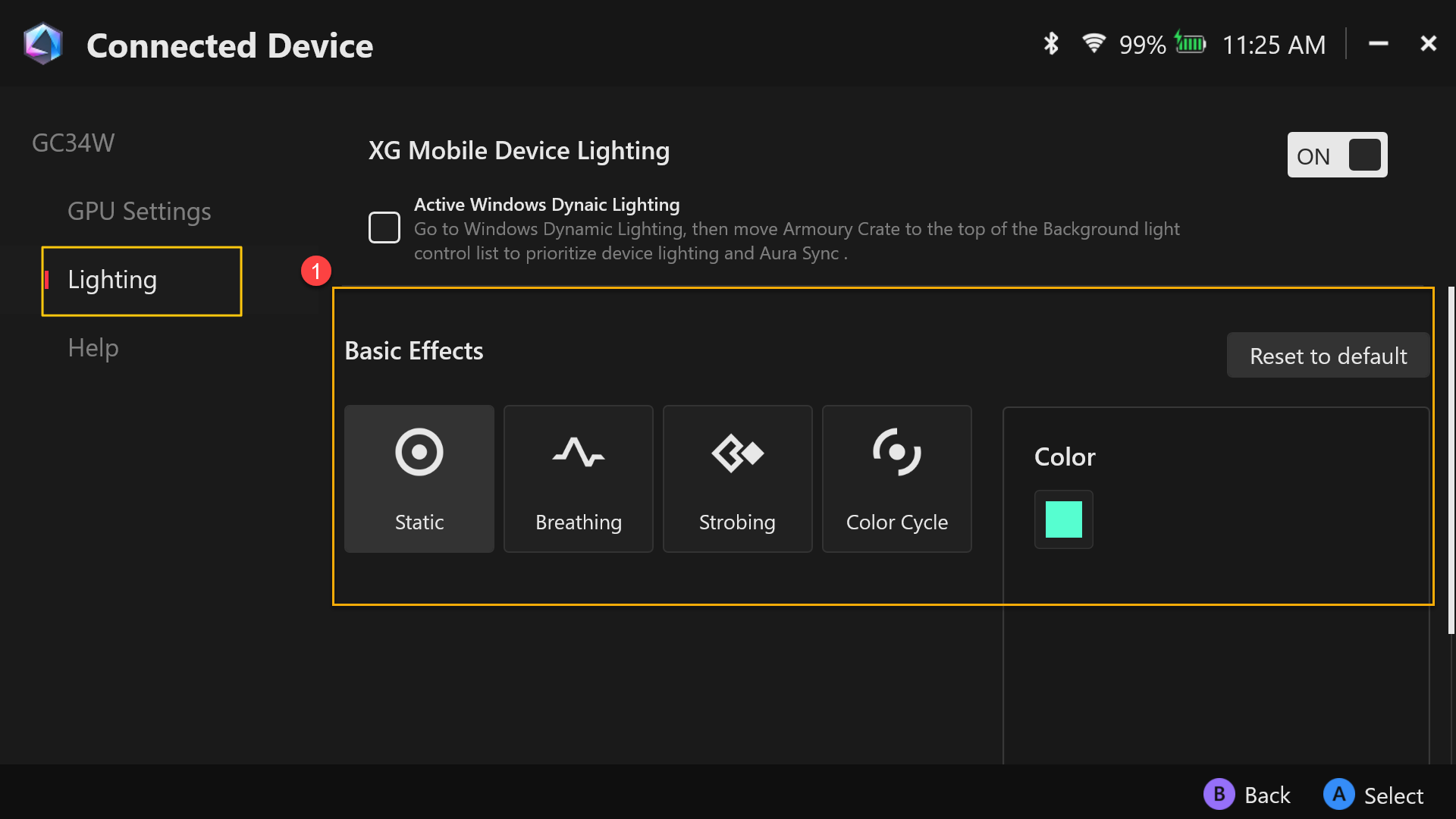
①Базові ефекти: Для налаштування ефектів підсвітки для ROG XG Mobile.
Довідка
Щоб надати інформацію для попередньої підготовки перед використанням ROG XG Mobile, або коли інформація про пристрій показує [XG Mobile наразі недоступний], будь ласка, зверніться до інформації щодо попередньої підготовки в розділі [Довідка] для вирішення проблем.
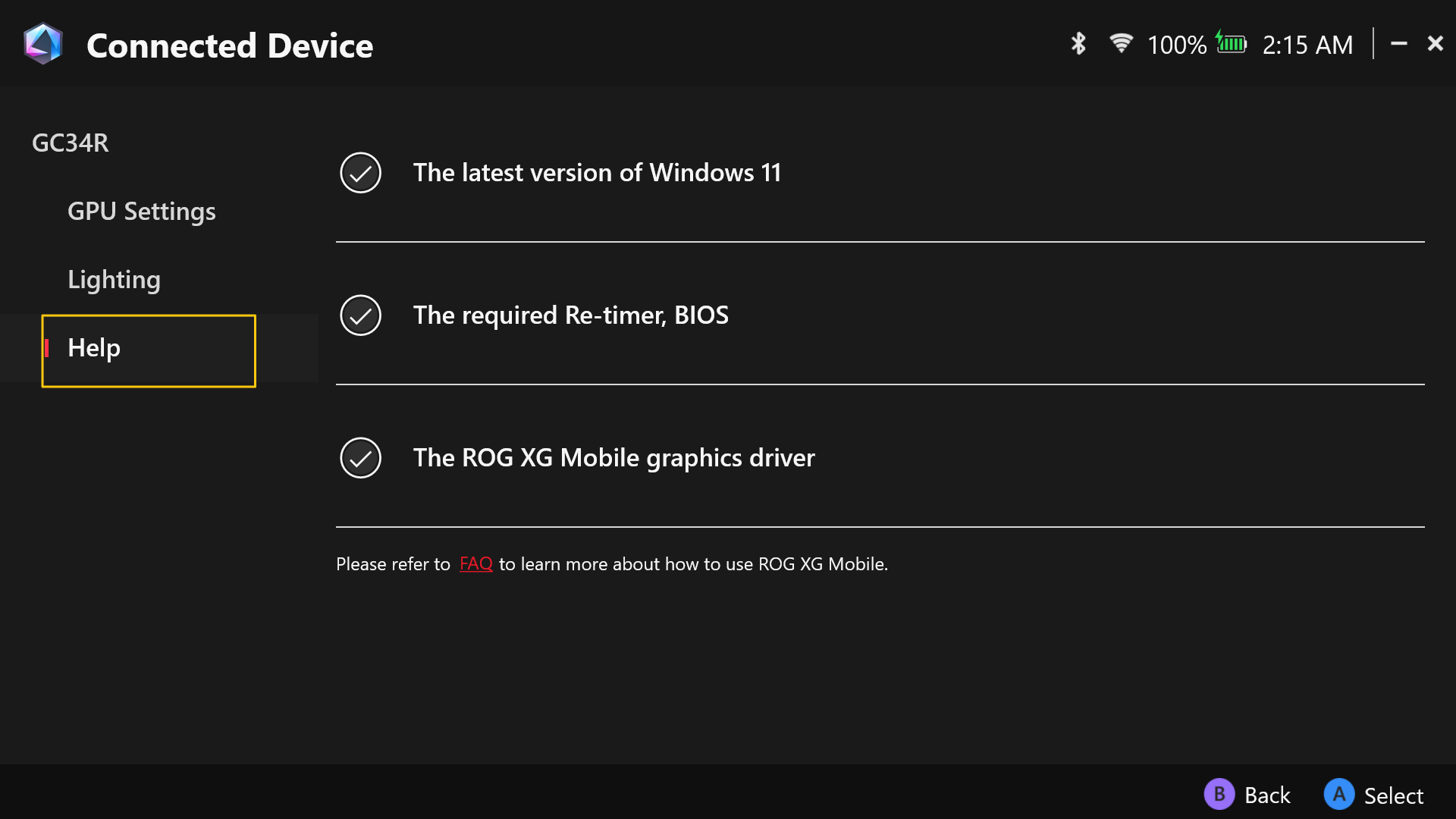
*Рекомендуємо не переходити в режим глибокого сну (S4) при використанні комп'ютера з GC34.
*Якщо потрібно вимкнути або увімкнути режим глибокого сну комп'ютера, будь ласка, ознайомтеся з Спосіб вимкнення комп’ютера.
Питання: Тепер, коли 2025 XG Mobile використовує інтерфейс Thunderbolt™ 5, чи сумісний він з усіма пристроями?
Відповідь: Згідно зі специфікаціями Thunderbolt™ 5 від Intel, пристрої Thunderbolt™ 5 мають зворотну сумісність лише з Thunderbolt™ 4 та USB4. Якщо ваш ноутбук підтримує лише Thunderbolt™ 3 або раніше, або USB 3.2 чи нижче, він не буде сумісний із 2025 XG Mobile.
Питання: Які пристрої наразі сумісні з 2025 XG Mobile?
Відповідь: 2025 XG Mobile підтримується на таких моделях. Цей список буде регулярно оновлюватися.
Назва продукту | Назва моделі | Інтерфейс | Версія BIOS (або пізніша версія) |
ROG Flow Z13 (2025) | GZ302E | USB 4 | 308 |
ROG Ally X (2024) | RC72L | USB 4 | 311 |
ASUS Zenbook Duo [2025] | UX8406C | Thunderbolt™ 4 | 307 |
ASUS Zenbook S16 [2025] | UM5606K | USB 4 | 302 |
ROG XBOX Ally X [2025] | RC73XA | USB4 | 306 |
ASUS Zenbook 14 (2025) | UX3405C | Thunderbolt™ 4 | 308 |
ASUS Zenbook Duo (2024) | UX8406M | Thunderbolt™ 4 | 311 |
ASUS Zenbook S 16 (2024) | UM5606W | USB4 | 318 |
ASUS Zenbook S 13 (2024) | UX5304M | Thunderbolt™ 4 | 306 |
ASUS Zenbook S 14 (2024) | UX5406S | Thunderbolt™ 4 | 308 |
ASUS Zenbook 14 (2024) | UX3405M | Thunderbolt™ 4 | 311 |
ASUS Vivobook S 16 (2025) | S5606C | Thunderbolt™ 4 | 308 |
ROG Zephyrus G16 (2024) | GU605M | Thunderbolt™ 4 | 329 |
ROG Zephyrus G14 (2025) | GA403W | USB4 | 307 |
ASUS Zenbook 14 (2024) | UM3406K | USB4 | 304 |
ProArt PX13 (2024) | HN7306W | USB4 | 316 |
ROG Zephyrus G16 (2025) | GA605K | USB4 | 302 |
ASUS Vivobook S 16 (2025) | M5606K | USB4 | 307 |
ASUS Vivobook S 14 (2025) | M5406K | USB4 | 307 |
Питання: Що означає версія BIOS, вказана у таблиці сумісності? Як я можу перевірити свою версію? Якщо мій ноутбук не має вказаної версії, чи означає це, що я не зможу використовувати 2025 XG Mobile?
Відповідь: Для запиту і ознайомлення з версією BIOS, будь ласка, перегляньте посилання.
XG Mobile використовує Thunderbolt™ 5 та підтримує гаряче підключення, що дозволяє підключати або відключати пристрій у будь-який час без перезавантаження. Однак, оскільки XG Mobile є високопродуктивним пристроєм, ваш ноутбук може потребувати оновлення BIOS для резервування щонайменше 128 ГБ попередньо вибираної пам’яті під час завантаження. Це забезпечить належну роботу пристрою. Якщо це налаштування BIOS не активовано або недоступно, ви можете зіткнутися з повідомленнями про помилки або проблемами з продуктивністю.
Ми випустили оновлення BIOS для підтримуваних пристроїв ASUS і ROG—будь ласка, перевірте, чи версія BIOS вашого ноутбука відповідає списку сумісності, або оновіть її до необхідної версії. Якщо ви використовуєте ноутбук не від ASUS, рекомендуємо звернутися до виробника вашого пристрою, щоб підтвердити, чи підтримується це налаштування та як оновити BIOS відповідно, щоб забезпечити оптимальну продуктивність і стабільність.
Питання: Мій ноутбук має два порти Thunderbolt™ 4, але 2025 XG Mobile не реагує при підключенні. Чому?
Відповідь: Якщо ваш ноутбук використовує процесор архітектури Intel Lunar Lake, існує апаратне обмеження, яке дозволяє лише одному з портів Thunderbolt™ 4 повністю підтримувати зовнішні GPU-пристрої, такі як 2025 XG Mobile. Для ноутбуків, оснащених процесорами Intel® Core™ Ultra 7, будь ласка, підключайте 2025 XG Mobile до порту Thunderbolt™ 4, розташованого поруч із HDMI-портом. Інший порт Thunderbolt™ 4 не має необхідних ресурсів для належної активації зовнішнього GPU.
Питання: Чи може 2025 XG Mobile забезпечити зарядку потужністю 140W для мого ноутбука?
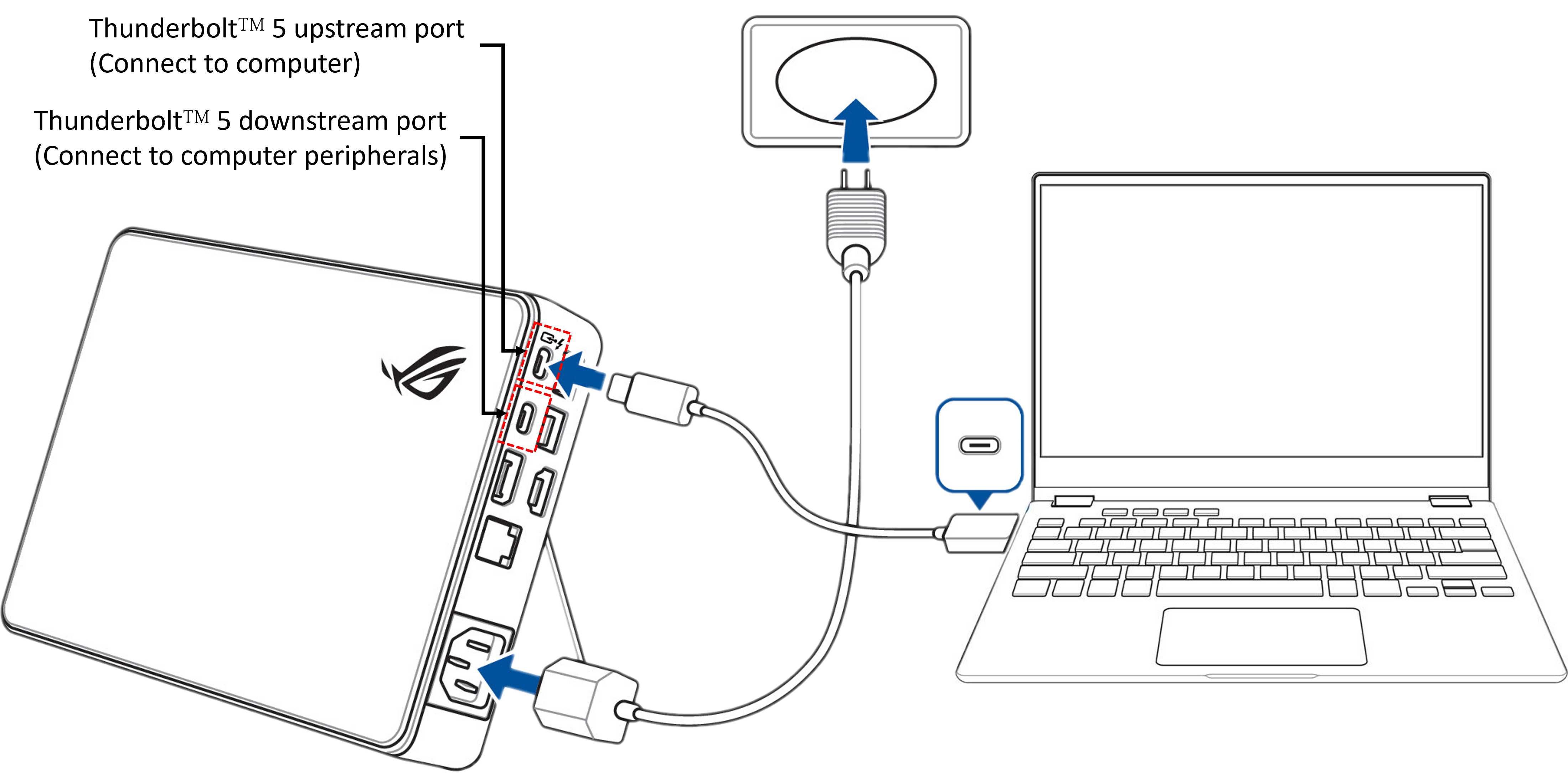
Відповідь: 2025 XG Mobile може подавати до 140W потужності для зарядки вашого ноутбука. Однак це можливо лише за умови, що ваш ноутбук підтримує зарядку USB PD 3.1 EPR [Розширений діапазон живлення] і підключений до 2025 XG Mobile лише через вхідний порт [Підключення до комп’ютера]. Якщо інші пристрої підключені одночасно через вихідні порти [Підключення до комп’ютерної периферії], система автоматично розподіляє живлення, що може зменшити потужність зарядки, доступну для вашого ноутбука.
Питання: Чому мій комп’ютер показує [XG Mobile наразі недоступний] після підключення до XG Mobile?
Відповідь:
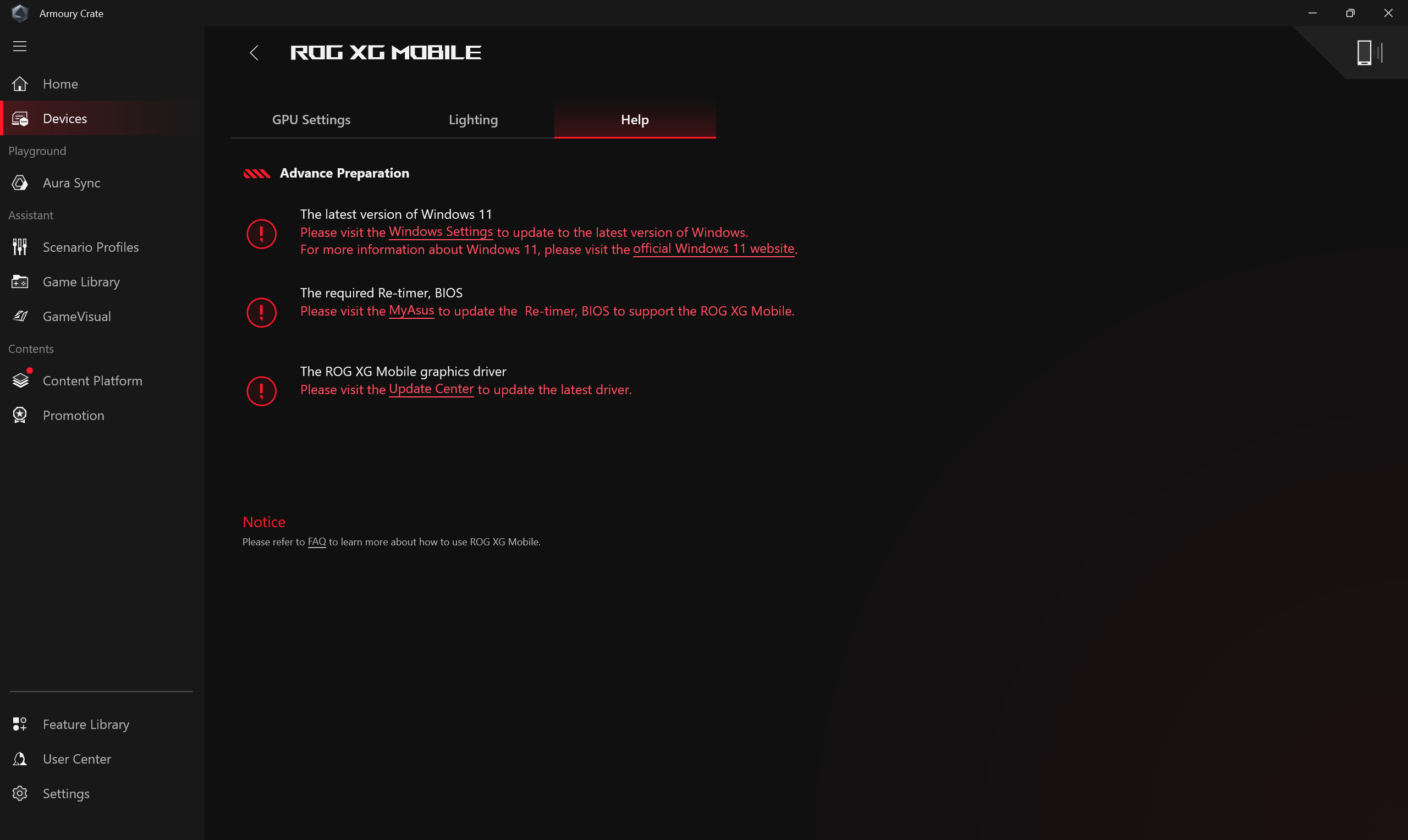
▲Операція з Armoury Crate
Після підключення XG Mobile та відкриття застосунку Armoury Crate, з’являється повідомлення [XG Mobile наразі недоступний],
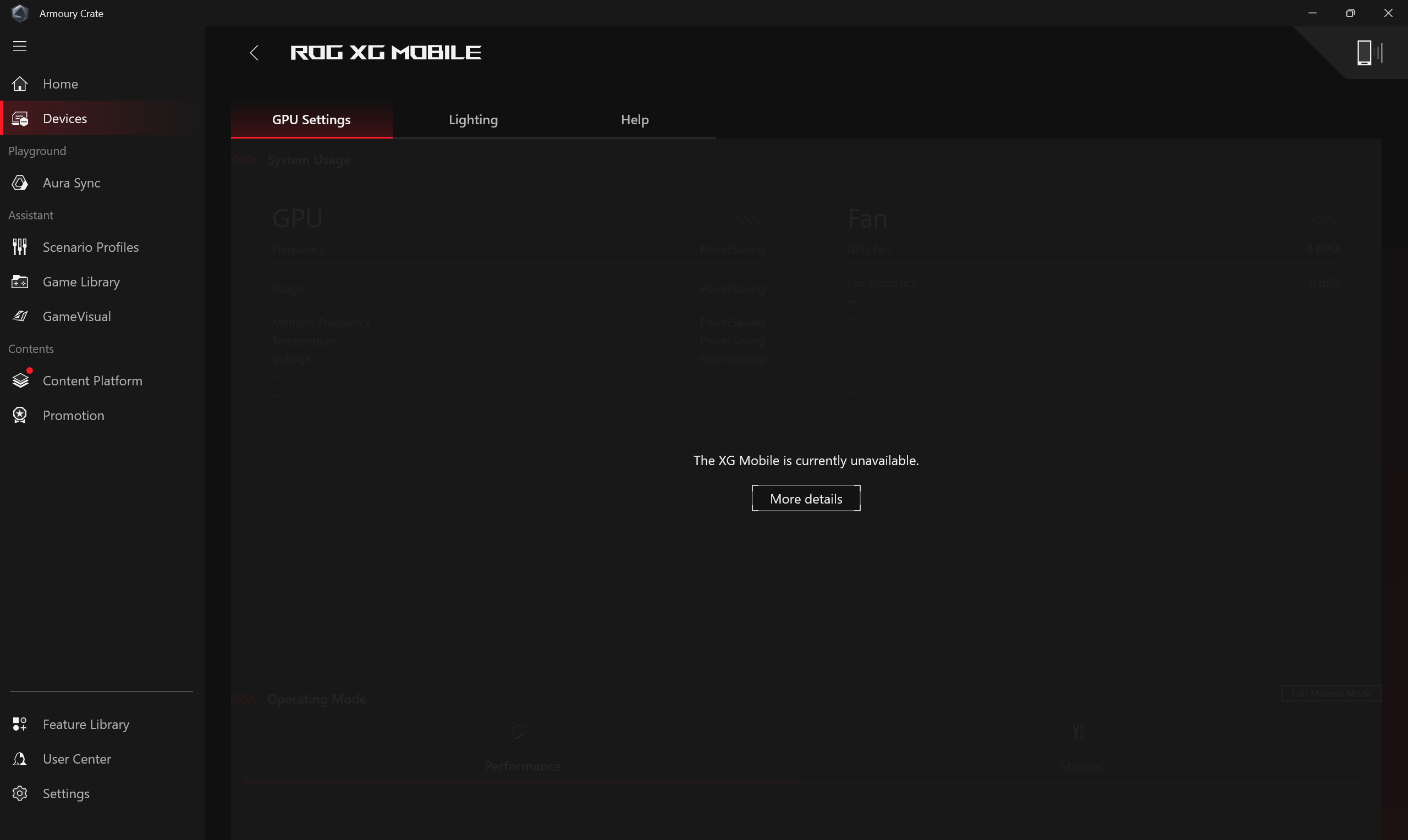
У цьому випадку, будь ласка, натисніть на [Довідка] і перевірте, чи є елементи з червоним знаком оклику, що ще не були підтверджені. Далі виконайте інструкції для оновлення операційної системи або драйверів відповідно.
▲Операція з Armoury Crate SE
Після підключення XG Mobile та відкриття застосунку Armoury Crate SE, з’являється повідомлення [XG Mobile наразі недоступний],
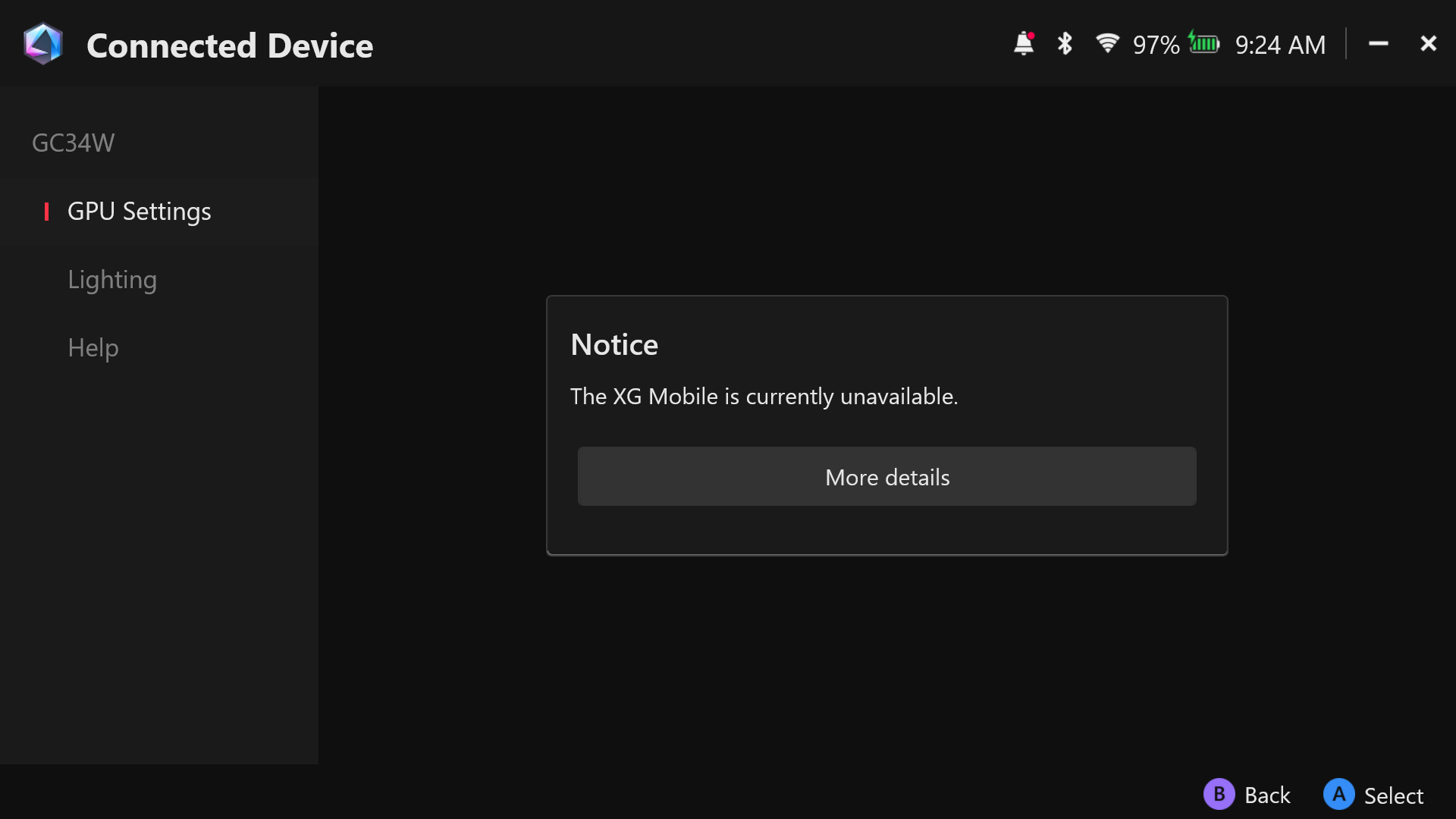
У цьому випадку, будь ласка, натисніть на [Довідка] і перевірте, чи є елементи з червоним знаком оклику, що ще не були підтверджені. Далі виконайте інструкції для оновлення операційної системи або драйверів відповідно.
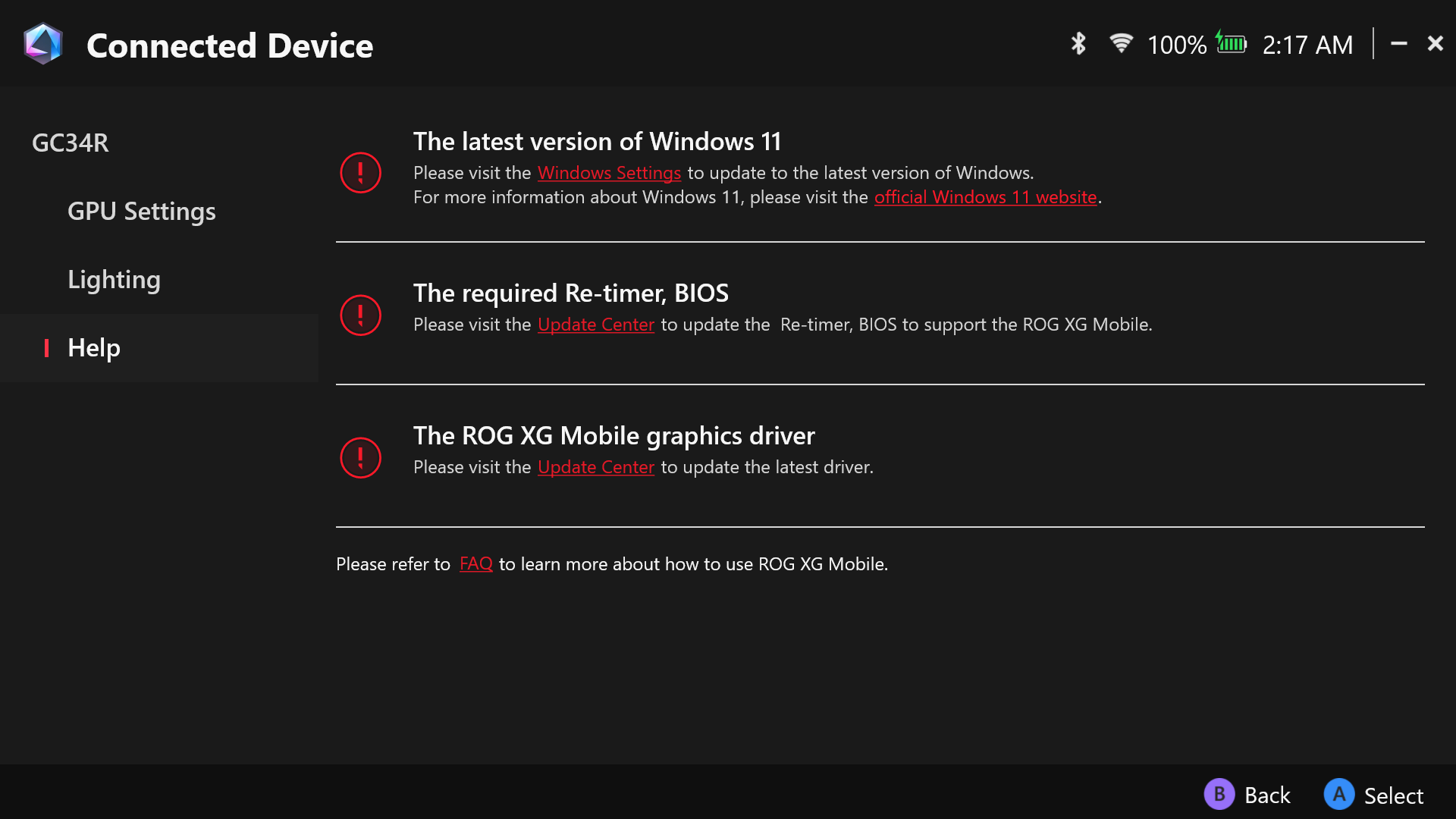
Питання: Чому необхідно оновити до останньої версії Windows 11?
Відповідь: 2025 XG Mobile оснащений графічними картами NVIDIA RTX 50 серії, які підтримують лише Windows 11 версії 24H2 або новішу. Тому ваш ноутбук повинен бути оновлений до Windows 11 24H2 або новішої версії перед використанням пристрою.
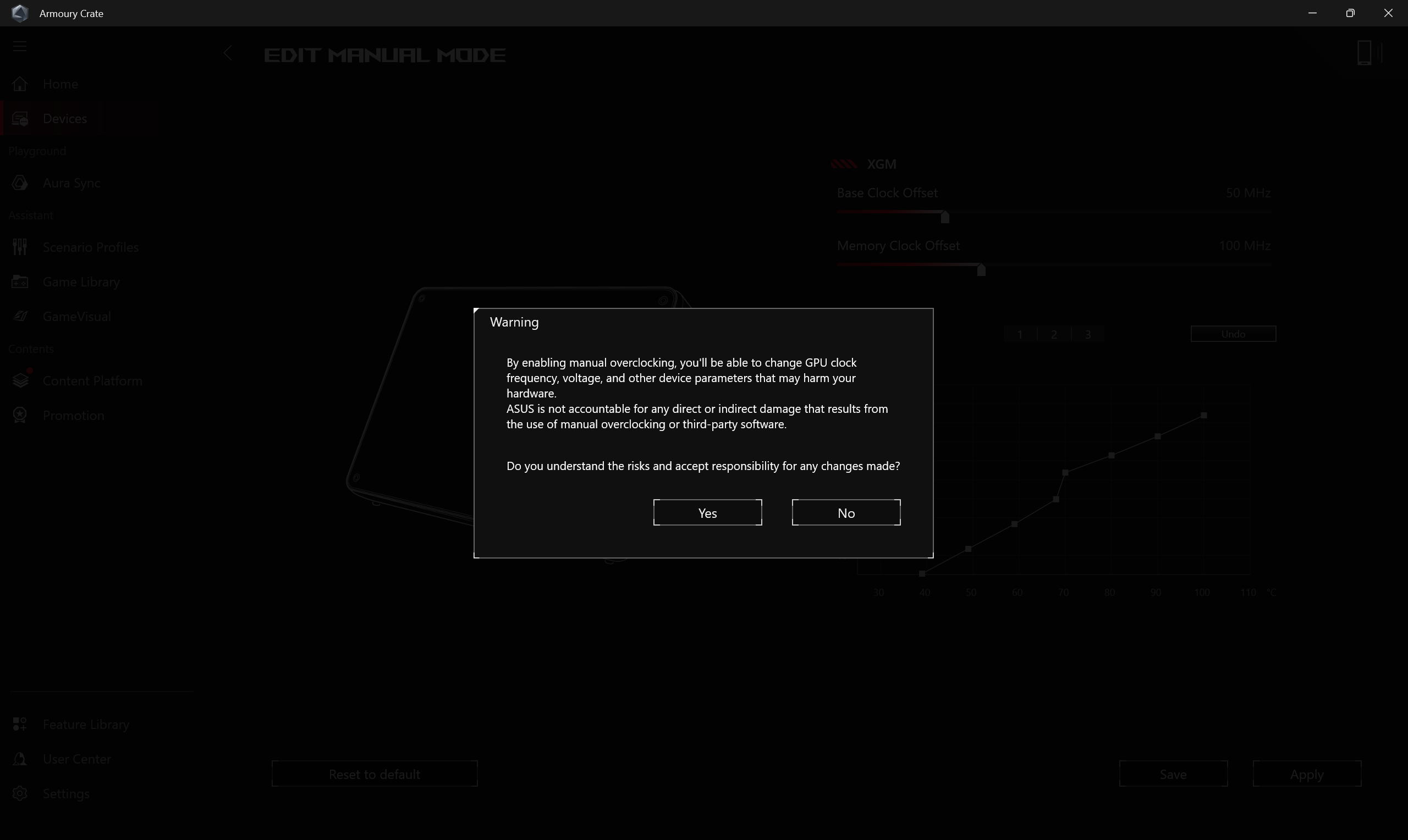
Питання: Чому з'являється попереджувальне вікно під час застосування XGM offset та вентилятора?
Відповідь: Це попереджувальне вікно нагадує гравцям, що існує ризик пошкодження апаратного забезпечення. Будь ласка, майте це на увазі.
Питання: Чи можна використовувати будь-який кабель Thunderbolt на ринку для підключення 2025 XG Mobile?
Відповідь: Наразі лише чотири виробники мають офіційну сертифікацію Intel для кабелів Thunderbolt. Кабель, який постачається з 2025 XG Mobile, є сертифікованим кабелем Thunderbolt™ 5 від одного з цих виробників, Luxshare. Щоб забезпечити стабільне з'єднання та повну функціональність, ми рекомендуємо використовувати комплектний кабель, щоб уникнути проблем із сумісністю або помилок передачі.
Питання: Чому світлодіоди на моєму 2025 XG Mobile раптово погасли?
Відповідь: Якщо ваш 2025 XG Mobile раптово перестає реагувати, і індикатори гаснуть, спробуйте від’єднати і повторно підключити як кабель Thunderbolt, так і кабель живлення. Перевірте, чи загорілись індикатори — це означає, що пристрій успішно перепідключився. Якщо проблема залишається після кількох спроб, будь ласка, зверніться до служби підтримки клієнтів для отримання додаткової допомоги.Питання: Скільки зовнішніх моніторів підтримує 2025 XG Mobile?Відповідь: 2025 XG Mobile оснащений HDMI 2.1, DisplayPort 2.1 і Thunderbolt™ 5 downstream портом (Підключення до комп’ютерної периферії) — всі вони підтримують відеовихід. Thunderbolt™ 5 порт також дозволяє підключати монітори послідовно («daisy-chaining»). Якщо ваш ноутбук підтримує Thunderbolt™ 5, ви можете підключити до трьох моніторів Thunderbolt™ 5 у ланцюжок; якщо підтримується лише Thunderbolt™ 4 або USB4 — до двох. Ці виходи можна використовувати одночасно з HDMI та DisplayPort, хоча фактична кількість підтримуваних дисплеїв може залежати від апаратних і продуктивних можливостей вашого ноутбука.Питання: Чому продуктивність недостатня після підключення до XG Mobile?Відповідь: Будь ласка, виконайте наступні кроки для перевірки,1. Переконайтеся, що ваш комп’ютер підключений до оригінального адаптера живлення.2. Переконайтеся, що версія драйвера NVIDIA є найновішою, яка зазначена в розділі Підтримка продукту – Графіка на офіційному сайті ASUS. Інструкцію з пошуку і завантаження драйверів дивіться у ЧаПи.
3.Якщо модель, яку ви підключаєте до XG Mobile, має вбудований дискретний GPU, будь ласка, спочатку перемкніть у режим Eco. (Це можна налаштувати через Armoury Crate, Armoury Crate SE та MyASUS.)
4.Якщо після перемикання у режим Eco (у Armoury Crate, Armoury Crate SE та MyASUS) та сама проблема з продуктивністю залишається, спробуйте перепідключити XG Mobile.
Вступ до ROG XG Mobile
ROG XG Mobile переосмислює зовнішню графіку, поєднуючи продуктивність та універсальність із справжньою портативністю. Мультифункціональний I/O-хаб та ексклюзивний інтерфейс ROG XG Mobile ASUS, який забезпечує пряме PCIe® 3.0 x8 підключення до CPU для забезпечення більшої пропускної здатності. З вбудованим адаптером на 280-330 Вт, який одночасно живить ROG XG Mobile та ноутбук. У поєднанні з компактним вертикальним дизайном XG Mobile, ця система охолодження з оптимізованим потоком повітря забезпечує більшу потужність у надзвичайно малому форм-факторі. XG Mobile забезпечує настільний досвід незалежно від того, куди ви йдете.
(I/O хаб: USB Type A *4, HDMI2.0 *1, DP1.4 *1, RJ-45 Jack *1, кард-рідер *1)
Вступ до роботи GC31/GC32/GC33
Встановлення та видалення додатків
Встановлення та видалення апаратного забезпечення
Інформація та налаштування домашньої сторінки
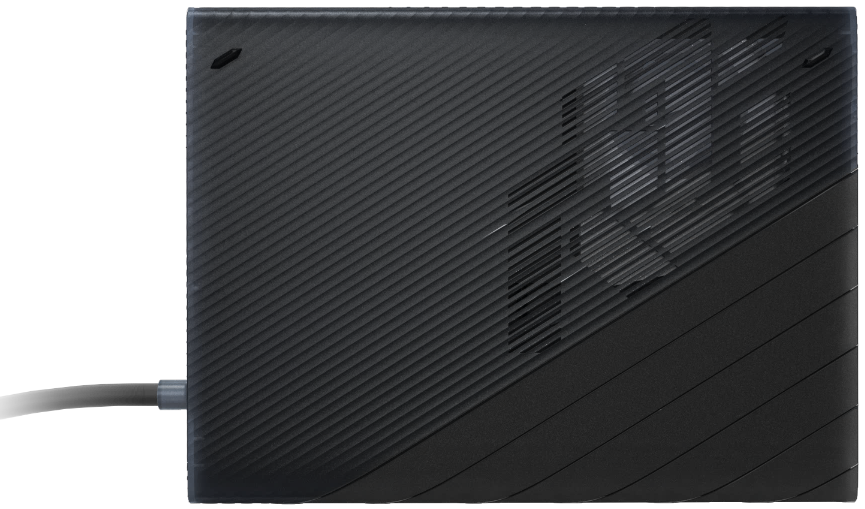
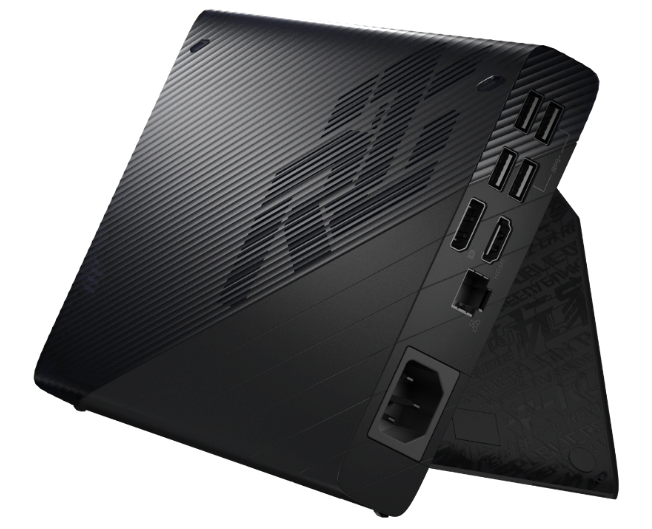
ROG XG Mobile (GC31/GC32/GC33) підтримує ігрові ноутбуки серій ROG Flow X13 & X16 та ROG Flow Z13.
*Для отримання додаткової інформації, будь ласка, зверніться до Офіційного сайту ASUS ROG.
Налаштування ROG XG Mobile інтегровано в додаток Armoury Crate. Користувачам необхідно налаштовувати параметри ROG XG Mobile через Armoury Crate, і версія додатку Armoury Crate повинна бути вище V3.4.x.
*Додаток Armoury Crate автоматично оновиться до останньої версії після встановлення користувачем.
Встановлення та видалення додатків
Щоб отримати та встановити програмне забезпечення, ви можете завантажити його з офіційного сайту ASUS у розділі Підтримка. Для інструкцій щодо встановлення, будь ласка, зверніться до цього посилання.
Щоб видалити програмне забезпечення, будь ласка, зверніться до цього посилання.
Встановлення і видалення апаратного забезпечення
※Кроки встановлення
1. Підключіть ROG XG Mobile конектор.
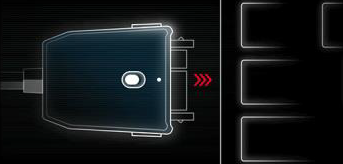
2. Натисніть перемикач блокування на конекторі, щоб заблокувати його.
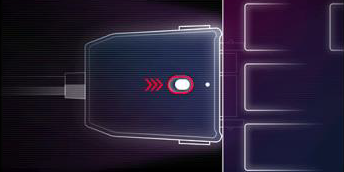
3. Натисніть [OK], щоб запустити підключення.
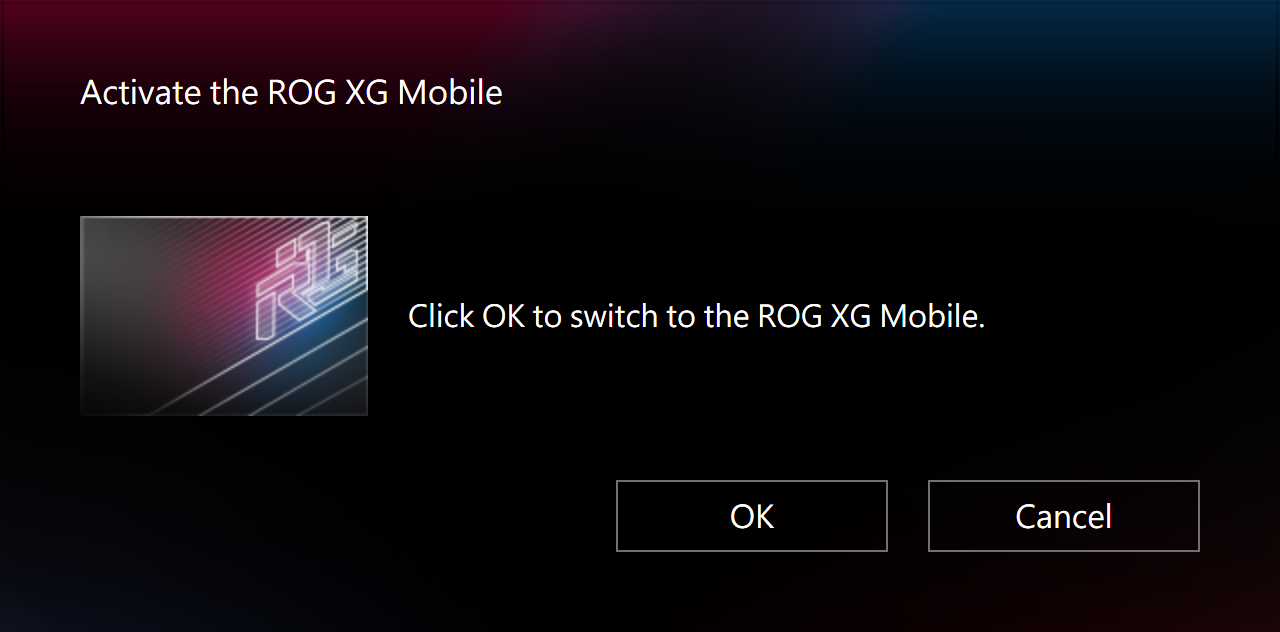
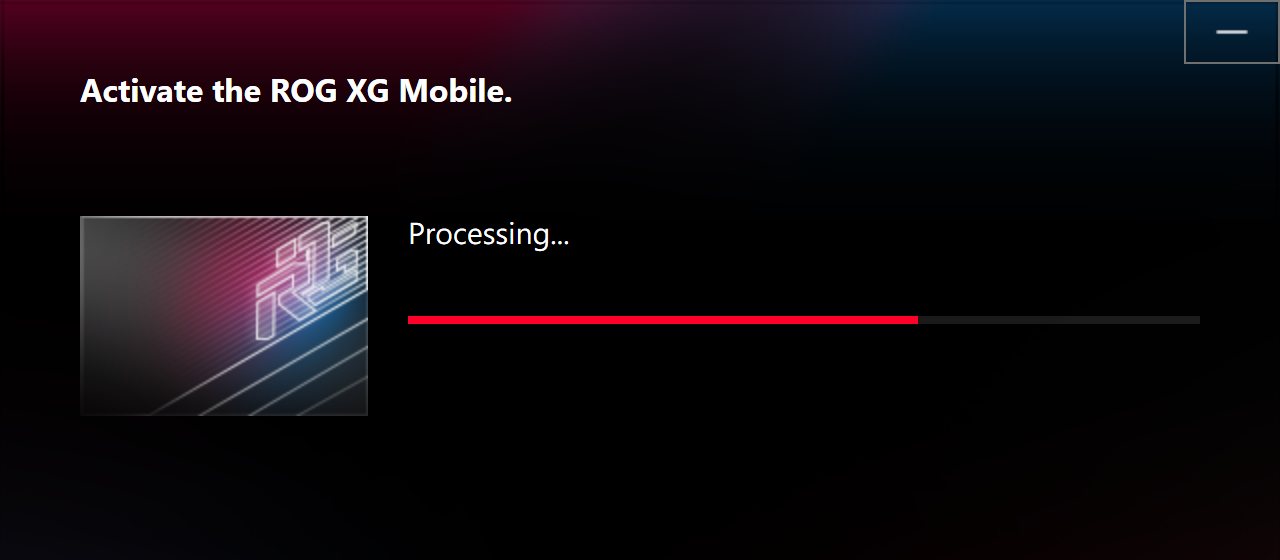
4. Після завершення процесу активації індикатор стану конектора змінить колір на Червоний, після чого підключення буде завершено.
※Кроки видалення
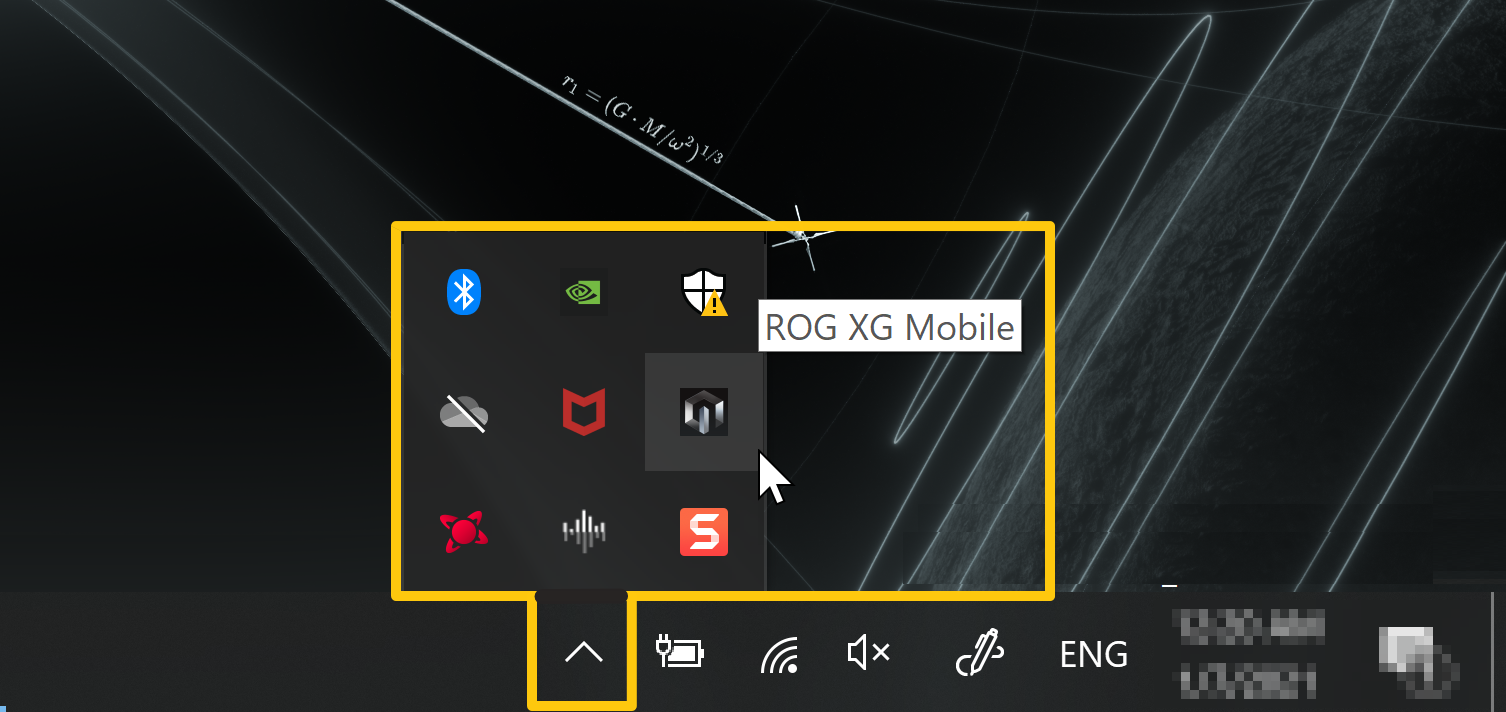
1. Натисніть на піктограму ROG XG Mobile  у правому нижньому куті панелі завдань робочого столу Windows®.
2. Натисніть OK для від'єднання.
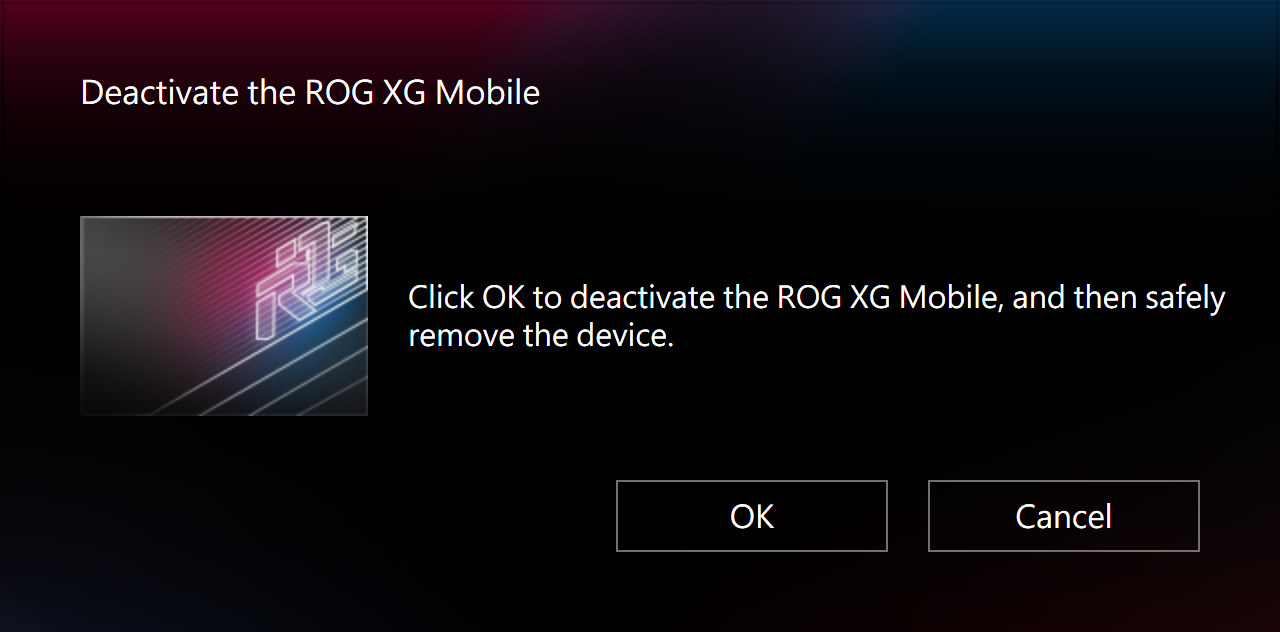
3. Зачекайте, поки завершиться деактивація.
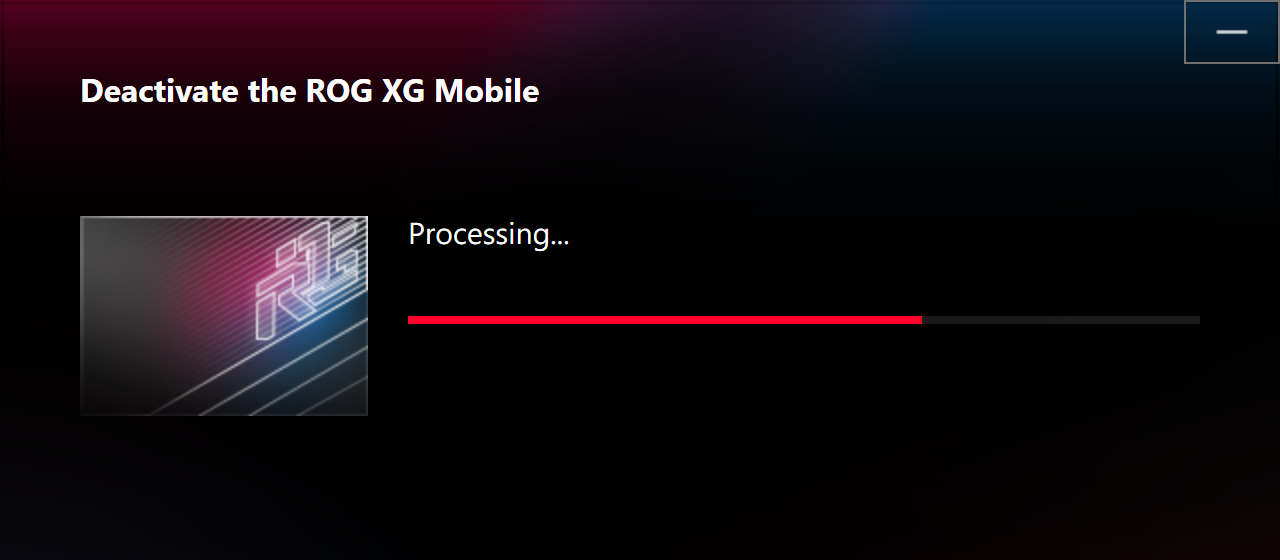
4. Коли індикатор стану конектора стане Білим, ви можете натиснути перемикач блокування для розблокування і потім витягнути конектор.
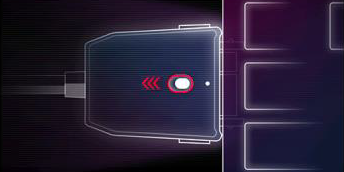
*Якщо неправильно від'єднати конектор ROG XG Mobile, це може призвести до втрати незбережених даних.
Інформація та налаштування домашньої сторінки
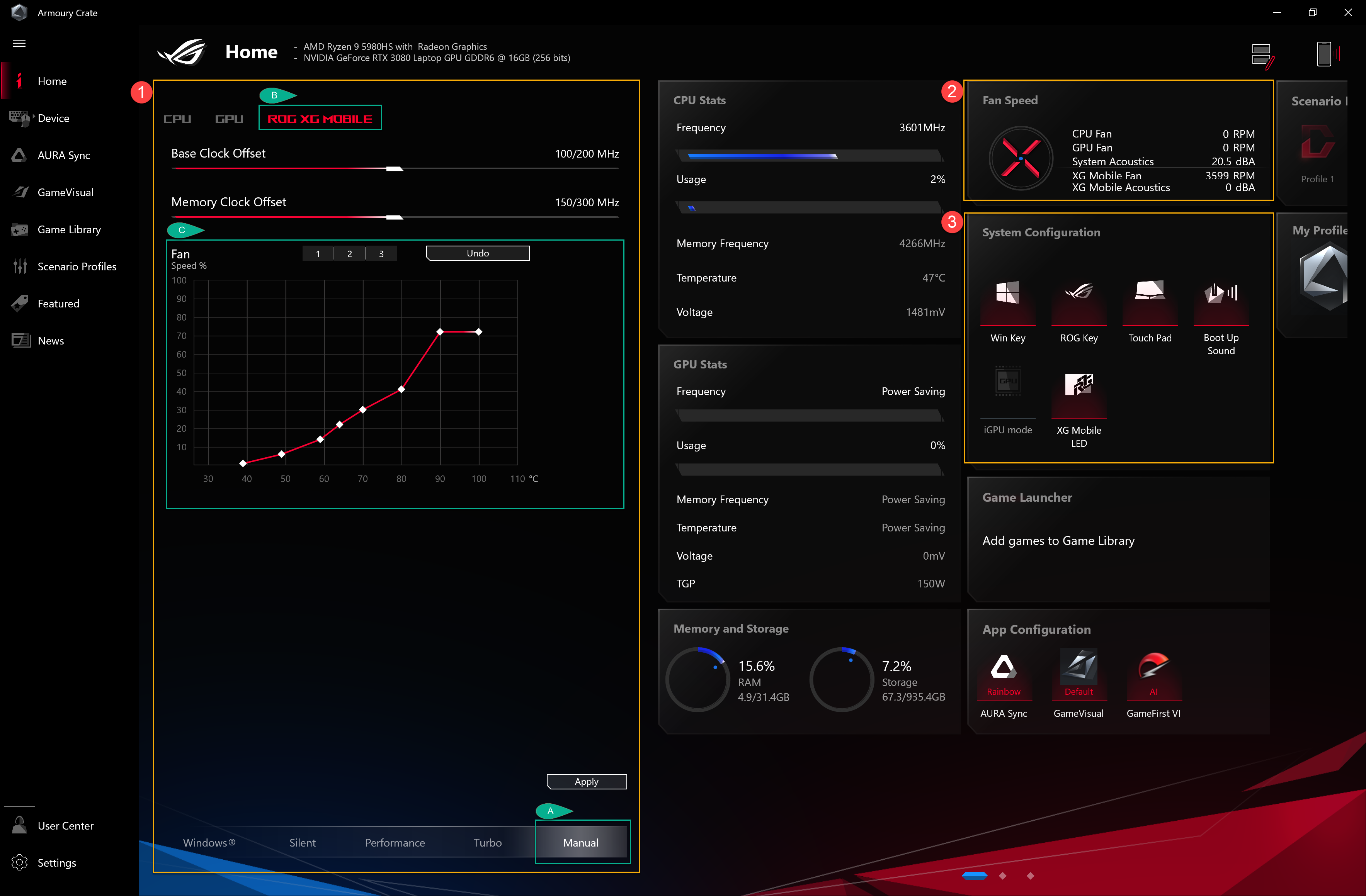
Під час встановлення та запуску ROG XG Mobile, гравцям необхідно налаштувати та підтвердити наступну інформацію через додаток Armoury Crate.
*Будь ласка, зверніться до Вступ до Armoury Crate для отримання додаткової інформації.
①Режим роботи: Для вибору “Manual”(A) режиму та “ROG XG Mobile”(B), гравці можуть налаштовувати частоту Base Clock та Memory Clock відповідно до власних потреб. FanCurve (C) допомагає гравцям вручну регулювати швидкість вентилятора.
②Швидкість вентилятора: Гравці можуть перевіряти вентилятор і акустичні характеристики ROG XG Mobile.
③Конфігурація системи: Гравці можуть вмикати/вимикати LED-підсвітку XG Mobile за допомогою кнопки “XG Mobile LED”.
Питання 1: Категорії та опис режимів роботи
Відповідь 1: Windows® Mode: Налаштовується відповідно до плану живлення операційної системи Windows.
Режим тиші: Пріоритет на тишу системи. Вентилятор працюватиме на низькій швидкості для зменшення шуму, проте продуктивність буде обмеженою.
Режим продуктивності: Налаштування вентилятора забезпечує баланс між режимом тиші та турбо.
Режим Turbo*: Пріоритет на Turbo системи, і вентилятор працюватиме на високій продуктивності.
Режим ручний*: Дозволяє ручне налаштування кривої вентилятора та розгону CPU/GPU.
Режим планшета/вертикальний**: Коли виявлено режим планшета/вертикальний, продуктивність буде оптимізовано лише для цього режиму.
*Може запускатися лише в режимі AC (режим зарядки). (Тільки для вибраних моделей)
**Підтримується лише у серії ігрових ноутбуків ROG FLOW.
Питання2: Як перевірити статус ROG XG Mobile за індикатором?
Відповідь2:
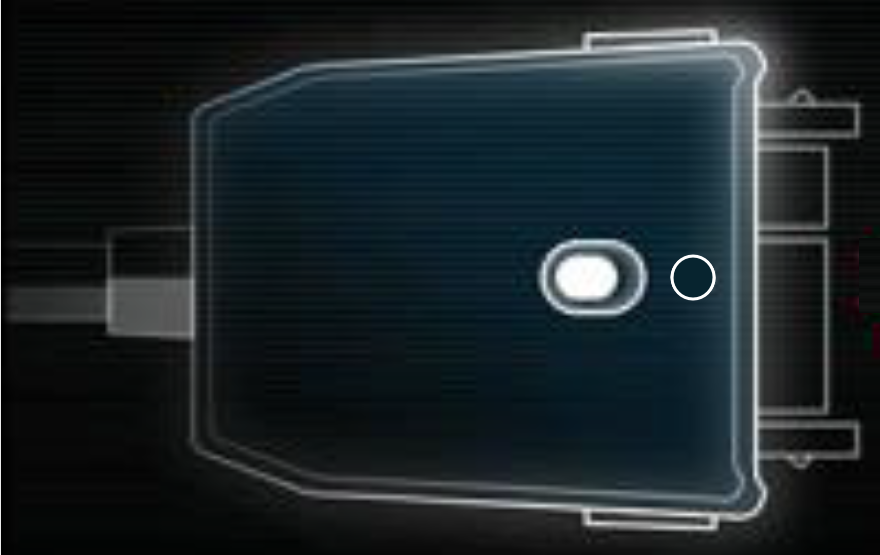
ROG XG Mobile білий індикатор (зарядка/без підключення NB): роз'єм можна від'єднати.
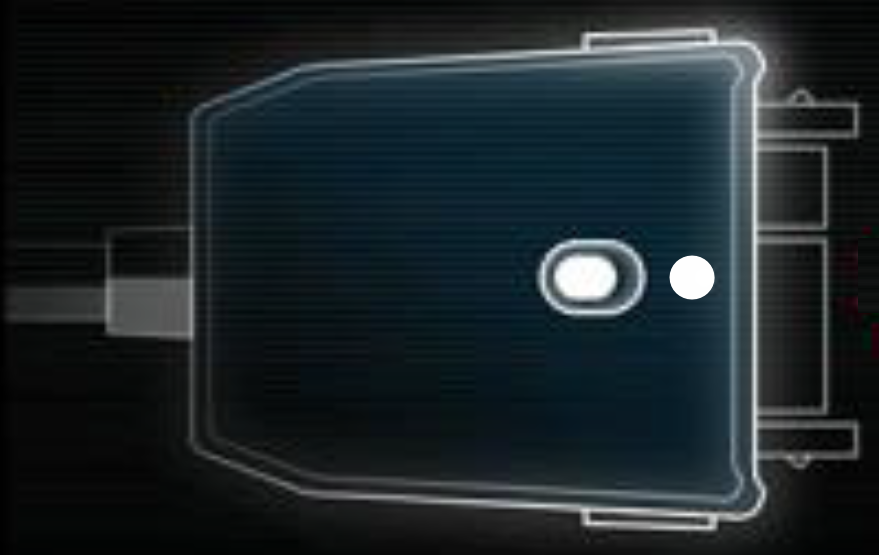
ROG XG Mobile червоний індикатор (зарядка/підключено NB): роз'єм не можна від'єднати.
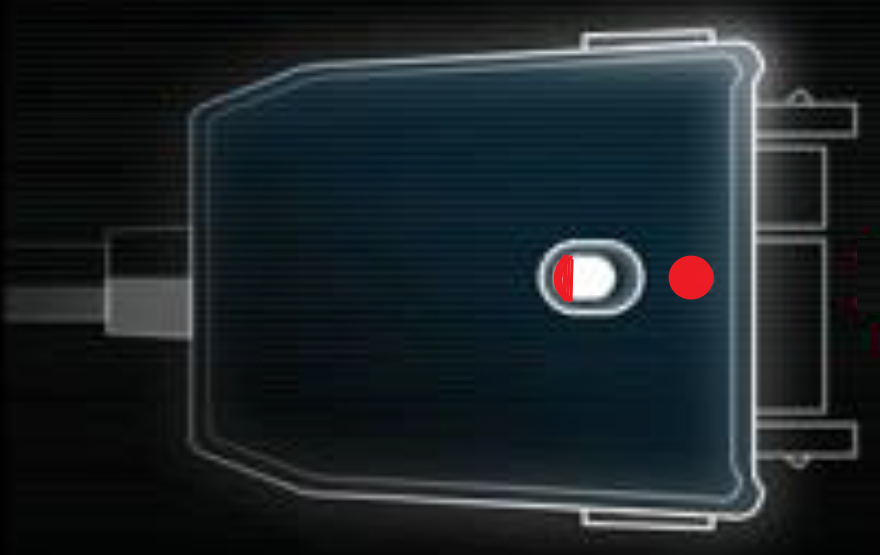
ROG XG Mobile Без світла (Немає живлення)
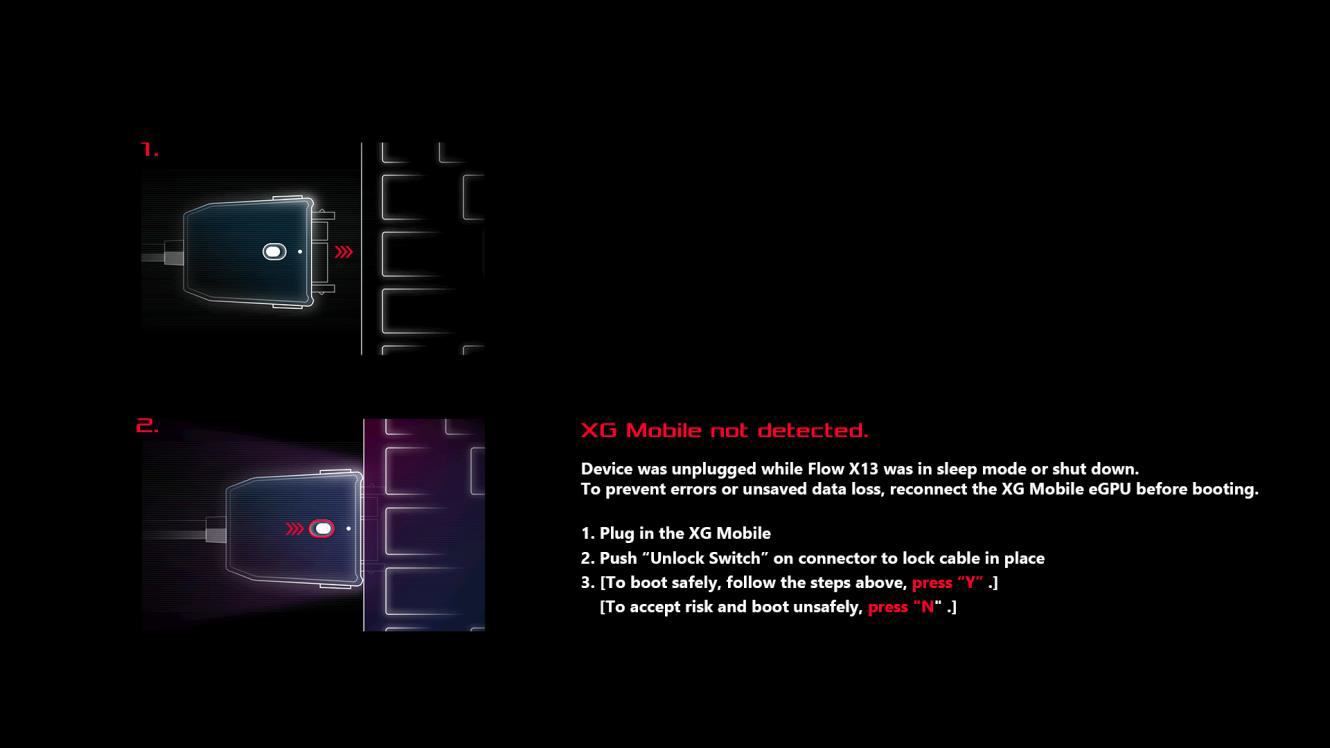
Питання3: Чому мій ноутбук показує повідомлення "XG Mobile не виявлено"?
Відповідь3: Якщо роз'єм ROG XG Mobile був неправильно від'єднаний у режимі сну або під час вимкнення, будь ласка, дотримуйтесь інструкцій для повторного під'єднання роз'єму ROG XG Mobile. Потім натисніть кнопку "Y", щоб безпечно завантажити ноутбук і уникнути втрати незбережених даних.
Питання4: Чому я не можу перемкнутися у MSHybrid Mode після підключення ROG XG Mobile?
Відповідь4: MShybrid mode призначений для налаштування Інтегрованого графічного процесора, а ROG XG Mobile є зовнішнім графічним процесором. Тому після запуску ROG XG Mobile геймери не можуть налаштувати MShybrid mode для економії енергії GPU.
Питання5: Що таке ексклюзивний інтерфейс ASUS для ROG XG Mobile?
Answer5: Ексклюзивний інтерфейс ASUS ROG XG Mobile. Його пряме PCIe® 3.0 x8 з’єднання з CPU виділяє 63Гбіт/с пропускної здатності лише для графічного процесора, що перевершує Thunderbolt™ на 57,5%*. Окремий USB 3.2 Gen 2 канал додає 10Гбіт/с для I/O-хабу та запобігає впливу периферійного трафіку на продуктивність графіки. 41-см кабель дає вам гнучкість у розташуванні eGPU будь-де.
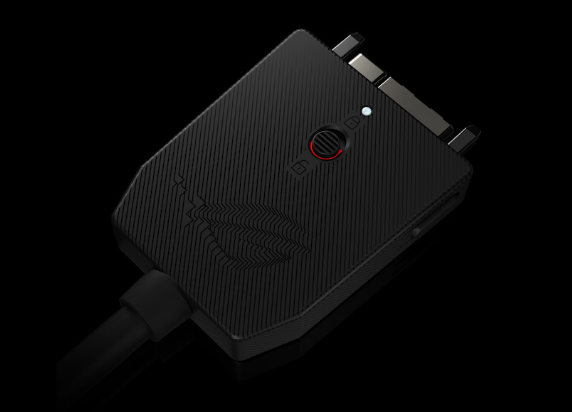
*Ці показники стосуються пікової теоретичної пропускної здатності PCIe 3.0 x8 (63Гбіт/с) у порівнянні зі стандартом Thunderbolt™ 4 (40Гбіт/с). Реальна продуктивність може відрізнятися.