[Windows 11/10] Як увімкнути/вимкнути режим Internet Explorer у Microsoft Edge
Увімкнення/вимкнення режиму Internet Explorer у Microsoft Edge
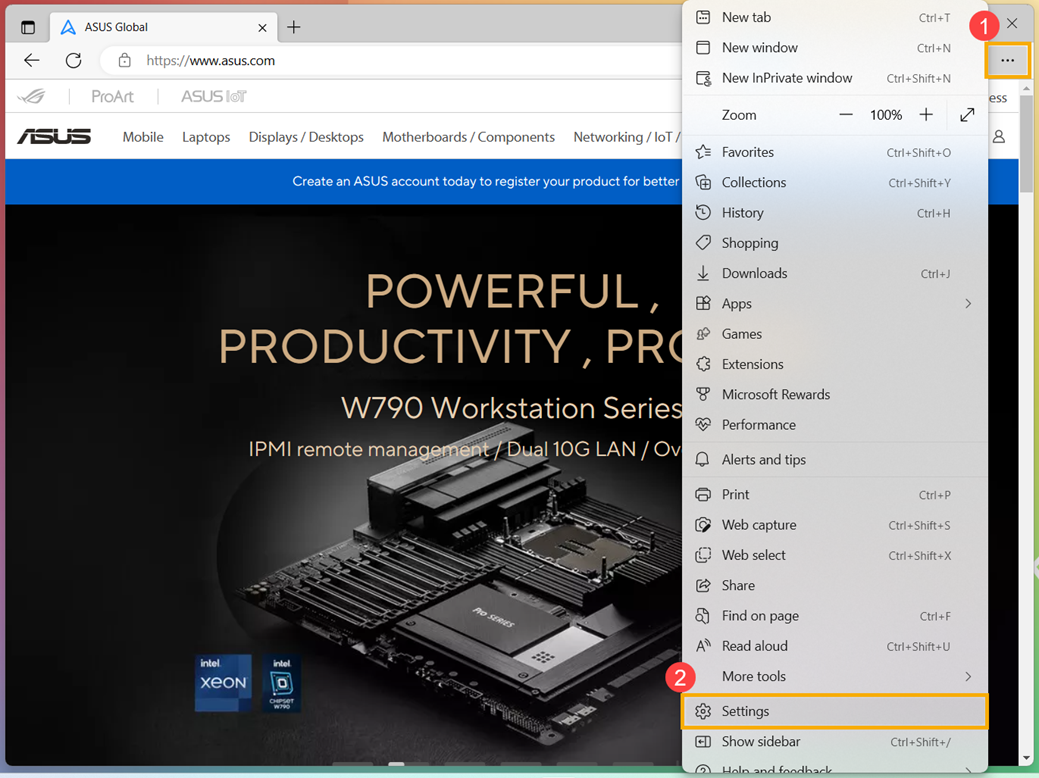
- Відкрийте Microsoft Edge. Натисніть на іконку [Налаштування та інше]
 ① у верхньому правому куті, потім натисніть [Налаштування]②.
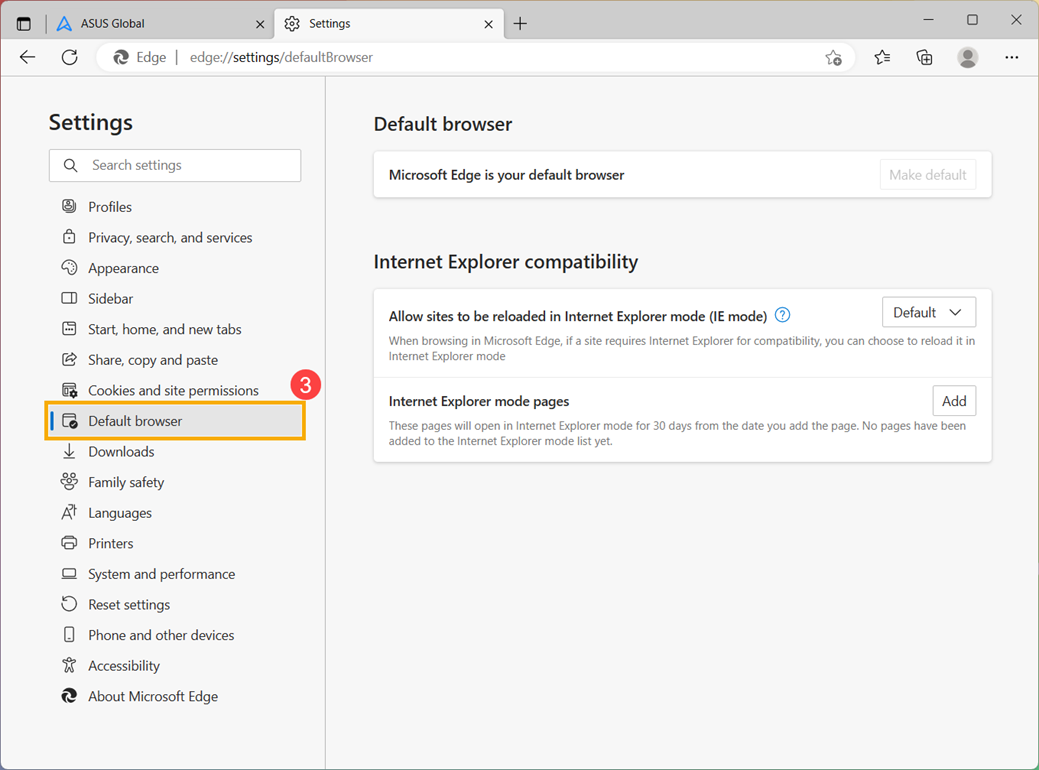
- Натисніть [Браузер за замовчуванням]③.
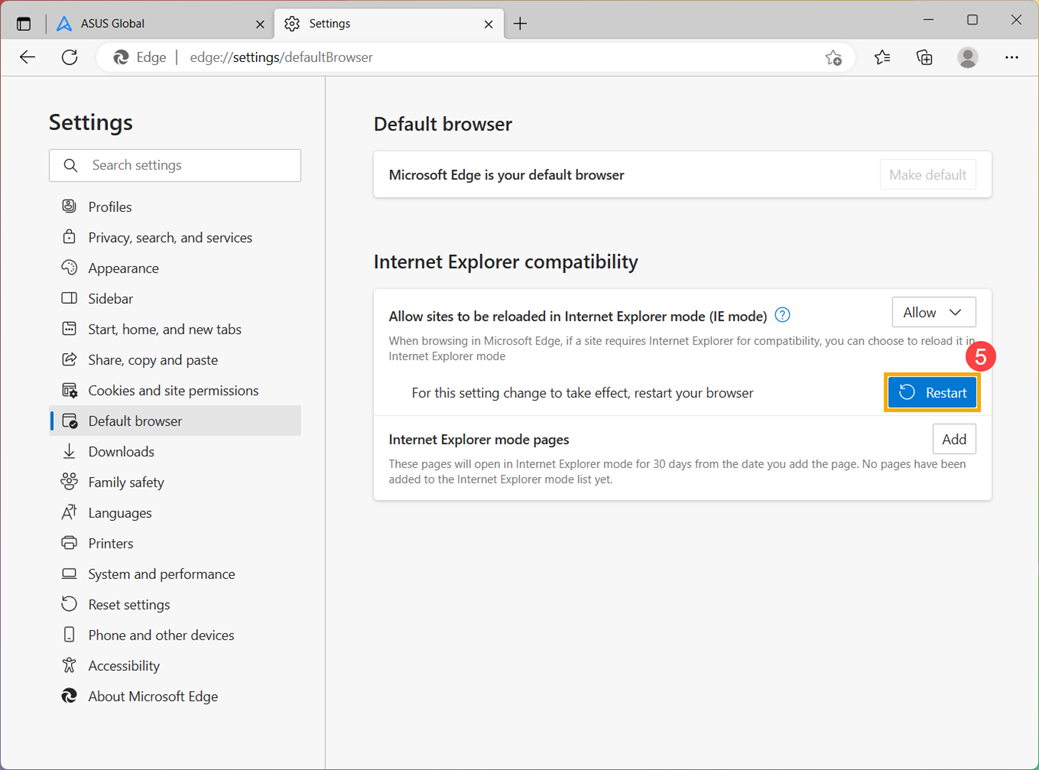
- У розділі Дозволити перезавантаження сайтів у режимі Internet Explorer (режим IE)④ ви можете вибрати потрібне вам налаштування.
Виберіть "Дозволити", щоб увімкнути режим IE. Виберіть "Не дозволяти", щоб вимкнути режим IE.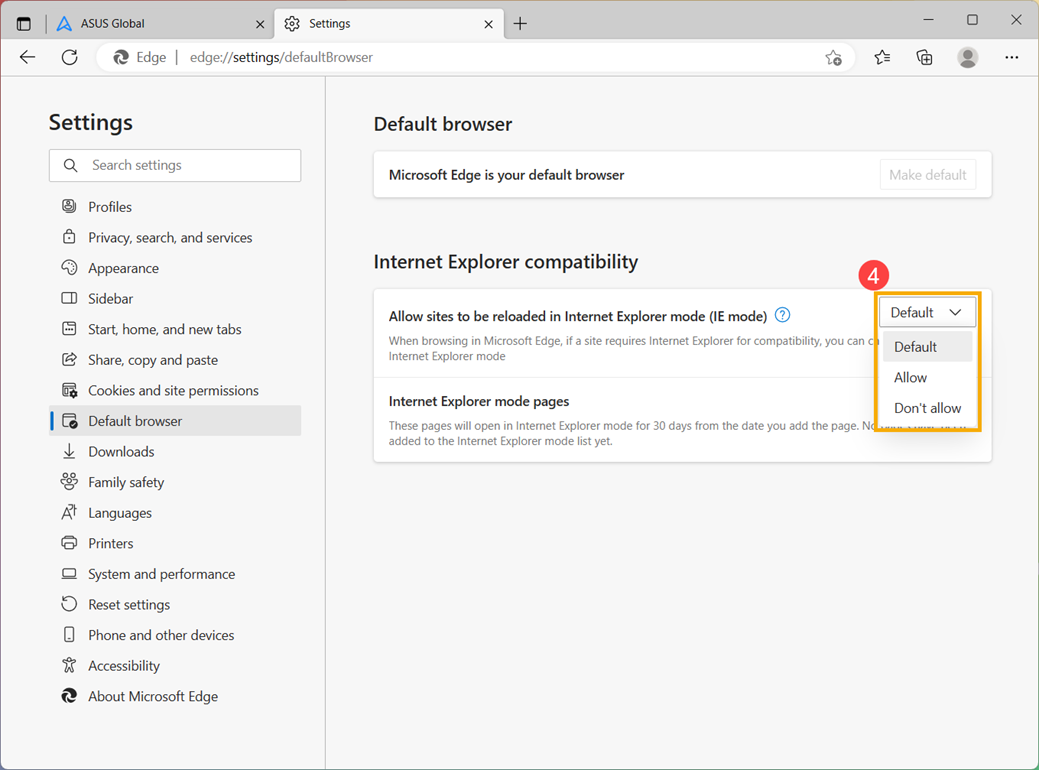
- Після зміни налаштувань, будь ласка, натисніть [Перезапустити]⑤, щоб перезапустити браузер, щоб зміна налаштувань набула чинності.
Як користуватися режимом Internet Explorer
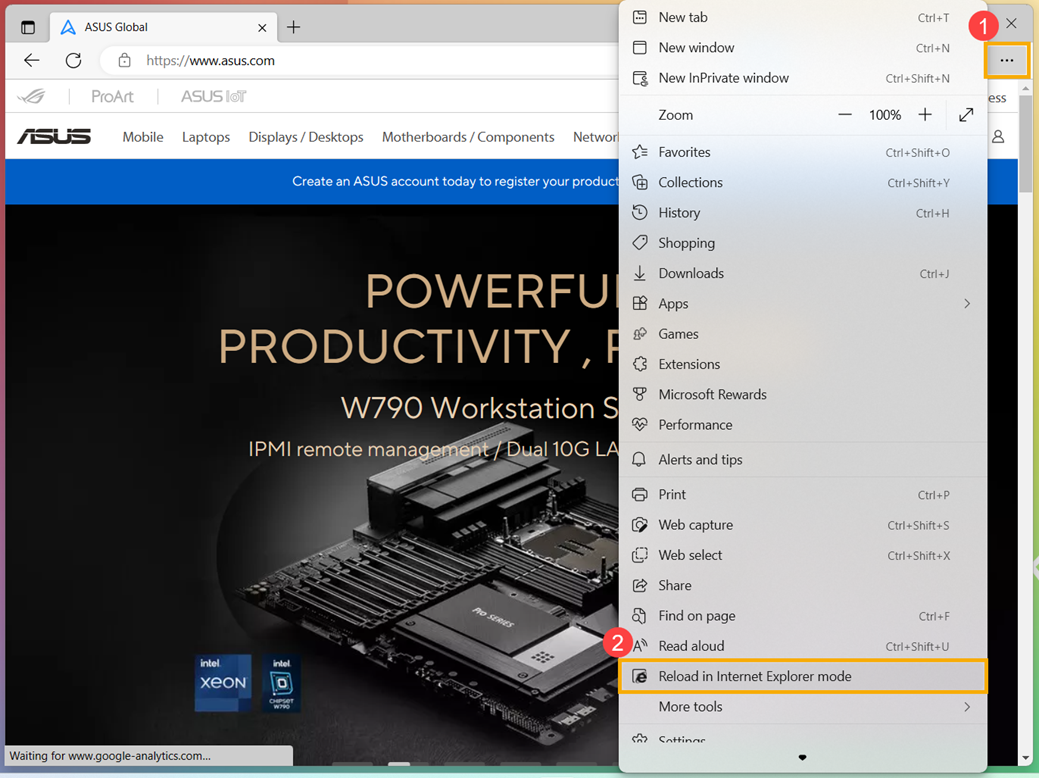
- Після того, як для параметра Дозволити перезавантаження сайтів у режимі Internet Explorer (режим IE) буде встановлено значення "Дозволити", натисніть значок [Налаштування та інше]① у верхньому правому куті, а потім натисніть [Перезавантажити в режимі Internet Explorer]②.
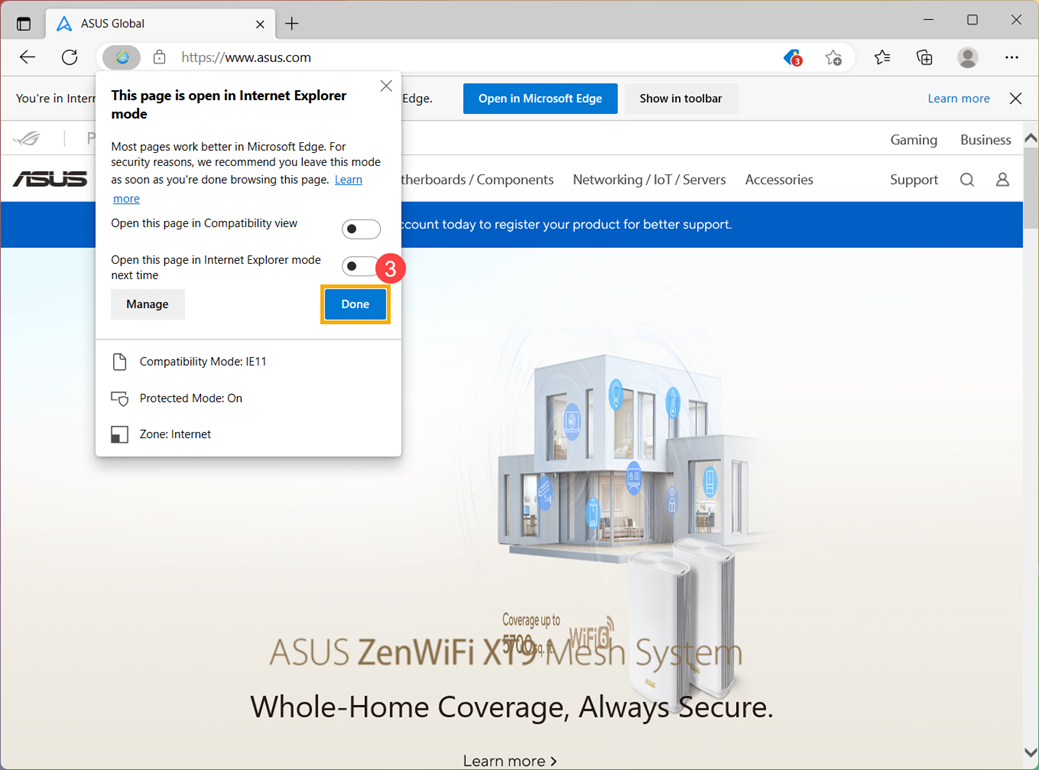
- При відкритті сторінки в режимі Internet Explorer перед адресним рядком з'явиться значок IE. Натисніть [Готово]③, і ви зможете переглядати цю сторінку в режимі Internet Explorer.
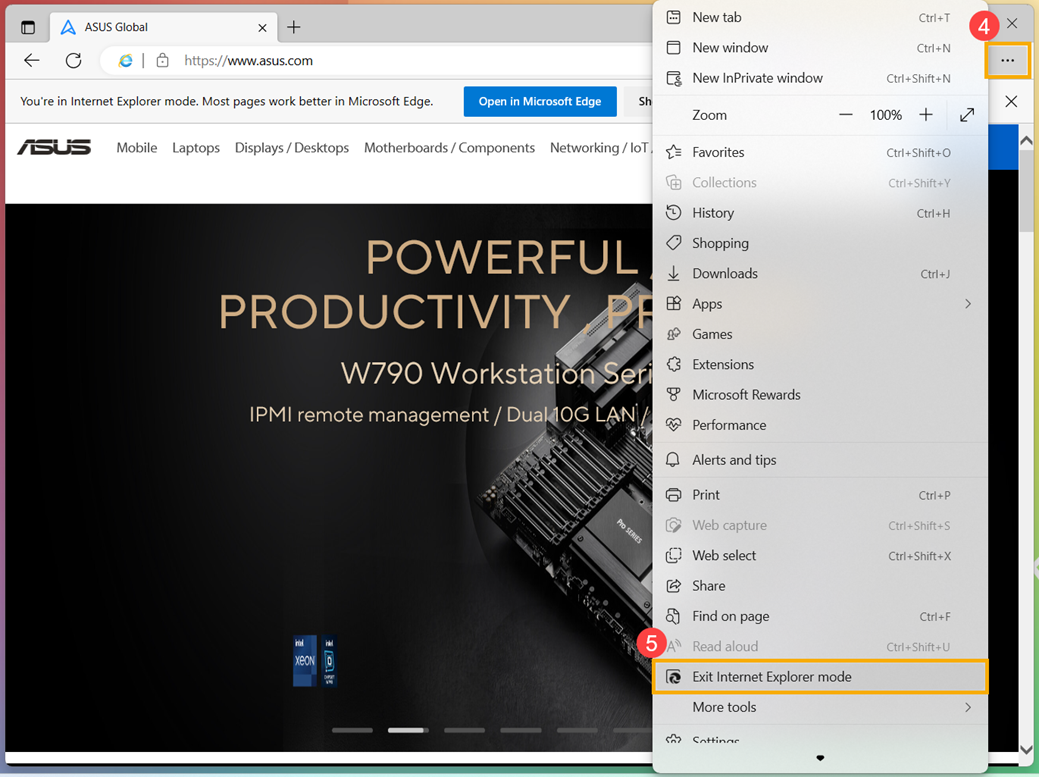
- Якщо ви хочете повернутися до перегляду без режиму Internet Explorer, натисніть іконку [Налаштування та інше]④ у верхньому правому куті, а потім натисніть [Вийти з режиму Internet Explorer]⑤.
Додайте певні сторінки, які завжди відкриватимуться в режимі Internet Explorer
- Відкрийте Microsoft Edge. Клацніть піктограму [Налаштування та інше]① у верхньому правому куті, а потім натисніть [Налаштування]②.
- Натисніть [Браузер за замовчуванням]③.
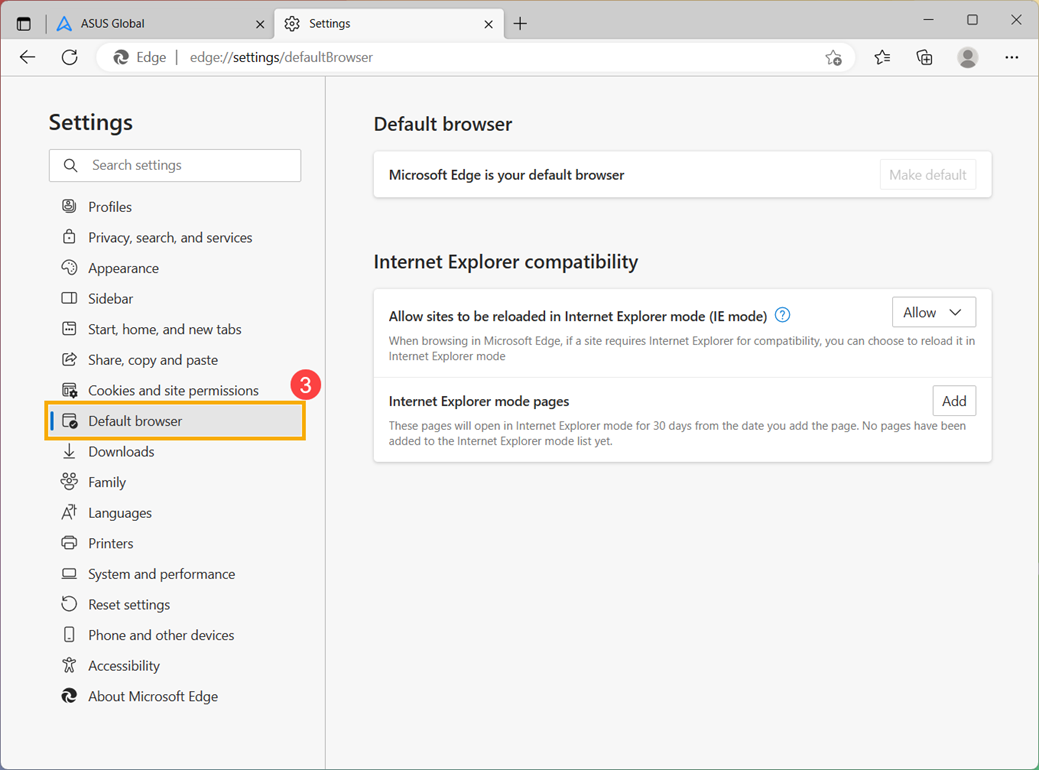
- У розділі "Сторінки в режимі Internet Explorer" натисніть [Додати]④.
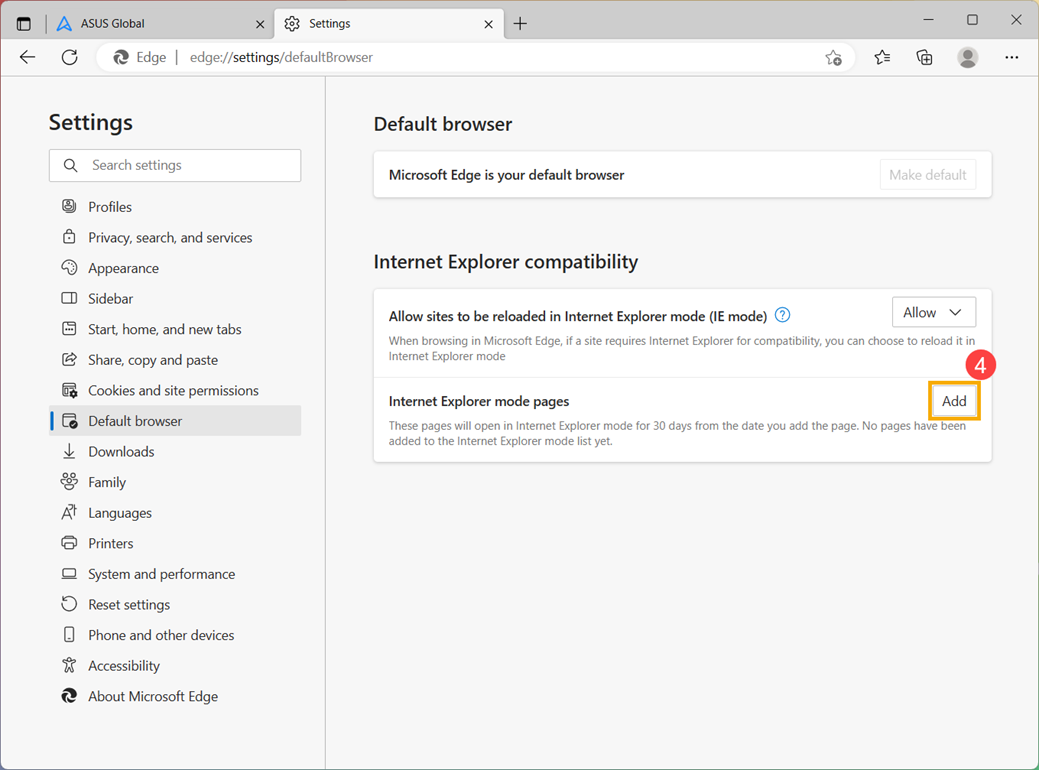
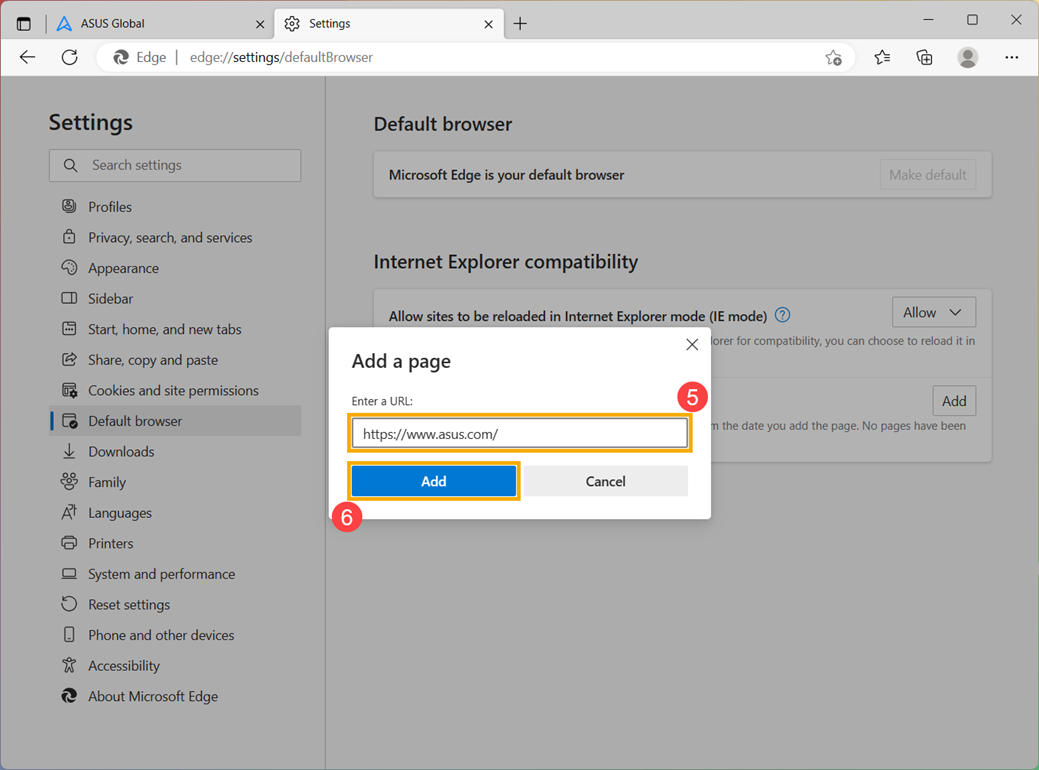
- Введіть URL-адресу, яку ви хочете завжди відкривати в Internet Explorer⑤, а потім натисніть [Додати]⑥.
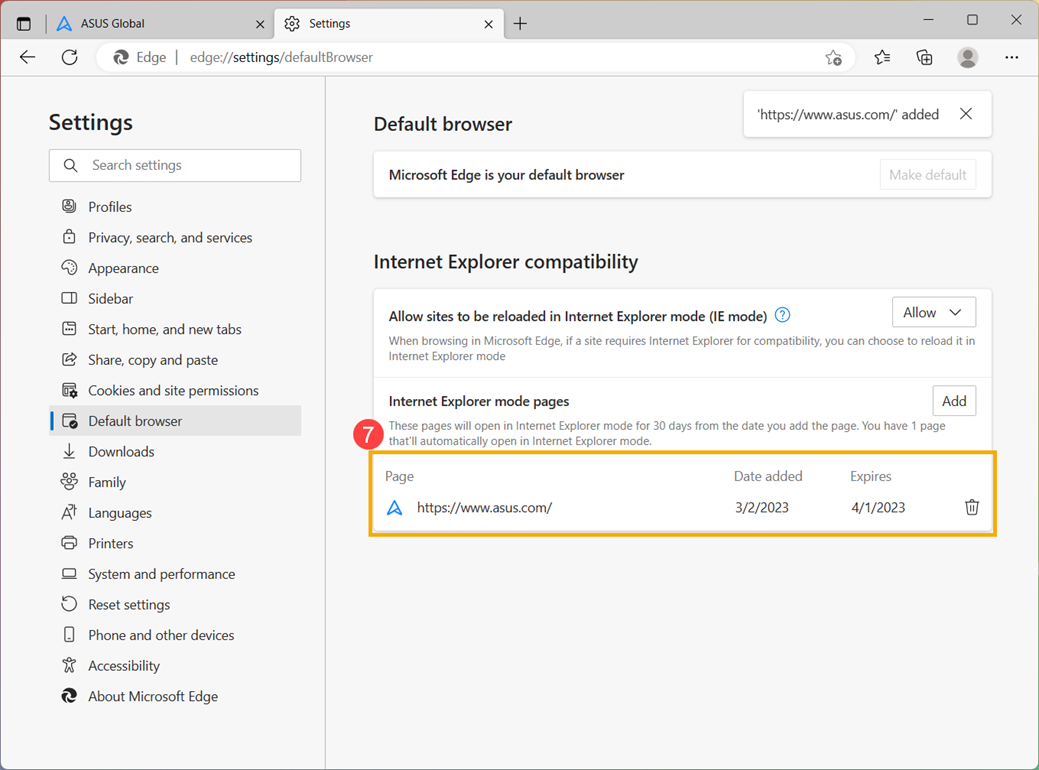
- Після завершення додавання сторінки буде показано дату додавання та термін дії цієї сторінки⑦.