[Відеокарта/Матернськка плата] PCIE Інтерфейс Режим роботи (Швидкість) Підтвердження
Режим роботи (швидкість) інтерфейсу PCIE відеокарти головним чином залежить від кількості ліній та версії PCIE
PCIE має різну кількість ліній, наприклад, x1, x4, x8 та x16. Чим більше ліній, тим вища пропускна здатність.
Також існує кілька версій PCIE, включаючи PCIE 1.0, 2.0, 3.0, 4.0 та 5.0, кожна з яких забезпечує більшу пропускну здатність на канал. Їх також можна називати поколіннями PCIE, наприклад, PCIE 5.0 можна називати «PCIE П’яте покоління» або «PCIE Gen5».
Зміст:
I. Як перевірити кількість ліній і версію поточного режиму роботи інтерфейсу PCIE відеокарти?
II. Питання та відповіді
П1: Як перевірити кількість ліній для режиму роботи інтерфейсу PCIE відеокарти в BIOS материнської плати?
П2: Чому моя відеокарта показує PCIE x8 4.0 замість PCIE x16 5.0 в програмі?
I. Як перевірити кількість ліній і версію поточного режиму роботи інтерфейсу PCIE відеокарти?
(Приклад: Материнська плата: TUF GAMING Z790-PLUS D4, Відеокарта: TUF-RTX5090-O32G-GAMING)
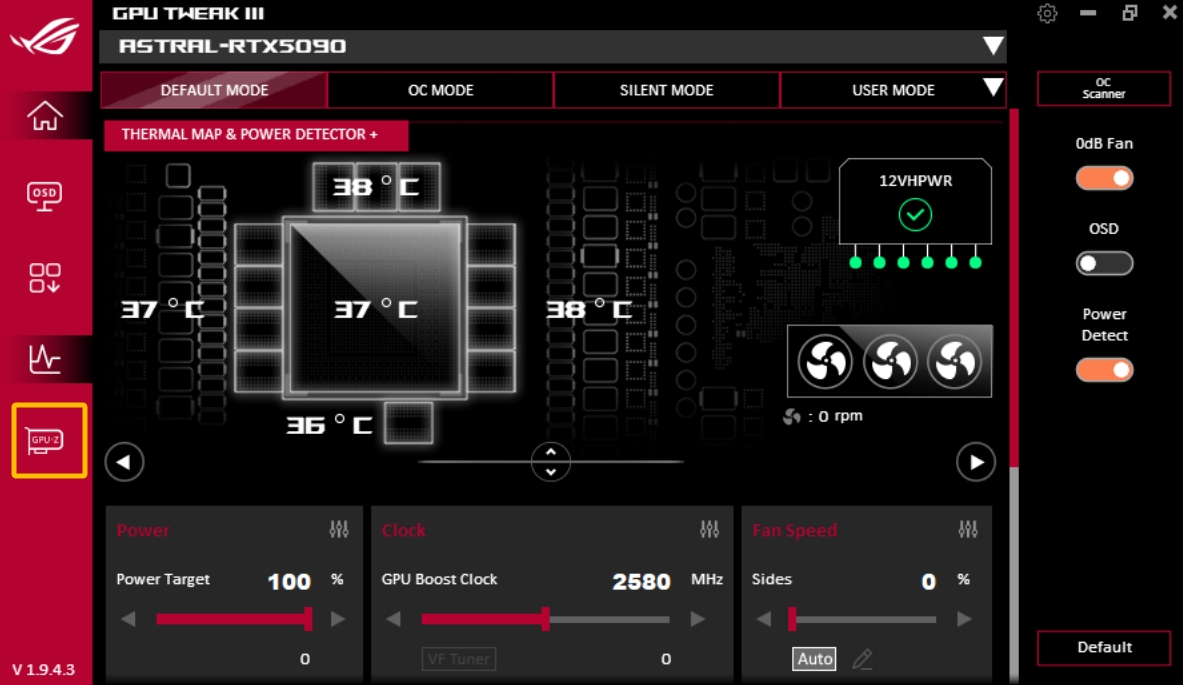
1. Ви можете завантажити та встановити програму ASUS GPU Tweak III. Детальна інформація про те, як завантажити, встановити та відкрити програму, знаходиться у
FAQ:[Відеокарта] Вступ до ASUS GPU Tweak III
2. Увійдіть у GPU Tweak III та натисніть сторінку [GPU-Z], як показано нижче:
II.Питання та відповіді
Q1: Як перевірити кількість ліній для режиму роботи інтерфейсу PCIE відеокарти у BIOS материнської плати?
A1. Після увімкнення комп’ютера одразу натисніть клавішу “delete” або “F2” на клавіатурі для входу в BIOS [EZ Mode], як показано на малюнку нижче: 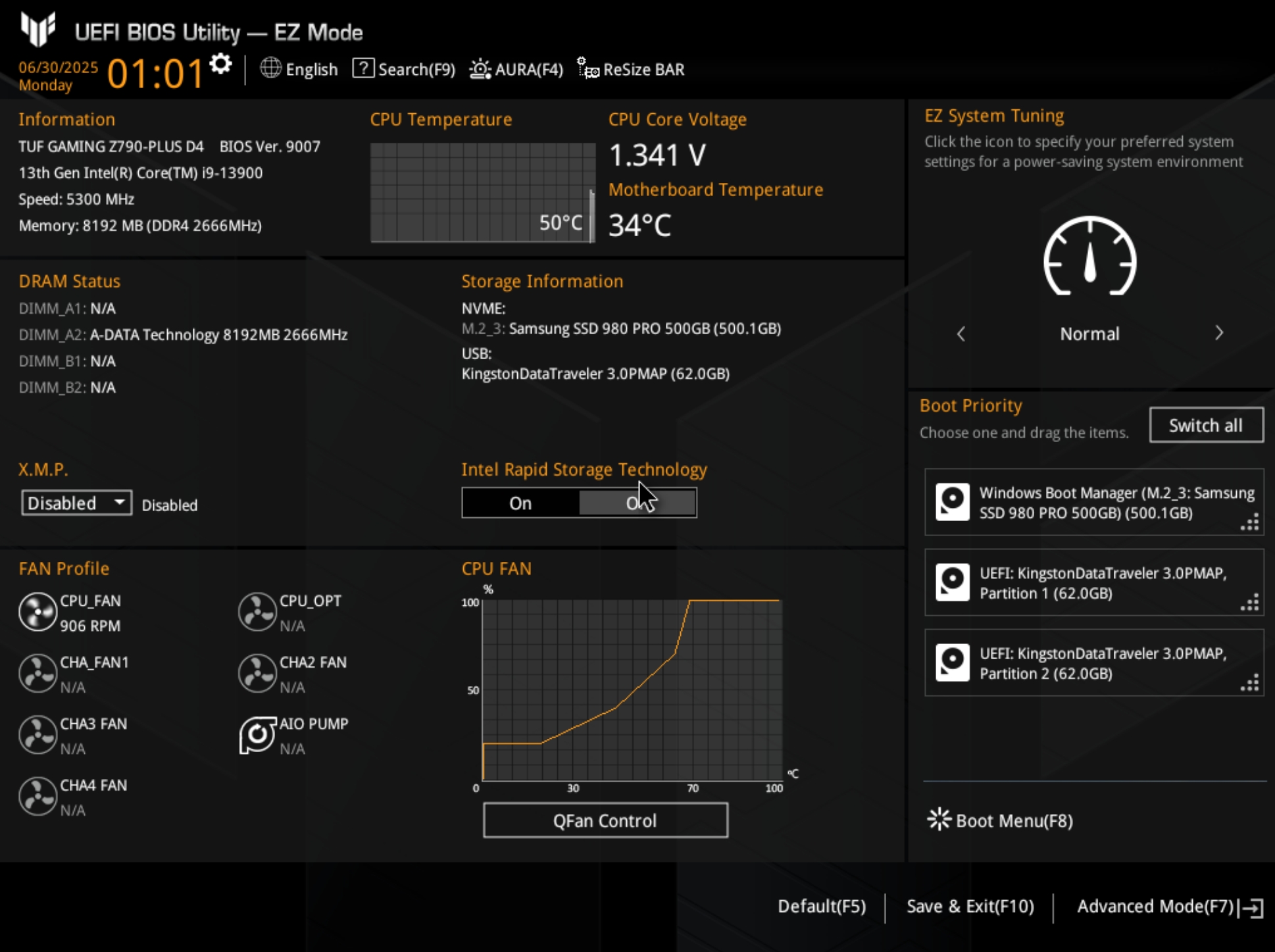
2. Натисніть клавішу F7 на клавіатурі, увійдіть у [Advanced], і виберіть [System Agent(SA) Configuration], як показано на малюнку нижче: 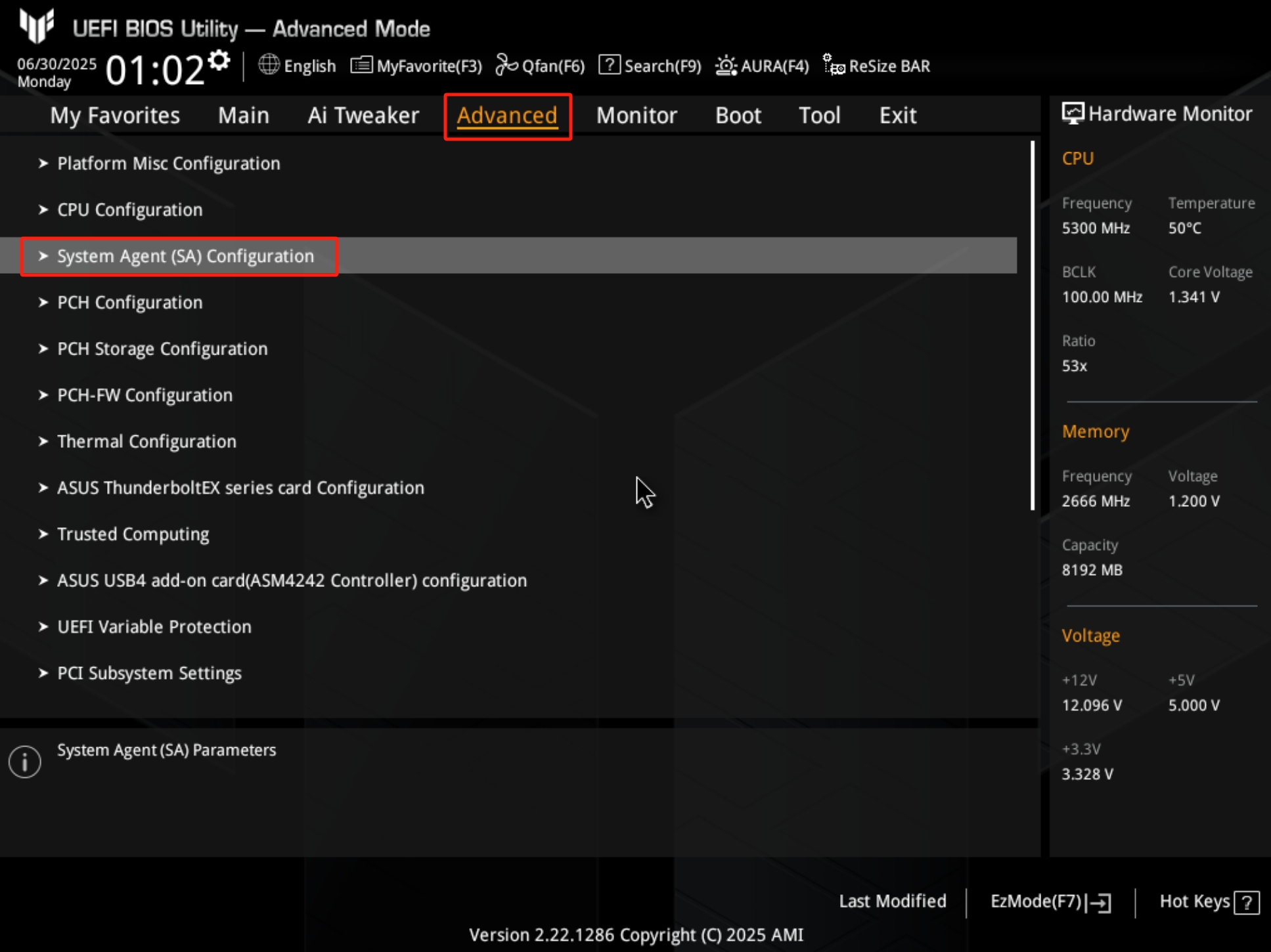
3. Виберіть[PCI Express Configuration], як показано на малюнку нижче: 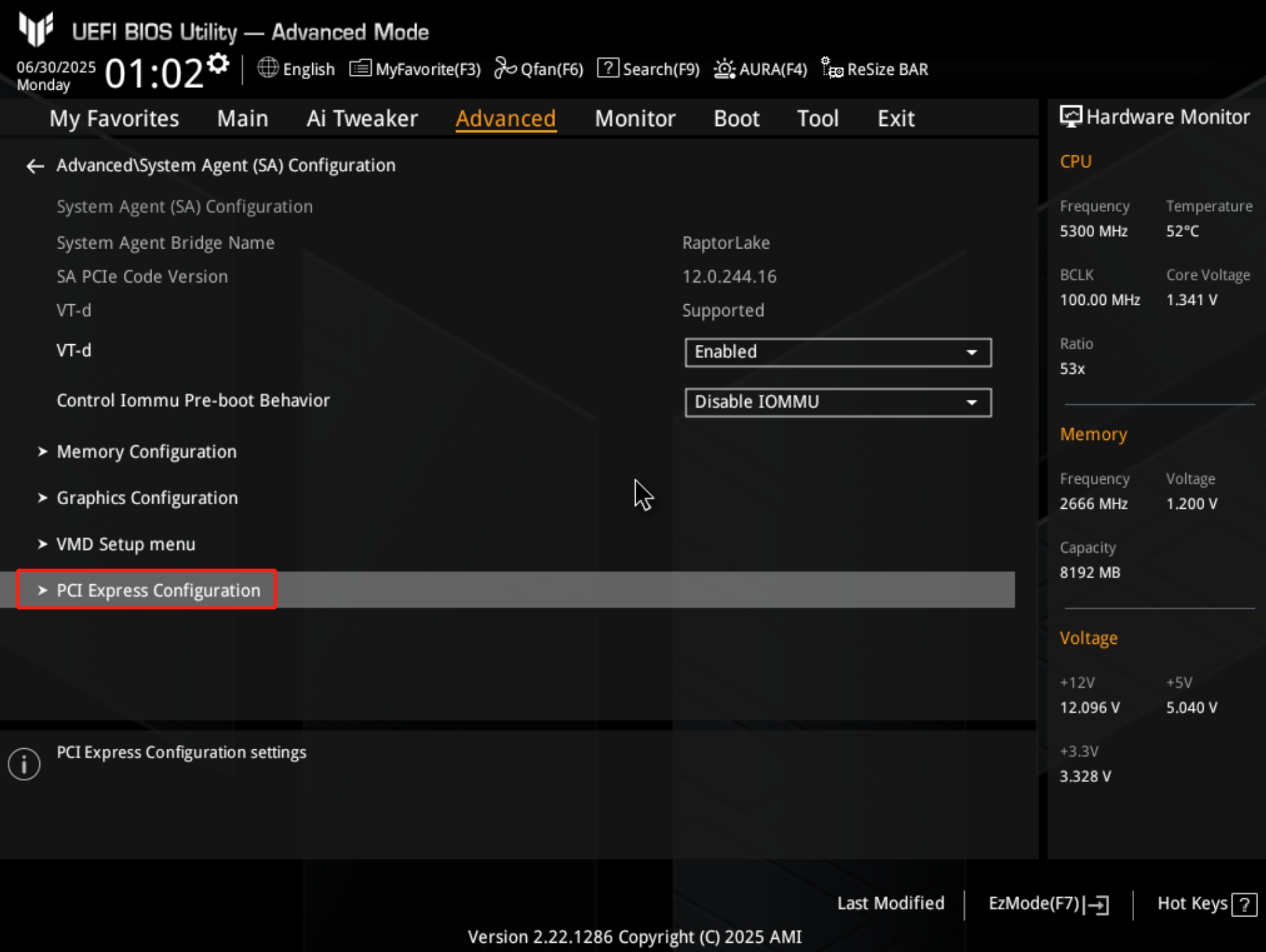
4. Перевірте, що поточний режим роботи інтерфейсу PCIE відеокарти дорівнює x16, як показано на малюнку нижче: 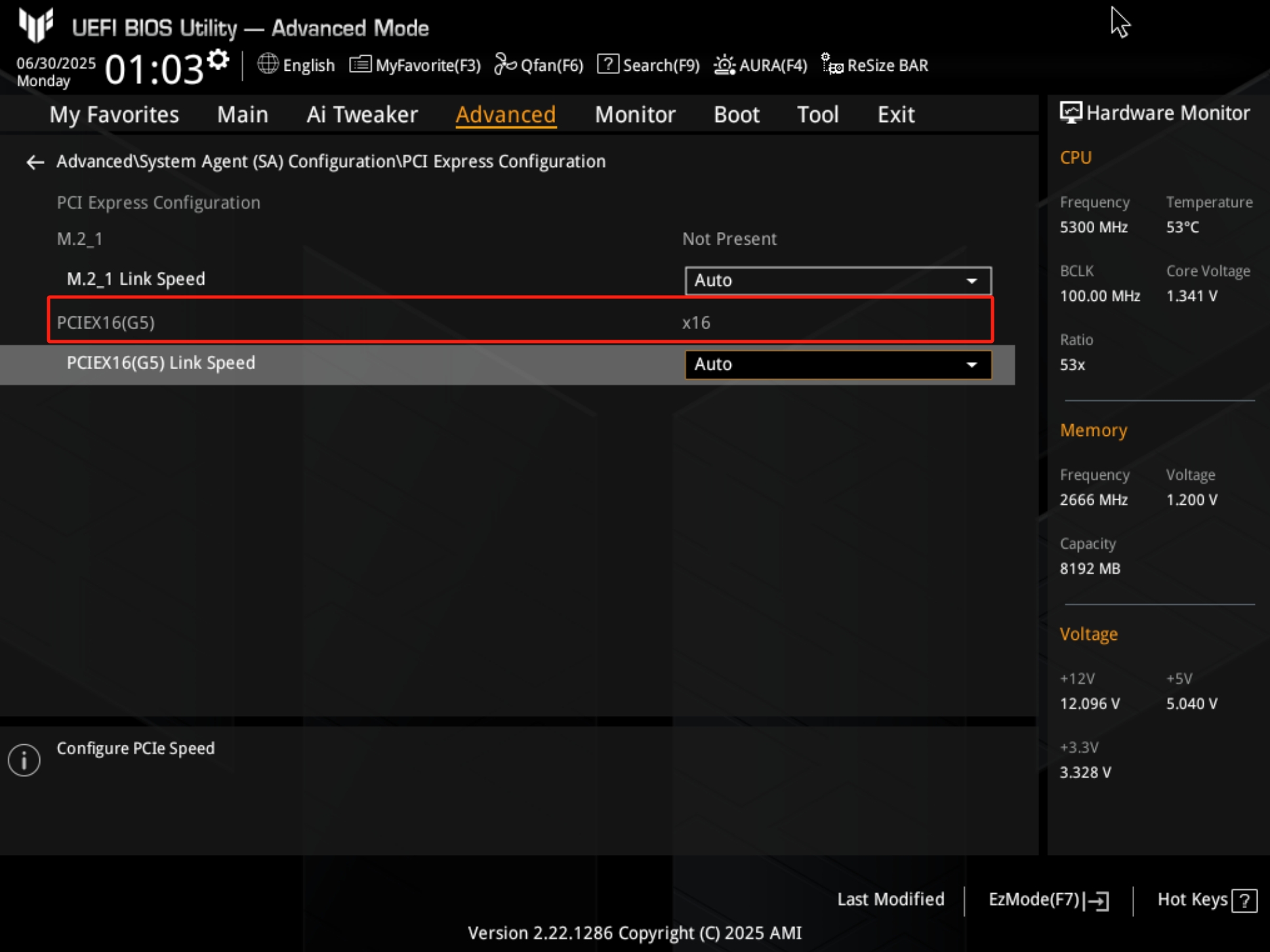
Q2: Чому моя відеокарта показує PCIE x8 4.0 замість PCIE x16 5.0 в програмному забезпеченні?
В2: Фактичний режим роботи відеокарти залежить від найвищих спільних характеристик і розподілу ліній як материнської плати, так і відеокарти, що можна перевірити наступними способами:
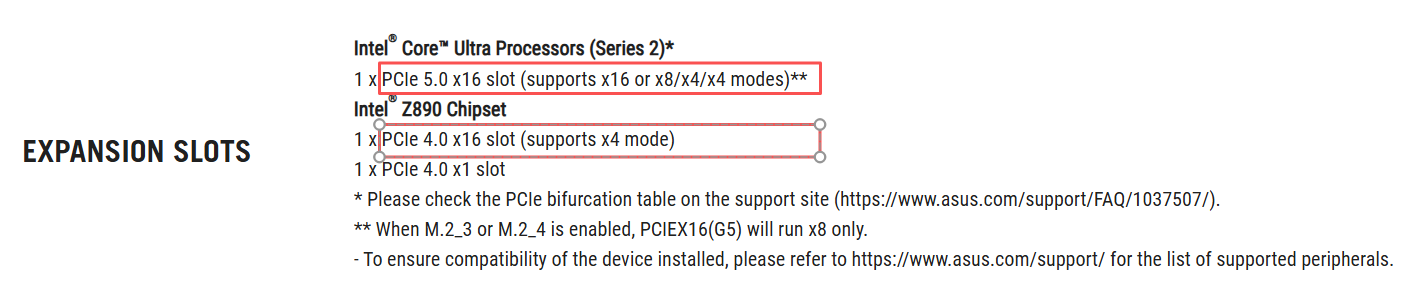
1. Перевірте характеристики розширювального слота PCIE на материнській платі на офіційному сайті або в інструкції користувача, щоб підтвердити характеристики встановленого слота PCIE, зверніться до наступної схеми (наступний приклад — ROG MAXIMUS Z890 HERO):
а. Специфікація PCIe для підключення до Intel CPU — це слот PCIe 5.0 x16.
б. Специфікація PCIe для підключення до Intel Z890 Chipset — це слот PCIe 4.0 x16.
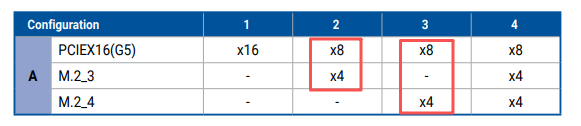
2. Перевірте інструкцію користувача материнської плати, щоб підтвердити, чи розширювальний слот PCIE, який ви встановили, ділить пропускну здатність із накопичувачем M.2, зверніться до наступної схеми (далі приклад — ROG MAXIMUS Z890 HERO).
Коли M.2_3 або M.2_4 підключено до SSD M.2, PCIEX16(G5) працює лише в режимі x8.
3. Підтвердьте специфікацію PCIE відеокарти.
а. Наразі більшість відеокарт мають специфікацію PCIE x16, проте деякі серії мають специфікацію x8, такі як серії RTX3050, RTX4060 та RTX4060TI.
b. Ви можете перевірити специфікацію PCIE на сторінці специфікації продукту на офіційному сайті відеокарти, наприклад, специфікація DUAL-RTX4060-O8G-EVO – це PCIE 4.0. 
4. Перевірте налаштування BIOS материнської плати. Виконайте наведені вище кроки, щоб увійти на
сторінку BIOS Advance\PCIE Express Configuration, і перевірте налаштування швидкості покоління PCIE слоту у пункті [PCIEX16(G5) Link Speed].
Якщо ви раніше встановили нижчу швидкість покоління PCIE, наприклад GEN3, ви можете обрати Auto або найвищу швидкість покоління, яку підтримує специфікація PCIE вашої відеокарти, як показано на малюнку нижче: 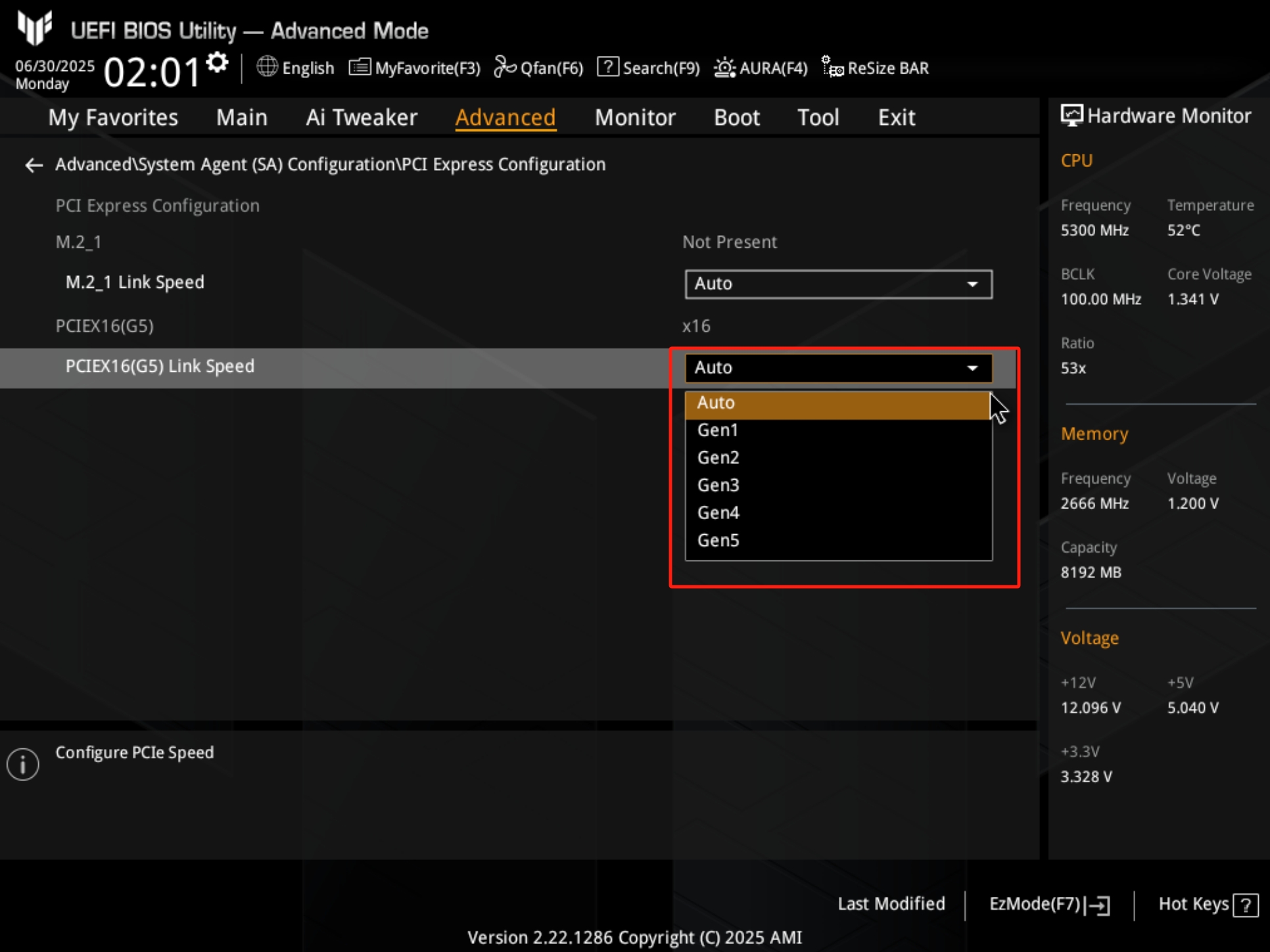
5. Дотримуйтесь наведених вище кроків, щоб відкрити програму GPU Tweak III і натисніть на GPU-Z. x16 2.0 наприкінці поля [Bus Interface] @ вказує, що відеокарта наразі працює в режимі x16 2.0. Як показано на зображенні нижче:
Це також може бути нормальним явищем через низьке навантаження на відеокарту та енергозбереження материнської плати та відеокарти. Відеокарта може бути автоматично оновлена до 5.0 при навантаженні, наприклад, під час гри. 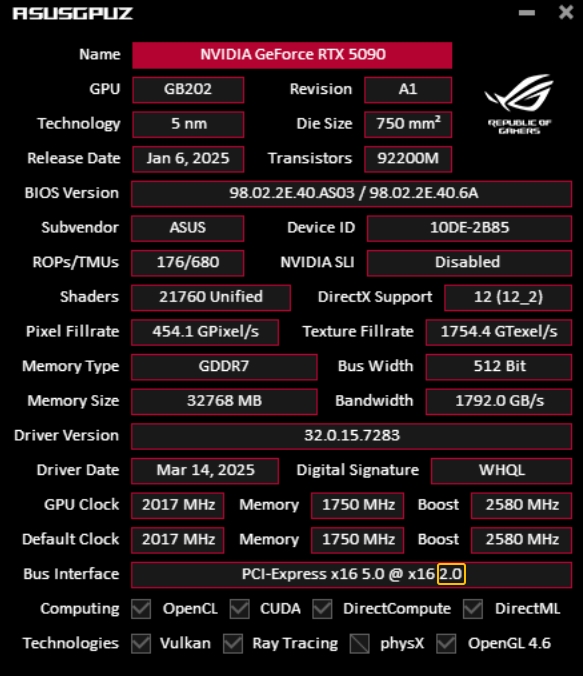
6. Спробуйте оновити драйвер відеокарти до останньої версії на офіційному сайті.
7. Перевірте, чи має відеокарта поганий контакт із слотом PCIE на материнській платі або чи є пил у слоті материнської плати.
7.1 Повторно вставте та підключіть відеокарту, щоб переконатися, що вона повністю вставлена у слот PCIE на материнській платі.
7.2 Перевірте слот PCIE материнської плати та "золотий контакт" відеокарти на наявність пилу або пошкоджень, бруд чи окислення можуть вплинути на підключення, за потреби очистіть.