Відносні теми
[IPv6] Як налаштувати IPv6 на маршрутизаторі ASUS?
Що таке IPv6?
IPv6 — це наступне покоління Інтернет-протоколу, який підтримує величезну кількість мережевих пристроїв, покращує продуктивність та безпеку мережі.
- IP-адреса : Коли ви вводите адресу сайту у вашому браузері, вона перетворюється на набір чисел, який називається IP-адресою і використовується для ідентифікації пристроїв у мережі.
- IPv4 (Internet Protocol Version 4) : Наразі це найпоширеніша система IP-адрес в Інтернеті. Використовує 32-розрядне кодування та забезпечує близько 4,2 мільярда IP-адрес.
- IPv6 (Internet Protocol Version 6) : Новий протокол, розроблений для вирішення дефіциту IPv4-адрес. Використовує 128-розрядне кодування, що дозволяє використовувати приблизно 340 трильйонів IP-адрес.
Примітка: Зверніться до вашого Інтернет-провайдера (ISP), щоб отримати більше інформації щодо IPv6. (тип підключення, налаштування IPv6 IP та DNS тощо)
Будь ласка, перегляньте наступні кроки для налаштування IPv6 на вашому маршрутизаторі
Крок 1. Підключіть комп’ютер до маршрутизатора за допомогою дротового або WiFi-з’єднання та введіть LAN IP вашого маршрутизатора або адресу маршрутизатора http://www.asusrouter.com у WEB GUI.
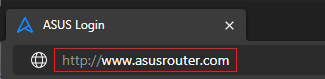
Будь ласка, ознайомтеся з Як увійти на сторінку налаштувань маршрутизатора, щоб дізнатися більше.
Крок 2.
Введіть ваш логін та пароль на сторінці входу, а потім натисніть [Увійти].
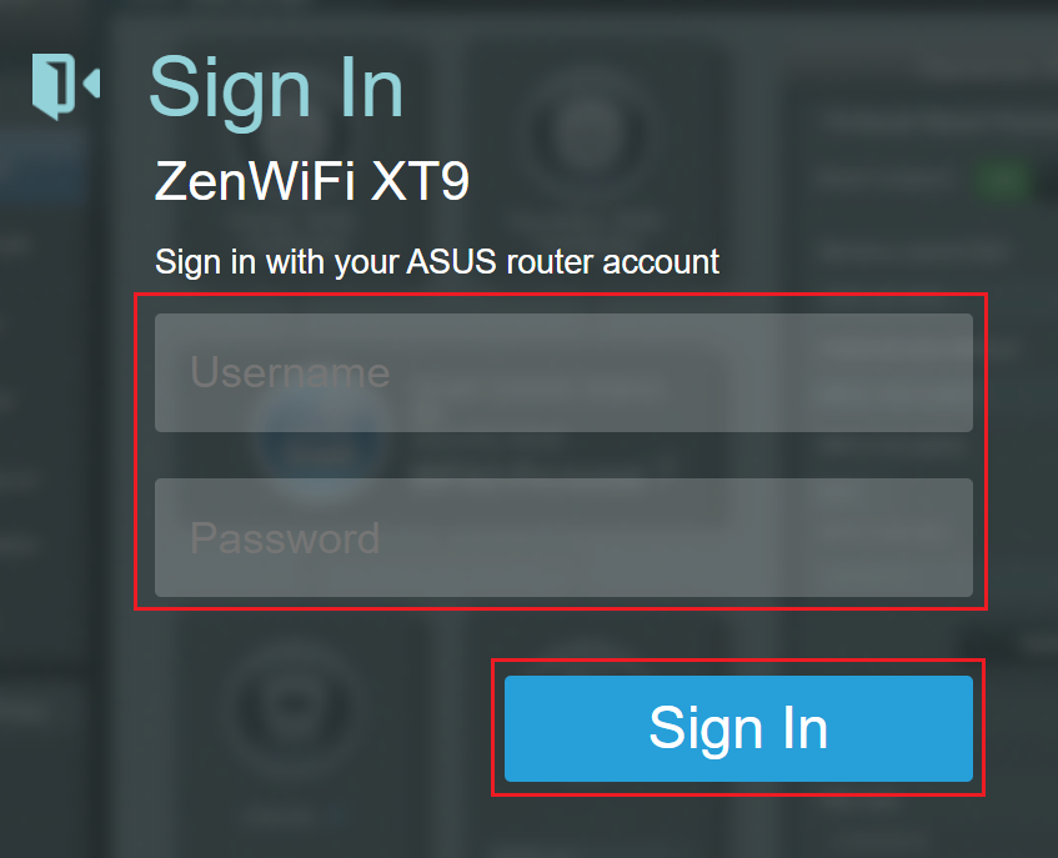
Примітка: Якщо ви забули ім'я користувача та/або пароль, будь ласка, відновіть маршрутизатор до заводських налаштувань.
Будь ласка, зверніться до Як скинути маршрутизатор до заводських налаштувань, щоб дізнатися більше.
Крок 3. Дії з налаштування IPv6 наступні: (Будь ласка, спочатку підтвердьте тип підключення до інтернету з вашим Інтернет-провайдером (ISP))
Примітка: WAN > Підключення до Інтернету > Тип підключення WAN повинен бути налаштований спочатку. Будь ласка, зверніться до [Бездротовий маршрутизатор] Як налаштувати підключення до Інтернету? (Типи підключення WAN), щоб дізнатися більше.
(1) Натисніть [IPv6] у [Розширені налаштування].
(2) Виберіть [Тип підключення] IPv6 відповідно до [Типу підключення WAN], який ви налаштували у [WAN].
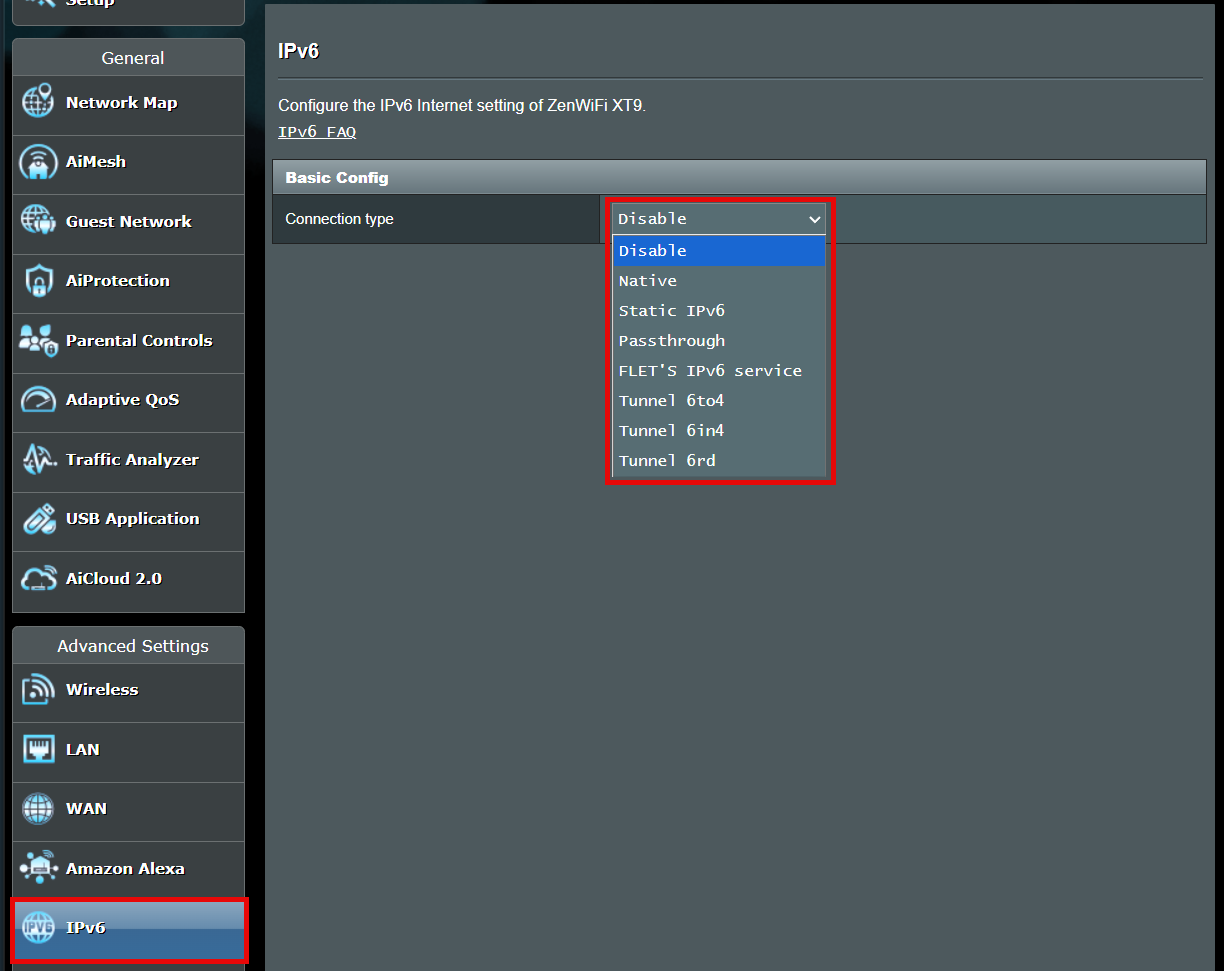
Для наступних типів IPv6, будь ласка, зверніться до вашого Інтернет-провайдера (ISP) за інформацією для налаштування.
Послуга FLET's IPv6 — це послуга IPv6 для певних інтернет-провайдерів у Японії. Будь ласка, зверніться до Офіційний сайт FLET'S HIKARI (flets.com), ASUS FAQ [Бездротовий маршрутизатор] Як налаштувати IPv6 – послуга FLET'S IPv6?
Тунель 6to4 — це механізм переходу в Інтернеті для міграції з IPv4 на IPv6, система, яка дозволяє передавати пакети IPv6 через мережу IPv4 (зазвичай через Інтернет IPv4) без необхідності явно налаштовувати тунелі.
Тунель 6in4 — це механізм переходу в Інтернеті для міграції з Internet Protocol версії 4 (IPv4) на IPv6.
Тунель 6rd (Швидке впровадження) — це технологія тунелювання IPv6, подібна до тунелювання 6to4. Вона не зберігає стану та інкапсулює пакети IPv6 у пакети IPv4.
(3) Нижче наведено описи трьох найбільш поширених типів підключення IPv6.
Виберіть тип підключення IPv6 залежно від типу підключення IPv4 WAN, який ви орендували у свого Інтернет-провайдера (ISP):
Тип підключення IPv4 | Тип підключення IPv6 |
PPPoE | Рідний |
Статична IP | Статична IP |
Автоматична IP | Passthrough |
Інший | Будь ласка, зверніться до вашого постачальника інтернет-послуг (ISP) |
Рідний
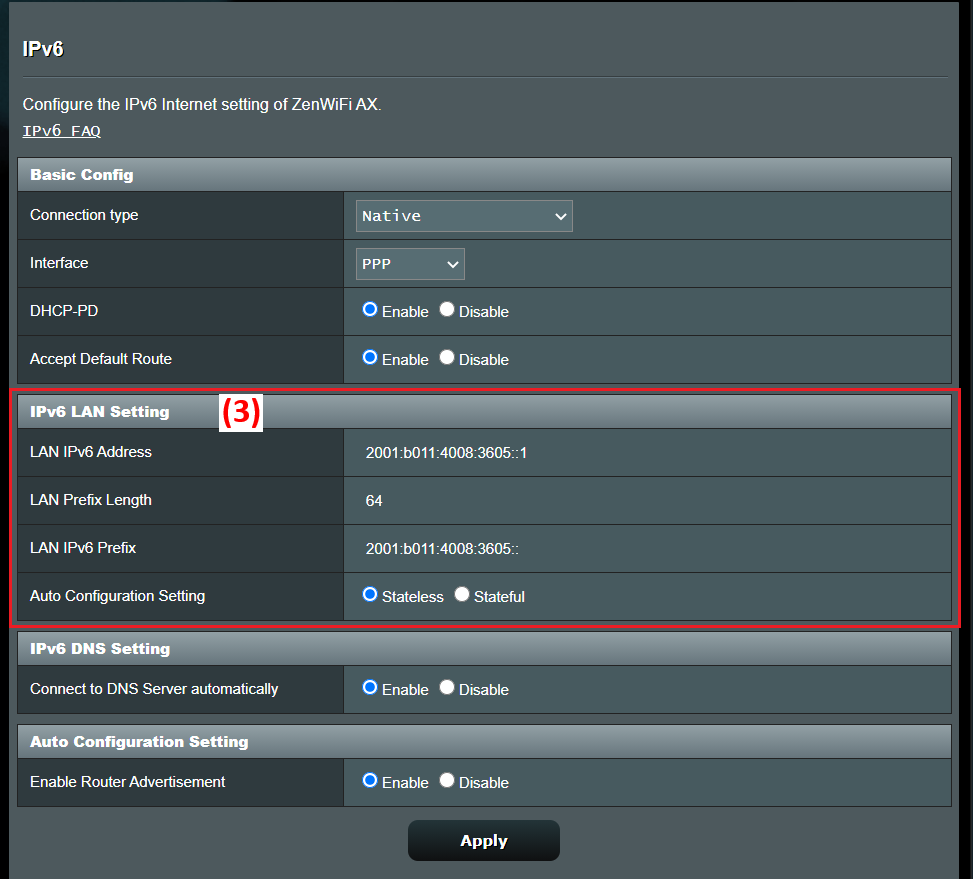
Коли ваш WAN > Підключення до інтернету > Тип підключення WAN встановлено на [PPPoE], будь ласка, оберіть [Рідний] для типу підключення IPv6.
(1) Виберіть тип підключення IPv6 як [Рідний].
(2) Натисніть [Застосувати], щоб зберегти.
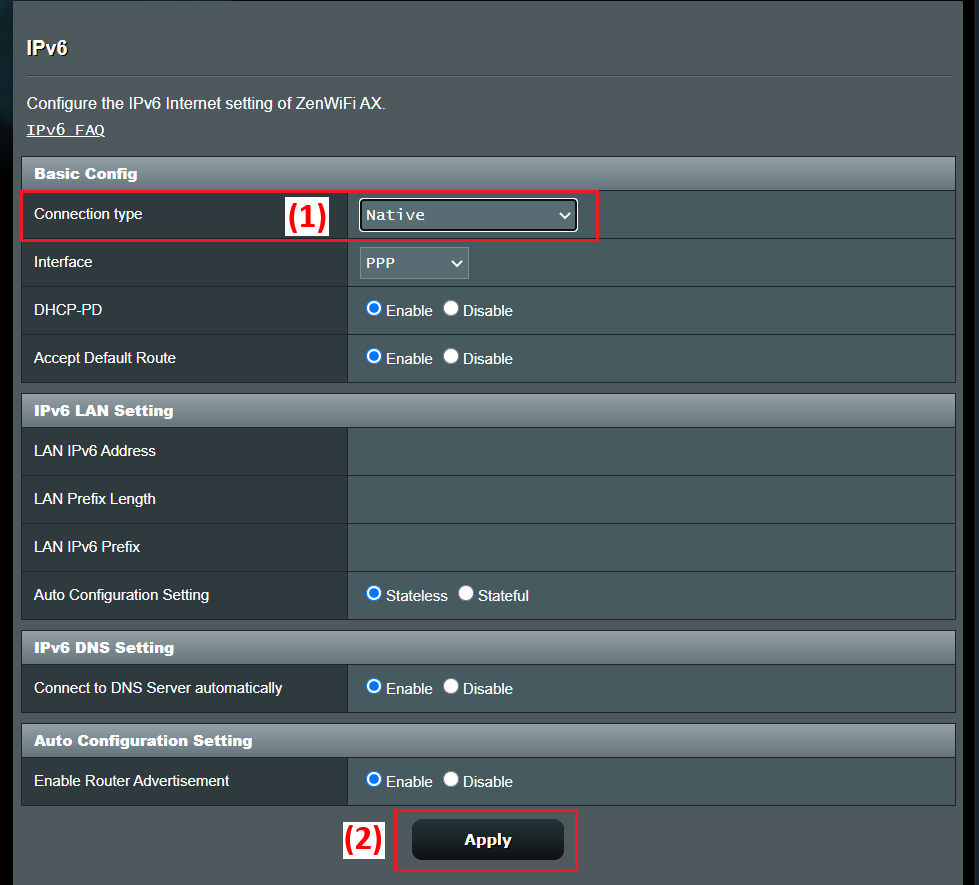
(3) Увійдіть до маршрутизатора знову, коли в налаштуваннях IPv6 LAN з’явиться інформація про IPv6, налаштування [Рідний] завершено.
Статичний IPv6
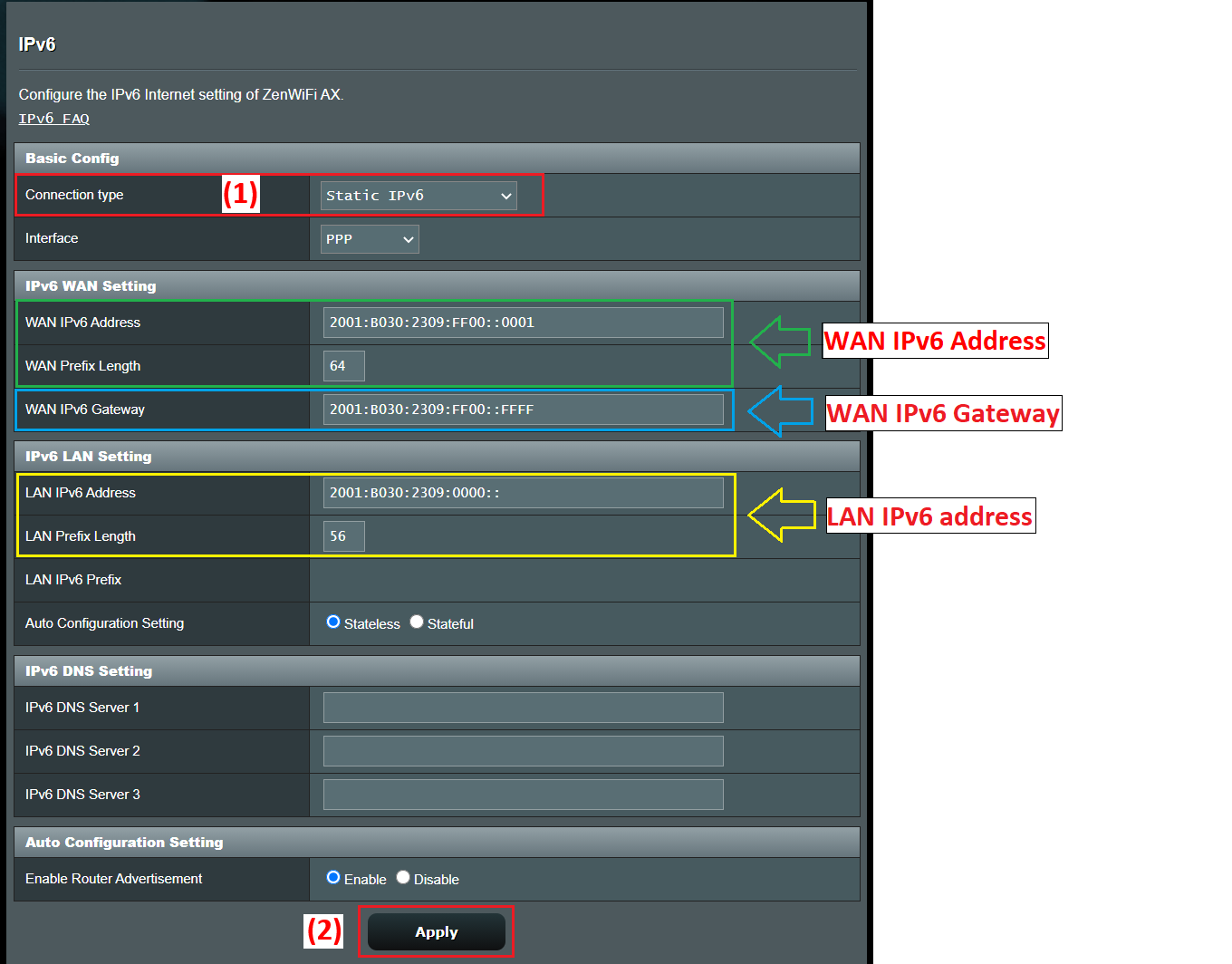
Коли ваш WAN > Підключення до Інтернету > Тип підключення WAN встановлено як [Static IP], будь ласка, виберіть [Static IP] для типу підключення IPv6.
(1) Виберіть тип підключення IPv6 як [Статичний IPv6].
Примітка: Відповідну інформацію необхідно уточнити у вашого Інтернет-провайдера (ISP)
Наприклад: (Залежить від кожної країни/регіону)
Пункт | IPv6 |
| WAN-адреса IPv6 | 2001:B030:2309:FF00::0001/64 |
| WAN-шлюз IPv6 | 2001:B030:2309:FF00::FFFF/64 |
| LAN-адреса IPv6 | 2001:B030:2309:0000::/56 |
(2) Натисніть [Apply] для збереження.
Passthrough
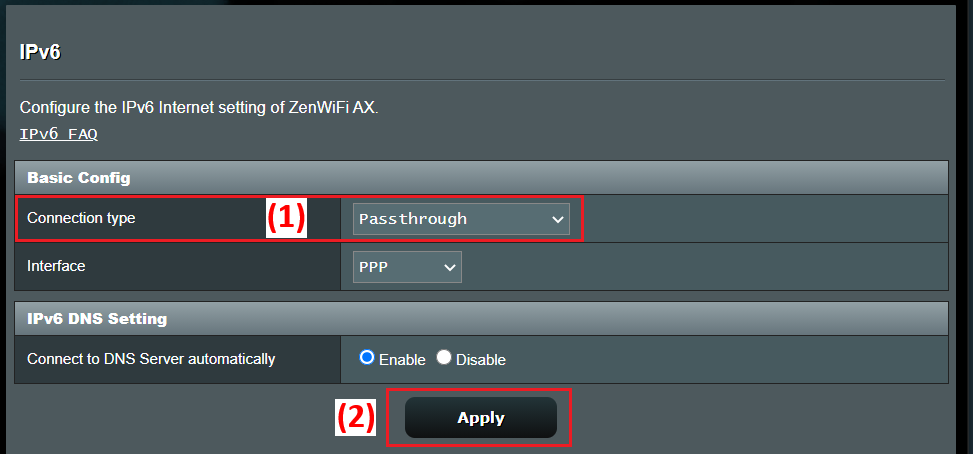
Коли ваш WAN > Internet Connection > WAN Connection Type встановлено на [Automatic IP], будь ласка, оберіть [Passthrough] для типу з'єднання IPv6.
(1) Виберіть тип з'єднання IPv6 як [Passthrough].
(2) Натисніть [Apply] для збереження.
Крок 4. Щоб перевірити з'єднання, відкрийте вебсайт IPv6 сервісу як вказано нижче:
Зайдіть на сайт для тестування IPv6, і після певних перевірок ви побачите на сторінці, чи підтримують ваш браузер та мережевий сервіс, який ви використовуєте, протокол IPv6.
FAQ
1. Чи можливо налаштувати PPPoE-з'єднання на сторінці налаштувань IPv6?
На даний момент ручне налаштування PPPoE-з'єднання на сторінці налаштувань IPv6 не підтримується.
Вам потрібно лише налаштувати тип підключення WAN на [PPPoE], потім перейти на сторінку налаштувань IPv6 і вибрати тип підключення IPv6 [Native], і маршрутизатор автоматично заповнить відповідну інформацію IPv6.
[Бездротовий маршрутизатор] Як налаштувати підключення до Інтернету?(типи підключення WAN)
2. Якщо я встановлю режим Access Point на маршрутизаторі, чи буде він підтримувати IPv6?
Не підтримується, оскільки коли бездротовий маршрутизатор ASUS знаходиться в режимі Access Point, IP-адресу надає апстрімний модем/маршрутизатор, тому IPv6 не підтримується.
Для отримання додаткової інформації про режими роботи маршрутизатора, будь ласка, зверніться до: [Бездротовий маршрутизатор] Огляд режимів роботи
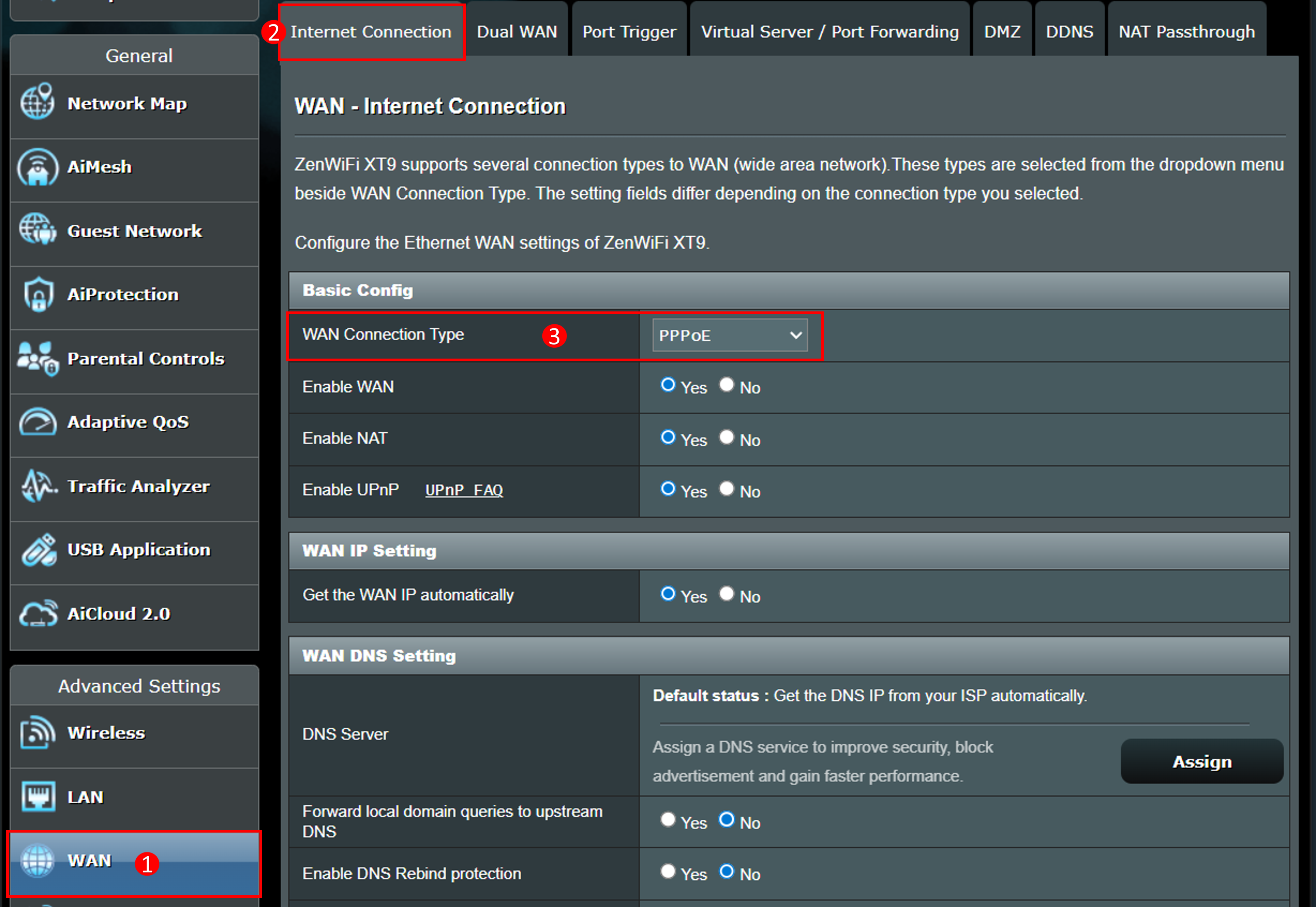
3. Як я можу перевірити тип мого WAN-підключення на сторінці налаштувань маршрутизатора?
Перейдіть на сторінку налаштувань маршрутизатора > [WAN] > [Підключення до Інтернету] > [Тип підключення WAN], щоб перевірити
4. Не вдалося отримати доступ до Інтернету через IPv6 через маршрутизатор
a. Будь ласка, перевірте, чи правильно встановлені типи підключення IPv4 та IPv6, і ви можете звернутися до вашого постачальника послуг Інтернету (ISP), щоб уточнити правильність даних.
b. Використайте кабель, наданий вашим Інтернет-провайдером (ISP), підключіть його безпосередньо до комп’ютера, перевірте, чи комп’ютер може підключитися до IPv6 Інтернету.
c. Будь ласка, переконайтеся, що ваш роутер оновлено до найновішої прошивки. Ви можете звернутися до цього FAQ для отримання додаткової інформації. [Бездротовий роутер] Як оновити прошивку вашого роутера до останньої версії
d. Будь ласка, скиньте ваш роутер до заводських налаштувань. Ви можете звернутися до цього FAQ щодо скидання роутера. [Бездротовий роутер] Як скинути роутер до заводських налаштувань?
Як отримати (Утиліту / Прошивку)?
Ви можете завантажити найновіші драйвери, програмне забезпечення, прошивку та посібники користувача у ASUS Download Center.
Якщо вам потрібна додаткова інформація про ASUS Download Center, будь ласка, зверніться за цим посиланням.