[Router Không Dây] Làm thế nào để bật tính năng Time Machine trên Router ASUS?
Time Machine là gì?
Time Machine là một tính năng sao lưu, giúp sao lưu máy tính Mac của bạn, bao gồm các tập tin, ảnh, nhạc, ứng dụng và tài liệu.
Bộ định tuyến ASUS hỗ trợ tính năng sao lưu Time Machine.
Để kiểm tra thông số kỹ thuật của tính năng Time Machine được hỗ trợ bởi bộ định tuyến ASUS của bạn, vui lòng truy cập trang thông số kỹ thuật sản phẩm tại trang web chính thức của ASUS.
Lưu ý: Bắt đầu từ macOS 26 (Tahoe), Time Machine không còn hỗ trợ tạo bản sao lưu mới trên các thiết bị lưu trữ kết nối qua USB. Các ổ Time Machine hiện có đã được cấu hình trước đó vẫn tương thích và có thể tiếp tục sử dụng để sao lưu và khôi phục.
Thông báo:
a. Trước khi bạn sao lưu máy tính Mac, chúng tôi đề nghị bạn quét và sửa chữa ổ đĩa bằng tiện ích đĩa.
b. Chúng tôi khuyến nghị bạn sử dụng kết nối Ethernet cho lần sao lưu đầu tiên.
c. Việc sao lưu lần đầu có thể mất một khoảng thời gian tùy thuộc vào dung lượng của ổ OSX. Hãy cân nhắc bắt đầu sao lưu lần đầu vào buổi tối để quá trình hoàn thành qua đêm.
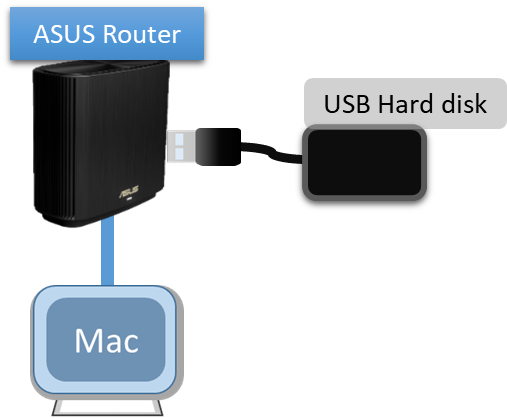
d. Trước khi bắt đầu cài đặt, vui lòng kết nối ổ cứng USB của bạn với bộ định tuyến ASUS như hình dưới đây. Vui lòng tham khảo mục Câu hỏi thường gặp [Bộ định tuyến không dây] Làm thế nào để giám sát ổ cứng USB của bạn trên Bộ định tuyến ASUS?
1. Kết nối máy tính của bạn với router qua kết nối có dây hoặc WiFi và nhập http://www.asusrouter.com vào WEB GUI.
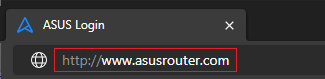
Vui lòng tham khảo Cách vào trang cài đặt router (Web GUI) (ASUSWRT)? để biết thêm chi tiết.
2. Nhập tên đăng nhập và mật khẩu của router để đăng nhập.
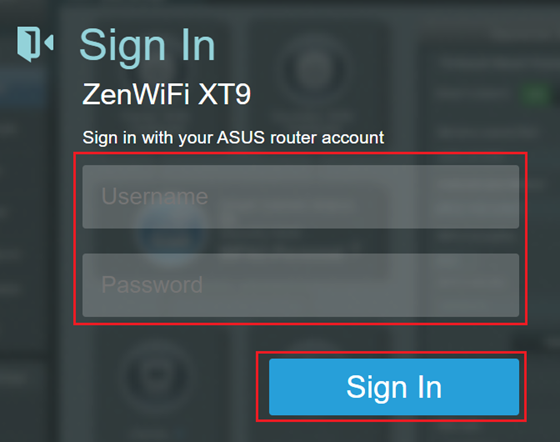
Lưu ý: Nếu bạn quên tên người dùng và/hoặc mật khẩu, hãy khôi phục router về trạng thái mặc định ban đầu và thiết lập lại. (Tên đăng nhập và mật khẩu mặc định là admin/admin).
Vui lòng tham khảo [Router không dây] Làm thế nào để đặt lại router về cài đặt mặc định? để biết cách khôi phục router về trạng thái mặc định.
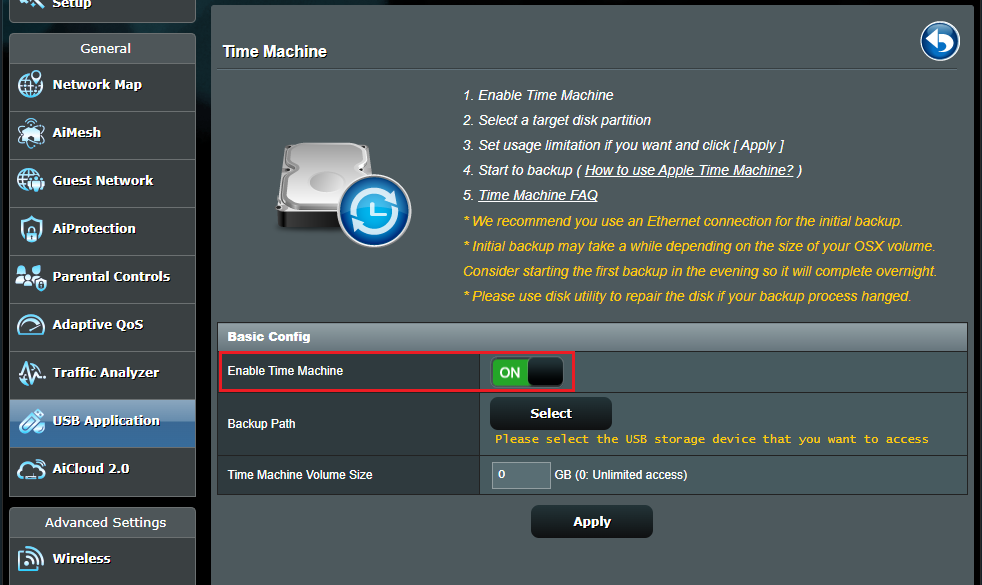
3. Vào [Ứng dụng USB] > [Time Machine]
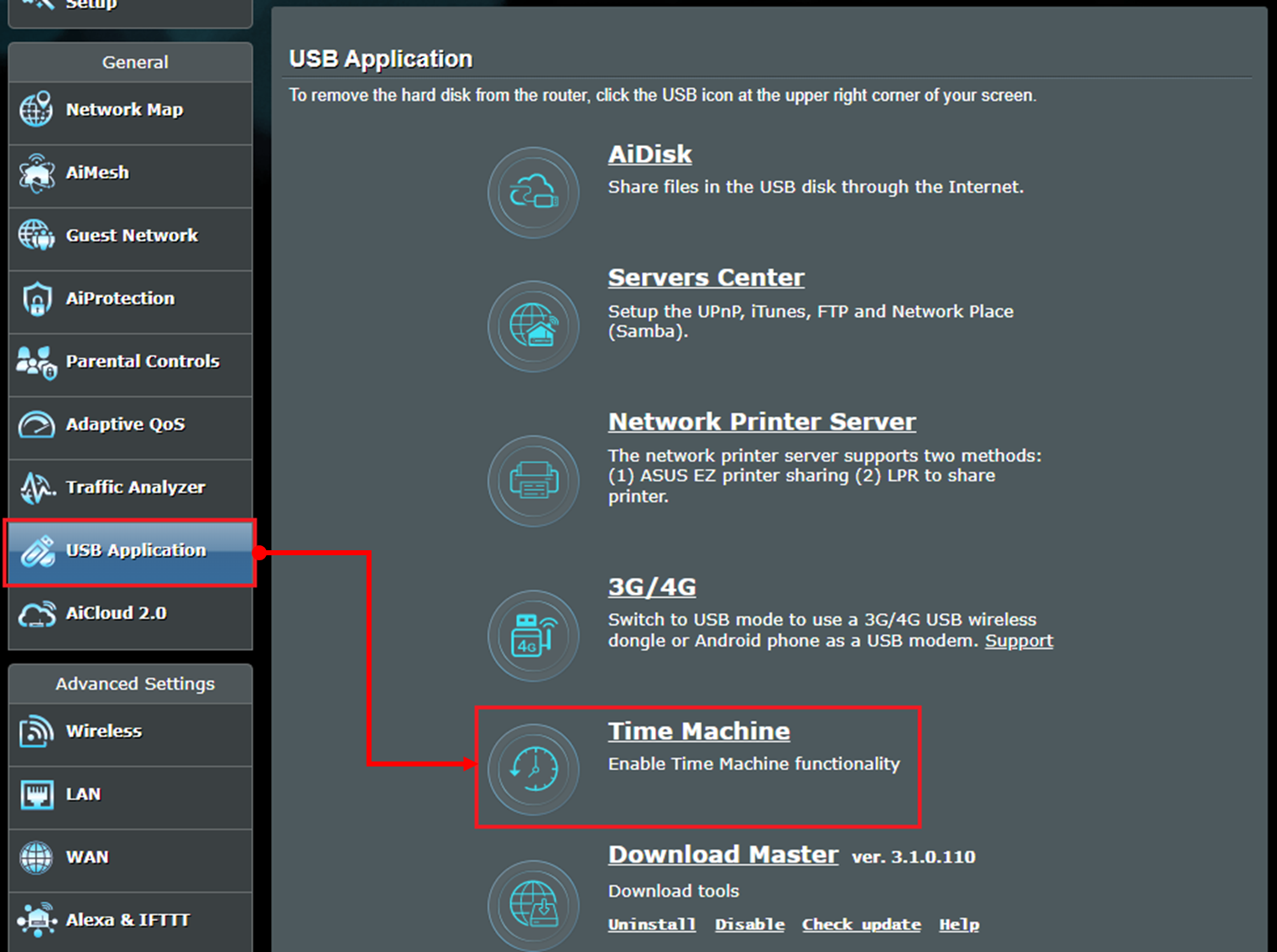
4. Chuyển nút Enable Time Machine sang ON (Mặc định là OFF)
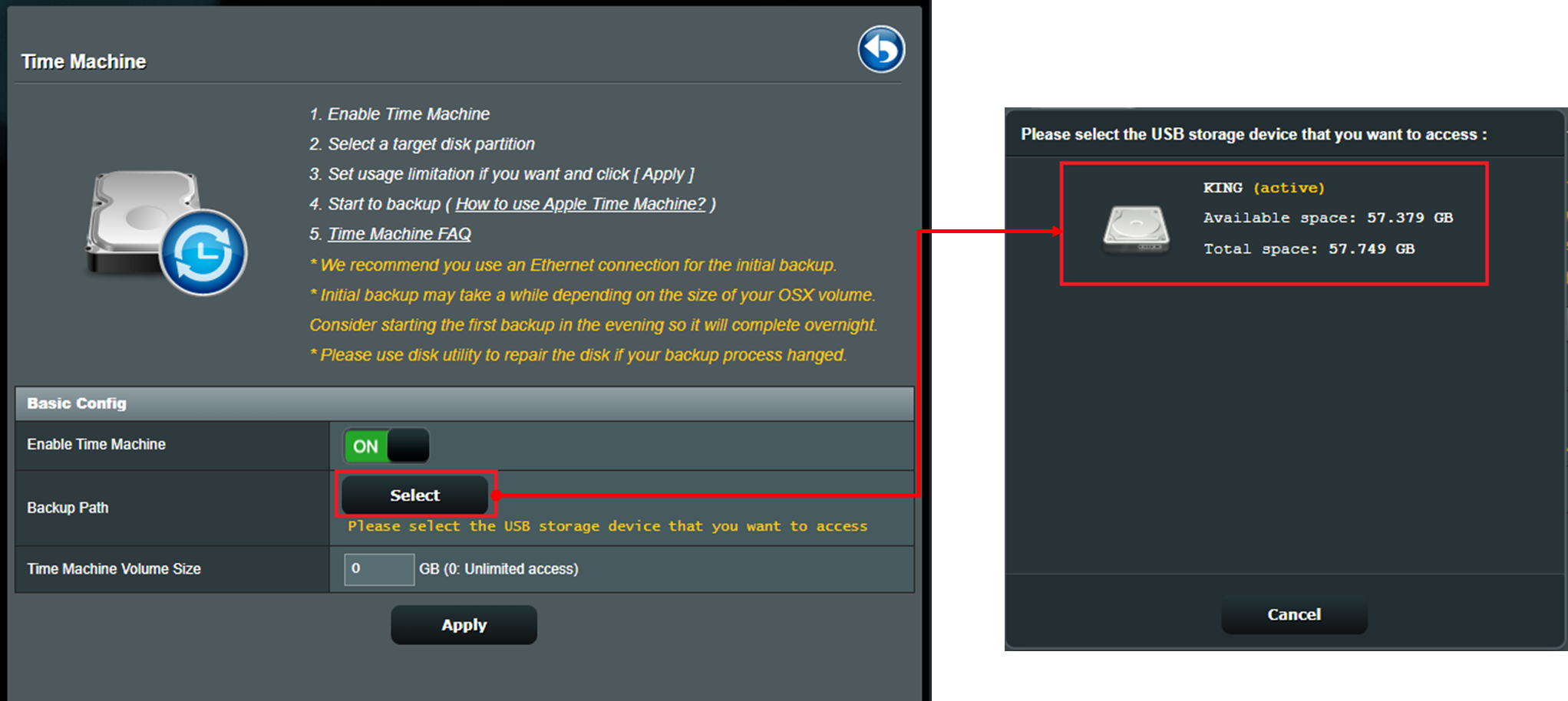
5. Nhấn [Chọn] tại Đường dẫn Sao lưu và nhấn vào thiết bị lưu trữ USB của bạn.
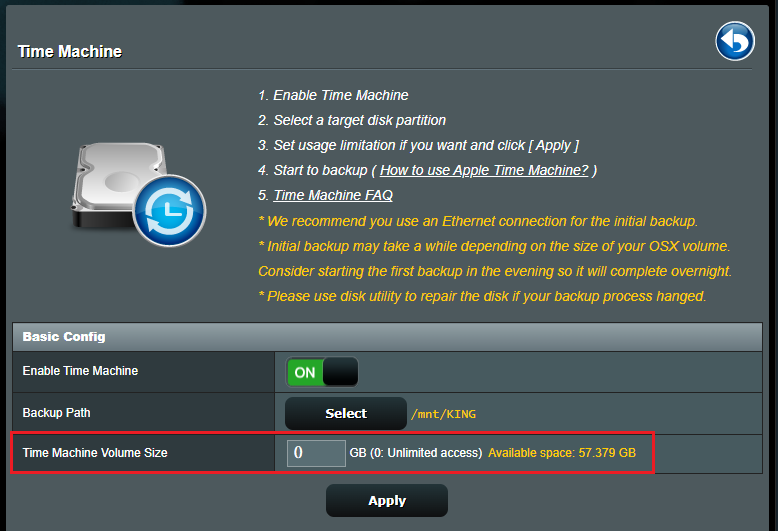
6. Thiết lập Kích thước Phân vùng Time Machine (0 có nghĩa là không giới hạn).
Lưu ý: Dung lượng lưu trữ của ổ đĩa phải lớn hơn dung lượng của MAC.
7. Nhấn [Áp dụng] để hoàn tất cài đặt.

8. Sao lưu Mac của bạn với Time Machine. Vui lòng làm theo hướng dẫn trên trang web của Apple. Sao lưu Mac của bạn với Time Machine - Hỗ trợ Apple
Lưu ý: Hãy đảm bảo bật Time machine trên router ASUS trước khi thiết lập cho Mac của bạn.
Câu hỏi thường gặp
1. Làm thế nào để khắc phục ổ cứng USB đã được kết nối với router ASUS nhưng vẫn không hiển thị trên Mac?
a. Vui lòng thử rút và cắm lại ổ cứng USB bằng tay, vui lòng tham khảo [Router Không Dây] Làm thế nào để theo dõi ổ cứng USB của bạn trên Router ASUS?
b. Định dạng đĩa được router ASUS hỗ trợ là: EXT2, EXT3, NTFS và HFS+ (khuyến nghị dùng HFS+), vui lòng đảm bảo định dạng ổ đĩa của bạn phù hợp.
Danh sách hỗ trợ Plug-n-Share Disk:Danh sách ổ đĩa tương thích Plug-n-Share trên Router ASUS
c. Thử sử dụng ổ cứng USB khác để kết nối với router để kiểm tra xem có hoạt động bình thường không.
d. Vui lòng đảm bảo router của bạn đã được cập nhật lên phiên bản firmware mới nhất. Bạn có thể tham khảo FAQ này để biết thêm chi tiết. [Không Dây] Làm thế nào để cập nhật firmware của router lên phiên bản mới nhất?
e. Vui lòng đặt lại router về trạng thái mặc định của nhà sản xuất. Bạn có thể tham khảo FAQ này để đặt lại router. [Router Không Dây] Làm thế nào để đặt lại router về thiết lập mặc định của nhà sản xuất?
2. Làm thế nào để sửa lỗi Time Machine backup không hoạt động trên Mac?
a. Vui lòng kiểm tra tên đăng nhập và mật khẩu của router ASUS nhập trên Mac có chính xác không.
Lưu ý: Tên đăng nhập và mật khẩu ở đây có nghĩa là tên đăng nhập và mật khẩu để đăng nhập trang thiết lập router (WEB GUI), không phải tên đăng nhập và mật khẩu mà thiết bị của bạn cần nhập để kết nối WiFi của router.
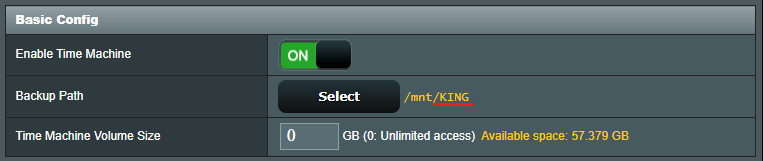
b. Vui lòng kiểm tra xem tên của ổ cứng USB được chọn trên máy Mac của bạn có đúng không. Tên ổ cứng USB là KING trên ASUS router như minh họa bên dưới.
3. ASUS Router không hỗ trợ định dạng APFS. Có dự kiến sẽ thêm APFS trong bản cập nhật firmware tương lai không?
Định dạng APFS sẽ không được hỗ trợ trong các bản cập nhật firmware tương lai. Các định dạng đĩa được ASUS router hỗ trợ gồm: EXT2, EXT3, NTFS và HFS+.
Cách tải (Tiện ích / Firmware)?
Bạn có thể tải về driver, phần mềm, firmware và hướng dẫn sử dụng mới nhất tại ASUS Download Center.
Nếu bạn cần thêm thông tin về ASUS Download Center, vui lòng tham khảo liên kết này