Giới thiệu SONIC STUDIO II
Sonic Studio II là một bộ âm thanh mà có 6 điều khiển âm thanh: Reverb, Bass Boost, Equalizer, Voice Clarity, Smart EQ (Smart Volume), và Surround. Surround là dành riêng cho tai nghe 2 kênh và cung cấp một trong những công nghệ vòm ảo tốt nhất để chơi game.
LƯU Ý: Các ứng dụng Sonic Studio không có cài đặt độc lập của nó. Nó được tự động cài đặt khi Driver Realtek Audio được cài đặt trong hệ thống của bạn.
Sonic Studio
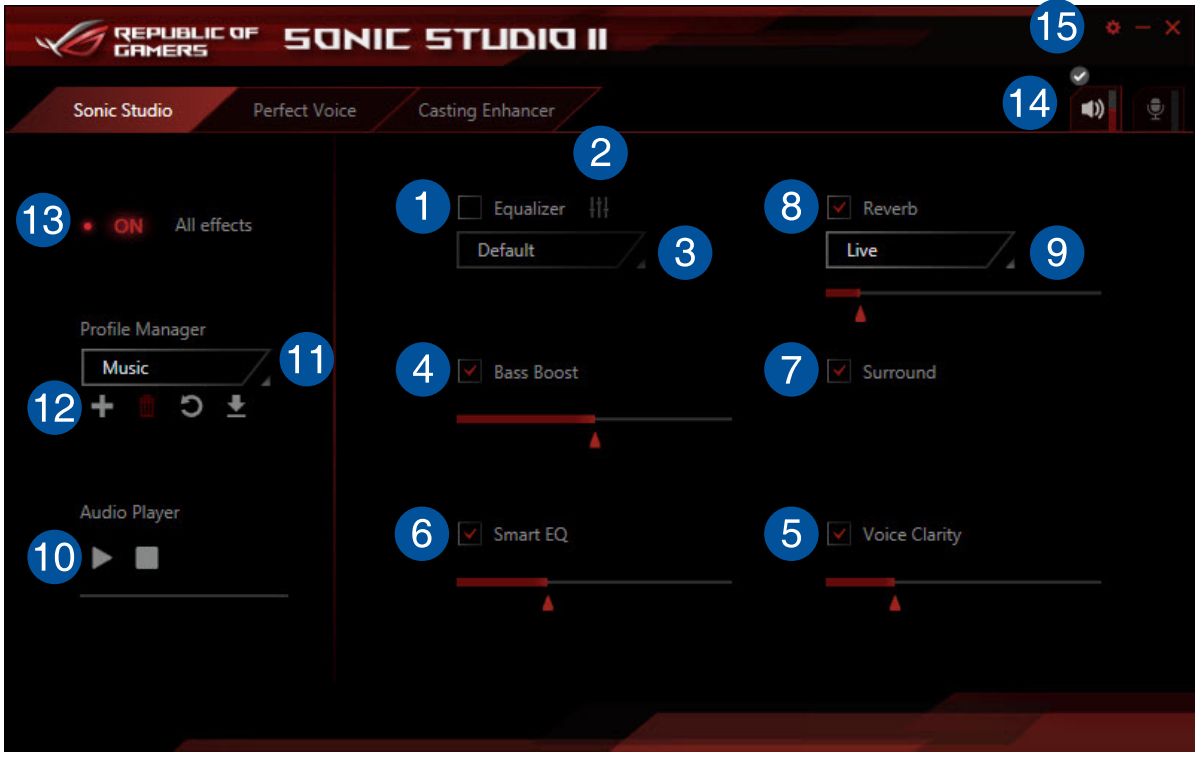
- Equalizer: Kiểm tra hộp này để kích hoạt Equalizer. Mục này cho phép bạn điều chỉnh tần số phù hợp với kiểu yêu thích âm nhạc của bạn.
- Equalizer advanced setting: Hàng này chỉ có sẵn khi Equalizer được kích hoạt. Mục này cho phép bạn cấu hình các thiết lập Equalizer. Bạn có thể tự thiết lập hoặc tùy chỉnh thiết lập của bạn hoặc chọn từ bất kỳ các thiết lập cân bằng khởi động có sẵn.
- Equalizer preset: Hiển thị các bộ cân bằng hiện tại hoặc lựa chọn.
- Bass Boost: Kiểm tra hộp này để tăng cường hiệu quả bass. Sử dụng thanh trượt để điều chỉnh âm thanh của hiệu ứng bass.
- Voice Clarity: Kiểm tra hộp này để kích hoạt Voice Clarity. Voice Clarity chiết xuất và làm tăng tần số của giọng nói con người cho tinh thể rõ ràng trong game thông tin liên lạc và các cuộc đối thoại trong phim.
- Smart EQ: Kiểm tra hộp này để kích hoạt Smart EQ. mục này sẽ tự động điều chỉnh tần số của một nội dung âm thanh để duy trì trầm sâu và tần số cao khô.
- Surround: Kiểm tra hộp này để kích hoạt Surround. Mục này tái tạo một trãi nghiệm nghe đa kênh qua tai nghe hoặc loa âm thanh stereo.
- Reverb: Kiểm tra hộp này để kích hoạt Reverb. Mục này làm tăng cảm giác rộng rãi và cho phép bạn lựa chọn cài đặt trước reverb khác.
- Reverb presets: Hãy kiểm tra để chọn một hiệu ứng reverb từ không gian môi trường khác nhau cho các hiệu ứng reverb.
- Test tone: Nhấp vào nút play để bắt đầu thử nghiệm cho cấu hình cài sẵn đã chọn.
- Preset profiles: Nhấp vào bất kỳ của các cấu hình có sẵn. Chọn từ Gaming, Âm nhạc, hoặc phim.
- Profile Register, Open, or Reset: Cho phép bạn đăng ký, mở, hoặc Đặt lại các thiết lập mặc định của một hồ sơ.
- Sonic Studio switch: Nhấp để chuyển đổi chức năng Sonic Studio ON / OFF.
- Volume: Cho phép bạn điều chỉnh âm lượng của thiết bị kết nối.
- Sonic Studio settings: Nhấn vào nút này để thay đổi ngôn ngữ hoặc xem hướng dẫn.
Perfect Voice
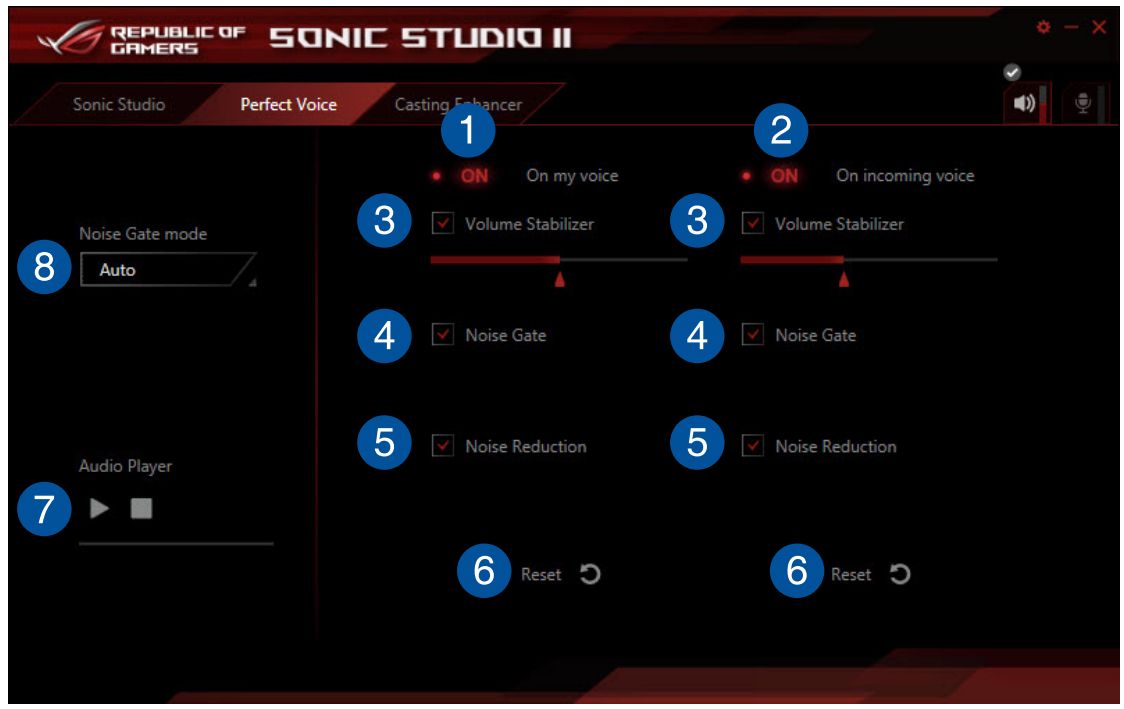
- On my voice switch: Nhấn vào đây để chuyển đổi hoàn hảo bằng giọng nói trên giọng nói của tôi ON / OFF.
- On incoming voice switch: Nhấn vào đây để chuyển đổi hoàn hảo bằng giọng nói trên thoại đến ON / OFF.
- Volume Stabilizer: Kiểm tra hộp này để cho phép tích ổn định về giọng nói của bạn hoặc trên thoại đến. Sử dụng thanh trượt để điều chỉnh âm lượng MIC.
- Noise Gate: Kiểm tra hộp này để kích hoạt Noise Gate. Mục này loại bỏ tiếng ồn xung quanh giữa các từ và câu vào giọng nói của bạn hoặc thoại đến.
- Noise Reduction: Kiểm tra hộp này để cho phép giảm nhiễu. Mục này loại bỏ những tiếng nói còn lại trên đầu trang của giọng nói của bạn hoặc giọng nói của người bạn.
- Reset: Nhấn vào nút này để đặt lại các thiết lập về giọng nói của bạn cho thoại đến các thiết lập mặc định.
- Test tone: Nhấp vào nút play để bắt đầu thử nghiệm cho cấu hình cài sẵn đã chọn.
- Noise Gate mode: Nhấn vào đây để chọn các chế độ Noise Gate từ tự động hoặc bằng tay. chế độ bằng tay cho phép bạn sử dụng thanh trượt để điều chỉnh Cổng nhiễu và giảm nhiễu.
Casting Enhancer
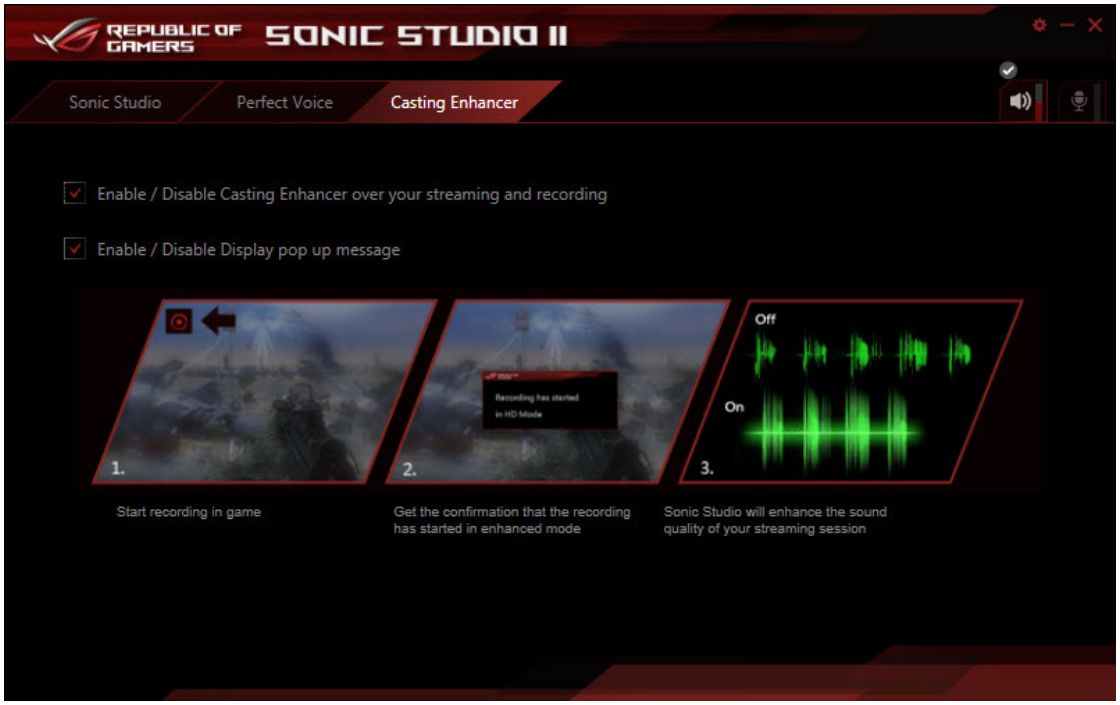
Casting Enhancer là một chức năng mới mang tính cách mạng cho phép bạn tới lộ trình buổi ghi âm hoặc streaming của bạn thông qua Sonic Studio II. Đảm bảo Casting Enhancer được kích hoạt để chù động các tính năng như rõ ràng tiếng nói, vì vậy bạn sẽ không bỏ lỡ những phần quan trọng nhất của các bản ghi âm của bạn. Các cửa sổ pop up tính năng nhắn tin đảm bảo với bạn rằng bạn ghi âm hoặc buổi trực tuyến hiện đang tăng cường bởi Sonic Studio II.