Các chủ đề liên quan
[Windows 11/10] Quên Tên Người Dùng Tài Khoản Microsoft, Mật Khẩu, hoặc Mã PIN Đăng Nhập
Sản phẩm áp dụng: Máy tính xách tay, Máy tính để bàn, Máy tính tất cả trong một, Thiết bị chơi game cầm tay, Bo mạch chủ, Card đồ họa, Màn hình LCD, MiniPC
Tài khoản Microsoft của bạn liên kết với tất cả các ứng dụng và dịch vụ Microsoft. Nếu bạn không thể truy cập tài khoản Microsoft hoặc đăng nhập vào Windows bằng PIN, vui lòng tham khảo bài viết này để hỗ trợ bạn giải quyết vấn đề.
Quên tên đăng nhập tài khoản Microsoft
Nếu bạn quên địa chỉ email tài khoản Microsoft, hoặc bạn đăng nhập và nhận được thông báo lỗi Tài khoản Microsoft đó không tồn tại, bạn nên thực hiện các bước sau để giúp bạn tìm lại tên đăng nhập của mình.
Phương pháp 1: Tra cứu tên đăng nhập nếu bạn đã thiết lập thông tin bảo mật trên tài khoản
Nếu bạn đã thiết lập thông tin bảo mật trên tài khoản Microsoft, bạn có thể sử dụng tùy chọn này để lấy lại tên đăng nhập của mình.
Lưu ý: Tùy chọn này sẽ không hoạt động nếu bạn chưa thiết lập thông tin bảo mật trên tài khoản hoặc bạn không còn truy cập được thông tin bảo mật đó. Hãy chuyển sang bước tiếp theo: Phương pháp 2: Tìm tên đăng nhập tài khoản Microsoft trong sản phẩm hoặc dịch vụ bạn sử dụng.
- Tra cứu tên đăng nhập bằng số điện thoại liên hệ bảo mật hoặc địa chỉ email của bạn.
- Yêu cầu mã bảo mật được gửi đến số điện thoại hoặc email mà bạn đã sử dụng.
- Nhập mã và chọn Tiếp theo.
- Khi bạn thấy tài khoản bạn đang tìm kiếm, hãy chọn Đăng nhập.
Nếu việc tìm kiếm tên người dùng không thành công, ví dụ bạn chưa thiết lập hoặc không còn truy cập vào thông tin liên lạc bảo mật của mình, hãy thử Phương pháp 2: Tìm tên người dùng tài khoản Microsoft của bạn trong sản phẩm hoặc dịch vụ bạn sử dụng.
Phương pháp 2: Tìm tên người dùng tài khoản Microsoft của bạn trong sản phẩm hoặc dịch vụ bạn sử dụng
Để bảo vệ tài khoản của bạn, Microsoft có các chính sách nghiêm ngặt về cách các đại diện hỗ trợ có thể giúp bạn với tài khoản của mình. Các đại diện hỗ trợ Microsoft không thể cung cấp thông tin tài khoản nếu không có xác thực thích hợp, nhưng bạn vẫn có thể tìm kiếm ở một số vị trí trong sản phẩm.
Bạn đã từng thiết lập địa chỉ email thay thế cho tài khoản bạn muốn đăng nhập, chẳng hạn như @outlook.com, @gmail.com hoặc @live.com chưa? Nếu có, hãy thử sử dụng địa chỉ đó.
- Thiết bị Windows
Từ thiết bị Windows mà bạn đã đăng nhập, nhấp vào biểu tượng [Bắt đầu] trên thanh tác vụ①, sau đó nhấp vào [Cài đặt]
 ②.
②.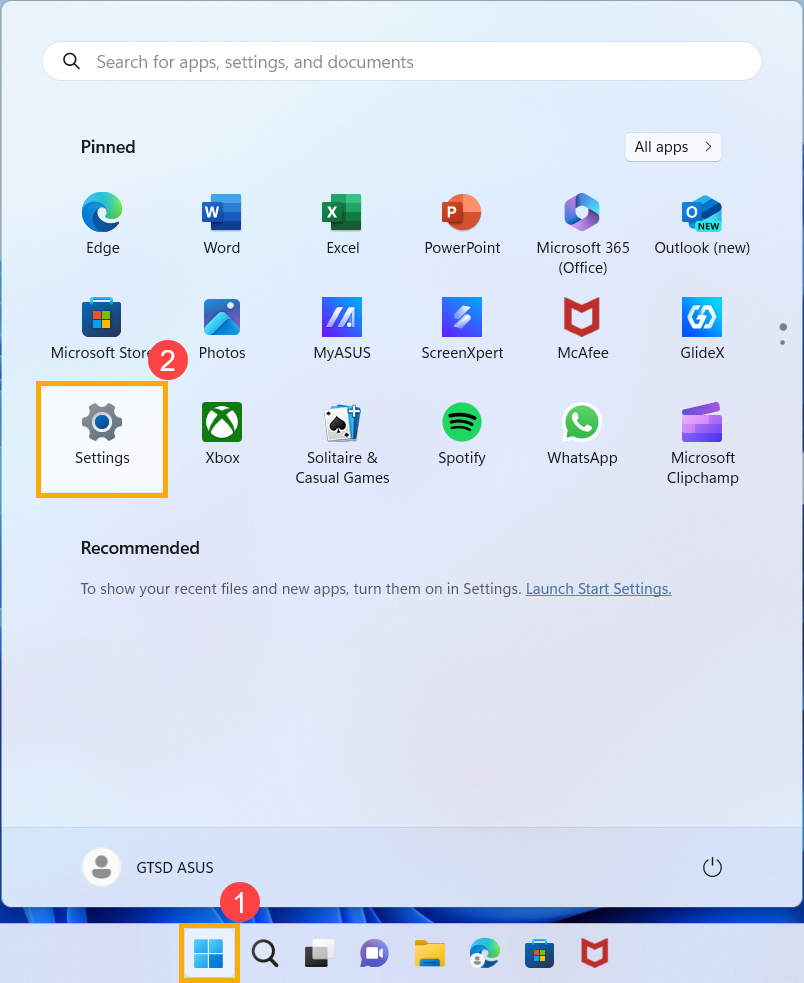
Trong cửa sổ Cài đặt Windows, nhấp vào [Tài khoản]③, sau đó nhấp vào [Email & tài khoản]④.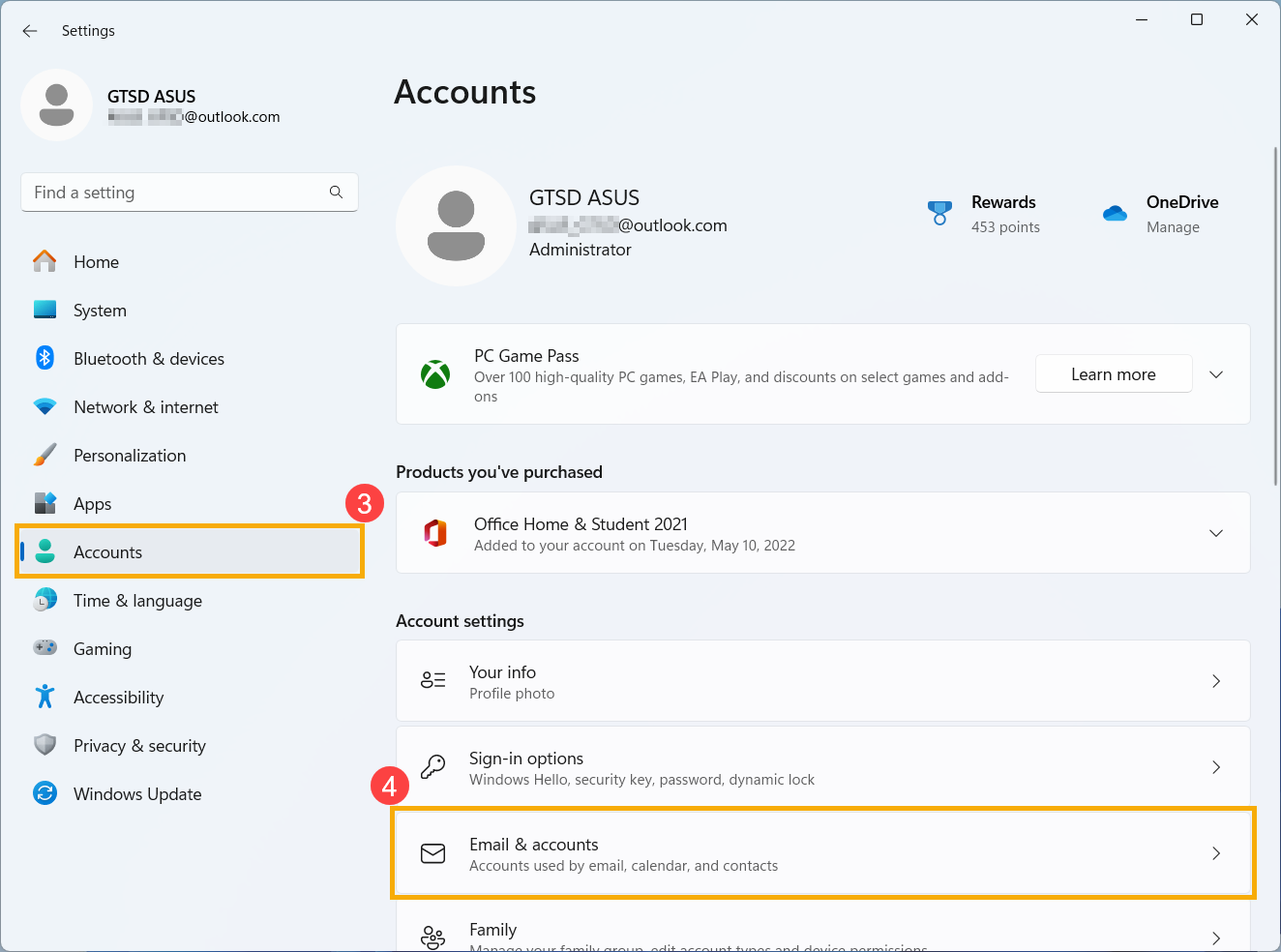
Bên dưới Email & tài khoản, bạn sẽ thấy tên người dùng được liên kết với thiết bị của bạn.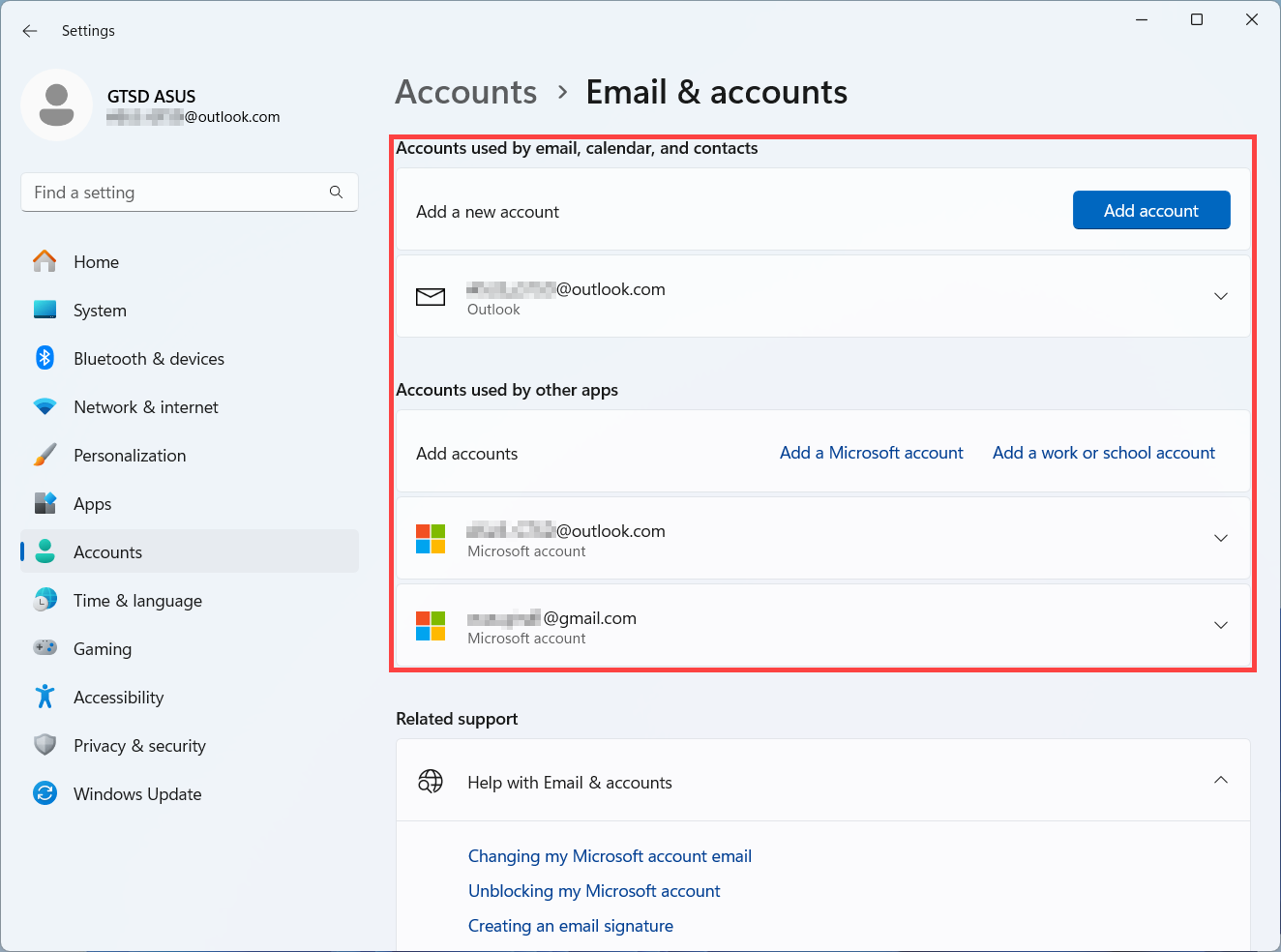
- Ứng dụng Office
Microsoft 365 hoặc Office 2016 và các phiên bản mới hơn: Mở các ứng dụng Office như Word hoặc Excel. Sau khi mở ứng dụng Office, nhấp vào [Tệp]①.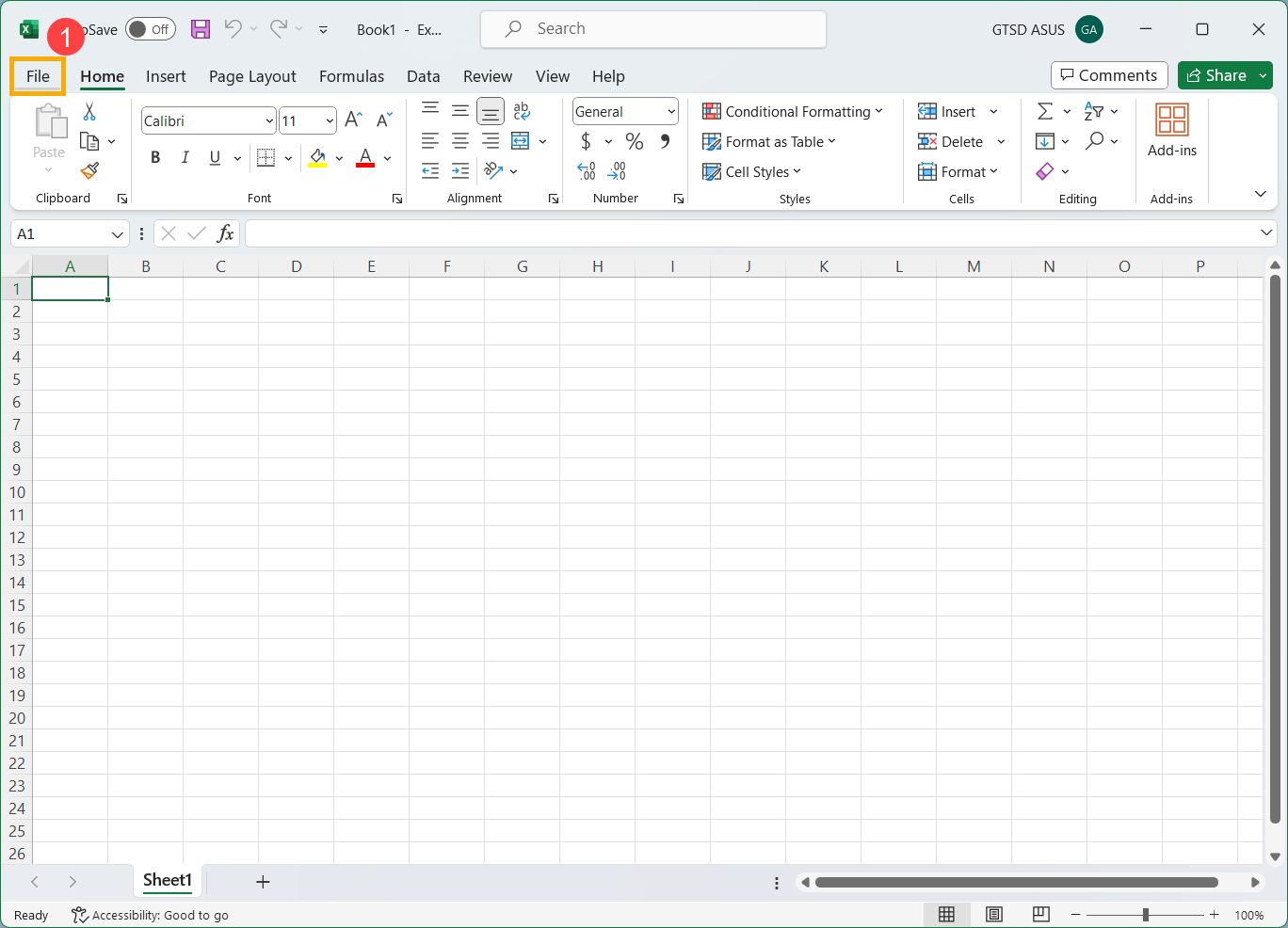
Nhấp vào [Tài khoản]②. Dưới thông tin người dùng, bạn sẽ tìm thấy tên người dùng thuộc về và liên kết với tài khoản của bạn.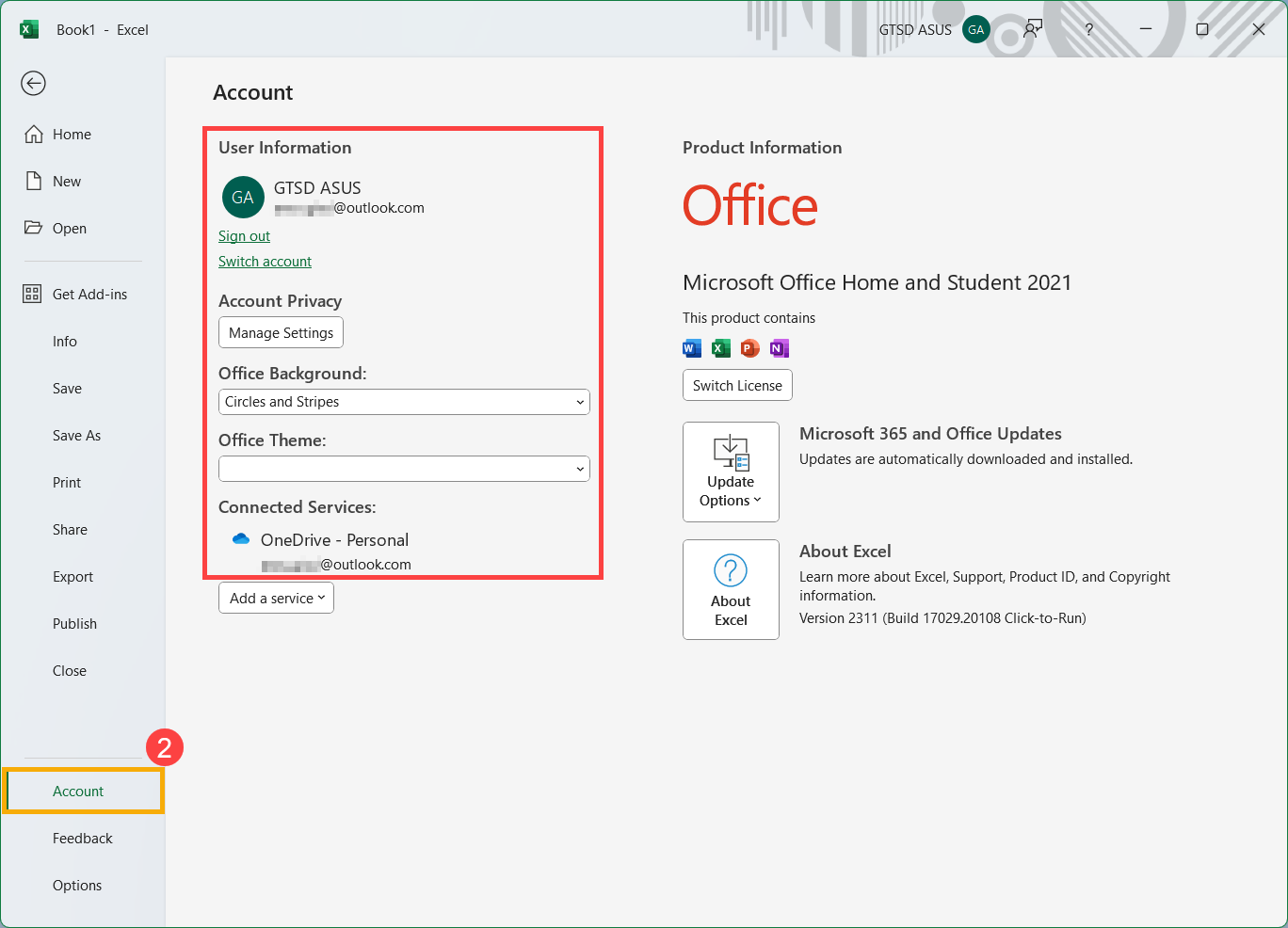
Nếu bạn vẫn không thể tìm thấy tên người dùng của mình bằng cách kiểm tra các sản phẩm hoặc dịch vụ ở trên, hãy chuyển sang bước tiếp theo để xác định xem tài khoản của bạn có thể đã bị đóng.
Phương pháp 3: Kiểm tra xem tài khoản Microsoft của bạn đã bị đóng chưa
Bạn có thể không đăng nhập được vào tài khoản của mình vì nó đã bị đóng hoặc xóa.
- Bạn đã đóng tài khoản của mình: Nếu bạn đã đóng tài khoản Microsoft của mình, bạn có 60 ngày kể từ thời điểm đóng để đăng nhập và mở lại tài khoản đó. Sau 60 ngày, tài khoản và dữ liệu của bạn sẽ hết hạn.
- Tài khoản của bạn bị đóng do không hoạt động: Nếu bạn không đăng nhập vào tài khoản của mình trong một thời gian dài, tài khoản có thể hết hạn vì không hoạt động theo lịch trình sau đây.
| Nếu lần đăng nhập cuối cùng của bạn là: | Tài khoản của bạn sẽ hết hạn sau: |
| Trước tháng 6 năm 2014 | 1 năm không hoạt động |
| Sau tháng 6 năm 2014 | 2 năm không hoạt động |
Nếu bạn muốn mở lại tài khoản Microsoft đã bị đóng, hãy tham khảo hướng dẫn hỗ trợ chính thức của Microsoft.
Quên mật khẩu tài khoản Microsoft
Nếu mật khẩu bạn nhập không hoạt động hoặc bạn đã quên mật khẩu, vui lòng đặt lại mật khẩu bằng các bước sau.
Đặt lại mật khẩu tài khoản Microsoft
- Nhấn vào liên kết này để đi tới trang đặt lại mật khẩu Microsoft.
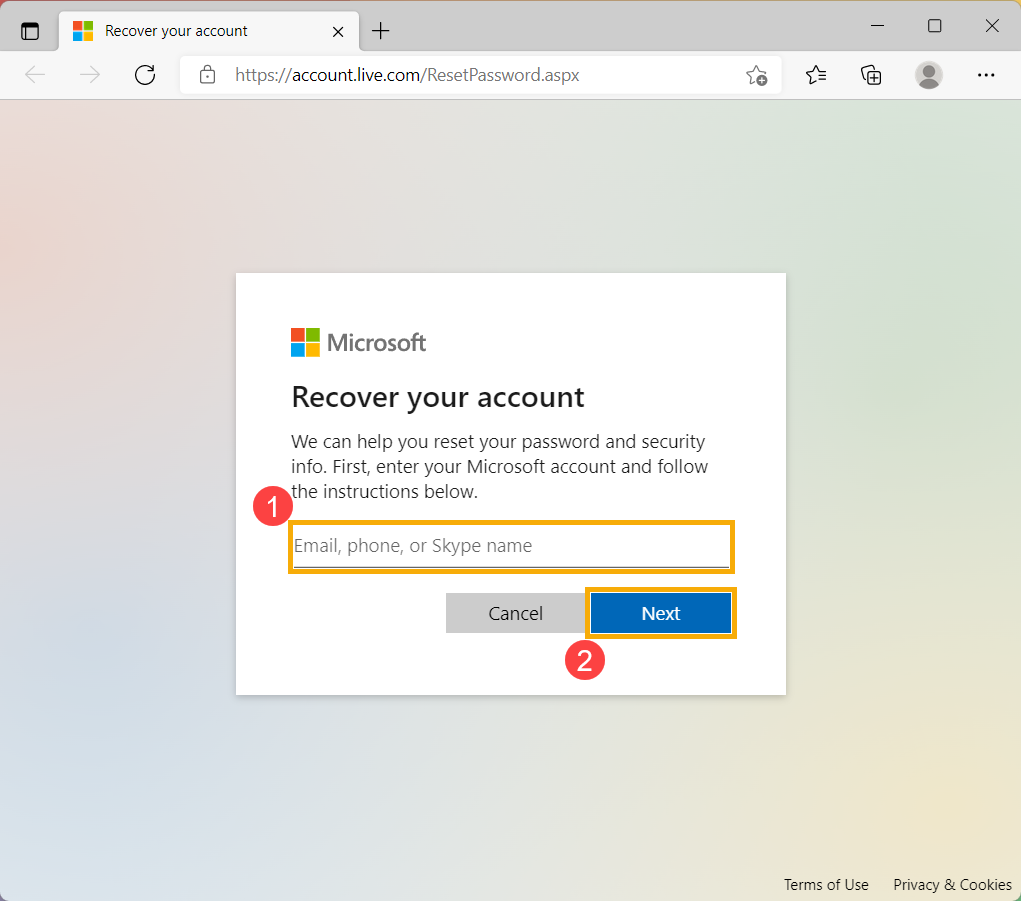
- Nhập tài khoản Microsoft①, chẳng hạn như email, số điện thoại hoặc tên Skype, và nhấn [Tiếp theo]②.
- Để bảo vệ bạn, Microsoft cần xác minh danh tính của bạn trước khi bạn có thể tiếp tục đặt lại mật khẩu.
Chọn cách bạn muốn nhận mã xác minh③, ví dụ qua email hoặc tin nhắn và nhấn [Nhận mã]④.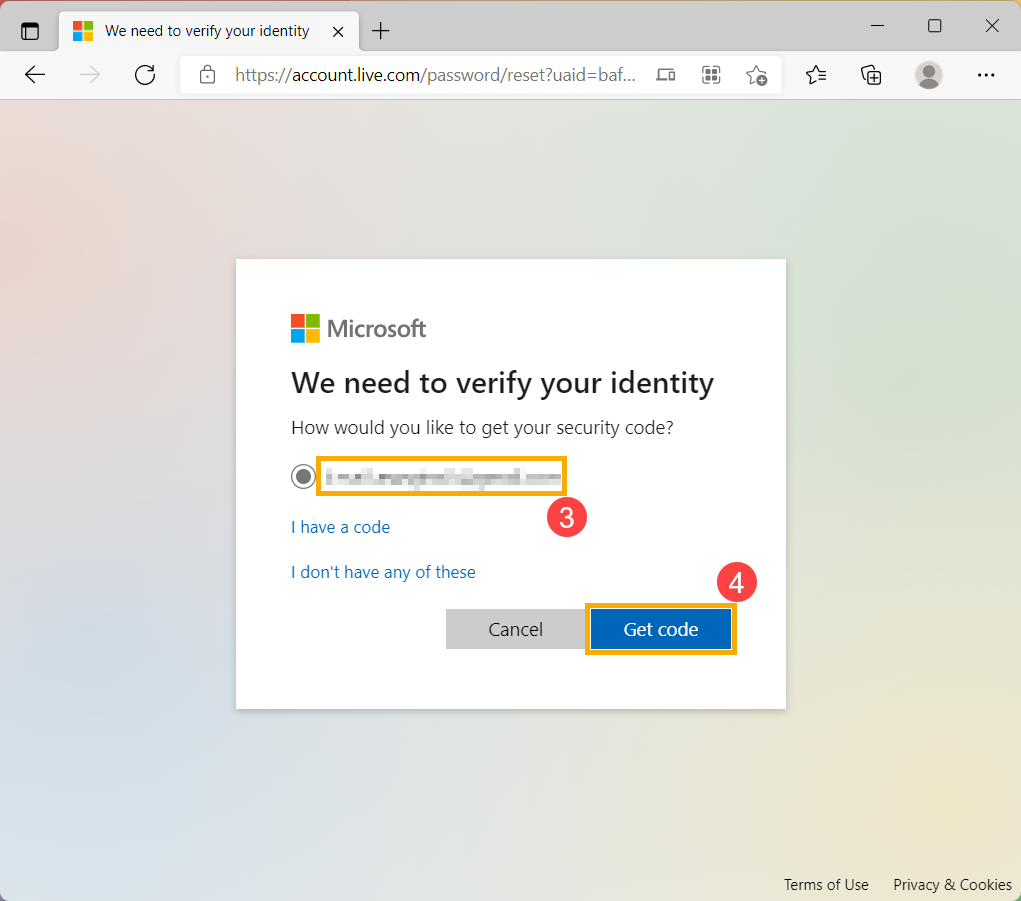
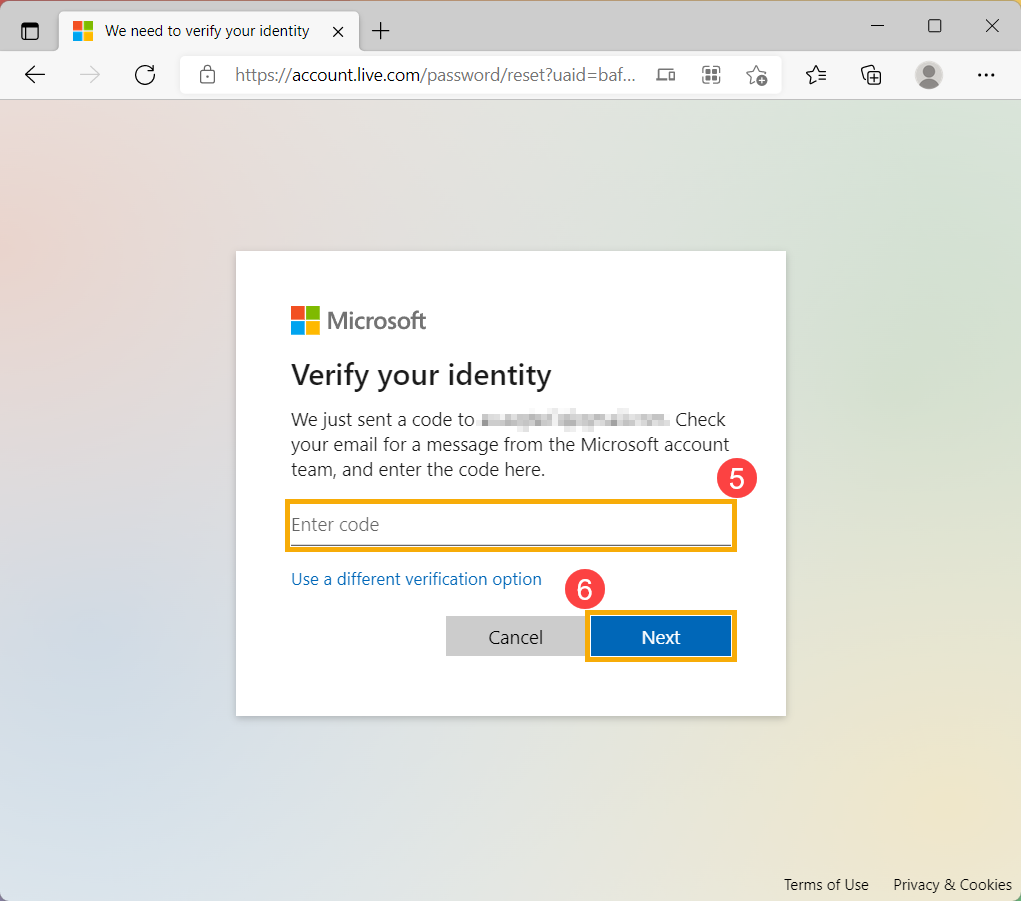
- Microsoft sẽ gửi mã xác minh đến email hoặc số điện thoại bạn đã chọn. Truy cập điện thoại hoặc email khôi phục nơi bạn mong nhận được mã. Nhập mã xác minh⑤ và nhấn [Tiếp theo]⑥.
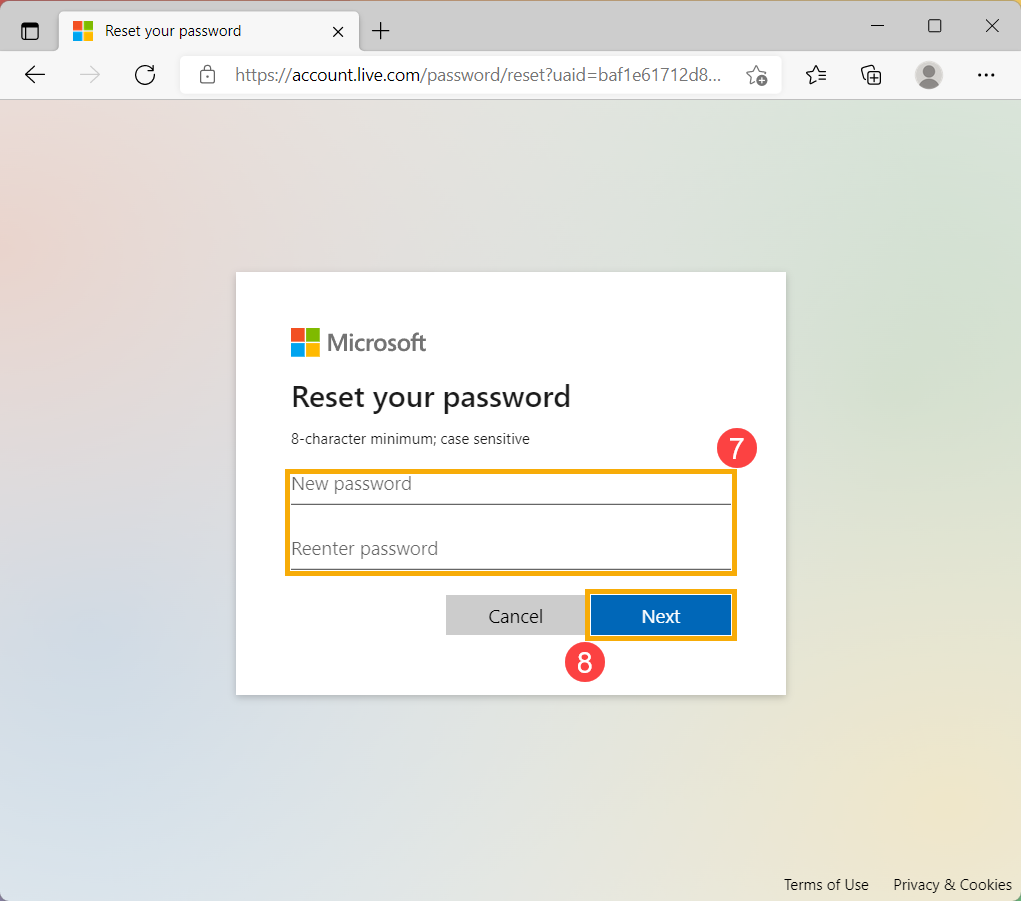
- Sau khi xác nhận mã xác minh, hãy đặt mật khẩu mới⑦ và nhấn [Tiếp]⑧.
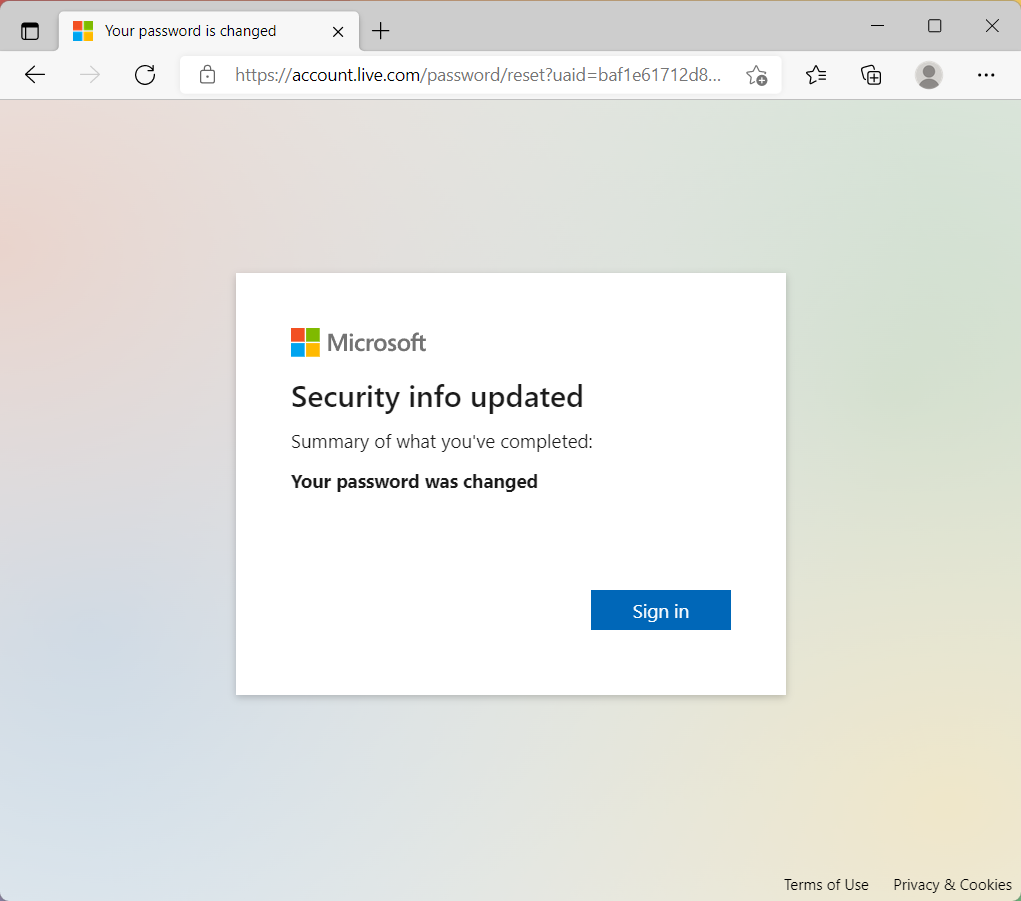
- Đặt lại mật khẩu đã hoàn tất.
Nếu việc đặt lại mật khẩu không thành công, hãy thử các phương pháp sau:
- Nếu bạn không nhận được mã xác minh, hãy tham khảo hướng dẫn hỗ trợ chính thức của Microsoft: Khắc phục sự cố mã xác minh.
- Nếu bạn cố đăng nhập vào tài khoản và nhận được thông báo rằng tài khoản đã bị khóa, điều này là do hoạt động liên quan đến tài khoản của bạn có thể vi phạm Điều khoản sử dụng của Microsoft. Tham khảo hướng dẫn hỗ trợ chính thức của Microsoft: Cách mở khóa tài khoản Microsoft của bạn.
- Nếu bạn đã bật xác minh hai bước.
Sau khi bạn bật xác minh hai bước hoặc thiết lập ứng dụng Authenticator, bạn có thể gặp sự cố nếu bạn sử dụng ứng dụng hoặc thiết bị cũ (như Windows Phone 8 và Xbox 360) không hỗ trợ xác minh hai bước.
Nếu bạn đã bật xác minh hai bước và một ứng dụng không yêu cầu bạn nhập mã bảo mật khi đăng nhập, bạn có thể đăng nhập bằng mật khẩu ứng dụng thay thế. Mật khẩu ứng dụng là một mật khẩu dài, được tạo ngẫu nhiên mà bạn chỉ cung cấp một lần thay cho mật khẩu thông thường khi đăng nhập vào ứng dụng hoặc thiết bị không hỗ trợ xác minh hai bước.
Bạn chỉ cần tạo mật khẩu ứng dụng nếu bạn đã bật xác minh hai bước và đang sử dụng ứng dụng không hỗ trợ nó. Để biết thêm thông tin, hãy tham khảo hướng dẫn hỗ trợ chính thức của Microsoft: Mật khẩu ứng dụng và xác minh hai bước.
Quên mã PIN đăng nhập cho thiết bị Windows
Đặt lại mã PIN khi bạn đã đăng nhập vào thiết bị
Nếu bạn đã quên mã PIN và đăng nhập vào máy bằng mật khẩu, dấu vân tay, khóa bảo mật hoặc các phương thức khác, bạn có thể tham khảo các bước sau để lấy mã PIN mới.
- Đảm bảo bạn đã kết nối với internet để thay đổi được đồng bộ với tài khoản Microsoft của bạn.
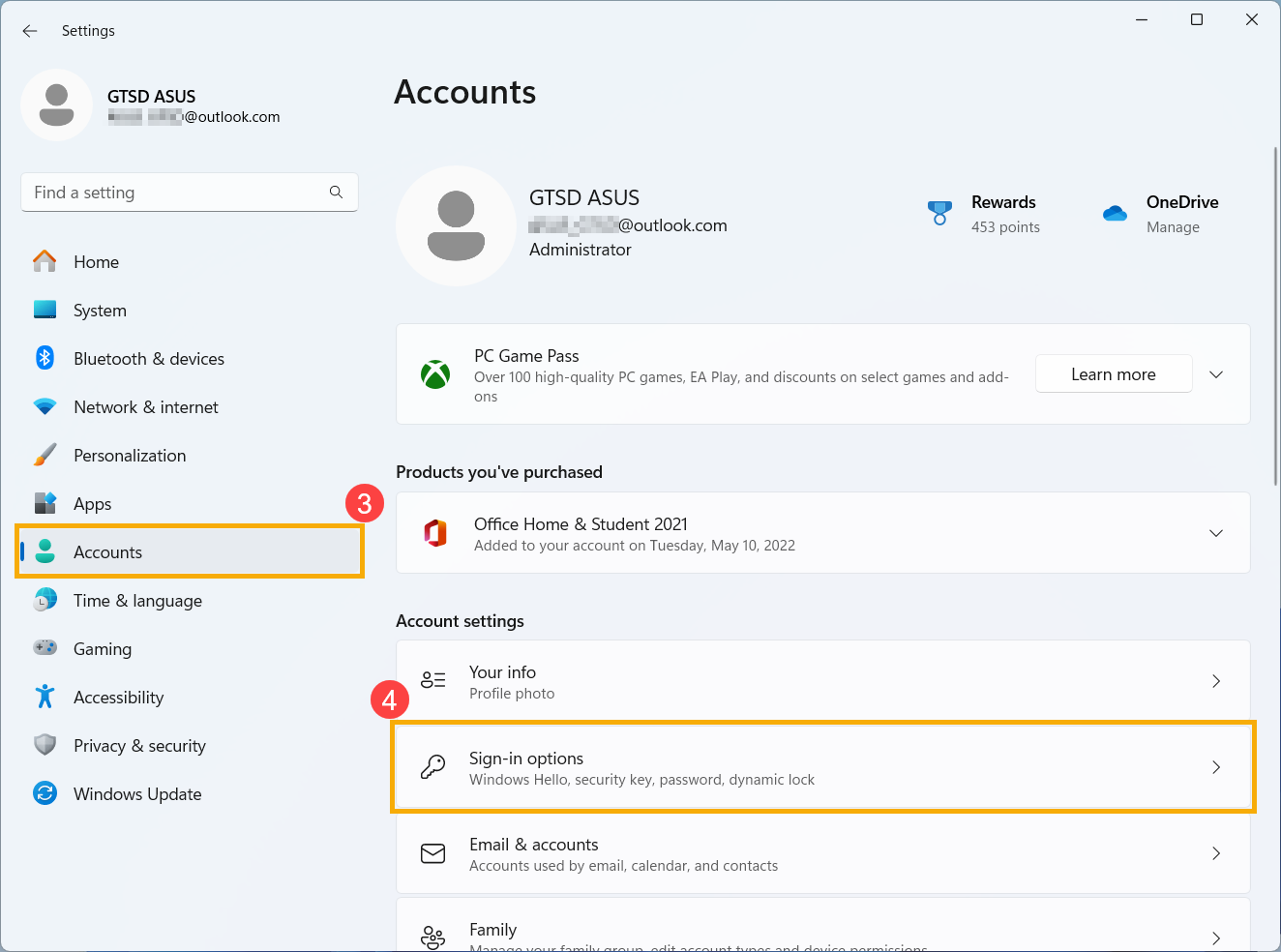
- Nhấn vào biểu tượng [Bắt đầu] trên thanh tác vụ①, sau đó nhấn [Cài đặt]②.
- Trong cửa sổ Cài đặt Windows, nhấn [Tài khoản]③, sau đó nhấn [Tùy chọn đăng nhập]④.
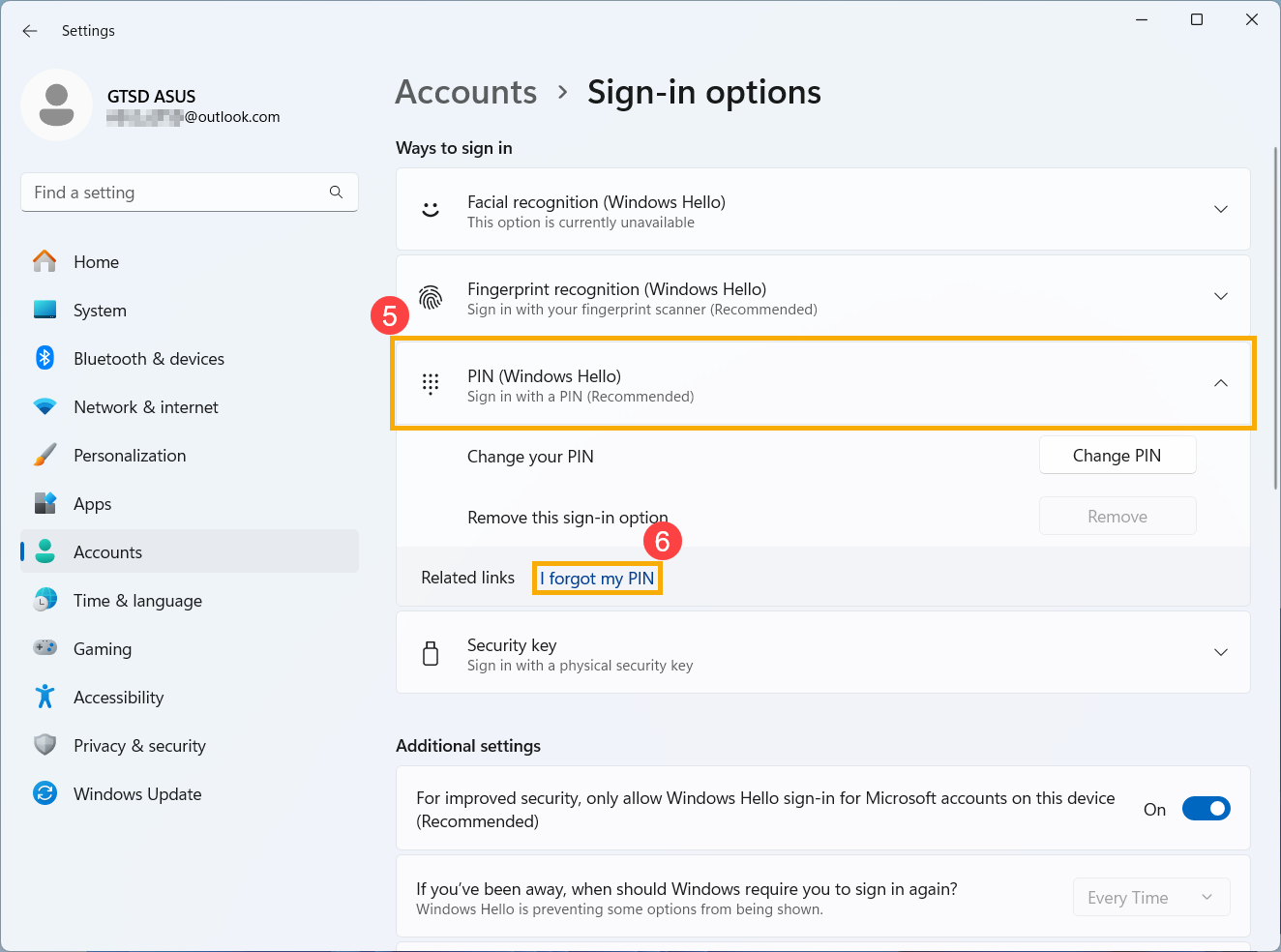
- Chọn [PIN (Windows Hello)]⑤ để mở rộng thêm các tùy chọn, sau đó nhấp vào [Tôi quên mã PIN]⑥.
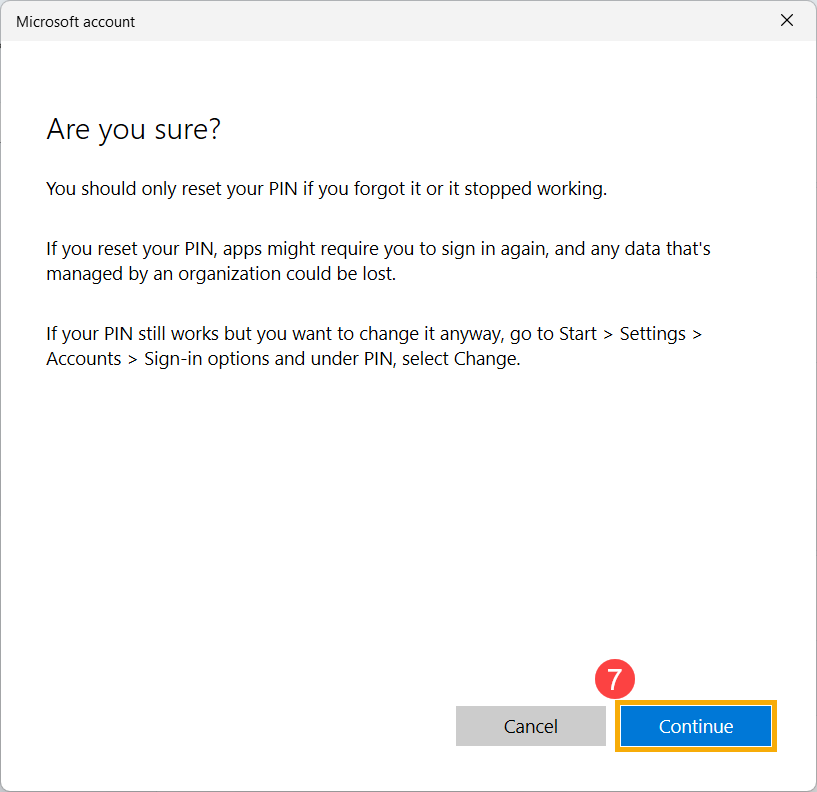
- Sau khi cửa sổ xác nhận có muốn đặt lại mã PIN xuất hiện, hãy nhấp [Tiếp tục]⑦.
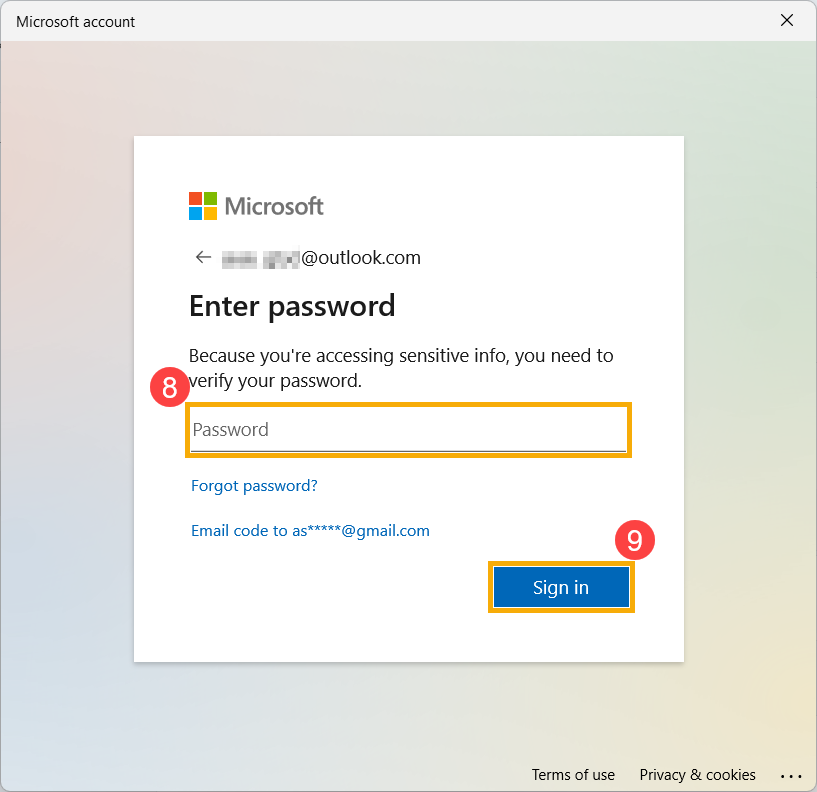
- Nhập mật khẩu tài khoản Microsoft⑧ và nhấp [Đăng nhập]⑨.
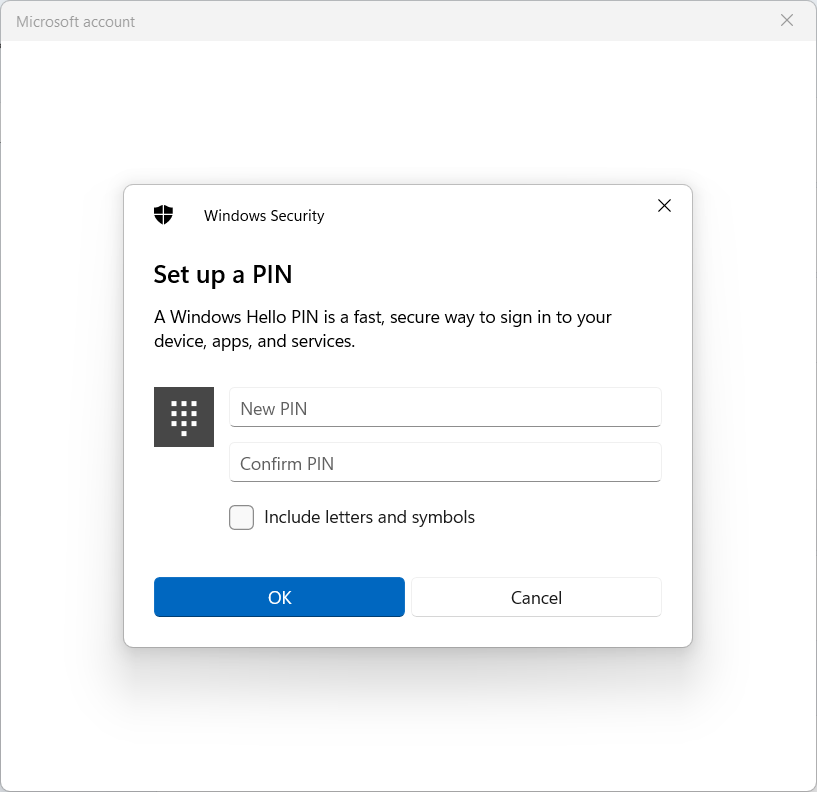
- Sau khi đăng nhập, bạn có thể thiết lập mã PIN mới.
Đặt lại mã PIN khi bạn chưa đăng nhập vào Windows
Nếu bạn chưa đăng nhập vào thiết bị của mình và bạn muốn đặt lại PIN, bạn có thể thử phương pháp sau.
- Trên màn hình đăng nhập Windows, nhấp vào [Tôi quên PIN của mình]①.
Lưu ý: Nếu bạn không thấy Tôi quên PIN, hãy chọn Tùy chọn đăng nhập và sau đó chọn Nhập mật khẩu của bạn để đăng nhập vào thiết bị bằng mật khẩu tài khoản Microsoft của bạn.
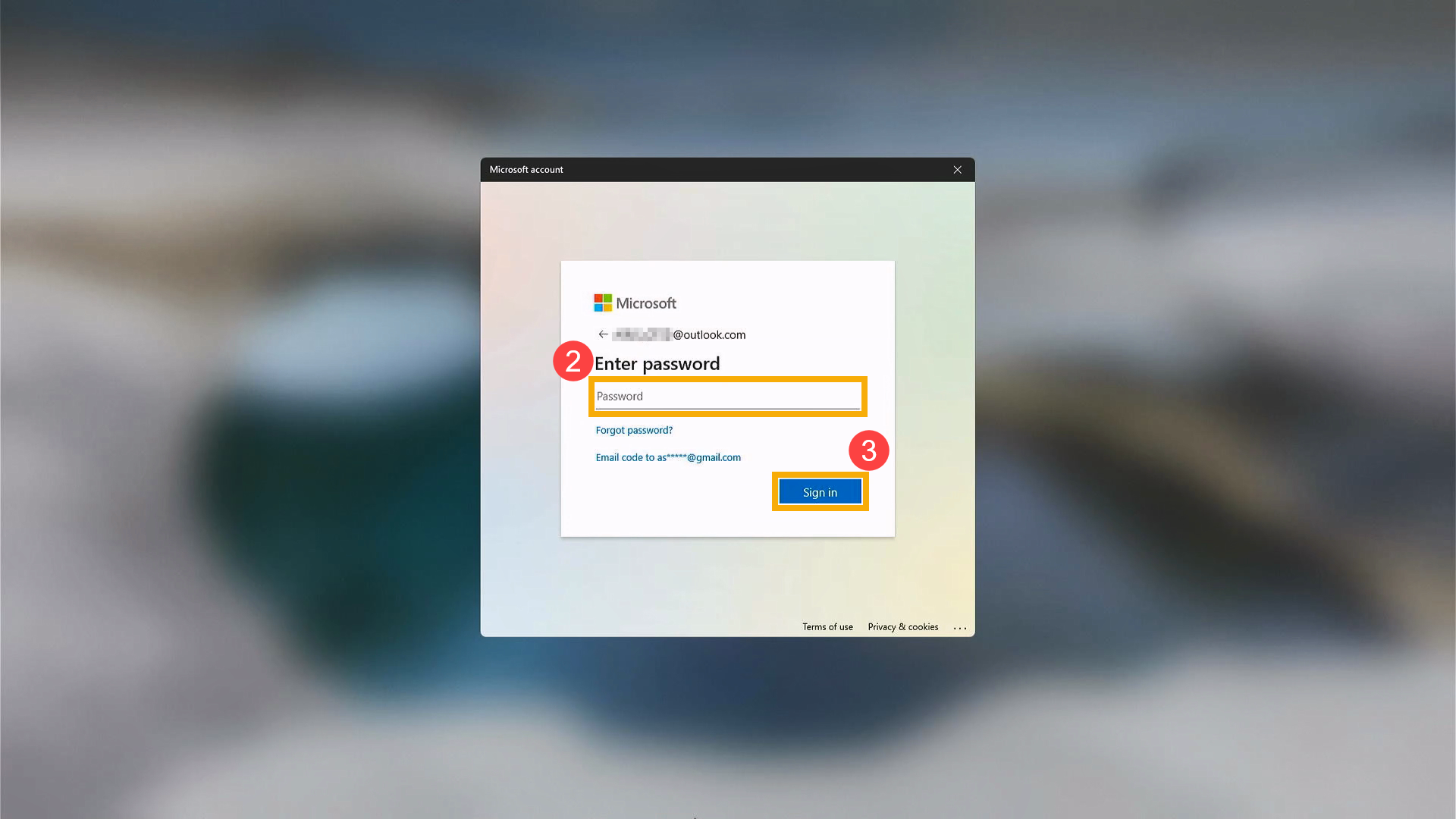
- Nhập mật khẩu tài khoản Microsoft của bạn② và nhấp vào [Đăng nhập]③.
- Để bảo vệ bạn, Microsoft cần xác minh danh tính của bạn trước khi bạn có thể tiếp tục đặt lại PIN. Chọn cách bạn muốn nhận mã xác minh④.
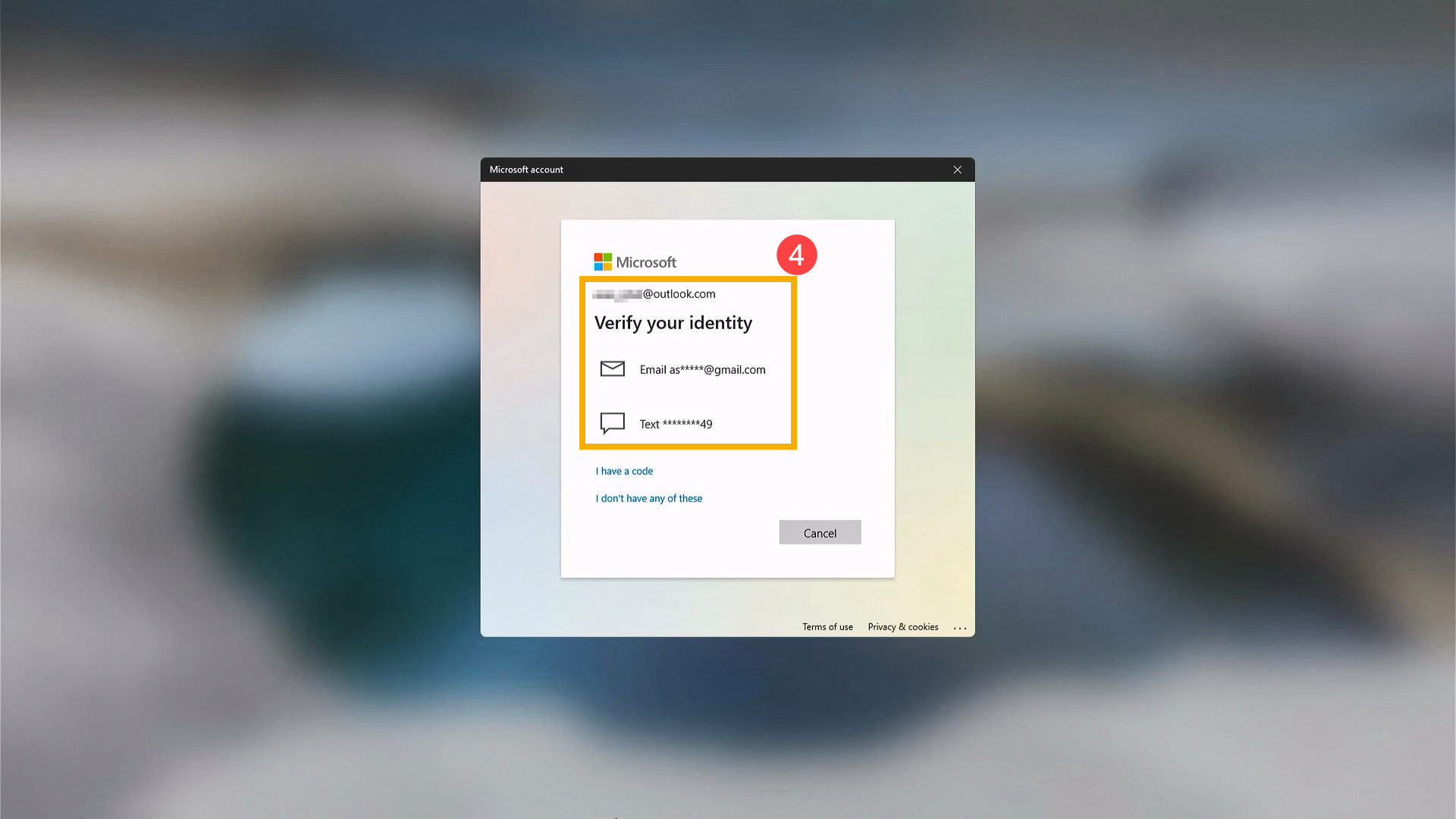
- Tùy thuộc vào phương thức liên hệ bạn đã chọn, hãy nhập lại phần đầu của địa chỉ email hoặc bốn chữ số cuối của số điện thoại được gợi ý ở cửa sổ trước⑤, sau đó nhấp vào [Gửi mã]⑥.

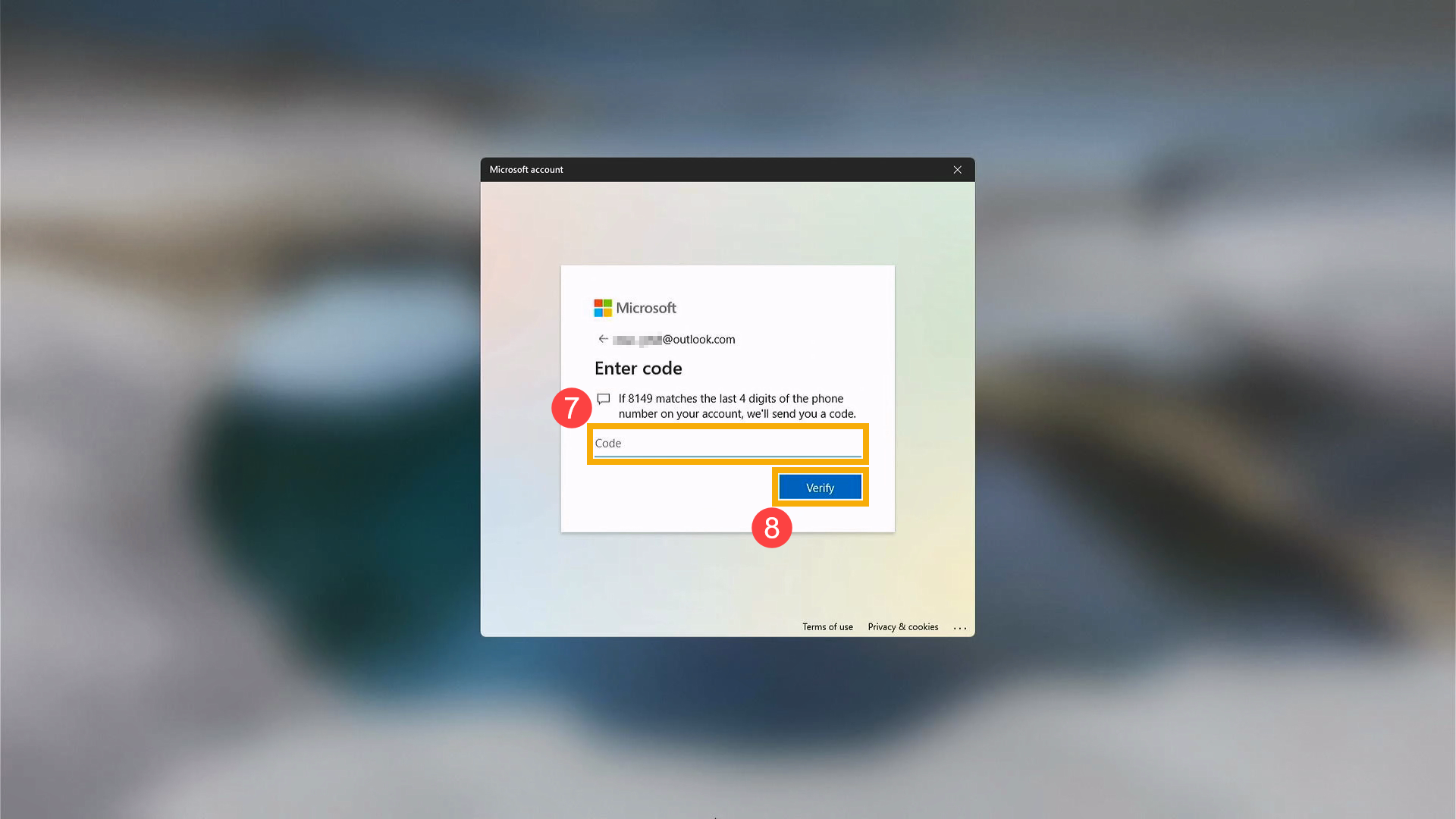
- Microsoft sẽ gửi mã xác minh đến email hoặc số điện thoại bạn đã chọn. Truy cập vào điện thoại hoặc email khôi phục nơi bạn mong đợi nhận được mã. Nhập mã xác minh⑦ và nhấp vào [Xác minh]⑧.
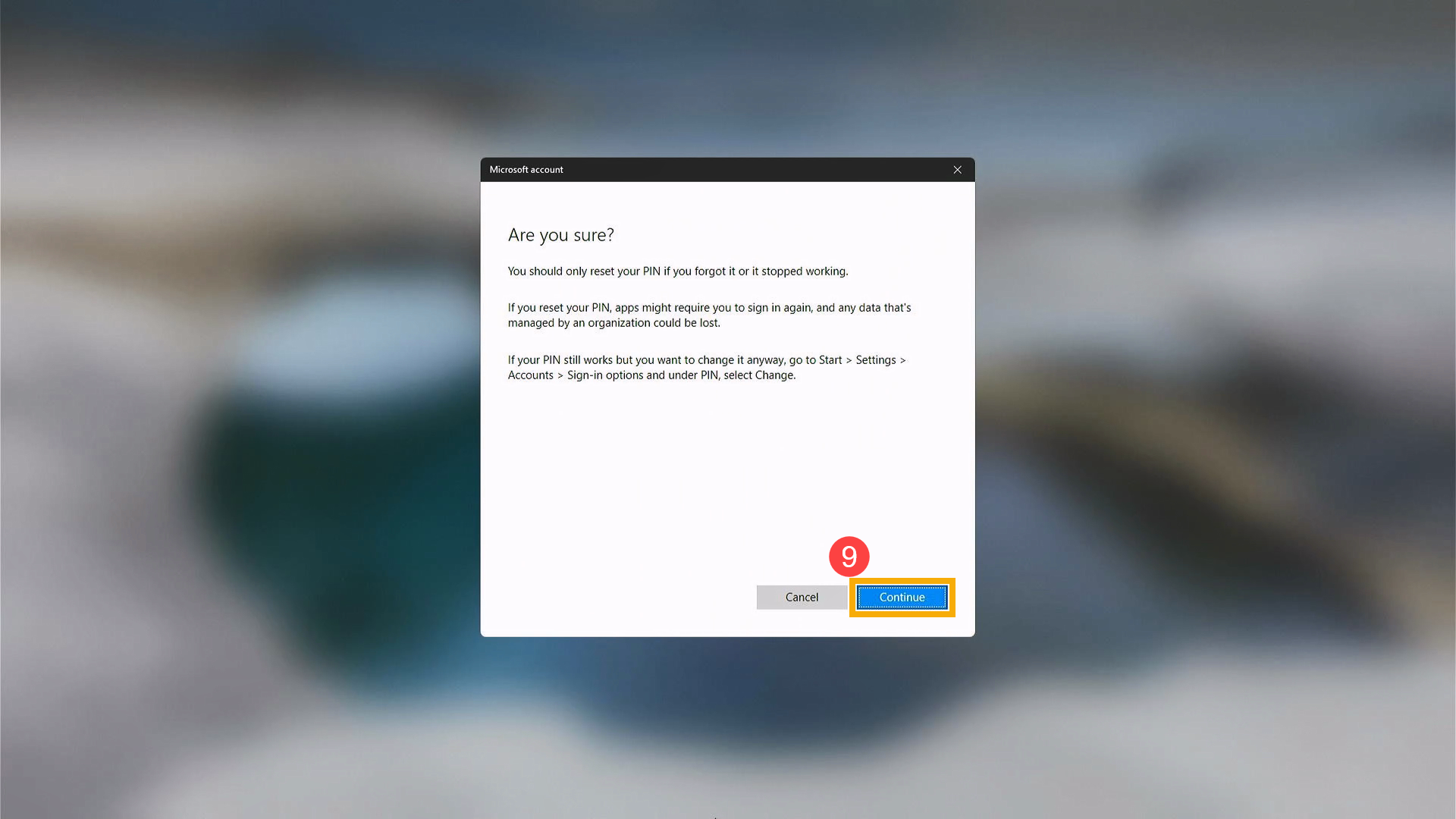
- Sau khi cửa sổ xác nhận có muốn đặt lại PIN xuất hiện, hãy nhấp vào [Tiếp tục]⑨.
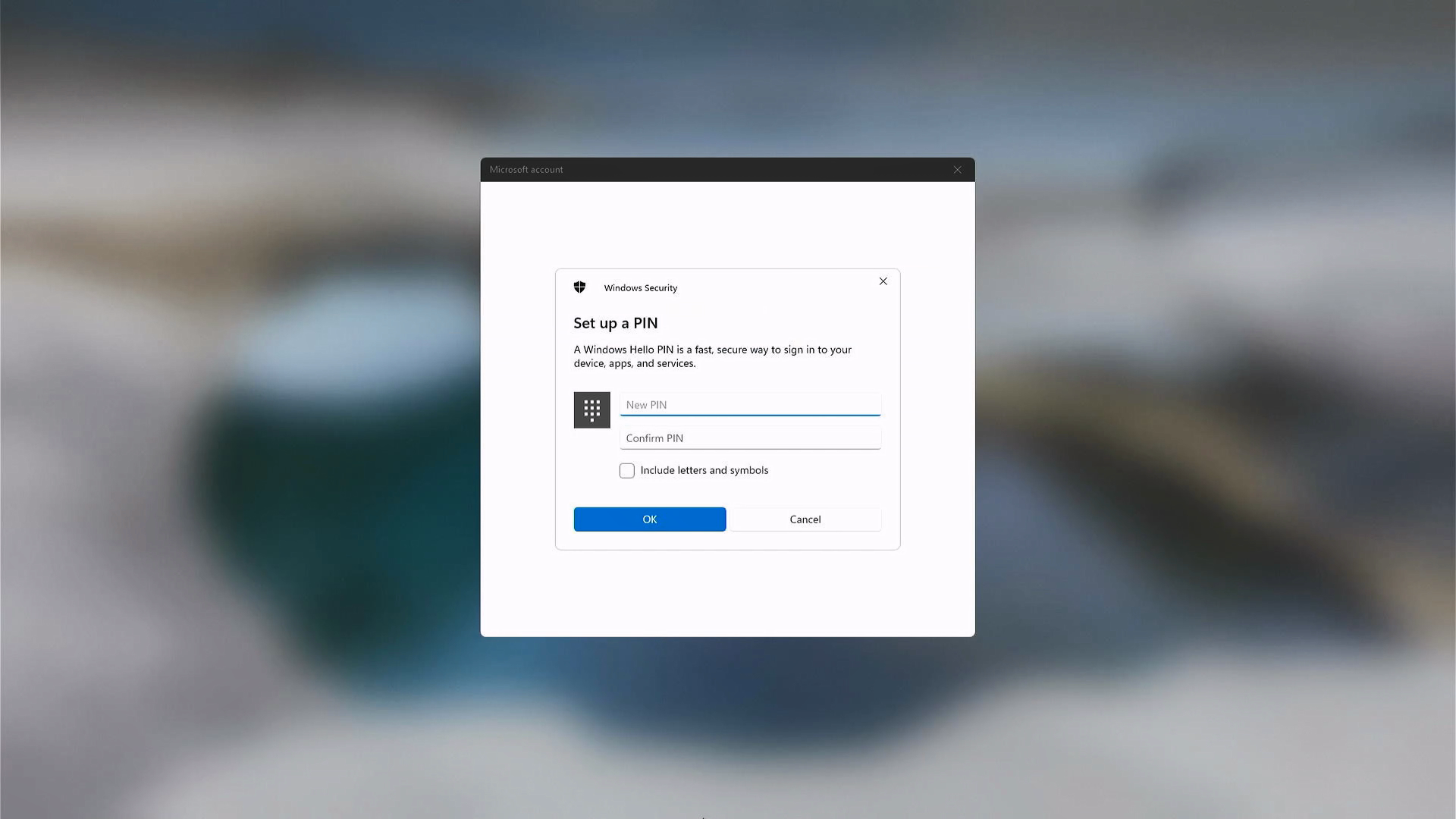
- Bây giờ bạn có thể đặt PIN mới.
Q & A
Q1: Tôi nên làm gì nếu tài khoản bị khóa sau quá nhiều lần nhập sai mật khẩu trong quá trình đăng nhập?
A1: Nếu bạn nhập sai mật khẩu nhiều lần khi đăng nhập vào Windows, hệ thống có thể tạm thời khóa tài khoản của bạn. Đây là cơ chế bảo mật tích hợp của Windows nhằm ngăn chặn truy cập trái phép thông qua việc thử mật khẩu nhiều lần.
Nếu tài khoản của bạn bị khóa, chúng tôi khuyến nghị bạn thực hiện các bước sau:
- Đối với máy tính cá nhân
- Chờ một khoảng thời gian trước khi thử đăng nhập lại (thời gian cụ thể tùy thuộc vào cài đặt bảo mật của hệ thống).
- Nếu có tài khoản khác trên máy tính với quyền quản trị, hãy nhờ quản trị viên kiểm tra trạng thái tài khoản và hỗ trợ nếu cần thiết.
- Đối với máy tính do công ty, trường học hoặc doanh nghiệp cấp
- Những thiết bị này thường được quản lý bởi các chính sách bảo mật tập trung do nhóm quản trị hệ thống thiết lập.
- Người dùng thường không thể tự mở khóa tài khoản của mình.
- Vui lòng liên hệ với phòng IT hoặc quản trị viên hệ thống của tổ chức để được hỗ trợ.
Vui lòng lưu ý rằng điều kiện khóa tài khoản và quy trình khôi phục có thể khác nhau tùy thuộc vào môi trường sử dụng. Hành vi thực tế được xác định bởi các chính sách bảo mật được áp dụng cho máy tính. Windows Account Lockout Policy là một tính năng bảo mật chính thức do Microsoft cung cấp. Để biết cơ chế chi tiết và giải thích, vui lòng tham khảo tài liệu chính thức của Microsoft: https://learn.microsoft.com/windows/security/threat-protection/security-policy-settings/account-lockout-policy.
Thông tin trên được lấy từ hướng dẫn tài khoản của Microsoft. Nếu vấn đề tài khoản Microsoft của bạn vẫn chưa được giải quyết, vui lòng liên hệ với Microsoft để được hỗ trợ thêm.