Cách cài đặt mạng VLAN cho router BRT series
Giới thiệu
Virtual LAN (VLAN) hay mạng LAN ảo là phân khúc LAN ảo được dùng để chia đường mạng vật lý thành nhiều mạng LAN ảo nhằm. Mục đích của việc này là giúp việc quản lý và bảo mật mạng nội bộ được dễ dàng, ngăn ngừa miền quảng bá (broadcast domain) lan truyền trong khi giảm thiểu khả năng các gói dữ liệu xung đột nhau, và mạng VLAN rất được các doanh nghiệp tin tưởng sử dụng.
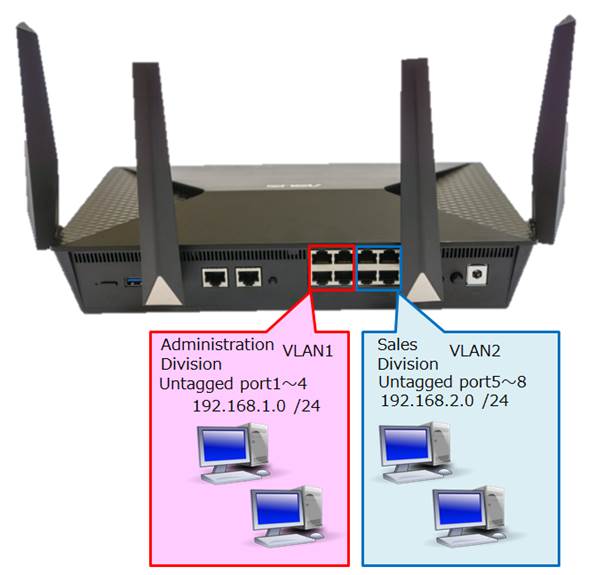
Minh họa dưới đây giải thích các bước cài đặt VLAN thành các đường mạng nhỏ cho từng phòng ban trong công ty.
Nội dung
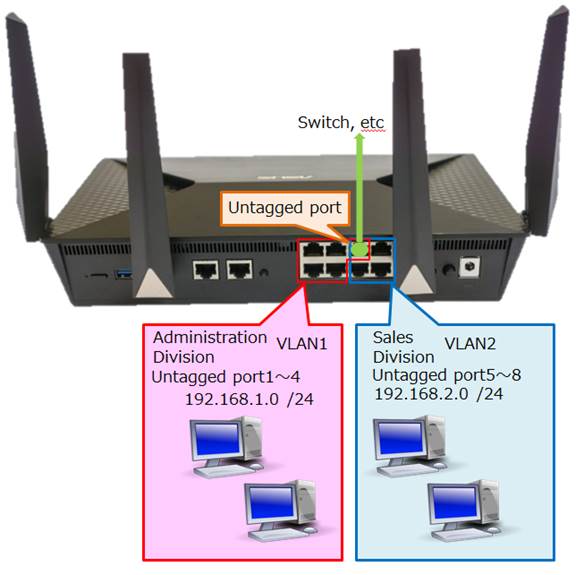
Mô hình mạng
Chia mạng thành các phòng ban khác nhau bằng VLAN.
Các bước cấu hình
1. Gõ router.asus.com hoặc 192.168.1.1 trên thanh địa chỉ và đăng nhập vào giao diện quản lý
2. Bấm VLAN bên dưới mục Advanced Settings ở cột bên trái
* Nhập địa chỉ IP mới để đăng nhập nếu như đã thay đổi địa chỉ IP mặc định.
* Sử dụng công cụ "Device Discovery" nếu bạn quên địa chỉ IP mới.

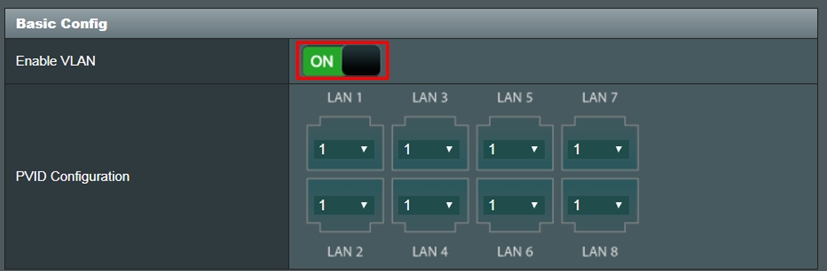
3. Enable VLAN
3. Enable VLAN
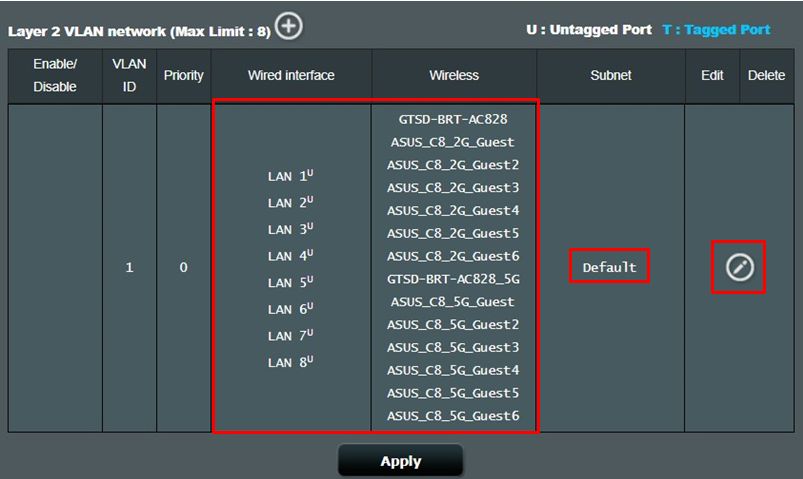
4. Bấm vào biểu tượng Edit (Pen) để thay đổi thông số VLAN
*Tất cả các cổng và SSID thuộc về VLAN1 sẽ hiển thị theo mặc định của nhà sản xuất. Đó là miền quảng bá (broadcast domain), vì vậy các thiết bị cùng trong nhóm sẽ được gán chung VLAN ID.
*Đối với subnet mặc định, nó sẽ thay đổi IP và subnet như là một phần của thông số LAN
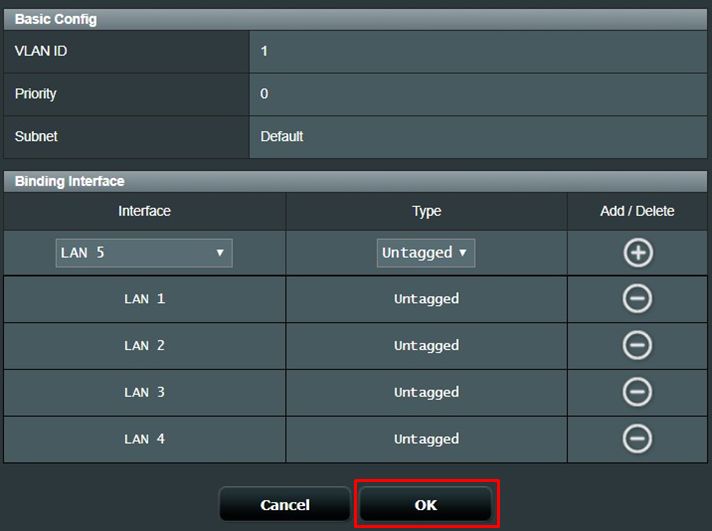
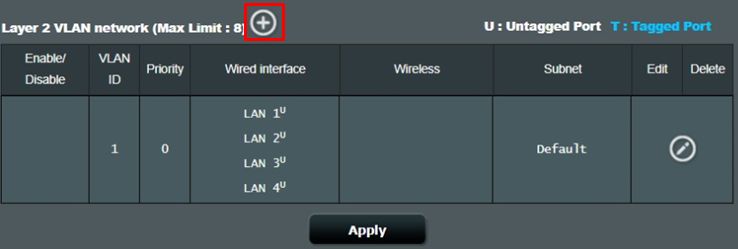
5. Tạo VLAN cho nhóm administrator. Xóa tất cả ngoại trừ LAN1 đến LAN4, và bấm OK.
6. Tiếp theo, tạo VLAN cho nhóm sale. Bấm “+” để thêm.
7. Nhập thông tin của VLAN
VLAN ID: số của VLAN
Priority: thông số này dùng để thiết lập ưu tiên lưu thông mạng. Bạn có thể diền từ 0 (tốt nhất) đến 7 (cao nhất).
Subnet:hiển thị phân khúc địa chỉ IP và defaut gateway. Nếu bạn phải cài đặt IP chi tiết, thì bấm vào biểu tượng Edict (Pen).
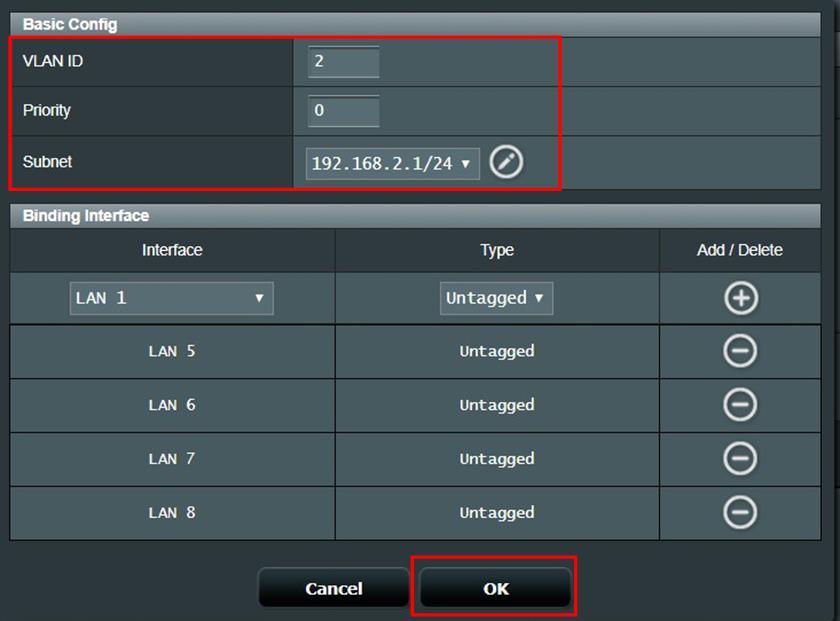 |
8. Bấm OK khi hoàn tất.
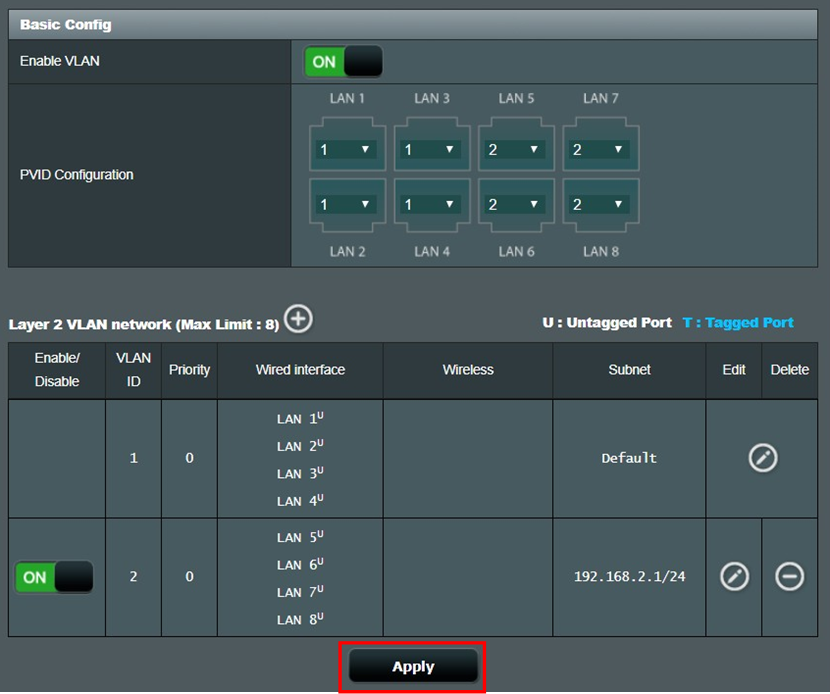
※PVID (Port VLAN ID) gán cho VLAN nếu frame chưa được đánh dấu (untagged) cổng. Nếu đã đánh dấu rồi, thì hệ thống sẽ tham chiếu VLAN ID và quyết định đích đến của VLAN.
 |
Tagged VLAN (VLAN được đánh dấu)
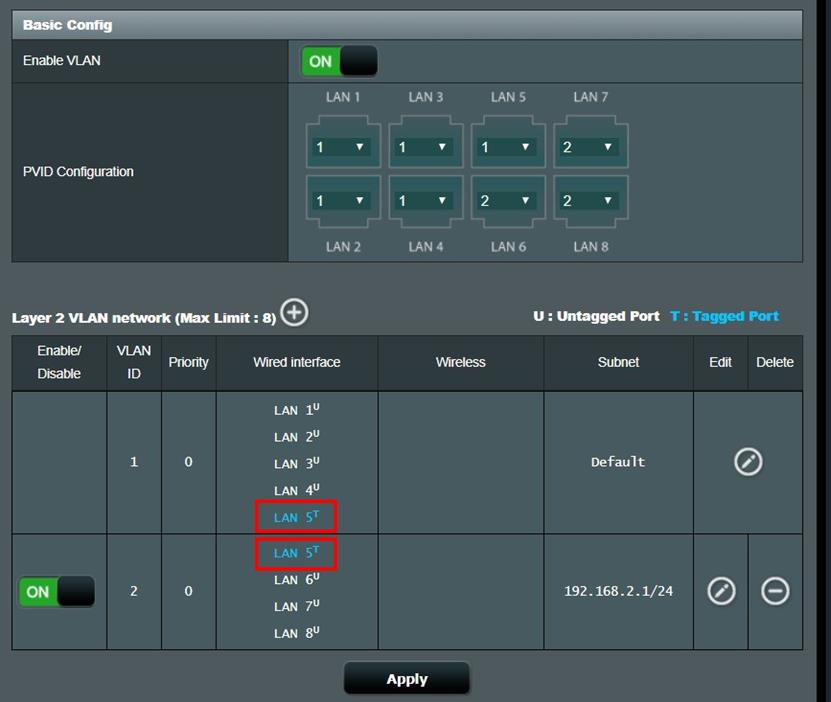
Tagged VLAN có nghĩa là các frame cùng chung VLAN có thể được đánh dấu bằng VLAN ID, do đó, mạng ảo có thể được xây dựng trong số các bộ chuyển mạng thông qua kết nối đến trunk port của swich. Để chuyển đổi nhiều luồng với cùng mạng VLAN, bạn phải kích hoạt tagging (đánh dấu) trên giao diện LAN chỉ định.
Theo mô hình mạng dưới đây, Port5 thuộc về VLAN1 và VLAN2, chuyển gói dữ liệu với VLAN dược đánh dấu đến ứng dụng mạng khác (ví dụ switch).
 |
Làm cách nào để có được (Tiện ích / Chương trình cơ sở )?
Bạn có thể tải xuống trình điều khiển, phần mềm, chương trình cơ sở và hướng dẫn sử dụng mới nhất trong Trung tâm Tải xuống ASUS.
Nếu bạn cần thêm thông tin về Trung tâm tải xuống ASUS, vui lòng tham khảo liên kết này.