Các chủ đề liên quan
Giới thiệu về Chế độ chờ hiện đại
Tại sao một số ứng dụng như phát nhạc vẫn tiếp tục hoạt động ngay cả sau khi đặt thiết bị chạy hệ điều hành Windows 11/10 vào chế độ ‘Ngủ’? Khi bạn bắt đầu thao tác ngủ qua [Menu Bắt đầu] > [Nút nguồn] > [Ngủ], việc phát nhạc không bị gián đoạn, và bạn vẫn có thể nhận được các cảnh báo và thông báo khác nhau, với khả năng đánh thức thiết bị nhanh chóng chỉ bằng một lần chạm để tiếp tục công việc. Điều này là do thiết bị của bạn hỗ trợ tính năng ‘Modern Standby’.
Giới thiệu chức năng Modern Standby
Ở một số máy được trang bị hệ điều hành Windows 11/10, tính năng Modern Standby cho phép máy tính vẫn kết nối mạng khi ở chế độ chờ, giống như điện thoại thông minh. Lúc này, máy tính đang ở trạng thái ‘S0 Low Power Idle’ khi ngủ. Trong chế độ này, ngoài việc phát nhạc liên tục và nhận cảnh báo/thông báo, hầu hết các ứng dụng sẽ bị tạm dừng. Chỉ cần một lần chạm nhẹ vào bất kỳ phím nào là đủ để đánh thức máy tính nhanh chóng và chuẩn bị sẵn sàng cho công việc.
Cách xác nhận thiết bị của bạn có hỗ trợ Modern Standby hay không
Tính năng Modern Standby không chỉ yêu cầu hệ điều hành Windows 10 hoặc các phiên bản mới hơn hỗ trợ mà còn cần phần cứng tương ứng. Bạn có thể kiểm tra thiết bị của mình có hỗ trợ Modern Standby hay không bằng cách thực hiện các bước sau:
- Mở cửa sổ ‘Run’ bằng phím tắt WIN
 + R, sau đó nhập [cmd]① và nhấn [OK]②.
- Trong cửa sổ command prompt, hãy nhập [powercfg /a] và nhấn Enter③. Nếu kết quả hiển thị [Standby (S0 Low Power Idle) Network Connected] hoặc [Standby (S0 Low Power Idle) Network Disconnected]④, điều này có nghĩa là thiết bị của bạn hỗ trợ tính năng Modern Standby.

Cách vào Modern Standby
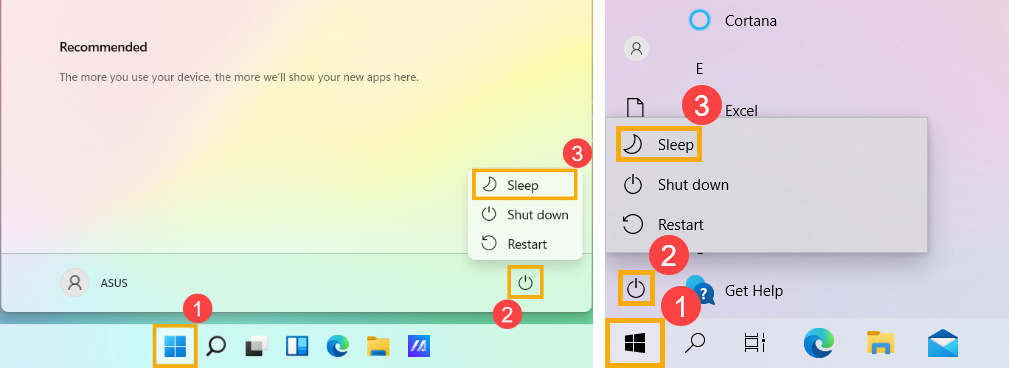
Để vào chế độ Modern Standby, hãy nhấp vào biểu tượng [Start] trên thanh tác vụ①, sau đó nhấp vào biểu tượng [Power]②, và chọn tùy chọn [Sleep]③. [Hình bên trái dưới đây hiển thị màn hình hoạt động của Windows 11, trong khi hình bên phải hiển thị màn hình hoạt động của Windows 10.]
Đáng chú ý rằng nếu thiết bị của bạn không hoạt động trong một khoảng thời gian sau khi vào chế độ ngủ, hệ thống sẽ tự động chuyển sang trạng thái ngủ sâu hơn, gọi là chế độ ‘Hibernate’.
Modern Standby vs S3 [Ngủ]
Trong Windows 10, có hai mô hình nguồn cho PC: S3 và Modern Standby. Mô hình nguồn S3 là tiêu chuẩn cũ và không cho phép bật nhanh như mong đợi ở các thiết bị hiện đại. Modern Standby có khả năng tận dụng tất cả các chức năng của chipset hiện đại và có thể tích hợp trên nhiều loại máy tính bảng và PC ngày nay. Phiên bản đầu tiên của Modern Standby là Connected Standby, lần đầu tiên được ra mắt trên Windows 8 và Windows 8.1. Modern Standby mở rộng khái niệm Connected Standby của Windows 8.x, cho phép linh hoạt trong việc lựa chọn linh kiện và khả năng để hệ điều hành quản lý kết nối mạng khi ở chế độ chờ.
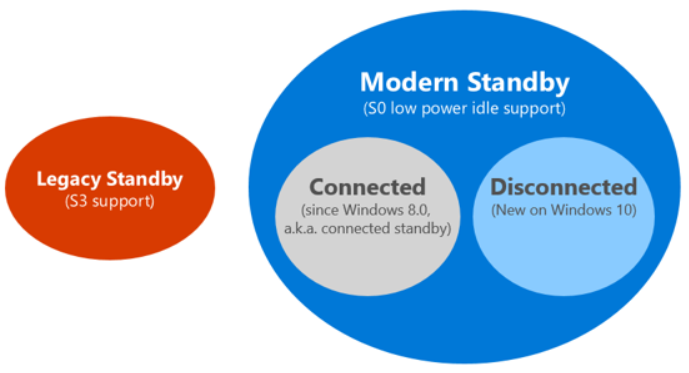
Hình trên minh họa các mối quan hệ giữa các mô hình và cách hệ thống Modern Standby có thể giữ kết nối hoặc ngắt kết nối mạng khi ở chế độ chờ.
Trên bất kỳ hệ thống Modern Standby nào, hệ thống vẫn ở trạng thái S0 khi ở chế độ chờ, cho phép các kịch bản sau hoạt động:
- Hoạt động nền
- Khôi phục nhanh hơn từ trạng thái tiêu thụ điện năng thấp
Trên các hệ thống có thể duy trì kết nối khi ở chế độ chờ, các lần đánh thức dựa trên mẫu mạng cụ thể cũng có thể được hệ điều hành thiết lập để cho phép ứng dụng nhận nội dung mới nhất như email đến, cuộc gọi VoIP hoặc bài báo tin tức.
Sự khác biệt kỹ thuật
Khi ở trạng thái tiêu thụ điện năng thấp nhất, các hệ thống có thể trông rất giống với các hệ thống ở trạng thái S3—bộ vi xử lý bị tắt nguồn và bộ nhớ tự làm mới. Sự khác biệt nằm ở cách thức hệ thống đi vào và thoát khỏi trạng thái tiêu thụ điện năng thấp. Đối với hệ thống S3, hệ thống hoặc là hoạt động hoặc ở trạng thái S3. Đối với Modern Standby, quá trình chuyển đổi từ trạng thái hoạt động sang trạng thái tiêu thụ điện năng thấp là một chuỗi các bước để giảm tiêu thụ điện. Các thành phần được tắt nguồn khi không sử dụng. Do đó, quá trình chuyển đổi vào và ra khỏi trạng thái tiêu thụ điện năng thấp nhanh hơn nhiều trên hệ thống Modern Standby so với hệ thống S3. Thiết kế này cũng giúp tốc độ truy cập và thoát khỏi chế độ Standby nhanh hơn vì không yêu cầu tương tác với firmware.
Hỏi & Đáp
Câu hỏi 1: Tôi có thể chuyển sang chế độ chờ S3 trên máy tính xách tay ASUS đã được cài đặt sẵn Windows 10/Windows 11 không?
Trả lời 1: Tất cả các máy tính xách tay ASUS mới hiện nay đều sử dụng Modern Standby theo yêu cầu của Microsoft làm mặc định. Chế độ chờ cũ Legacy Standby S3 không còn được hỗ trợ nữa.
Câu hỏi 2: Nếu một bo mạch chủ ASUS hỗ trợ Modern Standby, liệu nó cũng hỗ trợ chế độ ngủ truyền thống (Legacy S3) không?
Trả lời 2: Có. Nếu bo mạch chủ hỗ trợ Modern Standby, BIOS sẽ thường cung cấp cả Modern Standby và Legacy S3 để người dùng có thể lựa chọn và chuyển đổi giữa chúng. Một đường dẫn cài đặt phổ biến như sau (tên menu có thể thay đổi một chút tùy vào bo mạch chủ/Phiên bản BIOS): Nâng cao → Cấu hình APM → Chế độ Ngủ → Modern Standby hoặc Legacy S3.
Câu hỏi 3: Nếu BIOS của bo mạch chủ ASUS được thiết lập là Modern Standby so với Legacy S3, Windows có hoạt động khác không?
Trả lời 3: Có. Dưới đây là những khác biệt về hoạt động hệ thống có thể xuất hiện trong Windows 10 và Windows 11 dưới các cài đặt Chế độ Ngủ khác nhau.
Những khác biệt có thể xảy ra ở cả Windows 10 và Windows 11:
- Hành động mặc định khác nhau cho nút nguồn
- Modern Standby: Trong cài đặt Nguồn & ngủ, hành động mặc định khi nhấn nút nguồn là Ngủ.
- Legacy S3: Hành động mặc định là Tắt máy.
- Các tùy chọn chế độ năng lượng (kế hoạch năng lượng) khác nhau
- Modern Standby: Chỉ có Cân bằng; Hiệu suất cao và Tiết kiệm năng lượng thì không có.
- Legacy S3: Cân bằng, Hiệu suất cao và Tiết kiệm năng lượng đều có sẵn.
- Các điều kiện khác nhau để hiển thị “Ngủ” trong menu Start
- Modern Standby: Ngay cả khi chưa cài đặt driver VGA chuyên dụng, miễn là Device Manager hiển thị Microsoft Basic Display Adapter, bạn vẫn có thể thấy Ngủ dưới nhấp chuột phải vào Start → Tắt máy hoặc đăng xuất.
- Legacy S3: Phải cài đặt đầy đủ driver đồ họa thì Ngủ mới xuất hiện.
Những khác biệt có thể chỉ xuất hiện trên Windows 11:
Trên Windows 11, chức năng màn hình khóa có thể bị ảnh hưởng bởi cài đặt Chế độ Ngủ trong BIOS vào thời điểm cài đặt hệ điều hành.
- Nếu Windows 11 được cài đặt với Chế độ Ngủ được đặt thành Modern Standby
- Tùy chọn Khóa trong cài đặt hệ thống có thể không khả dụng.
- Phím Windows + L có thể không khóa màn hình.
- Ngay cả khi bạn chuyển đổi Chế độ Ngủ BIOS sang Legacy S3 sau này, chức năng khóa có thể không được khôi phục.
- Nếu Windows 11 được cài đặt với Chế độ Ngủ được thiết lập là Legacy S3
- Tùy chọn Khóa hoạt động bình thường.
- Phím Windows + L khóa màn hình bình thường.
- Ngay cả khi bạn chuyển đổi Chế độ Ngủ BIOS sang Modern Standby sau này, chức năng khóa vẫn khả dụng.
Lưu ý: Nếu bạn cần tính năng Khóa màn hình Windows 11, nên thiết lập Chế độ Ngủ thành Legacy S3 trong BIOS trước khi cài đặt Windows 11.
Đối với các câu hỏi thường gặp liên quan đến Modern Standby, vui lòng tham khảo Câu hỏi thường gặp về Modern Standby của Microsoft.
Nội dung trên được lấy từ Microsoft. Để tìm hiểu chi tiết hơn về tính năng Modern Standby, vui lòng tham khảo tài liệu của Microsoft.