Các chủ đề liên quan
- [AiMesh] Cách thiết lập hệ thống AiMesh (Giao diện Web)?
- [Guest Network Pro] Làm thế nào để thiết lập Guest Portal?
- [Mạng Khách Pro] Cách thiết lập Mạng IoT?
- [Guest Network Pro] Làm thế nào để thiết lập Kid's Network?
- [Mạng Khách Pro] Cách thiết lập Mạng VPN?
- [Guest Network Pro] Làm thế nào để thiết lập Mạng khách?
[Bộ định tuyến không dây] Cách thiết lập tính năng Mạng Khách để đồng bộ với nút AiMesh?
Chuẩn bị
1. Trước khi bắt đầu thiết lập, vui lòng đảm bảo bạn có từ hai bộ định tuyến ASUS trở lên hỗ trợ AiMesh. Đặt một bộ định tuyến làm bộ định tuyến AiMesh và các bộ khác làm các node AiMesh.
Bạn có thể kiểm tra các thông số kỹ thuật hỗ trợ trên trang web chính thức của ASUS.
2. Tính năng này chỉ có thể được cấu hình trên bộ định tuyến AiMesh. Mạng khách hiện tại được thiết kế để cho phép tập đầu tiên của mỗi băng tần (2.4G, 5G, 5G-1) khả dụng cho node AiMesh. Chỉ có một tập khả dụng cho mỗi băng tần.
3. Các bộ định tuyến ASUS cung cấp các tính năng mạng khách khác nhau tùy thuộc vào mẫu mã, bao gồm [Mạng Khách], [Guest Network Pro], và [Mạng Tự Định Nghĩa (SDN)]. Vui lòng tham khảo các câu hỏi thường gặp sau
[Bộ định tuyến không dây] Làm thế nào để thiết lập Mạng Khách trên bộ định tuyến ASUS?
[Guest Network Pro] Làm thế nào để thiết lập Mạng Khách?
[ExpertWiFi] Mạng Tự Định Nghĩa (SDN) là gì và cách thiết lập SDN như thế nào?
4. Bắt đầu từ phiên bản firmware 3.0.0.6.102_35404, tên sẽ được thay đổi từ [Guest Network Pro] thành [Mạng].
Định nghĩa tên
Router AiMesh: Bộ định tuyến đầu tiên được kết nối với modem được gọi là router AiMesh.
Nút AiMesh: các bộ định tuyến khác được kết nối với router AiMesh được gọi là các nút.
Làm thế nào để thiết lập chức năng Mạng Khách để đồng bộ với nút AiMesh?
Bạn có thể thiết lập router ASUS của mình thông qua Web GUI hoặc ứng dụng ASUS Router.
Ứng dụng ASUS Router
1. Mạng Khách
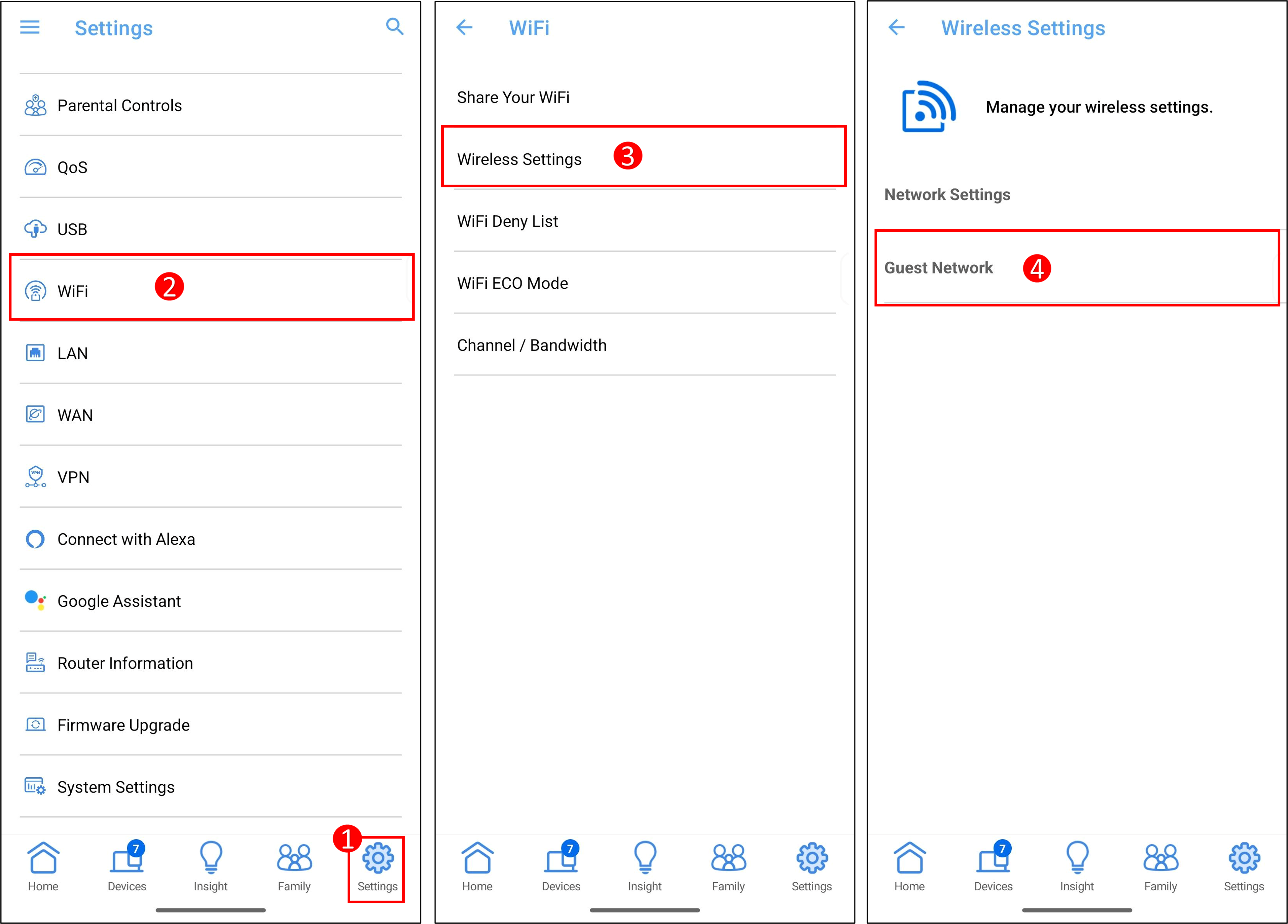
Bước 1: Đăng nhập vào ứng dụng và nhấn [ Cài đặt ] > [ WiFi ] > [ Cài đặt Không dây ] > [ Mạng Khách ], tạo một mạng mới trên mạng khách hoặc truy cập hồ sơ mạng khách.
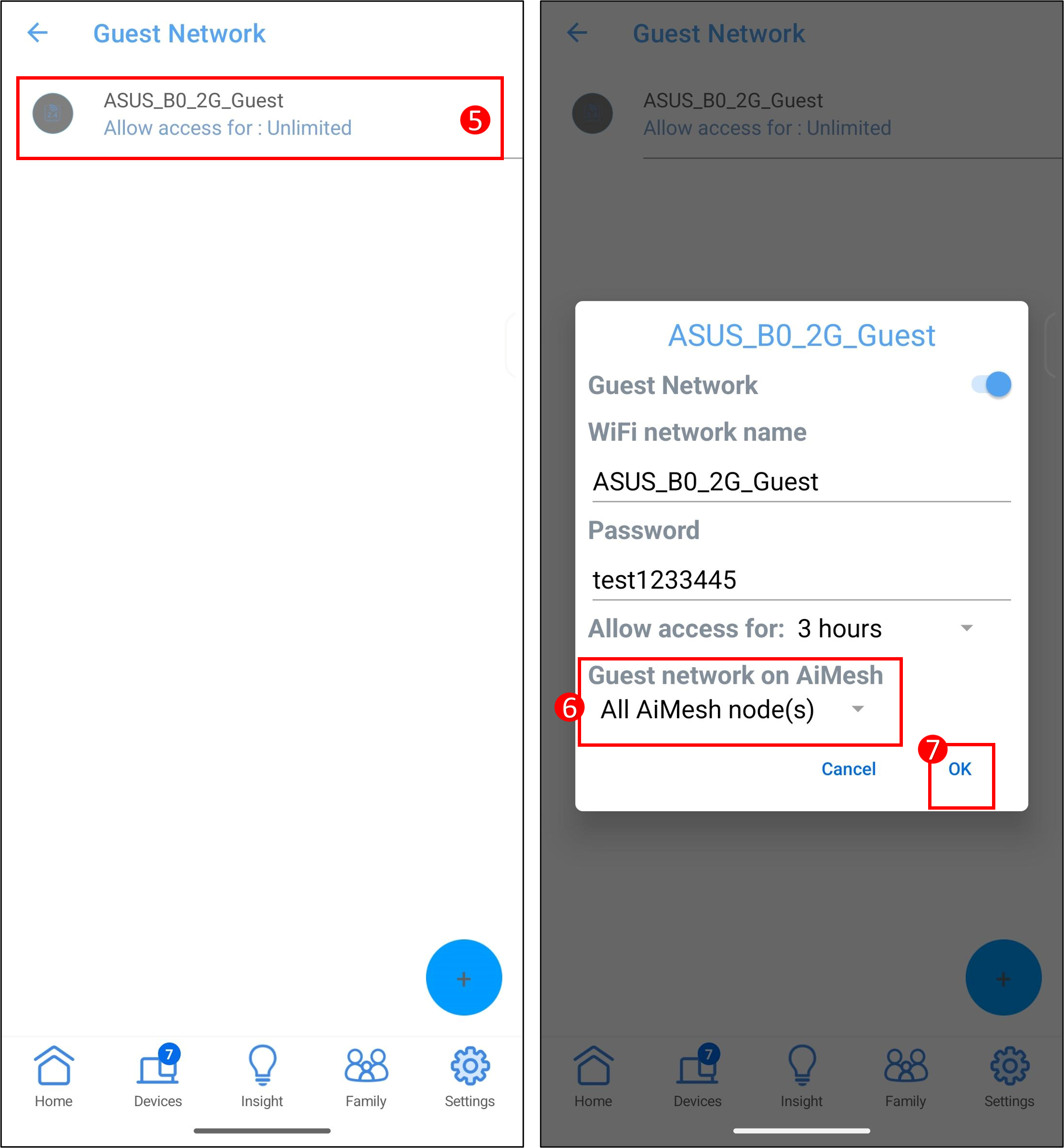
Bước 2: Trong mục Mạng khách trên AiMesh, chọn [Tất cả các nút AiMesh] và nhấn [OK] để hoàn tất thiết lập.
Hoặc
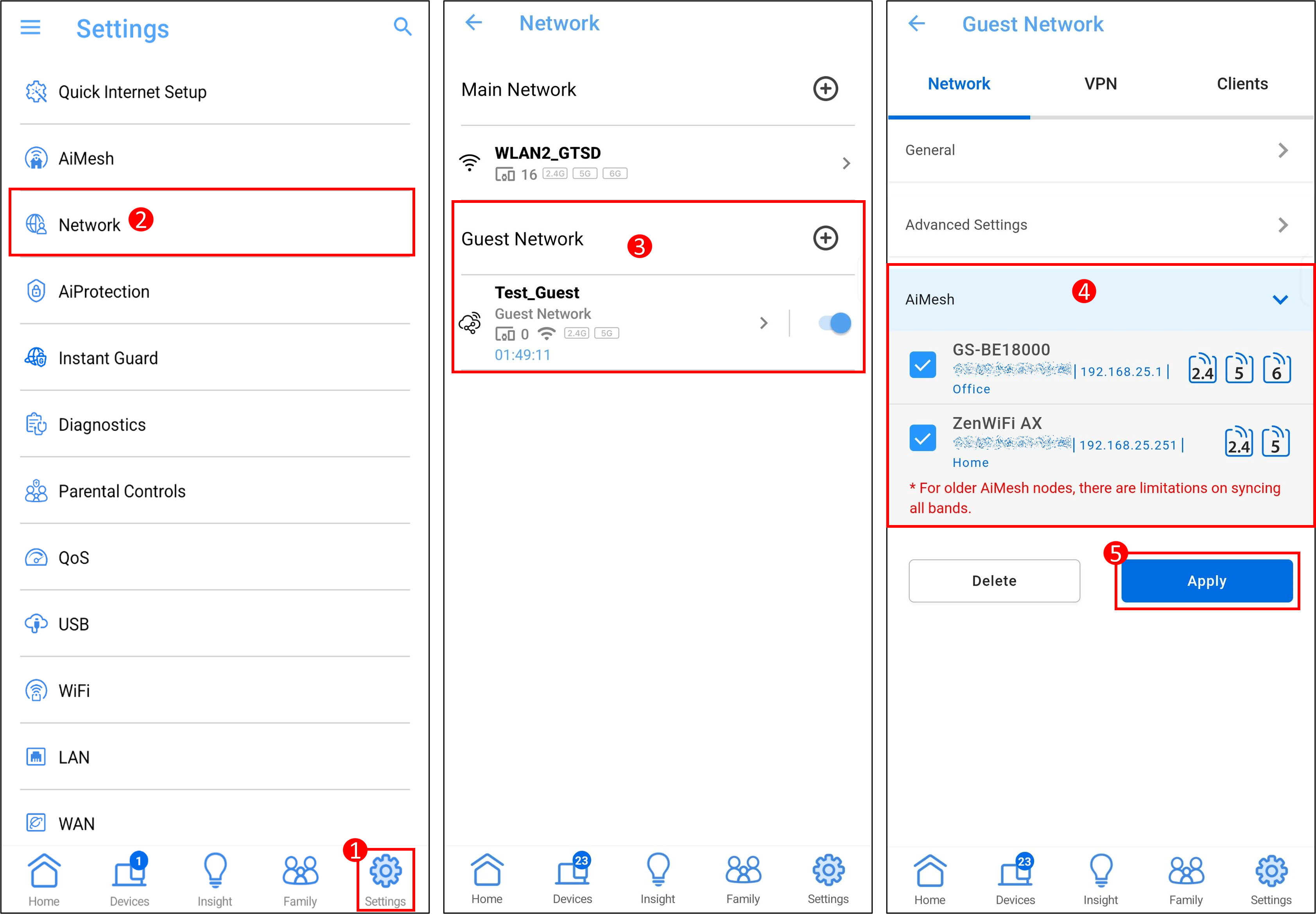
Bước 1: Đăng nhập vào ứng dụng và nhấn [ Settings ] > [ Mạng], trên mạng khách, nhấn vào biểu tượng [ + ] để tạo mạng mới hoặc truy cập hồ sơ của mạng khách.
Bước 2: Tại mục AiMesh, chọn các thiết bị node bạn muốn đồng bộ, sau đó nhấn [ Áp dụng ] để hoàn tất cấu hình.
2. Mạng khách Pro
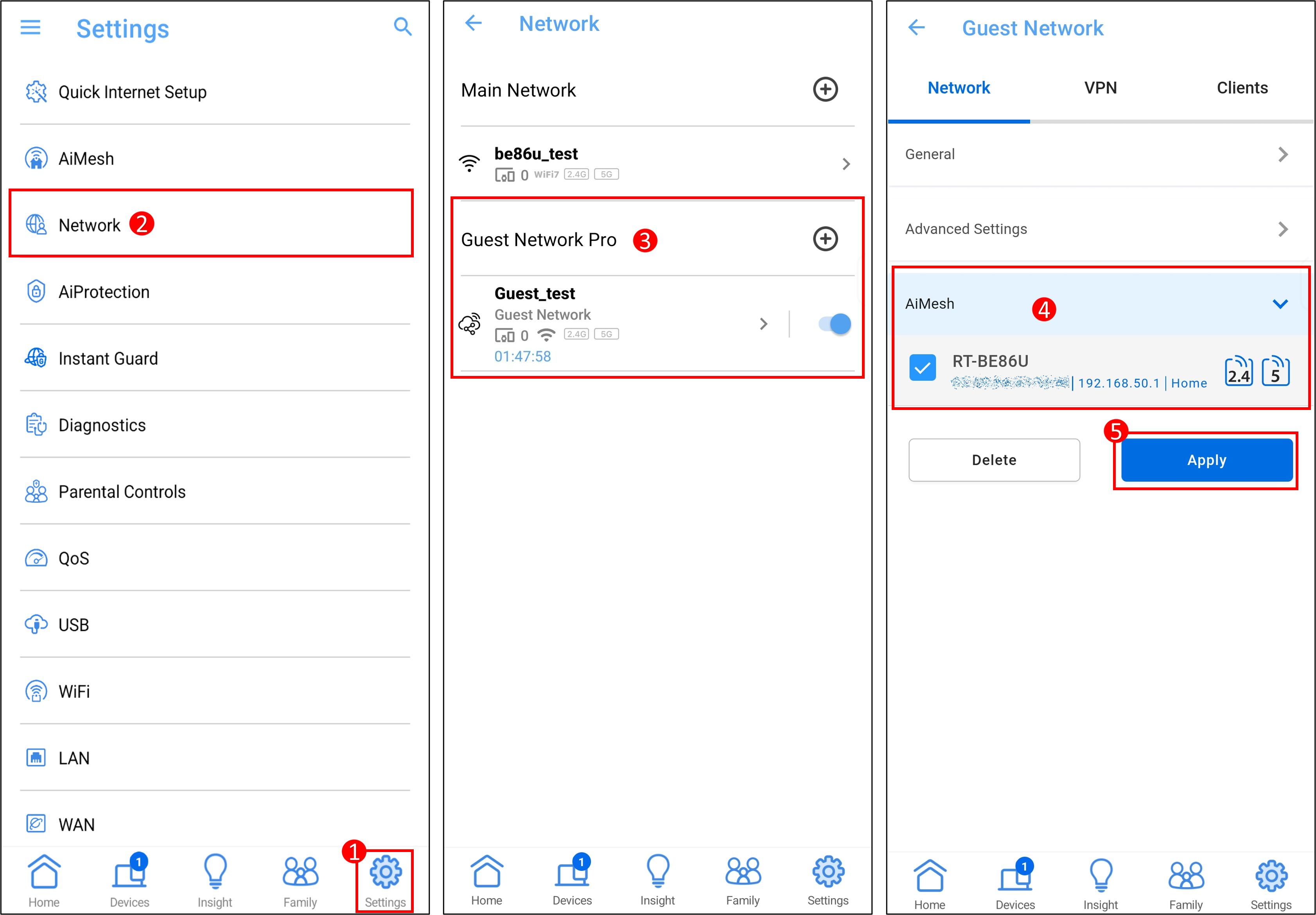
Bước 1: Đăng nhập vào Ứng dụng và nhấn [ Cài đặt ] > [ Mạng], trên mạng khách pro, nhấn vào biểu tượng [ + ] để tạo mạng mới hoặc truy cập hồ sơ của mạng khách pro.
Bước 2: Tại mục AiMesh, chọn các thiết bị node bạn muốn đồng bộ, sau đó nhấn [ Áp dụng ] để hoàn tất cấu hình.
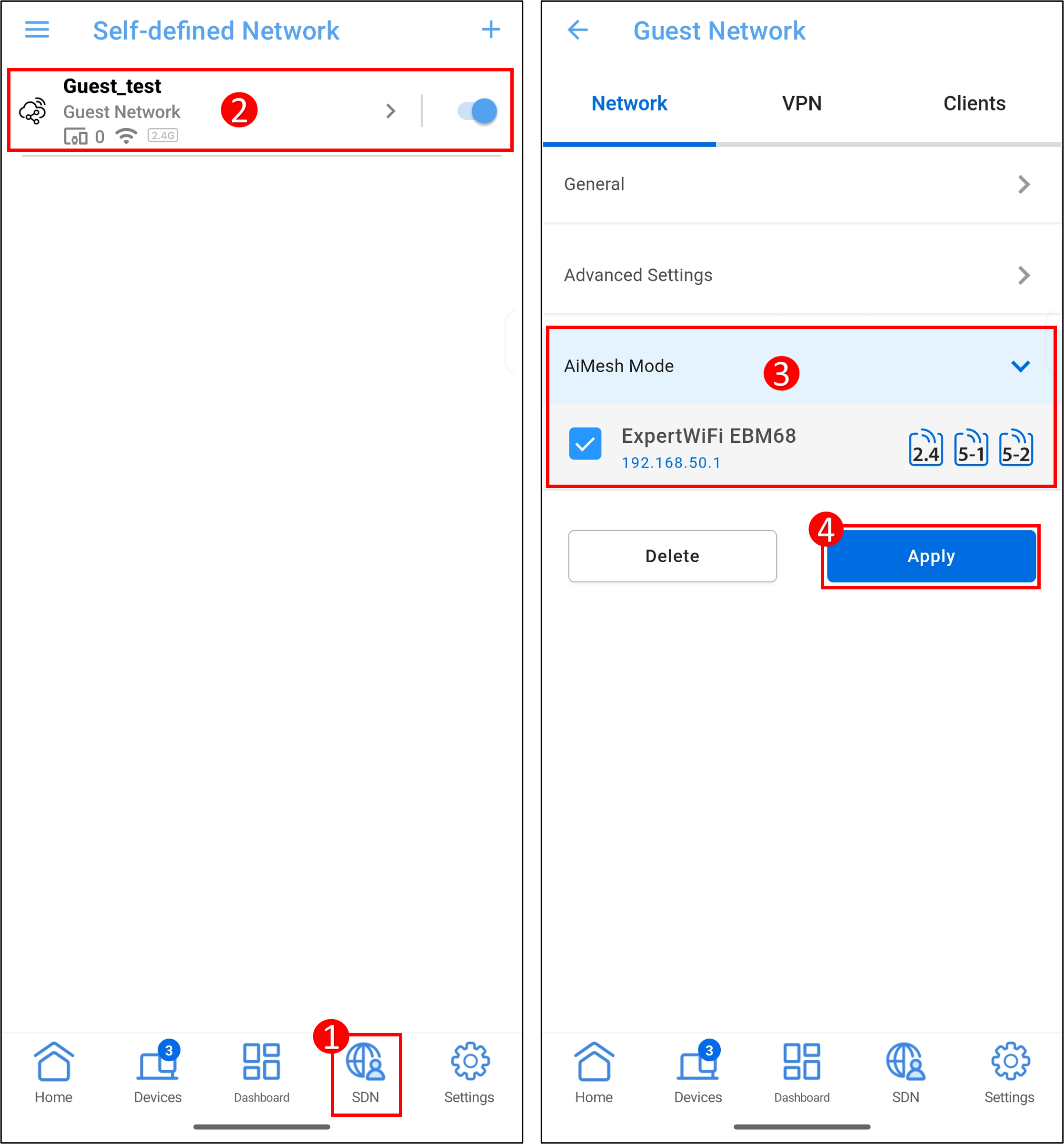
3. Mạng Tự Định Nghĩa (SDN)
Bước 1: Đăng nhập vào ASUS ExpertWiFi App và nhấn [ SDN ] để tạo SDN hoặc truy cập hồ sơ của SDN.
Bước 2: Tại mục Chế độ AiMesh, chọn các thiết bị node bạn muốn đồng bộ, sau đó nhấn [ Áp dụng ] để hoàn tất cấu hình.
Giao diện Web GUI ASUS Router
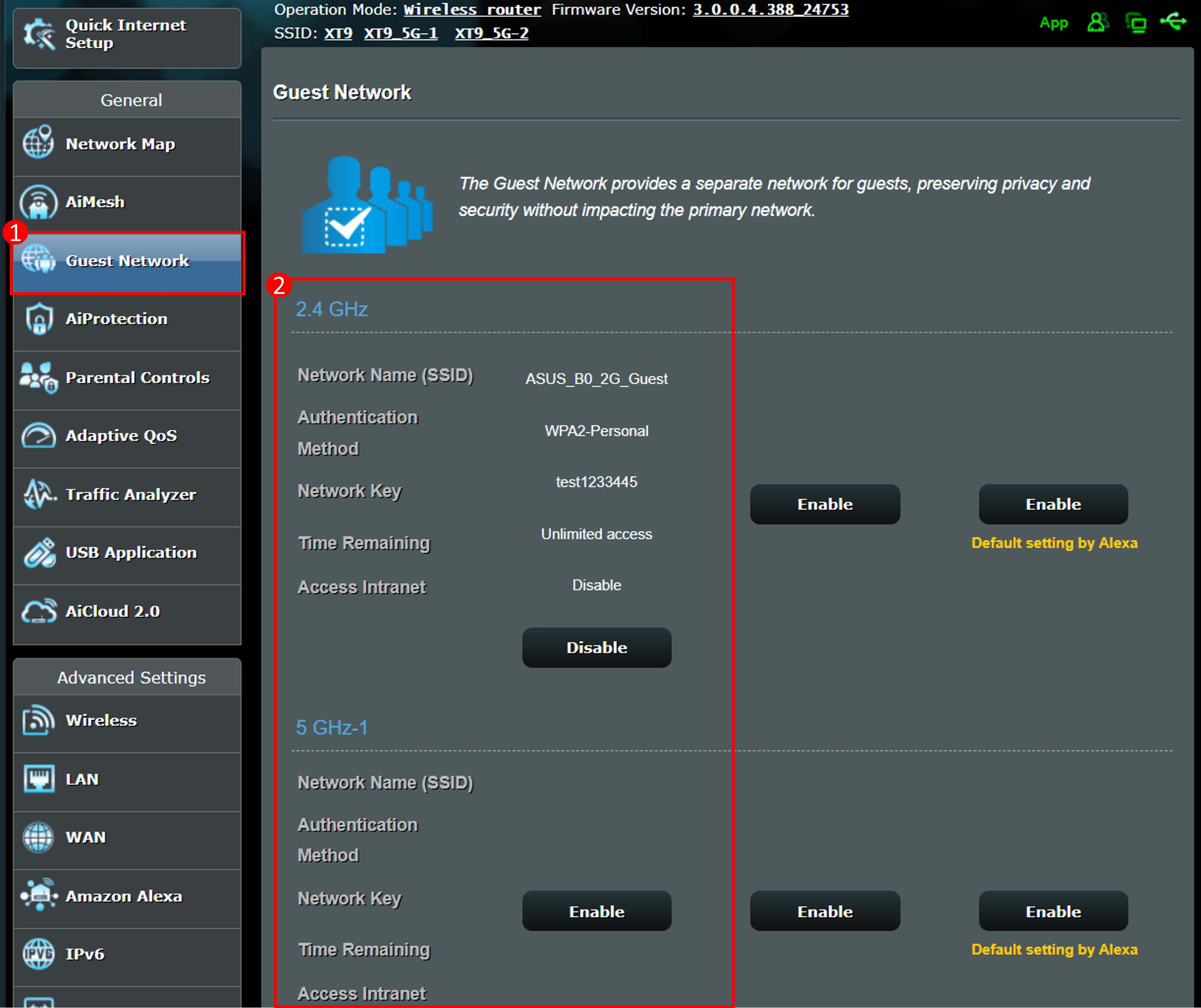
1. Mạng khách
Bước 1: Kết nối thiết bị của bạn (máy tính xách tay hoặc điện thoại) với router qua kết nối có dây hoặc WiFi và nhập LAN IP của router của bạn hoặc địa chỉ router URL http://www.asusrouter.com vào WEB GUI.
Bước 2: Nhập tên đăng nhập và mật khẩu của bạn trên trang đăng nhập sau đó nhấp vào [Đăng nhập].
Bước 3: Đi tới [Mạng khách] để tạo mạng mới hoặc truy cập hồ sơ mạng khách.
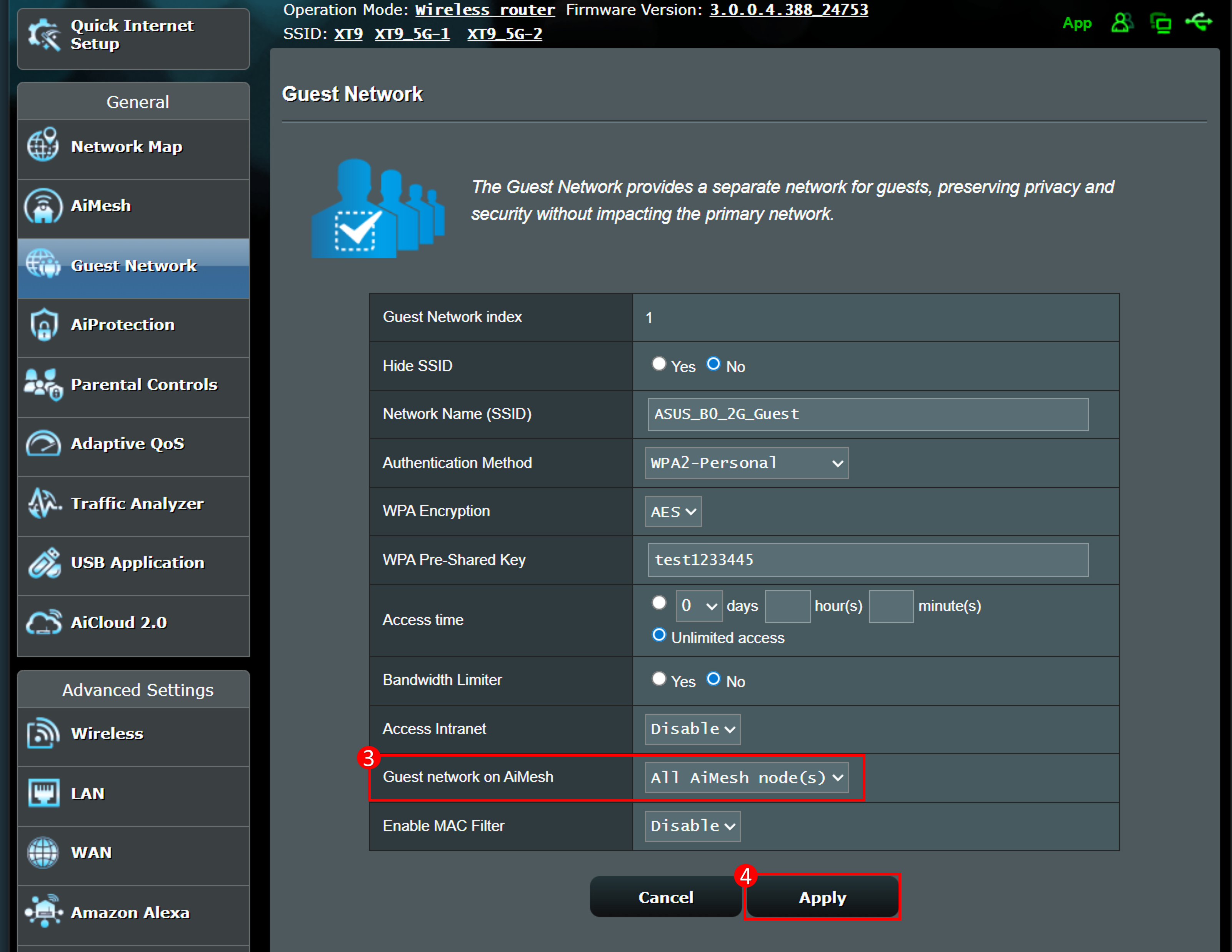
4. Tại mục Đồng bộ với AiMesh Node, chọn [Tất cả AiMesh node(s)] để đồng bộ với AiMesh Node.
5. Nhấp vào [Áp dụng] để hoàn tất thiết lập.
Hoặc
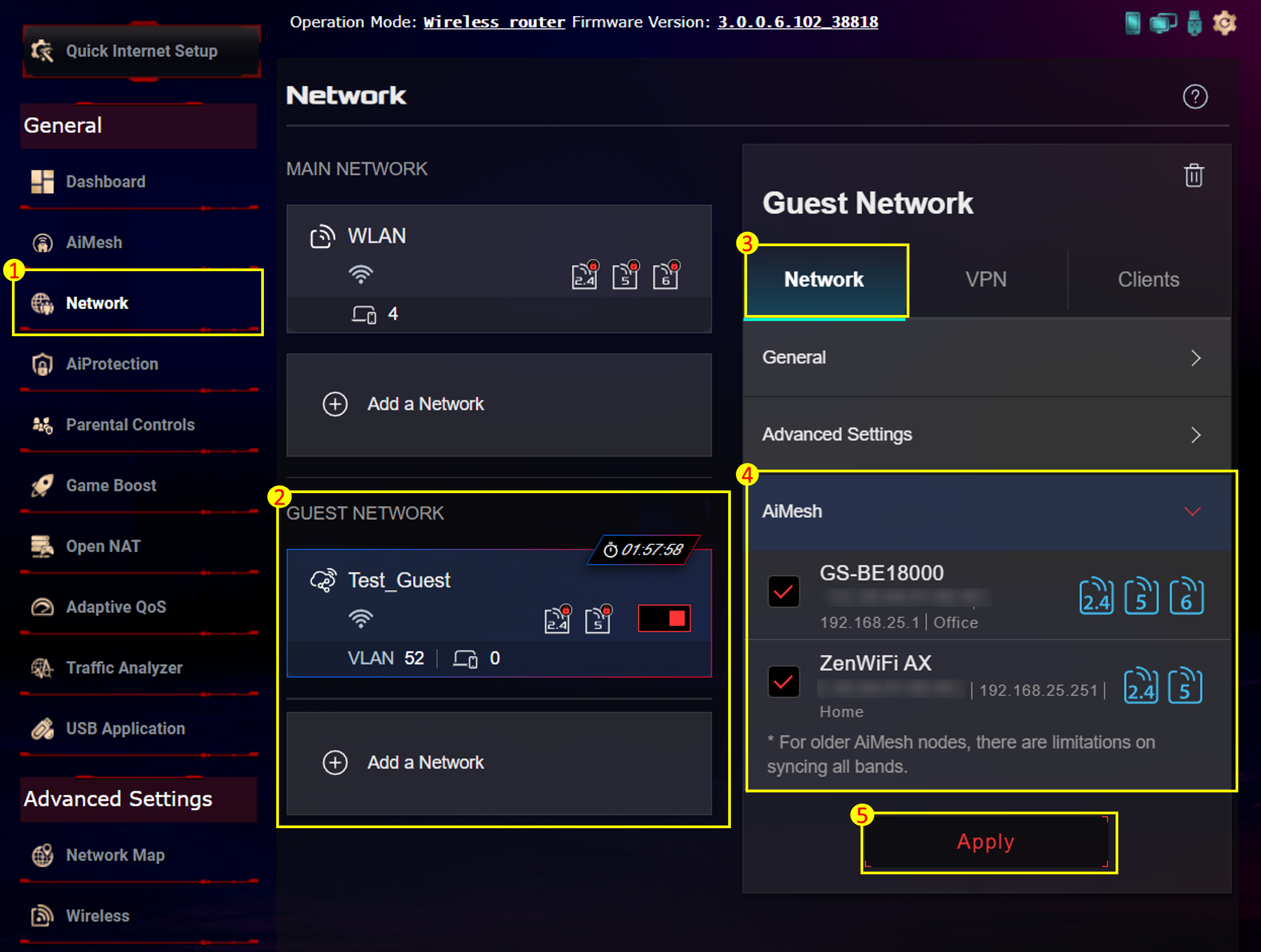
Bước 1: Kết nối thiết bị của bạn (máy tính xách tay hoặc điện thoại) với router qua kết nối có dây hoặc WiFi và nhập LAN IP của router của bạn hoặc địa chỉ router URL http://www.asusrouter.com vào WEB GUI.
Bước 2: Nhập tên đăng nhập và mật khẩu của bạn trên trang đăng nhập, sau đó nhấn [Đăng nhập].
Bước 3: Vào [Mạng] để tạo mạng mới trên mạng khách hoặc truy cập hồ sơ của mạng khách.
Bước 4: Trong mục AiMesh, chọn các thiết bị nút bạn muốn đồng bộ hóa, sau đó nhấn [Áp dụng] để hoàn tất thiết lập.
2. Mạng Khách Pro
Bước 1: Kết nối thiết bị của bạn (laptop hoặc điện thoại) với router qua kết nối dây hoặc WiFi và nhập LAN IP của router của bạn hoặc địa chỉ URL router http://www.asusrouter.com để vào WEB GUI.
Bước 2: Nhập tên đăng nhập và mật khẩu của bạn trên trang đăng nhập, sau đó nhấn [Đăng nhập].
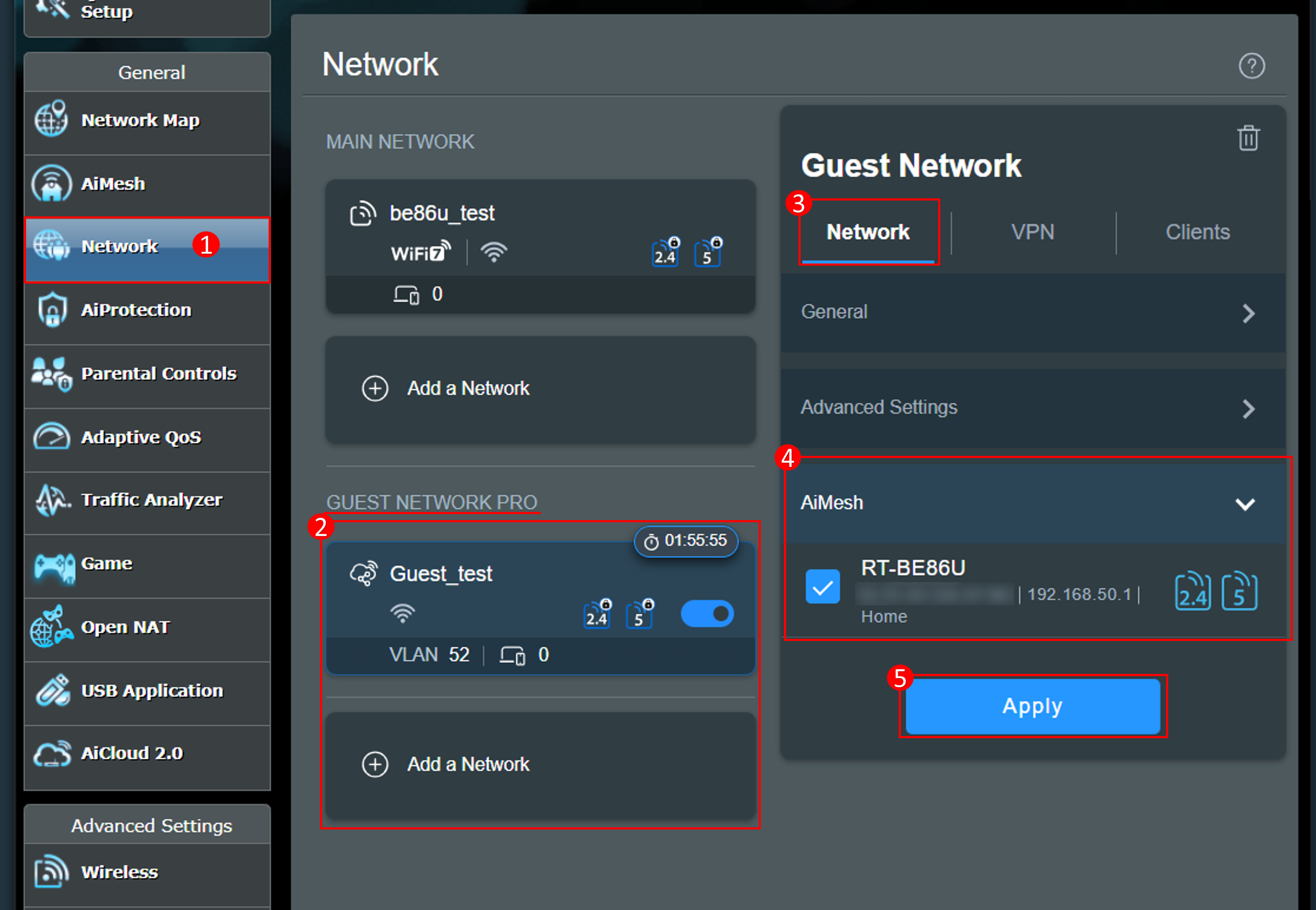
Bước 3: Vào [Mạng] để tạo mạng mới trên mạng khách pro hoặc truy cập hồ sơ của mạng khách pro.
Bước 4: Trong mục AiMesh, chọn các thiết bị nút bạn muốn đồng bộ hóa, sau đó nhấn [Áp dụng] để hoàn tất thiết lập.
3. Mạng Tự Định Nghĩa (SDN)
Bước 1: Kết nối máy tính của bạn với router ASUS ExpertWiFi qua cáp Ethernet hoặc WiFi. Mở trình duyệt web và nhập địa chỉ IP LAN của router ExpertWiFi của bạn hoặc truy cập http://expertwifi.net để vào ExpertWiFi Web GUI.
Bước 2: Nhập tên người dùng và mật khẩu đăng nhập của bạn trên trang đăng nhập và sau đó nhấn [Đăng Nhập].
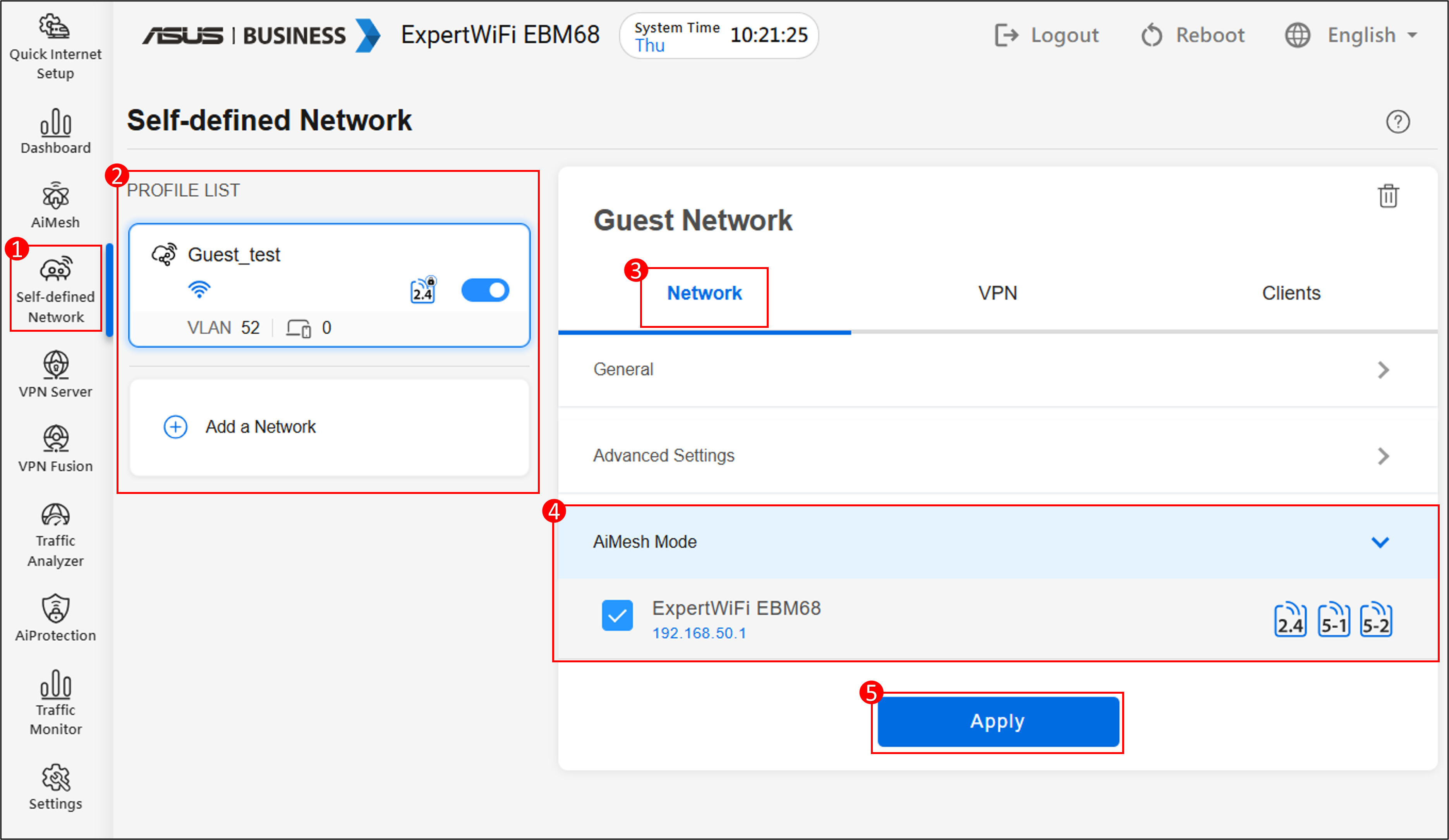
Bước 3: Vào [SDN] để tạo SDN hoặc truy cập hồ sơ của SDN.
Bước 4: Trong mục Chế Độ AiMesh, chọn thiết bị node bạn muốn đồng bộ hóa, sau đó nhấn [Áp dụng] để hoàn tất thiết lập.
Làm thế nào để lấy (Tiện ích / Firmware)?
Bạn có thể tải về driver, phần mềm, firmware và hướng dẫn sử dụng mới nhất tại Trung Tâm Tải Về ASUS.
Nếu bạn cần thêm thông tin về Trung Tâm Tải Về ASUS, vui lòng tham khảo liên kết này.