MyASUS – Cài đặt thiết bị
Theo các kịch bản sử dụng của người dùng, MyASUS phân chia các chức năng thành các nhóm khác nhau trên trang Cài đặt Thiết bị.
Chung
Đặc biệt
Những nhóm này giúp bạn nhanh chóng tìm các mục để tùy chỉnh cài đặt thiết bị của mình tùy thuộc vào các kịch bản sử dụng khác nhau.
Bạn có thể nhấp  để đi đến [Cài đặt Thiết bị] trong MyASUS.
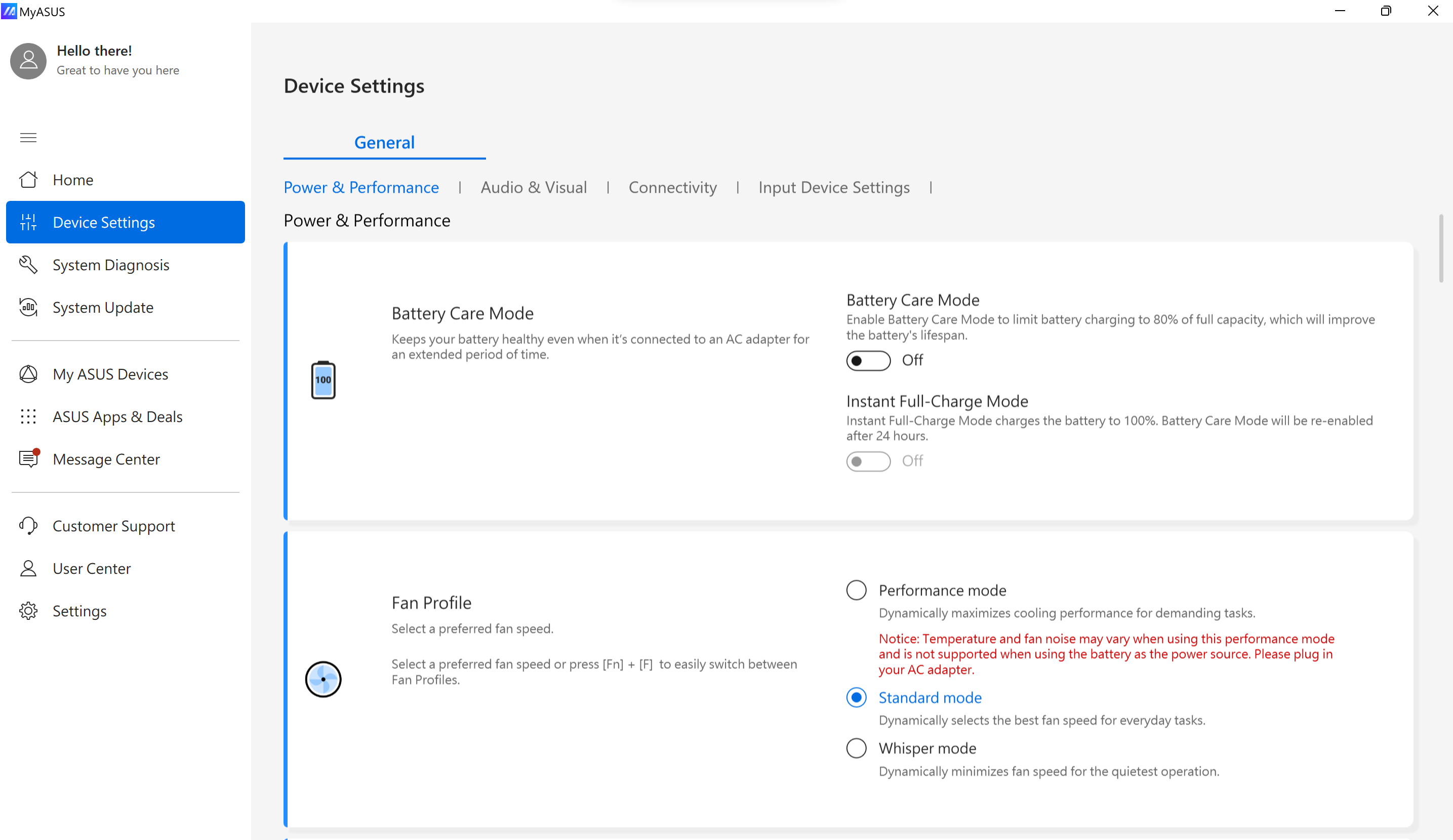
* Ghi chú: Các tính năng được hỗ trợ trong [Cài đặt Thiết bị] sẽ khác nhau tùy theo từng mẫu máy. Những tùy chọn sau đây có thể không được hỗ trợ/có sẵn trên mọi mẫu máy.
(Chỉ Notebook Gaming mới hỗ trợ một số tính năng dưới đây. )
Cài đặt Chăm sóc Pin/Chế độ Chăm sóc Pin (Sạc Pin Sức khỏe)
Các mẫu được phát hành vào năm 2026 giới thiệu công nghệ học thích ứng, phân tích các kiểu sử dụng nhằm giúp cải thiện tuổi thọ pin.
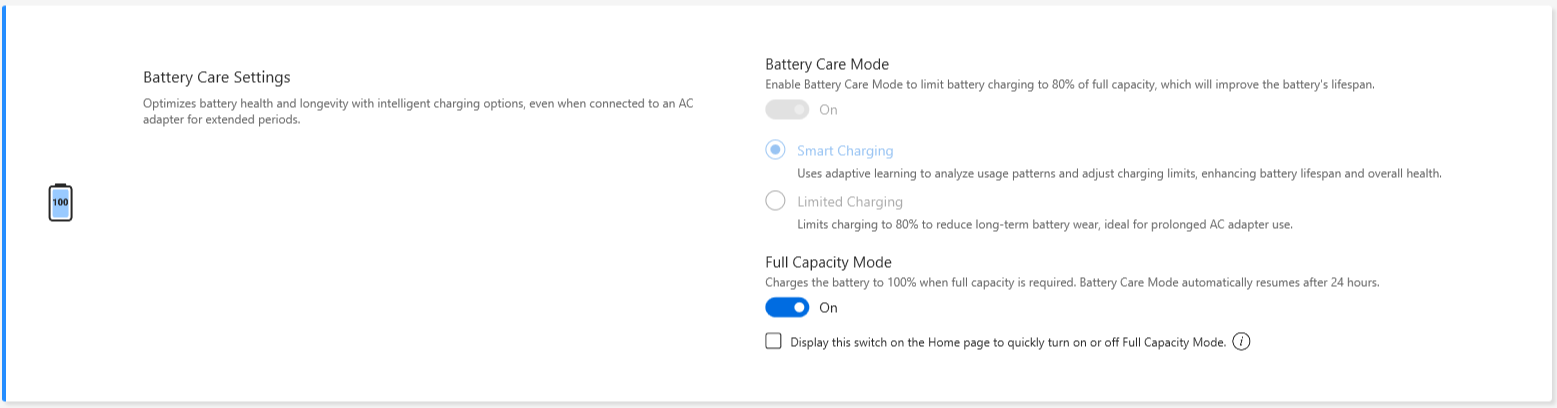
Sạc quá mức cho laptop có thể làm giảm chất lượng pin, dẫn đến tuổi thọ ngắn hơn, hoặc thậm chí pin bị phồng do quá trình oxi hóa.
Bạn có thể chọn bật Chế độ chăm sóc pin, để pin được sạc đến 80% nhằm cải thiện tuổi thọ của nó.
Khi Chế độ chăm sóc pin được kích hoạt, cơ chế này sẽ điều chỉnh thông minh điểm kích hoạt sạc lại để bảo vệ pin khi nguồn AC được kết nối liên tục.
Nếu bạn cần sạc ngay lập tức đến 80%, vui lòng rút và cắm lại nguồn AC để đáp ứng nhu cầu này.
Nếu cần sử dụng di động, bạn có thể bật Chế độ Sạc đầy tức thời để sạc đầy một lần (100%). Hệ thống sẽ trở lại trạng thái giới hạn sạc sau 24 giờ. 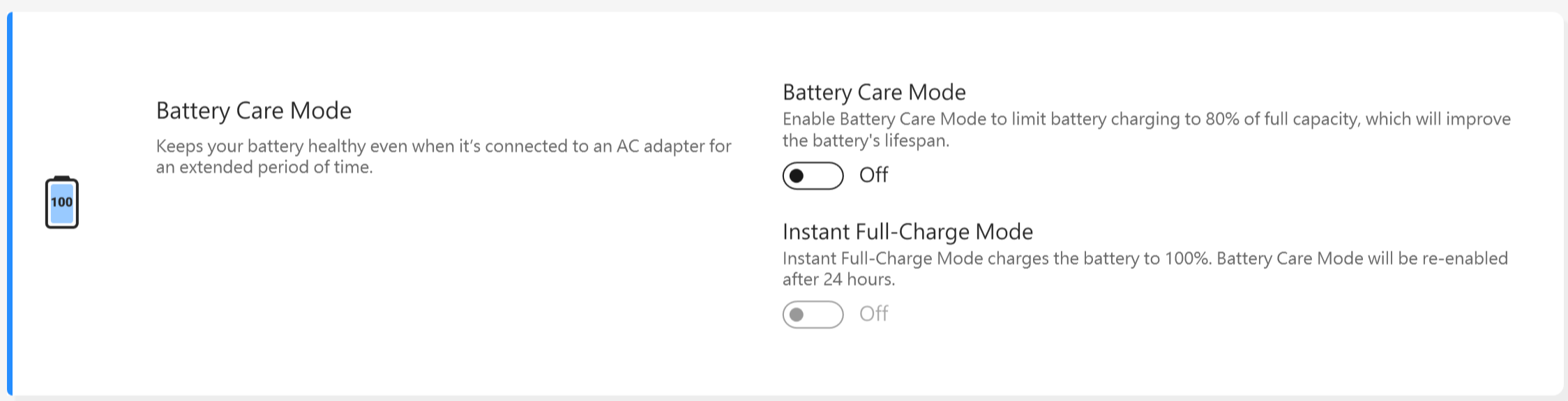
Với các mẫu CPU trước Intel Alderlake hoặc AMD Rembrandt, bạn có thể chọn giới hạn sạc ở mức 60%, 80% hoặc 100% để kéo dài tuổi thọ pin và giảm khả năng hỏng hóc do pin phồng.
Theo cách sử dụng notebook, bạn có thể chọn : Chế độ dung lượng tối đa, Chế độ cân bằng, và Chế độ tuổi thọ tối đa
*Nếu bạn gặp vấn đề pin ngừng sạc sau khi mức pin được sạc đến 60% hoặc 80%, vui lòng kiểm tra xem bạn đã thiết lập chế độ sạc trong Sạc Sức Khỏe Pin chưa.
(Chế độ cân bằng: Pin có thể được sạc lên đến 80%, Chế độ tuổi thọ tối đa: Pin chỉ cho phép sạc lên đến 60%)
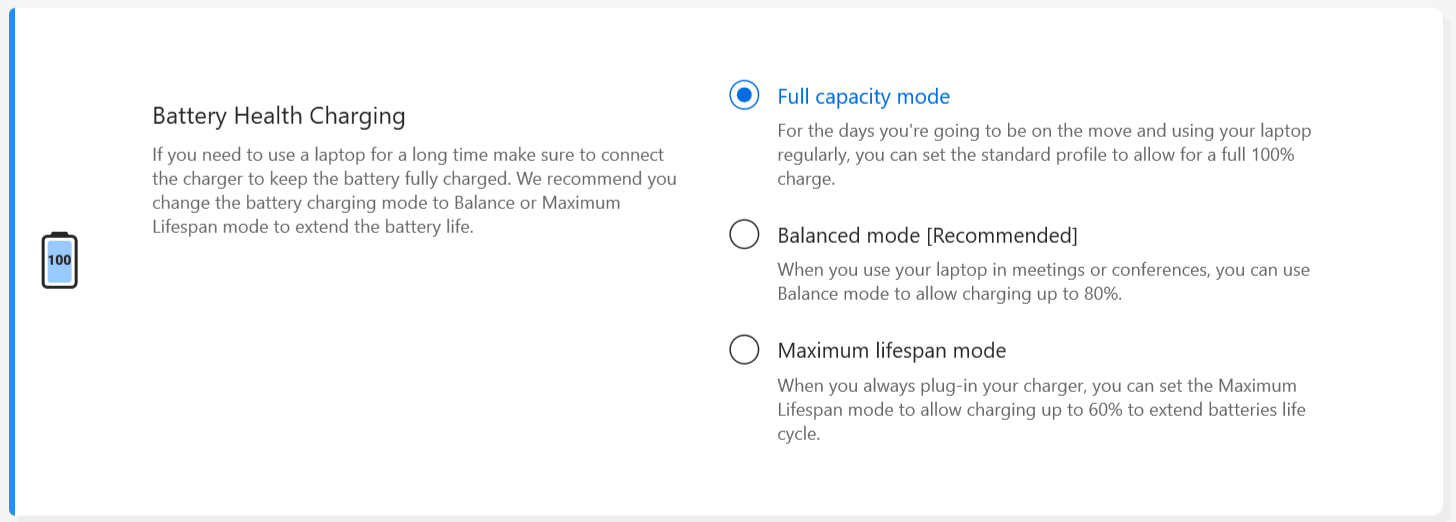
Chế độ dung lượng đầy đủ : Khi bạn sử dụng laptop thường xuyên, bạn có thể thiết lập hồ sơ tiêu chuẩn để cho phép sạc đầy 100%.
Chế độ cân bằng: Khi sử dụng laptop trong các cuộc họp, bạn có thể sử dụng Chế độ cân bằng để cho phép sạc lên đến 80%.
Chế độ tuổi thọ tối đa: Khi bạn luôn cắm sạc, bạn có thể thiết lập Chế độ tuổi thọ tối đa để cho phép sạc lên đến 60% nhằm kéo dài chu kỳ tuổi thọ của pin.
Lưu ý: Chăm sóc pin/hành vi sạc sức khỏe pin sẽ duy trì giới hạn sạc trong khi ngủ/tắt máy.
Khi khởi động, BIOS sẽ đặt lại giới hạn sạc về 100%. Sau khi vào Windows, dịch vụ sẽ xác định giới hạn sạc dựa trên cài đặt của người dùng.
Do đó, khoảng thời gian mà giới hạn trên bị vượt quá và vẫn tiếp tục sạc là từ khi bật thiết bị cho đến khi bạn thấy màn hình đăng nhập Windows.
*Chế độ chăm sóc pin ASUS
ASUS Chế Độ Bảo Vệ Pin bao gồm một hệ thống quản lý pin thông minh với phần mềm sạc thích ứng được thiết kế để giúp kéo dài tuổi thọ pin.
Hệ thống tự động phân tích và học các thói quen sạc thường xuyên cũng như các kiểu sử dụng của người dùng theo thời gian, bao gồm tần suất kết nối AC, thời gian tiếp xúc với trạng thái sạc cao và các kịch bản sử dụng điển hình. Dựa trên phân tích này, phần mềm sẽ điều chỉnh hành vi sạc một cách linh hoạt và tự động để giảm áp lực không cần thiết lên pin.
Để giảm thiểu việc tiếp xúc lâu dài với trạng thái sạc cao, hệ thống sẽ tự động điều chỉnh điểm kích hoạt sạc và ngưỡng sạc, tạm thời ngừng sạc trước khi đạt đến dung lượng đầy (ví dụ, dưới 100%) khi không cần sạc liên tục. Việc điều chỉnh này được thực hiện tự động bởi hệ thống mà không cần người dùng phải thiết lập hoặc quản lý giới hạn sạc cố định.
Khi hệ thống xác định—dựa trên các kiểu sử dụng đã học hoặc nhu cầu vận hành tức thời—rằng cần dung lượng pin đầy, việc sạc đầy có thể được cho phép. Sau sự kiện sạc đầy như vậy, hệ thống sẽ tự động quay lại chế độ bảo vệ pin để hỗ trợ sức khỏe pin lâu dài.
Chức năng sạc thông minh này hoạt động liên tục ở chế độ nền như một phần của hệ thống quản lý pin được cài đặt sẵn và nhằm mục đích cân bằng giữa sự tiện lợi cho người dùng, khả năng sử dụng thiết bị và tuổi thọ pin.
Chế Độ Quạt *Các tính năng được hỗ trợ sẽ khác nhau tùy theo từng mẫu máy.
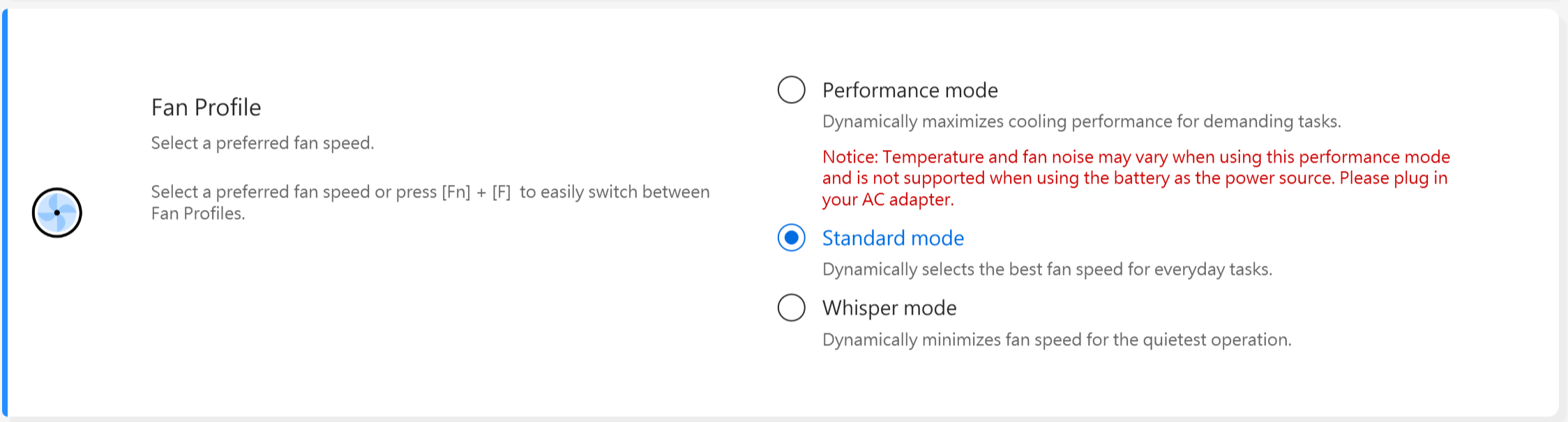
Fan profile là cài đặt cho phép người dùng tùy chỉnh tốc độ quạt cho các tác vụ khác nhau trên các mẫu máy được chọn với khung siêu mỏng.
Có ba chế độ để lựa chọn. Khi tính năng này được chọn, bạn có thể có môi trường hoạt động yên tĩnh nhờ sự cân bằng giữa nhiệt độ và hiệu suất
Chế độ tiêu chuẩn -- Tự động chọn tốc độ quạt tốt nhất cho các tác vụ hàng ngày
Chế độ thì thầm -- Tự động giảm tốc độ quạt đến mức thấp nhất để vận hành êm ái
Chế độ hiệu suất -- Tự động tăng tối đa hiệu quả làm mát cho các tác vụ nặng
*Các chế độ trong Fan Profile có thể khác nhau tùy theo từng mẫu máy.
*Nếu laptop của bạn hỗ trợ AIPT, bạn sẽ thấy AIPT trong Cài đặt thiết bị thay vì Fan Profile.
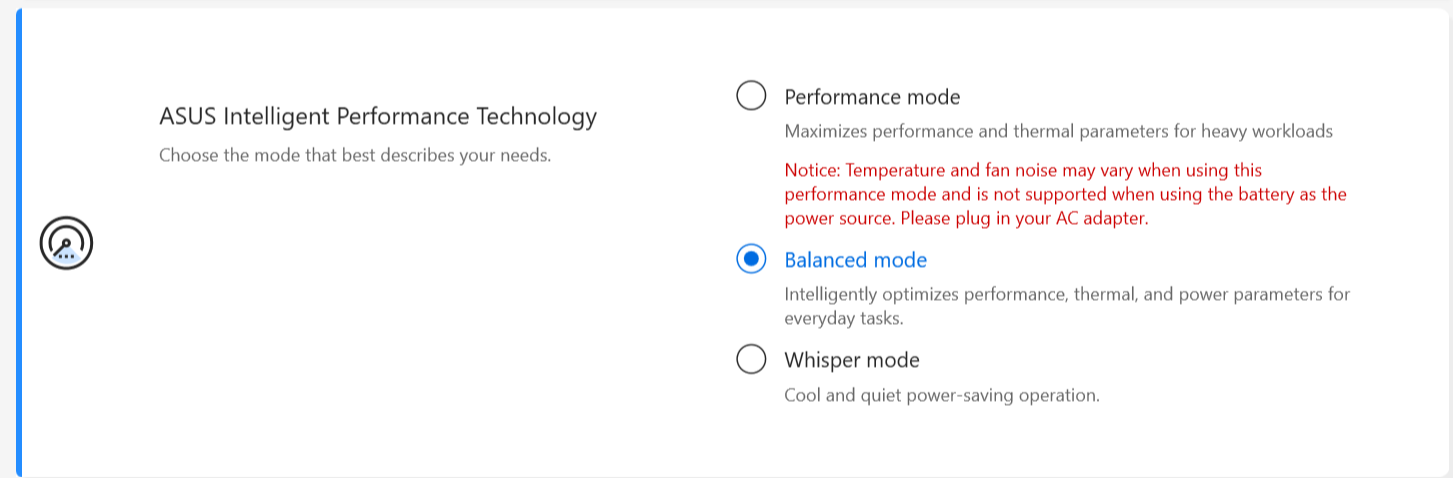
ASUS Intelligent Performance Technology (AIPT) là giải pháp cho phép người dùng đạt hiệu suất CPU tối đa ở mức 28W TDP cho các tác vụ nặng trên các mẫu máy được chọn với khung máy cung cấp không gian tốt hơn cho nhiệt.
Chế độ hiệu suất: Tối đa hóa hiệu suất và khả năng tản nhiệt cho các tác vụ nặng (Điều này giúp bạn chơi game hoặc sử dụng Premiere Pro mượt mà hơn)
Chế độ cân bằng:Intelligently tối ưu hóa hiệu suất, nhiệt và các thông số điện năng cho các tác vụ hàng ngày
Chế độ Whisper: Hoạt động tiết kiệm điện mát mẻ và yên tĩnh (Để có thời lượng pin cả ngày, vui lòng chọn chế độ này)
Để xem thêm giới thiệu về AIPT, vui lòng tham khảo tại đây.
*Đối với các mẫu mới 2024, chế độ Full-speed sẽ được hỗ trợ để đem lại hiệu suất tối đa.(Chế độ này được hỗ trợ bắt đầu từ các mẫu sử dụng nền tảng Intel MTL hoặc AMD HawkPoint/StrixPoint. Bạn có thể truy cập trang web ASUS để kiểm tra nền tảng CPU của thiết bị của bạn.)
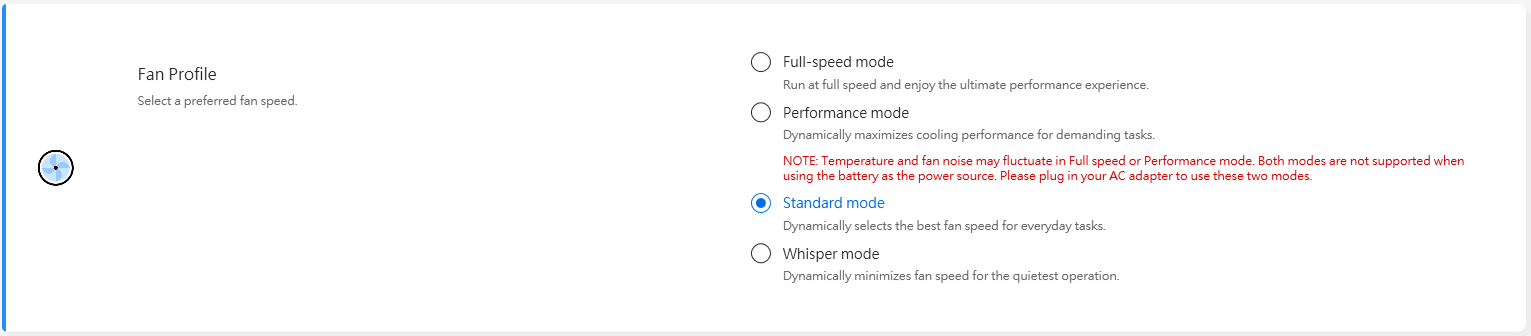
*Đối với các mẫu mới 2025, cài đặt hồ sơ quạt trong chế độ pin và chế độ sạc sẽ được tách biệt để cung cấp trải nghiệm sử dụng tốt hơn. Đồng thời sẽ có thêm một công tắc để bạn quyết định có đồng bộ hồ sơ quạt với chế độ nguồn Windows hay không.
Đã cắm điện
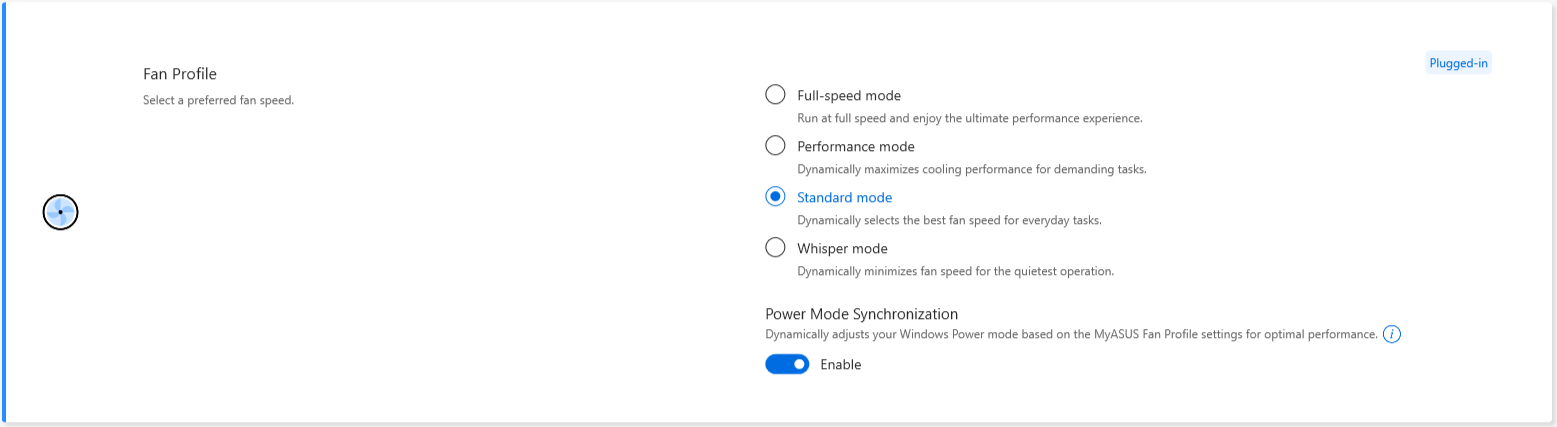
Đang dùng pin
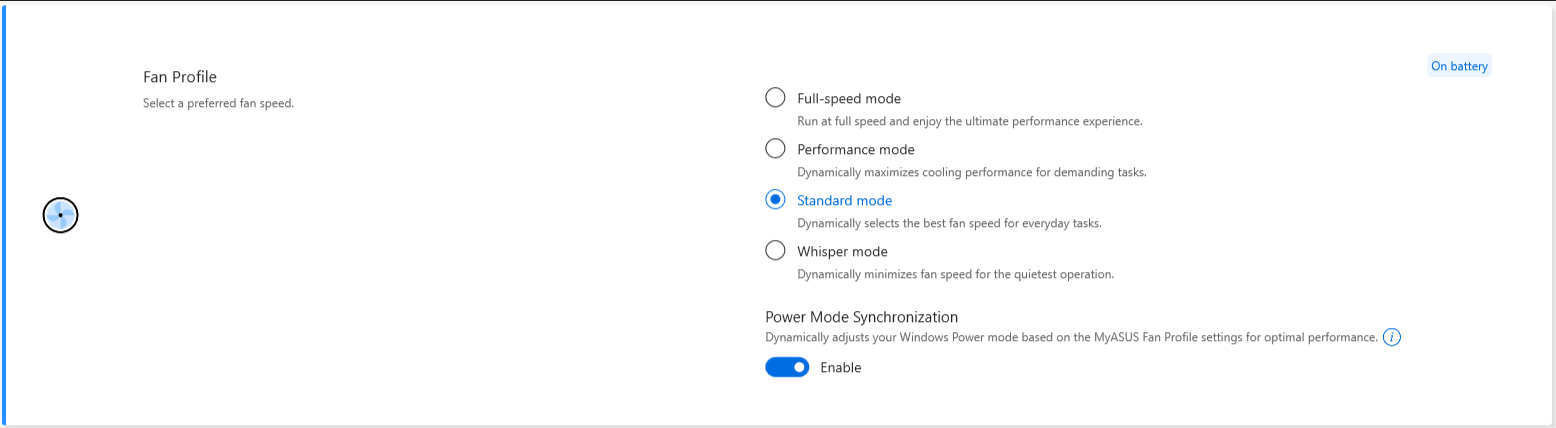
Khi công tắc Đồng bộ Chế độ Nguồn được bật, các điều chỉnh sẽ như sau.
dGPU sku(DC/AC):
Chế độ thì thầm: Cân bằng
Chế độ Tiêu chuẩn / Hiệu suất / Tốc độ tối đa: Hiệu suất tốt nhất
UMA sku(DC/AC):
Chế độ thì thầm / Tiêu chuẩn: Cân bằng
Chế độ Hiệu suất / Tốc độ tối đa: Hiệu suất tốt nhất
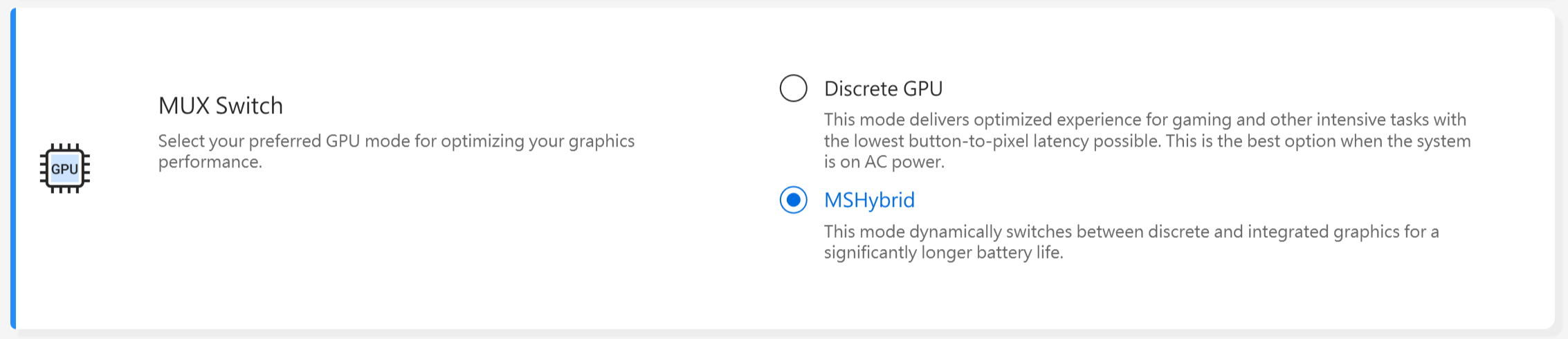
MUX Switch *Các tính năng được hỗ trợ sẽ khác nhau tùy theo mẫu.(Lưu ý: Sau khi sử dụng chức năng này để chuyển đổi hiệu suất GPU, có thể gây lỗi đăng nhập PIN. Nhấn vào đây để kiểm tra giải pháp.)
Vi mạch chuyển đổi MUX cho phép GPU chuyên dụng bỏ qua CPU và đẩy khung hình trực tiếp đến màn hình, giúp giảm độ trễ và tăng tốc độ khung hình.
Khi thời lượng pin là quan trọng, máy của bạn sẽ hoạt động phù hợp. Nhưng trong một trò chơi cạnh tranh mà từng mili giây đều quan trọng, bạn có thể bật chế độ GPU trực tiếp trong MyASUS để đạt hiệu suất chơi game tốt nhất có thể.
MSHybrid: Chế độ MSHybrid chuyển đổi động giữa đồ họa rời và tích hợp để tăng đáng kể thời lượng pin.
Discrete GPU: Chế độ Discrete GPU cung cấp trải nghiệm tối ưu cho chơi game và các tác vụ nặng với độ trễ từ nút nhấn đến điểm ảnh thấp nhất có thể. Đây là lựa chọn tốt nhất khi hệ thống đang sử dụng nguồn AC.
*Lưu ý:
1. Chế độ này không thể điều chỉnh hoặc đặt lại về mặc định nếu bạn gỡ bỏ MyASUS.
2. Vui lòng tắt Bitlocker trước khi thiết lập điều khiển này.
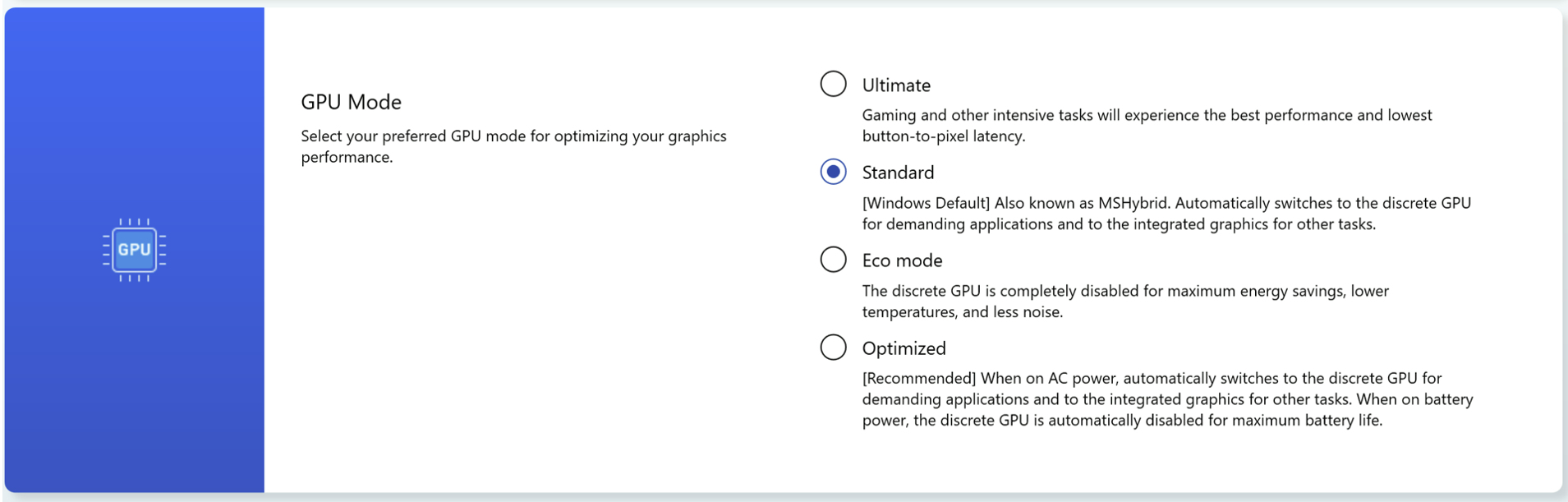
*Với các mẫu mới 2024, chế độ GPU sẽ được hỗ trợ để đáp ứng các tình huống sử dụng khác nhau.
Trợ lý Ngủ *Các tính năng được hỗ trợ sẽ khác nhau tùy theo mẫu.
Để tránh các hiện tượng bất thường của hệ thống khi thiết bị không vào được Chế độ chờ hiện đại một cách đúng đắn sau khi nhấn nút nguồn, đóng nắp hoặc không sử dụng khi đang dùng pin, có thể dẫn đến tiêu thụ năng lượng quá mức và quá nhiệt.

Lưu ý:
1. Yêu cầu hỗ trợ: MyASUS 3.1.22.0 + ASUS System Control Interface 3.1.16.0 (hoặc phiên bản cao hơn)
2. Mặc định sẽ bật.
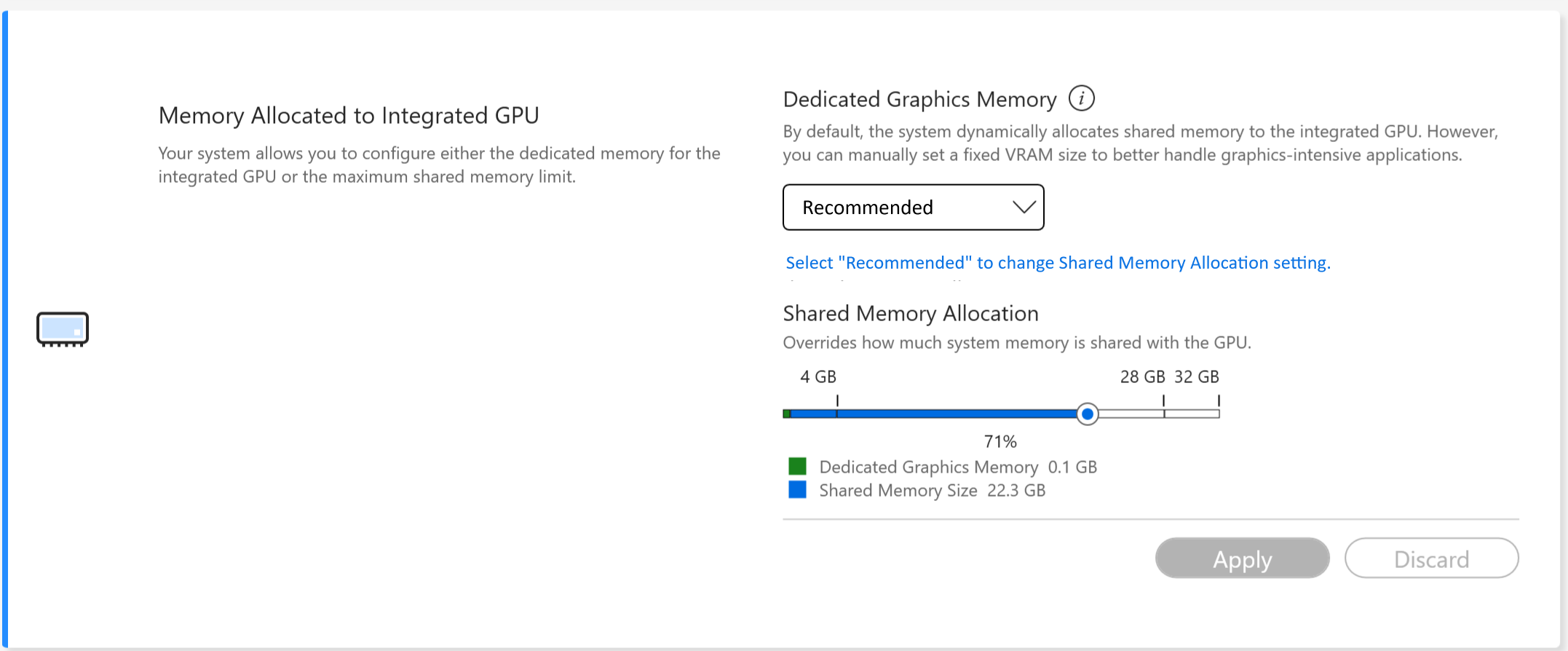
Bộ nhớ phân bổ cho GPU *Các tính năng hỗ trợ sẽ khác nhau tùy theo từng model.
Bộ nhớ GPU không đủ có thể dẫn đến hiện tượng lag khi thực hiện các tác vụ đồ họa nặng như chơi game. Game thủ có thể phân bổ động bộ nhớ hệ thống cho GPU theo nhu cầu của mình.

Lưu ý:
1. Yêu cầu hỗ trợ: MyASUS 4.0.3.0 + ASUS System Control Interface 3.1.23.0 (hoặc phiên bản cao hơn)
2. Bộ nhớ mặc định sẽ được đặt ở chế độ Tự động.
Khi dung lượng bộ nhớ GPU không đủ, card đồ họa có thể gặp hiện tượng trễ khi thực hiện các tác vụ nặng như chơi game.
Để cải thiện hiệu năng, game thủ có thể điều chỉnh động lượng bộ nhớ hệ thống phân bổ cho GPU dựa trên nhu cầu sử dụng thực tế.
Bắt đầu từ các model 2026, tính năng mới Shared Memory Allocation sẽ được giới thiệu, cho phép hệ thống điều chỉnh động kích thước bộ nhớ phân bổ cho GPU tích hợp (iGPU).
 Lưu ý:
1. Yêu cầu hỗ trợ: MyASUS 4.0.51.0 + ASUS System Control Interface 3.1.49.0 (hoặc cao hơn)
2. Tính năng này không được hỗ trợ trên nền tảng Qualcomm.
3. Bộ nhớ riêng cần được đặt thành “Recommended” trước khi thiết lập Shared Memory
Nói chung:
--Dedicated Memory là bộ nhớ chỉ được sử dụng bởi một GPU rời. Nó cung cấp băng thông cao hơn và hiệu suất ổn định, lý tưởng cho chơi game 3D quy mô lớn và tính toán hiệu suất cao.
--Shared Memory là RAM hệ thống được chia sẻ bởi GPU tích hợp (iGPU). Cách này cho phép sử dụng linh hoạt tài nguyên bộ nhớ và thích hợp cho các trường hợp như chỉnh sửa video, xử lý hình ảnh AI, và thiết lập đa màn hình—giúp cải thiện hiệu quả hiệu suất đồ họa và độ mượt mà của hệ thống.
Lưu ý: Bắt đầu từ nền tảng Intel Panther Lake (2026) các mẫu máy tính, các tùy chọn giao diện bộ nhớ Intel sẽ bị tắt mặc định. Người dùng có thể điều chỉnh phân bổ bộ nhớ trực tiếp qua MyASUS nếu cần.
Micro khử tiếng ồn AI *Tính năng này được hỗ trợ bắt đầu từ các mẫu với nền tảng Intel Tiger Lake / AMD Lucienne. Bạn có thể truy cập trang web ASUS để kiểm tra nền tảng CPU của thiết bị của bạn.(Đối với nền tảng Comet Lake, chỉ hỗ trợ X409FAC/X509FAC/UX535LH/UX535LI)
Tính năng Microphone Khử ồn AI cho phép người dùng lọc tiếng ồn xung quanh và cân bằng tất cả các giọng nói cá nhân từ các vị trí khác nhau để đảm bảo chất lượng hội nghị nhóm tối ưu.
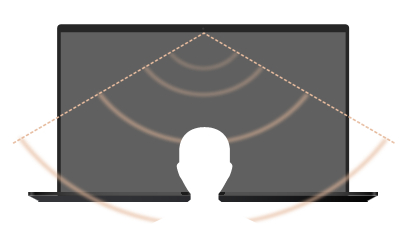
Chế độ trình bày đơn: Khử ồn AI lọc tiếng ồn xung quanh và các giọng nói khác. Chế độ này chỉ cho phép giọng nói của người đứng trước máy tính được nghe rõ ràng.
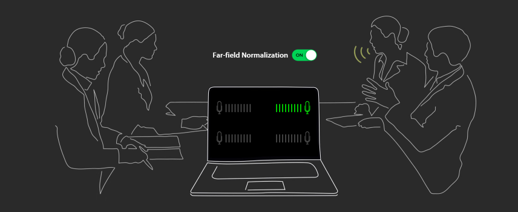
Chế độ trình bày nhiều người: Khử ồn AI lọc tiếng ồn xung quanh đồng thời nhận diện nhiều giọng nói từ các hướng và khoảng cách khác nhau và cân bằng các giọng nói bằng cách điều chỉnh tất cả về cùng mức âm lượng.
*Chất lượng của Microphone Khử ồn AI phụ thuộc vào từng ứng dụng khác nhau.
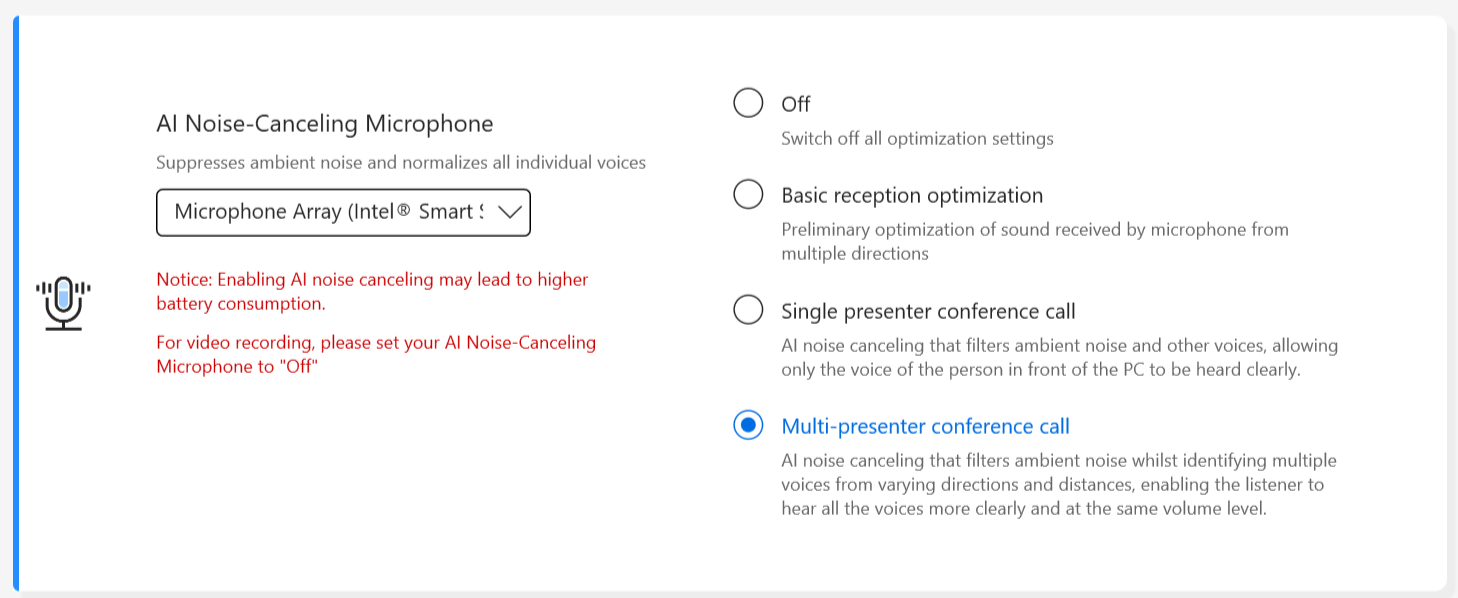
Đối với sản phẩm sản xuất sau năm 2023, bạn có thể thấy giao diện người dùng Microphone Khử ồn AI như bên dưới. Bạn có thể điều chỉnh tùy theo hoàn cảnh (Chất lượng phòng thu hoặc Cuộc gọi hội nghị)
Bên cạnh đó, chức năng Theo dõi Người nói mục tiêu có thể được bật trong cuộc gọi hội nghị với một người trình bày. Tính năng này có thể nhắm tới và theo dõi người nói mới để cải thiện tỷ lệ tín hiệu trên nhiễu và nâng cao chất lượng ghi âm. *CPU lõi nhỏ KHÔNG hỗ trợ Theo dõi Người nói mục tiêu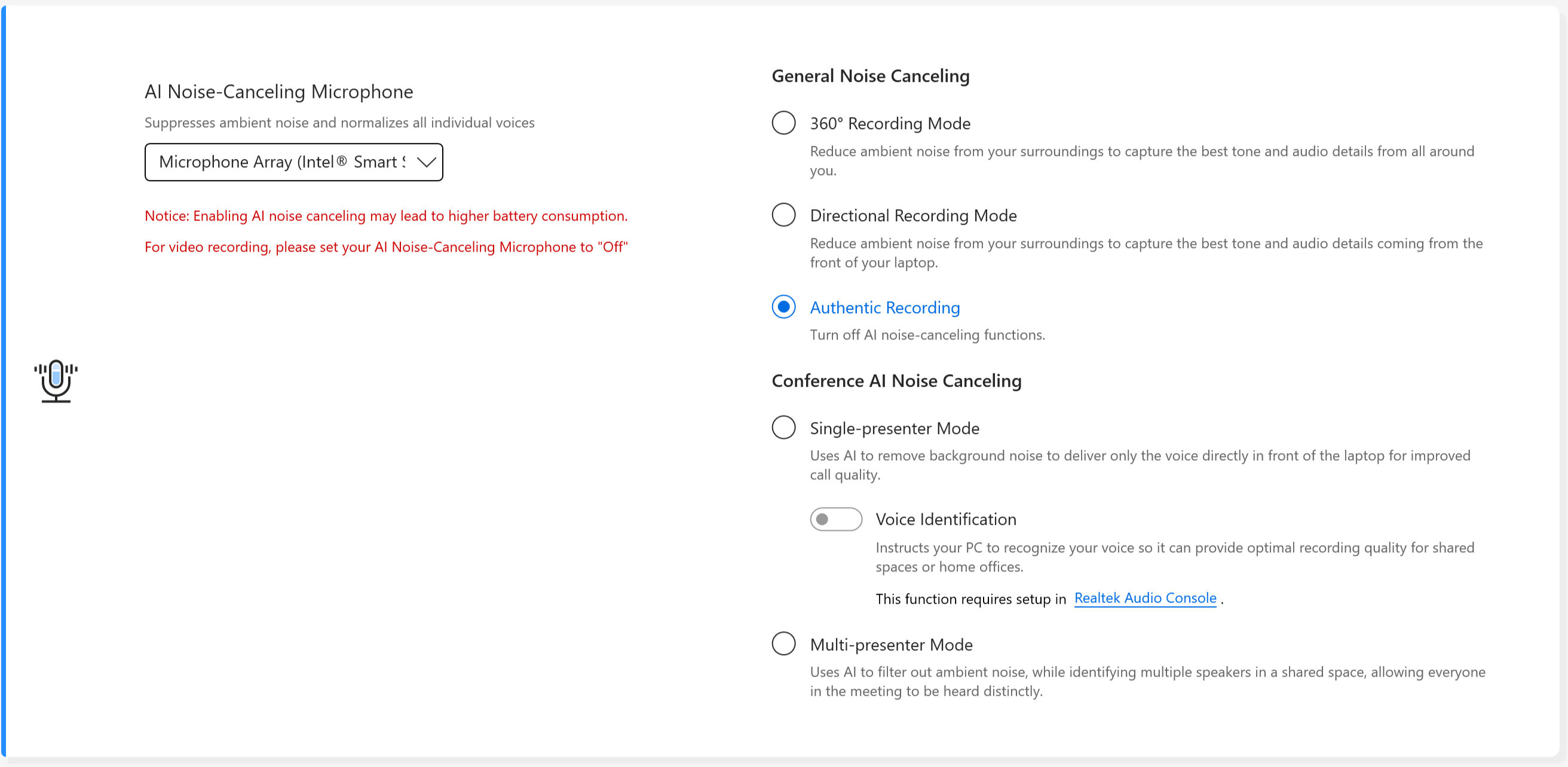 Khử tiếng ồn chung
Chế độ ghi âm 360°: Giảm tiếng ồn môi trường xung quanh để thu được âm thanh và chi tiết tốt nhất từ mọi phía.
Chế độ ghi âm hướng: Giảm tiếng ồn môi trường để thu được âm thanh và chi tiết tốt nhất đến từ phía trước laptop.
Ghi âm thực: Tắt các chức năng khử tiếng ồn bằng AI.
Khử tiếng ồn AI cho hội nghị
Chế độ người trình bày đơn: Sử dụng AI để loại bỏ tiếng ồn nền và chỉ truyền giọng nói trực diện phía trước laptop để cải thiện chất lượng cuộc gọi.
Nhận diện giọng nói: Chỉ định PC nhận diện giọng nói của bạn để có chất lượng ghi âm tối ưu cho không gian chia sẻ hoặc văn phòng tại nhà.
Chế độ nhiều người trình bày: Sử dụng AI để lọc tiếng ồn môi trường và nhận diện nhiều người nói trong không gian chung, giúp mọi người trong cuộc họp đều được nghe rõ ràng.Đối với sản phẩm sản xuất năm 2026, Microphone Khử tiếng ồn AI sẽ được hiển thị như bên dưới.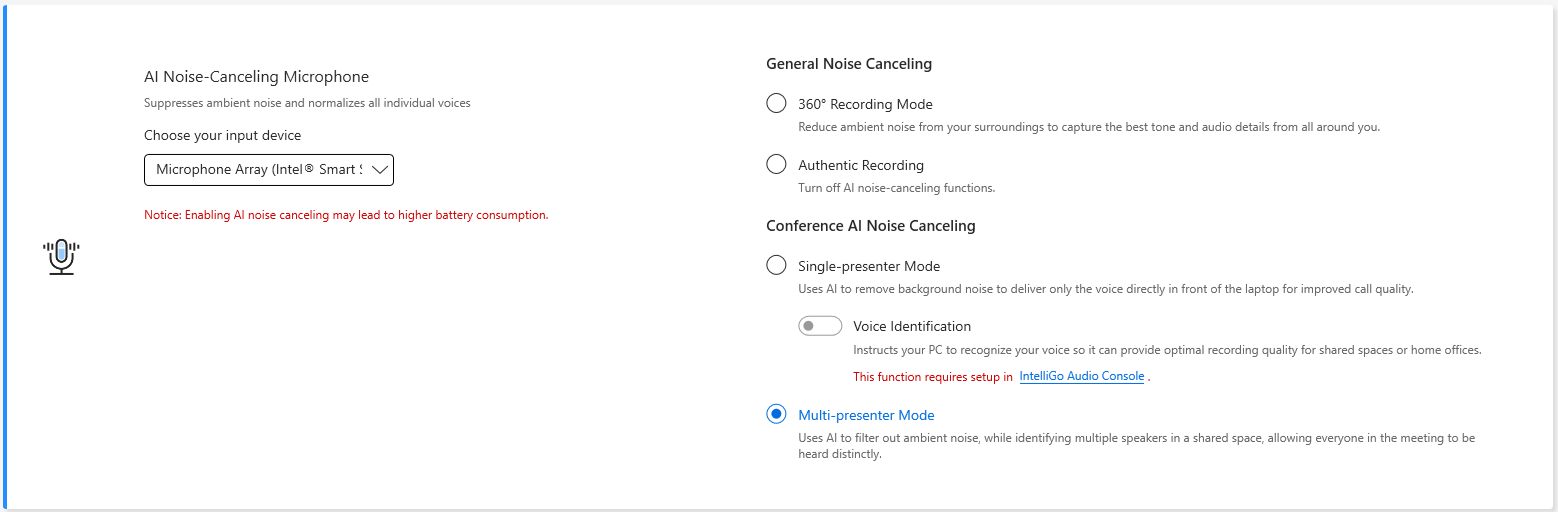
Phải làm gì khi phạm vi thu của microphone khử tiếng ồn AI không đáp ứng được kỳ vọng? Vui lòng tham khảo tại đây.
Loa khử tiếng ồn AI *Tính năng này được hỗ trợ bắt đầu từ các mẫu sử dụng nền tảng Intel Tiger Lake/AMD Lucienne. Bạn có thể truy cập trang web ASUS để kiểm tra nền tảng CPU của thiết bị của bạn.
(Đối với nền tảng Comet Lake, chỉ hỗ trợ X409FAC/X509FAC/UX535LH/UX535LI)
Loa khử tiếng ồn AI lọc bỏ mọi tiếng ồn ngoại trừ giọng nói của con người phát ra từ loa laptop.
Do đó, ngay cả khi người ở đầu bên kia cuộc gọi thoại đang ở môi trường ồn ào, người dùng vẫn có thể nghe rõ giọng của họ.

*Tại sao không hoạt động ngay cả khi AI Noise Canceling-Microphone hoặc AI Noise Canceling-Speaker đã được bật? Vui lòng tham khảo tại đây.
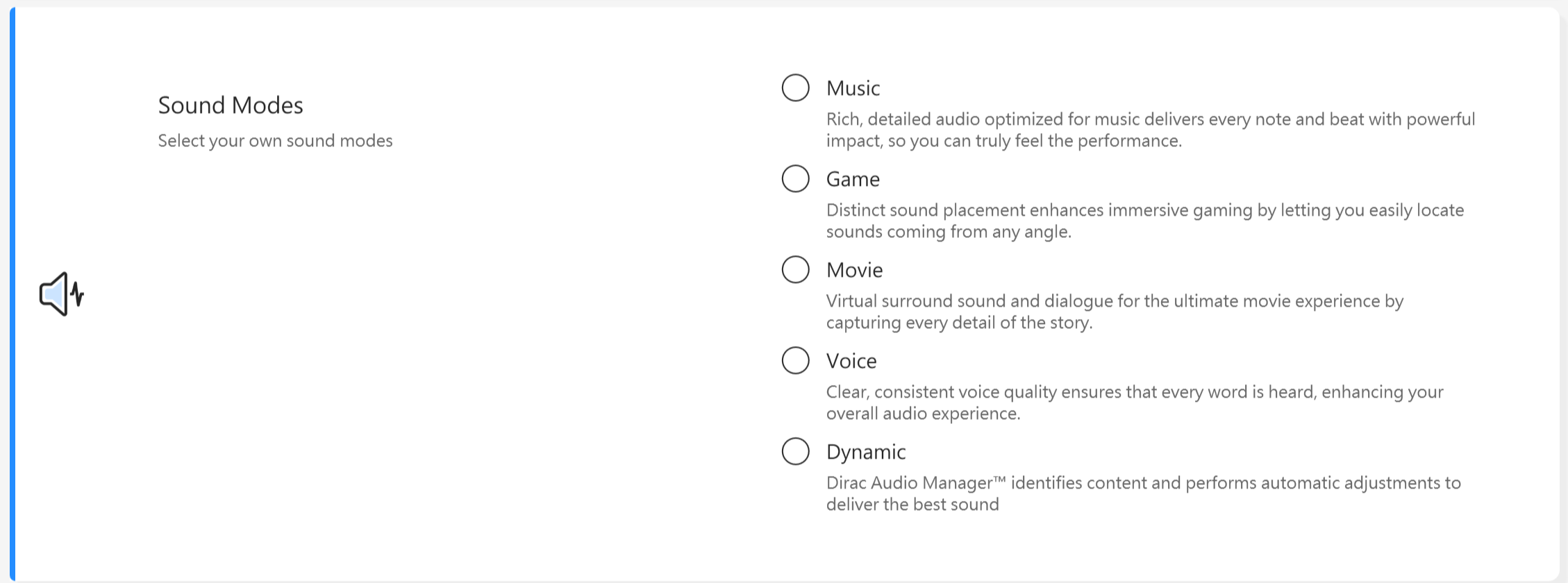
Chế độ âm thanh
Chọn chế độ âm thanh bạn muốn để cải thiện trải nghiệm âm thanh.
Nếu thiết bị của bạn được trang bị Dolby Atmos, sẽ có các chức năng tùy chỉnh để bạn điều chỉnh trong bảng điều khiển Dolby. 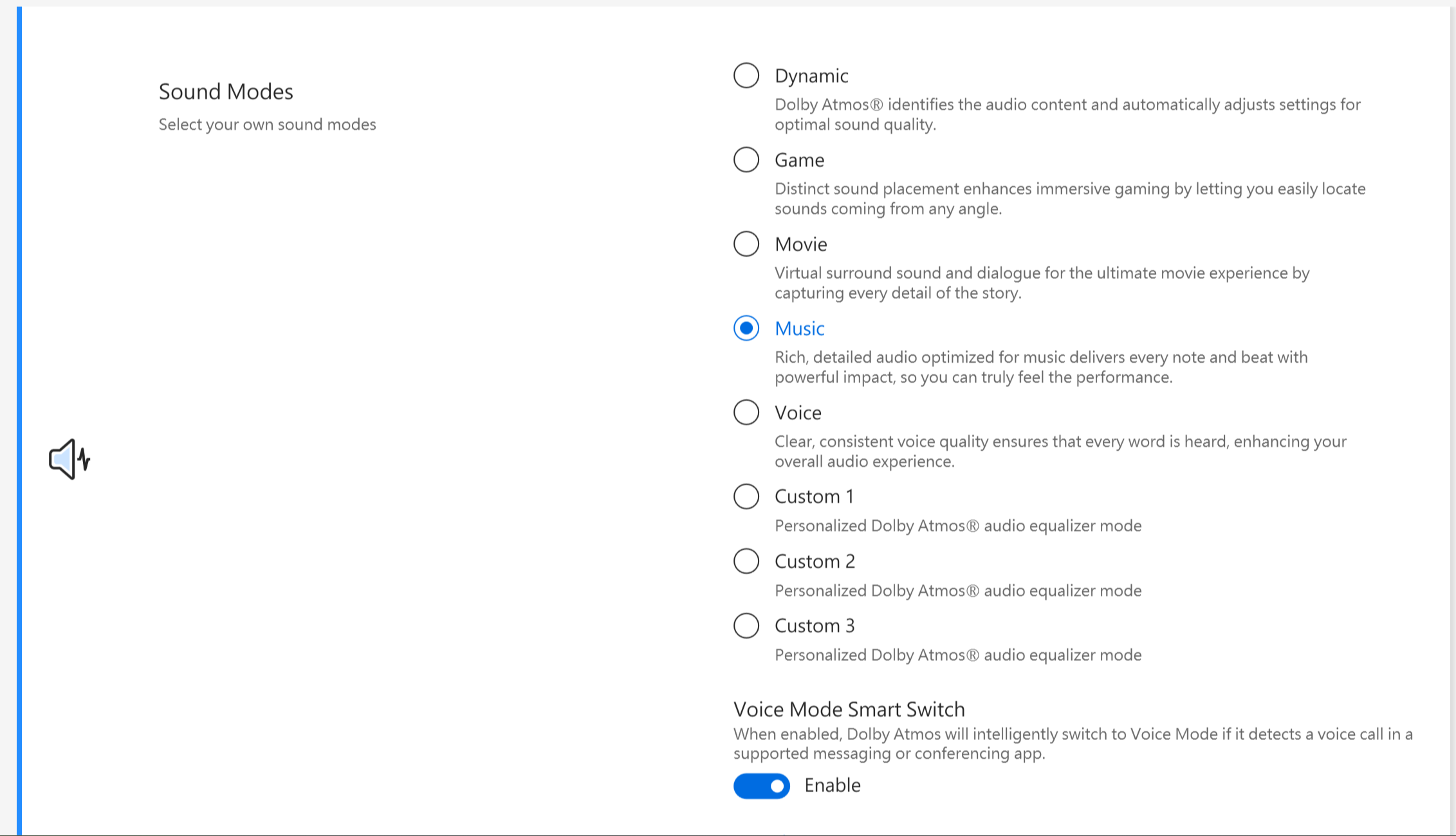
Nếu thiết bị của bạn được trang bị giải pháp Dirac, bảng điều khiển sẽ hiển thị như bên dưới.
Tăng âm lượng
Làm cho tất cả âm thanh trên thiết bị của bạn to hơn nhiều, với độ méo tối thiểu.

Splendid
Tối ưu hóa màu sắc của màn hình với Gamma và tinh chỉnh nhiệt độ màu. Theo mặc định, các tấm nền ASUS Splendid được thiết lập để hiển thị màu sắc chính xác nhất có thể nhằm mang lại trải nghiệm xem tốt nhất. Tuy nhiên, đôi khi người dùng có thể muốn điều chỉnh màu sắc. Vì lý do này, chúng tôi đã bổ sung ba chế độ bổ sung bên cạnh chế độ Bình thường: Chế độ Sống động, Chế độ Bảo vệ mắt và Chế độ Thủ công.
*Nếu thiết bị của bạn được kết nối với màn hình ngoài và nhiều màn hình được thiết lập là "Chỉ hiển thị màn hình nền trên 2" hoặc "Chế độ Nhân bản", ASUS Splendid sẽ tự động bị tắt để tránh bất kỳ vấn đề hoặc xung đột nào.
Tùy chọn Splendid
Bình thường: Thông qua việc chỉnh Gamma và nhiệt độ màu, hình ảnh đầu ra từ tấm nền gần nhất với những gì mắt bạn có thể nhìn thấy tự nhiên.
Sống động: Điều chỉnh độ bão hòa của hình ảnh, làm cho nó sống động và rực rỡ hơn.
Thủ công: Bạn có thể dễ dàng điều chỉnh giá trị nhiệt độ màu theo nhu cầu cá nhân, từ -50 đến +50.
Bảo vệ mắt: Chế độ Bảo vệ mắt giảm phát xạ ánh sáng xanh lên đến 30% giúp bảo vệ mắt bạn. [Mức giảm ánh sáng xanh thay đổi dựa trên tấm nền LCD của bạn]
Đọc điện tử: Chuyển màn hình sang chế độ đen trắng để giảm tác động màu sắc, tăng khả năng đọc và giảm mỏi mắt trong các phiên đọc lâu.
Phổ màu *Các tính năng được hỗ trợ sẽ khác nhau tùy từng mẫu.
Dải màu của màn hình có thể chuyển đổi nhanh chóng và dễ dàng cho các nhiệm vụ hoặc sở thích khác nhau. Bên cạnh cài đặt màu gốc siêu sống động, bạn có thể chọn sRGB để tạo nội dung web hoặc duyệt web, DCI-P3 cho nội dung điện ảnh, hoặc Display P3 cho màu sắc đạt chuẩn phim được tinh chỉnh phù hợp với trải nghiệm xem hàng ngày ngoài đời thực.
Cài đặt hiển thị mặc định *Các tính năng được hỗ trợ sẽ khác nhau tùy theo mẫu máy.
Tính năng này cho phép bạn khôi phục cài đặt màn hình về mặc định ban đầu.

Nếu laptop của bạn có screenpad hoặc screenpad plus, tùy chọn cho Splendid sẽ hiển thị như bên dưới.

Tru2Life *Các tính năng KHÔNG được hỗ trợ trên thiết bị sử dụng CPU AMD và Intel JasperLake.
ASUS Tru2Life Video là công nghệ nâng cao video độc quyền, tương tự như trên các TV cao cấp. Công nghệ này sử dụng thuật toán phần mềm thông minh để tối ưu độ sáng và độ sắc nét của từng khung hình video, cải thiện độ tương phản lên đến 200%. Nhờ đó, hình ảnh video trở nên nhiều màu sắc hơn, sống động hơn và sắc nét hơn với độ tương phản tuyệt vời.

Lưu ý: Tính năng này chỉ được hỗ trợ trên các mẫu máy được chọn. Bắt đầu từ thế hệ 2027, các tính năng này sẽ không còn được hỗ trợ nữa (một số mẫu bán ra năm 2026 cũng có thể bị loại trừ do thiết kế sản phẩm hoặc khác biệt về thông số kỹ thuật). Vui lòng tham khảo thông tin hiển thị trong MyASUS để biết trạng thái hỗ trợ thực tế.
Kiểm soát độ sáng thông minh *Các tính năng KHÔNG hỗ trợ trên thiết bị sử dụng CPU AMD.
Quản lý động mức độ sáng nhằm kéo dài thời lượng pin.
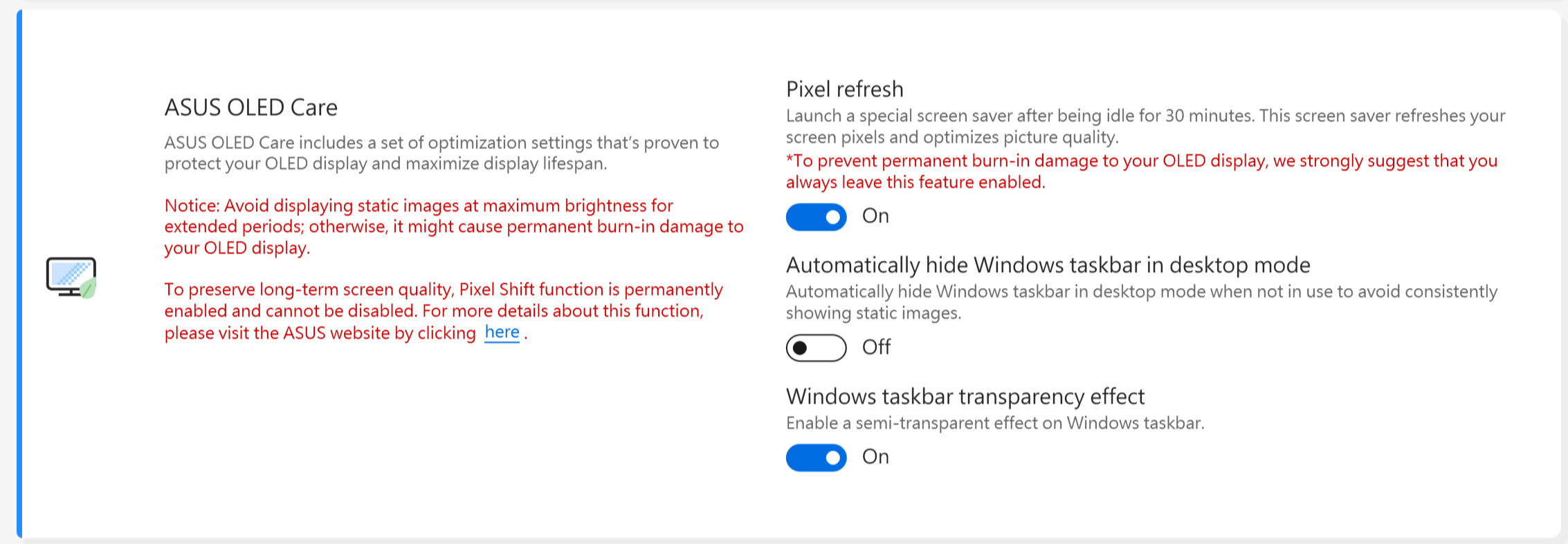
ASUS OLED Care *Hỗ trợ một số mẫu máy với tấm nền OLED.
ASUS OLED Care bao gồm một bộ thiết lập tối ưu hóa đã được chứng minh giúp bảo vệ màn hình OLED của bạn và tối đa hóa tuổi thọ màn hình.
Làm mới điểm ảnh: Khởi chạy trình bảo vệ màn hình đặc biệt sau khi không sử dụng trong 30 phút. Trình bảo vệ màn hình này làm mới các điểm ảnh và tối ưu hóa chất lượng hình ảnh.
Dịch chuyển điểm ảnh: Các điểm ảnh hiển thị sẽ di chuyển nhẹ nhằm tránh hiện tượng hiển thị hình ảnh tĩnh liên tục trên màn hình. Hiệu ứng dịch chuyển này gần như không thể nhận thấy và không ảnh hưởng đến quá trình sử dụng.
Tự động ẩn thanh tác vụ Windows ở chế độ desktop: Tự động ẩn thanh tác vụ Windows ở chế độ desktop khi không sử dụng để tránh hiển thị hình ảnh tĩnh liên tục.
Hiệu ứng trong suốt cho thanh tác vụ Windows: Kích hoạt hiệu ứng bán trong suốt trên thanh tác vụ Windows.
Lưu ý:
1. Tránh hiển thị hình ảnh tĩnh ở độ sáng tối đa trong thời gian dài; nếu không, có thể gây ra hiện tượng cháy hình vĩnh viễn cho màn hình OLED của bạn.
2. Bạn chỉ có thể quản lý trong MyASUS. Nếu bạn gỡ bỏ MyASUS, bạn sẽ không thể quản lý ASUS OLED Care nữa (bật/tắt tính năng này).
3. Tại đây bạn có thể tìm hiểu thêm về Các thiết lập liên quan của màn hình chờ/bảo trì, những thiết lập này cũng giúp tránh gây ra triệu chứng "cháy hình".
4. Nếu hiệu ứng trong suốt cho thanh tác vụ Windows không áp dụng đúng, vui lòng nhấn phím Windows để khắc phục.
Chế độ mục tiêu
Khi được bật, độ sáng của cửa sổ đang hoạt động sẽ giữ nguyên, còn các khu vực không hoạt động sẽ bị làm mờ để tiết kiệm điện năng.

Lưu ý:
1. Yêu cầu hỗ trợ: MyASUS 3.1.0.0 + ASUS System Control Interface 3.1.0.0 (hoặc cao hơn)
2. Chỉ dành cho các mẫu OLED.
3. Mặc định là tắt.
4. Tính năng này chỉ hỗ trợ màn hình chính và không thể áp dụng cho màn hình ngoài.
Độ sáng viền thích ứng
Tự động điều chỉnh độ sáng và độ tương phản của viền màn hình để kéo dài thời lượng pin.
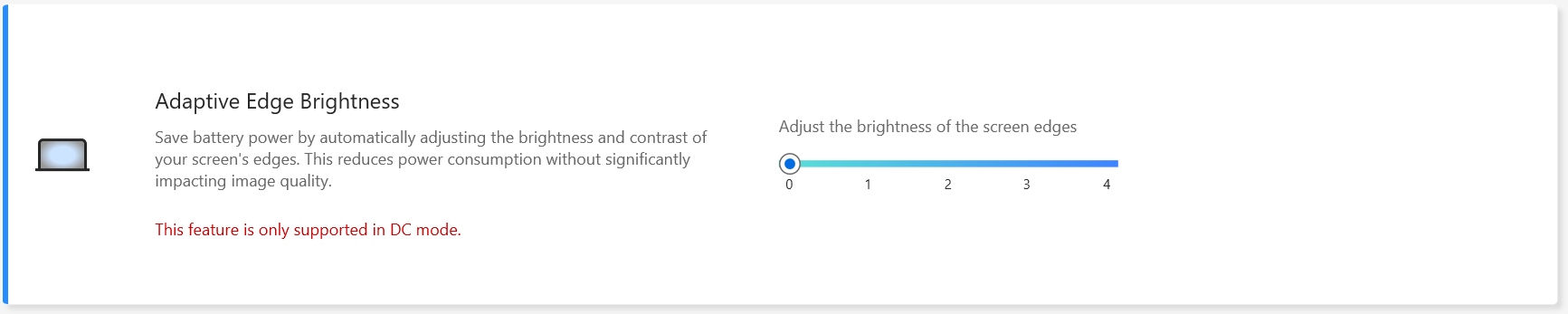
Lưu ý:
1. Yêu cầu hỗ trợ: MyASUS 4.2.13.0 + ASUS System Control Interface 3.2.28.0 (hoặc cao hơn)
2. Chỉ dành cho các mẫu ARM (ví dụ: S5507 & HT5306).
AMD Fluid Motion Frames (AFMF)
AMD Fluid Motion Frames (AFMF) là công nghệ tạo khung hình được thiết kế để tăng tốc độ khung hình và làm mượt chuyển động nhằm nâng cao hiệu suất chơi game.

Lưu ý:
1. Yêu cầu hỗ trợ: MyASUS 4.0.18.0 + ASCI 3.1.33.0 (hoặc cao hơn)
2. Chỉ các nền tảng AMD Hawkpoint/Strixpoint trở về sau mới hỗ trợ chức năng này, đồng thời cần có driver AMD cụ thể.
3. Chức năng này mặc định tắt.
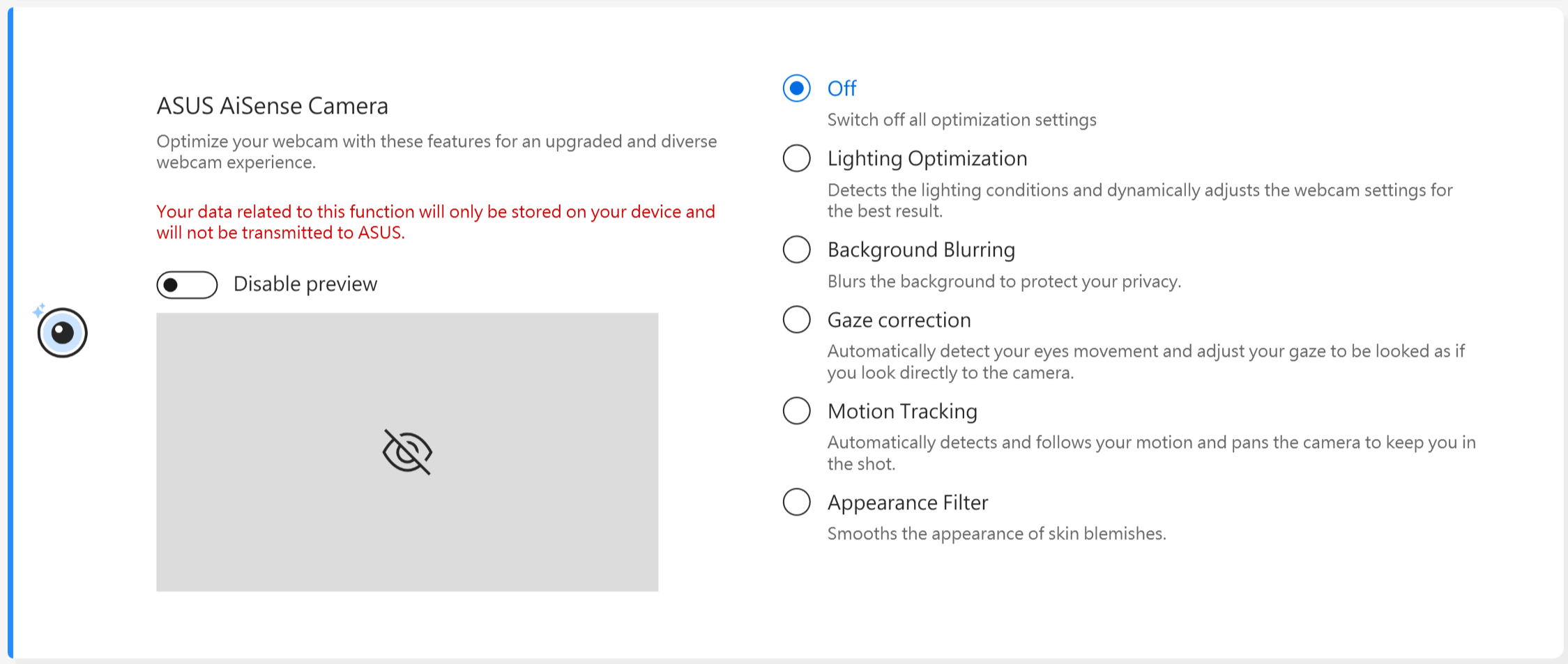
AiSense Camera (Sẽ không có mục này trong MyASUS đối với các mẫu hỗ trợ NPU, bạn có thể tham khảo tại đây để kiểm tra cách thiết lập AiSense Camera)
Tối ưu hóa webcam của bạn với các tính năng này để trải nghiệm webcam nâng cao và đa dạng hơn.
Tối ưu hóa ánh sáng: Phát hiện điều kiện ánh sáng và tự động điều chỉnh cài đặt webcam để đạt kết quả tốt nhất.
Làm mờ nền: Làm mờ nền để bảo vệ sự riêng tư của bạn.
Chỉnh hướng nhìn: Tự động phát hiện chuyển động mắt và điều chỉnh hướng nhìn của bạn để trông như đang nhìn trực tiếp vào camera.
Theo dõi chuyển động: Tự động phát hiện và theo dõi chuyển động của bạn để có trải nghiệm webcam tốt hơn khi bạn di chuyển.
Lưu ý:
1. Yêu cầu hỗ trợ: MyASUS 3.0.34.0 + ASUS System Control Interface 3.0.19.0 (hoặc cao hơn)
2. Chỉ dành cho mô-đun camera đặc biệt, cần cài đặt driver camera cụ thể.
3. Mặc định là tắt.
4. Hỗ trợ chỉnh sửa ánh nhìn sẽ khác nhau tùy theo từng mẫu.
OLED Giảm Nhấp Nháy Không DC *Tính năng này chỉ hỗ trợ các thiết bị trang bị màn hình OLED.
Một số người dùng có thể nhận thấy hiện tượng OLED nhấp nháy khi để độ sáng thấp.
Để giảm hiệu ứng này, MyASUS tích hợp công nghệ DC Dimming trên màn hình OLED để điều chỉnh độ sáng, giảm nhấp nháy và bảo vệ mắt bạn.
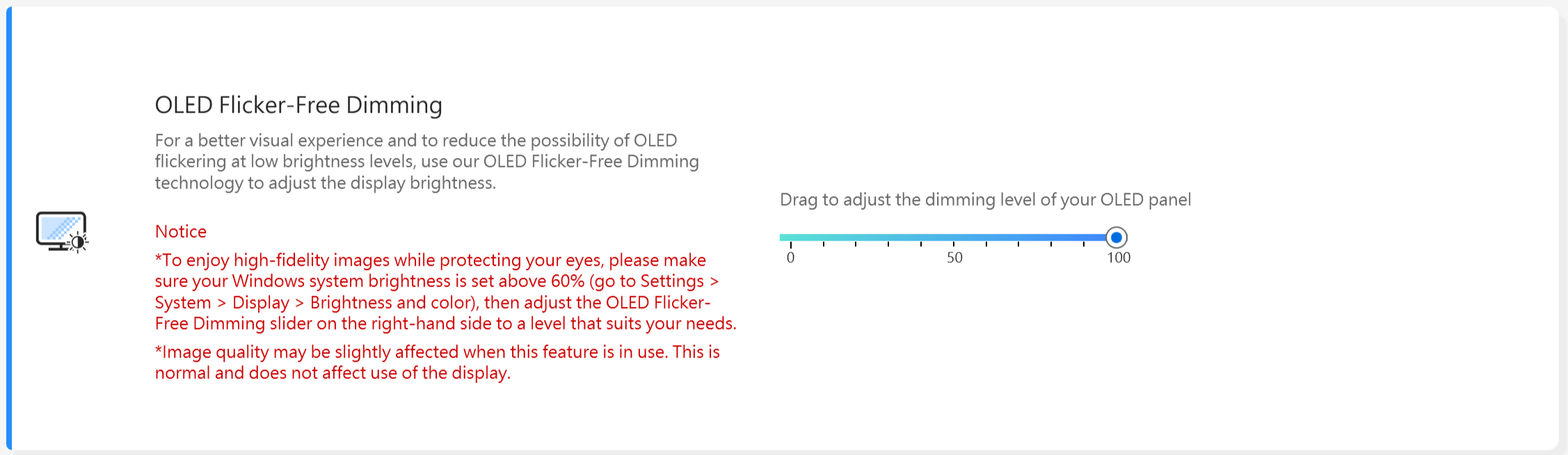
Lưu ý: Tính năng này chỉ hỗ trợ trên một số mẫu máy nhất định. Bắt đầu từ thế hệ 2027, các tính năng này sẽ không còn được hỗ trợ nữa (một số mẫu bán ra vào năm 2026 cũng có thể bị loại trừ do thiết kế sản phẩm hoặc khác biệt về thông số kỹ thuật). Vui lòng tham khảo thông tin hiển thị trong MyASUS để biết trạng thái hỗ trợ thực tế.
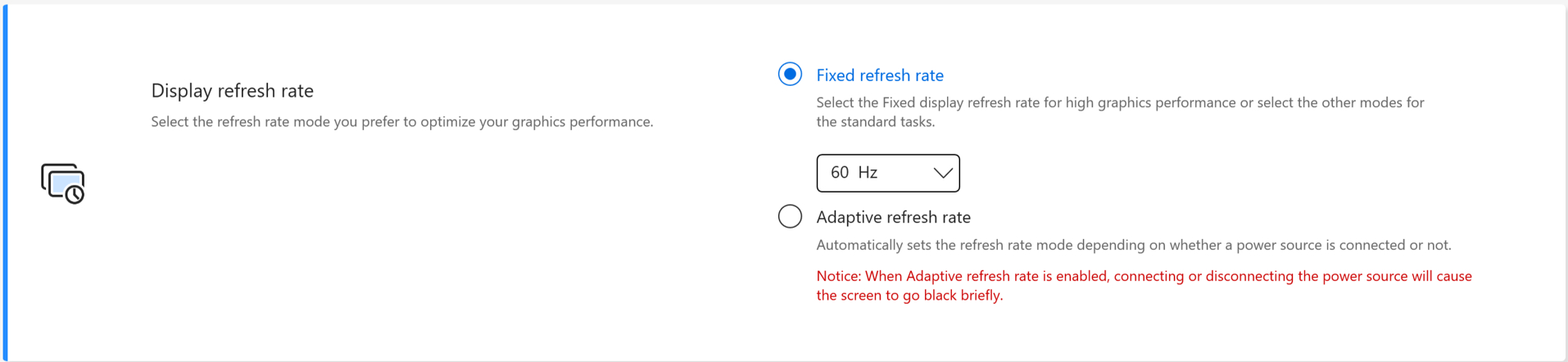
Tần số làm mới hiển thị * Các tính năng chỉ hỗ trợ thiết bị được trang bị tấm nền OLED và tấm nền IPS cho các mẫu năm 2025.
Tính năng tốc độ làm mới màn hình cung cấp tùy chọn cho người dùng lựa chọn và tối ưu hóa hiệu suất đồ họa. Tốc độ làm mới cố định / Tốc độ làm mới thích ứng
TaskFirst * Được hỗ trợ từ phiên bản V2.2.34.0 của MyASUS và phiên bản V2.2.26.0 của ASUS System Control Interface V2
Với TaskFirst, người dùng có thể cá nhân hóa việc phân phối băng thông kết nối internet hiện có.
Người dùng có thể phân phối thông lượng đều cho tất cả các tác vụ, hoặc ưu tiên dữ liệu cho các hoạt động cụ thể để đạt hiệu suất mượt mà nhất có thể.
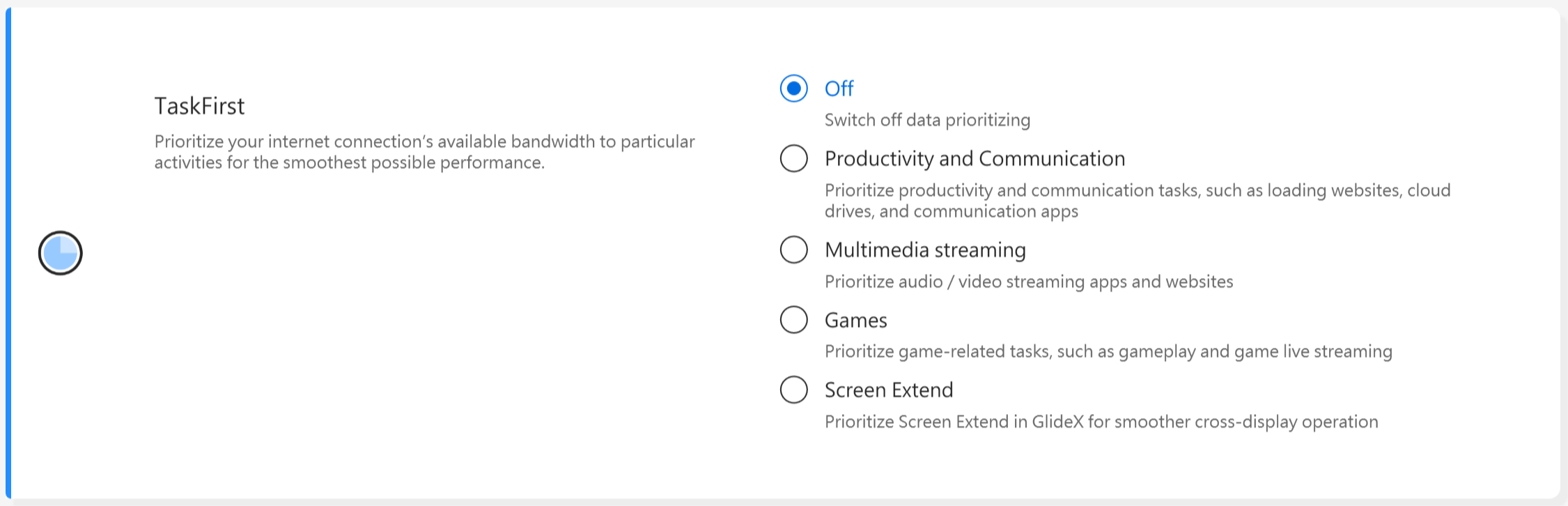
Lưu ý: Nếu bộ công suất kết nối Intel hoặc dịch vụ mạng kết nối Intel (Intel Evo) được hỗ trợ, taskfirst và WiFi smartconnect sẽ ẩn để tránh gây nhiễu lẫn nhau.
WiFi SmartConnect *Chỉ hỗ trợ sản phẩm được xuất xưởng sau tháng 11 năm 2019.
Khi di chuyển giữa các phòng họp khác nhau với laptop, tín hiệu WiFi có thể trở nên không ổn định. Với ASUS Smart WiFi, laptop của bạn sẽ tự động kết nối với router có tín hiệu tốt nhất trong môi trường hiện tại.
Nó cũng ghi nhớ các điểm phát sóng di động mà bạn đã kết nối và ưu tiên kết nối với chúng khi chúng được phát hiện.

Lưu ý: Nếu bộ suite hiệu suất kết nối Intel hoặc dịch vụ mạng kết nối Intel (Intel Evo) được hỗ trợ, taskfirst và WiFi smartconnect sẽ ẩn để tránh gây nhiễu lẫn nhau.
Cảm biến WiFi Rangeboost *Các tính năng được hỗ trợ sẽ thay đổi tùy theo kiểu máy.
Cảm biến WiFi RangeBoost là cảm biến phát hiện môi trường. Người dùng có thể bật và tắt cảm biến để điều chỉnh động cường độ tín hiệu nhằm đảm bảo phạm vi phủ WiFi tối đa.
Khi cảm biến phát hiện PC được đặt trên bề mặt ổn định, tín hiệu sẽ được tăng cường để đảm bảo kết nối WiFi tốt hơn.

Phím chức năng *Các tính năng được hỗ trợ sẽ khác nhau tùy theo mẫu máy. *Chỉ hỗ trợ laptop có ASUS System Control Interface V2. (Laptop dòng Gaming không hỗ trợ)
Khóa phím chức năng cho phép người dùng điều chỉnh quy trình thao tác bàn phím một cách dễ dàng. Bạn có thể chọn cách truyền thống là nhấn phím Fn cùng với các phím chức năng trên bàn phím, hoặc sử dụng phương pháp mới để truy cập trực tiếp các phím chức năng mà không cần nhấn phím Fn. Hãy chọn cách chuyển đổi phím chức năng phù hợp với thói quen của bạn:
1) Khóa phím Fn: Nhấn F1-F12 để kích hoạt chức năng hotkey đã chỉ định.
2) Phím Fn bình thường: Nhấn F1-F12 để kích hoạt chức năng F1-F12 được hệ thống hoặc ứng dụng cụ thể định nghĩa.

NumberPad
Nhấn để khóa chức năng NumberPad trên touchpad nhằm tránh kích hoạt nhầm.

Lưu ý:
1. Yêu cầu hỗ trợ: MyASUS 3.0.34.0 + ASUS System Control Interface 3.0.19.0 (hoặc cao hơn), driver Touchpad: 17.0.0.5 hoặc cao hơn.
2. Chỉ khóa chức năng NumberPad trên touchpad không áp dụng cho bàn phím số ngoài.
3. Mặc định là mở khóa.
4. Không hỗ trợ cho gaming NB.
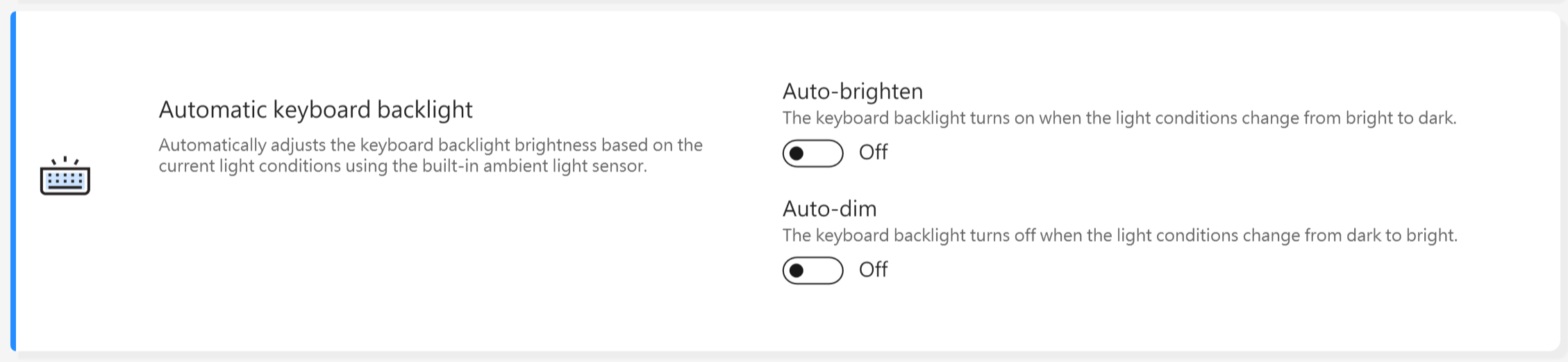
Đèn nền bàn phím tự động * Các tính năng được hỗ trợ sẽ khác nhau tùy theo từng mẫu máy.
Làm sáng hoặc làm mờ đèn nền bàn phím tự động dựa trên điều kiện ánh sáng hiện tại bằng cách sử dụng Cảm biến ánh sáng môi trường tích hợp.
Tự động làm sáng: Đèn nền bàn phím sẽ bật khi điều kiện ánh sáng thay đổi từ sáng sang tối.
Tự động làm mờ: Đèn nền bàn phím sẽ tắt khi điều kiện ánh sáng thay đổi từ tối sang sáng.
*Chức năng này không khả dụng khi mức pin dưới 20% và chế độ tiết kiệm pin của Windows được kích hoạt.
Touchpad *Các tính năng được hỗ trợ sẽ khác nhau tùy theo từng mẫu. (Chỉ hỗ trợ cho laptop có ASUS System Control Interface V2/V3.)

Lưu ý:
1. Yêu cầu: MyASUS 3.1.18.0 + ASUS System Control Interface 3.1.14.0 (hoặc cao hơn)
2. Cài đặt mặc định dựa trên cài đặt của Microsoft.
3. Các mẫu có screenpad không hỗ trợ chức năng này.
4. Khi Internal Point Device bị tắt trong BIOS, MyASUS sẽ ẩn mục này.
5. Khi Touchpad Lock được bật, NumberPad Lock của MyASUS sẽ bị làm mờ cùng lúc.
Touchpad hỗ trợ bút cảm ứng *Các tính năng được hỗ trợ sẽ khác nhau tùy theo từng mẫu.

Lưu ý:
1. Yêu cầu: MyASUS 3.1.18.0 + ASUS System Control Interface 3.1.14.0 (hoặc cao hơn)
2. Cài đặt mặc định dựa trên cài đặt của Microsoft.
3. Các mẫu có screenpad không hỗ trợ chức năng này.
4. Khi tắt Thiết bị Điểm Bên trong trong menu cài đặt BIOS, MyASUS sẽ ẩn mục này.
Cử chỉ thông minh *Các tính năng hỗ trợ sẽ khác nhau tùy theo mẫu máy.
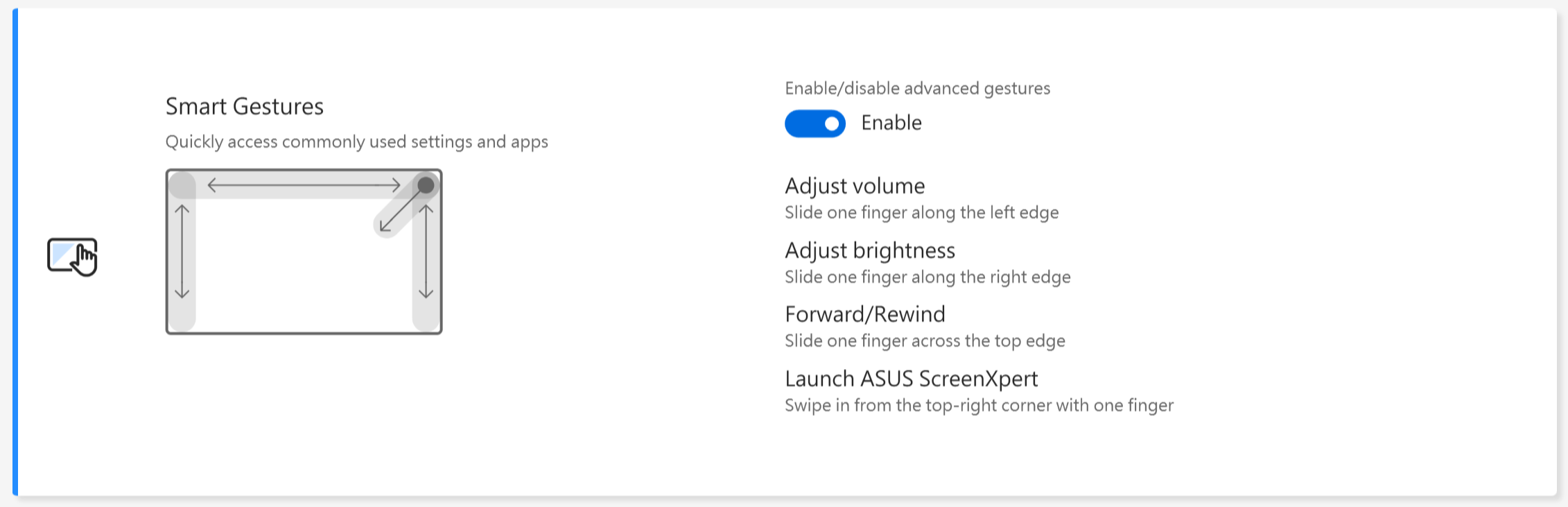
Lưu ý:
1. Yêu cầu: MyASUS 4.0.9.0 + ASUS System Control Interface 3.1.25.0 (hoặc cao hơn).
2. Tắt Cử chỉ thông minh được thiết lập mặc định.
3. Giới thiệu chức năng:
a. Trượt một ngón tay dọc theo mép trái để điều chỉnh âm lượng hệ thống.
b. Trượt một ngón tay dọc theo mép phải để điều chỉnh độ sáng màn hình
c. Trượt một ngón tay dọc theo mép trên để tiến hoặc lùi video
d. Vuốt vào từ góc trên bên phải bằng một ngón tay để khởi chạy ứng dụng ASUS ScreenXpert
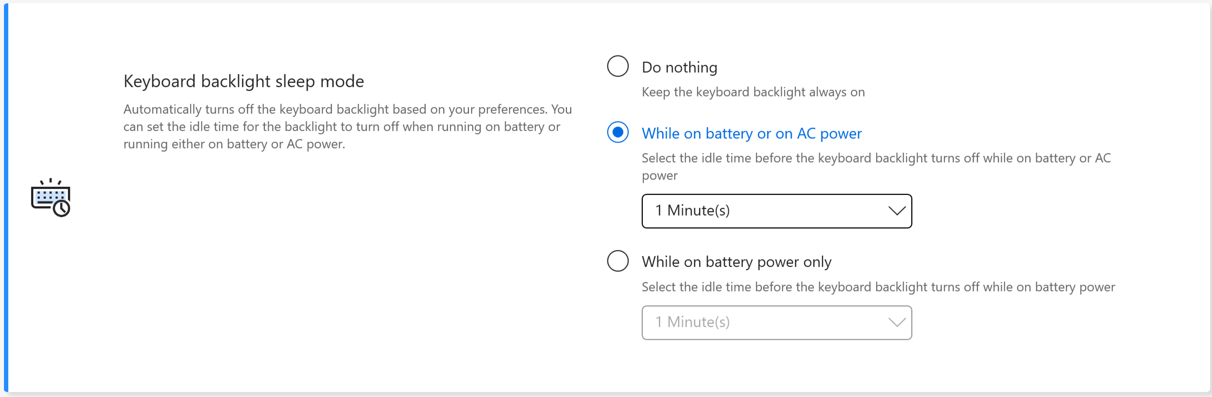
Chế độ ngủ đèn nền bàn phím *Các tính năng hỗ trợ sẽ khác nhau tùy theo mẫu máy.
Tự động tắt đèn nền bàn phím dựa trên sở thích của bạn. Bạn có thể thiết lập thời gian chờ để đèn nền bàn phím tắt khi sử dụng pin hoặc khi sử dụng pin hoặc nguồn AC.
Không làm gì cả: Giữ đèn nền bàn phím luôn bật
Trong khi sử dụng pin hoặc nguồn AC: Chọn thời gian chờ trước khi đèn nền bàn phím tắt khi sử dụng pin hoặc nguồn AC
Chỉ khi sử dụng pin: Chọn thời gian chờ trước khi đèn nền bàn phím tắt khi sử dụng pin
Tự động khóa bàn phím và touchpad * Tính năng này chỉ được hỗ trợ trên các mẫu máy chuyển đổi ra mắt năm 2026.
Khi tính năng này bị tắt, bàn phím và touchpad sẽ vẫn hoạt động ngay cả khi màn hình được lật.
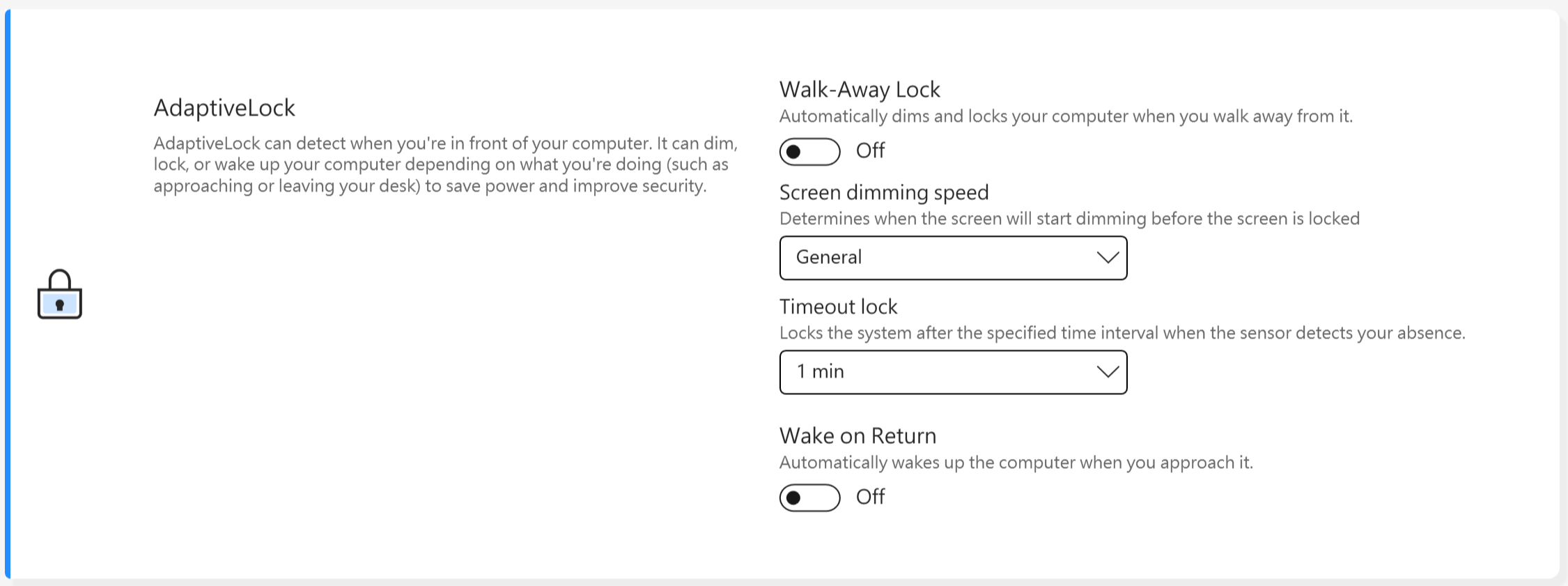
AdaptiveLock
AdaptiveLock sử dụng cảm biến tiệm cận để phát hiện người dùng có đang trước máy không.
[Hỗ trợ trên một số mẫu NB dành cho công việc]
Khóa hệ thống khi rời đi: Người dùng có thể bật Walk-Away Lock để tăng cường bảo mật và tiết kiệm pin, khóa PC khi người dùng rời khỏi thiết bị.
Tốc độ làm mờ màn hình: Thiết lập thời gian bắt đầu làm mờ màn hình trước khi màn hình bị khóa.
Khóa khi hết thời gian: Khi phát hiện bạn không ở gần máy tính, hệ thống sẽ tự động khóa sau khoảng thời gian được chỉ định.
Đánh thức hệ thống sau khi quay lại: Hệ thống cũng có thể tự đăng nhập lại và tiếp tục hoạt động khi phát hiện người dùng quay trở lại.
[Được hỗ trợ trên các mẫu NB dành cho gia đình đã chọn]
Phát hiện hiện diện
Khóa hệ thống khi rời đi: Người dùng có thể bật Walk-Away Lock để tăng cường bảo mật và tiết kiệm pin, khóa PC khi người dùng rời khỏi thiết bị.
Đánh thức hệ thống sau khi quay lại: Hệ thống cũng có thể tự đăng nhập lại và tiếp tục hoạt động khi phát hiện người dùng quay trở lại.
Giảm độ sáng màn hình khi rời khỏi tầm nhìn: Tự động điều chỉnh độ sáng màn hình tùy vào hướng bạn đang nhìn.
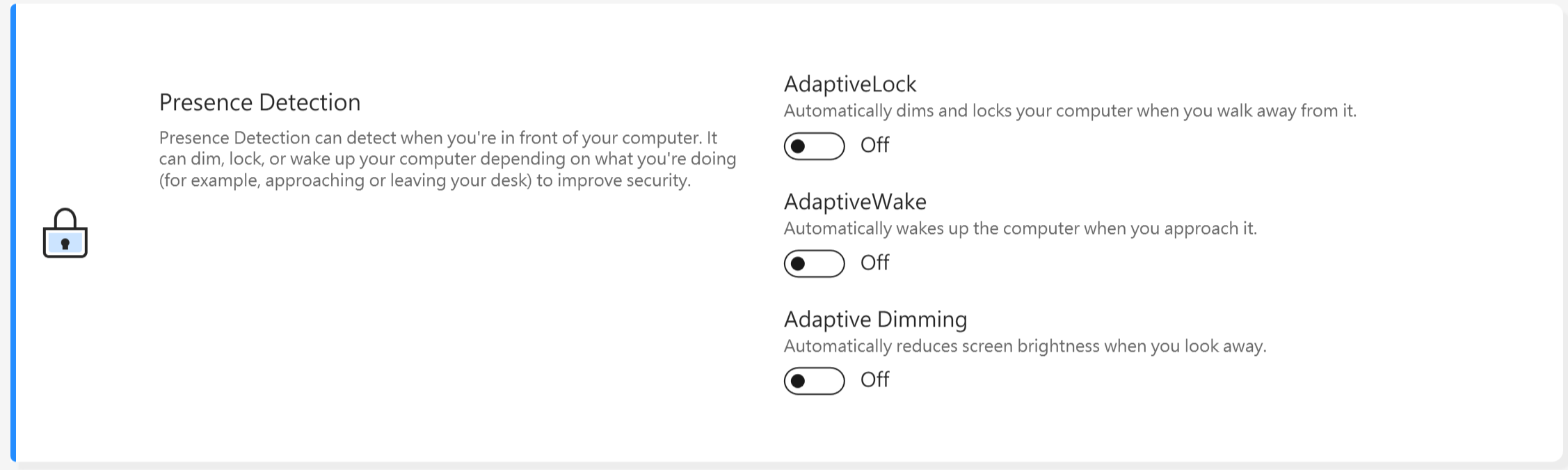
*Tính năng này chỉ hỗ trợ khóa và đánh thức màn hình chính, không thể áp dụng cho màn hình ngoài.
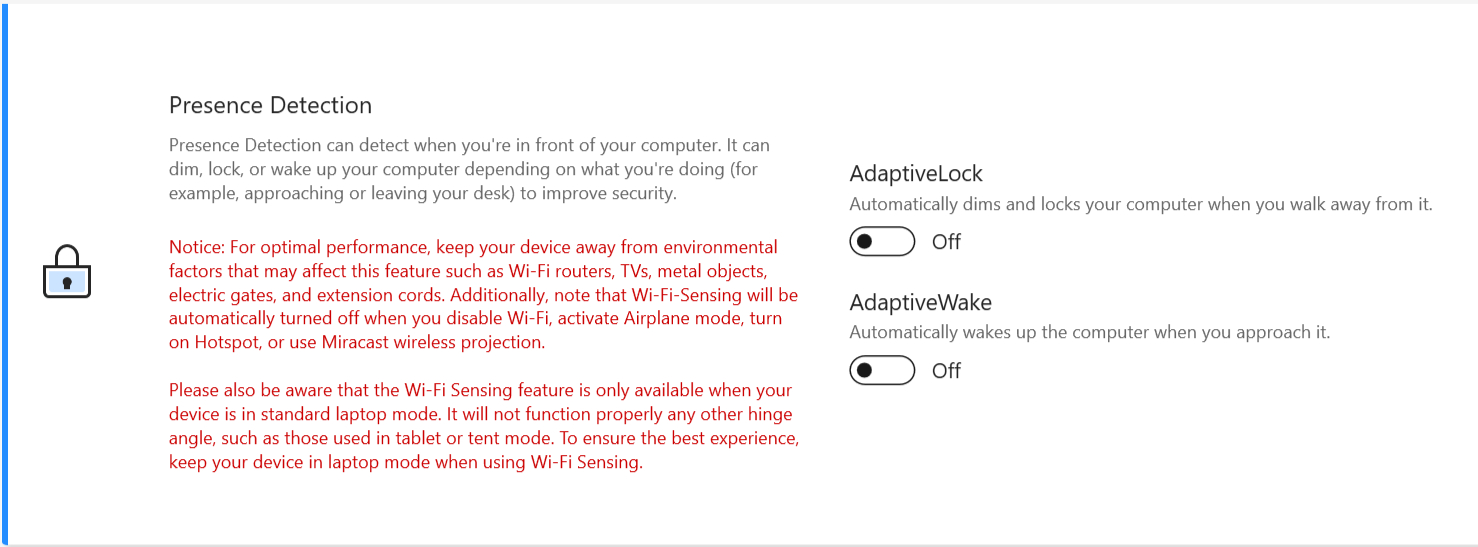
Đối với các thiết bị hỗ trợ kỹ thuật WiFi sensing, giao diện UI sẽ được hiển thị như bên dưới.
* Các tính năng được hỗ trợ sẽ khác nhau tùy theo từng mẫu thiết bị.
Thông qua tính năng Đặc quyền của MyASUS, người dùng có thể tùy chỉnh ánh sáng RGB trên nắp LCD hoặc bàn phím cho thiết bị của riêng mình.
*Các tính năng được hỗ trợ sẽ khác nhau tùy theo từng mẫu.
[Phiên bản Vivobook Pro 16 AURA]
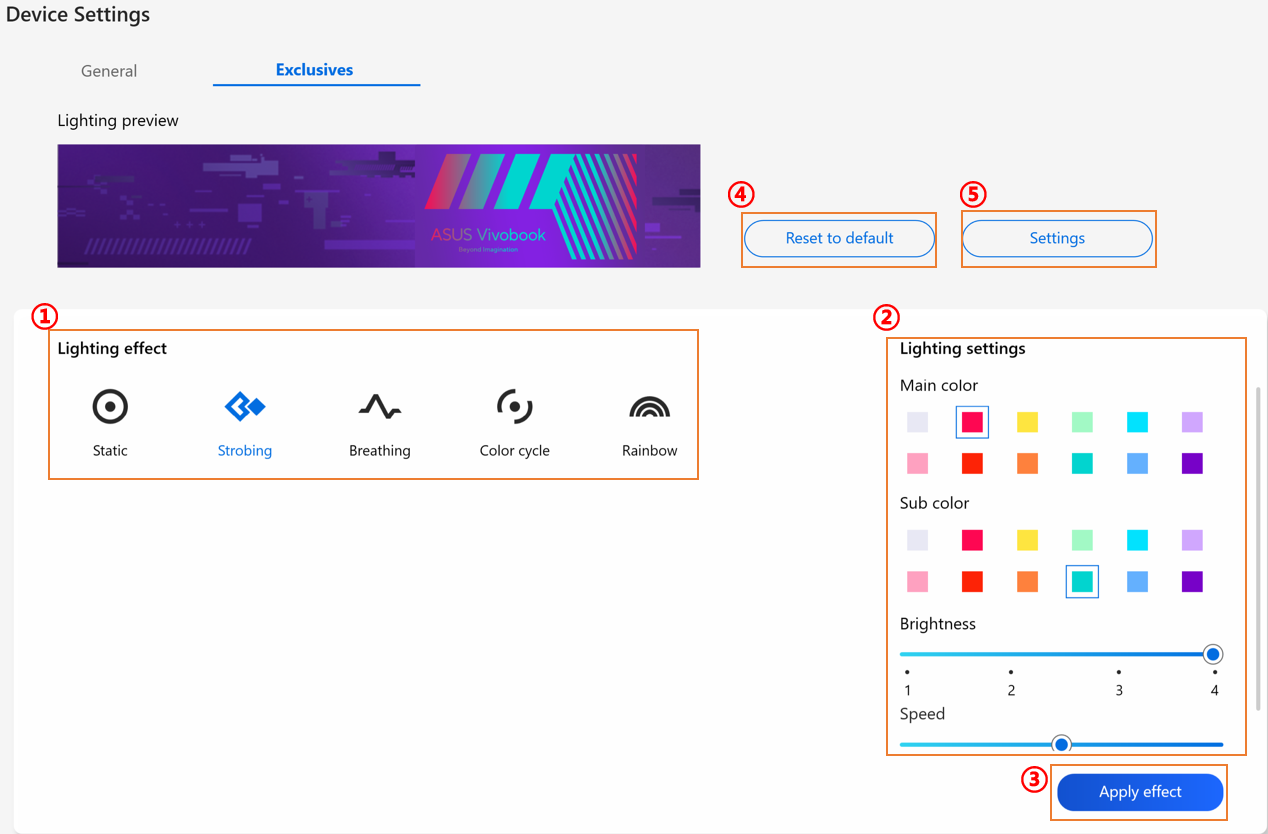
① Hiệu ứng ánh sáng: Để chọn hiệu ứng ánh sáng cho thiết bị của bạn.
② Cài đặt ánh sáng: Theo lựa chọn hiệu ứng ánh sáng, người dùng có thể thiết lập màu sắc, tốc độ và độ sáng của hiệu ứng ánh sáng.
③ Áp dụng hiệu ứng: Để áp dụng hiệu ứng ánh sáng đã chọn lên thiết bị.
④ Đặt lại về mặc định: Để chọn "Đặt lại về mặc định", tất cả các cài đặt ánh sáng sẽ trở lại mặc định.
⑤ Cài đặt: Để chọn Cài đặt* để vào trang Cài đặt, và người dùng có thể bật/tắt từng chức năng.
*Cài đặt
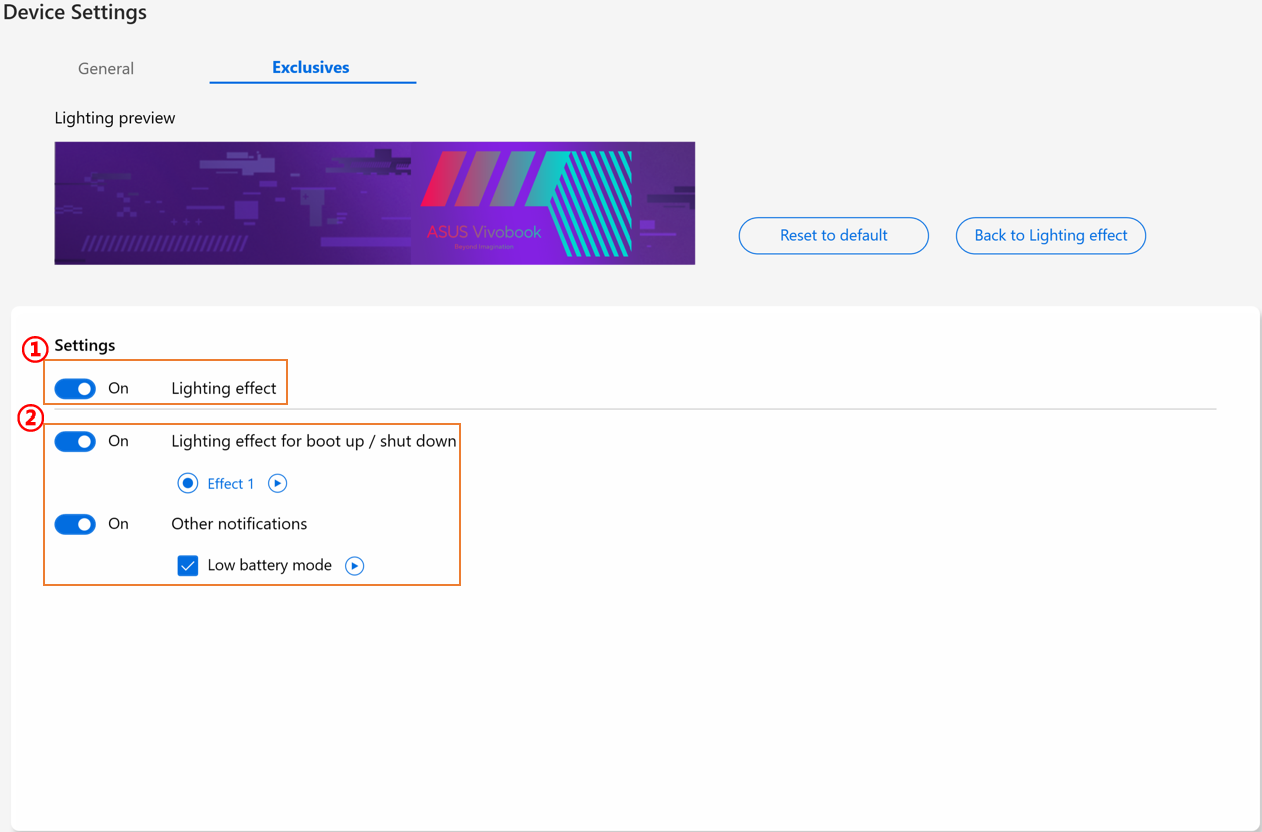
① Cài đặt ánh sáng: Để bật/tắt hiệu ứng ánh sáng.
② Hiệu ứng ánh sáng: Thông qua việc nhấp vào  , người dùng có thể xem trước các hiệu ứng ánh sáng dựng sẵn của tiện ích, và thông qua từng công tắc bật/tắt, người dùng có thể bật/tắt cho mỗi hiệu ứng ánh sáng dựng sẵn.
[Zenbook Pro 15 Flip]
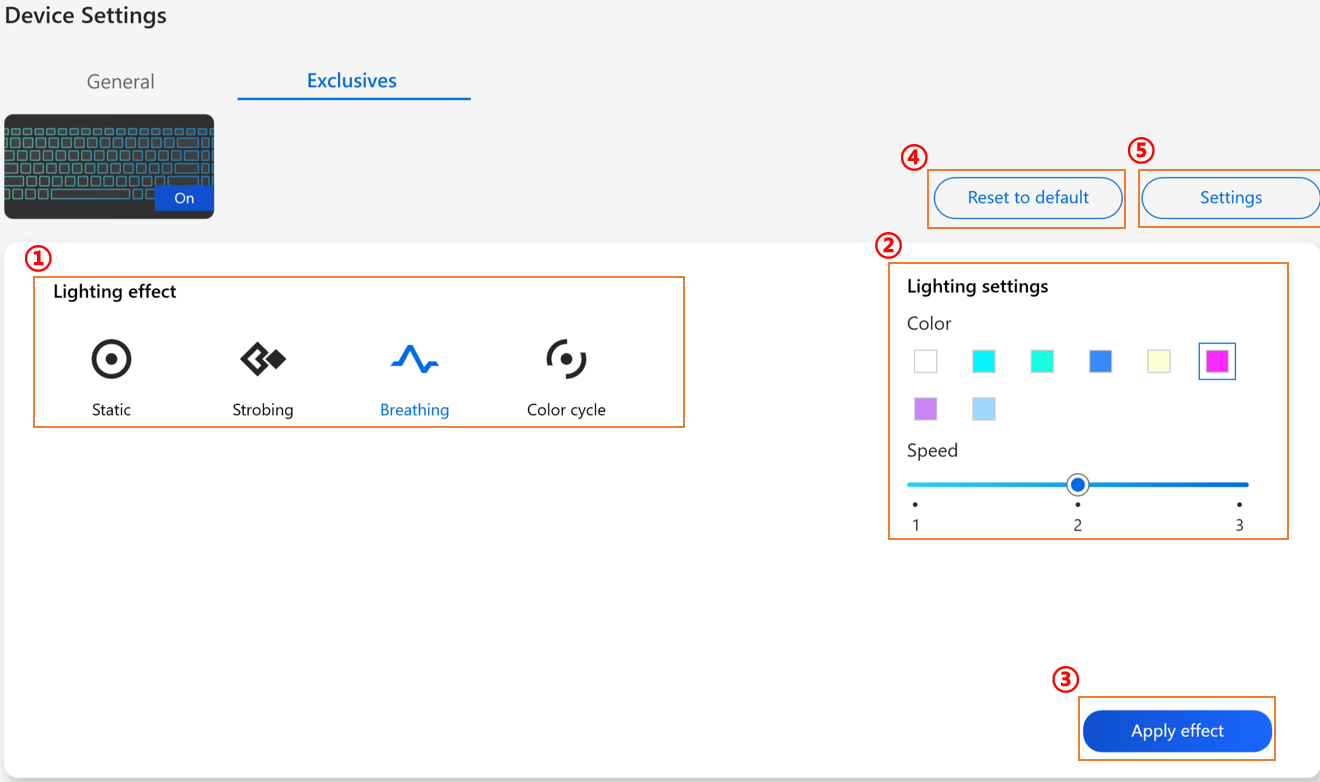
① Hiệu ứng ánh sáng: Để chọn hiệu ứng ánh sáng cho thiết bị của bạn.
② Cài đặt ánh sáng: Tùy theo lựa chọn hiệu ứng ánh sáng, người dùng có thể thiết lập màu, tốc độ hiệu ứng ánh sáng.
③ Áp dụng hiệu ứng: Để áp dụng hiệu ứng ánh sáng đã chọn lên thiết bị.
④ Khôi phục mặc định: Để chọn “Đặt lại về mặc định”, tất cả các cài đặt ánh sáng sẽ trở về trạng thái mặc định.
⑤ Cài đặt: Để chọn Cài đặt* để vào trang Cài đặt, người dùng có thể bật/tắt hiệu ứng ánh sáng.
*Cài đặt
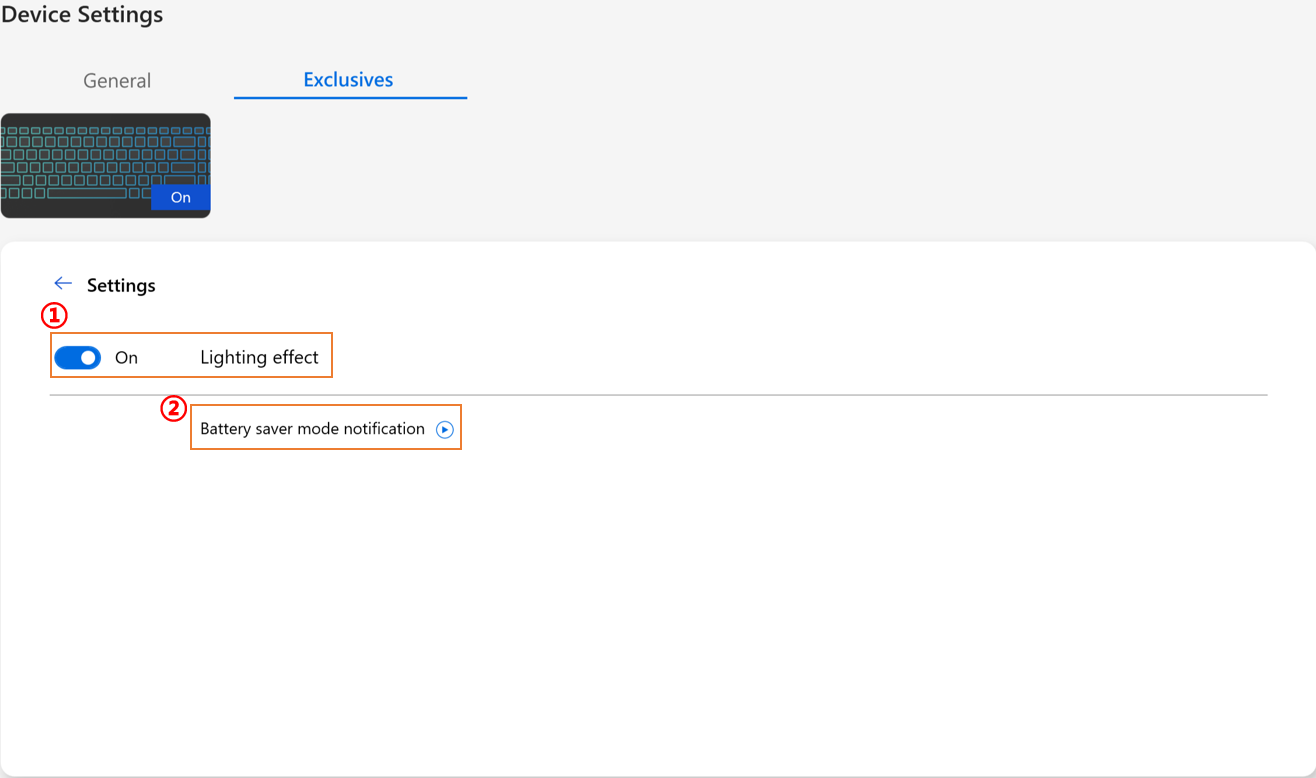
① Tất cả cài đặt ánh sáng: Để bật/tắt các hiệu ứng ánh sáng.
② Hiệu ứng ánh sáng mặc định: Thông qua việc nhấp vào , người dùng có thể xem trước hiệu ứng chế độ tiết kiệm pin.
[Zenbook 14X OLED Phiên bản Không gian]
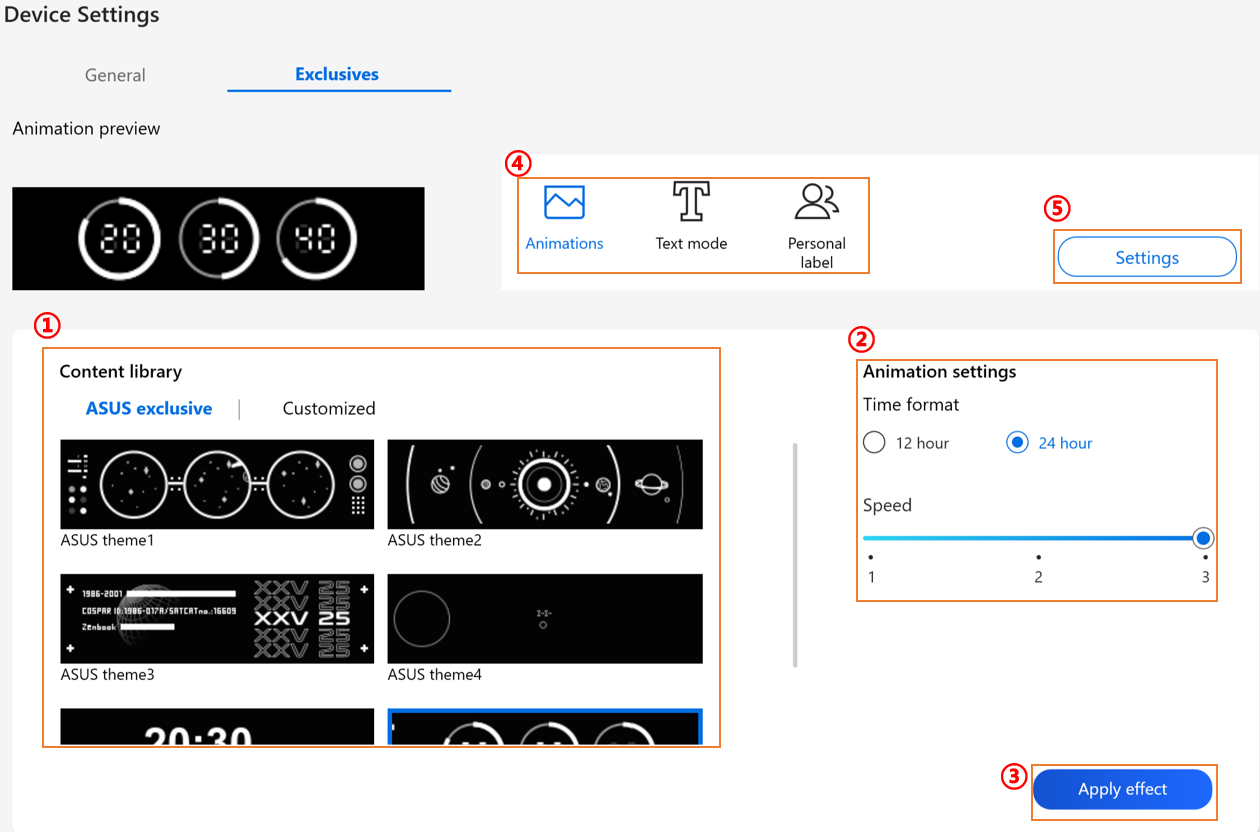
① Thư viện nội dung: Để chọn hiệu ứng hoạt ảnh.
② Cài đặt hoạt ảnh: Người dùng có thể thiết lập tốc độ của từng hoạt ảnh.
③ Áp dụng hiệu ứng: Để áp dụng hiệu ứng đã chọn lên thiết bị.
④ Danh mục:Có ba loại, Hoạt hình, Văn bản, Mẫu nhãn cá nhân để sử dụng.
⑤ Cài đặt: Để chọn Cài đặt* để vào trang Cài đặt, và người dùng có thể bật/tắt hiệu ứng ánh sáng.
*Cài đặt
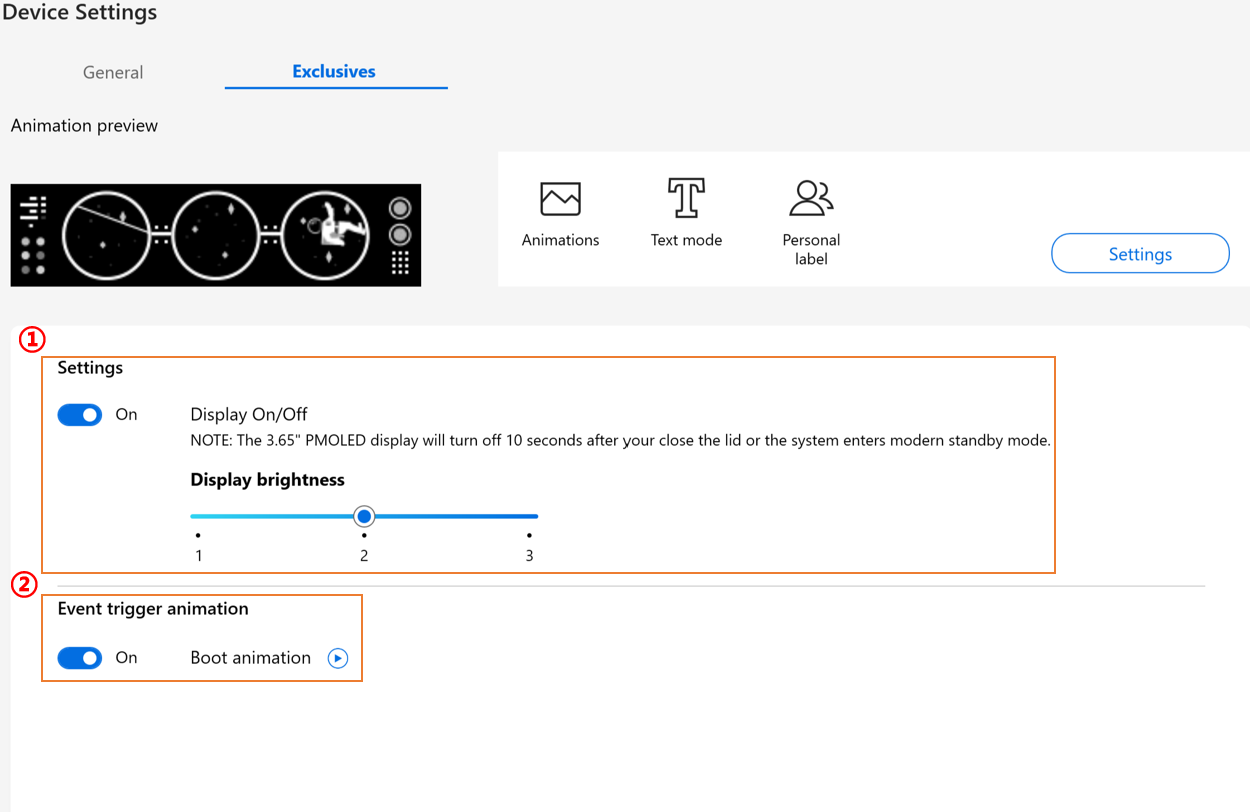
① Cài đặt hiệu ứng: Để bật/tắt màn hình PMOLED hoặc thay đổi độ sáng.
② Hoạt hình kích hoạt sự kiện: Thông qua việc nhấn , người dùng có thể xem trước hoạt hình boot.
[Zenbook Pro 16X OLED]
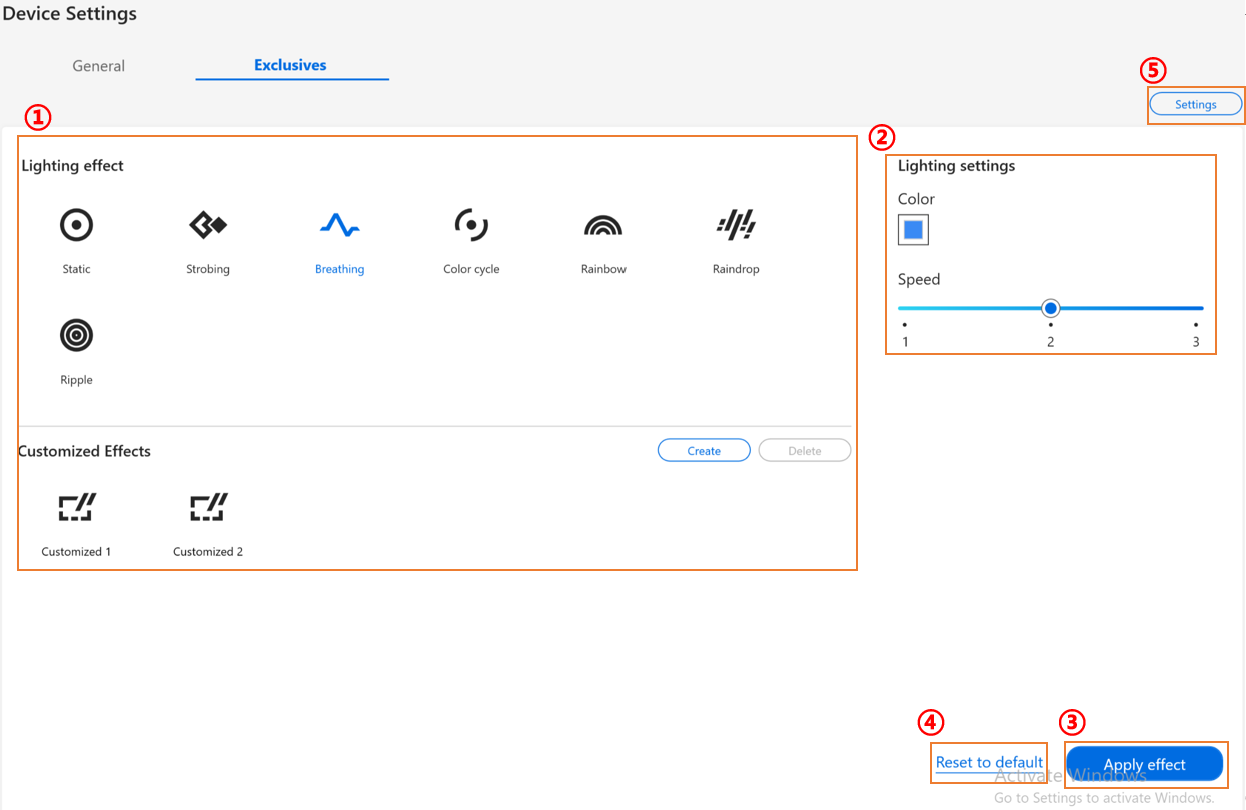
① Hiệu ứng ánh sáng: Để chọn hiệu ứng ánh sáng cho thiết bị của bạn.
② Cài đặt ánh sáng: Theo lựa chọn hiệu ứng ánh sáng, người dùng có thể thiết lập màu sắc、tốc độ、hướng của hiệu ứng ánh sáng.
③ Áp dụng hiệu ứng: Để áp dụng hiệu ứng ánh sáng đã chọn lên thiết bị.
④ Đặt lại mặc định: Để chọn "Đặt lại mặc định", tất cả cài đặt ánh sáng sẽ trở về mặc định.
⑤ Cài đặt: Để chọn Cài đặt* để truy cập vào trang Cài đặt, và người dùng có thể bật/tắt hiệu ứng ánh sáng.
*Cài đặt
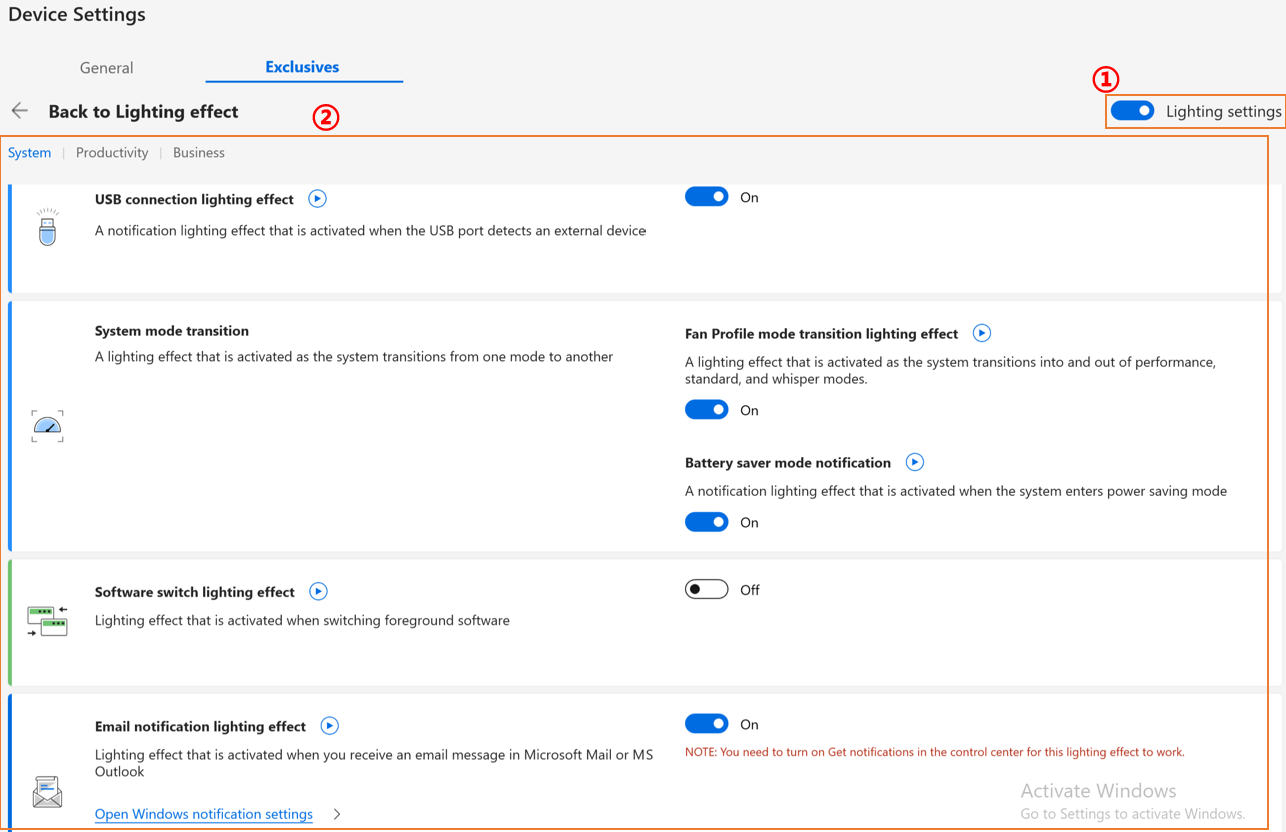
① Cài đặt ánh sáng: Để bật/tắt hiệu ứng ánh sáng.
② Hiệu ứng ánh sáng mặc định: Thông qua việc nhấp vào , người dùng có thể xem trước từng hiệu ứng và dễ dàng chọn bằng một lần nhấp.
Hỏi & Đáp
Câu hỏi 1: Tại sao tôi không thể tìm thấy Splendid, Tru2Life và OLED Flicker-Free Dimming trong Cài đặt thiết bị sau khi tôi cài lại Windows và MyASUS?
Trả lời 1: Vui lòng tham khảo tại đây.
Câu hỏi 2: Tại sao các tính năng Cài đặt thiết bị của MyASUS của tôi có chút khác so với bài viết này?
Trả lời 2: Các tính năng được hỗ trợ trong [Cài đặt thiết bị] sẽ khác nhau tùy theo từng mẫu, và không phải tất cả sản phẩm đều có đầy đủ các tính năng Cài đặt thiết bị.
Câu hỏi 3: Tại sao "bộ nhớ chuyên dụng" cho iGPU (đồ họa tích hợp) trên các nền tảng Intel không thay đổi trong Trình Quản Lý Tác Vụ sau khi điều chỉnh trong MyASUS?
Trả lời 3: Trên một số nền tảng Intel cũ, việc thay đổi phân bổ bộ nhớ video chuyên dụng thông qua MyASUS có thể không được phản ánh ngay lập tức trong các giá trị hiển thị trên Trình Quản Lý Tác Vụ; tuy nhiên, phân bổ bộ nhớ thực tế đã được cập nhật. Nếu bạn lo lắng về kết quả hiển thị, chúng tôi khuyên bạn tham khảo các tính năng ghi đè bộ nhớ GPU chia sẻ và các yêu cầu để biết thêm thông tin.
Tải MyASUS ngay để trải nghiệm dịch vụ hoàn hảo. Nhấn bên dưới !
