[Motherboard]Cài đặt kết nối I/O âm thanh và cấu hình kênh Audio 2, 4, 5.1 hoặc 7.1
1. Cấu hình 5 Jack kết nối âm thanh I/O
1-1:Cấu hình 2 kênh
1-2:Cấu hình 4 kênh
2. Cấu hình 3 Jack kết nối âm thanh I/O
1-1:Cầu hình 2 kênh
1-2:Cấu hình 4 kênh
3. Windows 10 OS Audio 2, 4, 5.1 hoặc cấu hình kênh 7.1
1. Cấu hình 5 Jack kết nối âm thanh I/O
5 Jack kết nối âm thanh I/O trên Motherboard :

Kết nối tai nghe hoặc loa 2 kênh với cổng đường truyền
Kết nối với tai nghe
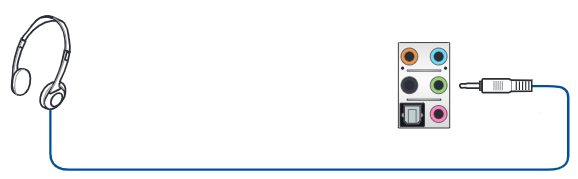
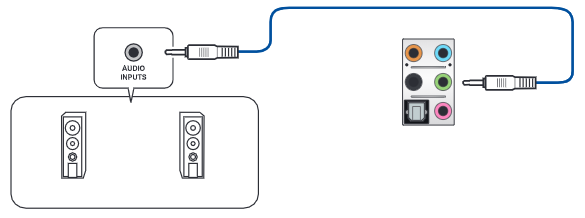
Kết nối với loa 2 kênh
Kết nối loa trước với cổng xanh lá, kết nối loa sau với cổng đen, như bên dưới :
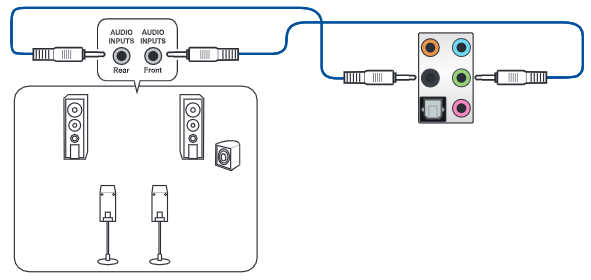
Kết nối loa trước với cổng xanh lá, kết nối loa sau với cổng đen, kết nối loa trung tâm / loa siêu trầm với cổng màu cam, như bên dưới :
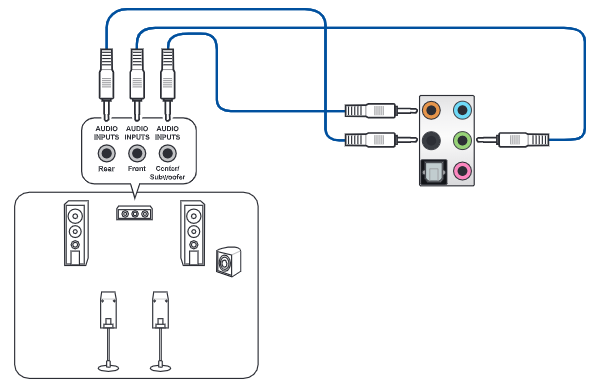
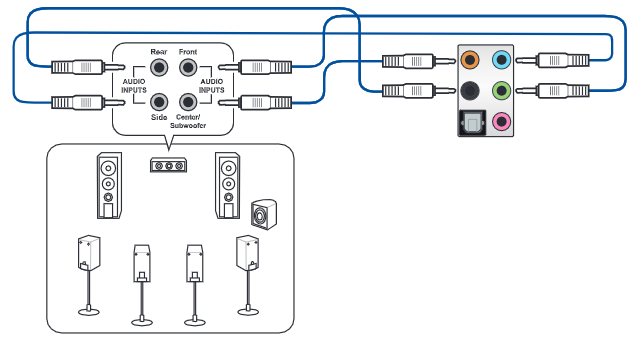
1-4:Kết nối loa 7.1
Kết nối loa trước với cổng xanh lá, kết nối loa sau với cổng đen ,
kết nối loa trung tâm / loa siêu trầm với cổng màu cam, kết nối loa bên với cổng màu xanh lam nhạt, như bên dưới :
2. Cấu hình 3 Jack kết nối âm thanh I/O
3 Jack âm thanh I/O trên Motherboard:
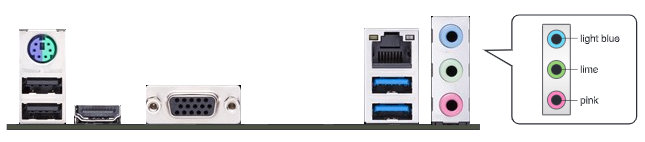
Kết nối tai nghe hoặc loa 2 kênh với cổng xanh lá
Kết nối với tai nghe
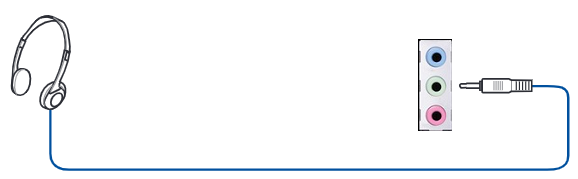
Kết nối với loa 2 kênh
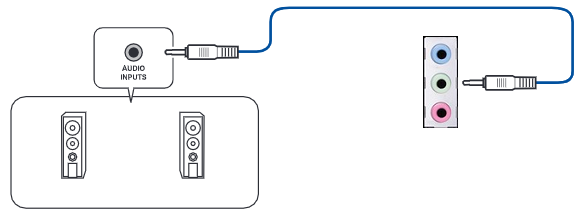
Kết nối loa trước với cổng xanh lá, kết nối loa sau với cổng màu xanh lam nhạt như bên dưới :
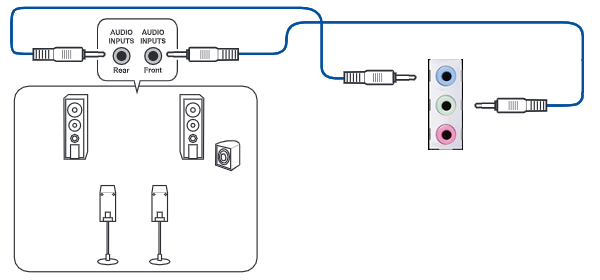
2-3:Kết nối loa 5.1:
Kết nối loa trước với cổng xanh lá, kết nối loa sau với cổng màu xanh lam, kết nối loa trung tâm / loa siêu trầm với cổng màu hồng như bên dưới :
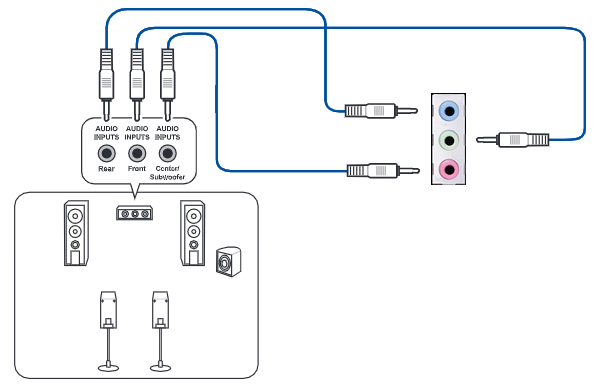
2-4:Kết nối loa 7.1
Kết nối loa trước với cổng xanh lá, kết nối loa sau với cổng màu xanh lam ,
kết nối loa trung tâm / loa siêu trầm với cổng màu hồng, kết nối loa bên với cổng tai nghe âm thanh mặt trước của vỏ máy tính, như bên dưới :
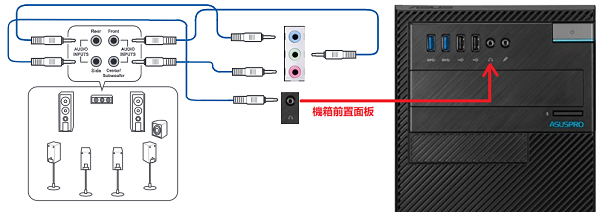
3. Windows 10 OS Audio 2, 4, 5.1 hoặc cấu hình kênh 7.1
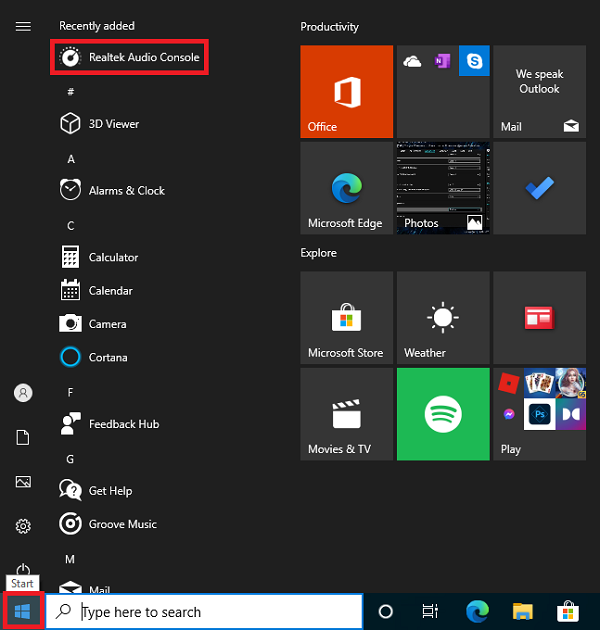
3-1: nhấp vào Windows startup  ,nhấp mục [Realtek Audio Console]
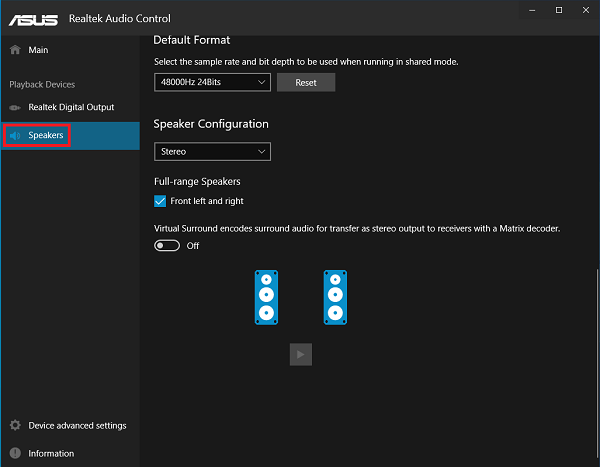
3-2:nhấp speakers trong Realtek Audio Control APP
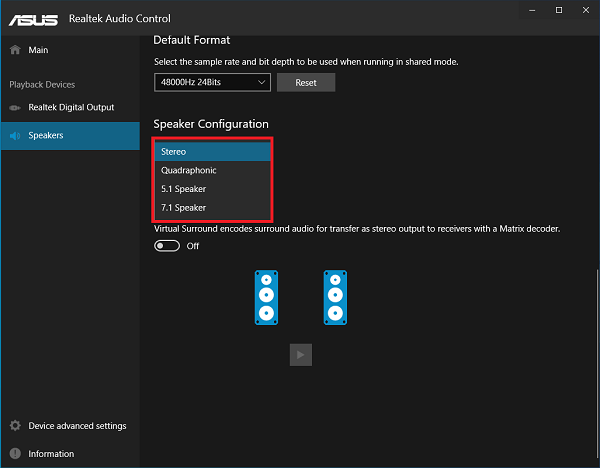
3-3:Chọn kênh trong menu của loa
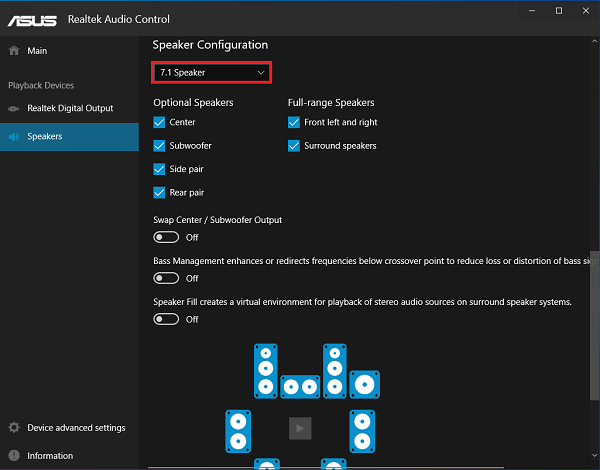
3-4:Chọn loa 7.1 kênh như bên dưới
Q&A
Q1: không có đầu ra âm thanh từ cổng I / O âm thanh của Bo mạch chủ?
A1: vui lòng xác nhận xem có chọn đúng thiết bị đầu ra hay không
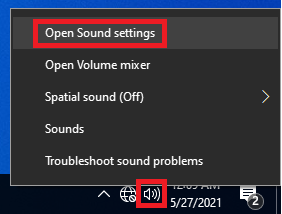
a. nhấp chuột phải vào biểu tượng âm thanh  ở bên phải hệ thống, và chọn [Open Sound settings] như bên dưới
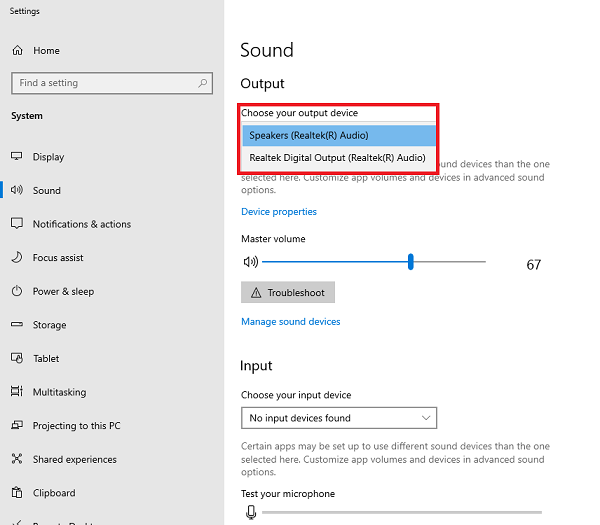
b. Chọn thiết bị đầu ra của bạn trong menu của âm thanh đầu ra
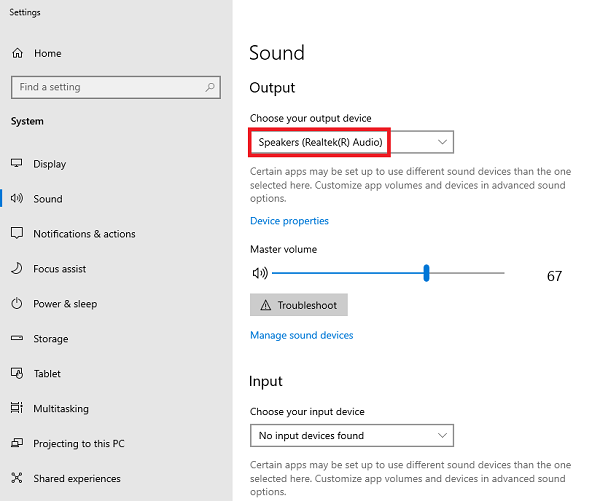
c. Chọn [Speaks(Realtek(R) Audio)] nếu thiết bị đầu ra của bạn là loa
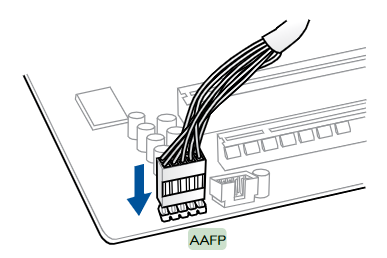
Q2 : Cách kết nối cáp âm thanh mặt trước với AAFP? (10-1 pin AAFP)
A2: Vui lòng lắp cáp âm thanh mặt trước vào đầu nối AAFP của bo mạch chủ