ProArt Creator Hub - Giới thiệu
Khả năng áp dụng sản phẩm: Notebook/Desktop/Motherboard/Display/Mouse
ProArt Creator Hub sẽ hiển thị các giao diện khác nhau dựa trên các sản phẩm bạn sở hữu, tích hợp thông tin một cách phù hợp.
ProArt Creator Hub là một sự tích hợp được thiết kế riêng, cung cấp sự tổng hợp giữa điều chỉnh chức năng hệ thống và các màu sắc được khuyến nghị hàng năm. Nó cung cấp một công cụ hấp thụ màu sắc độc đáo, cơ sở dữ liệu màu sắc cập nhật, và công nghệ hiệu chuẩn màu sắc tiên tiến, đảm bảo việc chia sẻ hiệu quả các cấu hình màu chuyên nghiệp trên nhiều thiết bị. Người dùng có thể dễ dàng truy cập các màu sắc thời trang mới nhất, áp dụng chúng vào các dự án thiết kế chuyên nghiệp của mình. Đồng thời, nó giám sát hiệu năng và tối ưu hóa quy trình làm việc, tiết kiệm thời gian và tài nguyên. Ứng dụng hướng đến việc xây dựng cho các nhà sáng tạo một trung tâm kiểm soát sáng tạo chuyên biệt và cá nhân hóa.
Vui lòng tham khảo video giới thiệu bên dưới:
1. Khởi động ProArt Creator Hub
6.2 Ưu tiên năng lượng cho ứng dụng
6.3 Dọn Dẹp Tập Tin - Dọn Dẹp Ổ Đĩa
6.4 Dọn Dẹp Tập Tin - Trình Tổ Chức Tập Tin
10. Cách Tải Xuống và Gỡ Cài Đặt ProArt Creator Hub
11. Yêu Cầu Tối Thiểu Hỗ Trợ ProArt Creator Hub
13. Giới Thiệu Khác Về Sản Phẩm Dòng ProArt
1. Khởi Động ProArt Creator Hub
Bạn có thể nhấn phím [ProArt Creator Hub] trên bàn phím của mình để mở nhanh phần mềm ProArt Creator Hub.
Nếu máy tính của bạn không có nút này, vui lòng tìm phần mềm ProArt Creator Hub trong menu bắt đầu Windows và mở lên.

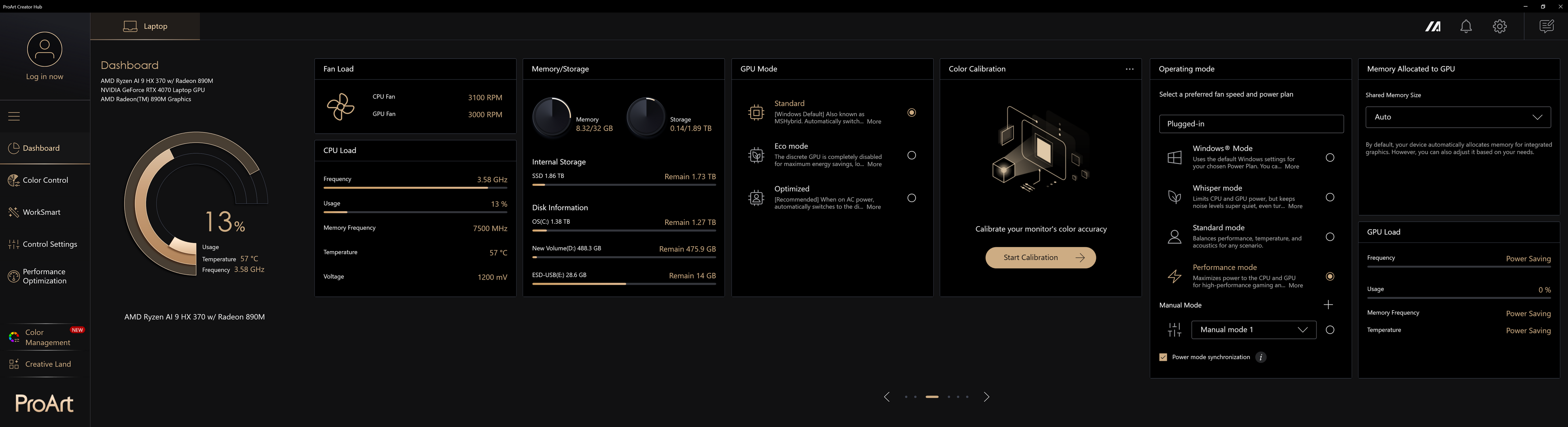
Trang chủ của phần mềm ProArt Creator Hub sẽ cung cấp cho bạn một bảng điều khiển hiển thị trạng thái giám sát hiện tại của hệ thống máy tính.
※ Bảng điều khiển có thể hiển thị giao diện khác nhau tùy theo sản phẩm bạn đang mua.
Thông tin hiển thị trên bảng điều khiển:
Thông tin Nền Tảng (CPU/ GPU Model) - Mức sử dụng CPU, nhiệt độ CPU, tần số CPU.
Tải Quạt - Tốc độ quạt CPU, tốc độ quạt GPU
Tải CPU - Tần số CPU, mức sử dụng, và thông tin khác
Tải GPU - Tần số GPU, mức sử dụng và các thông tin khác
Nhóm tác vụ - Mở nhanh các nhóm tác vụ đã được định cấu hình sẵn
Bộ nhớ/ Lưu trữ Nhóm tác vụ - Mức sử dụng bộ nhớ, mức sử dụng đĩa
Hiệu chuẩn màu - Thông tin hiệu chuẩn màu (kết quả hiệu chuẩn mới nhất)
Chế độ hoạt động - Chọn tốc độ quạt và chế độ năng lượng ưu tiên
Bộ nhớ được phân bổ cho GPU - điều chỉnh Kích thước Bộ nhớ Chia Sẻ
※ Các thẻ thông tin trên bảng điều khiển có thể được kéo và điều chỉnh tự do để thay đổi thứ tự hiển thị.
※ Nhóm tác vụ cần được thiết lập trong WorkSmart trước khi hiển thị trên bảng điều khiển.
2.1 Chế độ hoạt động
Chế độ Windows - Sử dụng các cài đặt Windows mặc định cho Kế hoạch Năng lượng bạn đã chọn. Bạn có thể thay đổi các lựa chọn này trong [Cài đặt] > [Hệ thống] > [Năng lượng & Ngủ].
Chế độ Whisper - Giới hạn năng lượng của CPU và GPU, nhưng giữ cho tiếng ồn cực kỳ yên tĩnh, thậm chí tắt hẳn quạt cho công việc 0dB trên các mẫu 2021 trở về sau. Hoàn hảo cho thuyết trình, xem phim hoặc chơi game nhẹ nhàng.
Chế độ Tiêu chuẩn - Cân bằng hiệu suất, nhiệt độ và độ ồn cho mọi tình huống.
Chế độ Hiệu suất - Tối đa hóa năng lượng cho CPU và GPU để chơi game hoặc làm việc hiệu suất cao, với lưu lượng gió tối đa từ quạt.
※ Chế độ Hiệu suất sẽ không khả dụng khi tháo sạc ra.
Bạn có thể chọn chế độ hoạt động phù hợp với nhu cầu của mình.

Chế độ Thủ công
※ Chế độ thủ công sẽ mở khóa các giới hạn về mức tiêu thụ điện năng của CPU và GPU cùng các giới hạn khác, điều này có thể gây hư hại cho thiết bị của bạn. Thông thường, bạn nên sử dụng chế độ Hiệu suất.
※ Nếu thiết bị của bạn gặp sự cố sau khi bật chế độ Thủ công, hãy nhấn và giữ nút nguồn trong 15 giây, nếu sau một phút máy tính vẫn không thể khởi động, vui lòng liên hệ Dịch vụ Khách hàng ASUS.
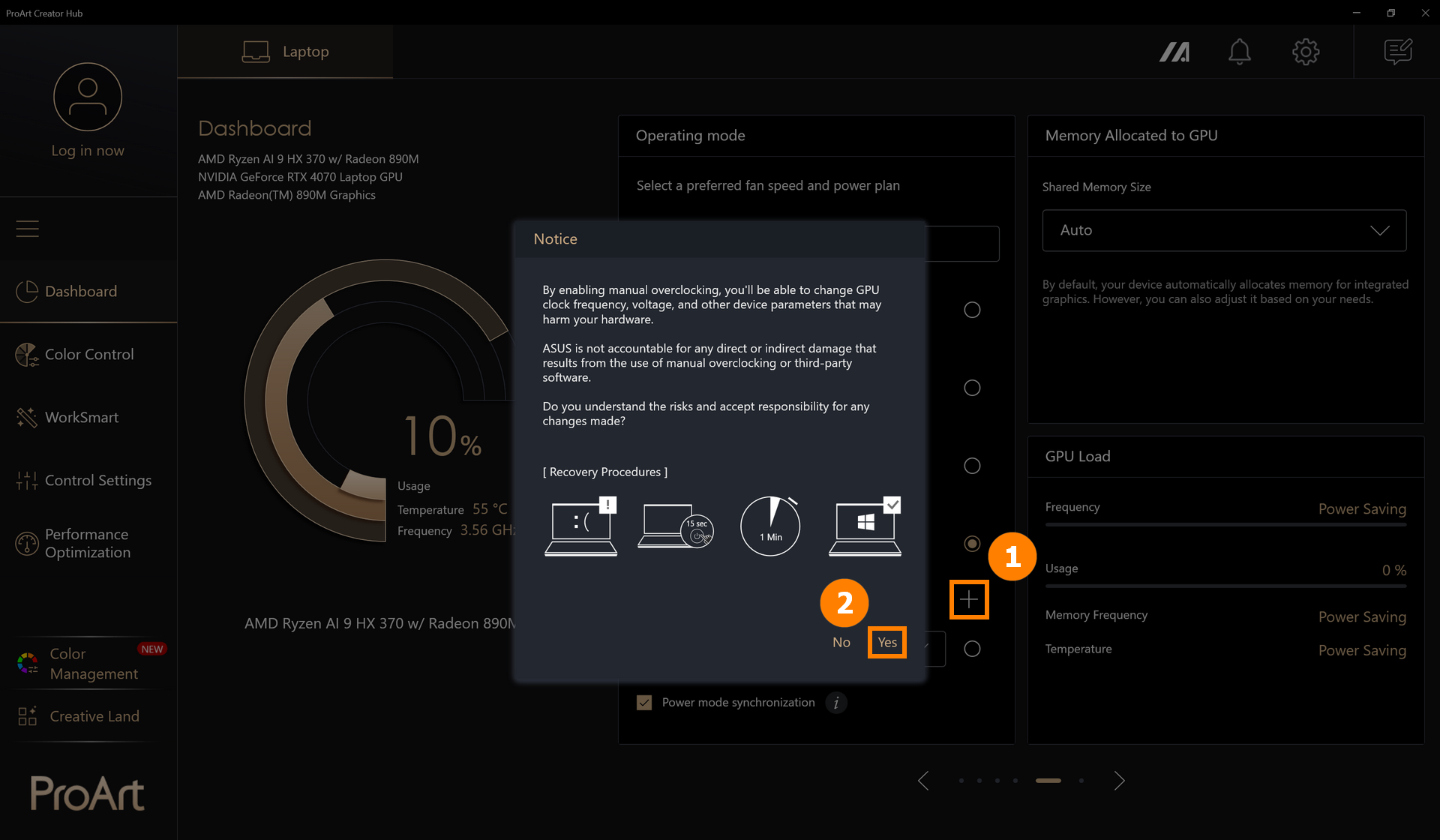
(1) Nhấn ①[+], nhấn ②[Có].
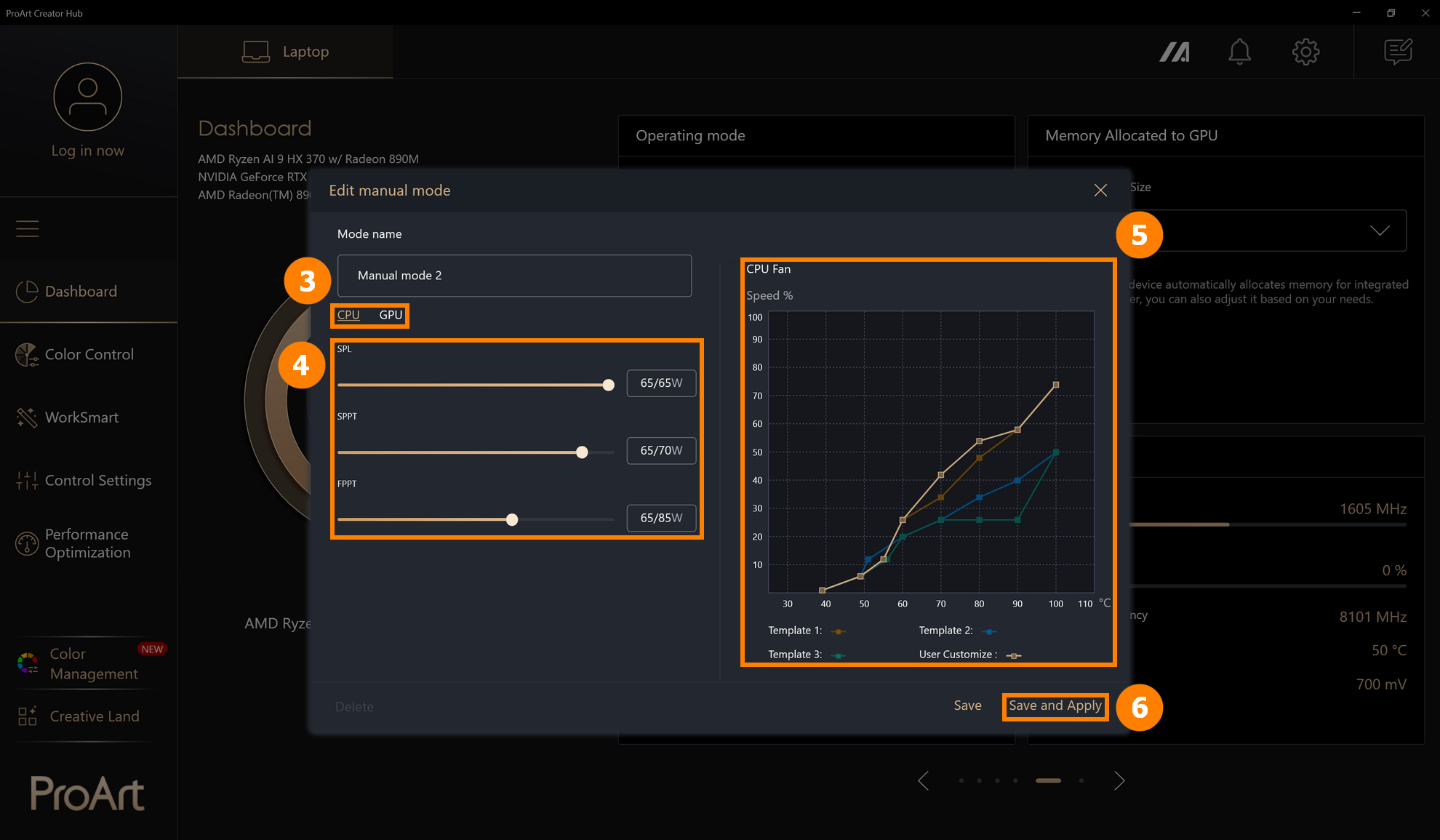
(2) Bạn có thể chọn ③[CPU & GPU] để thiết lập. Ở đây, chúng tôi lấy CPU làm ví dụ và thiết lập ④[Mức tiêu thụ điện năng] bạn mong muốn.
Điều chỉnh ⑤[Tốc độ] quạt, ứng dụng thiết lập sẵn tốc độ quạt theo ba đường cong nhiệt độ, bạn có thể nhấn vào bất kỳ nhiệt độ nào rồi kéo thủ công đường cong Tùy chỉnh Người dùng.
Sau khi chỉnh sửa, nhấn ⑥[Lưu và Áp dụng].
※ Thiết lập quạt CPU và quạt GPU là riêng biệt. Nếu bạn muốn thiết lập tốc độ quạt GPU, vui lòng chọn GPU ở bên trái.
2.2 Bộ nhớ Phân bổ cho GPU
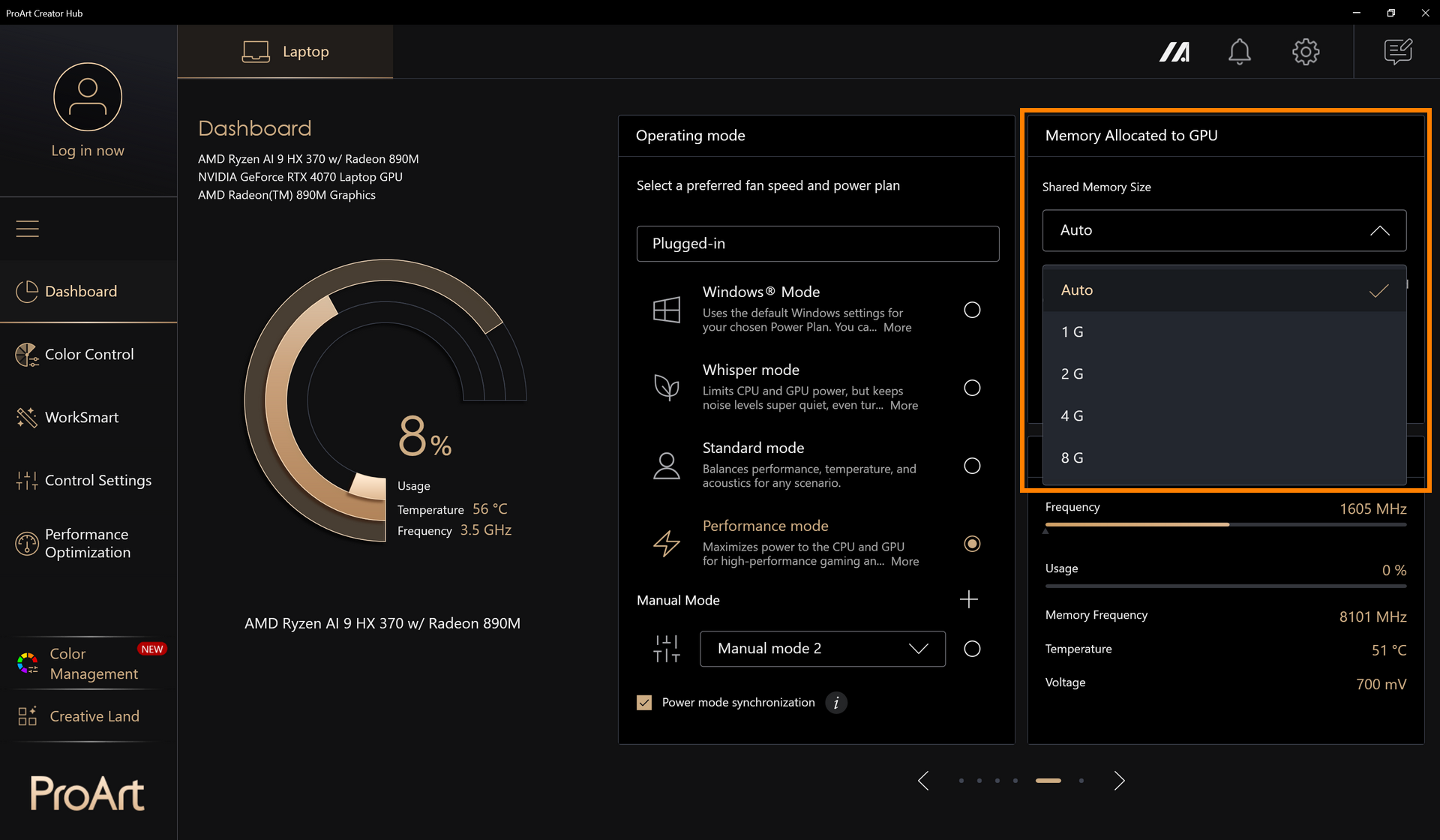
Theo mặc định, thiết bị của bạn sẽ tự động phân bổ bộ nhớ cho đồ họa tích hợp. Tuy nhiên, bạn cũng có thể điều chỉnh nó dựa trên nhu cầu của mình.
Bạn có thể điều chỉnh thủ công Kích thước Bộ nhớ Chia sẻ. Để biết thông tin chi tiết hơn, vui lòng tham khảo: Làm thế nào để điều chỉnh Quản lý Phân bổ Bộ nhớ của máy tính xách tay ASUS? | Hỗ trợ chính thức | ASUS Toàn cầu
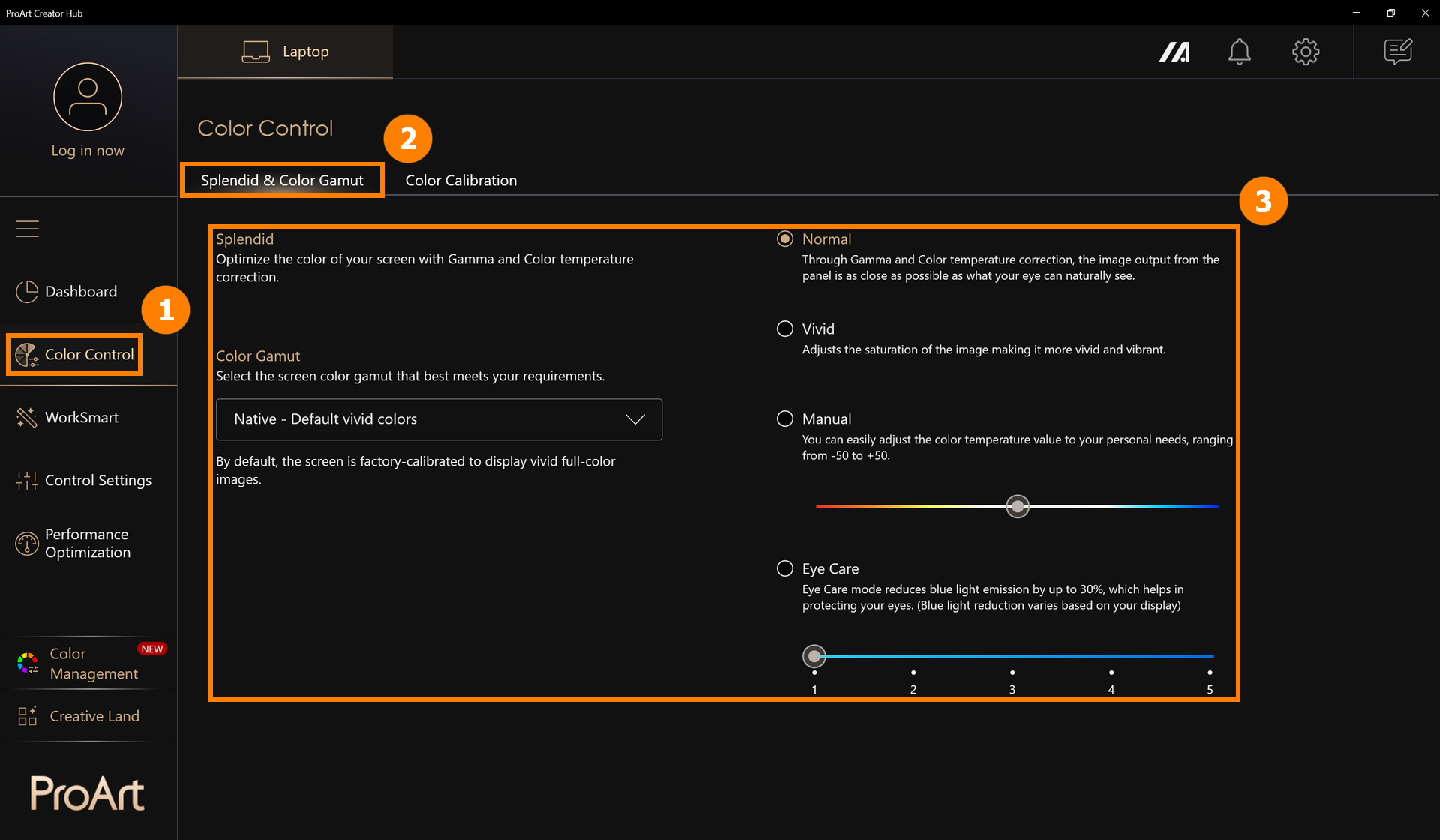
3.1 Splendid & Dải màu
Bấm ①[Điều chỉnh màu sắc], bấm ②[Splendid & Dải màu], và chỉnh sửa chế độ hiển thị màn hình tại ③[Splendid & Dải màu].
3.2 Hiệu chuẩn màu sắc
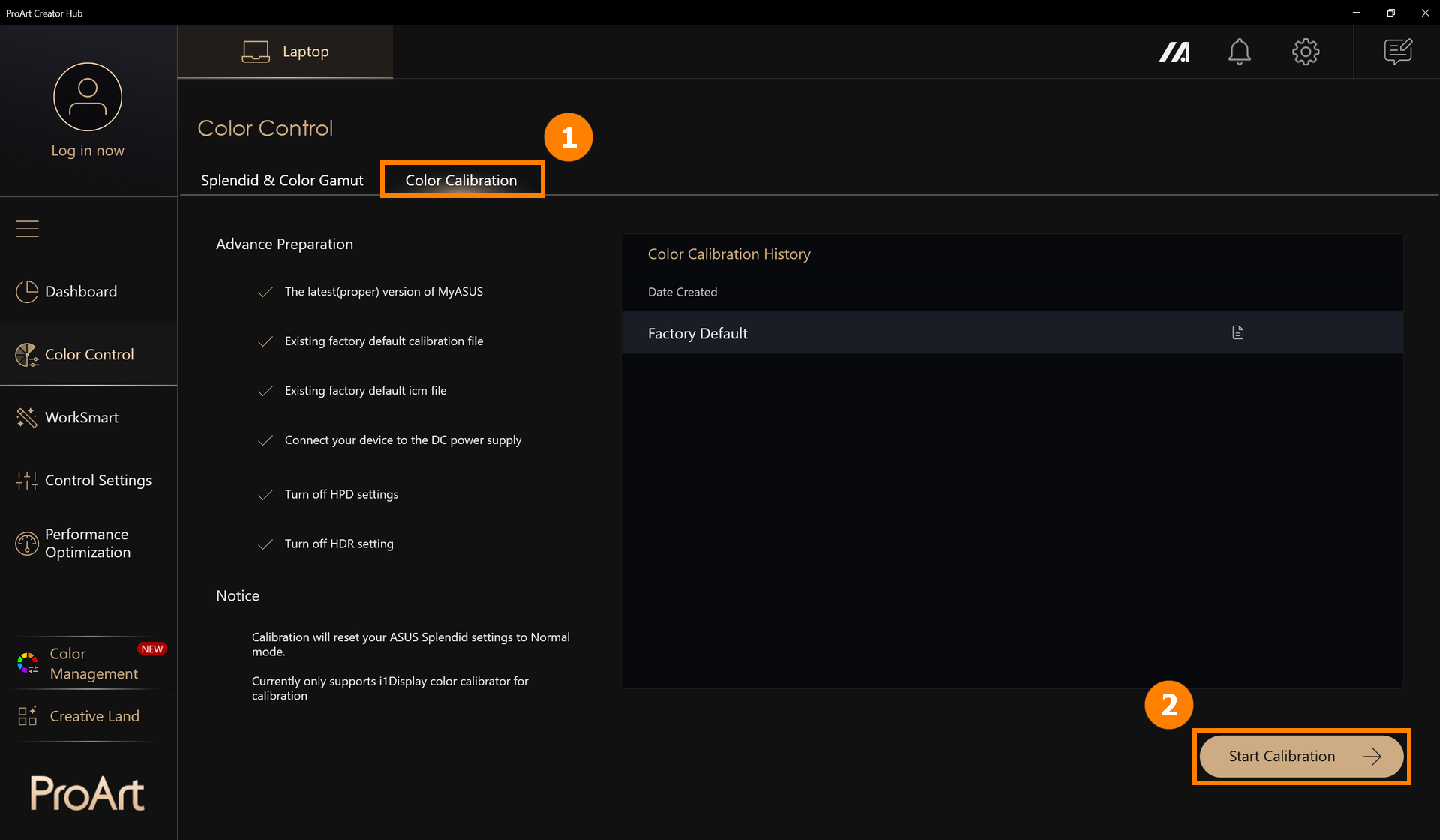
Hiệu chuẩn màu sắc yêu cầu chuẩn bị: phiên bản mới nhất của MyASUS, các tệp hiệu chuẩn mặc định xuất xưởng tích hợp sẵn, các tệp ICM mặc định xuất xưởng tích hợp sẵn, nguồn điện được kết nối, thiết bị hiệu chuẩn màu i1Display.
※ Việc hiệu chỉnh sẽ thiết lập lại cài đặt ASUS Splendid về chế độ tiêu chuẩn.
(1) Bấm ①[Điều chỉnh màu sắc], bấm ②[Bắt đầu hiệu chuẩn].
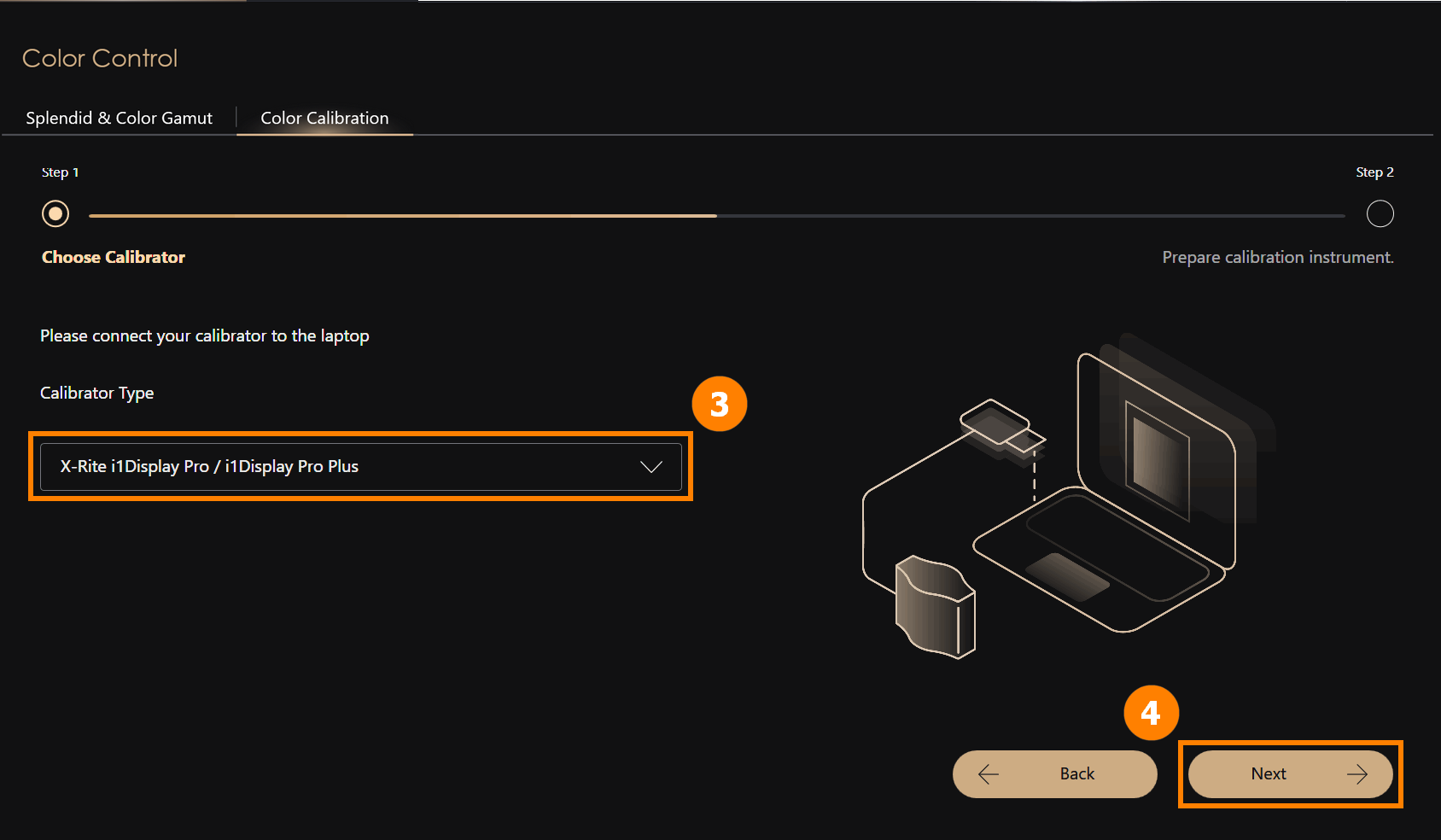
(2) Kết nối ③[i1Display hiệu chỉnh màu sắc] với máy tính của bạn và đặt nó vào vị trí thích hợp, nhấp vào ④[Tiếp theo] để bắt đầu hiệu chỉnh. Bắt đầu quá trình hiệu chỉnh màu sắc (toàn bộ quá trình hiệu chỉnh mất khoảng 1 phút 30 giây). Khi hoàn tất, báo cáo hiệu chỉnh sẽ được hiển thị.
※ Hiện tại, chỉ hỗ trợ i1Display hiệu chỉnh màu sắc để hiệu chỉnh.
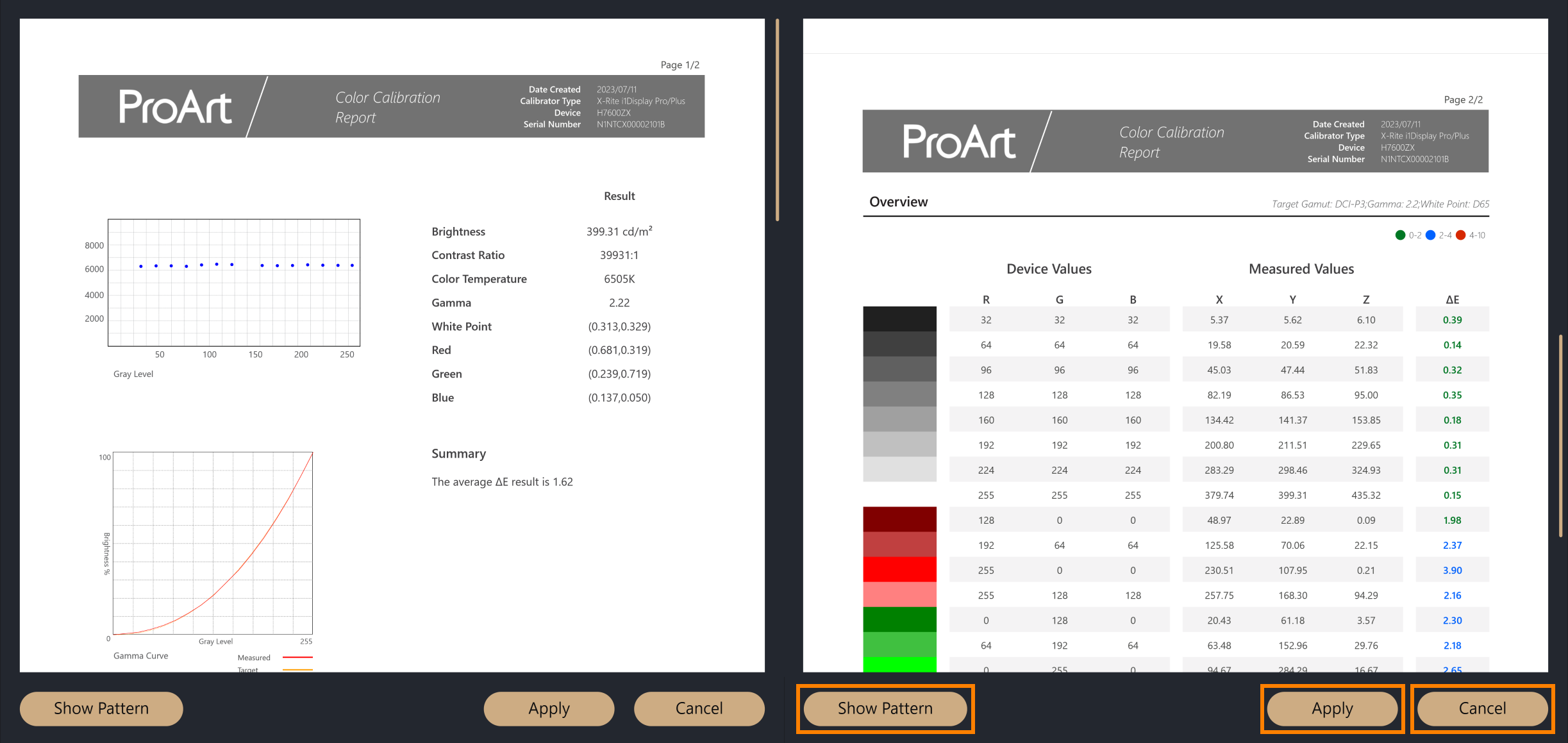
(3) Sau khi hiệu chỉnh màu sắc hoàn tất, báo cáo hiệu chỉnh màu sẽ được hiển thị, báo cáo được chia thành hai trang, sẽ hiển thị dữ liệu hiệu chỉnh và kết quả, và có ba tùy chọn để lựa chọn ở cuối báo cáo.
·Hiển thị mẫu: sẽ hiển thị so sánh hình ảnh trước và sau khi hiệu chỉnh màu sắc
·Áp dụng: Áp dụng các thông số của lần hiệu chỉnh màu sắc này và ghi đè các thông số cài đặt trước đó
·Đóng: Đóng báo cáo
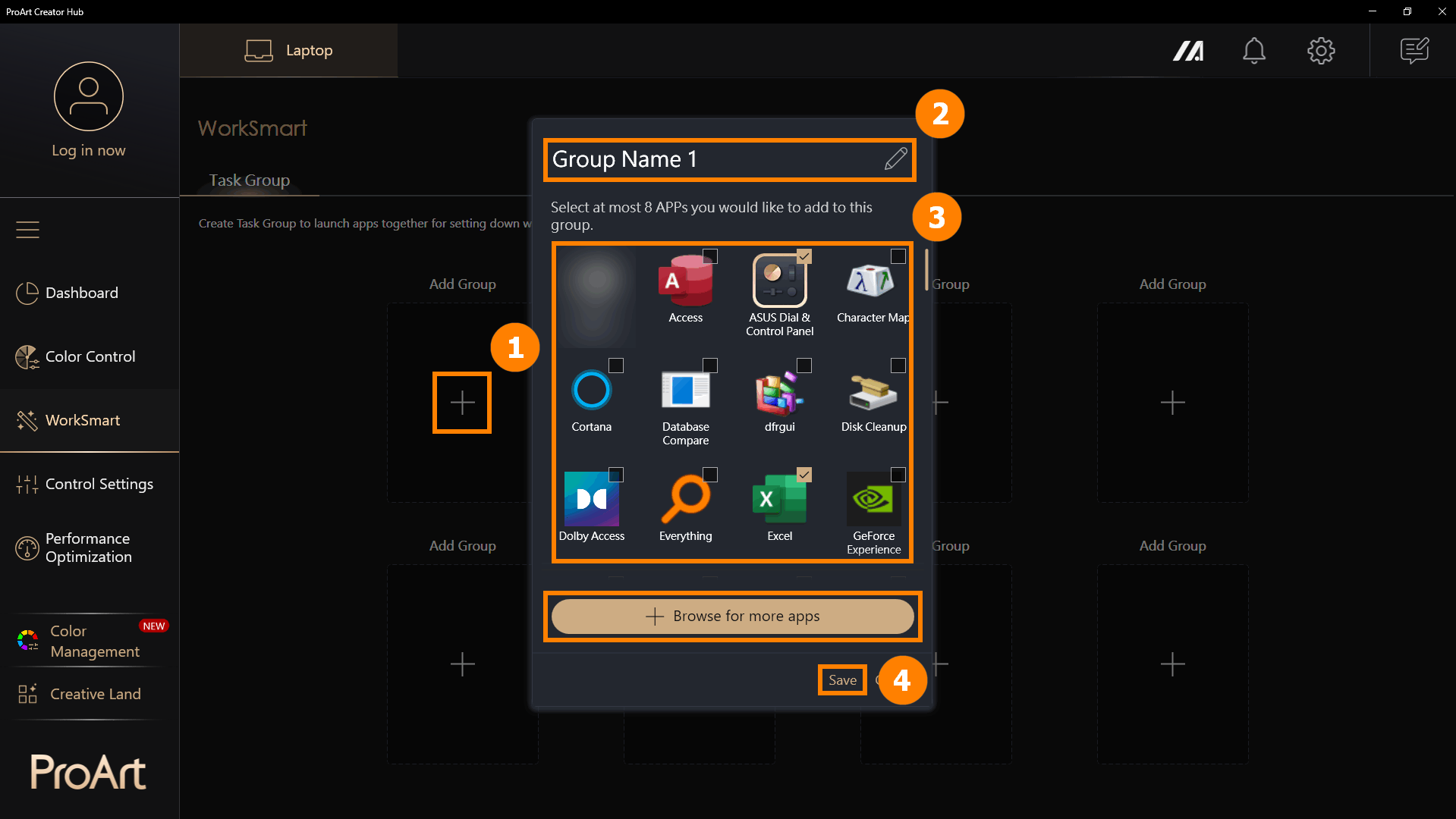
(1) Nhấn vào [WorkSmart], nhấn ①[+] để thêm nhóm mới. Bạn có thể chỉnh sửa ②[Tên nhóm], chọn ③[Chương trình] bạn muốn gom nhóm, và nhấn ④[Lưu] để tạo nhóm.
Duyệt thêm ứng dụng: Nếu bạn không tìm thấy ứng dụng muốn thêm, bạn có thể nhấn [Duyệt thêm ứng dụng] để thêm chương trình (chỉ các ứng dụng có đuôi exe)
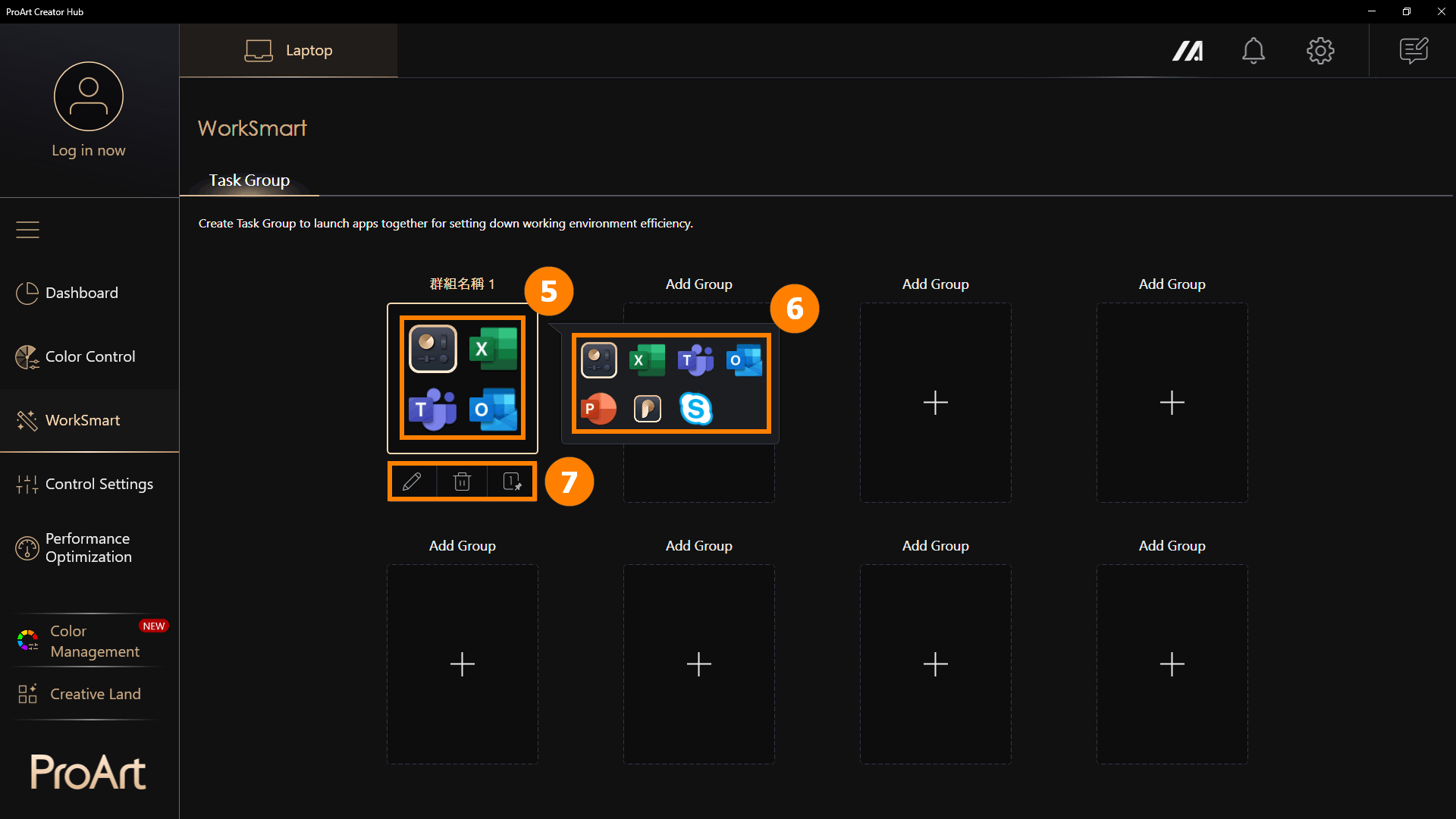
(2) Nhấp vào ⑤[Nhóm] để mở tất cả các chương trình trong nhóm. Nếu bạn di chuột qua [Nhóm] mà không nhấp, nó sẽ hiển thị ⑥[Xem trước hình thu nhỏ] của các chương trình trong nhóm. Nhóm tác vụ hỗ trợ ⑦[Chỉnh sửa Nhóm, Xóa Nhóm, Tạo Lối tắt].
※ Tạo Lối tắt: Tạo một lối tắt trên màn hình desktop, bạn chỉ cần nhấp vào lối tắt trên màn hình desktop để mở nhóm ứng dụng. Ví dụ, khi bạn bật máy tính, bạn có thể nhấp vào một nhóm đã thiết lập sẵn để mở tất cả chương trình cần cho công việc ngày hôm nay chỉ với một lần nhấp.
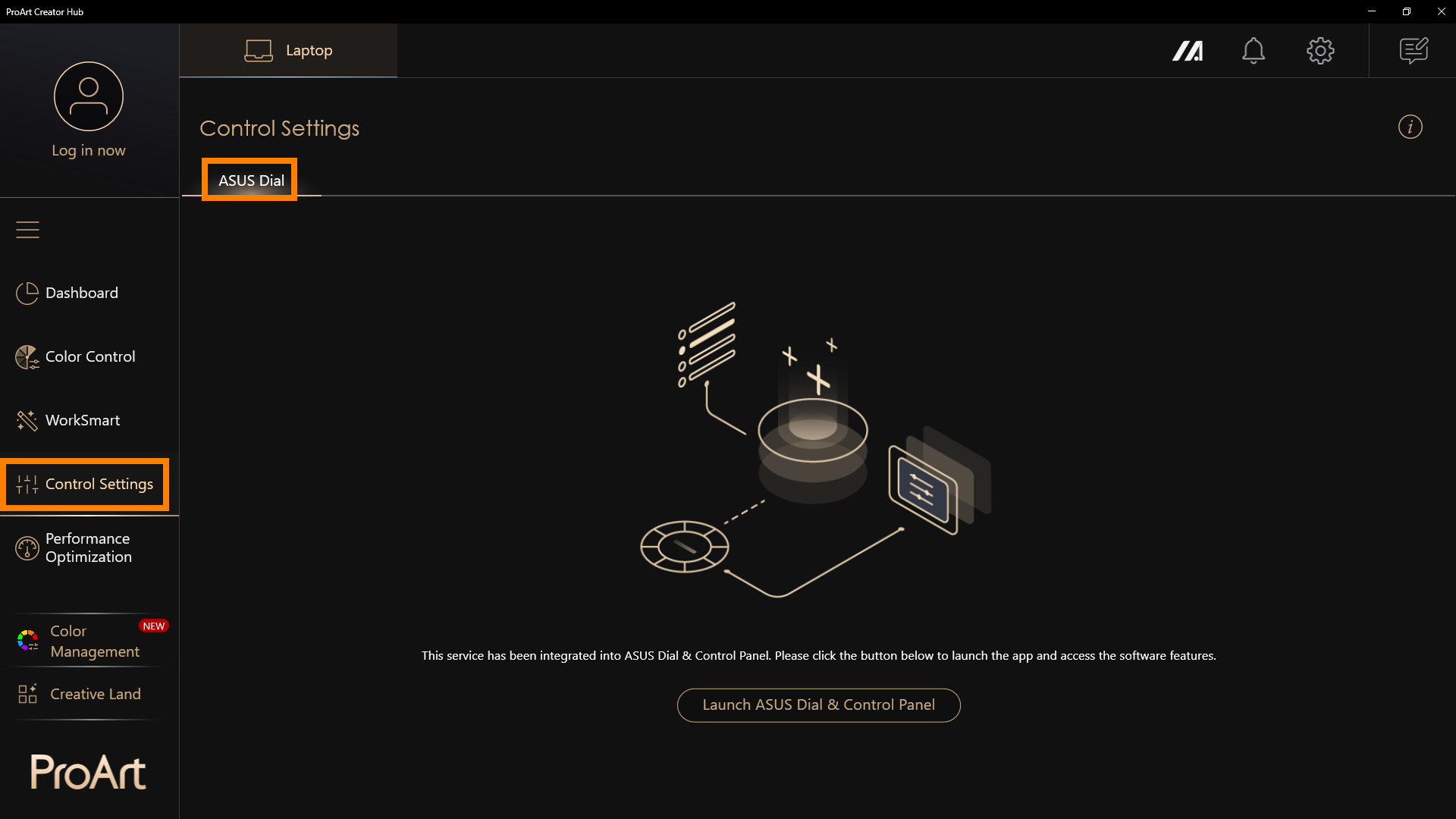
※ ASUS Dial có thể hiển thị các chức năng khác nhau tùy theo sản phẩm bạn mua.
ASUS Dial giờ đây đã trở thành một chương trình độc lập, vui lòng tham khảo: [Notebook] ASUS Dial - Giới thiệu | Hỗ trợ chính thức | ASUS Toàn cầu
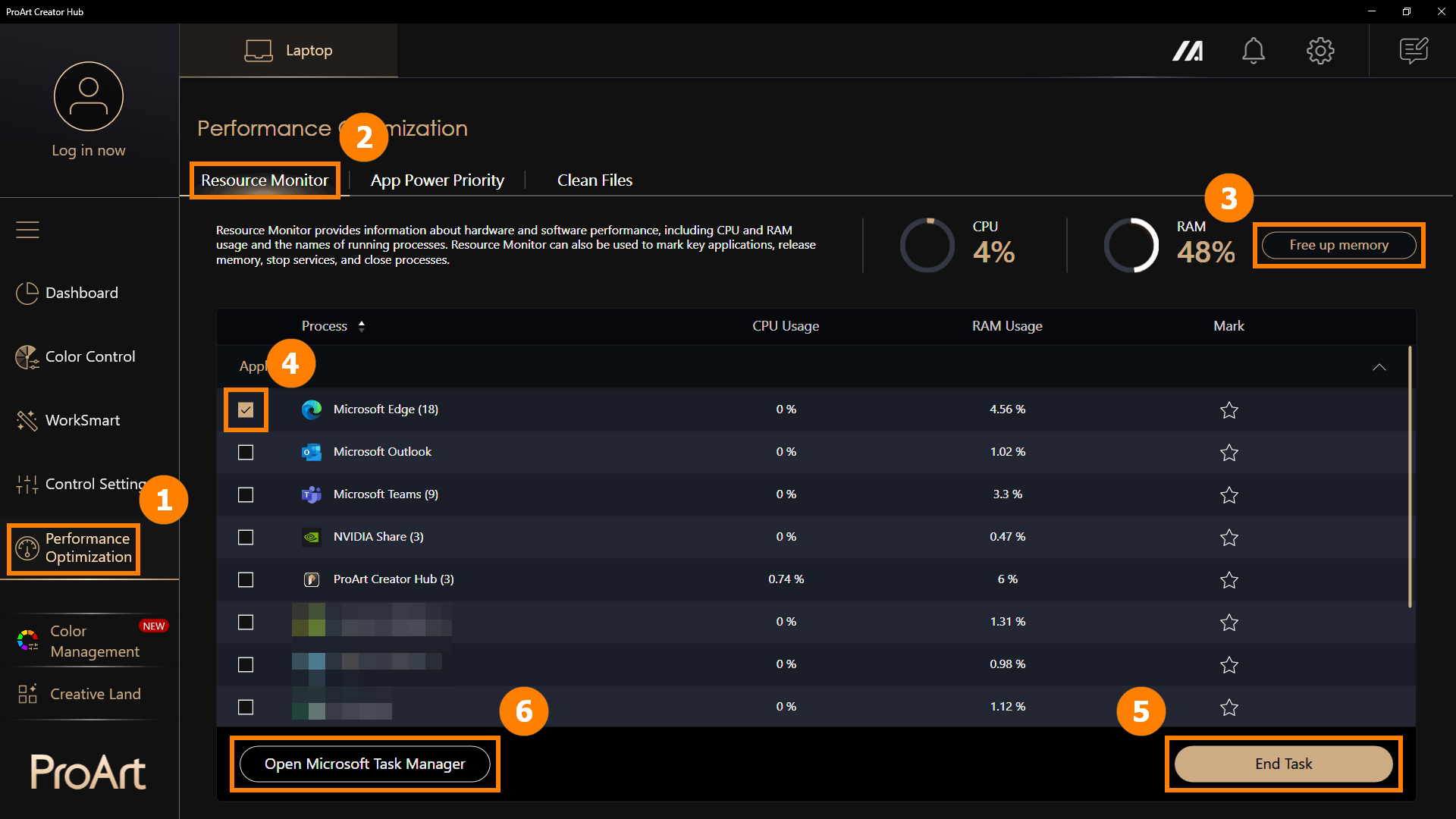
Nhấn ①[ Tối ưu hóa hiệu suất ], nhấn ②[ Giám sát tài nguyên ]. Nhấn ③[ Giải phóng bộ nhớ ] để xóa bộ nhớ đệm. Nhấn ④[ Ứng dụng ], nhấn ⑤[ Kết thúc tác vụ ] để đóng các ứng dụng đã chọn. Bạn cũng có thể nhấn ⑥[ Mở Trình quản lý Tác vụ Microsoft ] để mở Trình quản lý Tác vụ Windows tích hợp sẵn.
6.2 Ưu tiên năng lượng ứng dụng
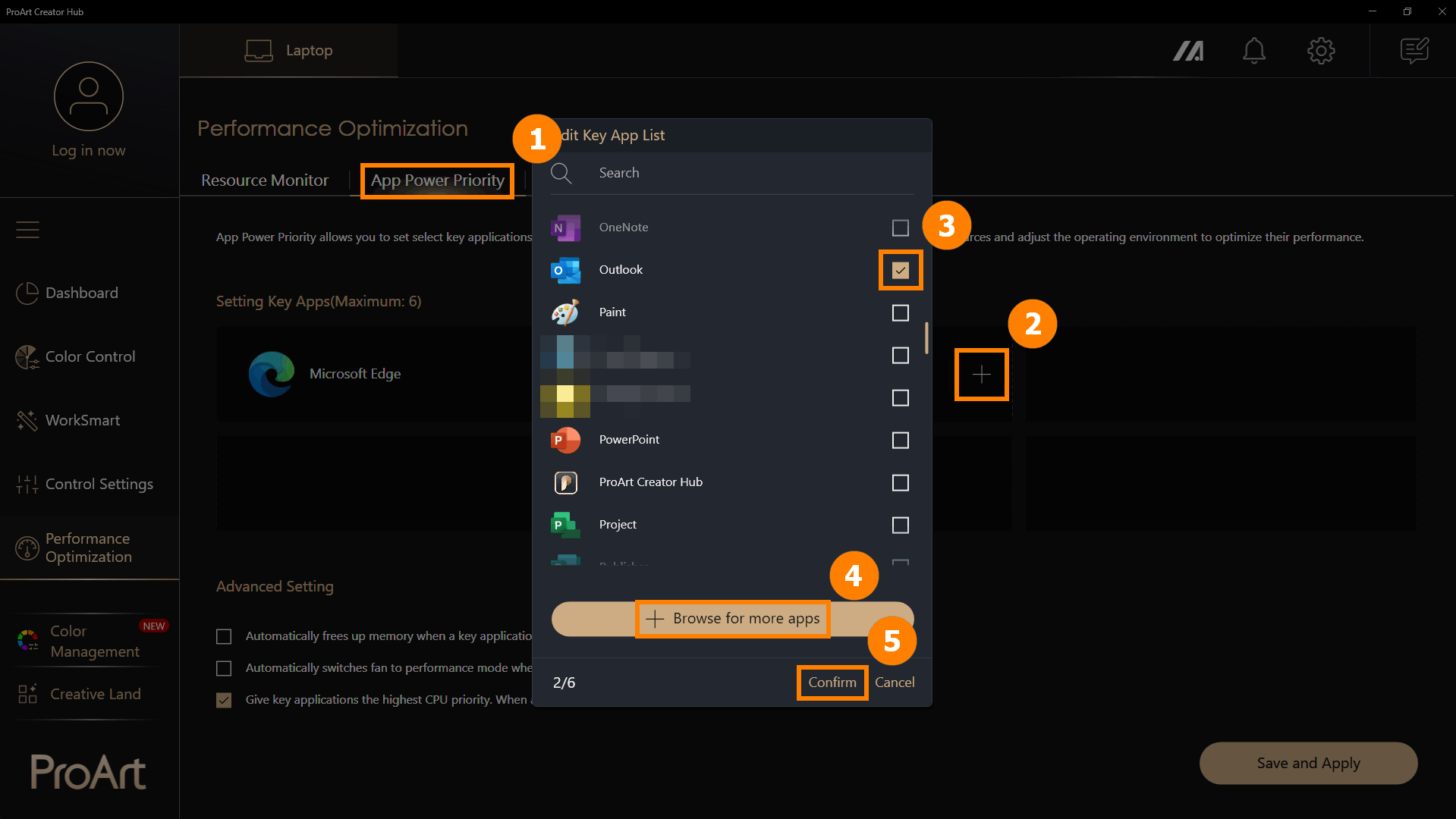
(1) Nhấn ①[ Ưu tiên năng lượng ứng dụng ], nhấn ②[ + ] để thêm một ứng dụng mới. Chọn ③[ Ứng dụng ] hoặc nhấn ④[ Duyệt tìm thêm ứng dụng ] để thêm ứng dụng mới, nhấn ⑤[ Xác nhận ].
※ Duyệt tìm thêm ứng dụng: Nếu bạn không tìm thấy ứng dụng muốn thêm, bạn có thể nhấn [ Duyệt tìm thêm ứng dụng ] để thêm một chương trình (chỉ các ứng dụng có đuôi exe)
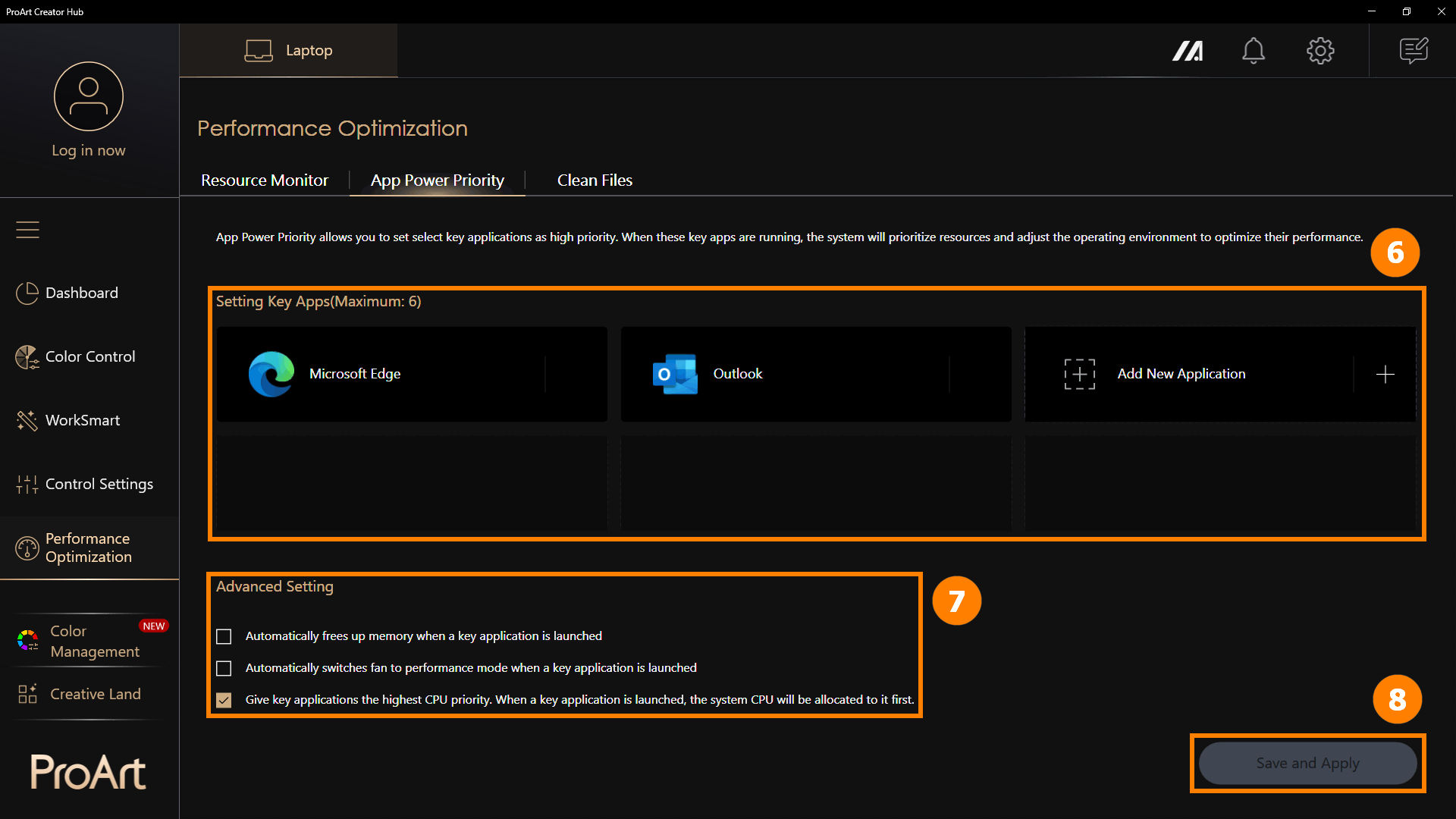
(2) Ứng dụng đã được thêm ⑥[ Mới ], và bạn có thể nhấn [+] để tiếp tục thêm các ứng dụng mới. Khi các ứng dụng này đang chạy, chúng sẽ chạy ở mức ưu tiên cao. Bạn có thể điều chỉnh thủ công ⑦[ Cài đặt nâng cao ] và nhấn ⑧[ Lưu và Áp dụng ].
Cài đặt nâng cao cung cấp ba tùy chọn để bạn điều chỉnh tốt hơn phân bổ hiệu suất ứng dụng.
·Tự động giải phóng bộ nhớ khi một ứng dụng chính được khởi động.
·Tự động chuyển quạt sang chế độ hiệu suất khi một ứng dụng chính được khởi động.
·Ưu tiên CPU cao nhất cho các ứng dụng quan trọng. Khi một ứng dụng quan trọng được khởi động, CPU của hệ thống sẽ được phân bổ cho ứng dụng đó trước.
6.3 Dọn dẹp tập tin - Dọn dẹp ổ đĩa
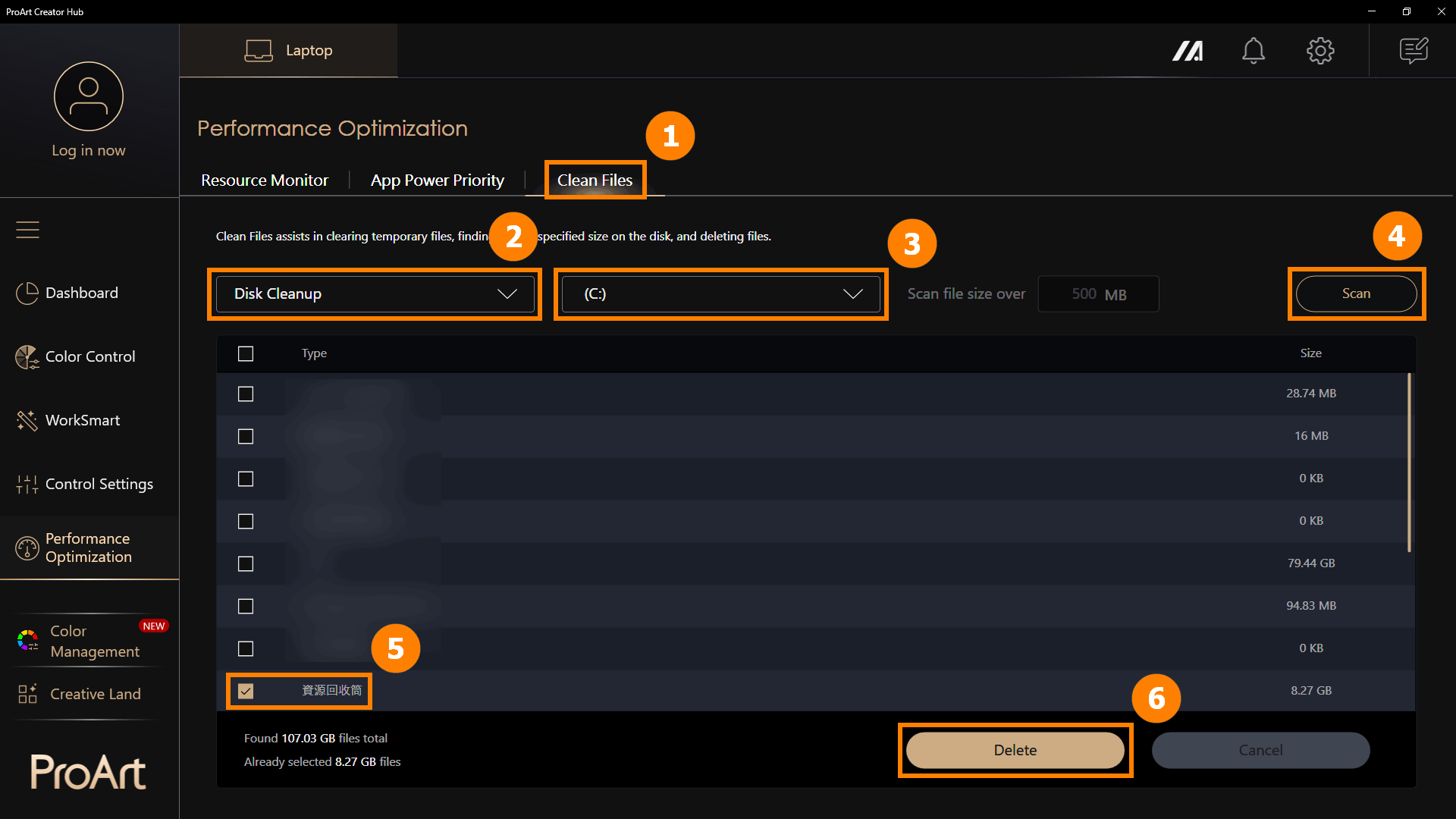
Nhấn ①[Dọn dẹp tập tin], chọn ②[Dọn dẹp ổ đĩa], nhấn ③[Ổ đĩa], nhấn ④[Quét], và chọn ⑤[Tập tin] nhấn ⑥[Xóa] để loại bỏ các tập tin.
※ Dọn dẹp ổ đĩa sẽ loại bỏ các tập tin tạm thời khỏi ổ đĩa. Việc xóa các tập tin tạm thời có thể gây ra các ảnh hưởng không thể khôi phục, vì vậy hãy sử dụng tính năng Dọn dẹp ổ đĩa một cách cẩn thận.
6.4 Dọn dẹp tập tin - Trình quản lý tập tin
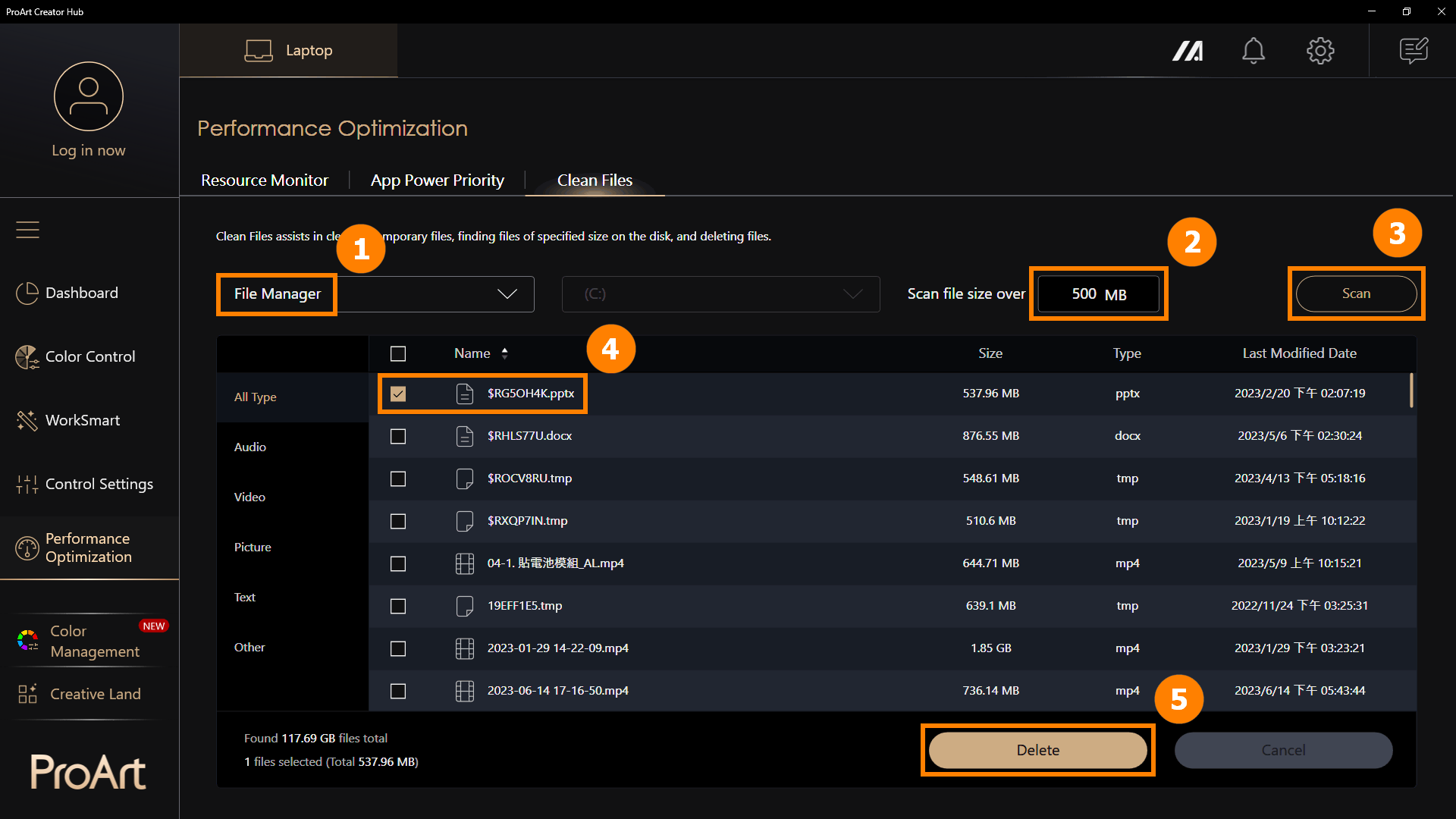
Nhấn ①[Trình quản lý tập tin], chọn ②[Kích thước tập tin], nhấn ③[Quét]. chọn ④[Tập tin], và nhấn ⑤[Xóa] để loại bỏ các tập tin.
※ Dọn dẹp ổ đĩa sẽ loại bỏ các tập tin tạm thời khỏi ổ đĩa. Việc xóa các tập tin tạm thời có thể gây ra các ảnh hưởng không thể khôi phục, vì vậy hãy sử dụng tính năng Dọn dẹp ổ đĩa một cách cẩn thận.
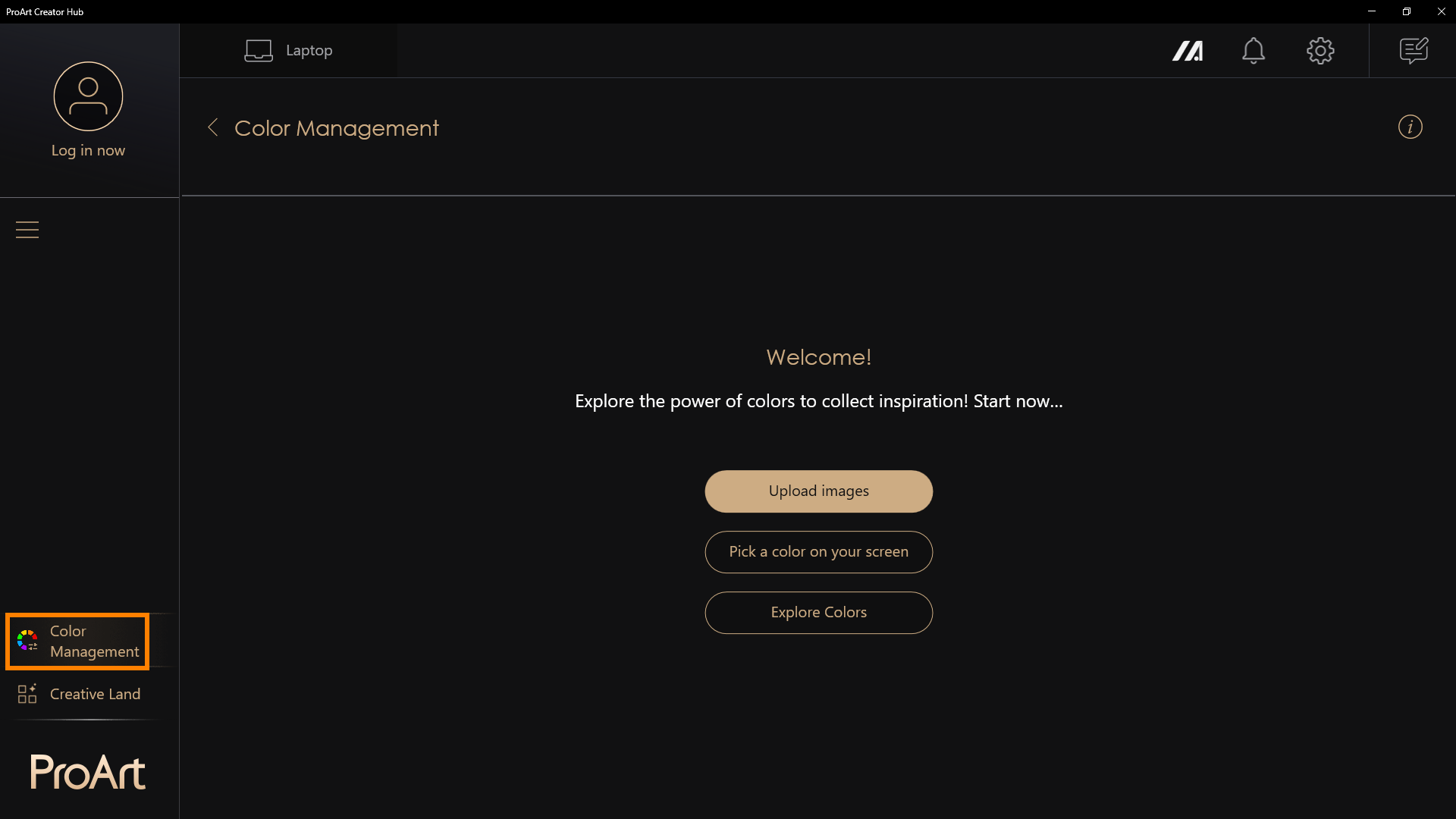
※ Một trong những yếu tố quan trọng nhất đối với người sáng tạo là màu sắc. Ở góc trên bên phải là lối tắt dễ dàng truy cập tính năng Quản lý Màu sắc. Tính năng này bao gồm Bộ chọn màu màn hình và Bộ trích xuất màu từ hình ảnh giúp bạn dễ dàng phân tích màu sắc chi tiết và thông tin về màu, đồng thời bạn có thể sử dụng Bảng phối màu để xây dựng sở thích màu cá nhân của mình. Bạn cũng sẽ tìm thấy các xu hướng màu sắc và bảng phối màu được tạo bởi các chuyên gia tại Trung tâm Thiết kế ASUS.
Bộ trích xuất màu từ hình ảnh - Tải lên một hình ảnh, chọn một hình ảnh yêu thích, và thực hiện phân tích màu để tạo một bảng phối màu.
Bảng phối màu cá nhân - Chọn thủ công một màu trên màn hình và tạo bảng phối màu cá nhân.
Khám phá màu sắc - Xem các xu hướng màu sắc do nhóm nghiên cứu màu sắc của ASUS cung cấp để luôn cập nhật những xu hướng mới nhất.
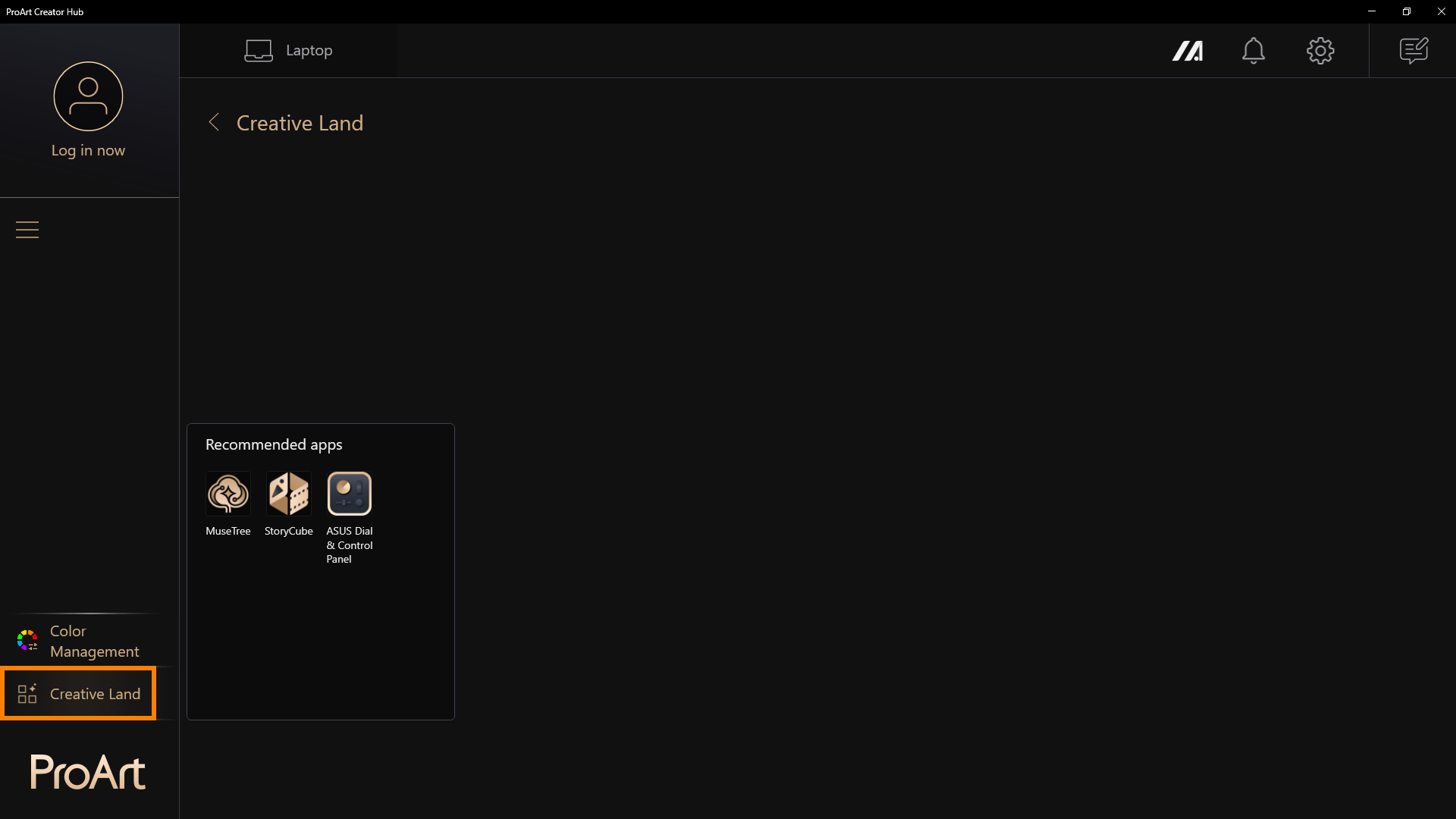
Trong [Vùng Sáng Tạo], có các ứng dụng được ASUS đề xuất. Nhấn vào để khởi chạy hoặc tải về.
Không biết cách sử dụng các ứng dụng này? Vui lòng tham khảo như sau:
Giới thiệu MuseTree | Hỗ trợ chính thức | ASUS Toàn Cầu
[Notebook] StoryCube - Giới thiệu | Hỗ trợ chính thức | ASUS Toàn Cầu
[Notebook] ASUS Dial - Giới thiệu | Hỗ trợ chính thức | ASUS Toàn Cầu
ASUS Control Panel - Giới thiệu | Hỗ trợ chính thức | ASUS Toàn Cầu
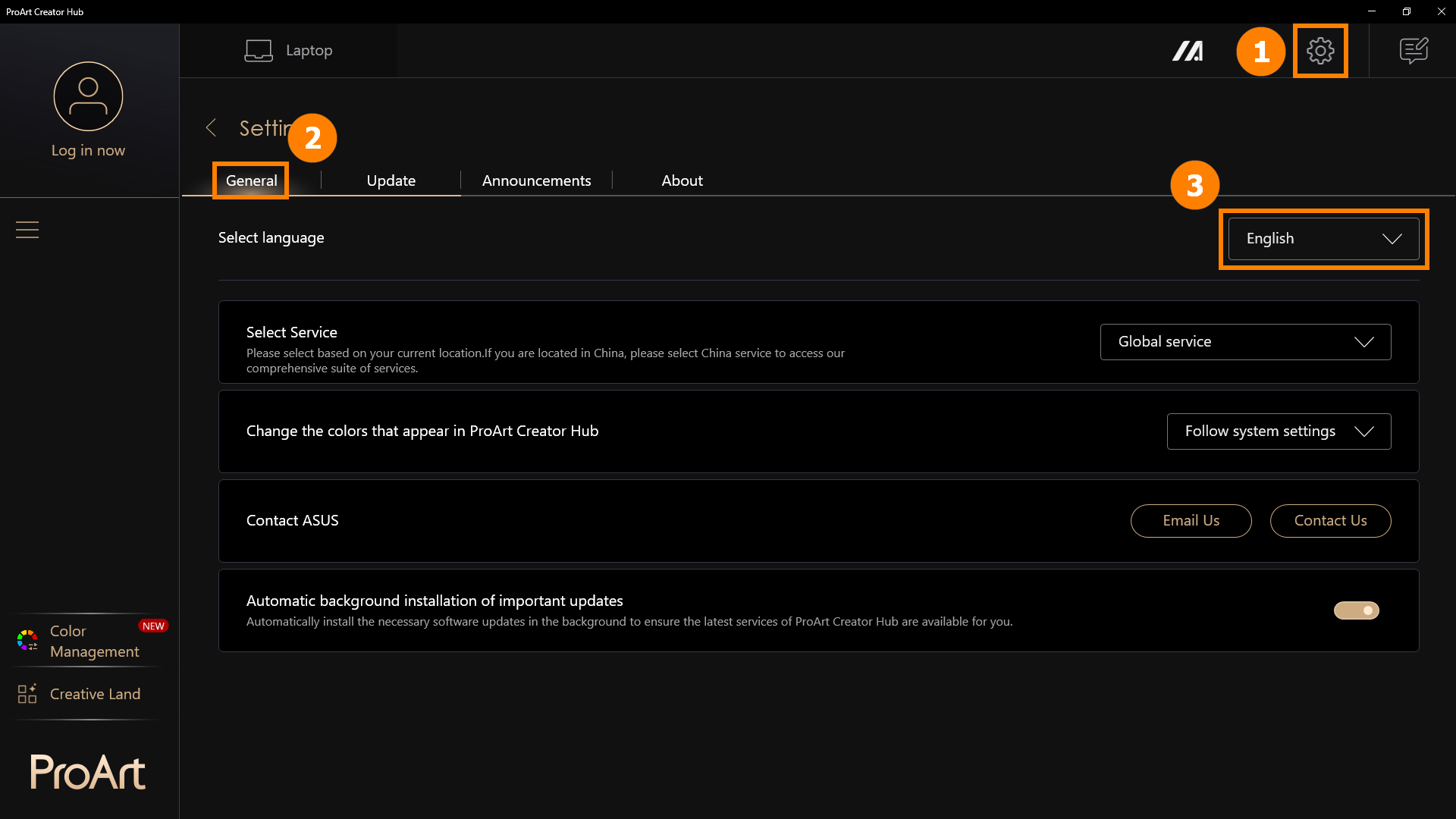
9.1 Cài đặt chung
Nhấp vào ①[Cài đặt], nhấp vào ②[Cài đặt chung]. Bạn có thể chọn ③[Ngôn ngữ ứng dụng].
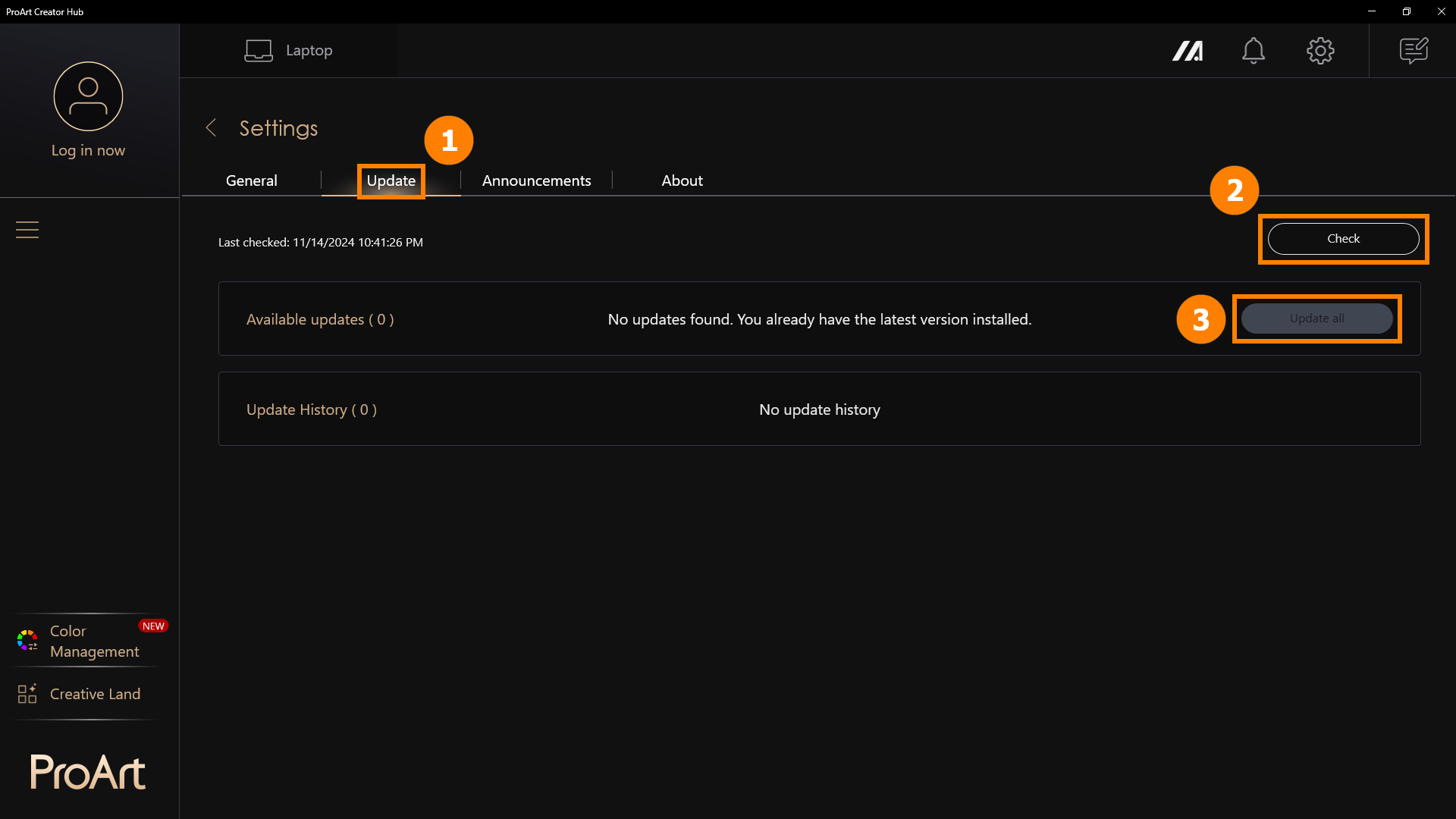
9.2 Cập nhật
Nhấp vào ①[Cập nhật], nhấp vào ②[Kiểm tra]. Bạn có thể nhấp vào ③[Cập nhật tất cả] để cập nhật ứng dụng lên phiên bản mới nhất.
10. Cách tải xuống và gỡ cài đặt ProArt Creator Hub
·Tải xuống ProArt Creator Hub: Tải phiên bản mới nhất hiện tại của ProArt Creator Hub thông qua Microsoft Store
·Gỡ cài đặt ProArt Creator Hub: Nếu bạn muốn xóa ứng dụng này, hãy nhấp: [Windows 11/10] Cách gỡ cài đặt Ứng dụng, cập nhật Windows đã cài đặt, Drivers | Hỗ trợ chính thức | ASUS Global
Lưu ý: ProArt Creator Hub chỉ có thể được sử dụng trên các sản phẩm dòng ASUS ProArt/Feature By ProArt. Nhấn vào ASUS ProArt Global để biết thêm thông tin.
·Hệ điều hành: Windows 10 19H2 64-bit (bao gồm) trở lên
·ASUS System Control Interface v2: Phiên bản 2.2.2.0 (bao gồm) trở lên
·Phần mềm Adobe: 2020 trở lên
Q1: Khi sử dụng các chức năng như [Lưu dưới dạng] và [Tạo Dự án Mới] trong quản lý màu sắc, bạn có thể gặp sự cố với các tính năng này.
A1: Bạn có thể nhấp vào liên kết sau để tải về và cài đặt phần mềm .NET Framework để khắc phục sự cố
Tải về .NET Framework 4.8.1 | Tải xuống chính thức miễn phí (microsoft.com)
Q2: Làm thế nào để phóng to phông chữ của ProArt Creator Hub?
A2: Nhấn chuột phải vào màn hình máy tính, nhấn chuột trái vào [Cài đặt hiển thị], và chọn kích thước bạn muốn trong Tỷ lệ & Bố cục.

13. Giới thiệu khác về các sản phẩm dòng ProArt
·[Notebook] ASUS Dial - Giới thiệu | Hỗ trợ chính thức | ASUS Global
·[Bo mạch chủ ProArt] ProArt Creator Hub - Giới thiệu | Hỗ trợ chính thức | ASUS Toàn cầu
·[Màn hình ProArt] ProArt Creator Hub - Giới thiệu chức năng màn hình | Hỗ trợ chính thức | ASUS Toàn cầu
·[Máy tính xách tay] Giới thiệu Bảng điều khiển ASUS | Hỗ trợ chính thức | ASUS Toàn cầu