Giới thiệu ProArt Creator Hub
Khả năng áp dụng sản phẩm: Máy tính xách tay/Máy tính để bàn/Bo mạch chủ/Màn hình/Chuột
ProArt Creator Hub sẽ hiển thị giao diện khác nhau dựa trên các sản phẩm bạn sở hữu, tích hợp thông tin phù hợp.
ProArt Creator Hub là một sự tích hợp tùy chỉnh, cung cấp sự tổng hợp giữa các điều chỉnh chức năng hệ thống và các màu sắc được khuyến nghị hàng năm. Nó cung cấp công cụ hấp thụ màu sắc độc đáo, cơ sở dữ liệu màu mới nhất, cùng với công nghệ hiệu chỉnh màu tiên tiến, đảm bảo chia sẻ hiệu quả các cấu hình màu chuyên nghiệp trên nhiều thiết bị. Người dùng có thể dễ dàng truy cập các màu sắc thời trang mới nhất và áp dụng chúng cho các dự án thiết kế chuyên nghiệp. Đồng thời, nó quản lý hiệu suất và tối ưu hóa quy trình làm việc, tiết kiệm thời gian và nguồn lực. ProArt Creator Hub hướng tới việc tạo ra cho người sáng tạo một trung tâm kiểm soát sáng tạo chuyên biệt và cá nhân hóa.
Vui lòng tham khảo phần giới thiệu video bên dưới:
1. Khởi động ProArt Creator Hub
2.2 Bộ nhớ cấp phát cho iGPU (phiên bản cũ)
2.3 Bộ nhớ phân bổ cho GPU tích hợp
2.4 Công suất sạc được khuyến nghị
6.2 Ưu tiên năng lượng cho ứng dụng
6.3 Dọn dẹp tệp - Dọn dẹp ổ đĩa
10. Cách tải xuống và gỡ cài đặt ProArt Creator Hub
11. Yêu cầu tối thiểu để hỗ trợ ProArt Creator Hub
13. Giới thiệu khác về các sản phẩm thuộc dòng ProArt
1. Khởi chạy ProArt Creator Hub
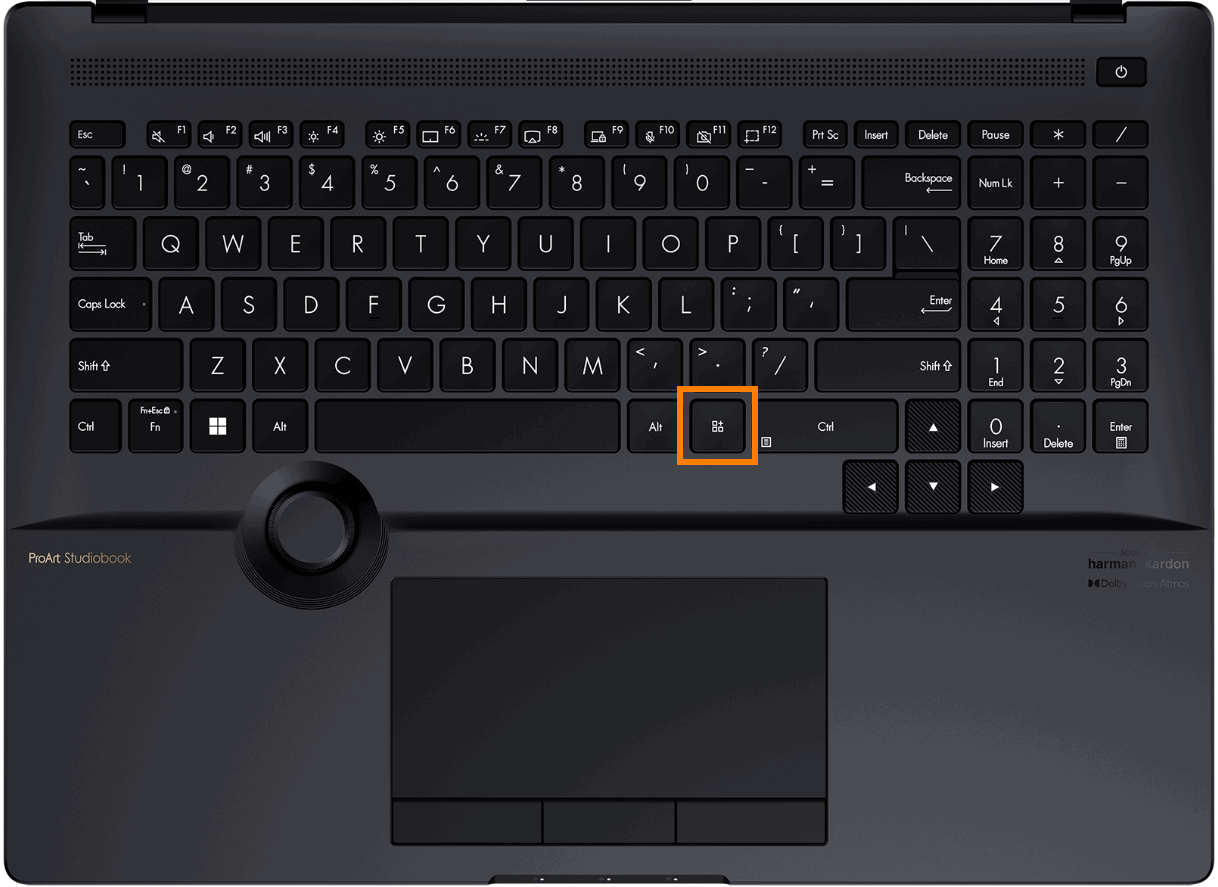
Bạn có thể nhấn phím [ProArt Creator Hub] trên bàn phím để mở nhanh phần mềm ProArt Creator Hub.
Nếu máy tính của bạn không có nút này, vui lòng tìm phần mềm ProArt Creator Hub trong menu bắt đầu của Windows và mở.
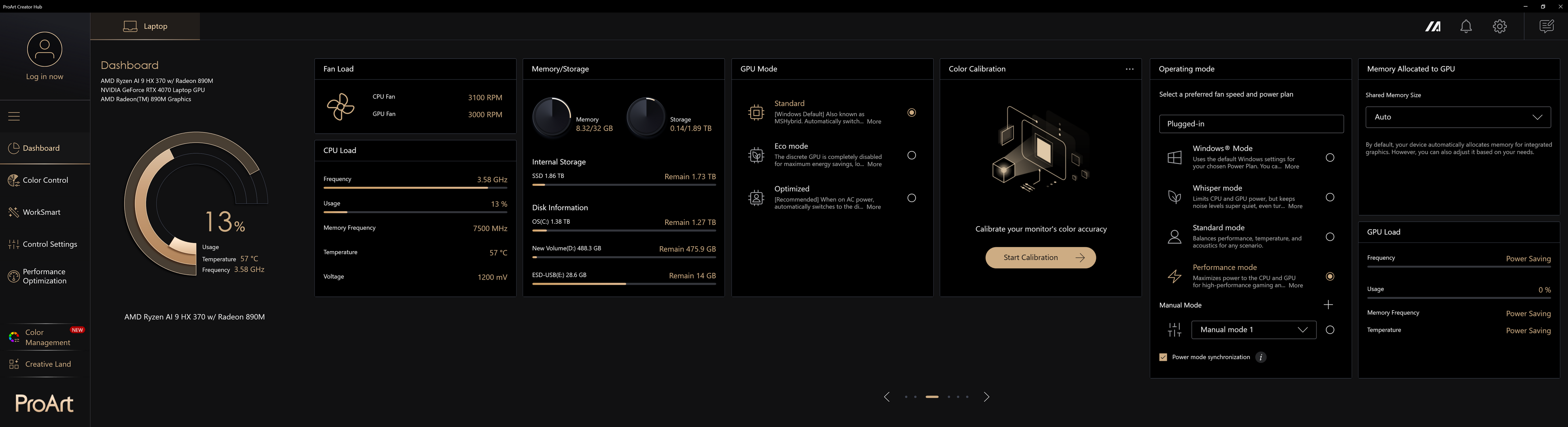
(1) Trang chủ của phần mềm ProArt Creator Hub sẽ mang đến cho bạn một bảng điều khiển cung cấp trạng thái giám sát hiện tại của hệ thống máy tính của bạn.
※ Giao diện bảng điều khiển có thể khác nhau tùy thuộc vào sản phẩm mà bạn đang mua.
Thông tin hiển thị trên bảng điều khiển:
Thông tin nền tảng [CPU/ GPU Model] - Sử dụng CPU, nhiệt độ CPU, tần số CPU.
Tải quạt - Tốc độ quạt CPU, tốc độ quạt GPU
Tải CPU - Tần số CPU, mức sử dụng, và thông tin khác
Tải GPU - Tần số GPU, mức sử dụng, và thông tin khác
Nhóm tác vụ - Mở nhanh các tác vụ đã cấu hình sẵn
Bộ nhớ/Nhóm lưu trữ tác vụ - Mức sử dụng bộ nhớ, mức sử dụng ổ đĩa
Hiệu chuẩn màu - Thông tin hiệu chuẩn màu (kết quả của lần hiệu chuẩn gần nhất)
Chế độ hoạt động - Chọn tốc độ quạt và kế hoạch năng lượng ưu tiên
Bộ nhớ phân bổ cho GPU - điều chỉnh Kích thước bộ nhớ chia sẻ
※ Các thẻ thông tin trên bảng điều khiển có thể được kéo và điều chỉnh tự do để sắp xếp thứ tự hiển thị.
※ Nhóm tác vụ cần được thiết lập trong WorkSmart trước khi chúng sẽ được hiển thị trên bảng điều khiển.
Lưu ý: Các phiên bản sau [2.1.46.0] đã được cập nhật lên giao diện mới năm 2026, bao gồm nội dung sau :
- Thông tin hệ thống: Được chuyển lên góc trên bên trái và hiển thị với hình ảnh trực quan, bạn có thể nhấp vào 'Giải phóng' để giải phóng bộ nhớ.
- Chuyển đổi nhanh: Duy trì nút chuyển Đang sử dụng Chế độ hoạt động và giới thiệu nút chuyển nhanh để giải phóng bộ nhớ. Để biết chi tiết, vui lòng tham khảo 2.1 Chế độ hoạt động .
- Thẻ bên phải: Đã thêm tính năng đề xuất công cụ dành cho nhà sáng tạo, hiển thị danh sách tổng hợp các công cụ đề xuất từ tất cả thiết bị. ※ MuseTree và StoryCube chỉ hiển thị khi được hỗ trợ.

(2) Cài đặt nâng cao Dashboard cung cấp tổng quan về laptop của bạn, với các tab ở trên cùng cho các thiết bị ProArt khác đã kết nối. Nhấn vào các thẻ thông tin Dashboard để truy cập trang cài đặt nâng cao.

Chế độ Windows - Sử dụng các cài đặt mặc định của Windows cho Kế hoạch năng lượng mà bạn chọn. Bạn có thể thay đổi các tùy chọn này trong Cài đặt > Hệ thống > Nguồn & Ngủ.
Chế độ Whisper - Giới hạn công suất CPU và GPU, nhưng giữ mức ồn cực kỳ yên tĩnh, thậm chí tắt quạt hoàn toàn cho các tác vụ 0dB trên các mẫu năm 2021 trở đi. Hoàn hảo cho thuyết trình, xem phim hoặc chơi game nhẹ nhàng.
Chế độ Standard - Cân bằng hiệu suất, nhiệt độ và âm thanh cho mọi tình huống.
Chế độ Hiệu suất - Tối đa hóa sức mạnh cho CPU và GPU để chơi game và làm việc hiệu suất cao, với luồng không khí tối đa từ quạt.
※ Chế độ Hiệu suất sẽ không khả dụng khi bộ sạc được tháo ra.
※Chỉ khả dụng trên ProArt Laptop sau năm 2024 (ví dụ: HN7306, H7606, HT5306), và các chế độ có thể khác nhau tùy theo mẫu.
Bạn có thể chọn Chế độ hoạt động theo nhu cầu của mình.

Chế độ Thủ công
※ Chế độ Thủ công sẽ mở khóa mức tiêu thụ điện năng của CPU và GPU cùng các giới hạn khác, điều này có thể làm hỏng thiết bị của bạn. Nhìn chung, bạn nên sử dụng chế độ Hiệu suất.
※ Nếu thiết bị của bạn gặp sự cố sau khi bật Chế độ Thủ công, hãy nhấn và giữ nút nguồn trong 15 giây, và nếu máy tính vẫn không khởi động sau khi chờ một phút, vui lòng liên hệ Dịch vụ Khách hàng ASUS.
(1) Nhấn ①[+], nhấn ②[Có].
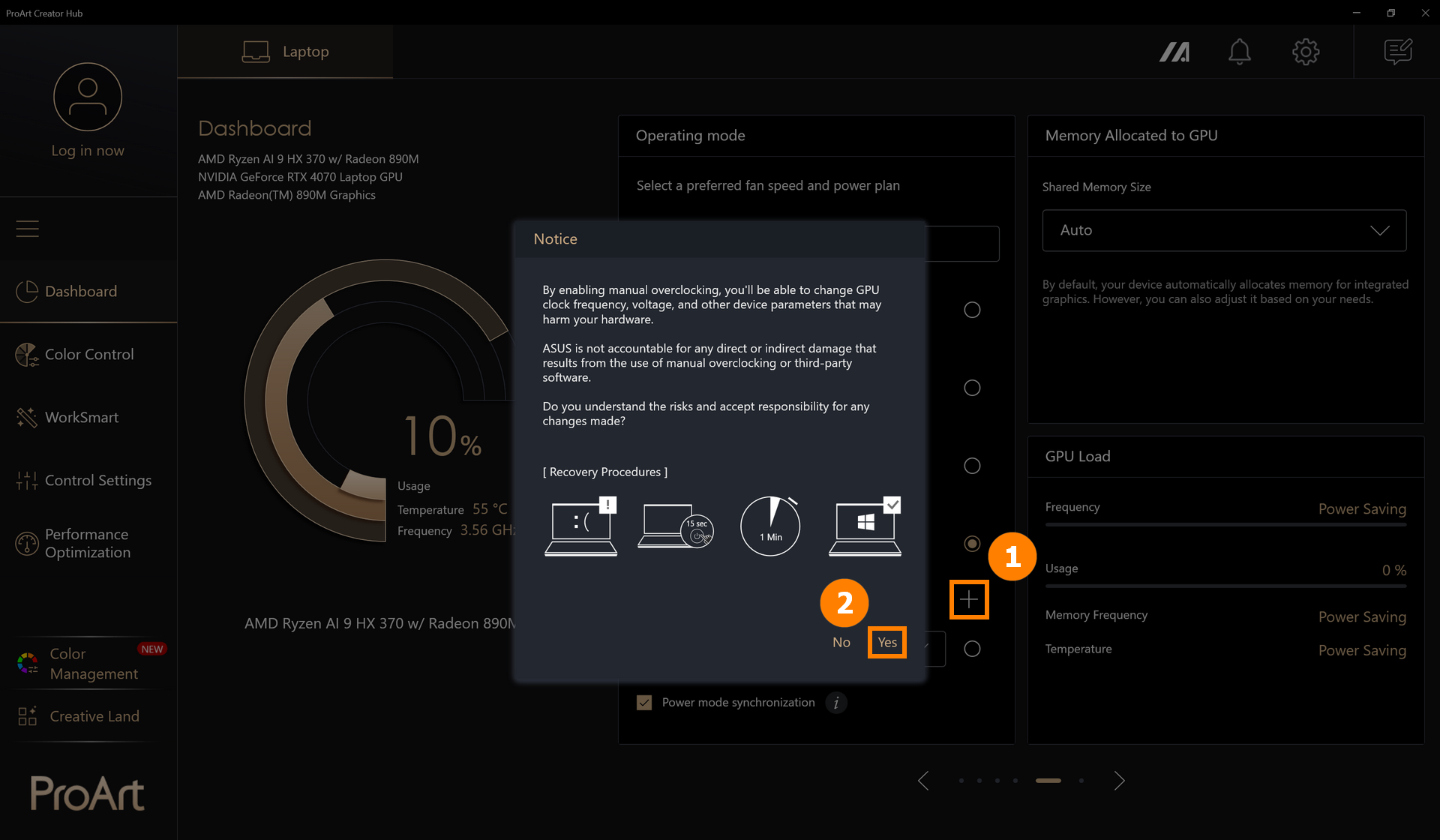
Đối với các phiên bản sau 2.1.46.0, bạn cũng có thể nhấn ③[Chỉnh sửa Chế độ Thủ công] để chỉnh sửa Chế độ Thủ công.

(2) Bạn có thể nhấp vào ④[Tạo Mới] để thêm chế độ mới, và chọn ⑤[CPU/GPU/Quạt thứ 3/Hệ thống] để cấu hình mức tiêu thụ điện năng mong muốn.※ Những thiết lập này là độc lập; vui lòng cấu hình từng tốc độ riêng biệt.
Điều chỉnh ⑥[Tốc độ quạt], ứng dụng cung cấp ba tốc độ quạt được thiết lập sẵn cho các đường cong nhiệt độ khác nhau. Bạn có thể chọn bất kỳ nhiệt độ nào rồi điều chỉnh đường cong Tùy chỉnh Người dùng một cách thủ công.
Điều chỉnh ⑦[Kiểm soát Hysteresis của quạt] để thiết lập các hồ sơ quạt tùy chỉnh và thiết lập điện năng tối ưu phù hợp với yêu cầu của bạn.
Sau khi chỉnh sửa, nhấp vào ⑧[Lưu và Áp dụng].

※ Lưu ý:Nếu chế độ chỉnh sửa thủ công hỗ trợ chức năng Cross Loading Processor Power, nhưng công suất hoạt động thực tế (watts) không đạt tới mức tối đa đã cấu hình, vui lòng làm theo các bước dưới đây để xác minh:
1. Vui lòng cập nhật BIOS lên phiên bản mới nhất.
2. Đi tới ProArt Creator Hub -> Cài đặt -> Giới thiệu -> Phiên bản để xác nhận rằng ProArt Creator Hub đã được cập nhật lên phiên bản mới nhất.

2.2 Bộ nhớ được phân bổ cho iGPU (phiên bản cũ)
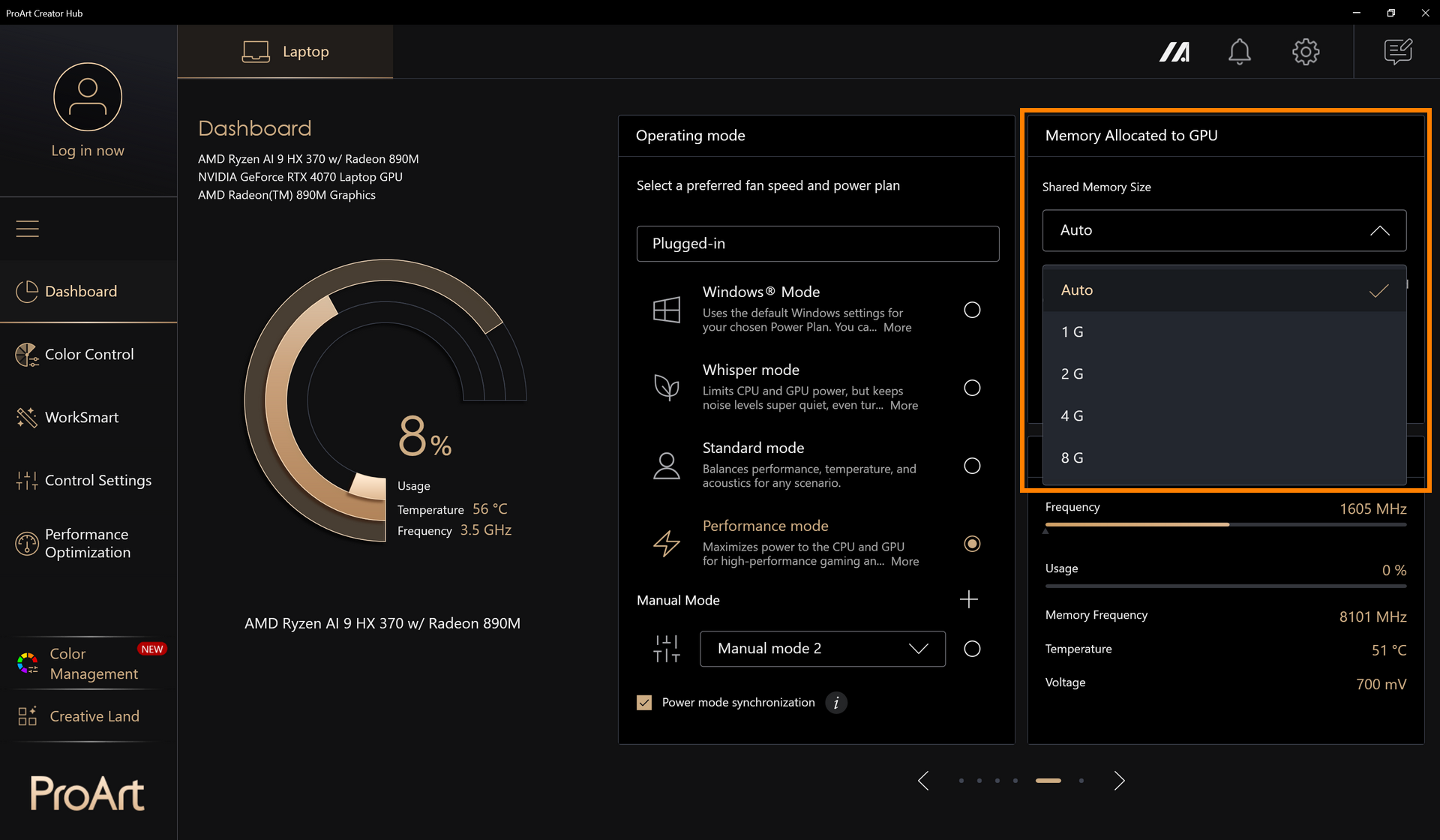
Mặc định, thiết bị của bạn tự động phân bổ bộ nhớ cho đồ họa tích hợp. Tuy nhiên, bạn cũng có thể điều chỉnh theo nhu cầu của mình.
Bạn có thể điều chỉnh kích thước bộ nhớ chia sẻ một cách thủ công. Để biết thêm thông tin chi tiết, vui lòng tham khảo: Cách điều chỉnh quản lý phân bổ bộ nhớ của máy tính xách tay ASUS? | Hỗ trợ chính thức | ASUS Global
2.3 Bộ nhớ phân bổ cho GPU tích hợp
Bắt đầu từ các mẫu 2026, tính năng Phân bổ Bộ nhớ Chia sẻ mới được giới thiệu, cho phép hệ thống điều chỉnh linh hoạt kích thước bộ nhớ được gán cho GPU tích hợp (iGPU). Người chơi game có thể linh hoạt gán bộ nhớ hệ thống cho GPU phù hợp với nhu cầu của mình.
Trước khi bạn thiết lập tính năng này, vui lòng lưu ý :
- Yêu cầu hỗ trợ: Proart Creator Hub 2.1.40.0 (hoặc cao hơn)
- Đối với nền tảng Qualcomm, chỉ hỗ trợ bộ nhớ chia sẻ
- Bộ nhớ chuyên dụng cần được đặt thành “Khuyến nghị” trước khi thiết lập Bộ nhớ chia sẻ
(1) Chọn ①[Bảng bộ nhớ]

(2) Bạn có thể ②[thiết lập thủ công] bộ nhớ hệ thống, hoặc chọn ③[các tùy chọn có sẵn], cuối cùng hãy nhấn vào ④[xác nhận] để lưu cài đặt.


Proart Creator Hub phiên bản V2.1.40.0 trở lên, cũng như các transformer từ năm 2026 trở đi, sẽ hỗ trợ tính năng Công suất Sạc Khuyến Nghị chỉ khi transformer là USB PD và đầu vuông.
Các tính năng hiện đang được hỗ trợ bao gồm:
①Khi transformer cung cấp đủ công suất: trang chủ hiển thị công suất được khuyến nghị.
②Khi transformer cung cấp công suất không đủ: thông báo toast xuất hiện cùng với nút thông tin bổ sung hướng dẫn người dùng đến trang chủ phần mềm PCH. Công suất khuyến nghị trên trang chủ chuyển sang màu đỏ và kèm theo một biểu tượng thông báo nhỏ.


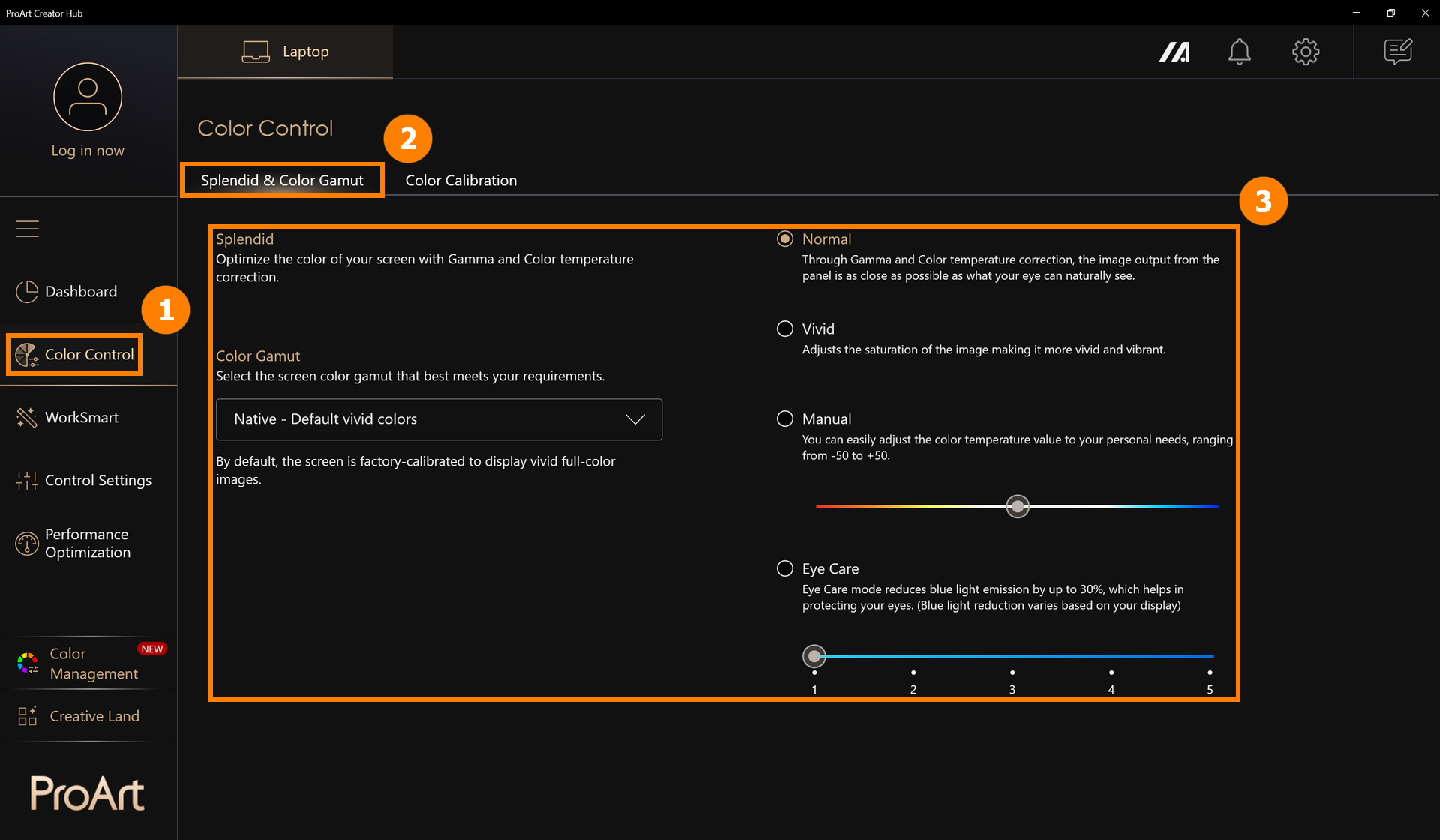
3.1 Splendid & Dải màu
Nhấn ①[Điều khiển màu], nhấn ②[Độ rực rỡ & Dải màu], và chỉnh sửa chế độ hiển thị màn hình trong ③[Độ rực rỡ & Dải màu].
3.2 Hiệu chuẩn màu
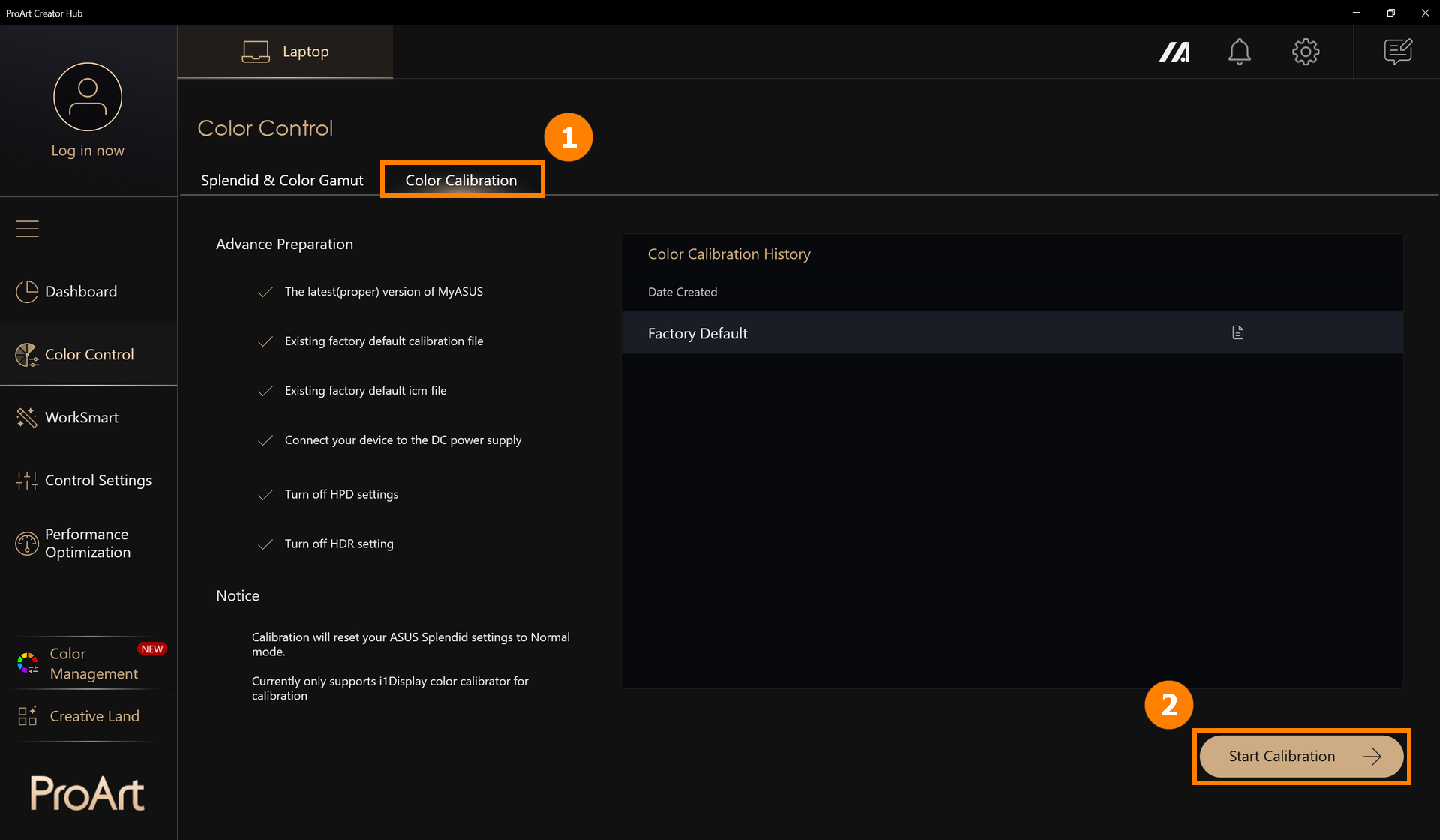
Hiệu chuẩn màu cần chuẩn bị: phiên bản mới nhất của MyASUS, các tệp hiệu chuẩn mặc định trong nhà máy, các tệp ICM mặc định trong nhà máy, nguồn điện được kết nối, thiết bị hiệu chuẩn màu i1Display.
※ Việc sửa sẽ đặt lại các thiết lập ASUS Splendid của bạn về chế độ tiêu chuẩn.
(1) Nhấn ①[Điều khiển màu], nhấn ②[Bắt đầu hiệu chuẩn].
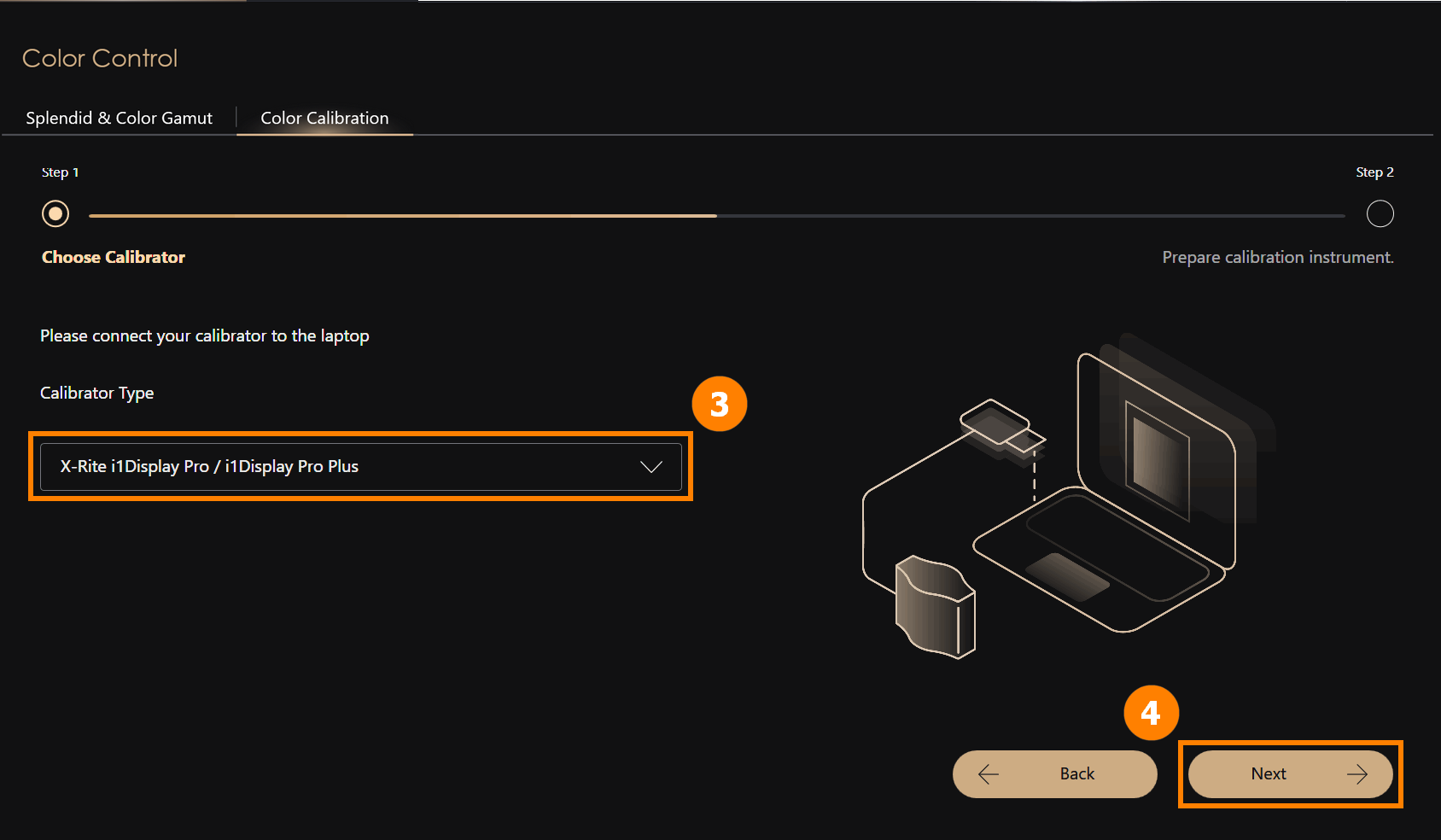
(2) Kết nối ③[thiết bị hiệu chuẩn màu i1Display] với máy tính của bạn và đặt nó vào vị trí phù hợp, nhấn ④[Tiếp theo] để bắt đầu hiệu chuẩn. Bắt đầu quá trình hiệu chuẩn màu (toàn bộ quá trình hiệu chuẩn mất khoảng 1 phút 30 giây). Khi hoàn thành, báo cáo hiệu chuẩn sẽ được hiển thị.
※ Hiện tại, chỉ hỗ trợ thiết bị hiệu chuẩn màu i1Display cho việc sửa.
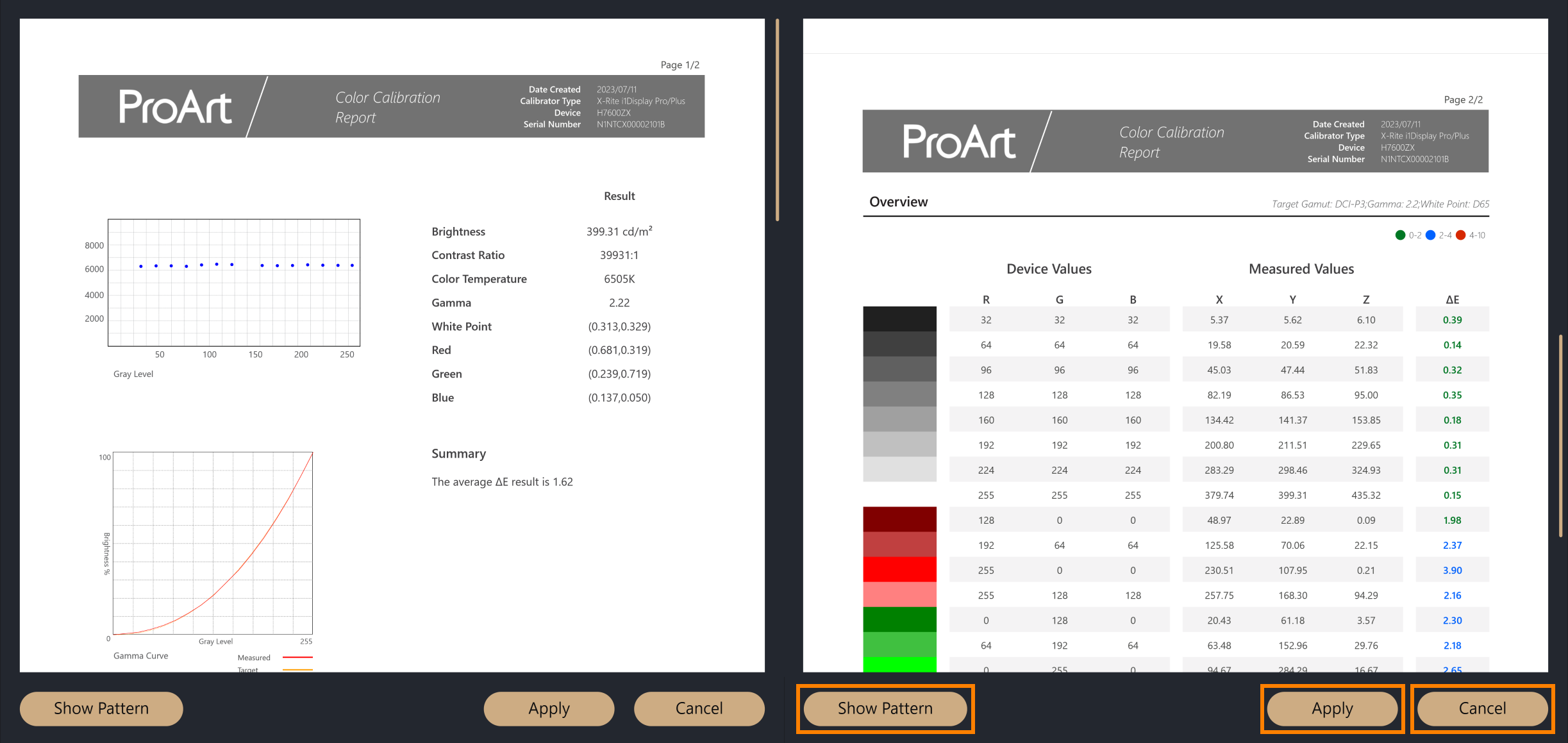
(3) Sau khi hoàn thành hiệu chuẩn màu, báo cáo hiệu chỉnh màu sẽ được hiển thị, báo cáo được chia thành hai trang, sẽ hiển thị dữ liệu và kết quả hiệu chuẩn, và có ba tùy chọn để chọn ở cuối báo cáo.
·Hiển thị Mẫu: sẽ hiển thị so sánh hình ảnh trước và sau khi hiệu chuẩn màu
·Áp dụng: Áp dụng các tham số của lần hiệu chuẩn màu này và ghi đè lên các tham số cài đặt trước đó
·Đóng: Đóng báo cáo
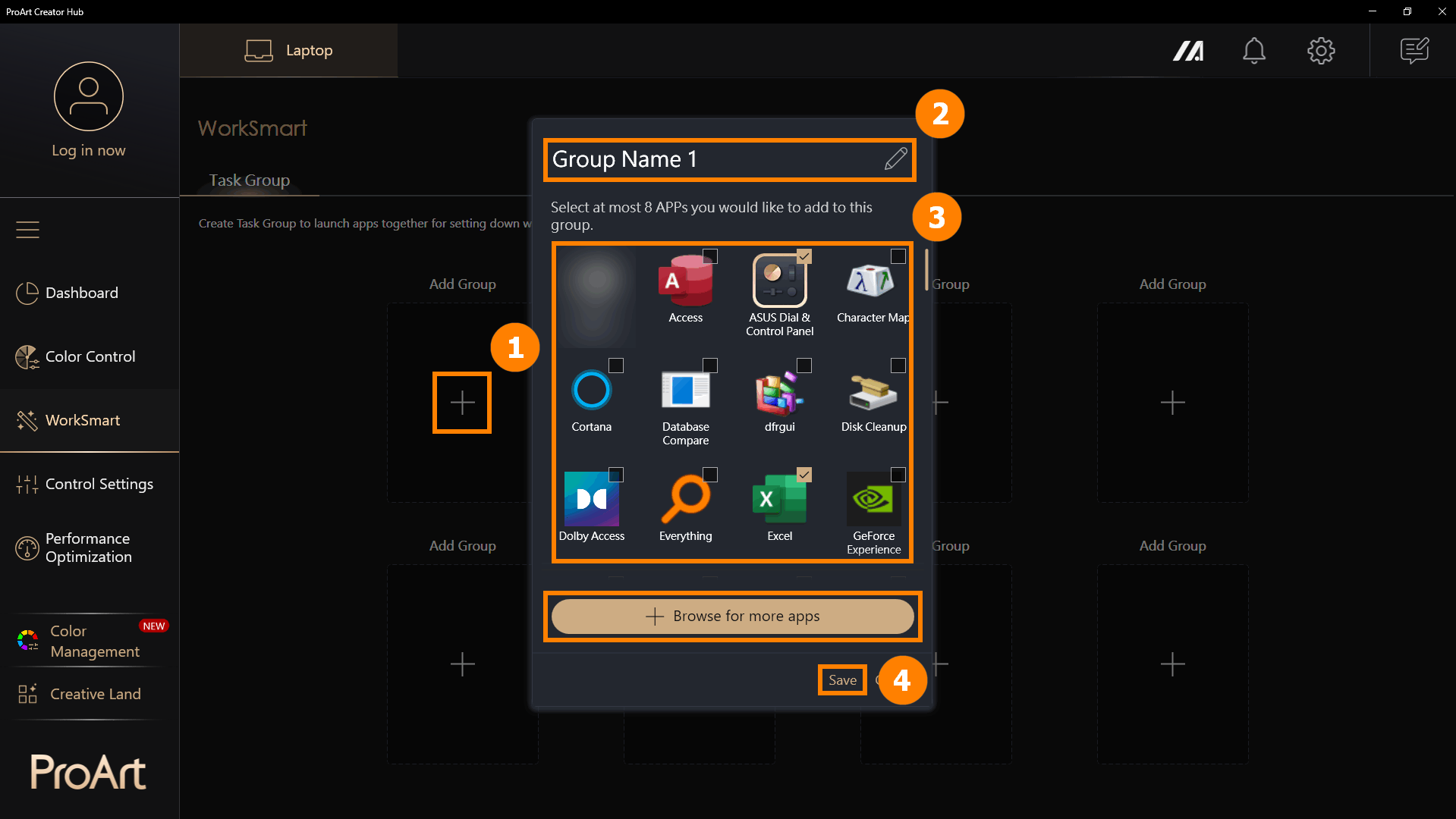
(1) Nhấn [WorkSmart], nhấn ①[+] để thêm nhóm mới. Bạn có thể chỉnh sửa ②[Tên nhóm], chọn ③[Chương trình] bạn muốn gom nhóm, và nhấn ④[Lưu] để tạo nhóm.
Duyệt thêm ứng dụng: Nếu bạn không thấy ứng dụng muốn thêm, bạn có thể nhấn [Duyệt thêm ứng dụng] để thêm chương trình ([chỉ các ứng dụng có hậu tố exe])
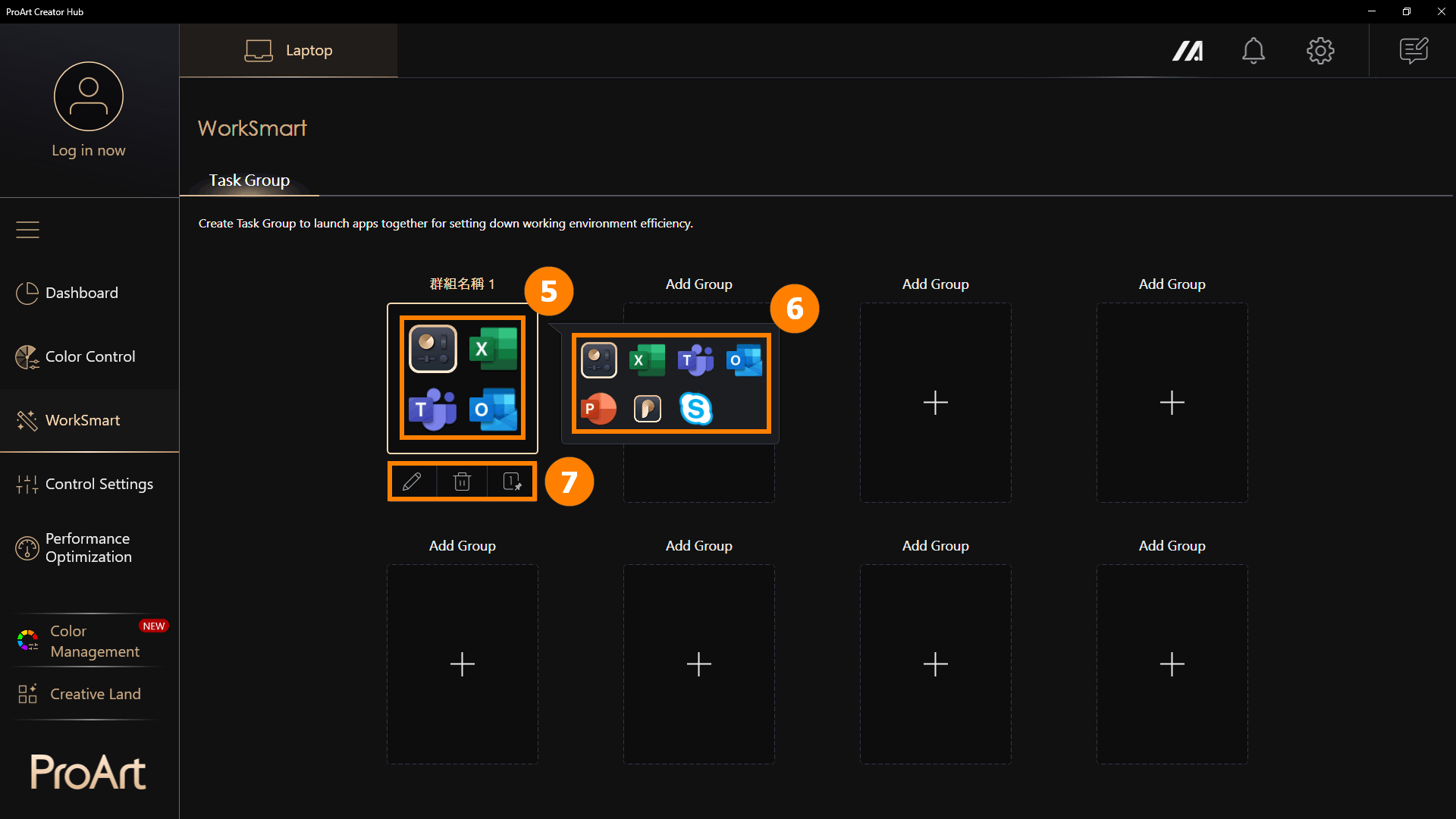
(2) Nhấn ⑤[Nhóm] để mở tất cả chương trình trong nhóm. Nếu bạn di chuột lên [Nhóm] mà không nhấn, sẽ hiển thị ⑥[Xem trước hình thu nhỏ] của các chương trình trong nhóm. Nhóm công việc hỗ trợ ⑦[Chỉnh sửa nhóm, Xóa nhóm, Tạo phím tắt].
※ Tạo lối tắt: Tạo lối tắt trên màn hình desktop, bạn chỉ cần nhấp vào lối tắt trên màn hình để mở nhóm ứng dụng. Ví dụ, khi bạn bật máy tính, bạn có thể nhấp vào một nhóm đã thiết lập sẵn để mở tất cả các chương trình bạn cần cho công việc hôm nay chỉ với một lần nhấp.
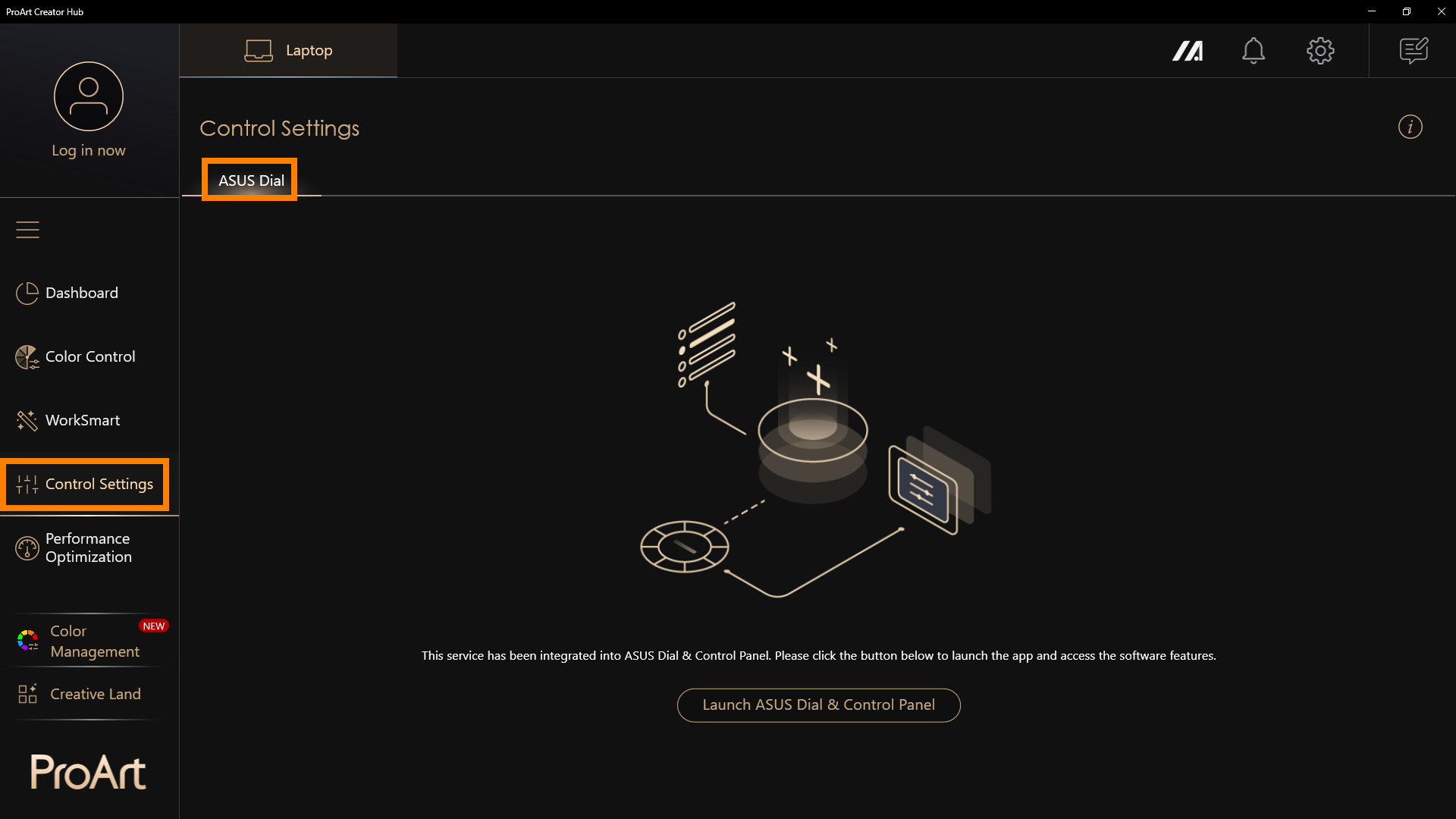
※ ASUS Dial có thể hiển thị các chức năng khác nhau tùy thuộc vào sản phẩm bạn mua.
ASUS Dial hiện đã trở thành một chương trình độc lập, vui lòng tham khảo: [Notebook] ASUS Dial - Giới thiệu | Hỗ trợ chính thức | ASUS Global
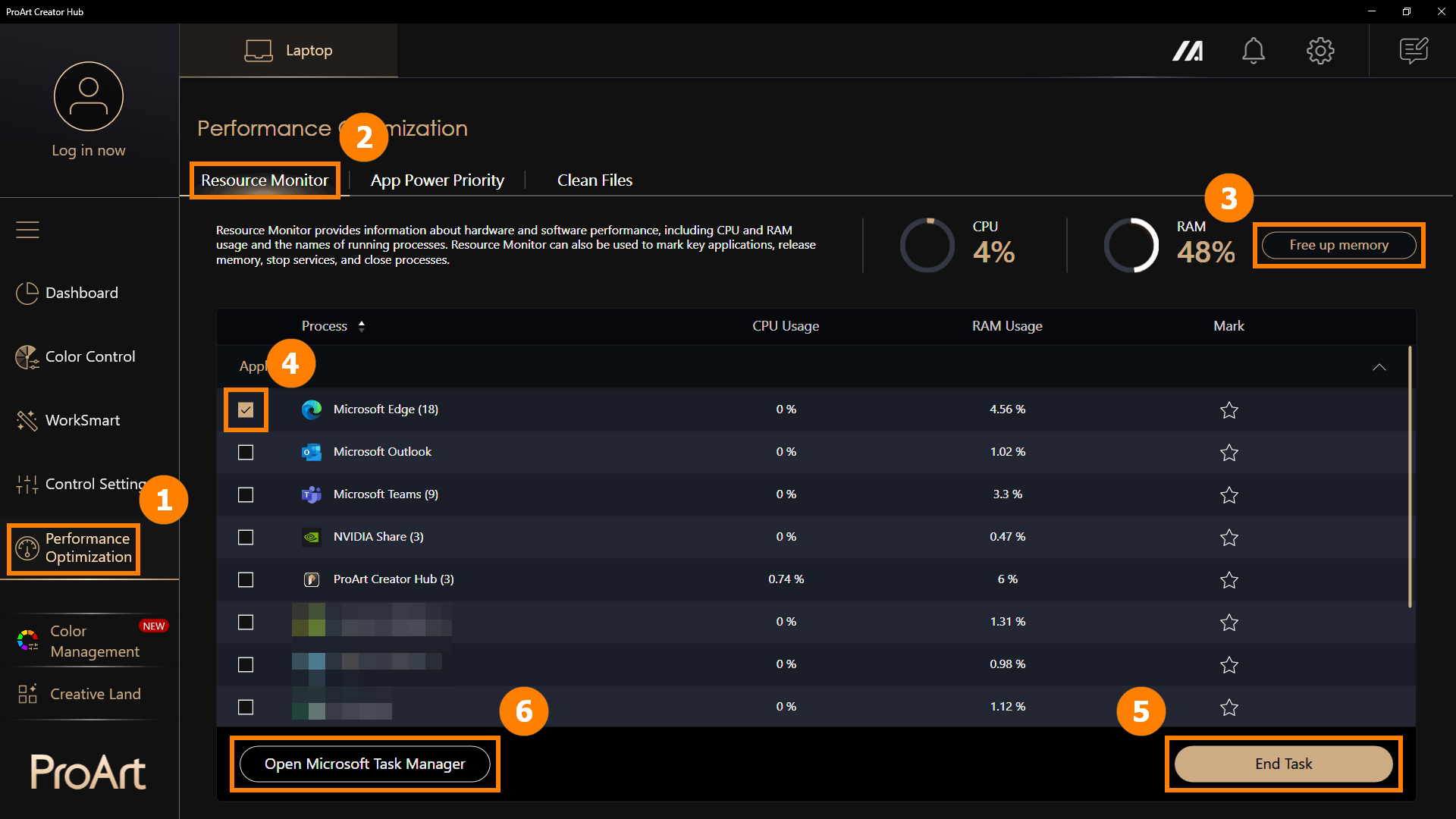
Nhấn ①[Tối ưu hóa hiệu suất], nhấn ②[Giám sát tài nguyên]. Nhấn ③[Giải phóng bộ nhớ] để xóa bộ nhớ đệm. Nhấn ④[Ứng dụng], nhấn ⑤[Kết thúc tác vụ] để đóng các ứng dụng đã chọn. Bạn cũng có thể nhấn ⑥[Mở Microsoft Task Manager] để mở Trình quản lý tác vụ tích hợp của Windows.
6.2 Ưu tiên nguồn cho ứng dụng
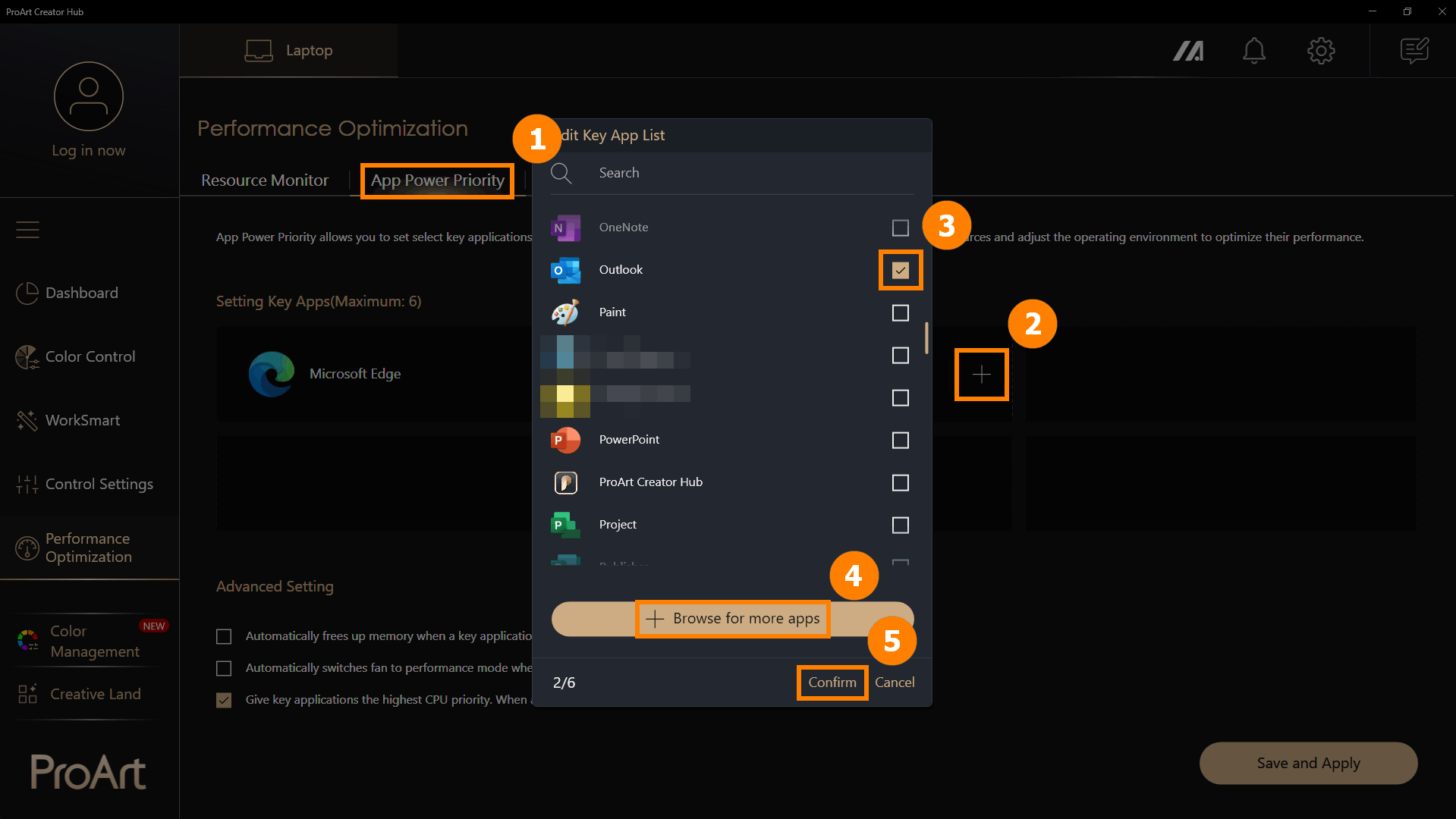
(1) Nhấn ①[Ưu tiên nguồn ứng dụng], nhấn ②[+] để thêm ứng dụng mới. Chọn ③[Ứng dụng] hoặc nhấn ④[Duyệt thêm ứng dụng] để thêm ứng dụng mới, nhấn ⑤[Xác nhận].
※ Duyệt thêm ứng dụng: Nếu bạn không tìm thấy ứng dụng muốn thêm, bạn có thể nhấn [Duyệt thêm ứng dụng] để thêm chương trình (chỉ những ứng dụng có đuôi exe)
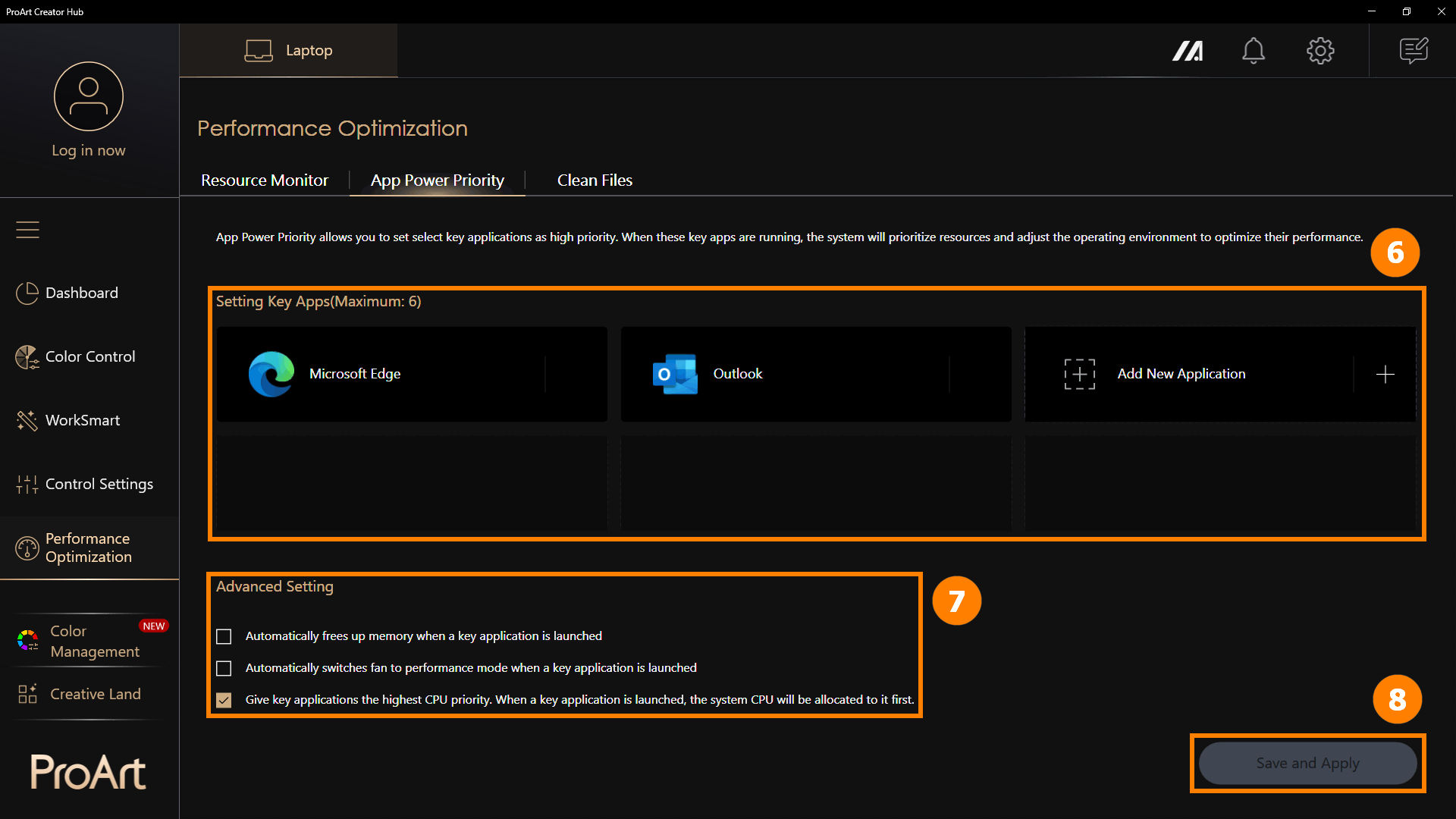
(2) Ứng dụng đã được thêm ⑥[Mới], và bạn có thể nhấn [+] để tiếp tục thêm ứng dụng mới. Khi các ứng dụng này đang chạy, chúng sẽ chạy ở mức ưu tiên cao. Bạn có thể điều chỉnh thủ công ⑦[Cài đặt nâng cao] và nhấn ⑧[Lưu và Áp dụng].
Cài đặt nâng cao cung cấp ba lựa chọn để bạn tùy chỉnh phân bổ hiệu suất của ứng dụng tốt hơn.
·Tự động giải phóng bộ nhớ khi một ứng dụng chính được khởi chạy.
·Tự động chuyển quạt sang chế độ hiệu suất khi một ứng dụng chính được khởi chạy.
·Ưu tiên CPU cao nhất cho ứng dụng chính. Khi một ứng dụng chính được khởi chạy, hệ thống CPU sẽ được phân bổ cho nó trước tiên.
6.3 Dọn dẹp tập tin - Dọn dẹp ổ đĩa
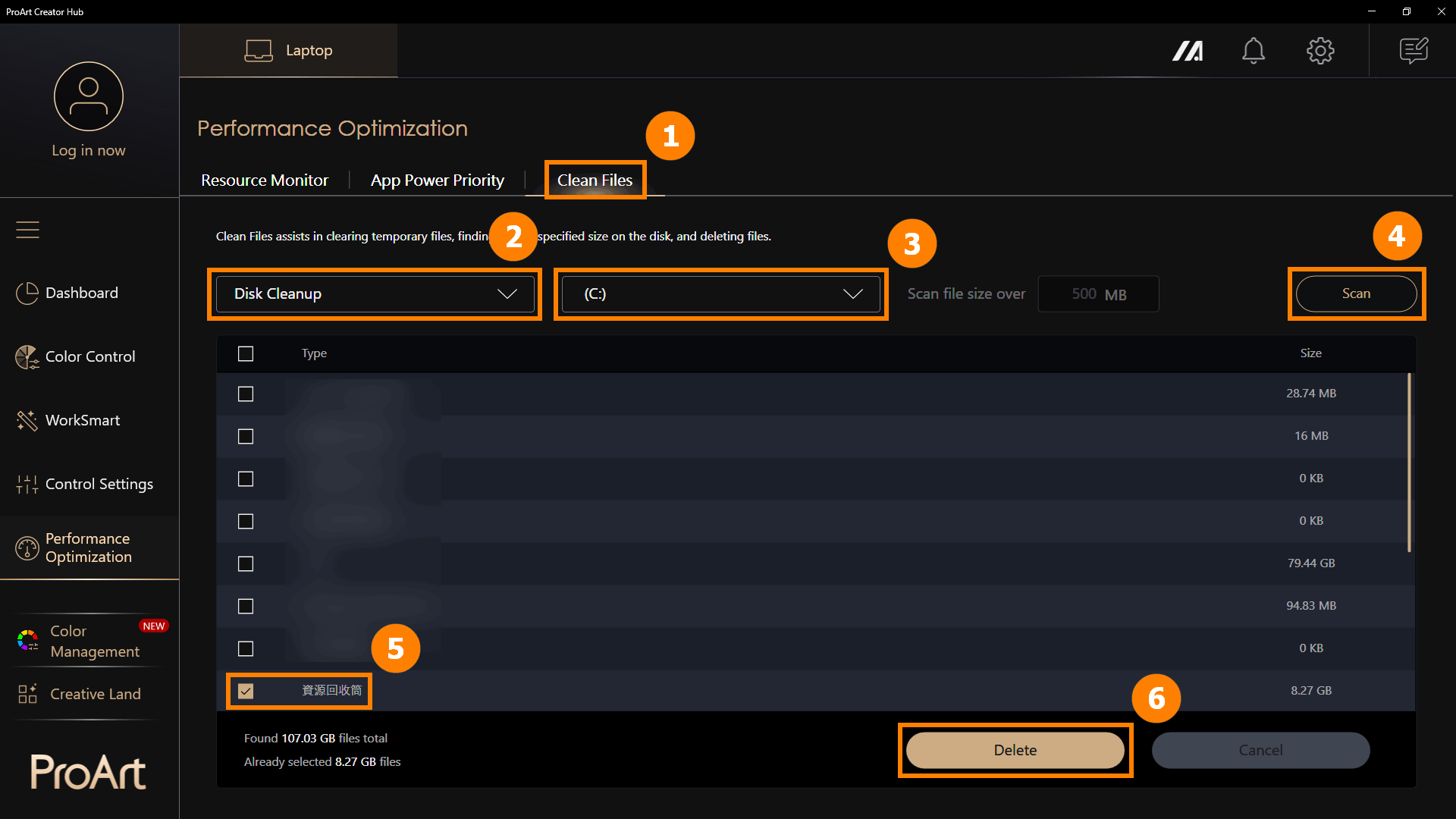
Nhấn ①[Dọn dẹp tập tin], chọn ②[Dọn dẹp ổ đĩa], nhấn ③[Ổ đĩa], nhấn ④[Quét], và chọn ⑤[Tập tin] nhấn ⑥[Xóa] để loại bỏ tập tin.
※ Dọn dẹp ổ đĩa sẽ loại bỏ các tệp tạm thời khỏi ổ đĩa. Xóa các tệp tạm thời có thể gây ra ảnh hưởng không thể đảo ngược, vì vậy hãy sử dụng tính năng Dọn dẹp ổ đĩa một cách cẩn trọng.
6.4 Dọn dẹp tệp - Trình tổ chức tệp
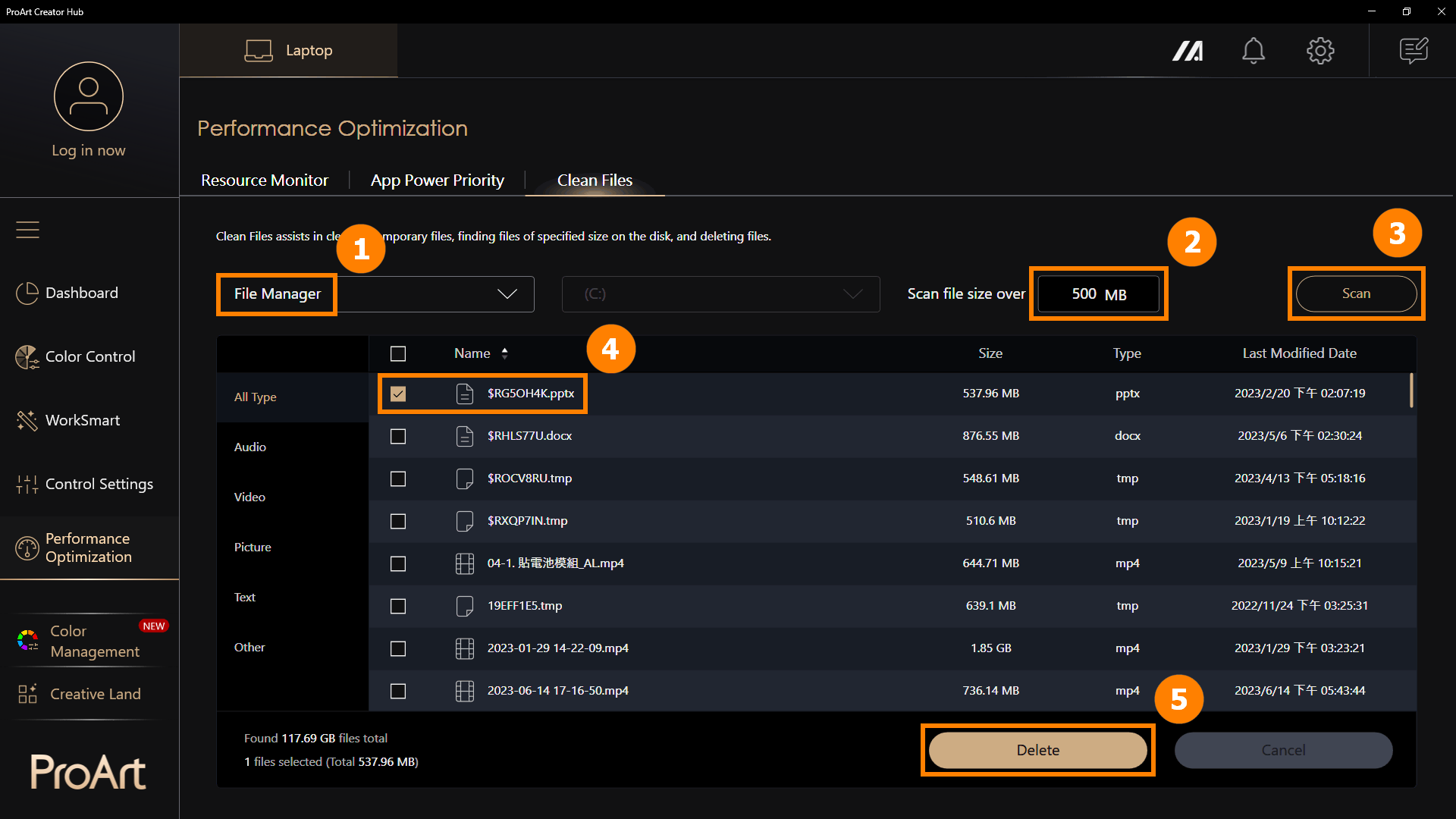
Nhấn ①[Trình quản lý tệp], chọn ②[Kích thước tệp], nhấn ③[Quét]. chọn ④[Tệp], và nhấn ⑤[Xóa] để loại bỏ các tệp.
※ Dọn dẹp ổ đĩa sẽ loại bỏ các tệp tạm thời khỏi ổ đĩa. Xóa các tệp tạm thời có thể gây ra ảnh hưởng không thể đảo ngược, vì vậy hãy sử dụng tính năng Dọn dẹp ổ đĩa một cách cẩn trọng.
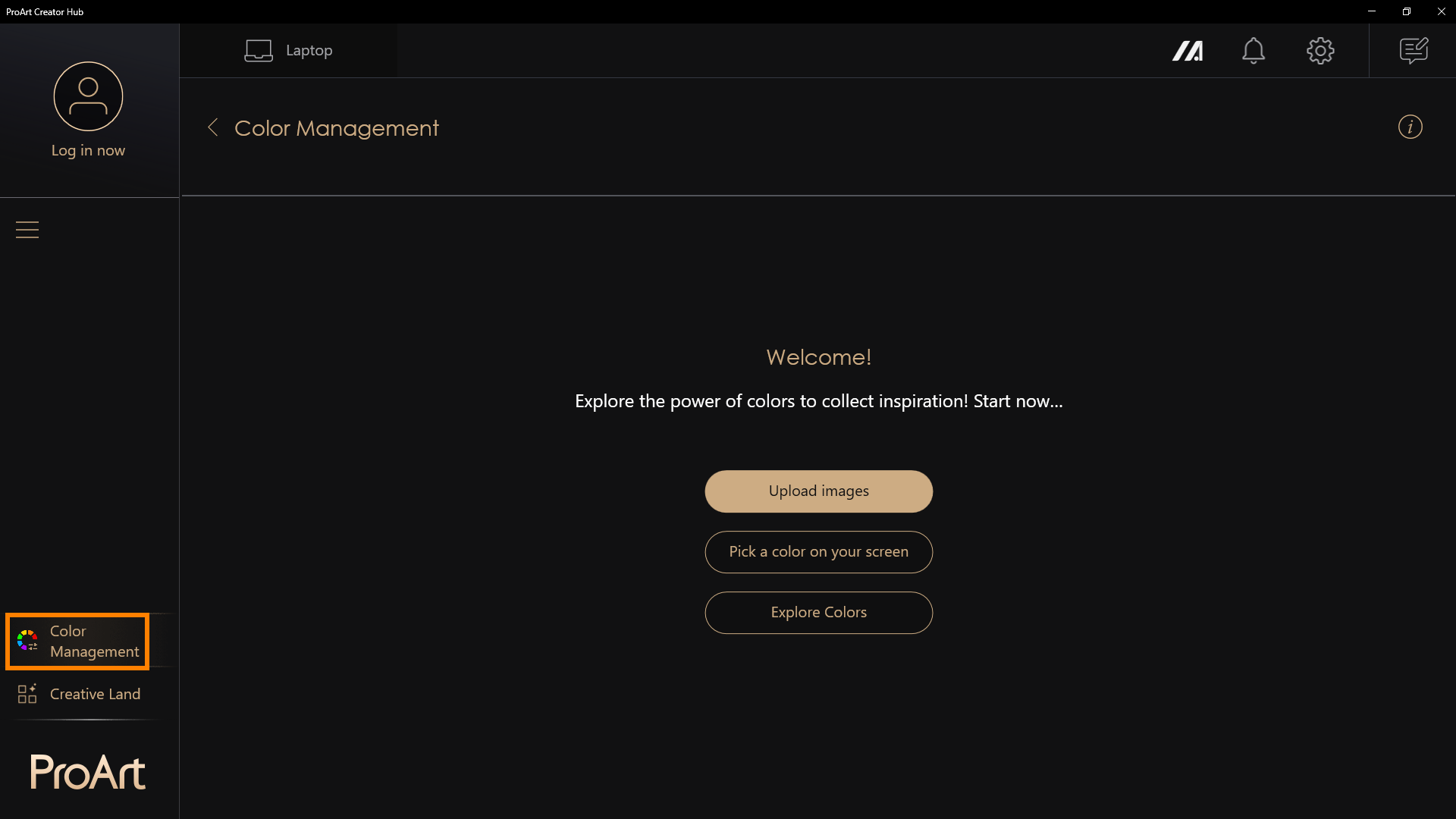
※ Một trong những yếu tố quan trọng nhất đối với nhà sáng tạo là màu sắc. Góc trên bên phải cung cấp truy cập nhanh đến tính năng Quản lý màu sắc. Tính năng này bao gồm Bộ chọn màu màn hình và Trích xuất màu hình ảnh giúp phân tích màu sắc chi tiết và thông tin màu sắc một cách dễ dàng, bạn có thể sử dụng Bộ màu sắc để xây dựng sở thích màu sắc cá nhân. Bạn cũng sẽ tìm thấy xu hướng màu sắc và bảng màu được tạo ra bởi các chuyên gia tại ASUS Design Center.
Trích xuất màu hình ảnh - Tải lên hình ảnh, chọn hình yêu thích, và thực hiện phân tích màu để tạo ra bảng màu.
Bảng màu cá nhân - Tự chọn màu trên màn hình và tạo bảng màu cá nhân.
Khám phá màu sắc - Xem xu hướng màu sắc được cung cấp bởi nhóm nghiên cứu màu sắc của ASUS để luôn cập nhật những xu hướng mới nhất.
(1) Nhấn vào ①[Quản lý Màu sắc] và chọn ②[Bảng màu của tôi], sau đó nhấn ③[Tạo Dự án Mới].

(2) Nhấn đúp chuột trái vào ④[Dự án] để chỉnh sửa.

(3) Bạn có thể thay đổi ⑤[Tên dự án]. Vui lòng nhấn vào ⑥[Công cụ chọn màu trên màn hình] để chọn màu mong muốn.

(4) Sau khi nhấn vào [Công cụ chọn màu trên màn hình], màn hình sẽ rời khỏi ProArt Creator Hub. Vui lòng ⑦[nhấn chuột trái] để chọn màu bạn muốn.
Nếu bạn không muốn chọn màu, hãy nhấn chuột phải để thoát.

(5) Tất cả các màu bạn đã chọn sẽ hiển thị trên ⑧[Mảnh màu], và bạn có thể chọn góc trên bên phải để ⑨[Xóa/Sao chép/Hủy] màu đó.
Nếu bạn muốn sao chép một màu sang dự án khác, vui lòng nhấp vào nút ⑩[Xác nhận] để tiếp tục.

(6) Bạn có thể nhấp vào ⑪[Lưu thành] để lưu dự án này.

(7) Vui lòng nhấp vào ⑫[Xuất], chọn thư mục nơi bạn muốn lưu dự án, và sau đó nhấp vào ⑬[Đồng ý].
※ Dự án này sẽ được lưu dưới định dạng PNG.

Dù bạn làm việc trong lĩnh vực kiến trúc, dệt may, hay thiết kế đồ họa, Thẻ màu cung cấp cho bạn sự linh hoạt để thử nghiệm các sự kết hợp màu sắc khác nhau trên các hình dạng như hình tròn, tam giác, hình chữ nhật và nhiều hơn nữa.
(1) Nhấp vào ①[Thẻ màu], tại đó bạn sẽ thấy hai loại: ②[Cơ bản và Chuyên nghiệp]. Tất cả màu sắc đều lấy từ Chip màu của lớp trước đó.


(2) Dưới đây, chúng ta lấy Chuyên nghiệp làm ví dụ. Đầu tiên, ③[Chọn bố cục]. Nếu bạn muốn thay đổi màu sắc, hãy chọn ④[Màu sắc] và sau đó ⑤[kéo nó] đến khu vực bạn muốn thay thế.


(3) Ngoài ra, bạn có thể ⑥[kéo điểm] để thay đổi khu vực và vị trí của từng phần.

(4) Vui lòng nhấp vào ⑦[Xuất], chọn thư mục nơi bạn muốn lưu dự án, và sau đó nhấp vào ⑧[Đồng ý].
※ Dự án này sẽ được lưu dưới định dạng PNG.

Tìm nhanh các sự kết hợp màu sắc hòa hợp trong không gian màu 3D, sau đó lưu và quản lý các bảng phối màu yêu thích của bạn.
Bao gồm Tương tự, Bổ sung, Tách, Tam giác, Tứ giác, Đơn sắc.
(1) Nhấn vào ①[Hòa sắc màu], sau đó ②[Màu chủ đạo] sẽ hiển thị Bảng màu được chọn từ Color Chip. Sau khi chọn một trong những màu chủ đạo, bạn có thể chọn một ③[chế độ hòa sắc màu] từ menu thả xuống.
(2) Khi một chế độ được chọn, nó sẽ tạo ra các bảng màu dựa trên hai màu và tạo ra các sơ đồ màu theo ba chế độ hòa sắc, hiển thị trên ④[quả cầu màu 3D]. ※Quả cầu màu có thể xoay được.
Nhấn vào ⑤[Đặt lại góc] sẽ đưa bánh xe màu về góc mặc định.
Nhấn vào ⑥[Lưu dưới dạng] để xuất bảng màu vừa tạo ra.

(3) Vui lòng nhấn ⑦[Xuất], chọn thư mục nơi bạn muốn lưu dự án, rồi nhấn ⑧[OK].
※ Dự án này sẽ được lưu ở định dạng PNG.

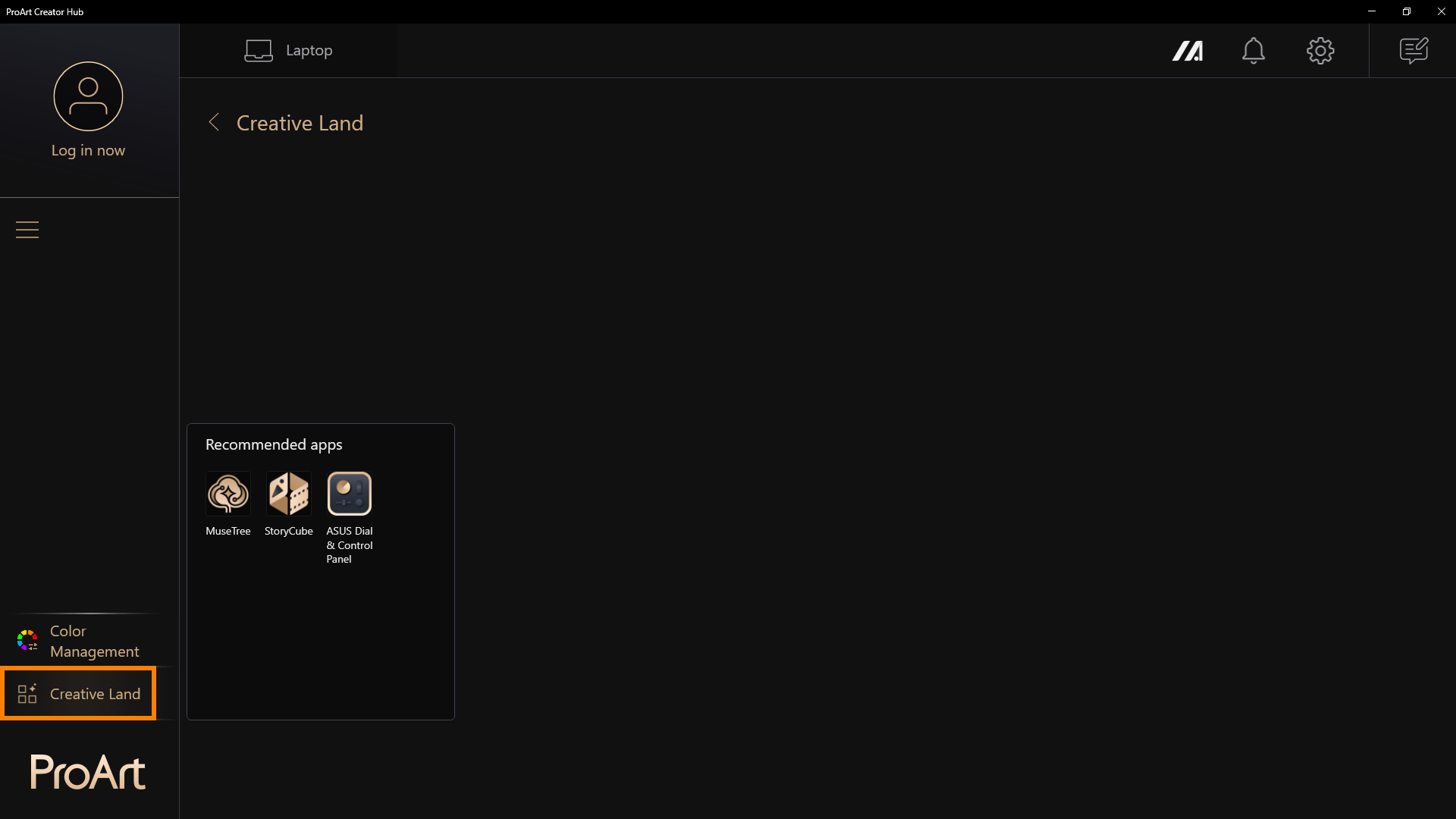
Trong [Creative Land], có các ứng dụng được ASUS đề xuất. Nhấn để khởi chạy hoặc tải xuống chúng.
Bạn không biết cách dùng các ứng dụng này? Vui lòng tham khảo thông tin bên dưới:
Giới thiệu MuseTree | Hỗ trợ chính thức | ASUS Global
[Notebook] StoryCube - Giới thiệu | Hỗ trợ chính thức | ASUS Global
[Notebook] ASUS Dial - Giới thiệu | Hỗ trợ chính thức | ASUS Toàn cầu
ASUS Control Panel - Giới thiệu | Hỗ trợ chính thức | ASUS Toàn cầu
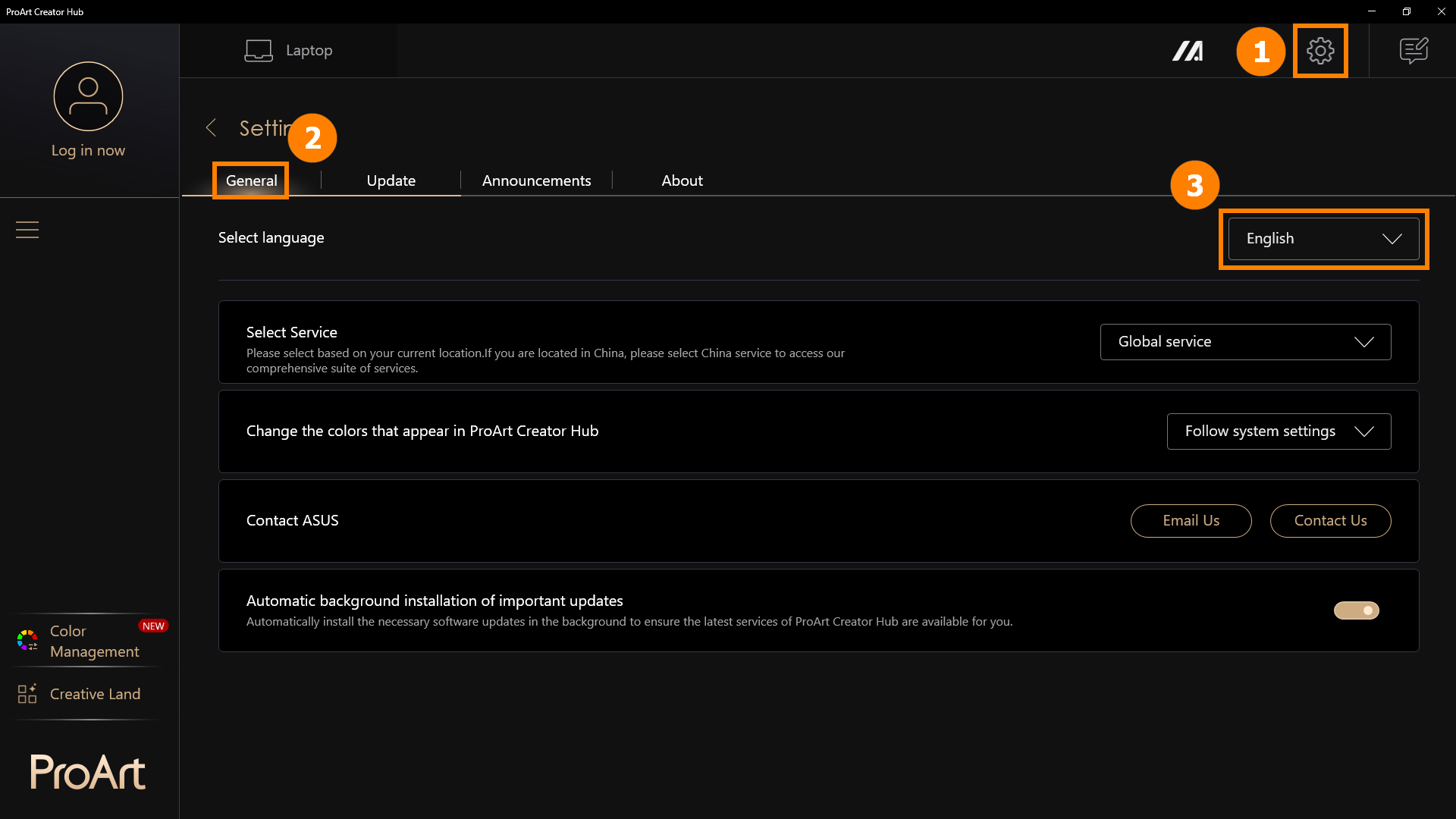
9.1 Cài đặt chung
Nhấn ①[Cài đặt], nhấn ②[Cài đặt chung]. Bạn có thể chọn ③[Ngôn ngữ ứng dụng].
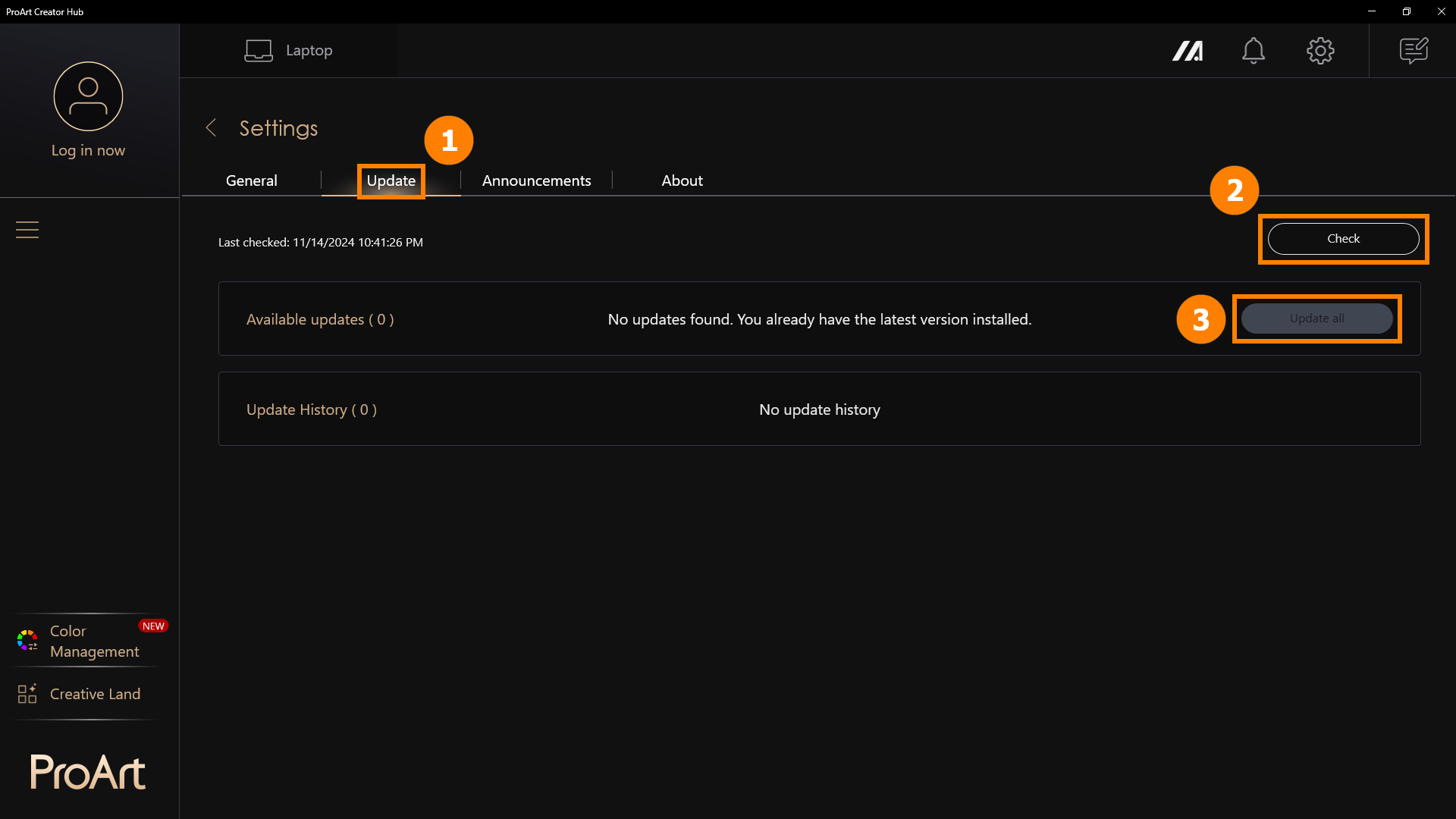
9.2 Cập nhật
Nhấn ①[Cập nhật], nhấn ②[Kiểm tra]. Bạn có thể nhấn ③[Cập nhật tất cả] để cập nhật ứng dụng lên phiên bản mới nhất.
10. Cách tải xuống và gỡ cài đặt ProArt Creator Hub
·ProArt Creator HubTải ProArt Creator Hub: Tải xuống phiên bản mới nhất hiện tại của ProArt Creator Hub thông qua Microsoft Store
·Gỡ cài đặt ProArt Creator Hub: Nếu bạn muốn loại bỏ ứng dụng này, hãy nhấp vào: [Windows 11/10] Cách gỡ cài đặt Ứng dụng, cập nhật đã cài đặt trên Windows, Driver | Hỗ trợ chính thức | ASUS Toàn cầu
Lưu ý: ProArt Creator Hub chỉ có thể sử dụng trên các sản phẩm ASUS ProArt/Feature By ProArt. Nhấn vào ASUS ProArt Toàn cầu để biết thêm thông tin.
·Hệ điều hành: Windows 10 19H2 64-bit (bao gồm) trở lên
·ASUS System Control Interface v2: Phiên bản 2.2.2.0 (bao gồm) trở lên
·Phần mềm Adobe: 2020 trở lên
Q1: Khi sử dụng các chức năng như [Lưu thành] và [Tạo dự án mới] trong quản lý màu sắc, bạn có thể gặp sự cố với các tính năng này.
A1: Bạn có thể nhấn vào liên kết sau để tải về và cài đặt phần mềm .NET Framework để giải quyết vấn đề
Tải về .NET Framework 4.8.1 | Tải xuống chính thức miễn phí (microsoft.com)
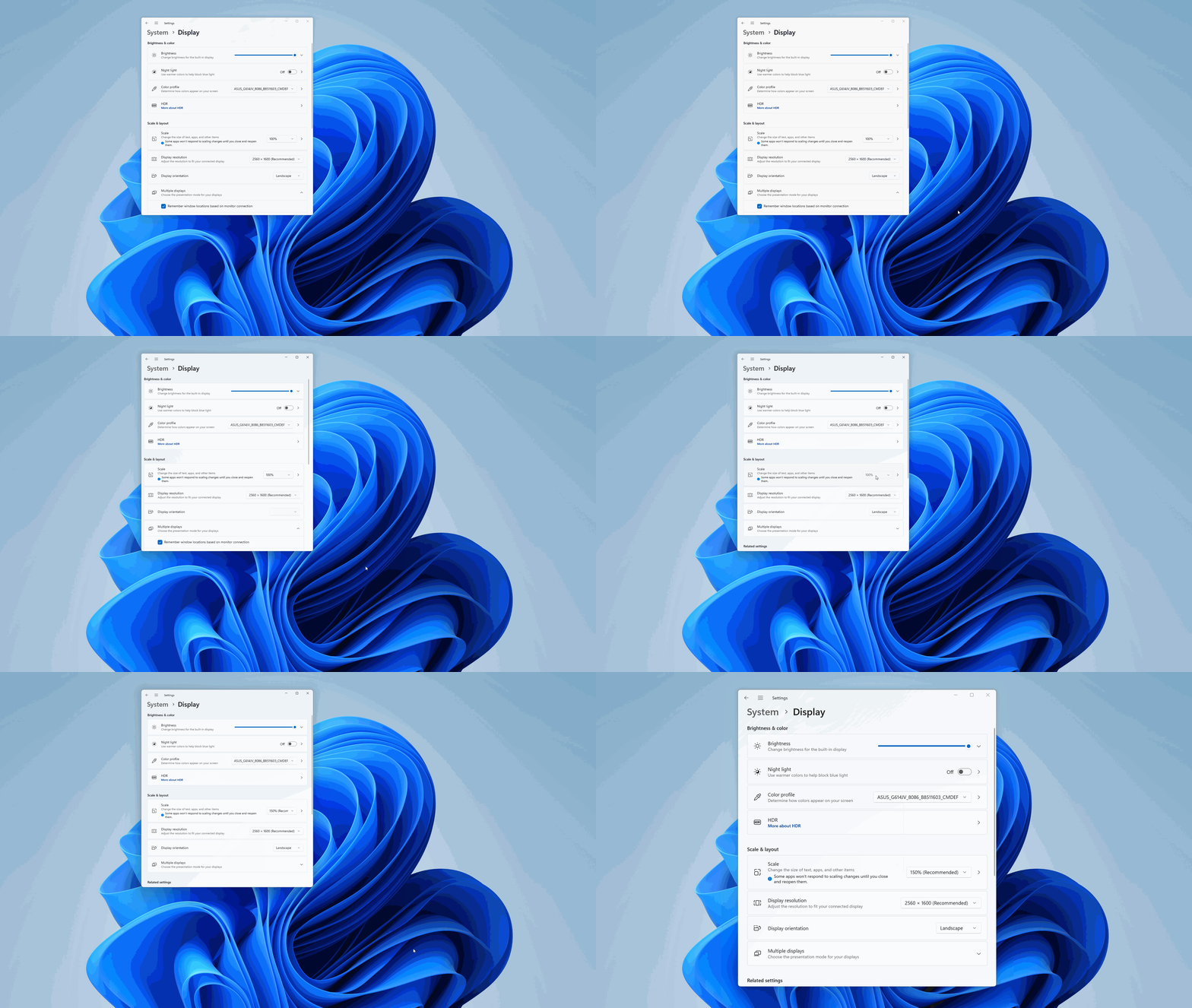
Q2: Làm thế nào để phóng to cỡ chữ của ProArt Creator Hub?
A2: Nhấn chuột phải lên màn hình máy tính, nhấn chuột trái vào [Cài đặt hiển thị], và chọn kích thước bạn muốn trong Tỷ lệ & Bố cục.
13. Giới thiệu khác về các sản phẩm dòng ProArt
·[Máy tính xách tay] ASUS Dial - Giới thiệu | Hỗ trợ chính thức | ASUS Toàn cầu
·[Bo mạch chủ ProArt] ProArt Creator Hub - Giới thiệu | Hỗ trợ chính thức | ASUS Toàn cầu
·[Màn hình ProArt] ProArt Creator Hub - Giới thiệu chức năng màn hình | Hỗ trợ chính thức | ASUS Toàn cầu
·[Máy tính xách tay] Giới thiệu Bảng điều khiển ASUS | Hỗ trợ chính thức | ASUS Toàn cầu