Các chủ đề liên quan
[Google Assistant] Cách liên kết Router ASUS với Google Assistant?
Giới thiệu
Chuẩn bị
1. Vui lòng nâng cấp phiên bản firmware của bạn từ bản 3.0.0.4_386_43588 trở lên và đảm bảo rằng bạn chỉ hoạt động ở chế độ bộ định tuyến không dây (wireless router mode).
Để biết thông tin về cách nâng cấp firmware, vui lòng tham khảo [Wireless] Nâng cấp phiên bản firmware cho bộ định tuyến của bạn
2. Trước tiên hãy cài đặt ứng dụng Router ASUS trên thiết bị điện thoại thông minh của bạn. Ứng dụng ASUS Route hiện hỗ trợ cho phiên bản iOS 1.0.0.6.38 / Android 1.0.0.6.38 hoặc phiên bản mới hơn
Để biết thông tin về cách cài đặt ứng dụng bộ định tuyến ASUS, vui lòng tham khảo [Wireless Router] Cách thiết lập bộ định tuyến Wi-Fi ASUS qua Ứng dụng Router ASUS?
Làm theo các bước dưới đây để liên kết Google Assistant và ASUS Router bằng ứng dụng:
1. Mở ứng dụng Google Assistant app và đăng nhập tài khoản Google của bạn.
2. Nhấp vào Devices (Quản lý thiết bị được liên kết với Trợ lý của bạn)
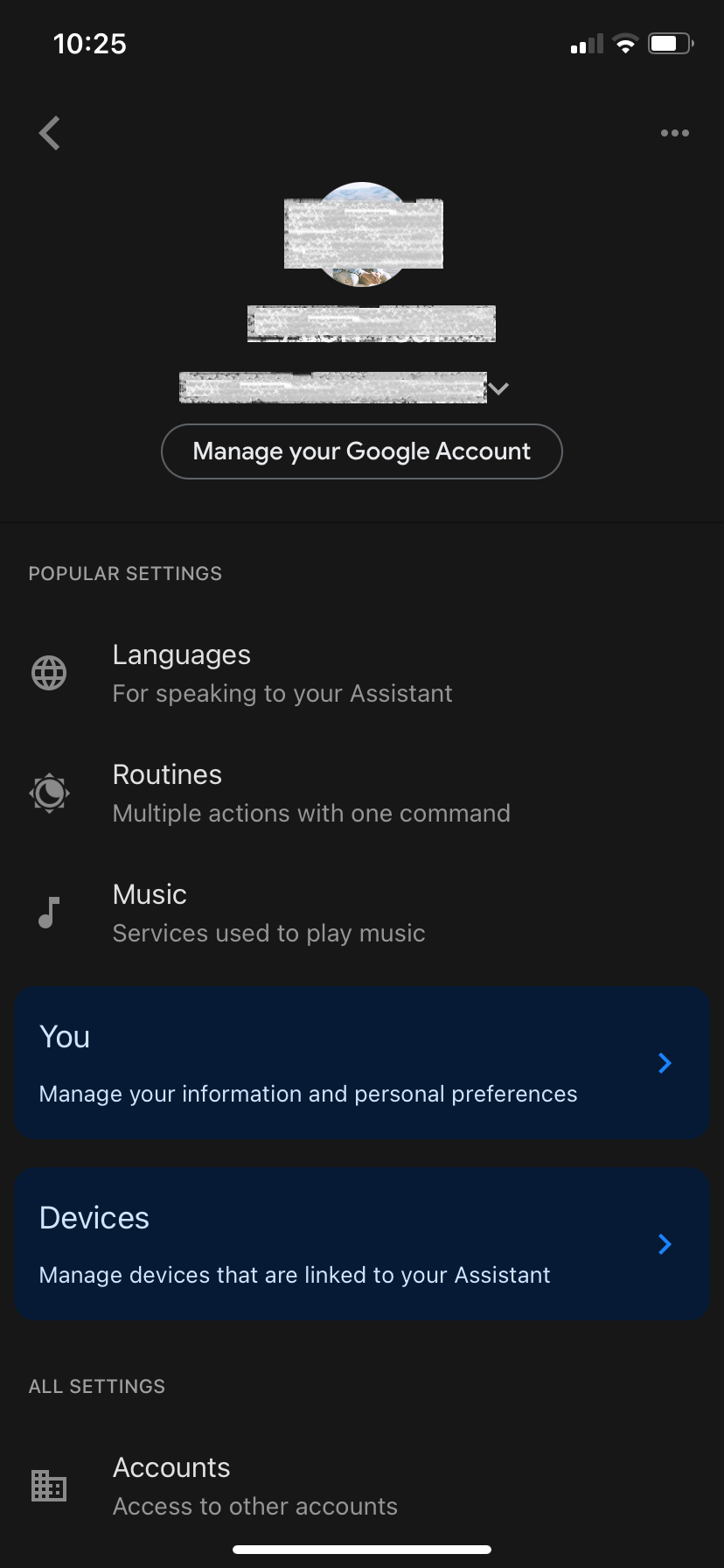
3. Nhấp Add devices
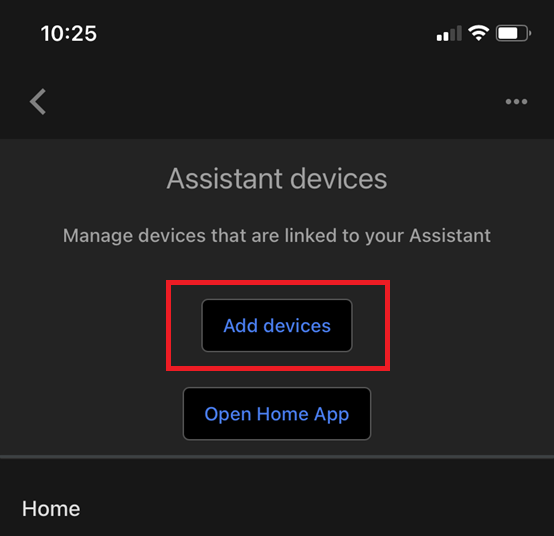
4. Nhấp [Link a smart home devices]
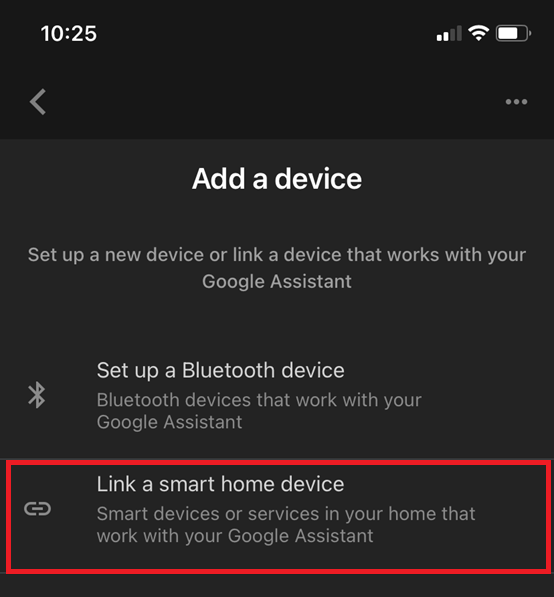
5. Nhấp biểu tượng"glass" và gõ "ASUS Router". Sau đó nhấp tìm kiếm "ASUS"
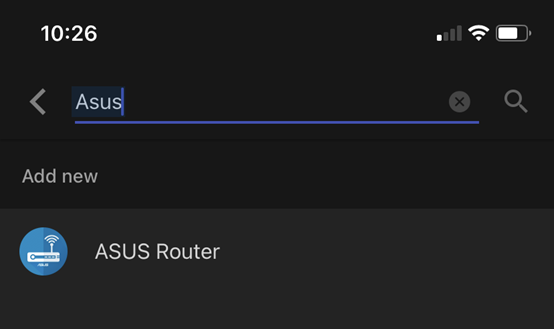
6. Bạn sẽ được chuyển hướng đến ứng dụng Router ASUS. Vui lòng đăng nhập tài khoản xã hội được sử dụng để quản lý từ xa.
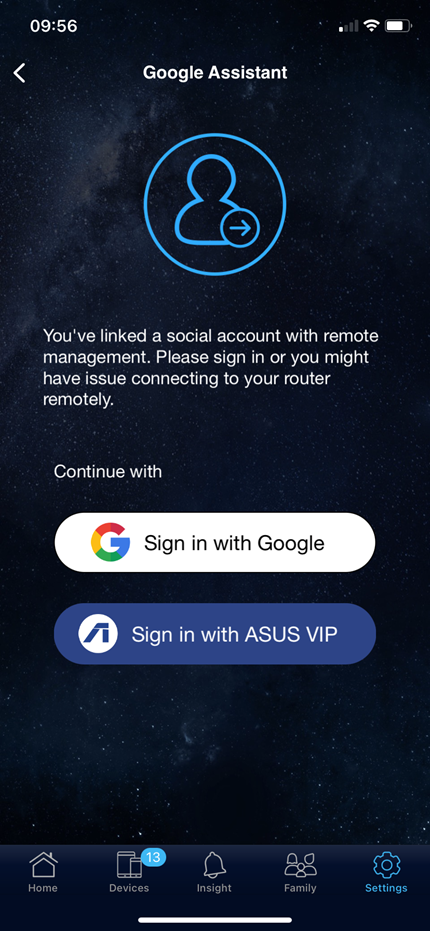
7. Sau khi đăng nhập, hãy chọn bộ định tuyến bạn muốn kiểm soát và nhấp vào tiếp tục
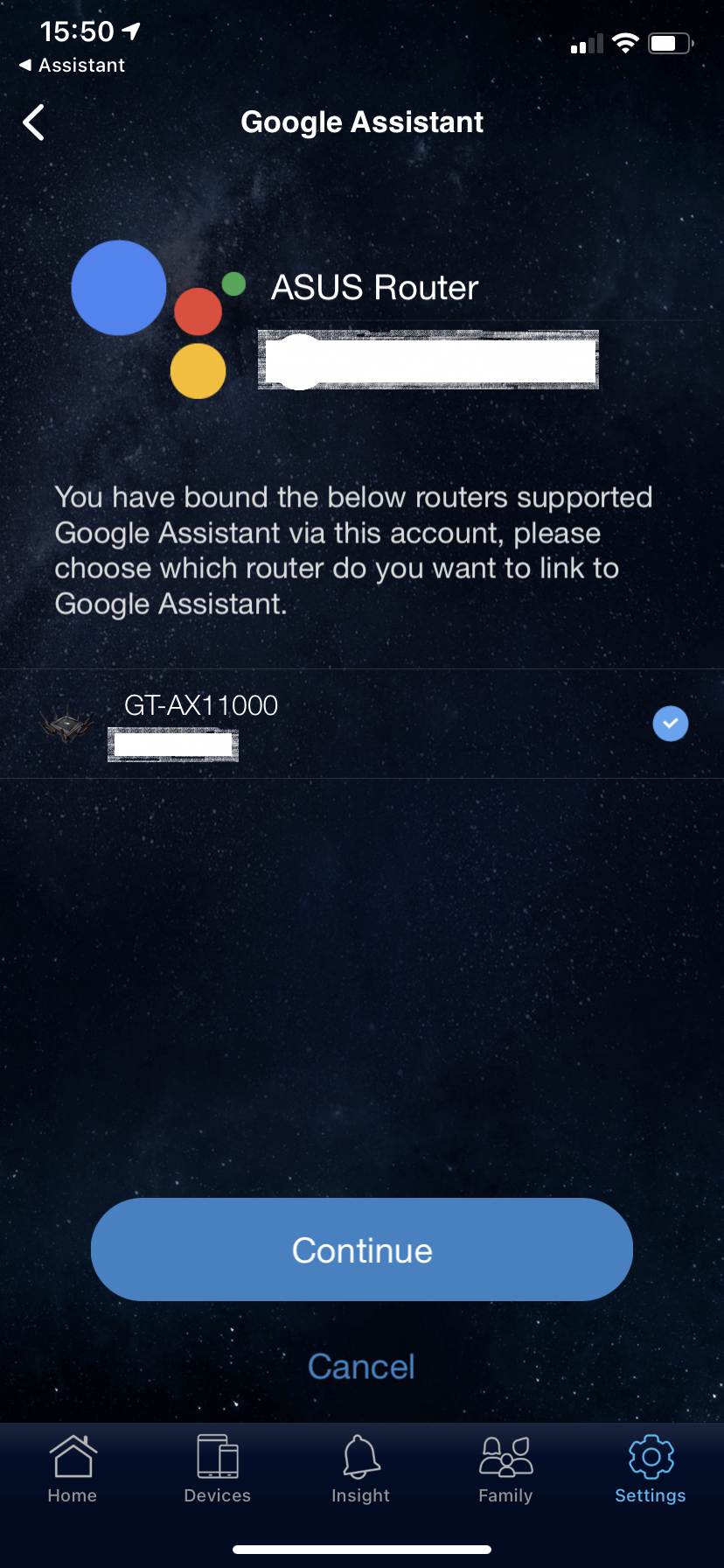
8. Giờ đây, bạn có thể điều khiển bộ định tuyến của mình thông qua Google Assistant.
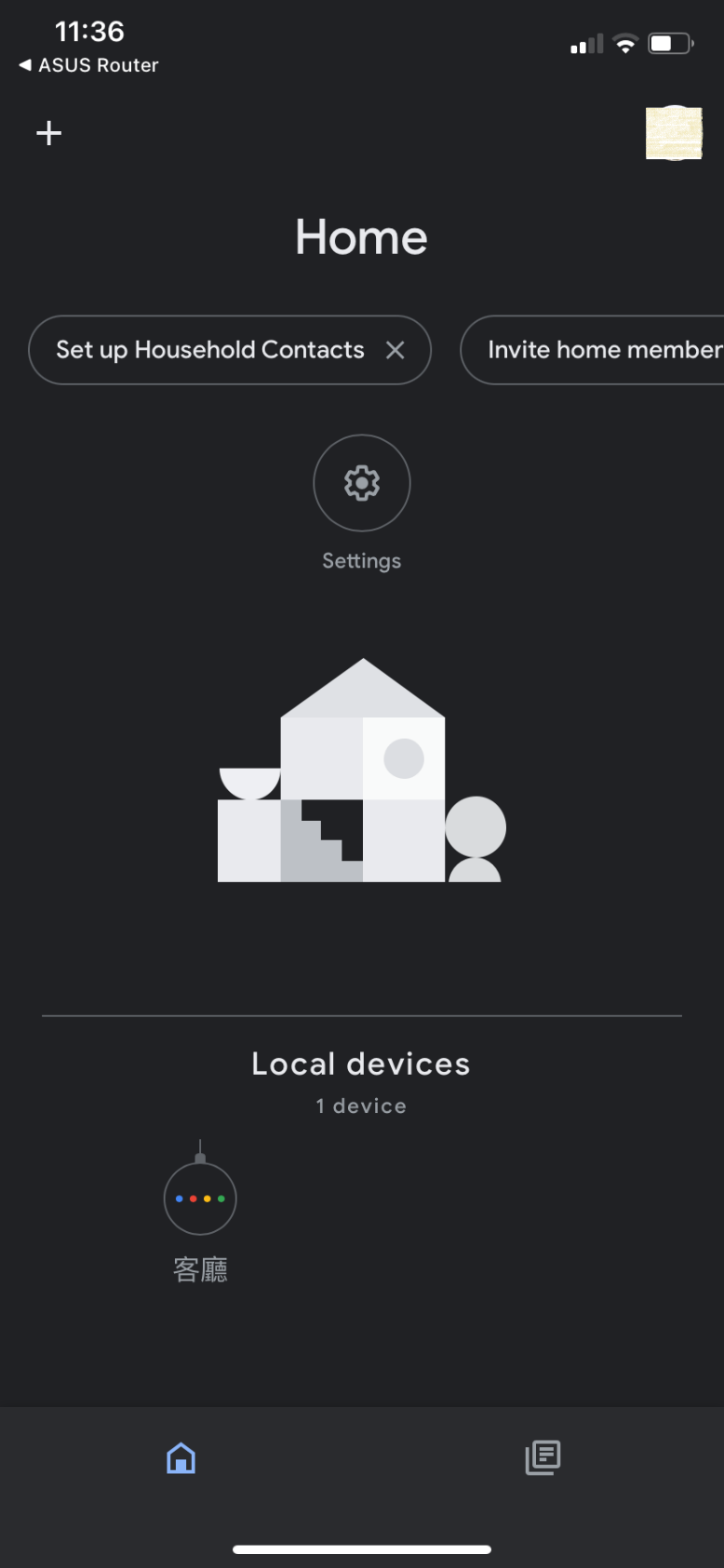
1. Mở ứng dụng Google Home và đăng nhập vào tài khoản google
2. Nhấp “+” ở góc trên bên trái.
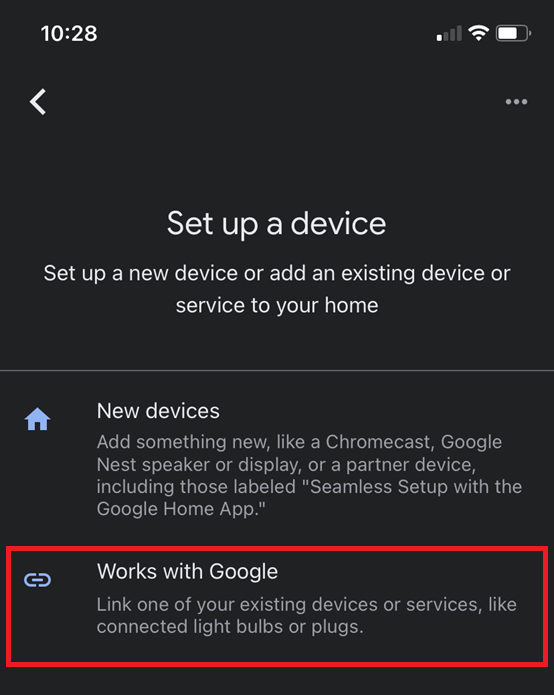
3. Nhấp “Set up device”
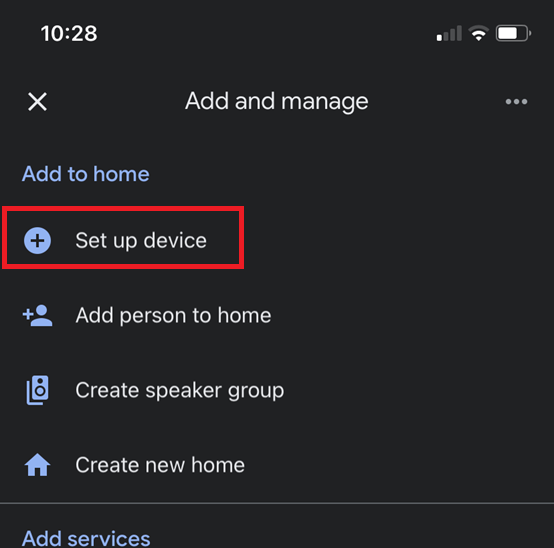
4. Nhấp “Works with Google”
5. Nhấp biểu tượng "glass" và gõ "ASUS Router". Sau đó nhấp tìm kiếm "ASUS"
6. Bạn sẽ được chuyển hướng đến ứng dụng Router ASUS. Vui lòng đăng nhập tài khoản xã hội được sử dụng để quản lý từ xa.
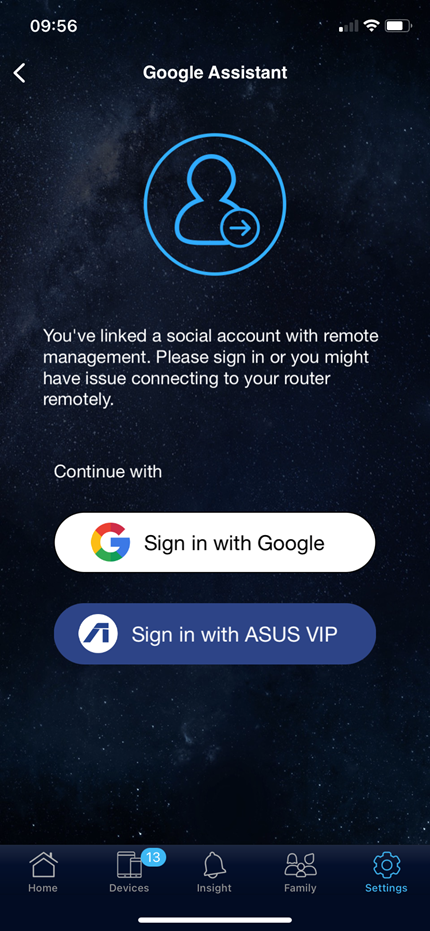
7. Sau khi đăng nhập, hãy chọn bộ định tuyến bạn muốn kiểm soát và nhấp vào tiếp tục
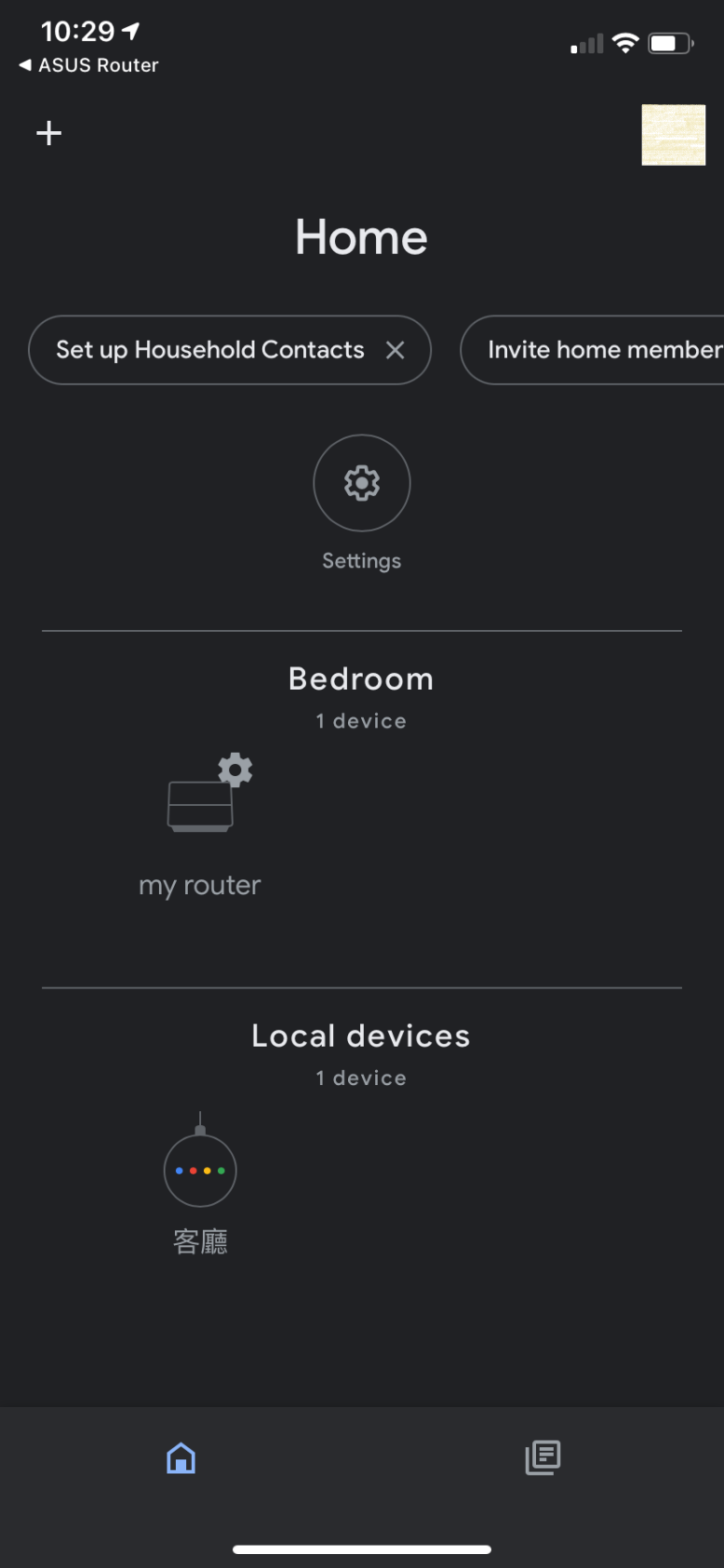
8. Giờ đây, bạn có thể kiểm soát bộ định tuyến của mình thông qua Google Assistant.
[Chú ý]
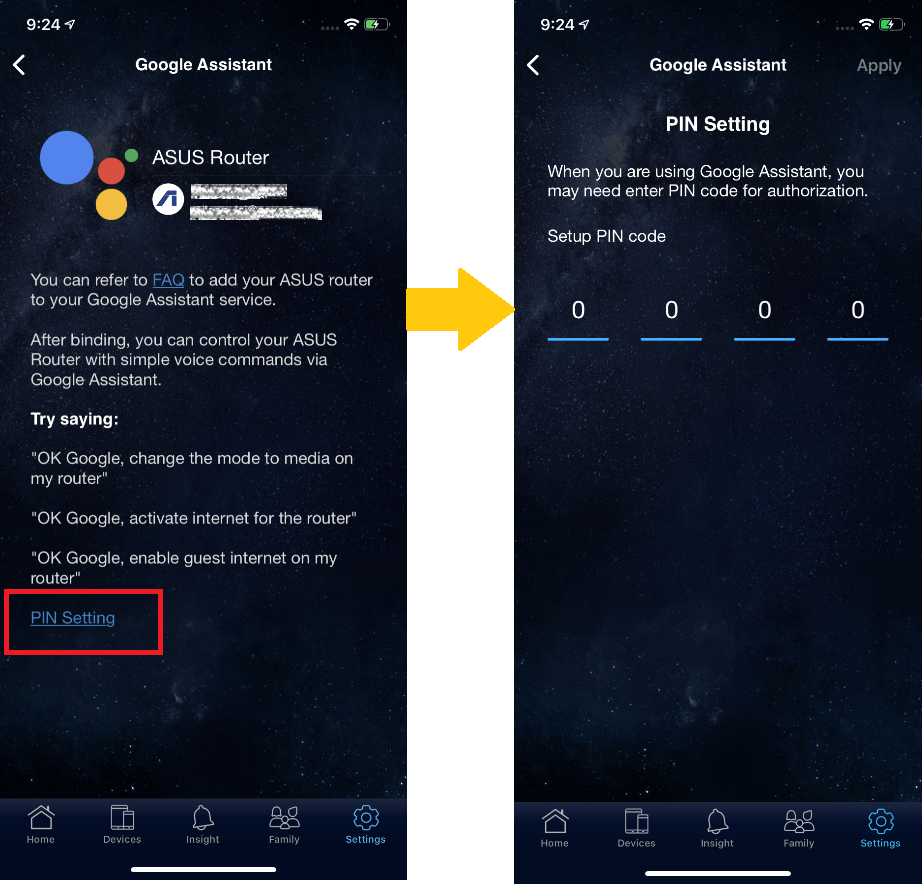
Khi sử dụng Trợ lý Google, bạn có thể cần nhập mã PIN để thực hiện một số lệnh thoại nhằm tránh thiệt hại do thao tác không đúng cách. Bạn có thể thay đổi mã PIN trên ứng dụng Bộ định tuyến ASUS. Bằng cách nhấp vào Cài đặt mã PIN trên Settings/Google Assistant để định cấu hình.
Cách tải (Utility / Firmware)?
Bạn có thể tải xuống trình điều khiển, phần mềm, chương trình cơ sở và hướng dẫn sử dụng mới nhất trong Trung tâm Tải xuống ASUS.
Nếu bạn cần thêm thông tin về Trung tâm Tải xuống ASUS, vui lòng tham khảo liên kết này.