MyASUS - ASUS Chuyển Đổi
Mục lục
ASUS Switch
Chuyển qua các đường khác nhau tùy theo sở thích của bạn
• Chuyển qua Wi-Fi
• Chuyển qua ổ cứng ngoài
• Chuyển qua Dropbox
Khôi phục
Khôi phục đám mây
• Giới thiệu
• Bắt đầu
ASUS Switch
ASUS Switch cung cấp một cách đơn giản để chuyển tập tin, ứng dụng và các thiết lập hệ thống liên quan qua cùng mạng nội bộ.
Bạn có thể dễ dàng chuyển dữ liệu từ laptop gốc sang laptop ASUS của bạn.
Lưu ý:
1. Bạn có thể chuyển dữ liệu, ứng dụng và thiết lập từ laptop ASUS hoặc các thương hiệu khác sang một laptop ASUS khác.
2. Bạn cần cài đặt trình cài đặt ASUS Switch nếu laptop gốc là thương hiệu khác.
3. ASUS Switch chỉ hỗ trợ Windows 10 hoặc cao hơn.
4. Laptop ASUS nhận dữ liệu cần cài đặt ứng dụng MyASUS phiên bản 3.0.32.0 trở lên (với ASCI trên 3.0.15.0 hoặc ASCI trên 1.0.40.0).
Sử dụng ASUS Switch để chuyển tập tin, ứng dụng và các thiết lập hệ thống liên quan qua cùng một mạng nội bộ
1. Vào [ASUS Switch]② trong trang Hỗ trợ khách hàng của MyASUS①. Chọn Chuyển qua Wi-Fi③. 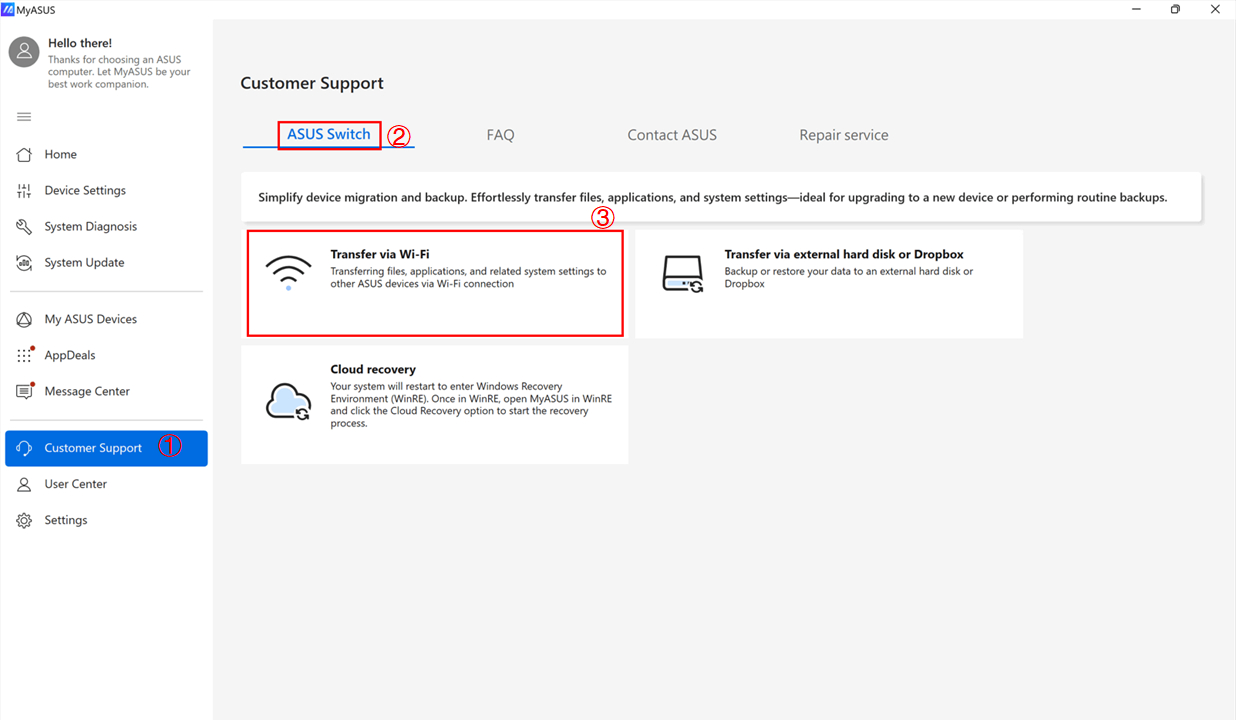
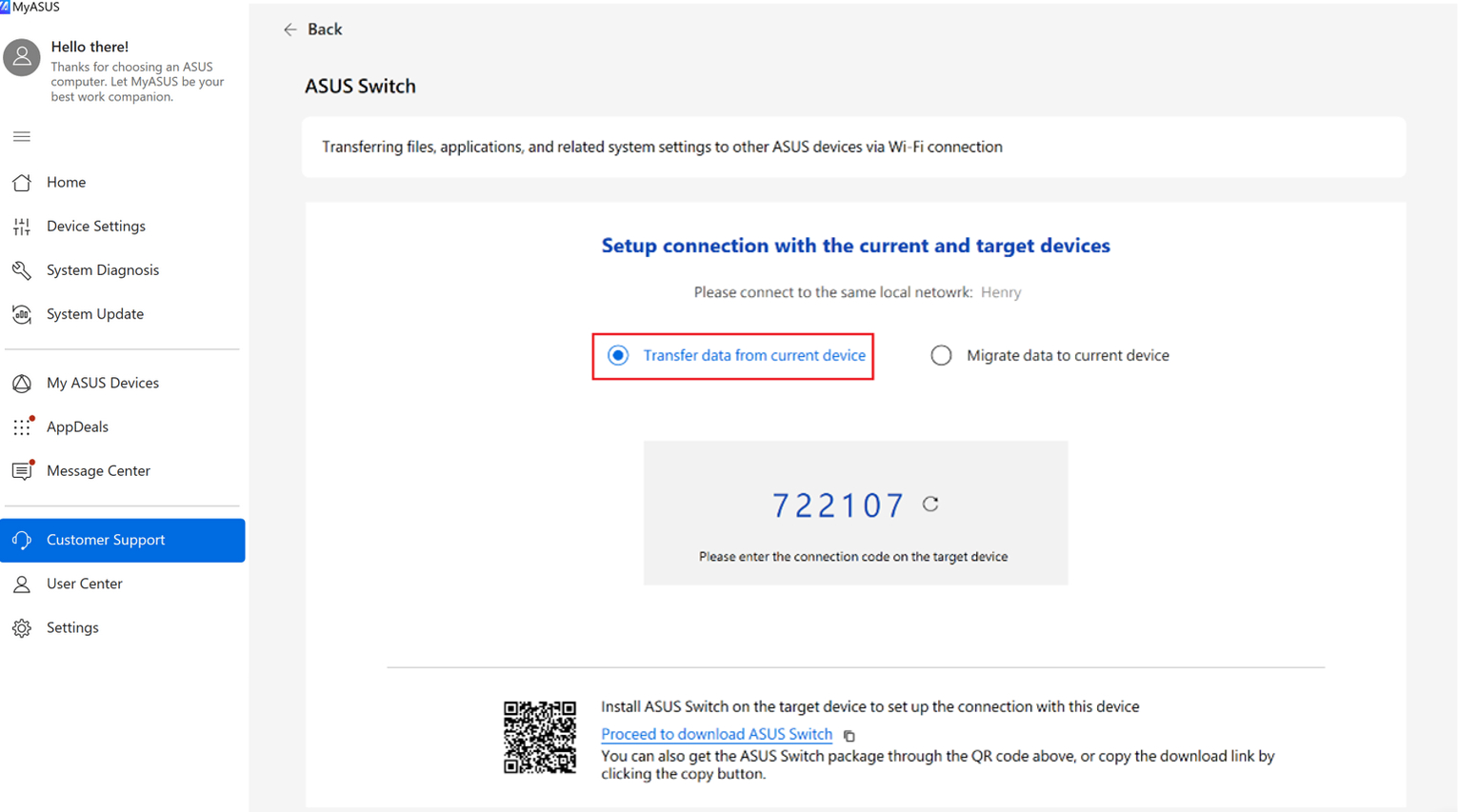
2. Chọn [Chuyển dữ liệu từ thiết bị hiện tại] trên laptop gốc. Sẽ có mã kết nối được tạo ra.
Lưu ý: Bạn có thể Tải về bộ cài ASUS Switch và cài đặt nó trên laptop gốc nếu bạn đang dùng laptop thuộc thương hiệu khác, nếu không, bạn sẽ không thể tìm thấy [ASUS Switch] trong MyASUS.
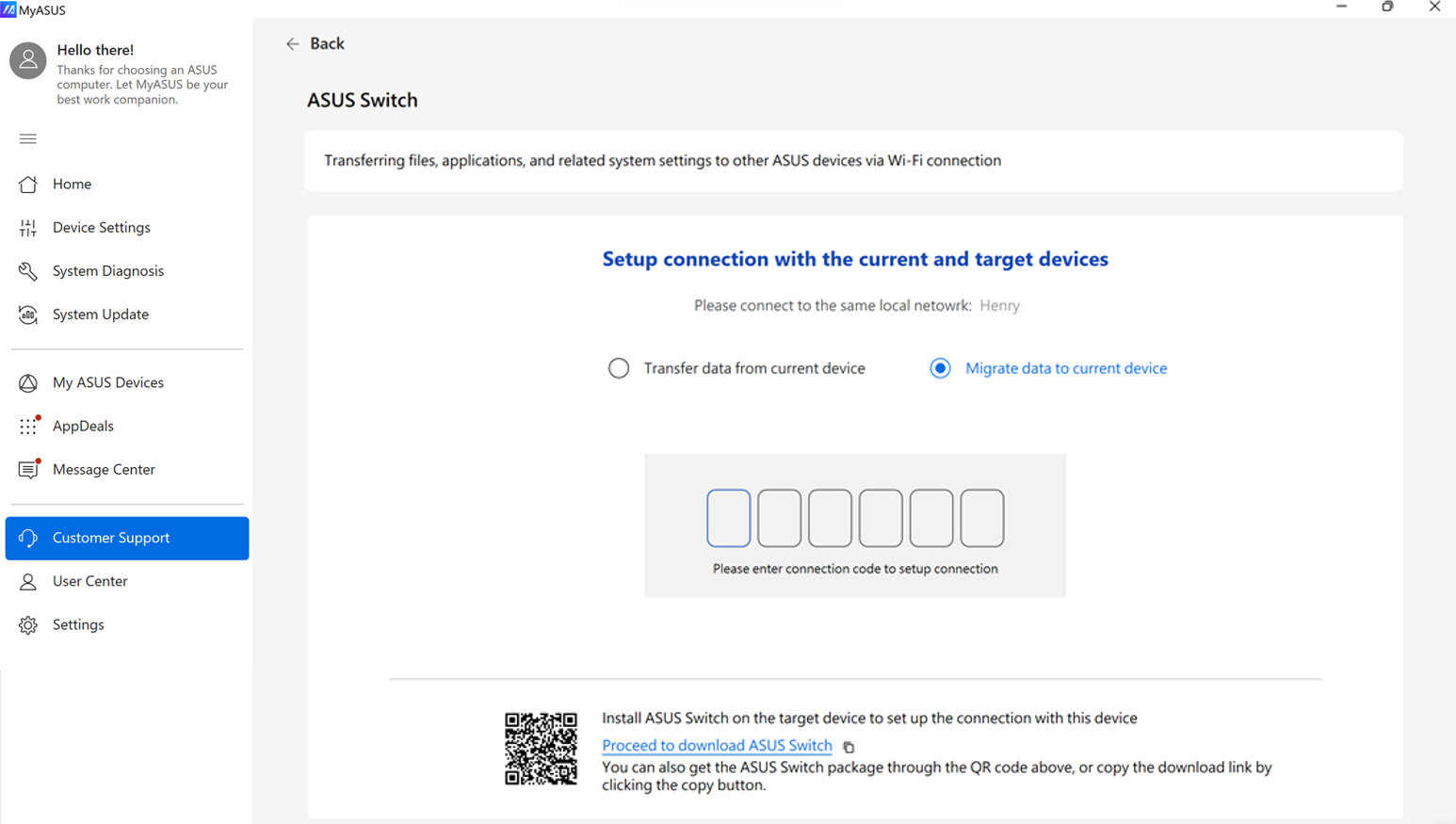
3. Chọn [Di chuyển dữ liệu sang thiết bị hiện tại] trên laptop mới. Nhập mã ghép nối hiển thị trên laptop gốc.
Lưu ý: Cả hai laptop đều cần kết nối cùng một mạng nội bộ.
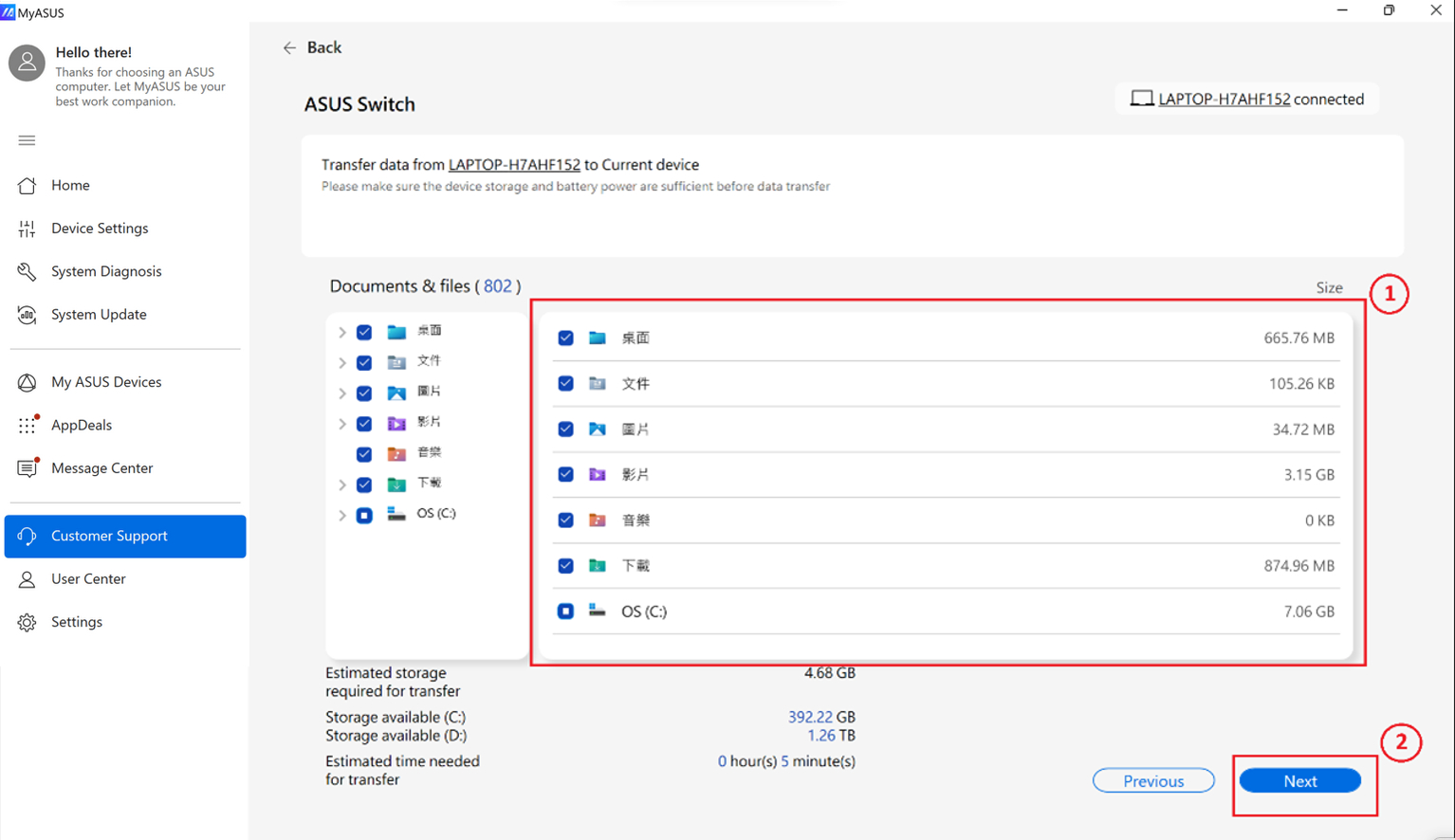
4. Chọn tài liệu & tệp của laptop gốc ① bạn muốn chuyển, xác nhận kích thước và thời gian chuyển. Nhấn [Tiếp theo]②. (Các tệp đã chọn sẽ được sao chép sang laptop mới theo đúng đường dẫn gốc)
Tài liệu & tệp
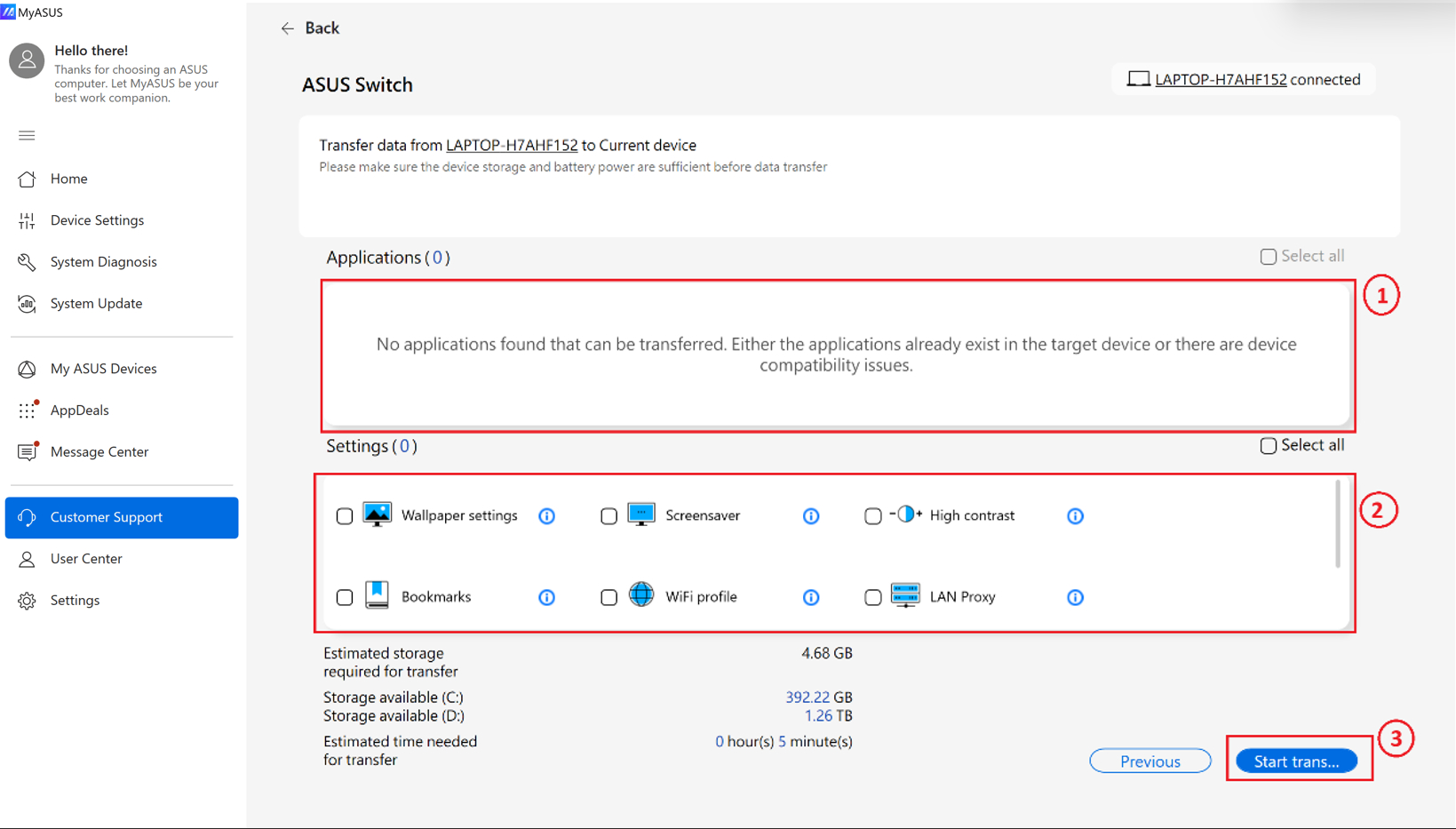
5. Chọn ứng dụng① & Cài đặt ② trên laptop gốc bạn muốn chuyển. Xác nhận kích thước và thời gian chuyển và nhấn [Bắt đầu chuyển]③. (Các ứng dụng được hỗ trợ: Chrome, Firefox, WinRAR, 7zip)
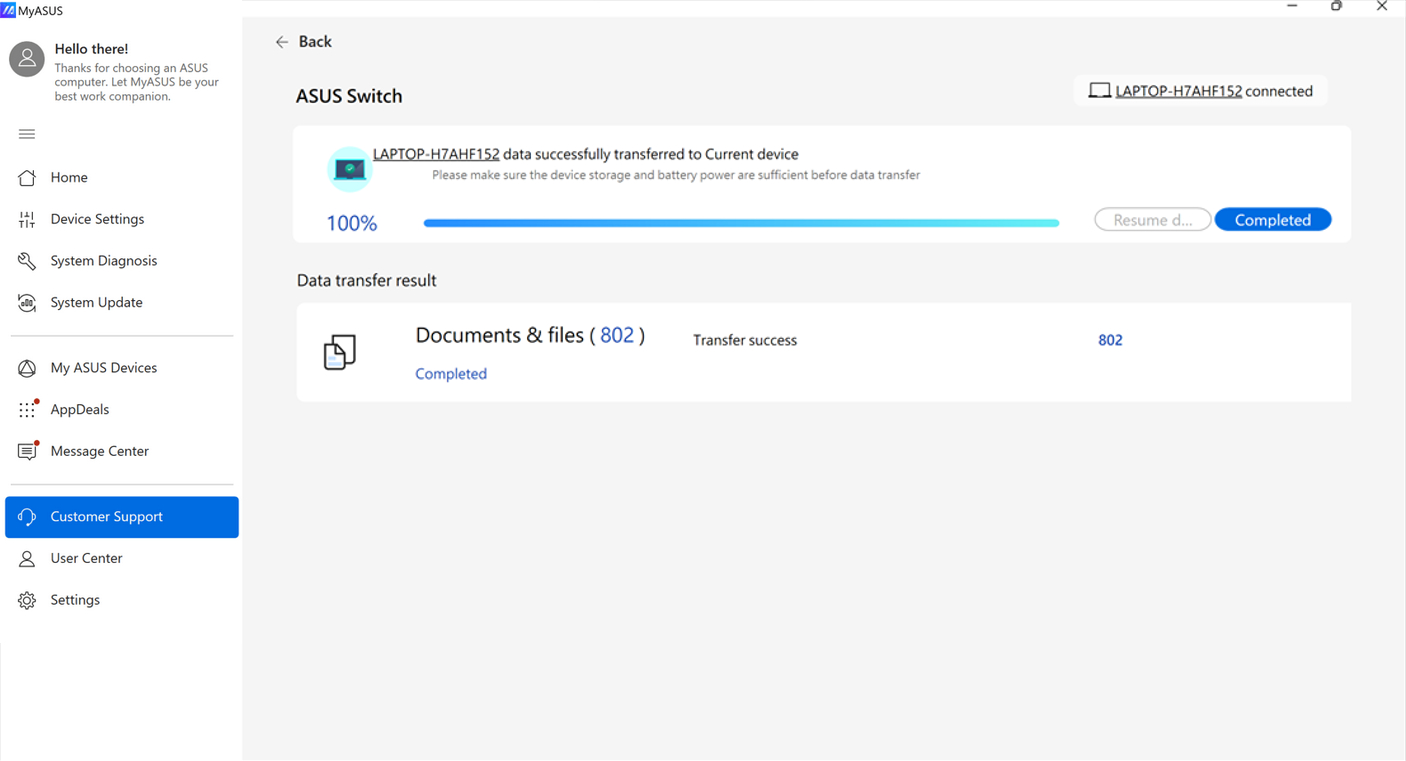
Quá trình chuyển dữ liệu hoàn tất như hình dưới đây.
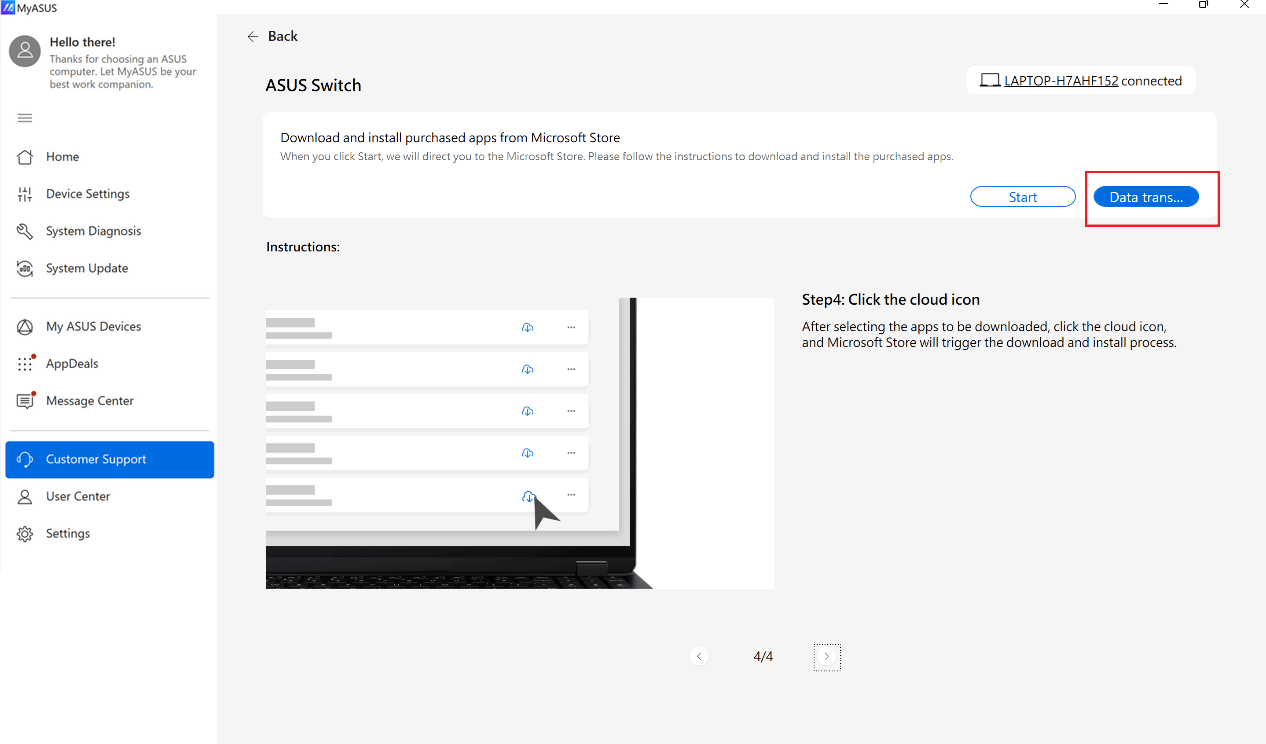
Nếu bạn có các ứng dụng Microsoft cần chuyển, ASUS Switch sẽ hướng dẫn bạn tới Microsoft Store để tải ứng dụng. Ngoài ra, sẽ có hướng dẫn bên dưới để chỉ bạn cách tải các ứng dụng này thành công.
1. Nhấn nút [Bắt đầu] và Microsoft Store sẽ được khởi động ngay lập tức.
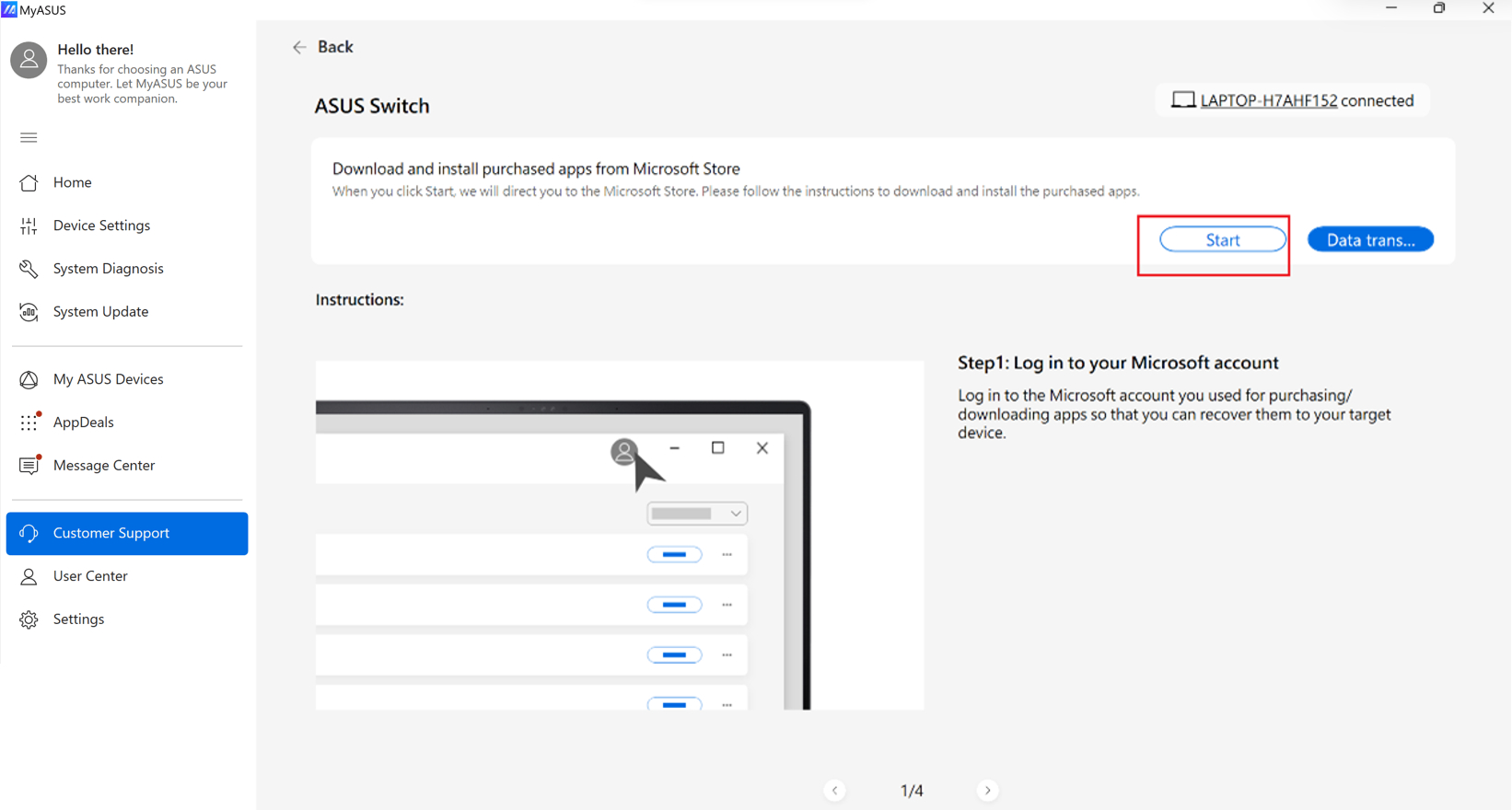
2. Sau khi bạn đăng nhập vào tài khoản Microsoft của mình, các ứng dụng đã được tải về trước đó sẽ hiển thị trong Thư viện.
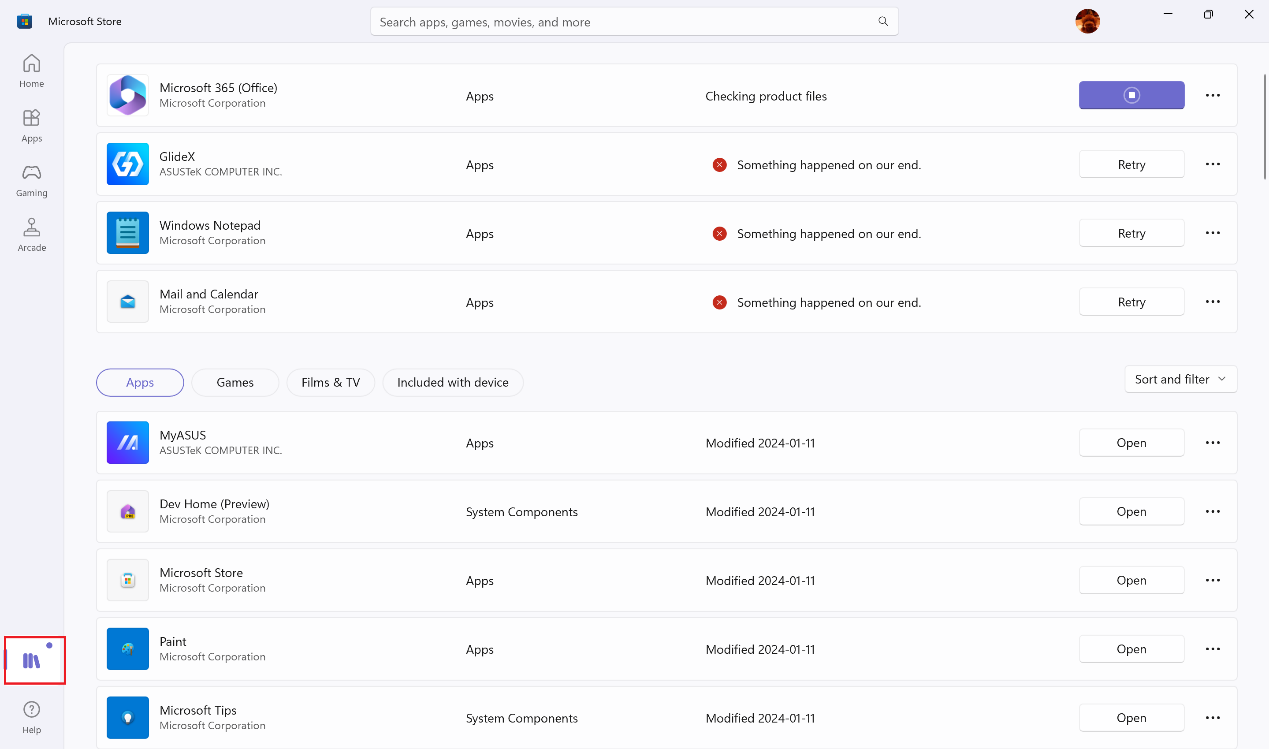
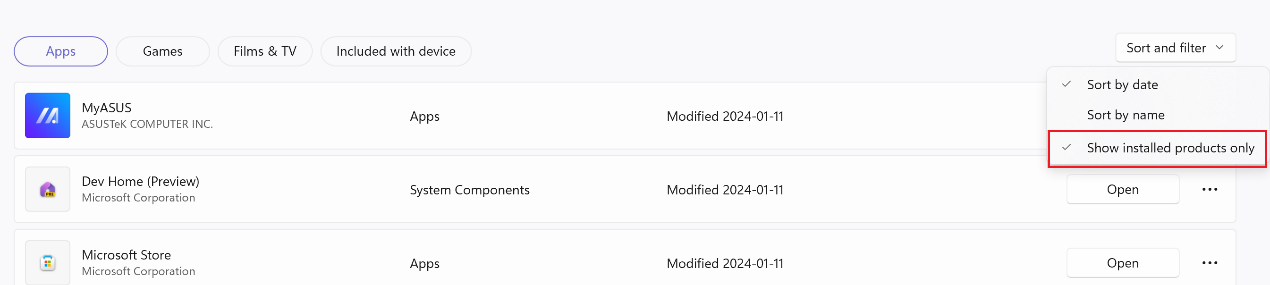
3. Bỏ chọn “Chỉ hiển thị các mục đã cài đặt” và nhấn vào biểu tượng đám mây để bắt đầu tải ứng dụng.
4. Khi mọi thứ đã hoàn thành, bạn có thể nhấn “Chuyển dữ liệu hoàn tất” để kết thúc chuyển Wi-Fi.
Chuyển qua ổ cứng ngoài
Sử dụng ASUS Switch để chuyển tệp, ứng dụng và cài đặt hệ thống liên quan qua ổ cứng ngoài
1. Đi tới [ASUS Switch]② trong trang Hỗ trợ Khách hàng MyASUS①. Chọn Chuyển dữ liệu qua ổ cứng ngoài hoặc Dropbox③. 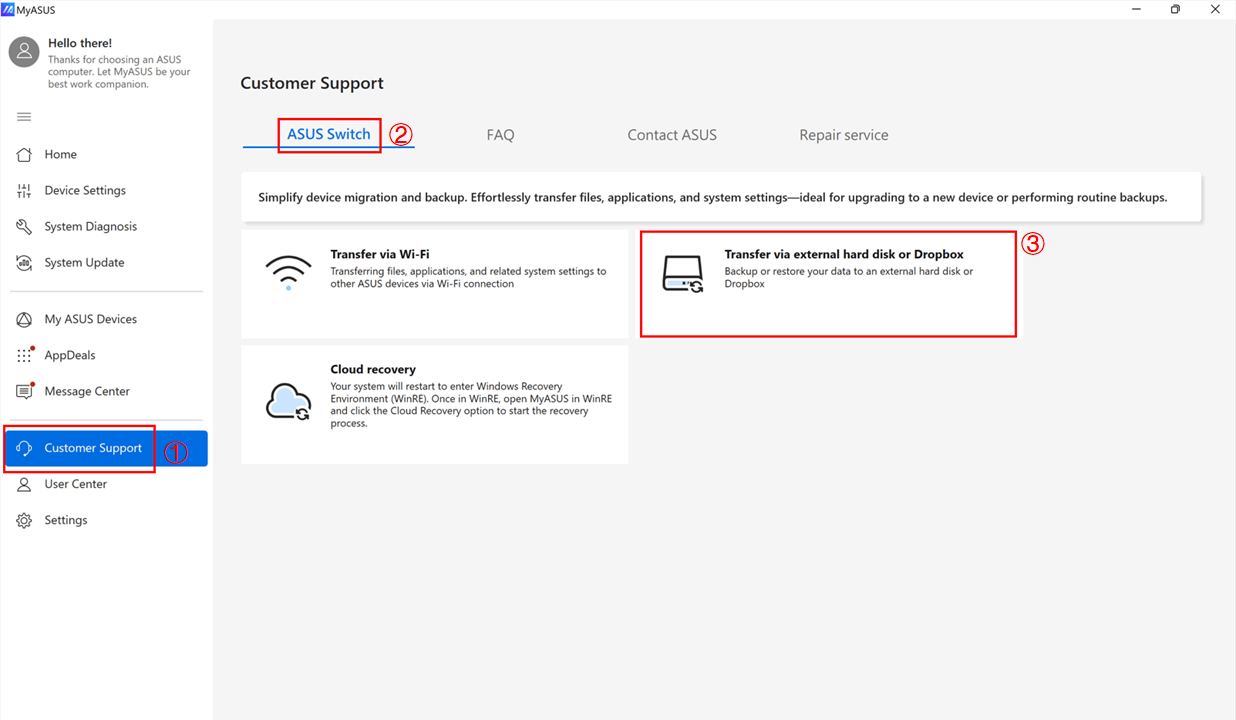
Lưu ý: Bạn có thể Tải xuống trình cài đặt ASUS Switch và cài đặt nó vào laptop gốc nếu bạn đang sử dụng laptop của các thương hiệu khác, nếu không, bạn sẽ không thấy [ASUS Switch] trong MyASUS.
2. Chọn [Sao lưu hoặc Khôi phục bằng ổ cứng ngoài].
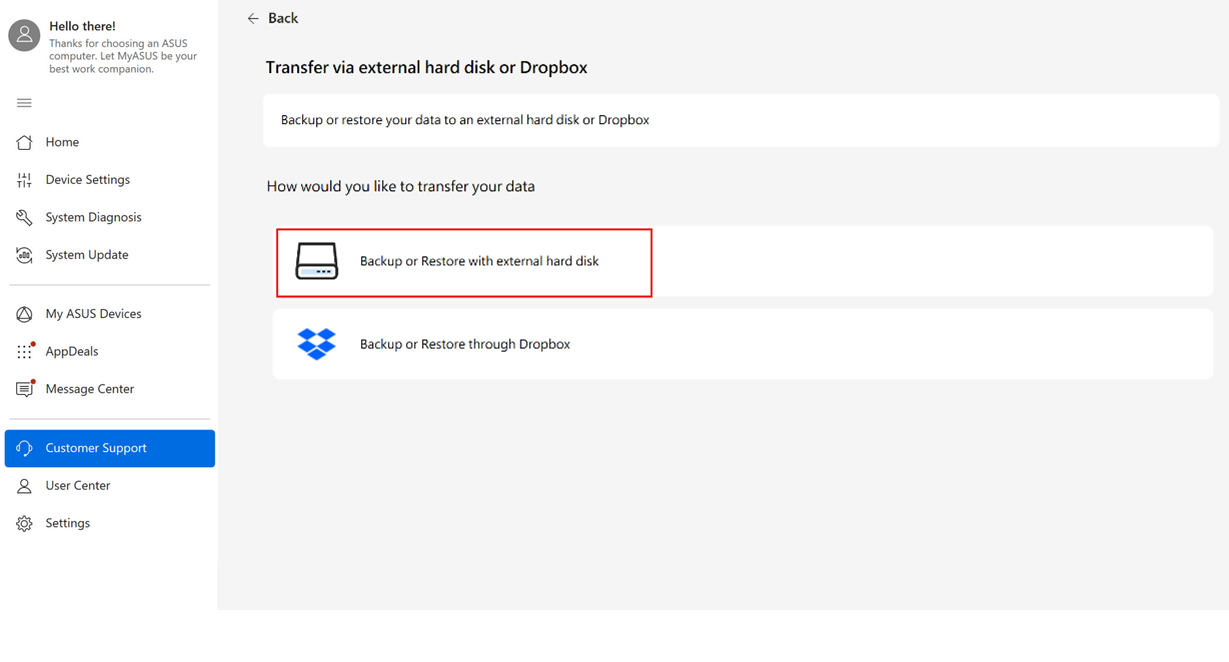
3. Chọn bạn muốn [Sao lưu] hay [Khôi phục]
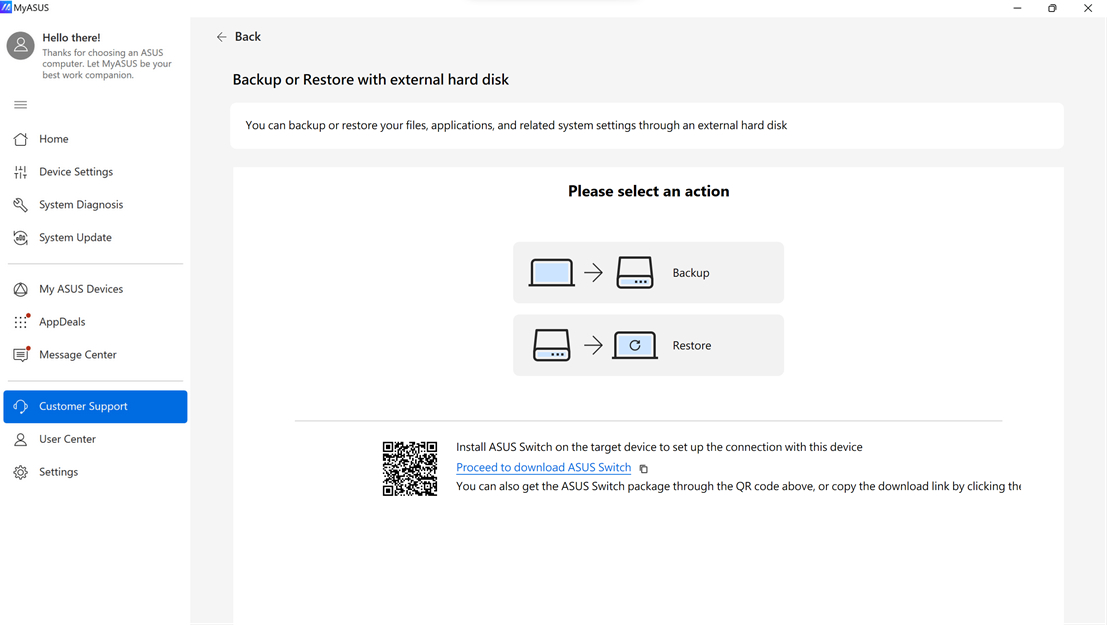
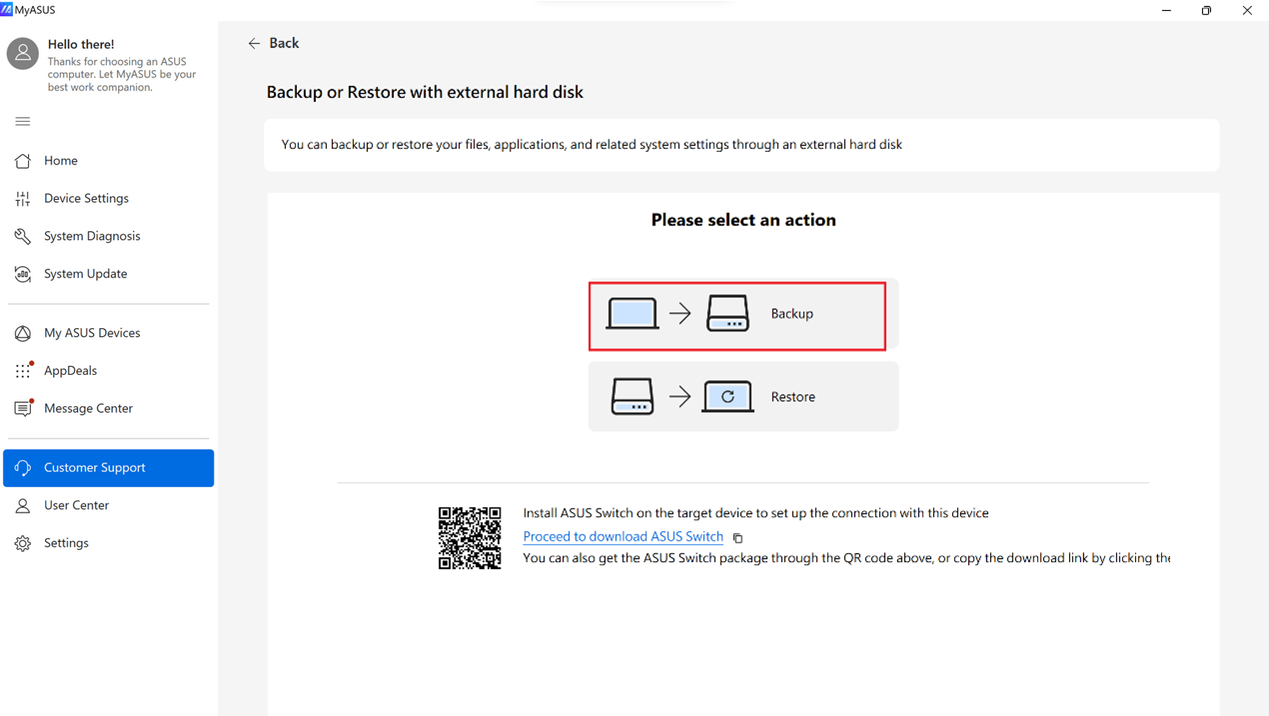
4. Chọn [Sao lưu].
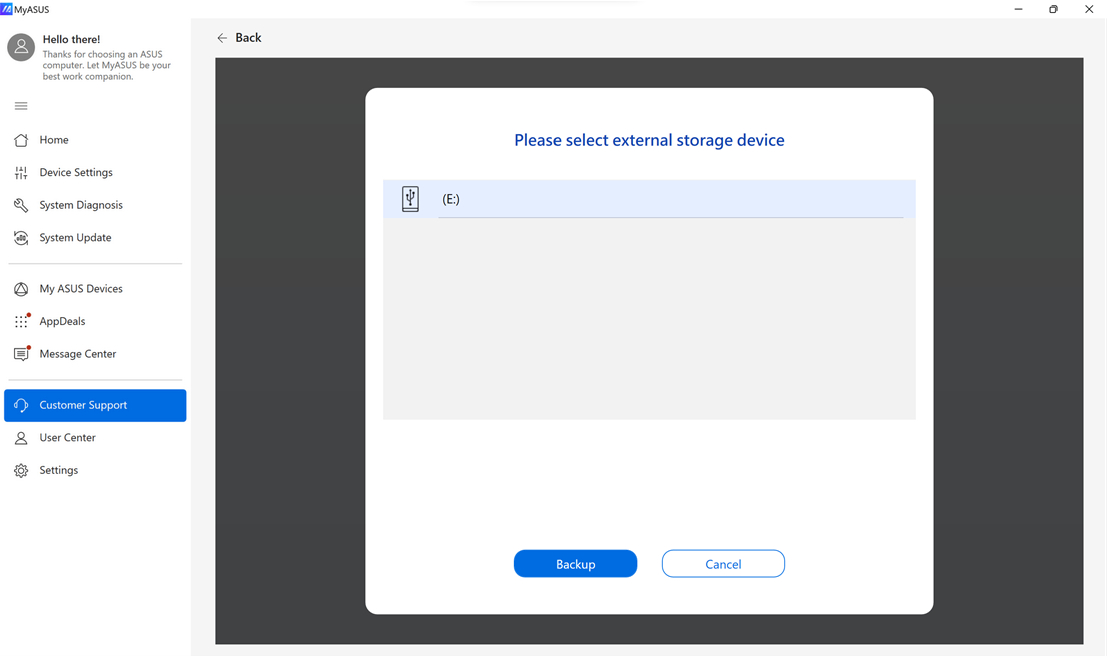
5. Chọn ổ cứng ngoài mục tiêu của bạn.
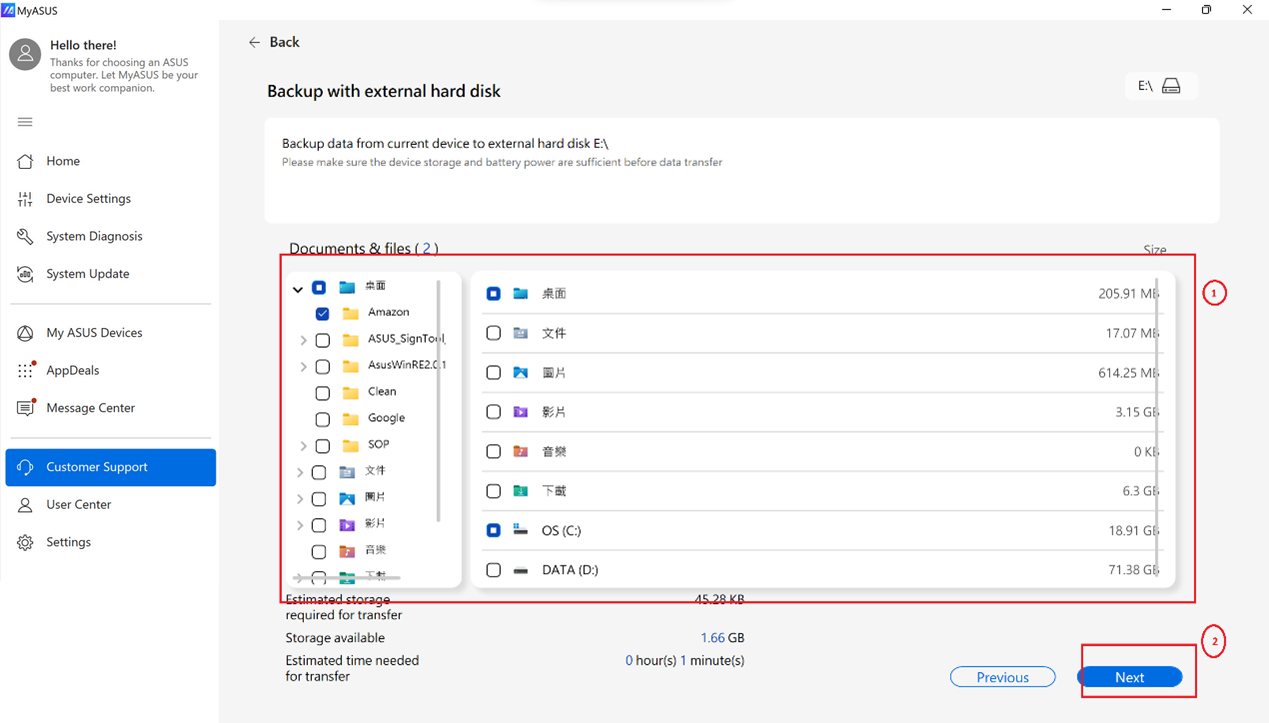
6. Chọn tài liệu & tập tin của laptop gốc① bạn muốn chuyển. Xác nhận kích thước và thời gian chuyển, nhấn [Tiếp theo]②.
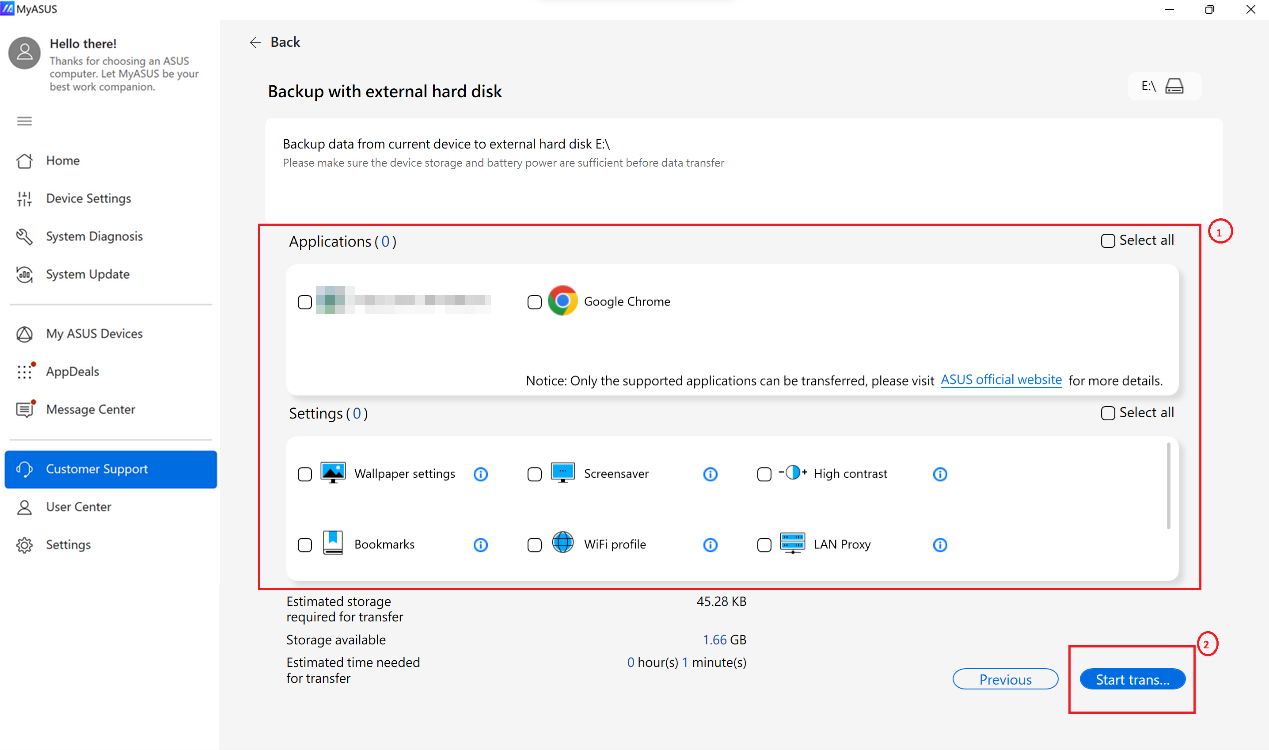
7. Chọn các ứng dụng của laptop gốc① & Cài đặt② bạn muốn chuyển. Xác nhận kích thước và thời gian chuyển, nhấn [Bắt đầu chuyển]③. (Các ứng dụng được hỗ trợ: Chrome, Firefox, WinRAR, 7zip)
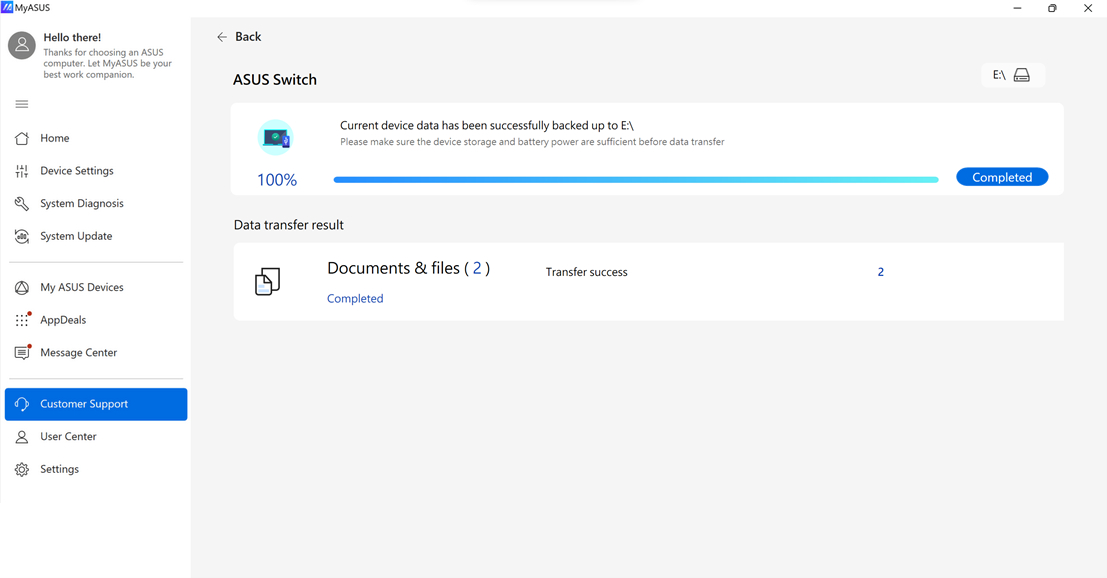
Chuyển dữ liệu hoàn tất như hiển thị bên dưới, vui lòng nhấn [Hoàn thành] để kết thúc quá trình.
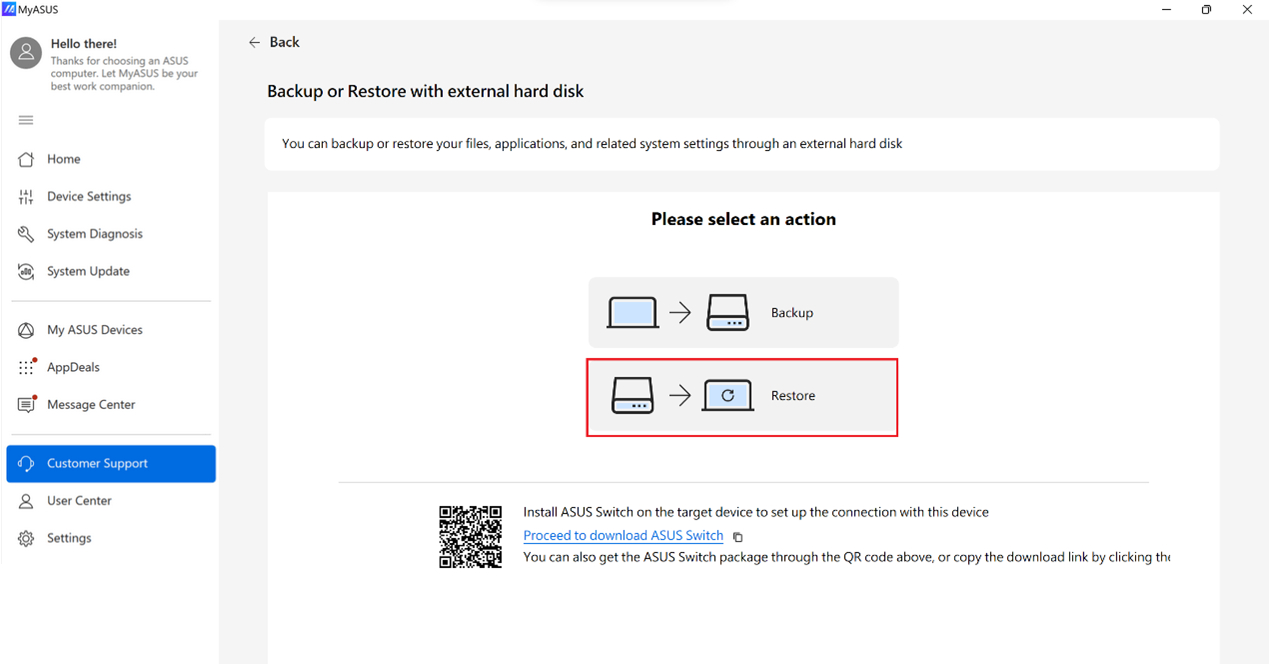
8. Nếu bạn muốn khôi phục file sao lưu sang thiết bị mới, chỉ cần cắm ổ cứng ngoài vào laptop ASUS mới và chọn [Khôi phục].
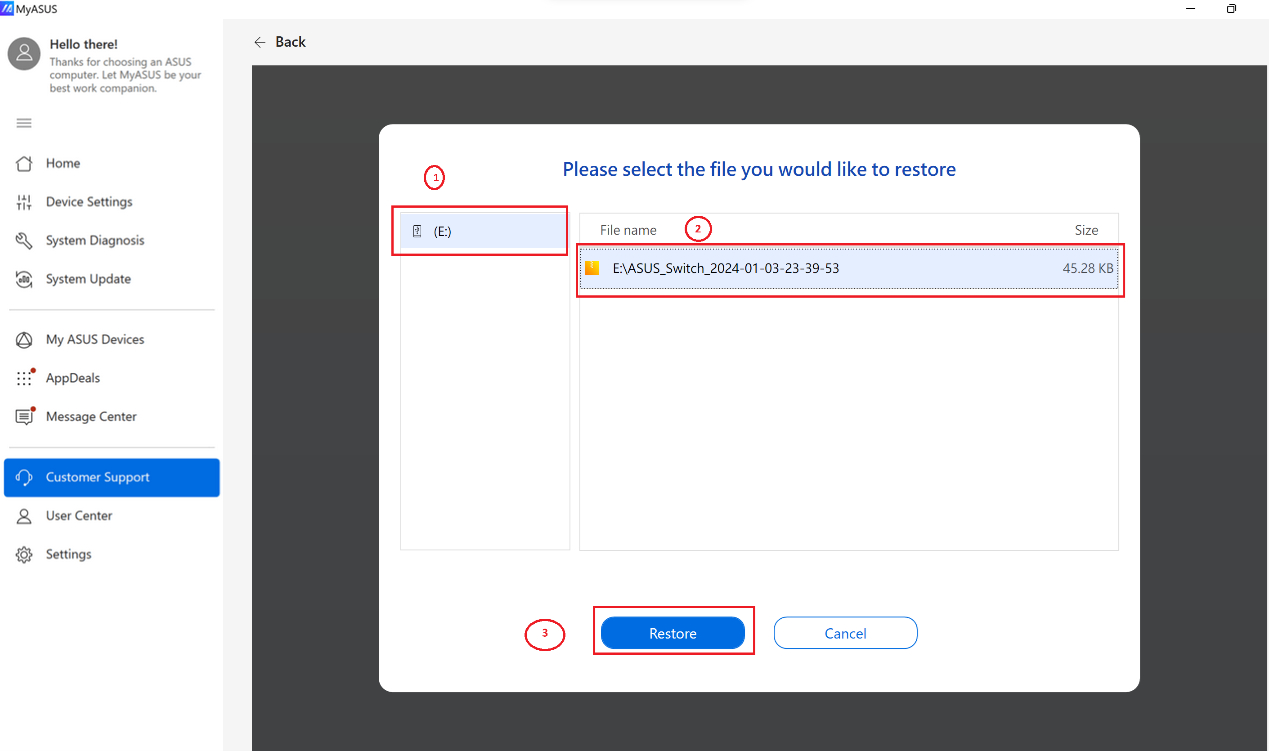
9. Chọn ổ cứng ngoài ① và thư mục tập tin ②. Nhấn [Khôi phục]③ để bắt đầu quá trình chuyển.
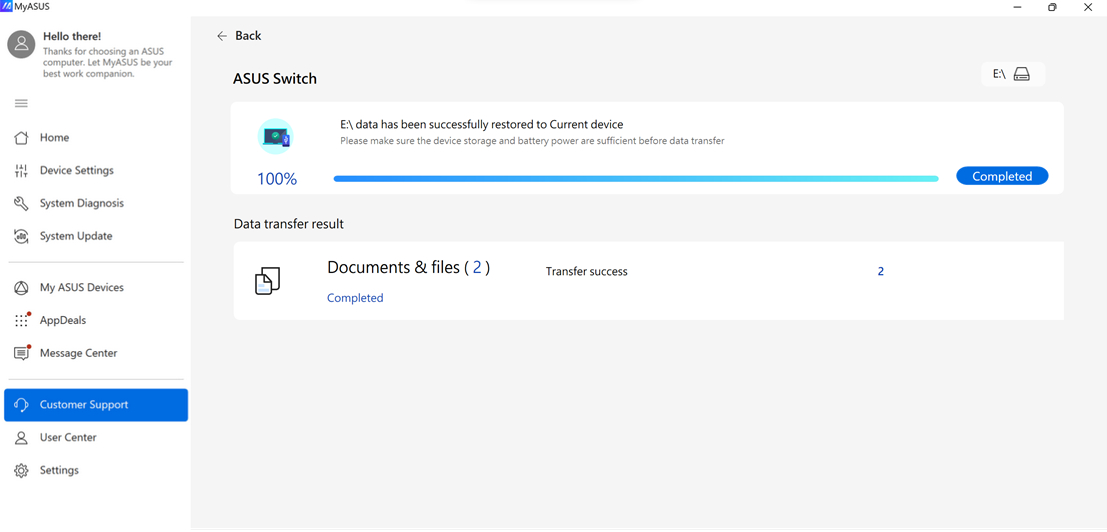
Chuyển dữ liệu đã hoàn tất như thể hiện bên dưới, vui lòng nhấp [Hoàn thành] để kết thúc quá trình.
Sao lưu hoặc Khôi phục lên Dropbox
Ứng dụng MyASUS cung cấp cho thiết bị ASUS khả năng sao lưu và khôi phục nhanh chóng với không gian Dropbox. Bạn có thể Đăng ký hoặc đăng nhập tài khoản Dropbox để sao lưu tập tin của mình.
Hơn nữa, bạn có thể nhận được ưu đãi độc quyền gói Dropbox Plus thông qua quá trình này.
Lưu ý:
1. Việc sử dụng Dropbox tuân theo Điều khoản Dịch vụ Dropbox, Chính sách Quyền riêng tư và các điều khoản khác. Dịch vụ Dropbox và chương trình khuyến mãi không có sẵn tại Trung Quốc, Cuba, Iran, Bắc Triều Tiên, Sudan hoặc Syria.
2. Khi bạn đặt lại thiết bị của mình, dữ liệu sẽ bị xóa và ASUS không lưu trữ cũng như không có khả năng khôi phục dữ liệu của bạn. Vui lòng đăng nhập vào Dropbox và đảm bảo các tệp của bạn đã được sao lưu thành công trước khi bạn khôi phục / đặt lại thiết bị.
1. Truy cập [ASUS Chuyển đổi]② trong trang Hỗ trợ khách hàng MyASUS①. Chọn Chuyển qua ổ cứng ngoài hoặc Dropbox③.
Lưu ý: Bạn có thể Tải xuống trình cài đặt ASUS Chuyển đổi và cài đặt nó trên máy tính xách tay gốc nếu đó là máy tính xách tay của thương hiệu khác, nếu không, bạn sẽ không thể tìm thấy [Chuyển đổi & Khôi phục] trong MyASUS.
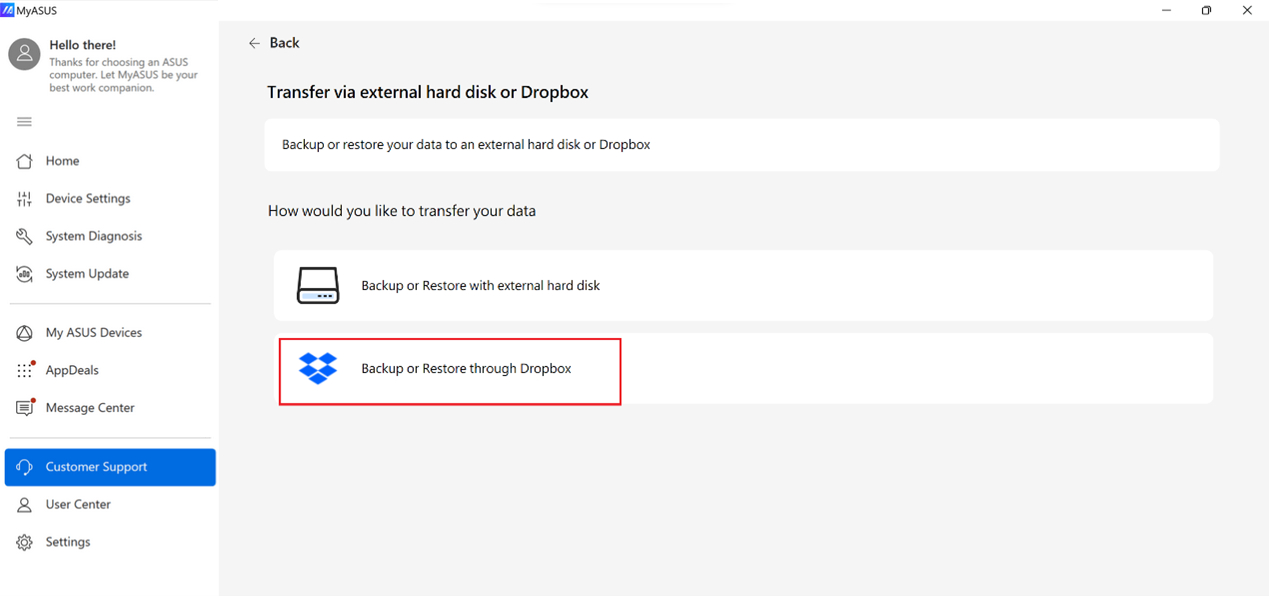
2. Chọn [Sao lưu hoặc Khôi phục qua Dropbox].
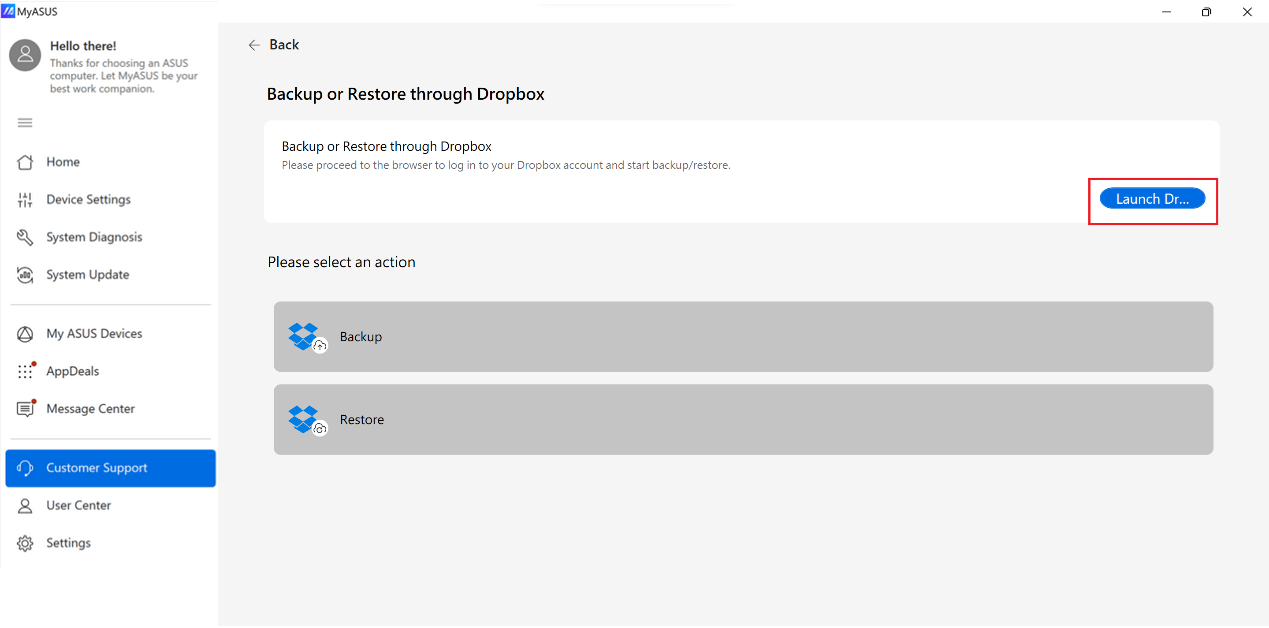
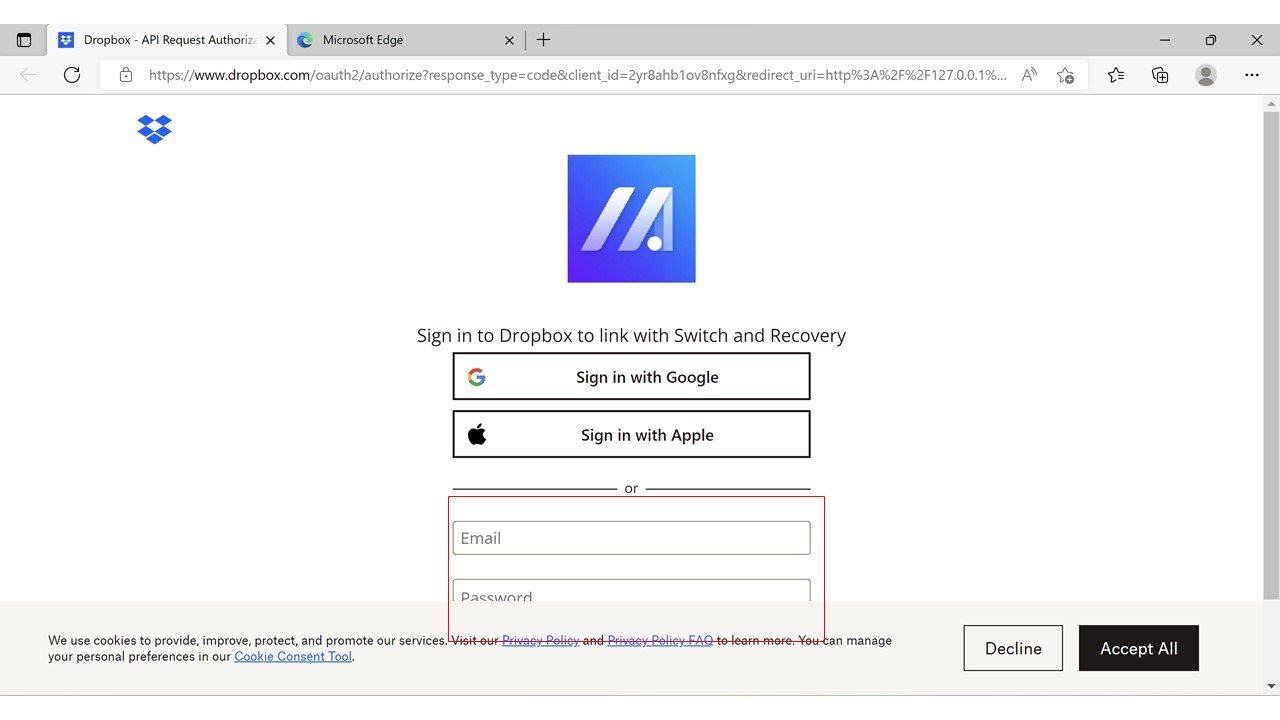
3. Nhấp vào [Khởi chạy Dropbox] để đăng nhập vào tài khoản Dropbox của bạn.
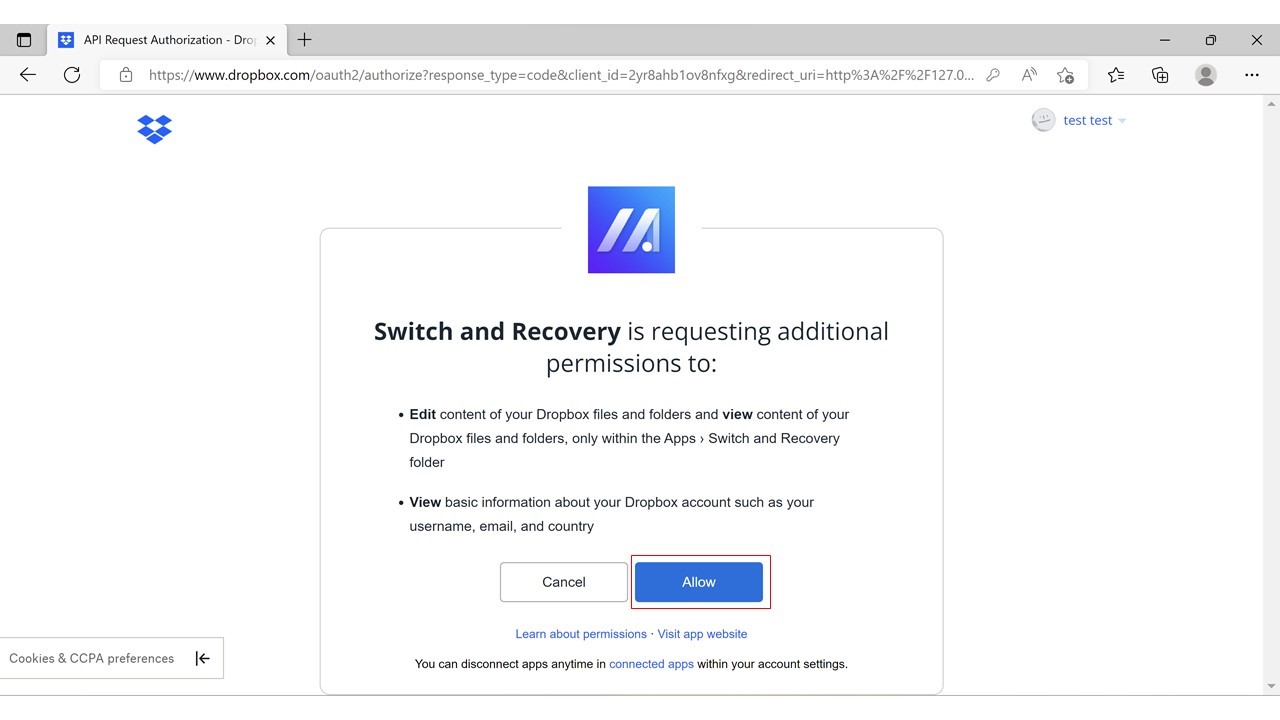
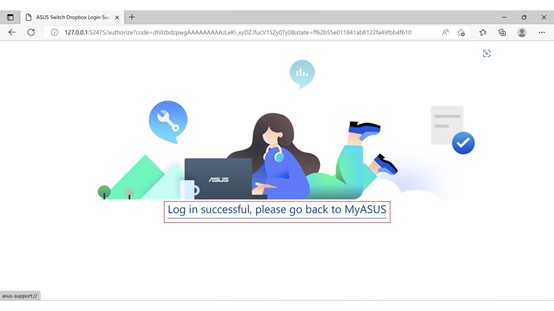
4. Làm theo hướng dẫn đăng nhập trên trình duyệt và cho phép quyền truy cập.
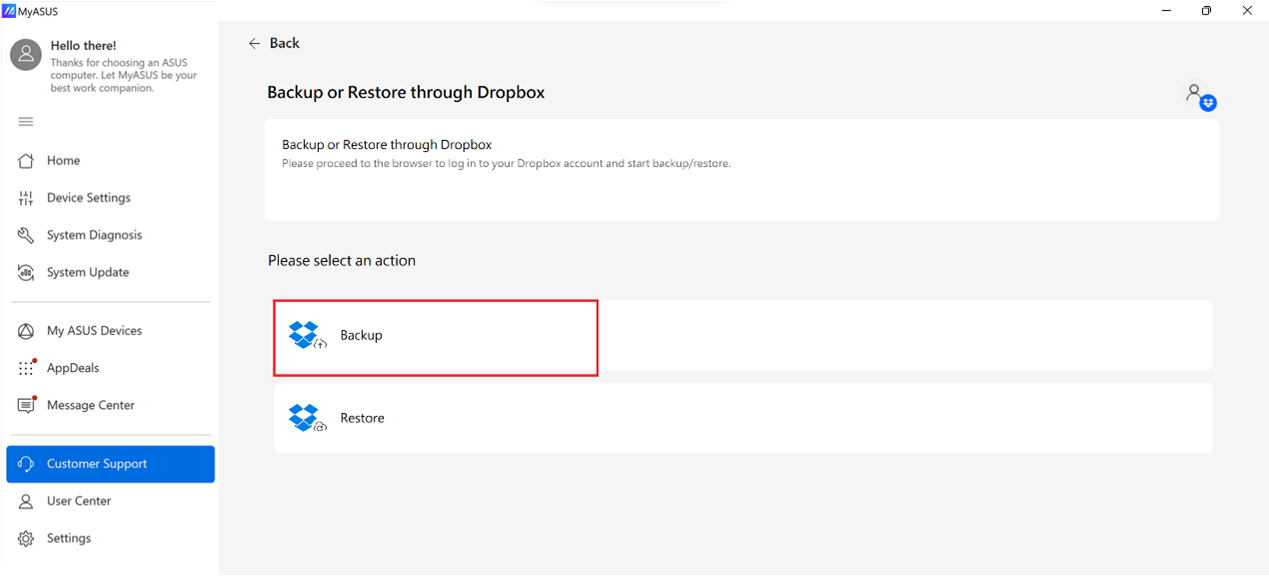
5. Quay lại ứng dụng MyASUS và chọn [Sao lưu].
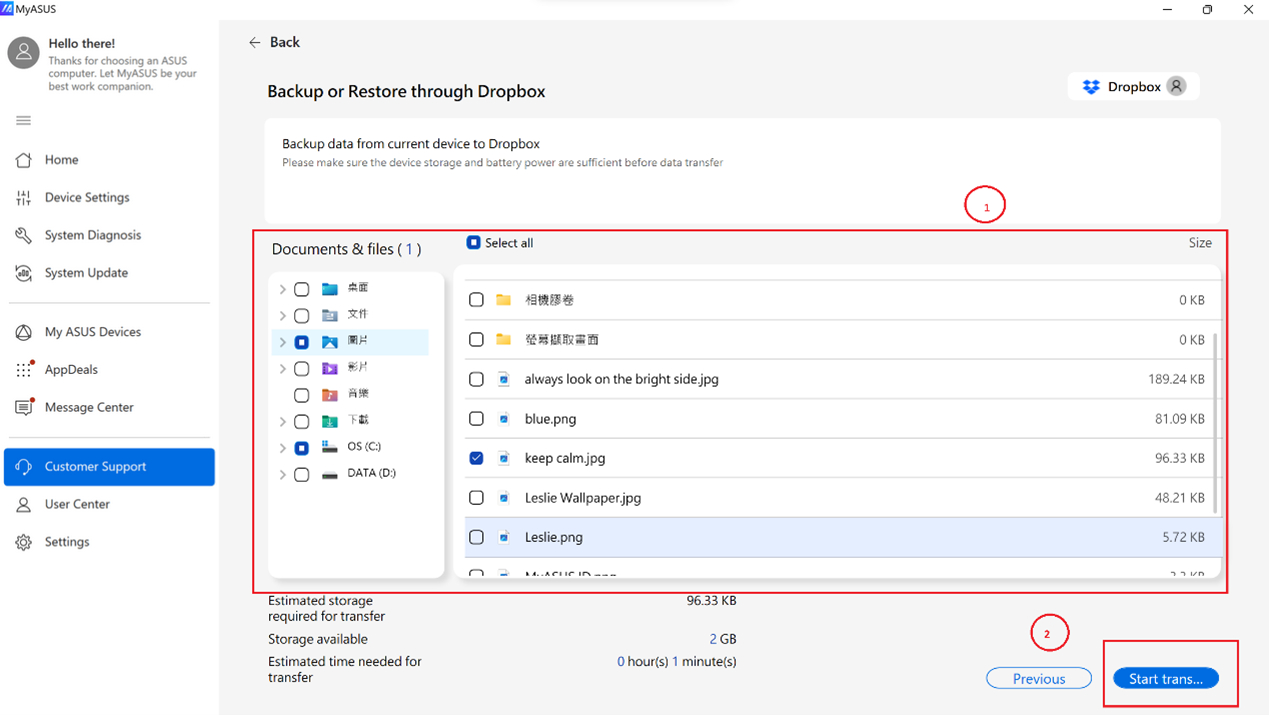
6. Chọn các mục① bạn muốn sao lưu qua Dropbox và nhấn [Bắt đầu chuyển]②.
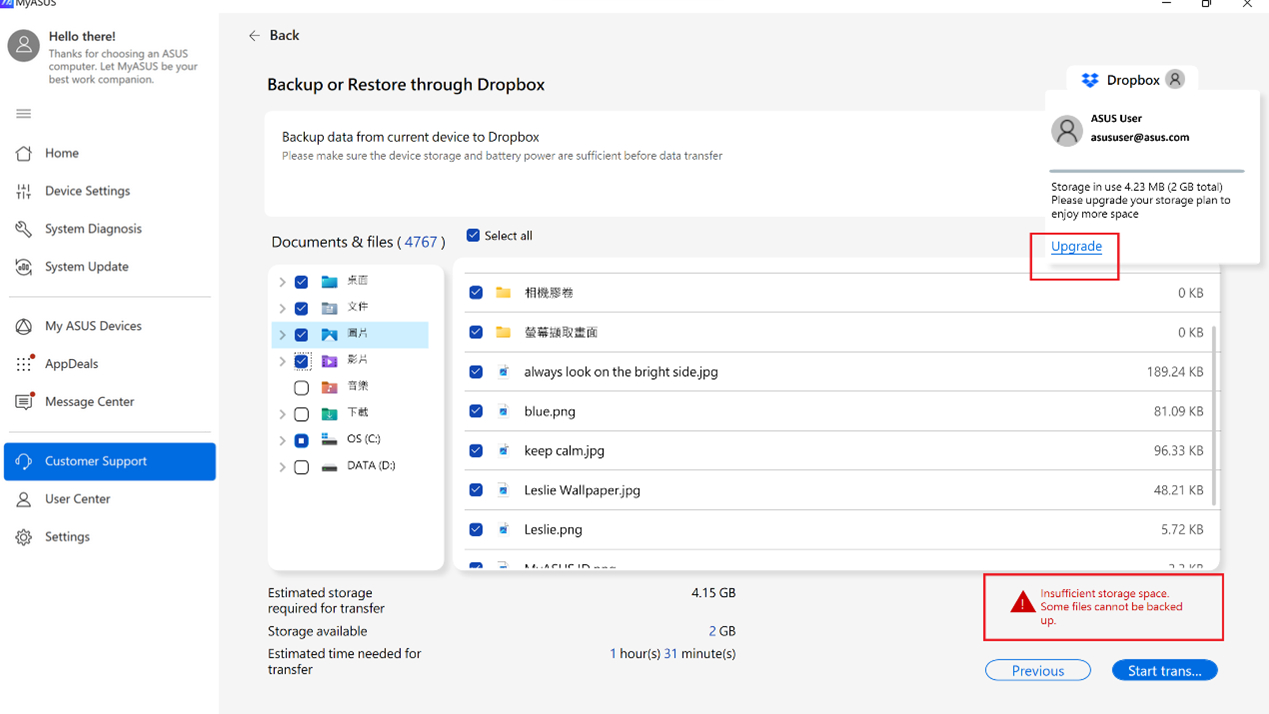
7. Nếu bạn không có đủ dung lượng trong Dropbox, bạn có thể nhấn [Nâng cấp] để nhận thêm dung lượng với giá thấp hơn.
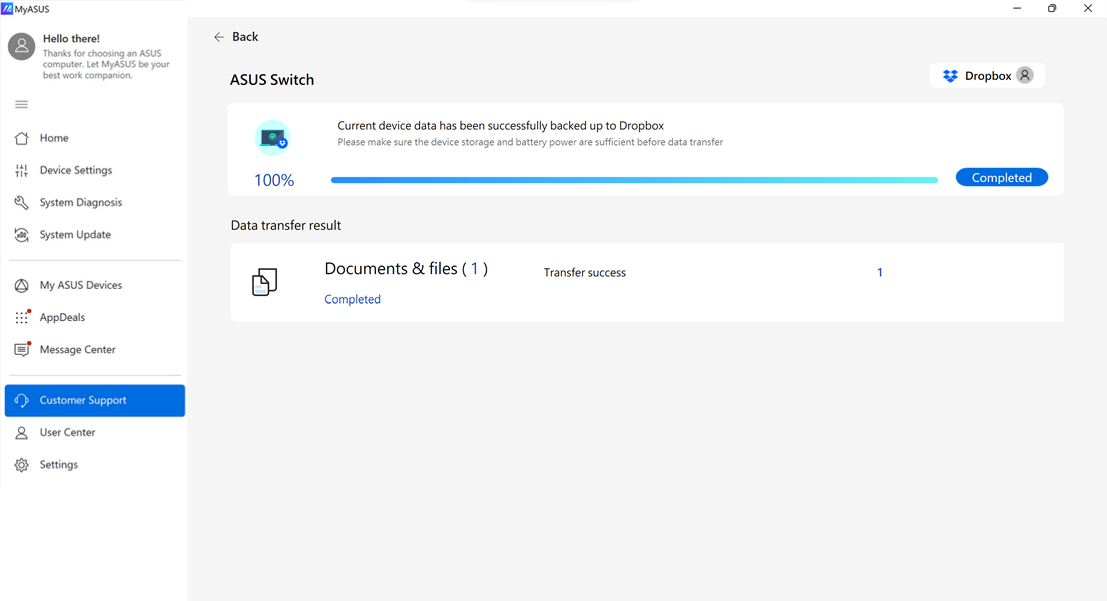
8. Chuyển dữ liệu hoàn tất như hình dưới, vui lòng nhấn [Hoàn thành] để kết thúc quá trình.
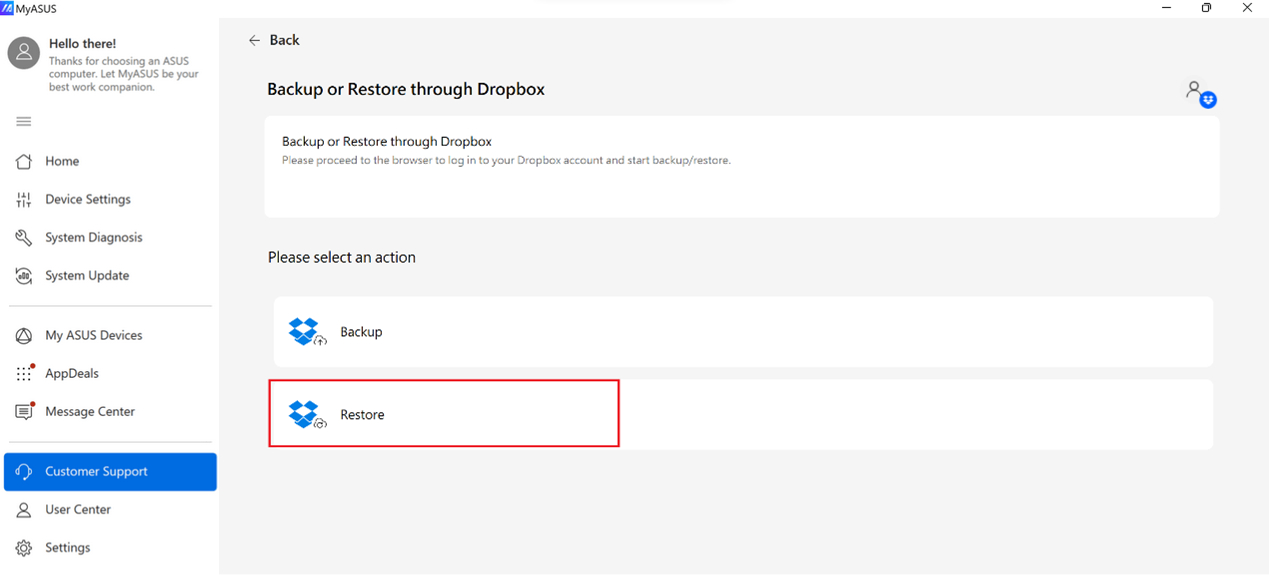
9. Chọn [Khôi phục].
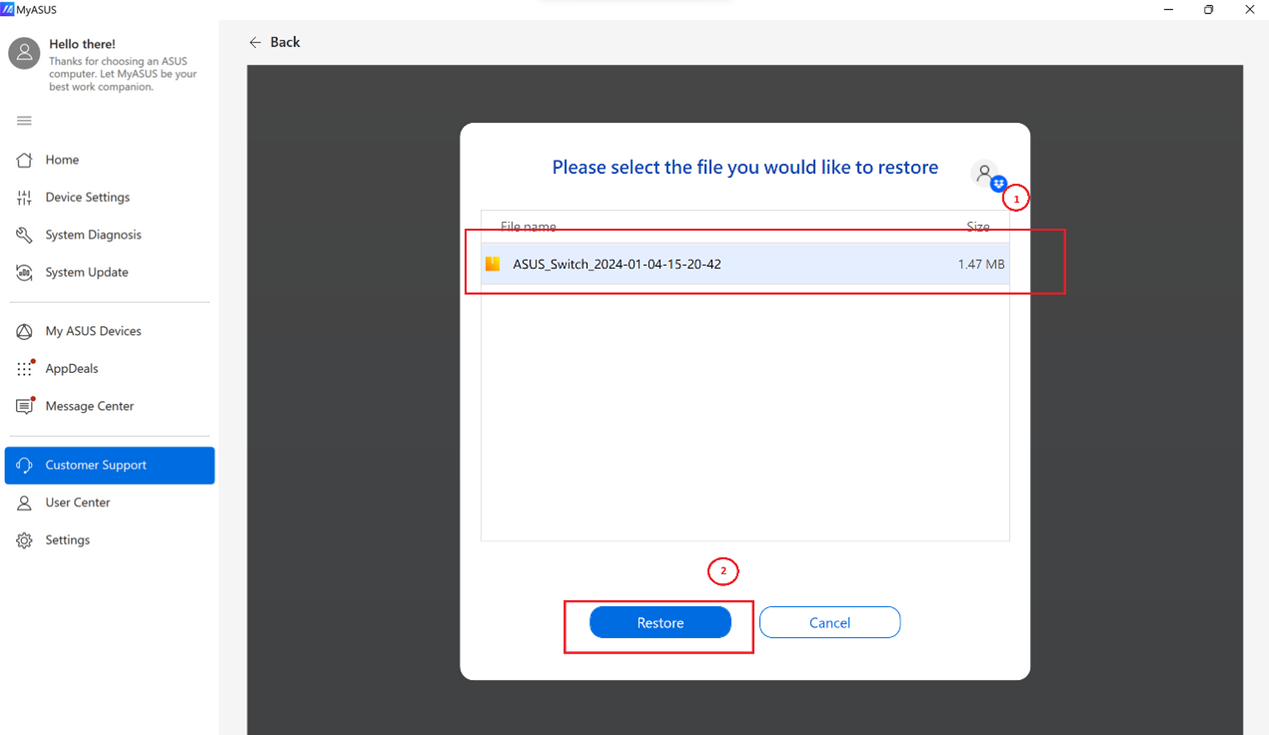
10. Bạn có thể thấy các tệp bạn đã sao lưu bằng Dropbox trước đó, chọn tệp bạn muốn khôi phục① và nhấp [Khôi phục]②.
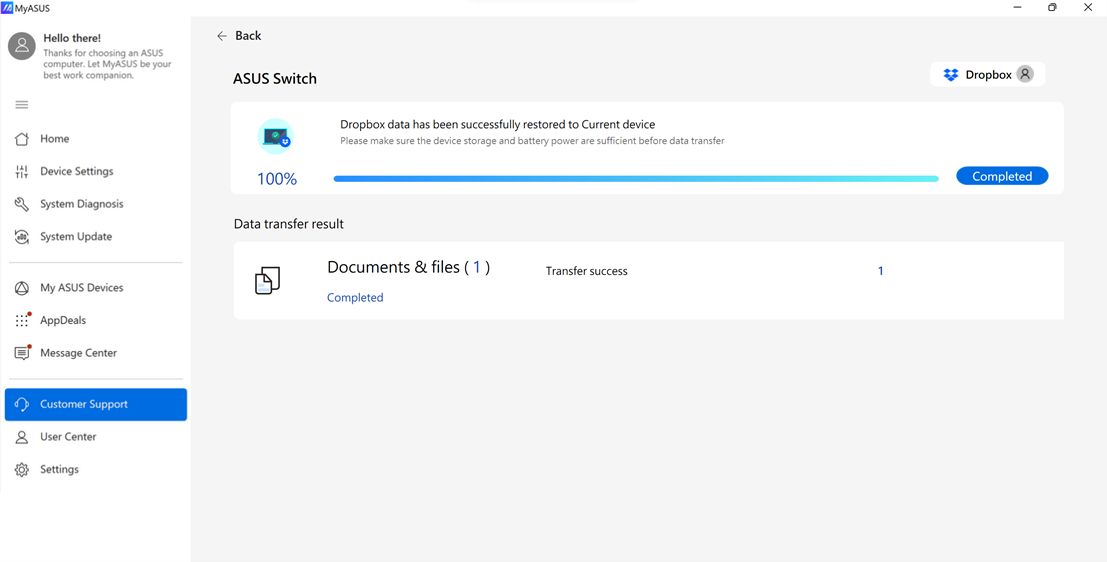
11. Chuyển dữ liệu hoàn thành như hiển thị bên dưới.
Khôi phục
Giới thiệu
MyASUS cung cấp chức năng tạo ổ đĩa sửa chữa hệ thống. Nếu máy tính xách tay không thể khởi động, bạn có thể sử dụng ổ đĩa sửa chữa để đặt lại nó.
Nếu bạn sao lưu tập tin hệ thống vào ổ đĩa sửa chữa, bạn cũng có thể sử dụng tập tin hệ thống để cài đặt lại Windows.
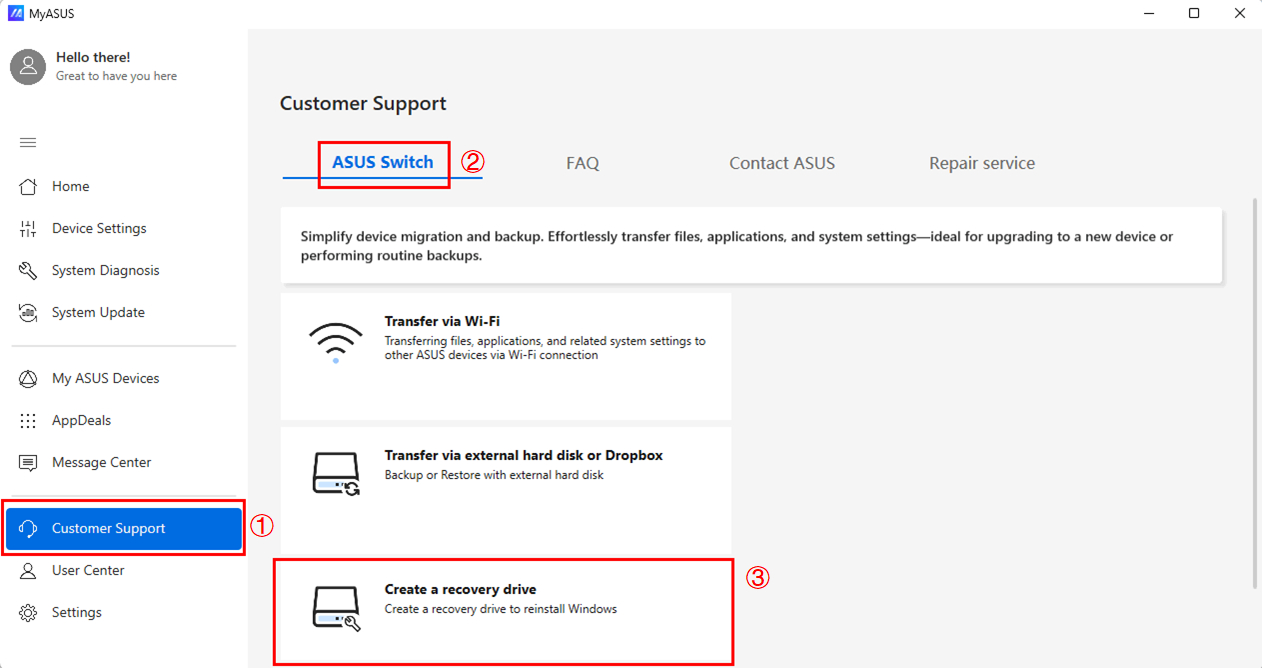
1. Vào [ASUS Chuyển đổi]② trong trang MyASUS-Hỗ trợ khách hàng①. Chọn Tạo ổ đĩa khôi phục③.
Các bước sau đây, bạn có thể tham khảo tại đây.
Khôi phục đám mây
Giới thiệu
MyASUS cung cấp một chức năng cho phép bạn khôi phục thiết bị của mình về hình ảnh gốc của nhà máy.
Bắt đầu
1. Vào [Chuyển đổi ASUS]② trong trang Hỗ trợ khách hàng MyASUS①. Chọn Khôi phục đám mây③. 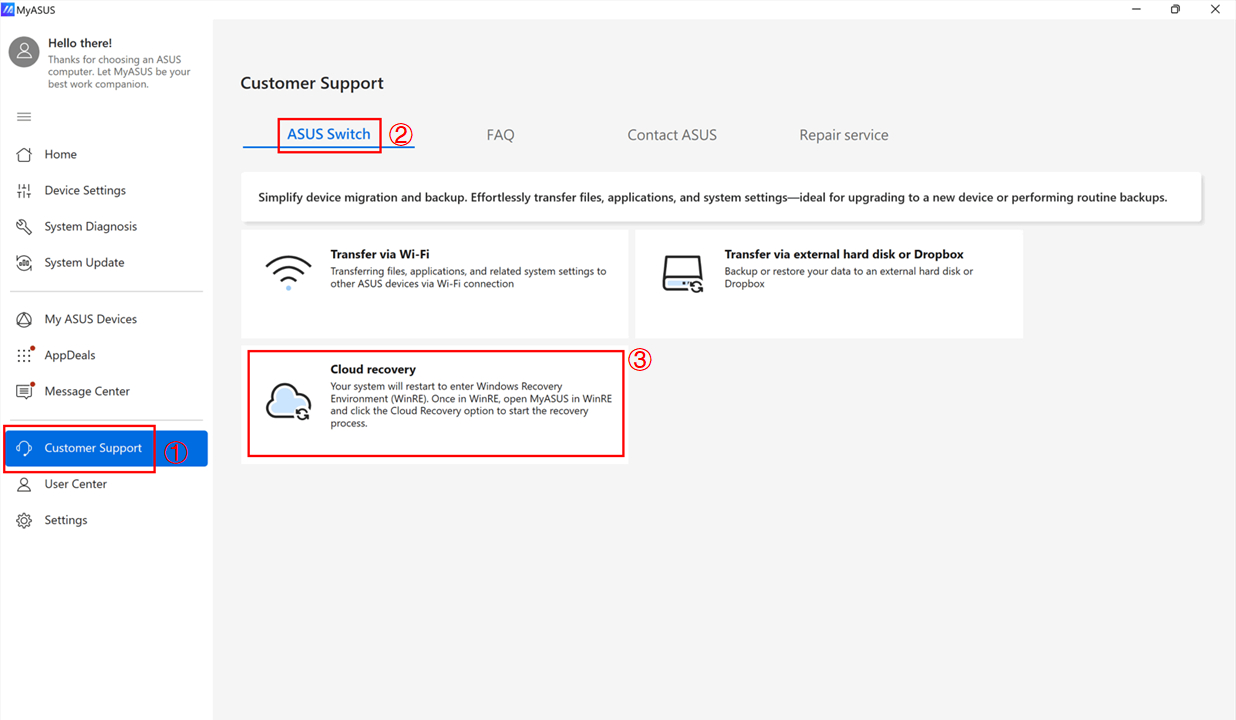
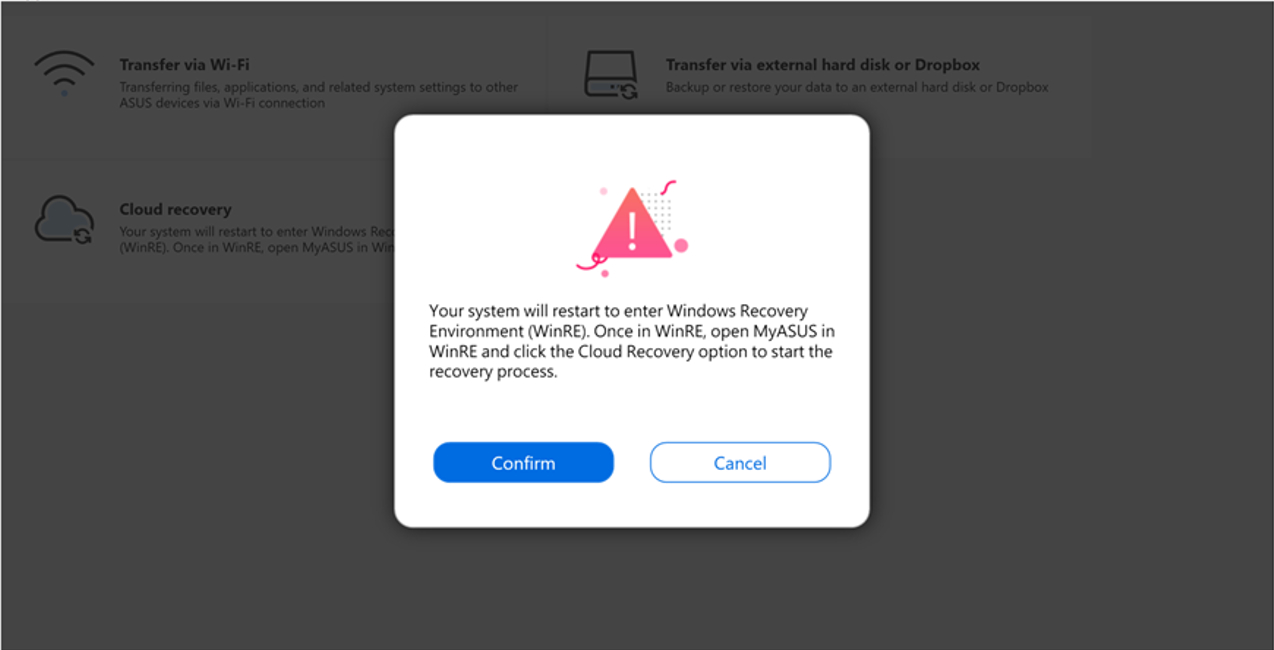
2. Khi nhấn [Xác nhận], hệ thống sẽ khởi động lại để hướng dẫn bạn vào Môi trường Khôi phục Windows. Sau đó, sẽ cho phép bạn bắt đầu quá trình Khôi phục Đám Mây.
Để biết thêm thông tin, vui lòng truy cập tại đây.