[XP4] How PLC (Power-Line Communication) Mesh hoạt động trên XP4 và cách kiểm tra tốc độ Mesh của PLC?
Power Line Communication (PLC) có nghĩa là truyền thông tin hoặc dữ liệu qua tín hiệu kỹ thuật số thông qua đường dây điện hiện có trong nhà.
ZenWiFi XP4 hỗ trợ PLC và tính năng AiMesh giúp cấu hình cấu trúc liên kết mạng dễ dàng hơn tại nơi bạn ở. Chỉ thiết lập 2 PK XP4 trên cùng một đường dây Nguồn và thiết lập hệ thống AiMesh, bạn có thể tận hưởng trải nghiệm kết nối internet không dây tuyệt vời.
ZenWiFi XP4 hỗ trợ thiết lập với 3 hỗ trợ khác nhau: Không dây, Ethernet và PLC. Cung cấp cho khách hàng các tùy chọn backhaul linh hoạt phù hợp với môi trường. Ngoài ra, bằng cách chọn đường dây điện làm đường dây dự phòng, bạn không cần phải định cấu hình cáp Ethernet cho XP4 trong nhà của mình hoặc băn khoăn liệu cáp có đủ dài đến vị trí bạn muốn đặt bộ định tuyến hay không.
Ví dụ cho hệ thống hỗn hợp backhauls Mesh:
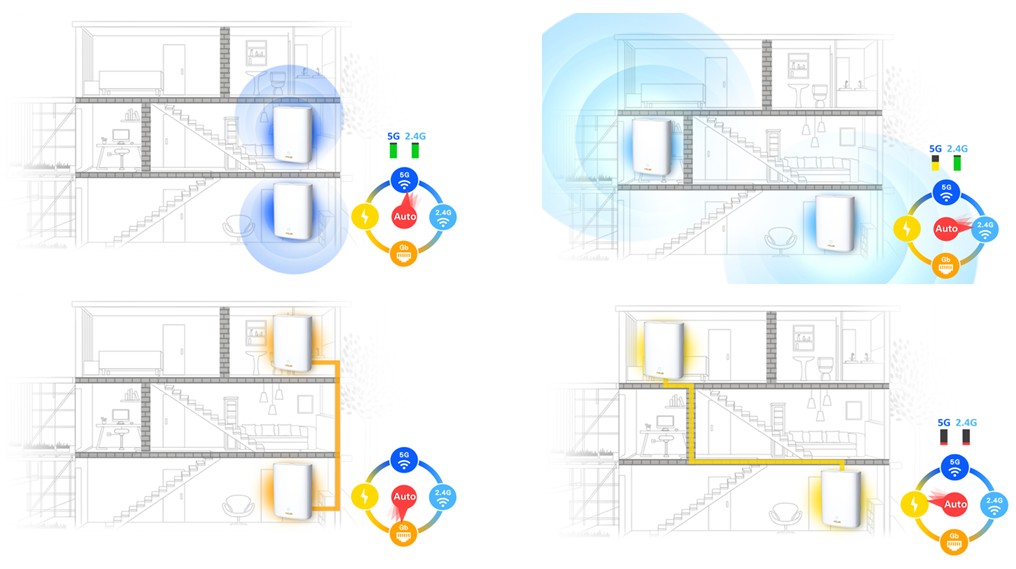
Để biết thêm thông tin chi tiết về thiết lập AiMesh , vui lòng tham khảo
Trang web chính thức của AiMesh https://www.asus.com/microsite/aimesh/en/index.html
Câu hỏi thường gặp: [AiMesh] Cách thiết lập hệ thống AiMesh(Web GUI)?
Bây giờ chúng tôi sẽ trình bày cách điều chỉnh cài đặt Powerline Master với 2 tình huống:
[Định nghĩa danh từ]
AiMesh Router: Bộ định tuyến đầu tiên kết nối với modem hoặc với internet.
AiMesh Node: Các bộ định tuyến khác kết nối với bộ định tuyến AiMesh.
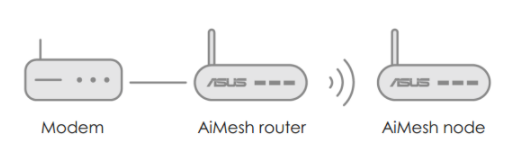
Tình huống 1
Thiết lập AiMesh Router như Powerline Master
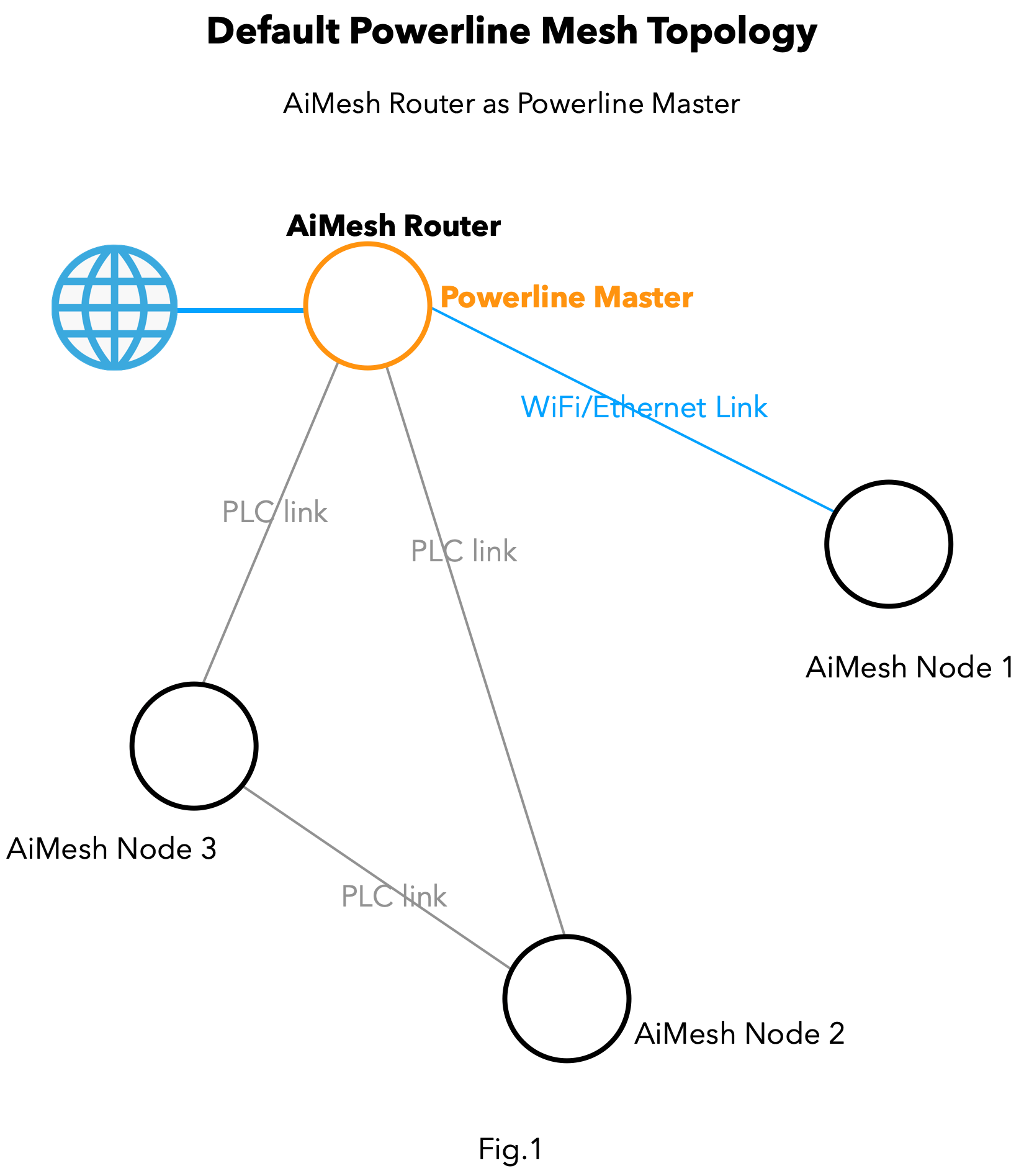
Khi bạn tạo AiMesh với ZenWiFi XP4, cấu trúc liên kết lưới có thể tương tự như Hình 1.
Trong cấu hình mặc định, AiMesh chọn “AiMesh Router” là “Powerline Master” để cung cấp giao diện PLC LAN cho các nút AiMesh khác (ví dụ: Node 2 và Node 3), nhưng trong khi đó nó vẫn cung cấp hỗ trợ WiFi / Ethernet cho AiMesh Node 1 .
Tình huống 2
Chỉ định một AiMesh Node khác làm Powerline Master.
Tham khảo Hình 2, theo nhu cầu của môi trường của người sử dụng; “AiMesh Router” có thể không có lựa chọn nào khác ngoài việc kết nối trong môi trường đường dây điện kém hoặc một mạch khác với nút AiMesh khác. Trong trường hợp này, bạn có thể chỉ định một Node khác là Powerline Master, nó kết nối với AiMesh Router thông qua WiFi / Ethernet backhaul.
Và AiMesh Node 1 (Powerline Master) kết nối Node 2, Node 3 qua PLC backhaul để thiết lập hệ thống AiMesh.

Lấy ví dụ trong Hình 2, hãy làm theo các bước để chọn AiMesh Node1 làm Powerline Master theo cách thủ công.
1. Kết nối máy tính và AiMesh Router bằng cáp RJ45, gõ https // router.asus.com để truy cập WEB GUI.

Lưu ý: Nếu bạn không biết cách truy cập WEB GUI, vui lòng tham khảo Câu hỏi thường gặp [Wireless Router] Cách vào trang cài đặt bộ định tuyến (Web GUI) (ASUSWRT)?
2. Nhập tên người dùng và mật khẩu của WEB GUI, nhấp vào “Đăng nhập”.
3. Vào “AiMesh”, and sau đó nhấp “System Settings”.
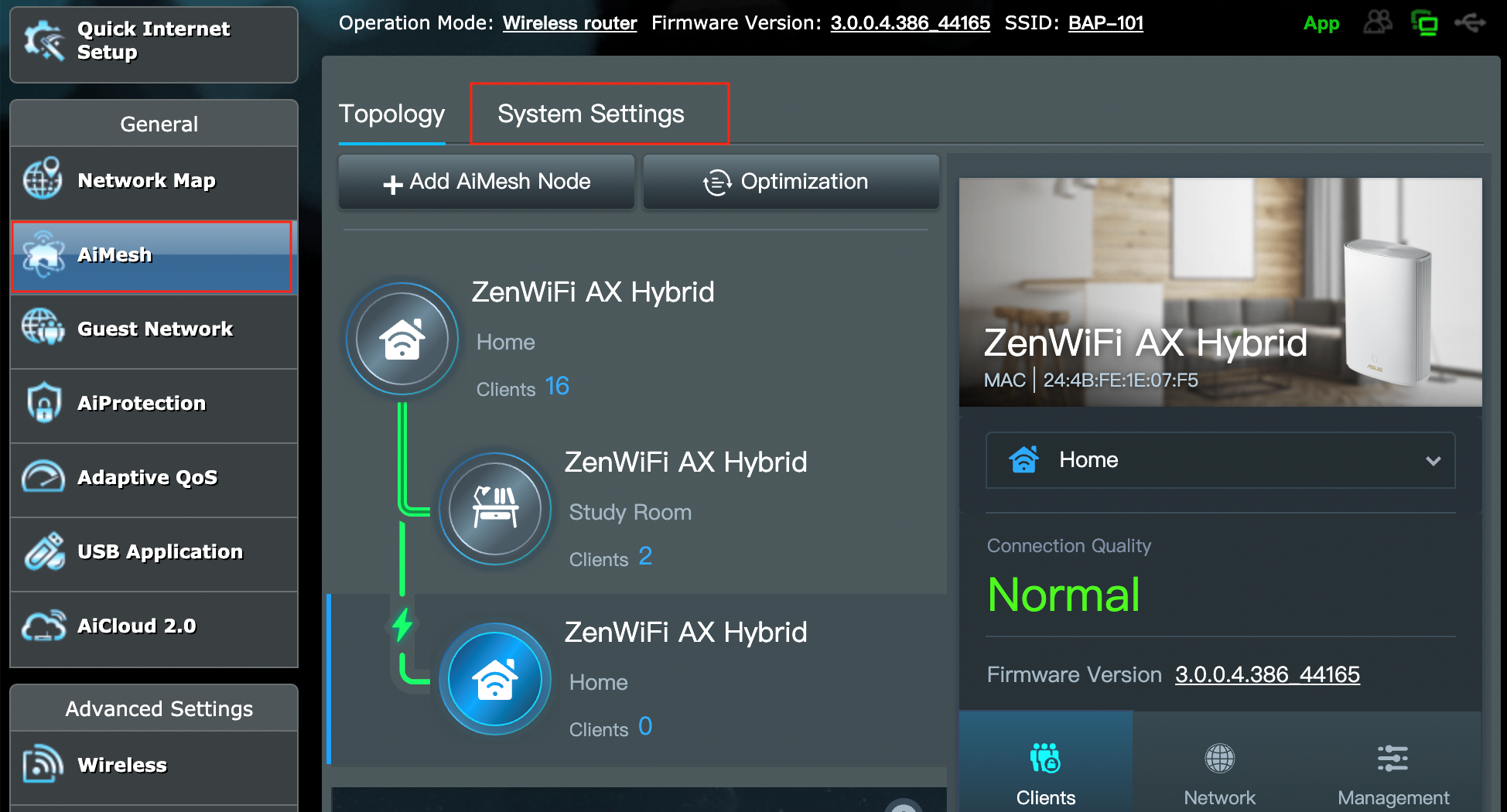
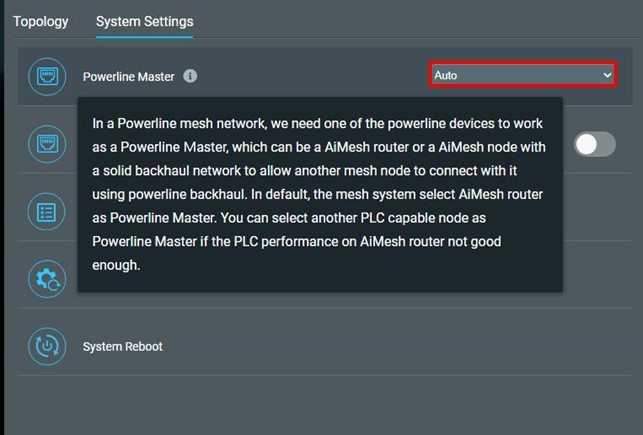
4.Tìm “Powerline Master”, nhấp vào hộp thả xuống và chọn Powerline Master mới mà bạn thích.
Lưu ý: Thiết bị được chọn làm Powerline Master cần có hệ thống hỗ trợ không dây / Ethernet ổn định với Bộ định tuyến AiMesh phía trước.
Sau khi thiết lập hệ thống AiMesh sử dụng PLC làm backhaul, tôi có thể tìm tốc độ PLC trên Web GUI ở đâu?
A. Kiểm tra tốc độ Bộ định tuyến AiMesh ZenWiFi XP4
1. Kết nối máy tính và AiMesh Router bằng cáp RJ45, gõ https // router.asus.com để truy cập WEB GUI.
Lưu ý: Nếu bạn không biết cách truy cập WEB GUI, vui lòng tham khảo Câu hỏi thường gặp [Wireless Router] Cách vào trang cài đặt bộ định tuyến (Web GUI) (ASUSWRT)?
2. Nhập tên người dùng và mật khẩu của WEB GUI, nhấp vào “Đăng nhập”.
Lưu ý: Nếu bạn quên tên người dùng và mật khẩu, vui lòng đặt lại bộ định tuyến về cài đặt mặc định ban đầu.
Vui lòng tham khảo Câu hỏi thường gặp [Wireless Router] Cách đặt lại bộ định tuyến về cài đặt mặc định ban đầu?
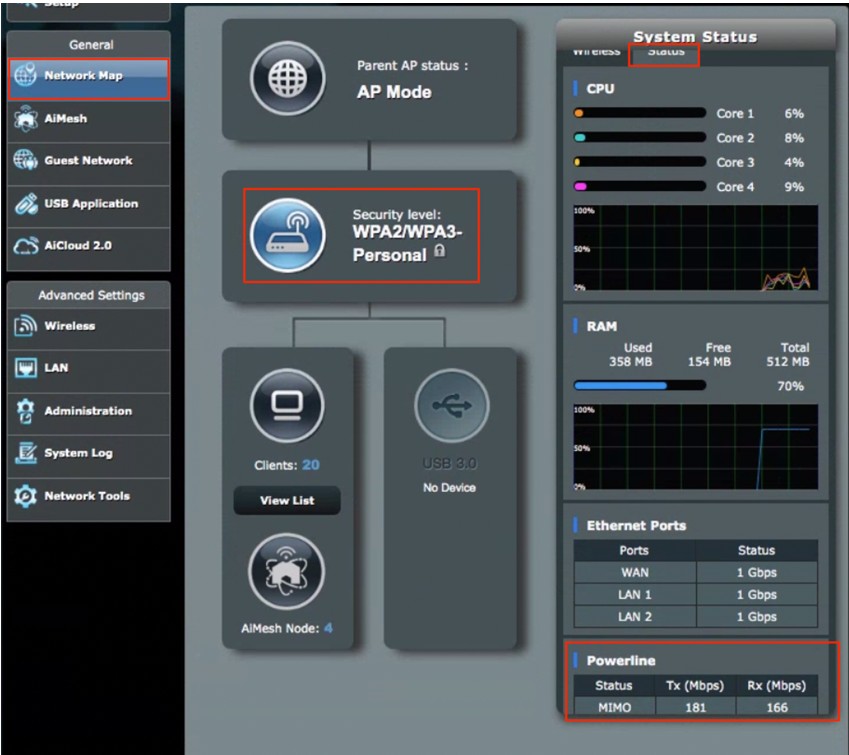
3. Đi tới “Network Map”, nhấp vào “System Status” và “Status”, cuộn xuống “Powerline” và sau đó có thể tìm thấy tỷ lệ Tx và Rx hiện tại.

B.Kiểm tra tốc độ và chất lượng kết nối của nút nguồn ZenWiFi XP4 Node.
1. Kết nối máy tính và AiMesh Router bằng cáp RJ45, gõ https // router.asus.com để truy cập WEB GUI.
Lưu ý: Nếu bạn không biết cách truy cập WEB GUI, vui lòng tham khảo Câu hỏi thường gặp [Wireless Router] Cách vào trang cài đặt bộ định tuyến (Web GUI) (ASUSWRT)?
2. Nhập tên người dùng và mật khẩu của WEB GUI, nhấp vào “Đăng nhập”.
Lưu ý: Nếu bạn quên tên người dùng và mật khẩu, vui lòng đặt lại bộ định tuyến về cài đặt mặc định ban đầu.
Vui lòng tham khảo Câu hỏi thường gặp [Wireless Router] Cách đặt lại bộ định tuyến về cài đặt mặc định ban đầu?
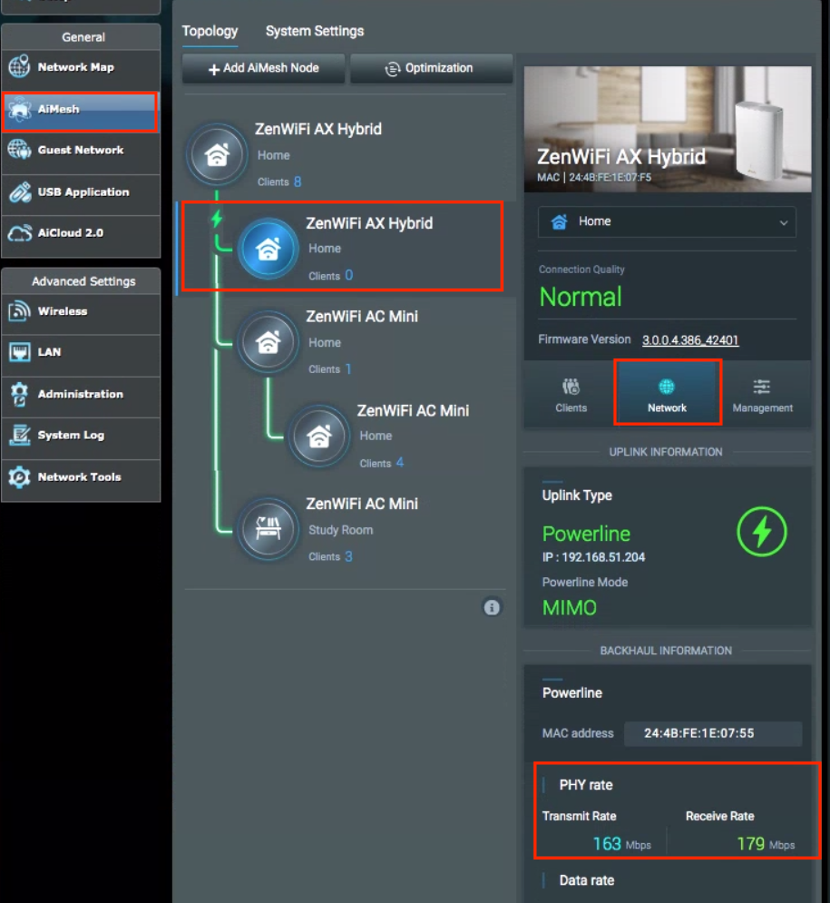
3. Vào “AiMesh”, chọn một nút ZenWiFi AX Hybrid và nhấp vào “Network”, cuộn xuống “Powerline”
Và sau đó bạn có thể tìm thấy Chất lượng kết nối và tỷ lệ PHY như hình sau.
Câu hỏi thường gặp:
1. Các yếu tố sẽ ảnh hưởng đến tốc độ Power line communication?
Bởi vì Power Line Communication (PLC) truyền thông tin hoặc dữ liệu qua tín hiệu kỹ thuật số thông qua đường dây điện hiện có trong nhà. Chất lượng và tốc độ truyền sẽ bị ảnh hưởng do đường dây điện cũ, chất lượng dây điện hoặc phương pháp đi dây và các thiết bị điện (như lò vi sóng, máy sấy tóc) được sử dụng trên cùng một mạch điện.
2. ZenWiFi XP4 có thể thiết lập hệ thống AiMesh với các chế độ khác của ASUS mà không có tính năng PLC không?
Có, ZenWiFi XP4 hỗ trợ hệ thống AiMesh backhaul WiFi / Ethernet / PLC, chỉ khi các kiểu máy hỗ trợ hệ thống AiMesh, nó vẫn có thể được kết nối với ZenWiFi XP4 qua WiFi / Ethernet backhaul.
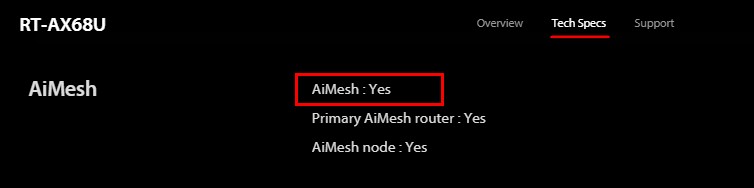
Nếu bạn muốn kiểm tra các kiểu bộ định tuyến của mình có hỗ trợ AiMesh hay không, vui lòng nhấp vào đây để vào Trang web hỗ trợ của ASUS, nhập tên kiểu bộ định tuyến của bạn, sau đó đi tới [Tech Spec] để tìm [AiMesh].
Lấy RT-AX68U làm ví dụ:
Cách tải (Utility / Firmware)?
Bạn có thể tải xuống trình điều khiển, phần mềm, firmware và hướng dẫn sử dụng mới nhất trong Trung tâm Tải xuống ASUS. (LINK)
Nếu bạn cần thêm thông tin về Trung tâm Tải xuống ASUS, vui lòng tham khảo liên kết này.