[Chromebook] Đăng ký không chạm (ZTE - Zero-touch enrollment)
Đăng ký không chạm (ZTE)
Chrome OS đăng ký không chạm là một lựa chọn thay thế cho việc đăng ký thủ công thiết bị, trong đó đối tác tiền cấu hình (nhà sản xuất thiết bị, nhà phân phối hoặc đại lý) sẽ gửi hướng dẫn đến Google để tự động đăng ký một thiết bị Chrome vào miền của khách hàng sau khi thiết bị được bật và kết nối với internet. Để biết thêm chi tiết, vui lòng tham khảo Trợ giúp Chrome Enterprise và Giáo dục.
Lưu ý: Nếu người dùng doanh nghiệp muốn nhập tính năng Đăng ký không chạm, hãy để quản trị viên hệ thống liên hệ với ASUS.
Cách sử dụng Đăng ký không chạm
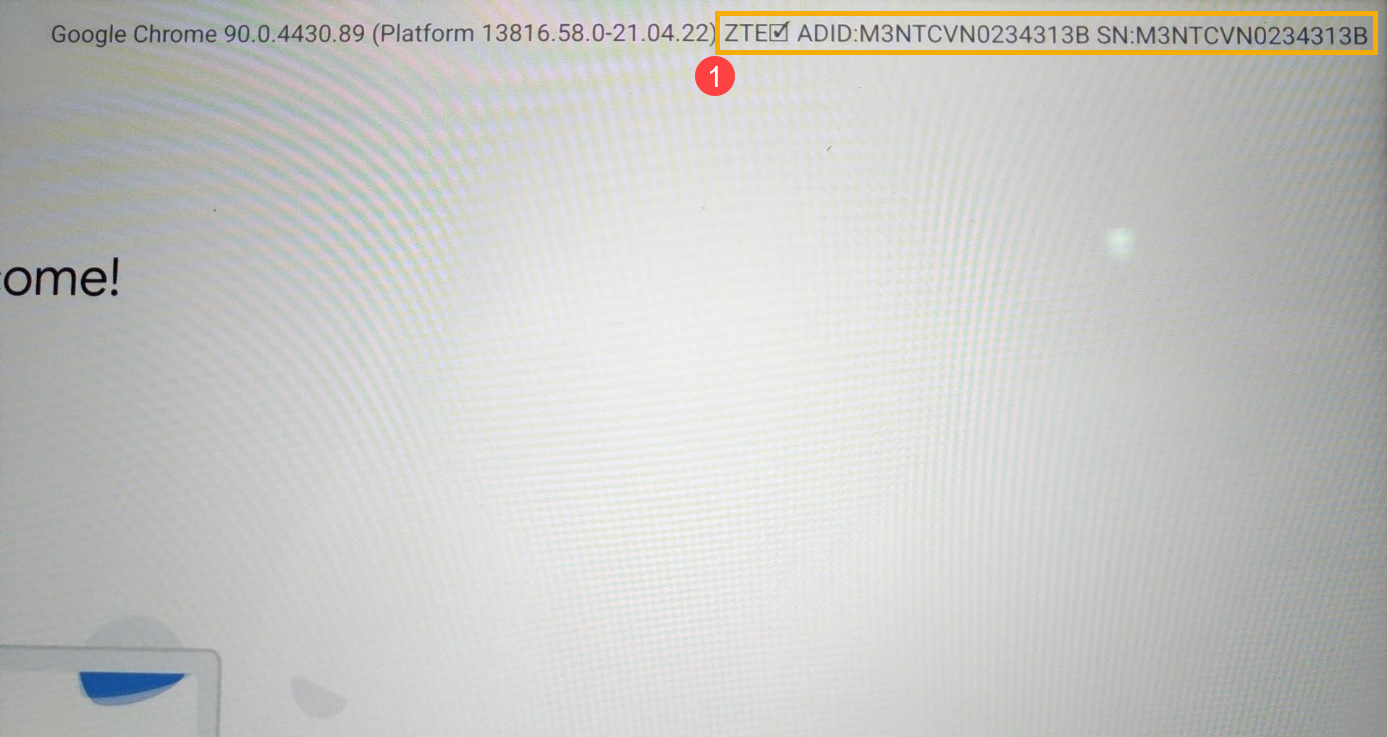
- Nhấn nút Nguồn để vào màn hình Chào mừng. Sau đó nhấn phím Alt + V để xác nhận xem góc trên bên phải ZTE đã được chọn và giá trị ADID và SN có chính xác không①.
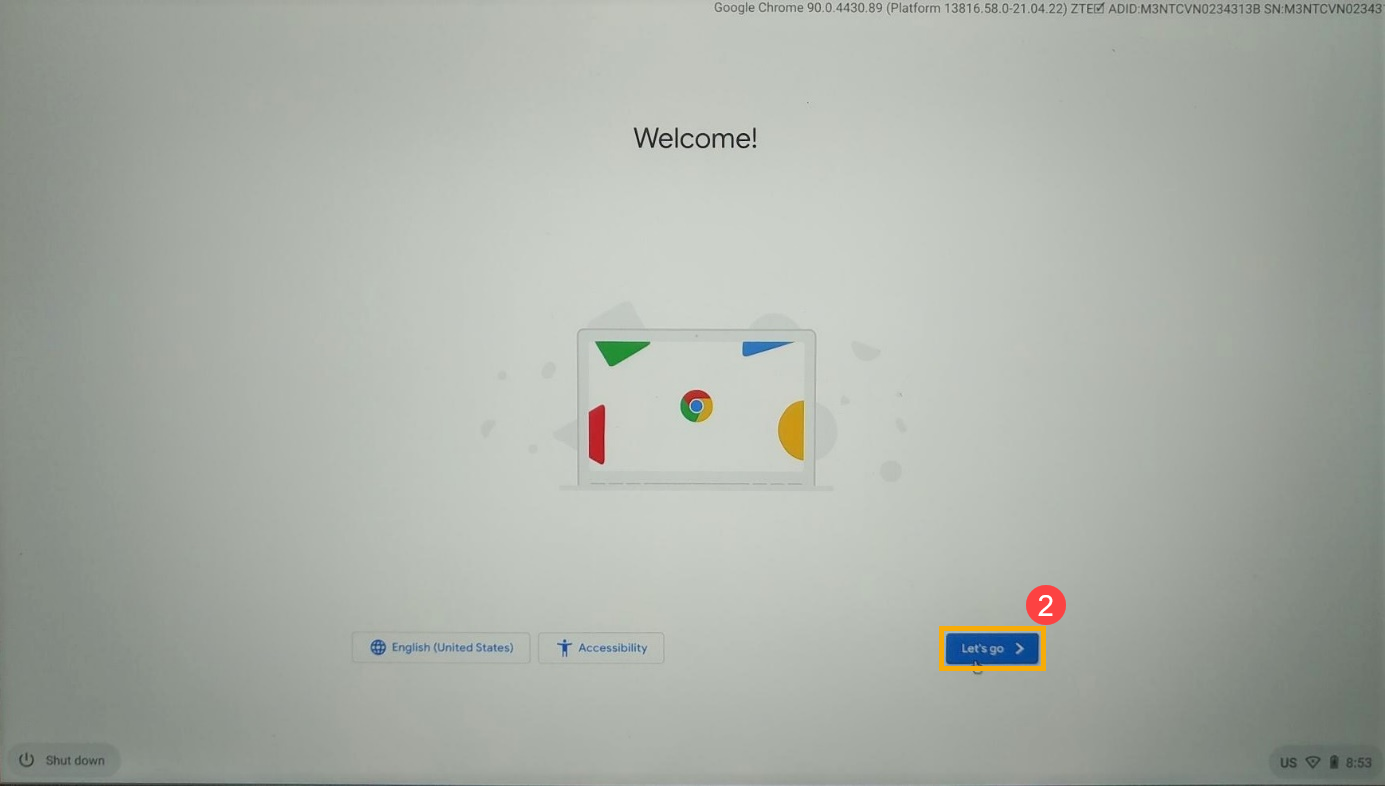
- Nếu ADID và SN chính xác, vui lòng nhấp [Bắt đầu]②.
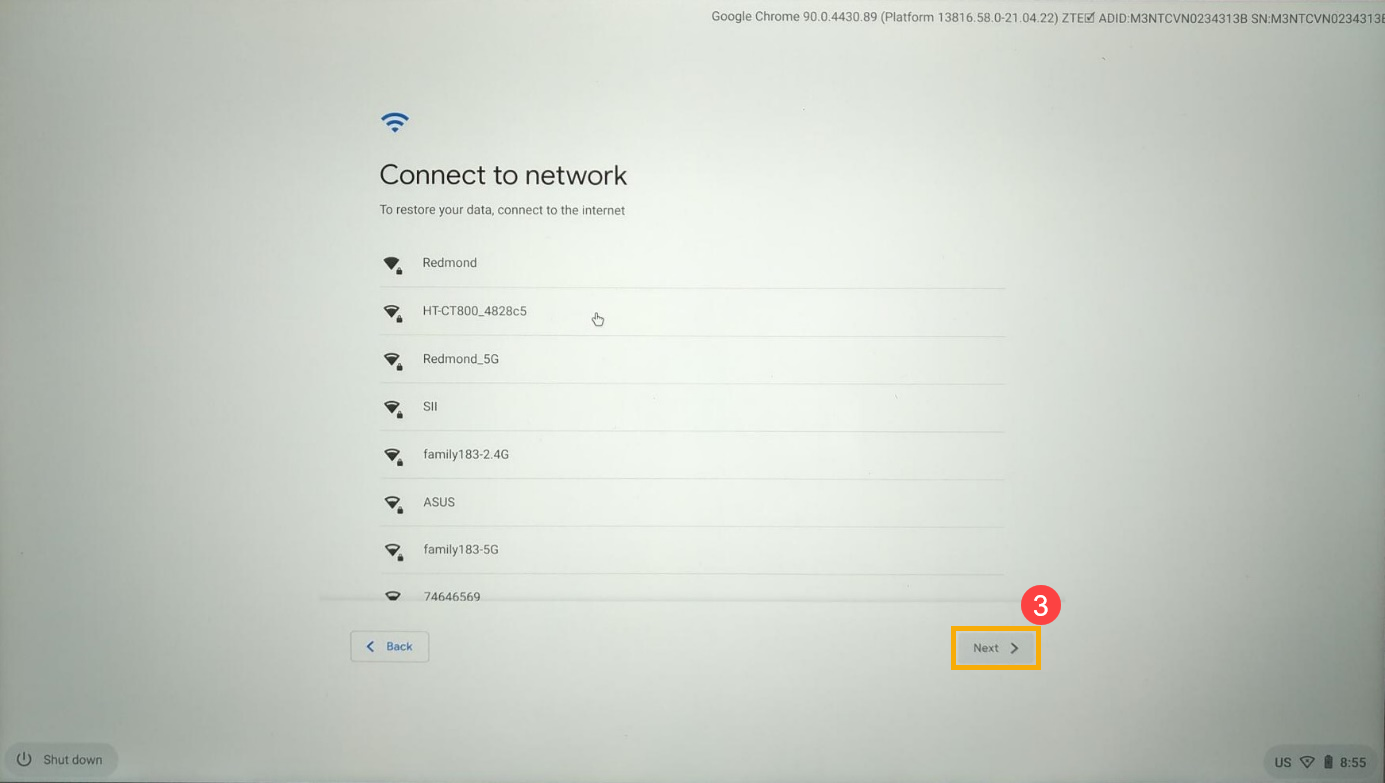
- Chọn kết nối Wi-Fi, sau đó nhấn [Tiếp theo]③.
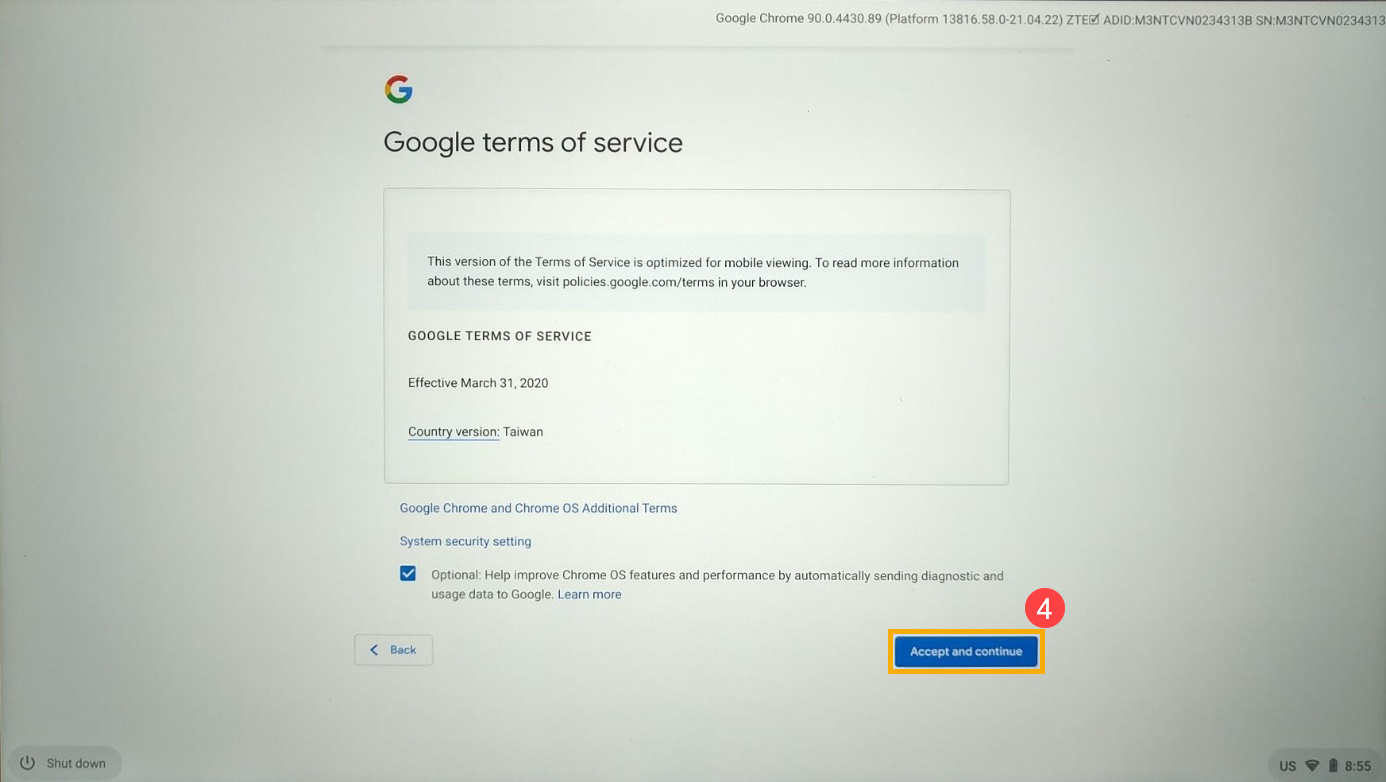
- Vui lòng đọc các điều khoản dịch vụ của Google, sau đó nhấn [Đồng ý và tiếp tục]④.
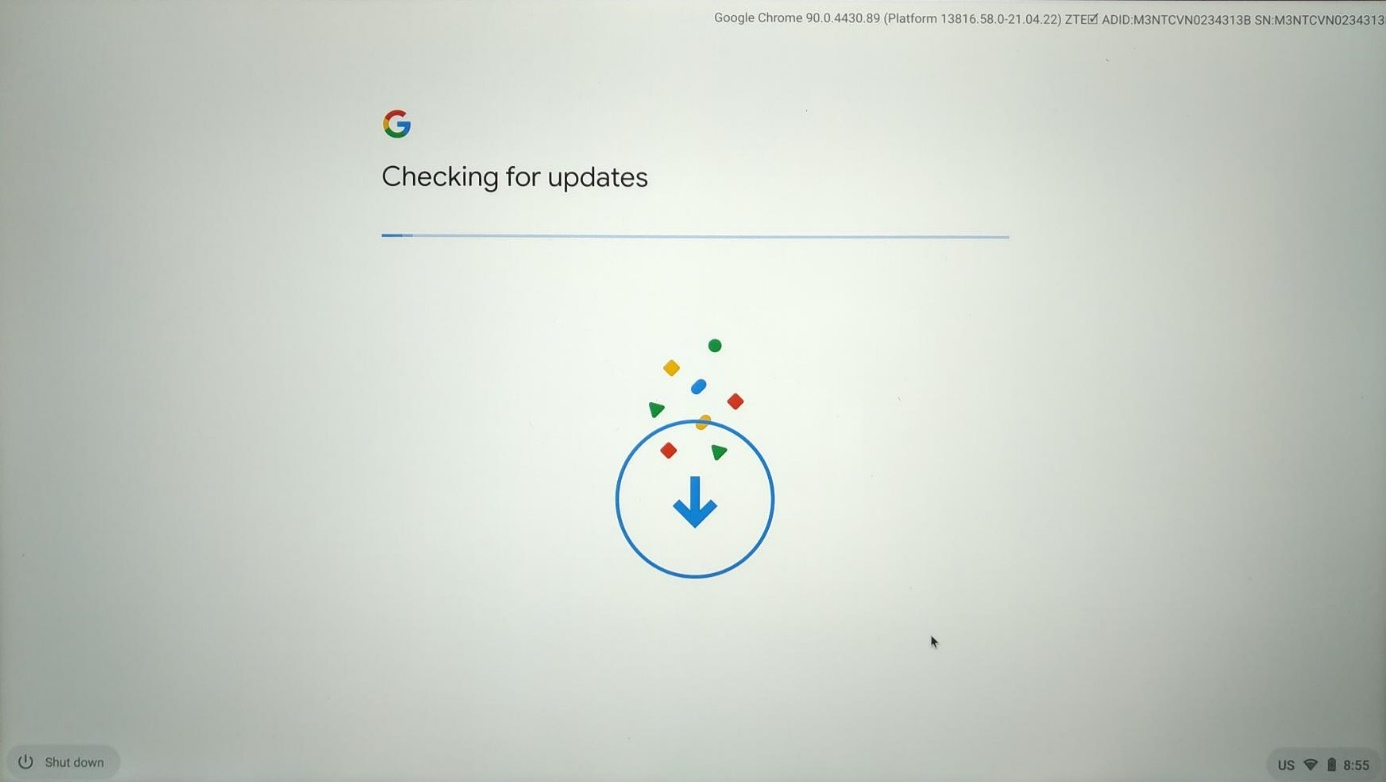
- Chromebook đang kiểm tra cập nhật, vui lòng chờ trong giây lát.
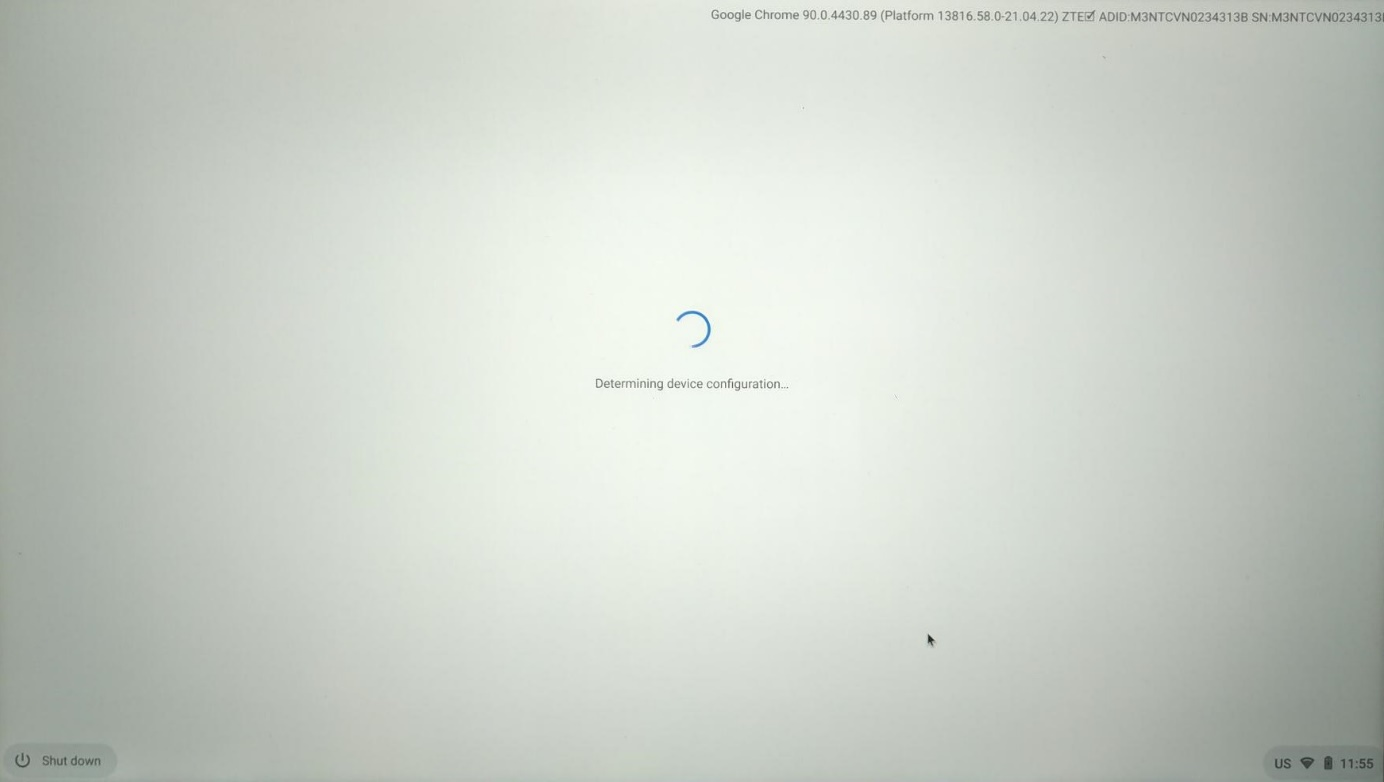
- Chromebook đang xác định cấu hình thiết bị, vui lòng chờ trong giây lát.
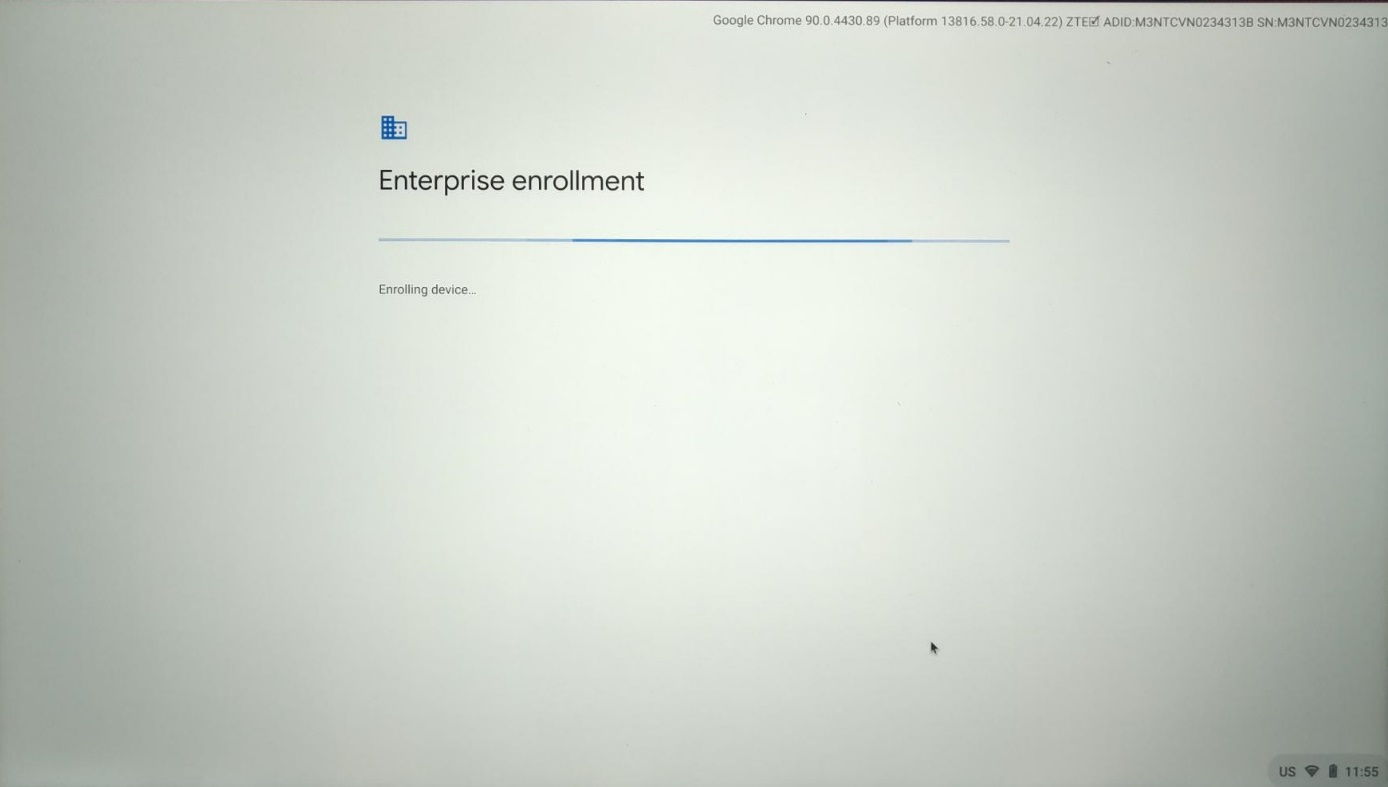
- Chromebook đang đăng ký thiết bị, vui lòng chờ trong giây lát.
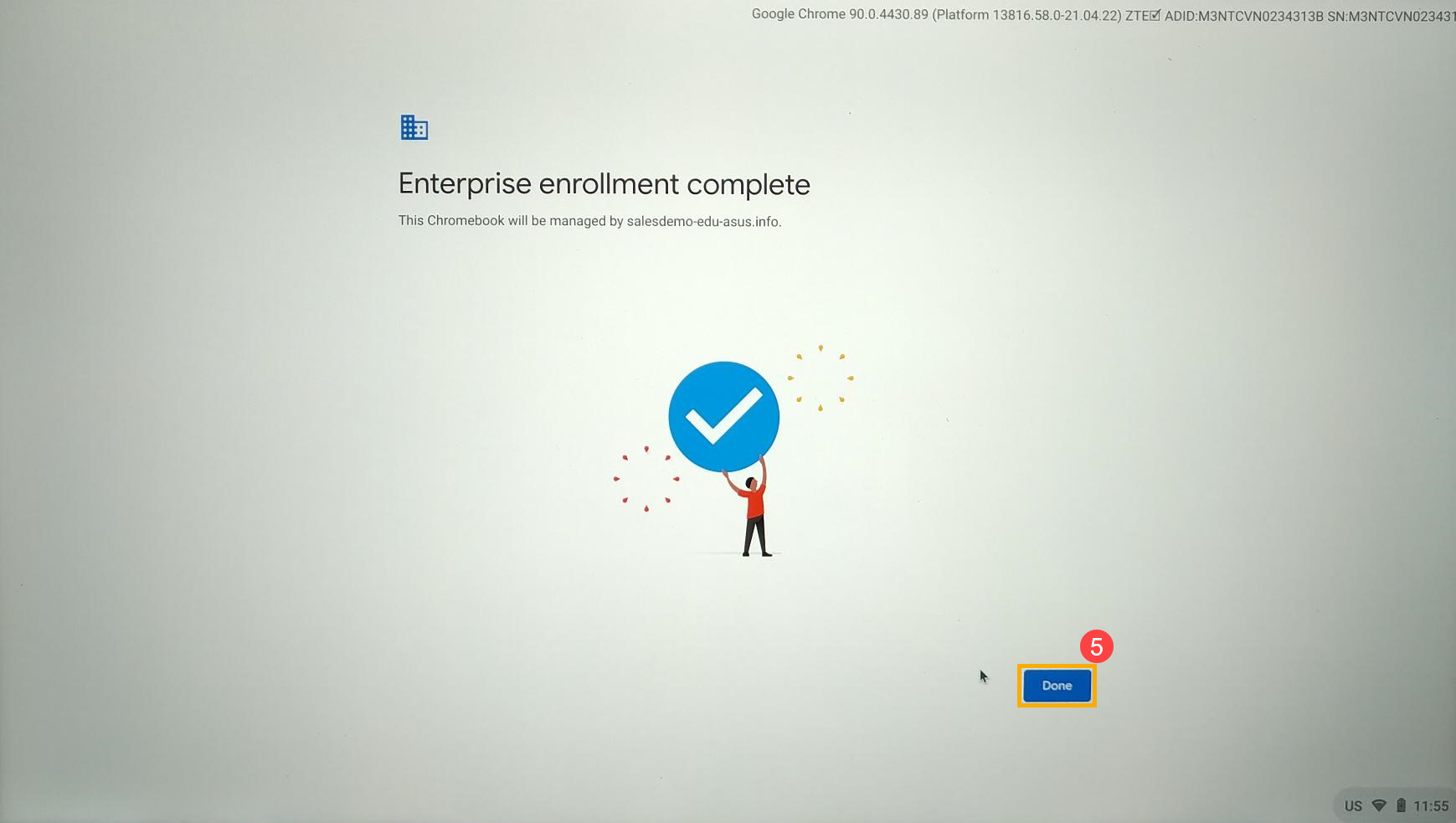
- Sau khi thông báo hoàn tất đăng ký Doanh nghiệp xuất hiện, quá trình đăng ký không chạm đã hoàn thành. Vui lòng nhấn [Hoàn tất]⑤ để bắt đầu sử dụng Chromebook của bạn.
Nếu bạn gặp bất kỳ vấn đề nào với các bước trên, vui lòng ghi lại video trong quá trình đăng ký. Sau đó, vui lòng liên hệ ASUS và cung cấp ADID, SN, mô hình phần cứng, miền, và mã token cấp phát thiết bị trước.
Hỏi & Đáp về đăng ký không chạm (Zero-touch enrollment)
Q1: Nếu tôi thấy [Ai đang sử dụng Chromebook này] thay vì [Đăng ký doanh nghiệp] trong quá trình đăng ký, tôi nên làm gì?
A1: Vui lòng liên hệ Google và cung cấp ADID và SN. Bạn có thể nhấn phím Alt + V để xem giá trị ADID và SN ở góc trên bên phải.
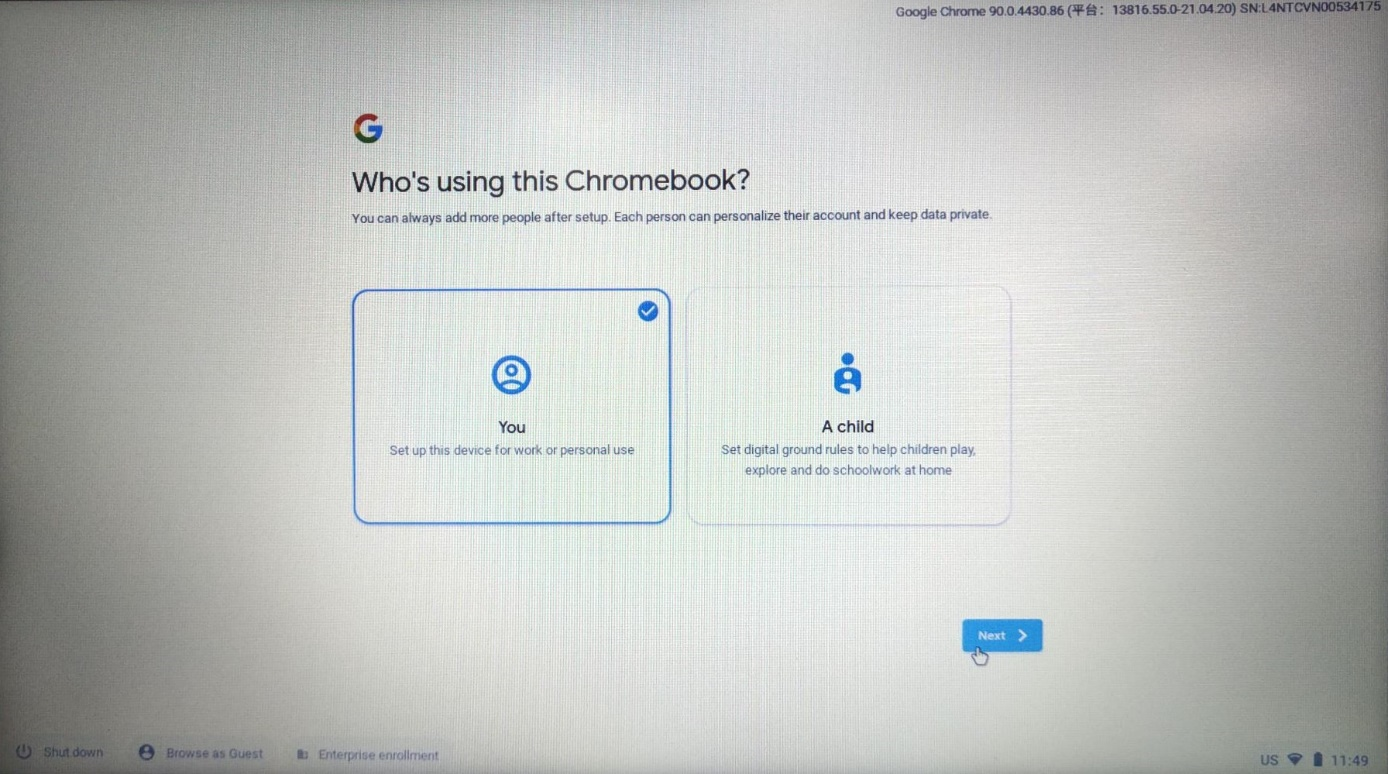
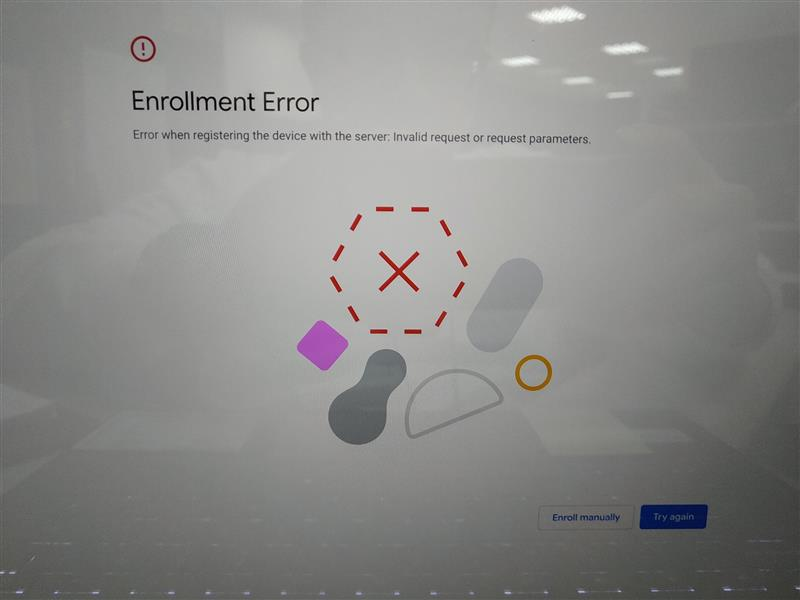
Q2: Nếu tôi thấy [Lỗi đăng ký] thay vì [Hoàn tất đăng ký doanh nghiệp], tôi nên làm gì?
A2. Vui lòng liên hệ Google và cung cấp ADID và SN. Bạn có thể nhấn phím Alt + V để xem giá trị ADID và SN ở góc trên bên phải.
Mọi thắc mắc, bạn có thể truy cập trang web hỗ trợ Google (https://support.google.com/chrome/a/answer/10130175) để có thêm thông tin.