Các chủ đề liên quan
[Router không dây] Cách thiết lập máy chủ WireGuard® VPN?
VPN là gì?
Mạng riêng ảo : Mạng riêng ảo mã hóa kết nối mạng của bạn, đảm bảo việc truyền thông tin quan trọng một cách an toàn và ngăn chặn thông tin của bạn bị đánh cắp. Cho phép người dùng từ xa (khách hàng VPN) kết nối an toàn với máy chủ VPN.
Trước khi thiết lập chức năng VPN client trên router ASUS, vui lòng xác nhận với nhà cung cấp dịch vụ máy chủ VPN của bạn về loại kết nối VPN.
Nhà cung cấp dịch vụ máy chủ VPN có thể hỗ trợ nhiều giao thức VPN khác nhau, như OpenVPN, IPsec, PPTP, WireGuard VPN. Vui lòng xác nhận loại kết nối VPN với nhà cung cấp dịch vụ máy chủ VPN của bạn trước khi thiết lập VPN client tương ứng trên router ASUS.
VPN có nhiều phương pháp kết nối khác nhau, bài viết này sử dụng router ASUS hỗ trợ máy chủ WireGuard VPN để thực hiện thiết lập liên quan và các thiết lập máy chủ được hỗ trợ khác (PPTP VPN, OpenVPN, IPSec VPN) có thể tham khảo các câu hỏi thường gặp liên quan sau đây.
Đối với thiết lập máy chủ PPTP VPN, vui lòng tham khảo: Cách thiết lập máy chủ VPN trên router ASUS – PPTP
Đối với thiết lập máy chủ OpenVPN, vui lòng tham khảo: Cách thiết lập máy chủ VPN trên router ASUS – OpenVPN
Đối với thiết lập máy chủ IPSec VPN, vui lòng tham khảo: Cách thiết lập máy chủ VPN trên router ASUS – IPSec VPN
Để biết thêm thông tin về VPN, vui lòng tham khảo [Router Không Dây] Cách thiết lập máy chủ VPN/khách VPN trên router ASUS và kết nối bằng các thiết bị khác nhau
Giới thiệu
WireGuard® là gì?
WireGuard® là một giao thức VPN tiên tiến và hiện đại, dễ cấu hình, cung cấp tốc độ cực nhanh, giao thức nhẹ hơn và được xem là bảo mật hơn IPsec với công nghệ mã hóa hiện đại. Chức năng của WireGuard® VPN thực tế hoạt động tốt hơn nhiều so với OpenVPN nổi tiếng.
Thiết lập máy chủ WireGuard VPN
A. Chuẩn bị
1) Để kiểm tra thông số kỹ thuật của VPN Fusion được hỗ trợ bởi router ASUS của bạn, vui lòng truy cập trang thông số sản phẩm trên trang web chính thức của ASUS.
2) WireGuard® chỉ được hỗ trợ trên phiên bản firmware mới hơn 3.0.0.4.388.xxxxx. Đối với các mẫu được hỗ trợ, vui lòng tham khảo https://asus.click/vpnfusionmodel (Bạn có thể tìm danh sách các mẫu hỗ trợ ở cuối trang này).
Để biết thông tin về cách nâng cấp firmware, vui lòng tham khảo Câu hỏi thường gặp
Cách cập nhật firmware của router lên phiên bản mới nhất thông qua ASUS Router App
Cách cập nhật firmware của router lên phiên bản mới nhất? (WebGUI)
3) Để sử dụng VPN Server trên router ASUS của bạn, router cần có một IP công cộng (WAN IP) từ dịch vụ internet của ISP. Điều này sẽ cho phép các thiết bị trên internet xác định router ASUS của bạn thông qua IP công cộng (WAN IP).
Nếu bạn không chắc về loại IP công cộng của mình, hãy kiểm tra với Nhà cung cấp dịch vụ Internet (ISP).
B. Vui lòng làm theo các bước bên dưới để thiết lập router của bạn:
1. Kết nối máy tính của bạn với router bằng cáp hoặc WiFi và nhập LAN IP của router hoặc URL router http://www.asusrouter.com vào WEB GUI.

Lưu ý: Vui lòng tham khảo Cách truy cập trang cài đặt router(Web GUI) để biết thêm thông tin.
2. Nhập tên đăng nhập và mật khẩu của router để đăng nhập.

Lưu ý: Nếu bạn quên tên người dùng và/hoặc mật khẩu, hãy khôi phục lại router về trạng thái mặc định của nhà sản xuất và thiết lập lại.
Vui lòng tham khảo Cách đặt lại router về cài đặt mặc định của nhà sản xuất? để biết cách khôi phục router về trạng thái mặc định.
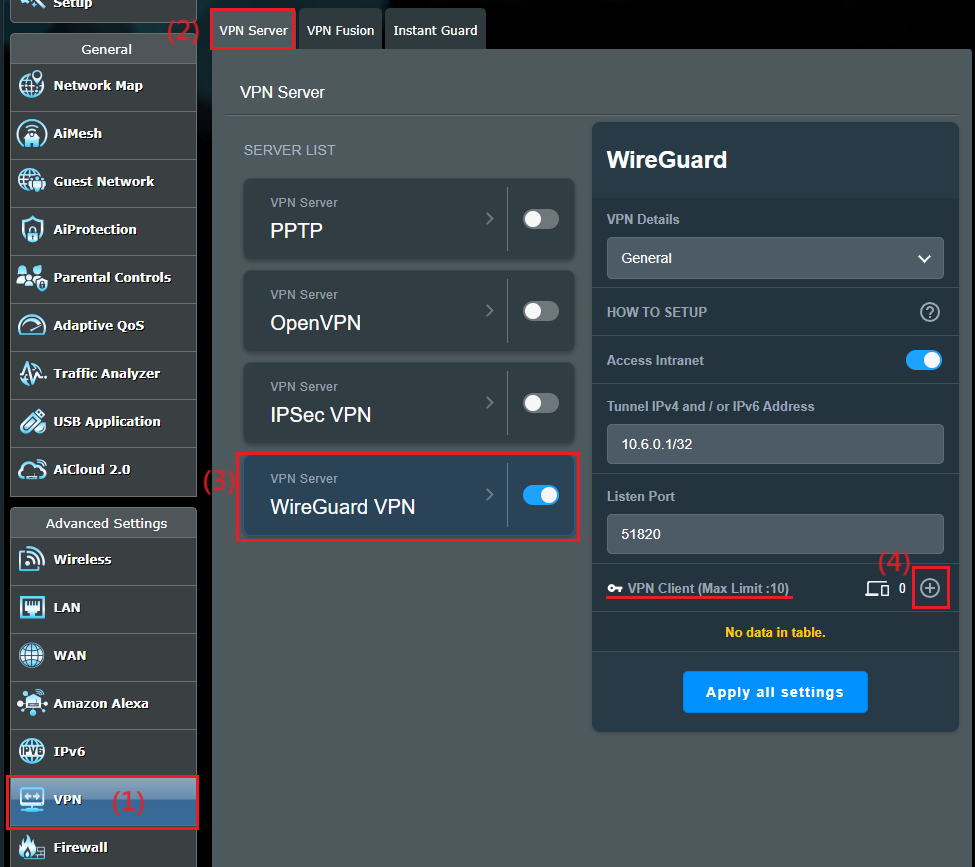
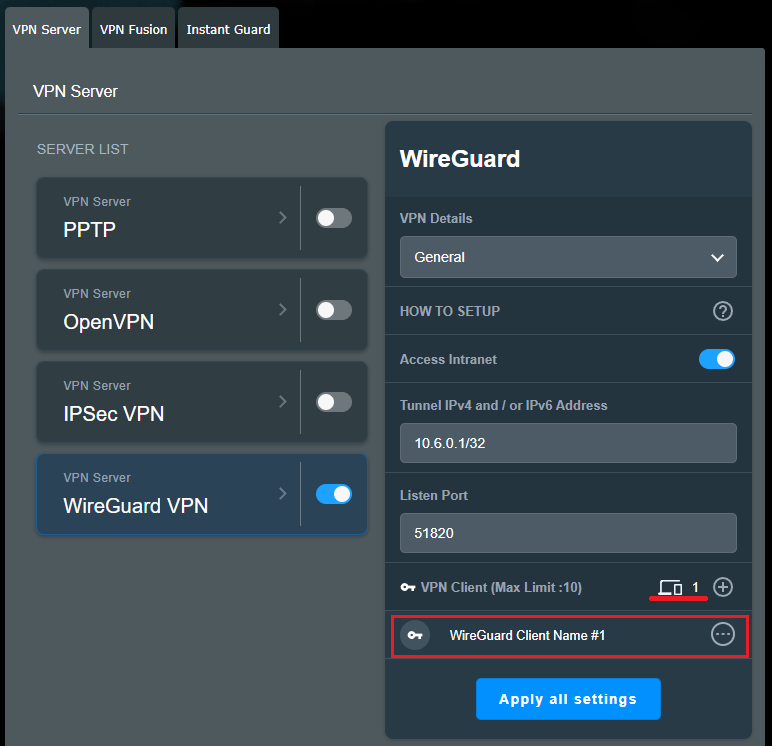
3. Đi tới [VPN] > [VPN Server] > bật  và nhấn vào [WireGuard® VPN] > nhấn vào
  nút thêm.
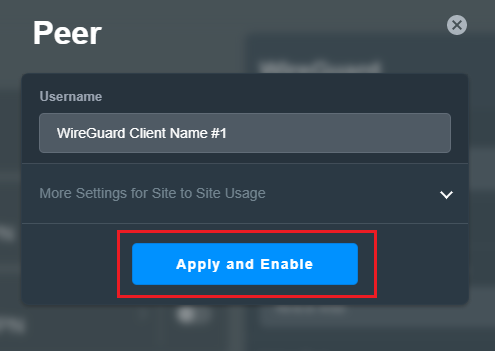
4. Đối với các thiết bị phổ biến như laptop hoặc điện thoại, bạn chỉ cần nhấn nút Áp dụng.
Nếu hồ sơ này cần thiết lập cho kết nối VPN site to site, vui lòng tham khảo Cách thiết lập site to site VPN với WireGuard®
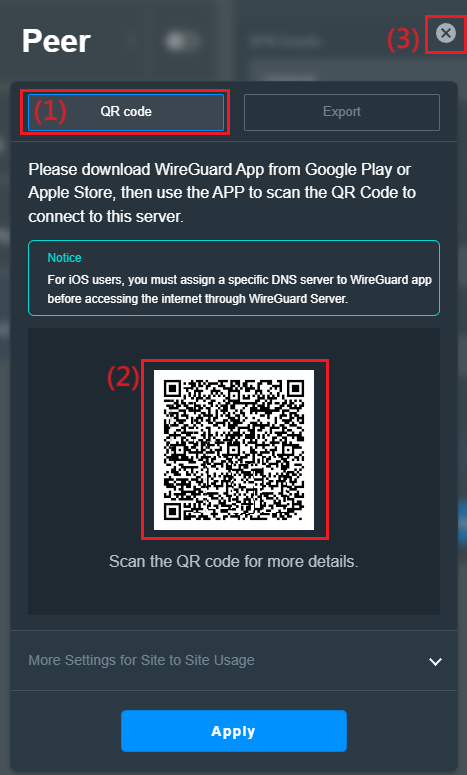
5. Xuất tệp cấu hình/hồ sơ
a. Đối với kết nối điện thoại, vui lòng tải xuống ứng dụng WireGuard® từ Google Play hoặc Appe Store và bạn có thể quét mã QR trong ứng dụng WireGuard® để tải tệp hồ sơ. Nhấn nút  để đóng cửa sổ khi hoàn tất.
Lưu ý: Đối với người dùng iOS, bạn phải chỉ định máy chủ DNS cụ thể cho ứng dụng WireGuard® trước khi truy cập Internet thông qua WireGuard® Server.
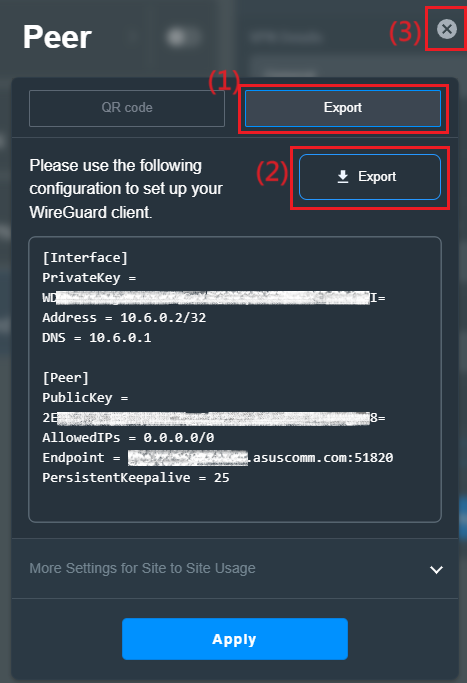
b. Đối với các thiết bị khác (như máy tính) đến máy chủ WireGuard® VPN, bạn có thể xuất tệp hồ sơ và sau đó nhập vào WireGuard® client. Nhấn nút để đóng cửa sổ khi hoàn tất.
Nếu bạn sử dụng VPN client của router không dây ASUS để kết nối tới máy chủ WireGuard VPN, vui lòng tham khảo câu hỏi thường gặp Cách thiết lập WireGuard® VPN Client trong VPN Fusion
6. Bạn có thể thấy một bộ hồ sơ VPN mới đã được thêm vào trong VPN client.
Câu hỏi thường gặp
1. Tại sao tôi không thấy tùy chọn chức năng WireGuard® trong phần cài đặt?
a. Để kiểm tra thông số kỹ thuật của VPN Fusion được hỗ trợ bởi router ASUS của bạn, vui lòng truy cập trang thông số sản phẩm của Trang chính thức của ASUS hoặc https://asus.click/vpnfusionmodel
b. Cập nhật firmware của router ASUS của bạn lên phiên bản 3.0.0.4.388.xxxxx hoặc cao hơn. Để biết thông tin về cách nâng cấp firmware, vui lòng tham khảo câu hỏi thường gặp Cách cập nhật firmware của router lên phiên bản mới nhất ? (WebGUI)
c. Hãy thử đặt lại router về cài đặt gốc, vui lòng tham khảo Câu hỏi thường gặp Cách đặt lại router về cài đặt mặc định
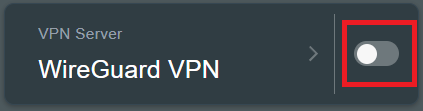
2. Làm thế nào để tắt máy chủ WireGuard VPN?
Bạn có thể ngắt kết nối máy chủ WireGuard® VPN bằng cách đơn giản đóng hồ sơ WireGuard® VPN.

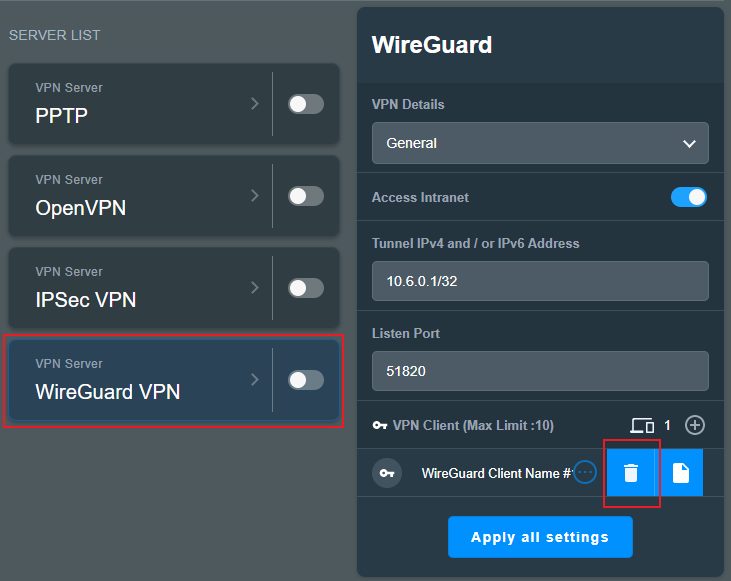
3. Làm thế nào để xóa cài đặt máy khách VPN trong máy chủ WireGuardVPN?
Nhấp vào  biểu tượng để biết thêm chi tiết và nhấp vào
  biểu tượng để xóa thông tin máy khách WireGuard.
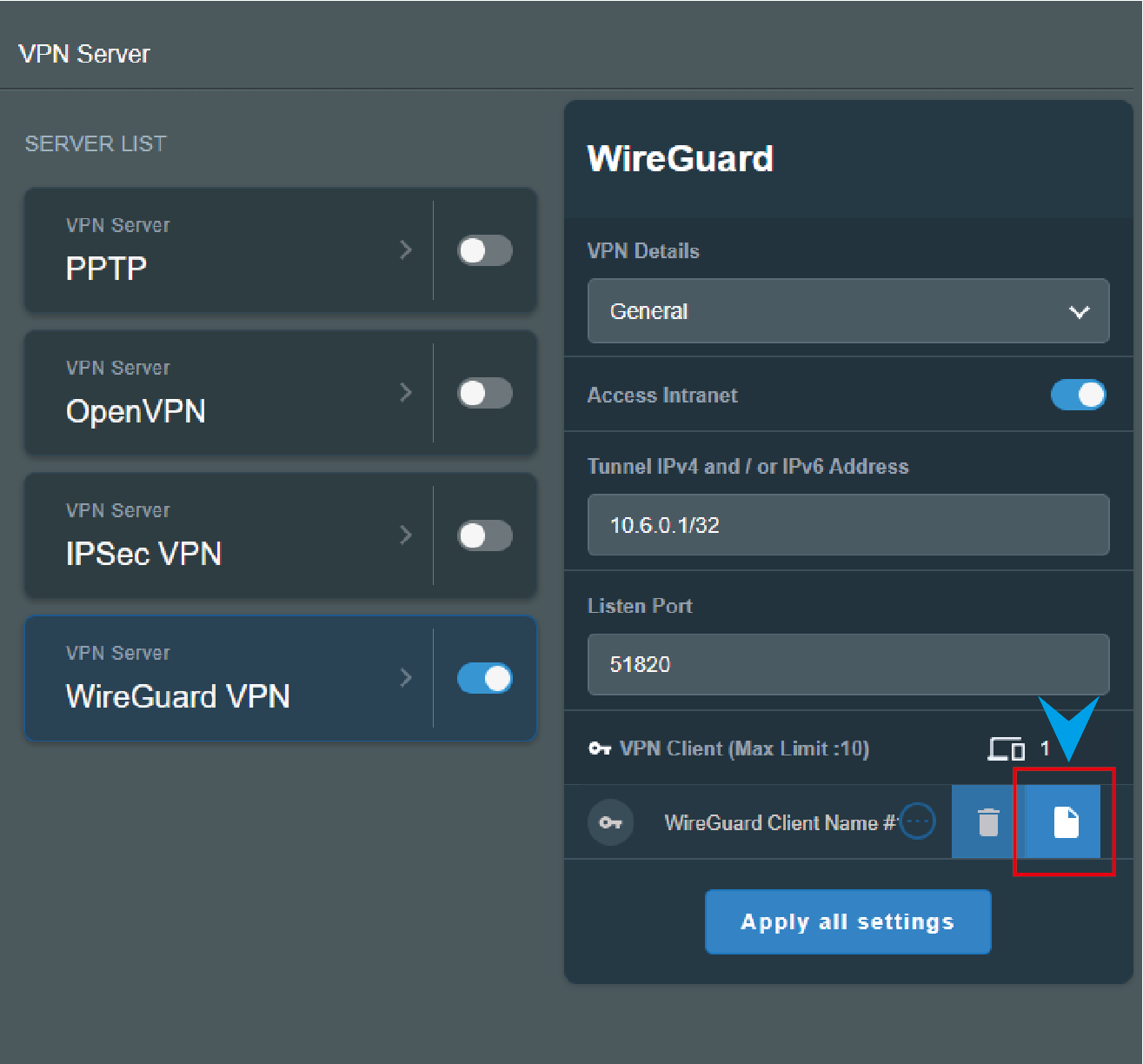
4. Làm thế nào để tải về tập tin hồ sơ của máy chủ WireGuard VPN?
Nhấn biểu tượng để xem thêm chi tiết và nhấn  . Bạn có thể tham khảo bước 5 của bài viết này để tải tệp cấu hình.
5. Làm thế nào để lấy khóa Pre-shared key (Secret) của máy chủ WireGuard VPN?
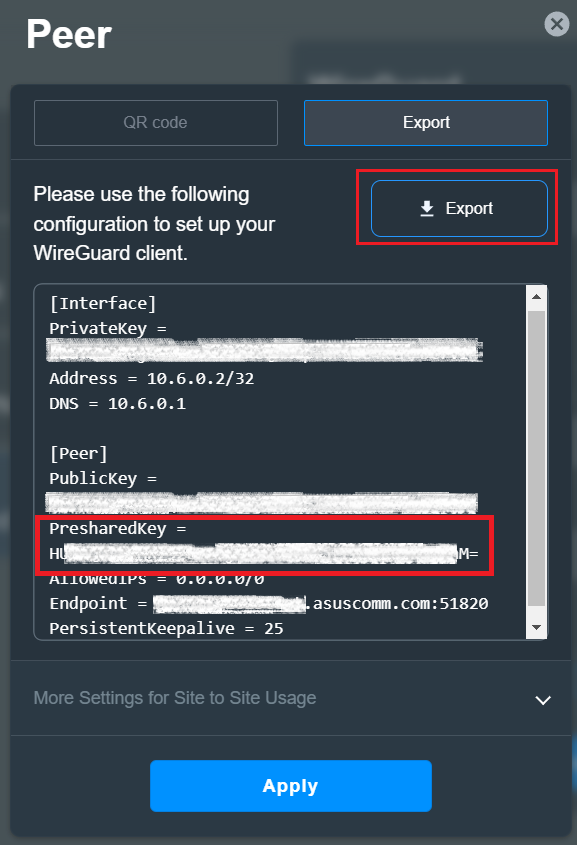
Bật chức năng Pre-Shared Key và lưu cài đặt, khóa pre-shared key sẽ được tạo trong tệp cấu hình, vui lòng tham khảo các cài đặt dưới đây
a. Kích hoạt và vào trang cài đặt WireGuard VPN.
b. Chọn [Cài đặt nâng cao] trong Chi tiết VPN.
c. Bật chức năng [Pre-share key (key)], nhấn [Áp dụng tất cả cài đặt] để lưu cài đặt.
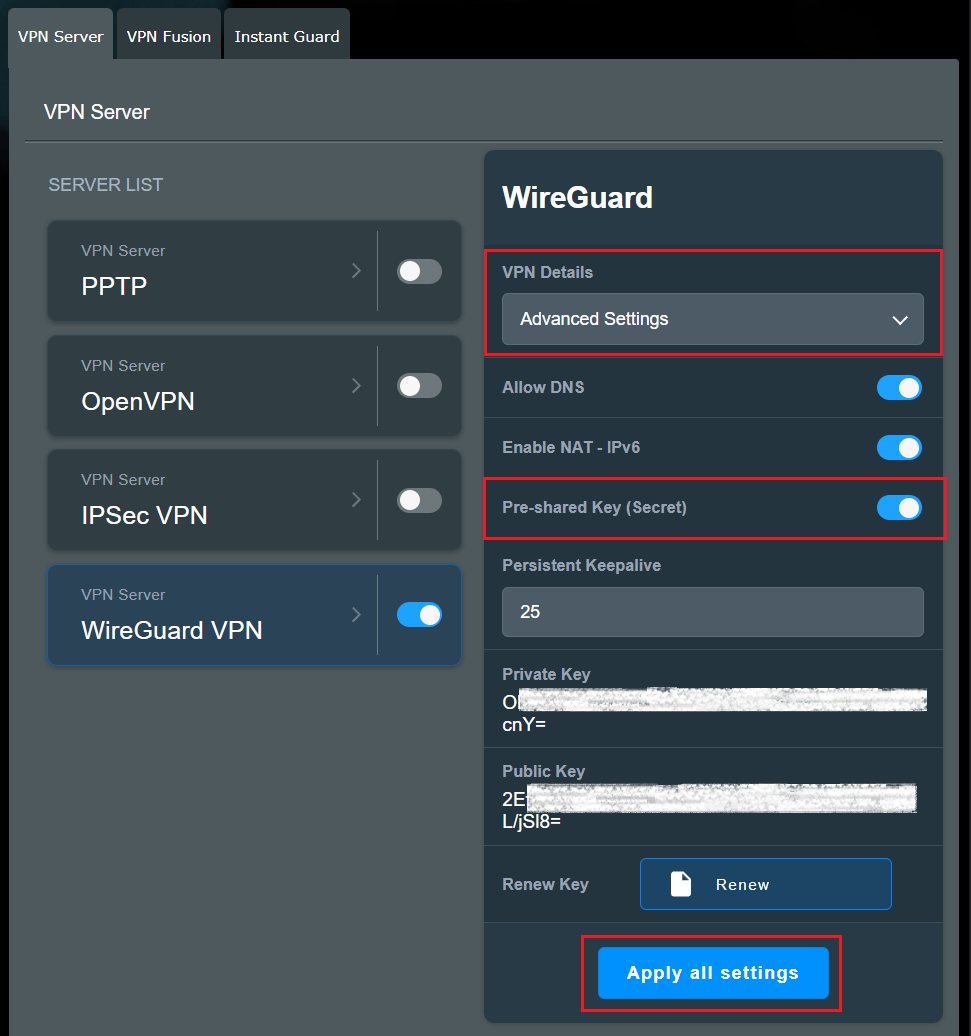
d. Chọn [Chung] trong Chi tiết VPN, nhấp vào biểu tượng để xem thêm chi tiết và nhấp vào biểu tượng.
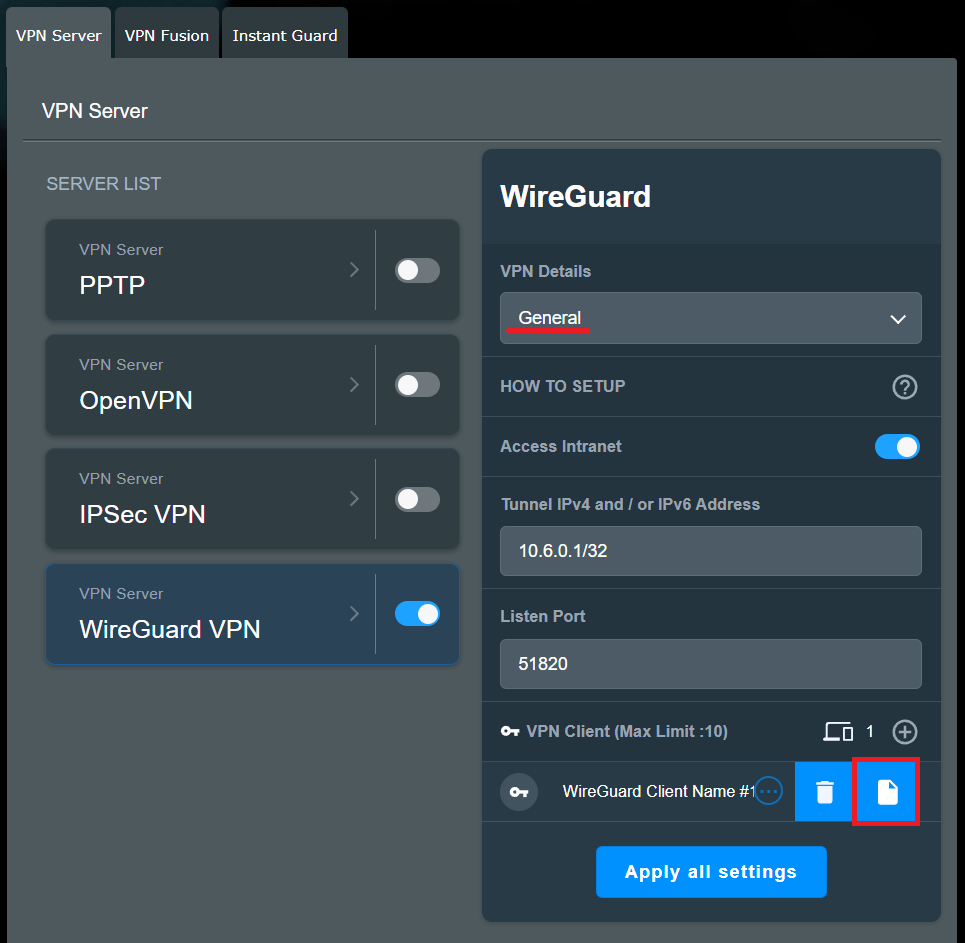
e. Bạn có thể xem PresharedKey bên dưới, nhấp vào [Mã QR] để quét tệp hồ sơ cài đặt mã QR bên dưới hoặc nhấp vào [Xuất] Tệp hồ sơ sẽ chứa khóa này.
6. Khi nào bạn cần cấu hình máy chủ DNS khi kết nối với máy chủ WireGuard® VPN bằng iOS?
Khi kết nối với máy chủ WireGuard® VPN trên thiết bị iOS, không phải lúc nào cũng cần cấu hình DNS thủ công. Nếu DNS không được thiết lập thủ công, hệ thống iOS sẽ tiếp tục sử dụng máy chủ DNS mặc định của nó.
Tuy nhiên, nếu bạn nhận thấy một số trang web không truy cập được sau khi bật VPN, có thể là do các truy vấn DNS từ iOS không được định tuyến qua VPN, điều này có thể khiến một số trang web hoặc dịch vụ không thể phân giải đúng.
Để cấu hình DNS trong ứng dụng WireGuard trên iOS, hãy làm theo các bước sau:
1. Mở ứng dụng WireGuard trên thiết bị iOS của bạn và cài đặt hồ sơ cấu hình cho máy chủ WireGuard® VPN bằng [mã QR].
2. Truy cập hồ sơ cấu hình bằng cách nhấn vào tên hồ sơ VPN trong ứng dụng WireGuard.
3. Nhấn [Chỉnh sửa] ở góc trên bên phải, sau đó nhập DNS (ví dụ, Google DNS 8.8.8.8 hoặc 8.8.4.4).
4. Sau khi hoàn thành cấu hình, nhấn [Lưu] ở góc trên bên phải để lưu cài đặt của bạn.
Cách lấy (Tiện ích / Firmware)?
Bạn có thể tải về driver, phần mềm, firmware và sách hướng dẫn mới nhất tại Trung tâm Tải về ASUS.
Nếu bạn cần thêm thông tin về Trung tâm Tải về ASUS, vui lòng tham khảo liên kết này