Các chủ đề liên quan
[Motherboard]Khắc phục sự cố của AMD RAID -cách xây dựng lại
Nếu tùy chọn RAID BIOS bo mạch chủ của bạn hiển thị là [Degraded] hoặc phần mềm RAIDXpert2 trong hệ điều hành Windows hiển thị trạng thái RAID bất thường,
Điều này là do trạng thái RAID không bình thường, vui lòng tham khảo các bước sau để khôi phục RAID.
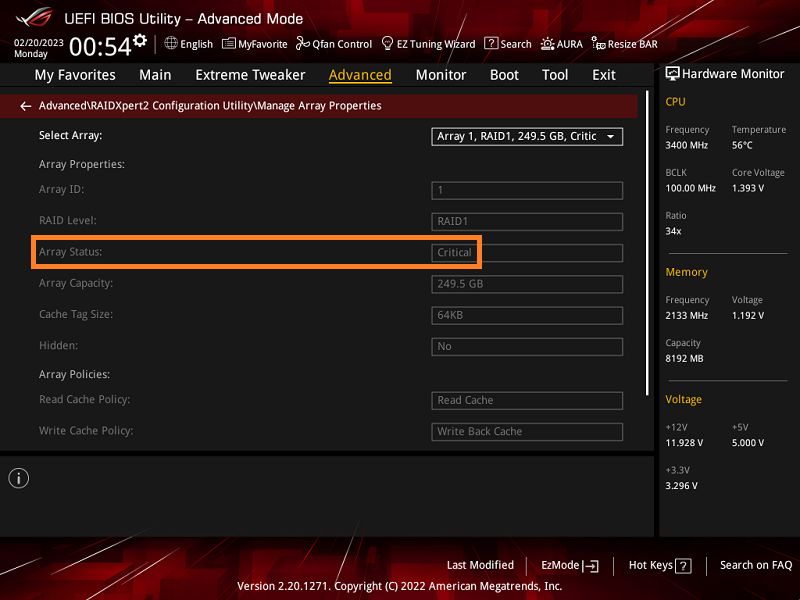
Hình ảnh sau đây là trong thiết lập BIOS.
If your motherboard BIOS RAID option shows as [Degraded] , or RAIDXpert2 software in Windows operation system show RAID status abnormal,
This is because the RAID status is abnormal, please refer to the following steps for RAID recovery.
Hình ảnh sau đây là trong thiết lập BIOS..
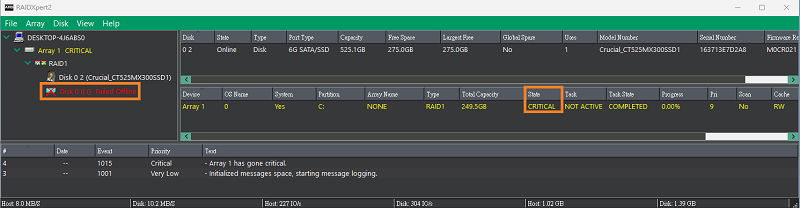
Hình ảnh sau đây có trong hệ điều hành Windows..
Lời khuyên:
A: Vui lòng sao lưu DỮ LIỆU trước khi khôi phục
B: Khôi phục RAID chỉ hỗ trợ phần mềm RAIDXpert2, BIOS không thể khôi phục RAID
Dưới đây là ví dụ về ROG CROSSHAIR VIII HERO
1. Bật nguồn hệ thống và nhấp vào Biểu tượng Windows và chọn [Tất cả ứng dụng] như hình bên dưới
Dưới đây lày ví dụ về ROG CROSSHAIR VIII HEROl àm ví dụ v

2. Bấm vào phần mềm RAIDXpert2 như hình bên dưới

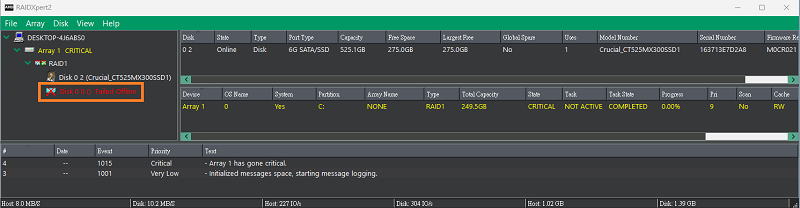
3.Trong phần mềm RAIDXpert2, nhấp vào đĩa cứng không xác định để Xác định đĩa cứng bất thường như hình dưới đây
4. Tắt nguồn hệ thống và tháo dây nguồn. Tháo đĩa cứng bị lỗi và cài đặt một đĩa cứng mới có cùng kích thước hoặc lớn hơn và cùng loại.
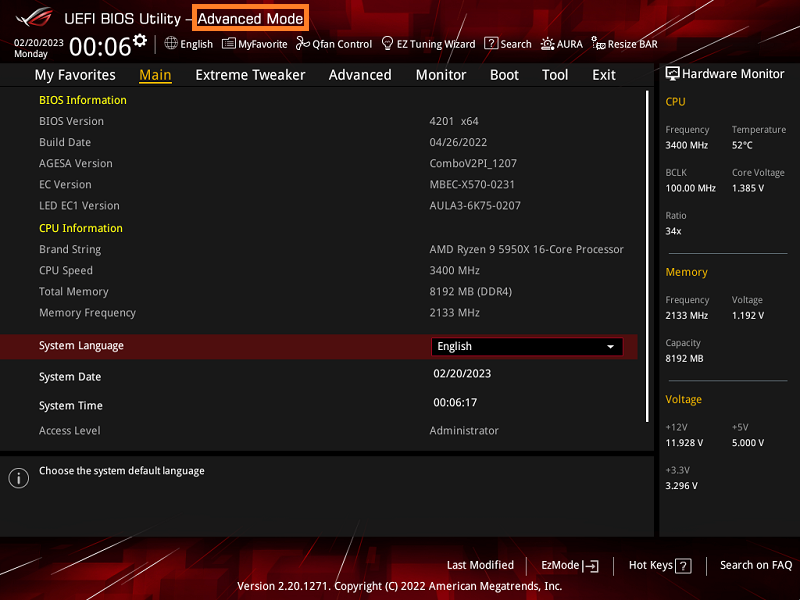
5. Nhấn phím “Xóa” để vào BIOS [Advanced Mode] như hình bên dưới.
6. Nhấp vào trang [Advanced] rồi nhấp vào [RAIDXpert2 Configuration Utility] như hình ảnh bên dưới.
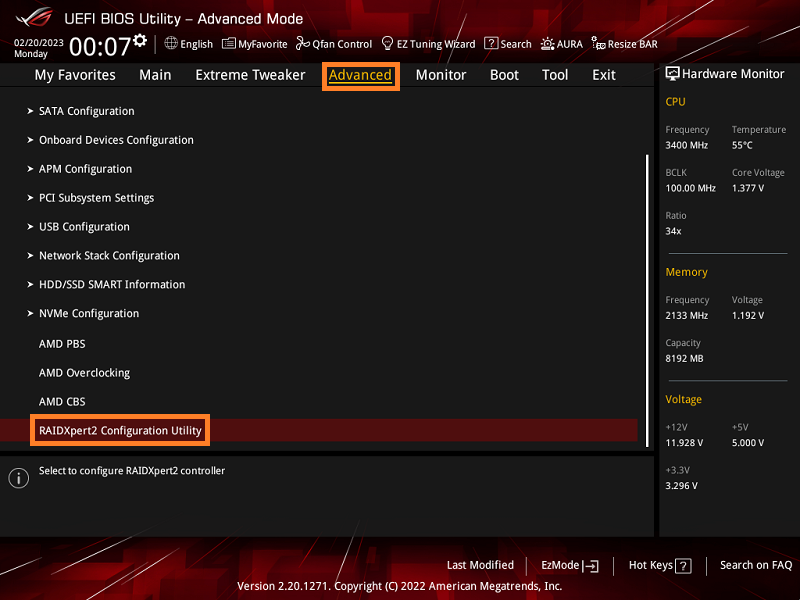
7. Nhấp vào tùy chọn [Array Management] như hình bên dưới
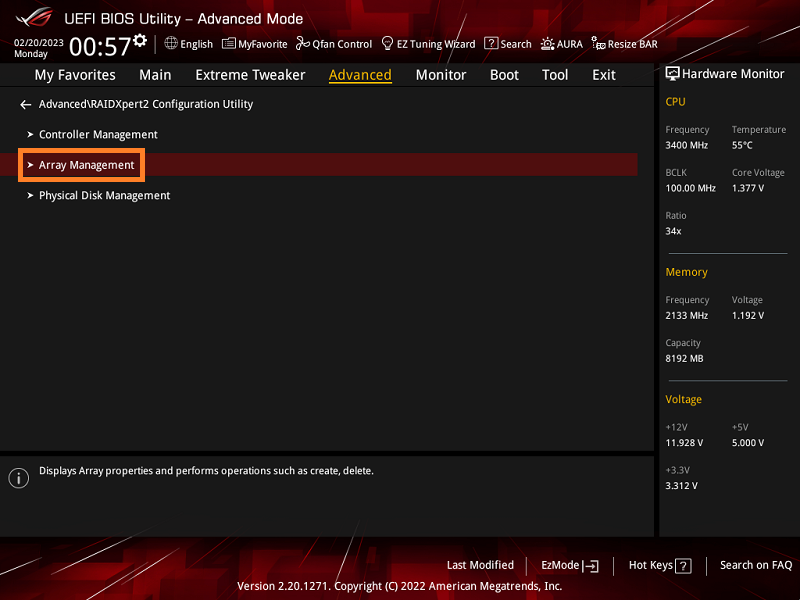
8. Nhấp vào tùy chọn [Manage Array Properties] như hình ảnh bên dưới.
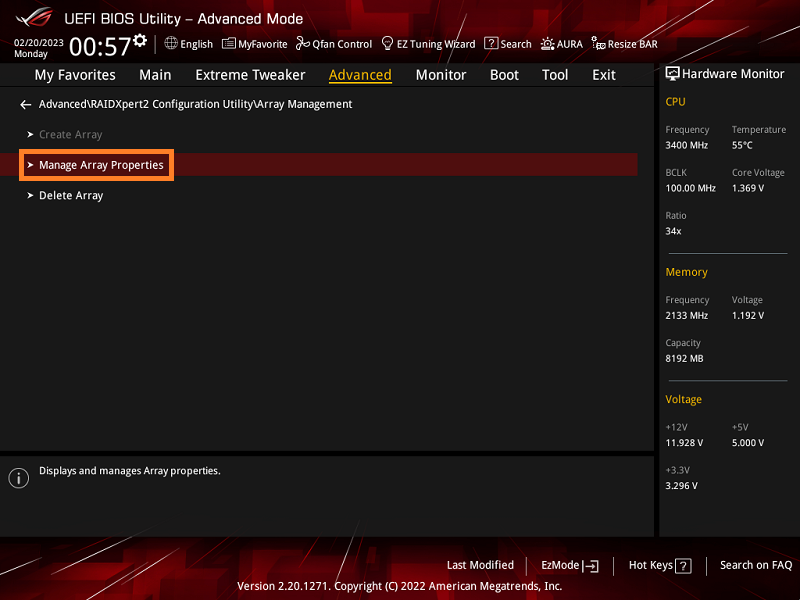
9. Nhấp vào tùy chọn [Manage Dedicated Hot Spares] như hình ảnh bên dưới.
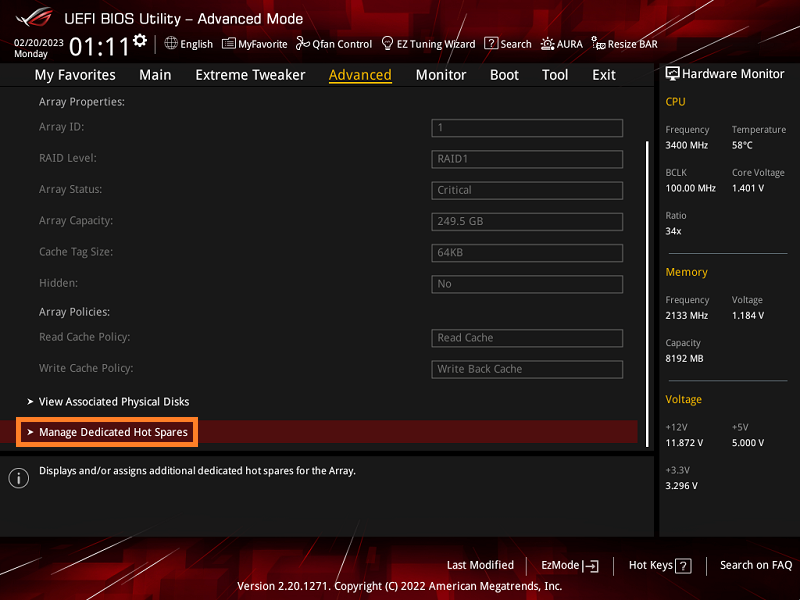
10. Nhấp vào đĩa cứng mới được cài đặt và đặt thành [Enabled], sau đó nhấp vào tùy chọn [Add Hot Spare Physical Disk] như hình bên dưới
10. Click the new installed hard disk and set to [Enabled] and then click [Add Hot Spare Physical Disk] option as below picture
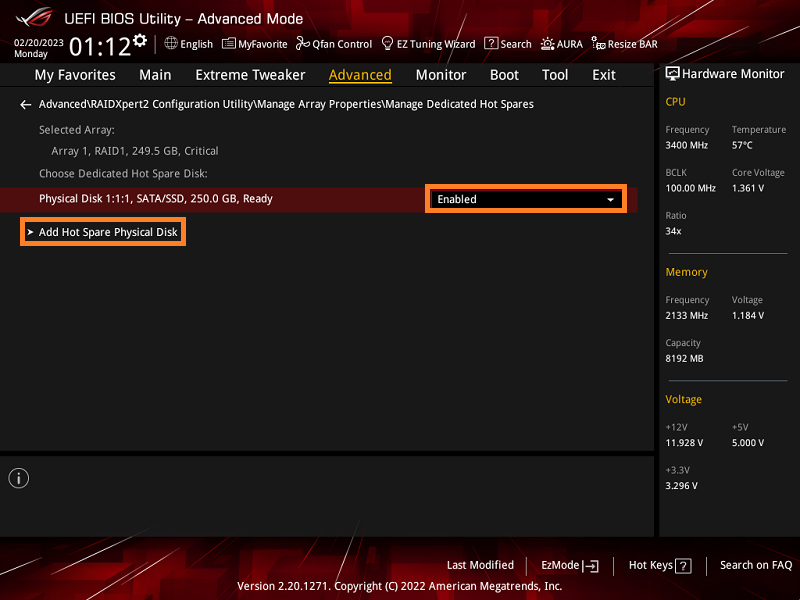
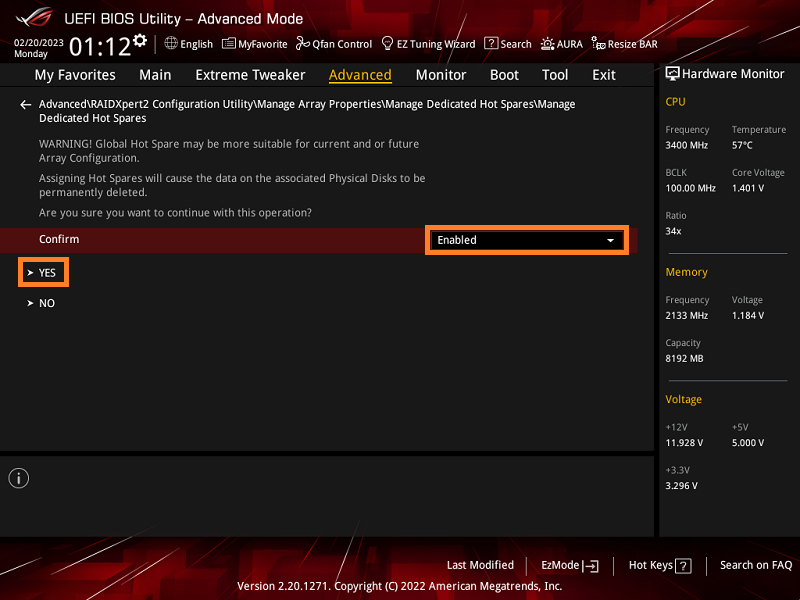
11. Nhấp vào tùy chọn [Confirm] và đặt thành [Enabled] rồi nhấp vào [Yes] tự động khởi động lại, như hình ảnh bên dưới
CẢNH BÁO:Việc hoàn tất hành động này sẽ xóa vĩnh viễn dữ liệu hiện có trên đĩa. Hãy sao lưu dữ liệu trước khi tiếp tục.
12. Thực hiện theo bước 1 và 2 rồi mở phần mềm [RAIDXpert2] như hình bên dưới.
RAID sẽ bắt đầu phục hồi như hình dưới đây.
Lời khuyên: Thời gian khôi phục có thể khác nhau do các loại đĩa và bộ lưu trữ khác nhau.
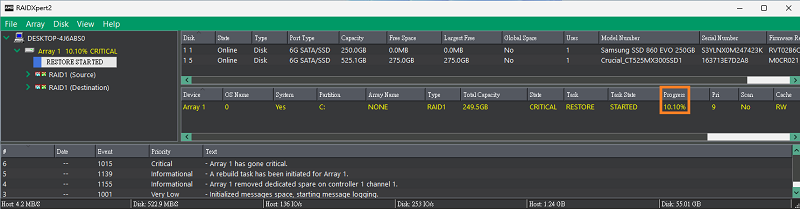
13. Trạng thái sẽ hiển thị bình thường sau khi hoàn tất quá trình khôi phục như hình dưới đây
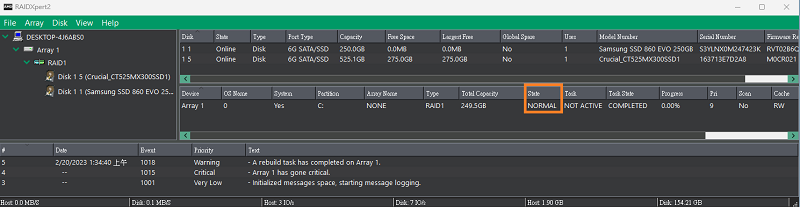
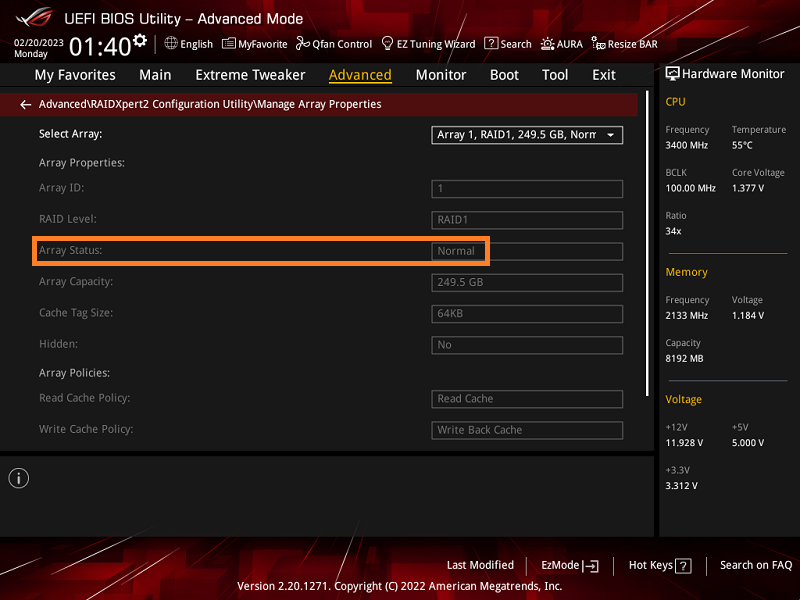
Nếu khởi động lại vào BIOS, trạng thái RAID sẽ trở lại Normal (Bình thường) sau khi quá trình khôi phục RAID hoàn tất.
Q&A:
Q1:Cách sử dụng AP quản lý bộ nhớ và lưu trữ Intel Optane?
A1: Vui lòng tham khảo [Bo mạch chủ] Làm cách nào để cài đặt trình điều khiển và tiện ích bo mạch chủ?
Q2:Loại RAID nào hỗ trợ khôi phục RAID?
A2: RAID1, RAID5, RAID10 hỗ trợ khôi phục RAID và bạn cũng có thể tham khảo Câu hỏi thường gặp: Làm cách nào để tạo RAID trong Thiết lập BIOS?