Các chủ đề liên quan
[Chromebook] Khắc phục sự cố - Sự cố mạng không dây trên Chromebook
Đảm bảo chức năng không dây được kích hoạt
Nhấp vào [[Status Bar]① ở dưới cùng bên phải màn hình, sau đó đảm bảo Wi-Fi ở chế độ [Turn on]②.
Lưu ý: Khi biểu tượng Wi-Fi hiển thị màu xanh dương  , điều đó có nghĩa là chức năng đã được bật.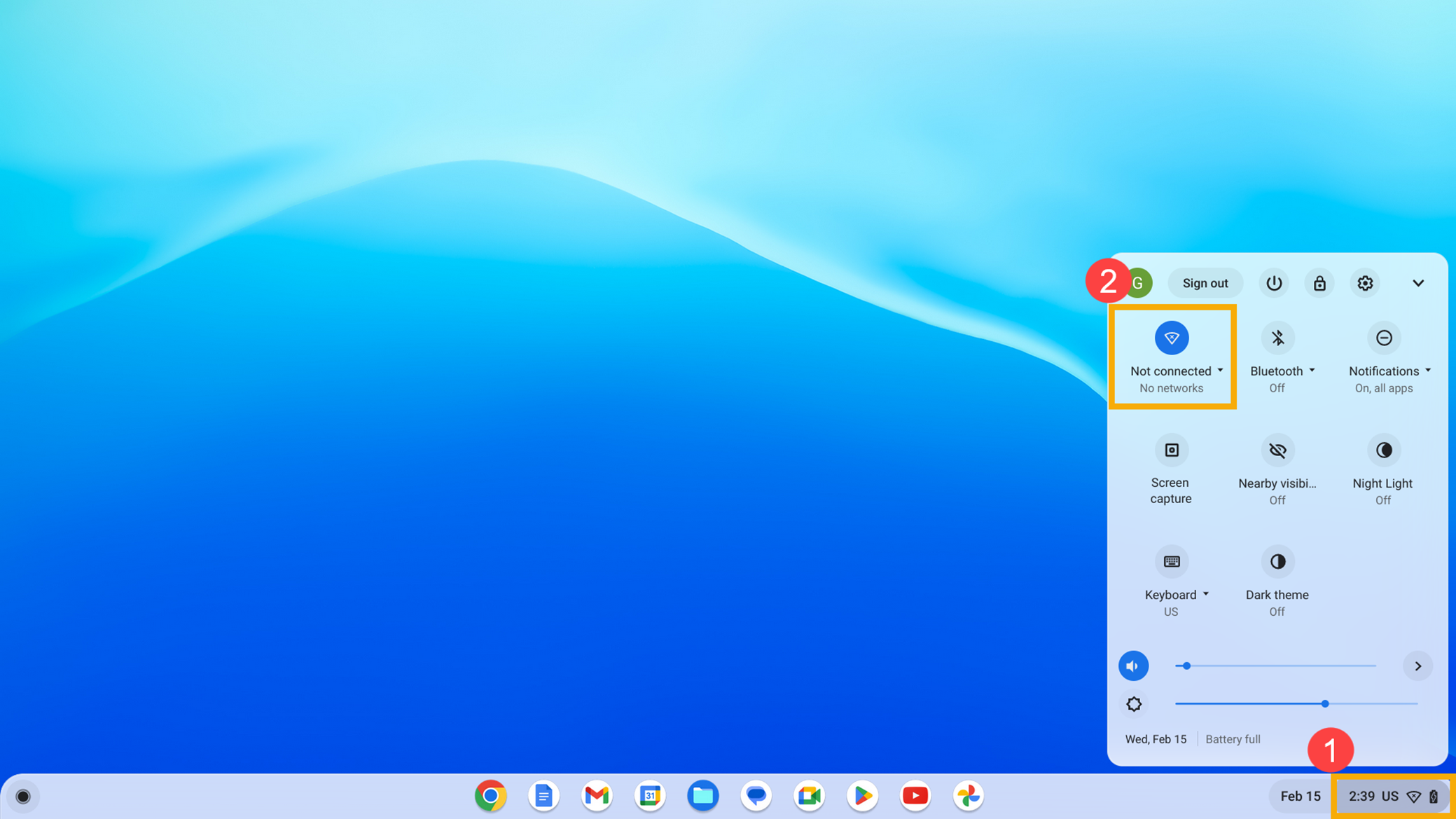
Kiểm tra xem mạng bạn muốn kết nối có hoạt động với Chromebook của bạn không
Vui lòng đảm bảo mạng Wi-Fi hoạt động với Chromebook:
Mở các mạng không yêu cầu mật khẩu .
Mạng an toàn sử dụng cài đặt WEP, WEP động, WPA-PSK, WPA-Enterprise hoặc WPA2-Enterprise
Tiêu chuẩn: 802.11 a/b/g/n và 802.11ac cho Chromebook được trang bị AC
Thông tin trên được lấy từ trang web chính thức của Google, bạn cũng có thể tham khảo Chromebook Help để biết thêm chi tiết.
Bật hoặc tắt mạng không dây hoặc Wi-Fi
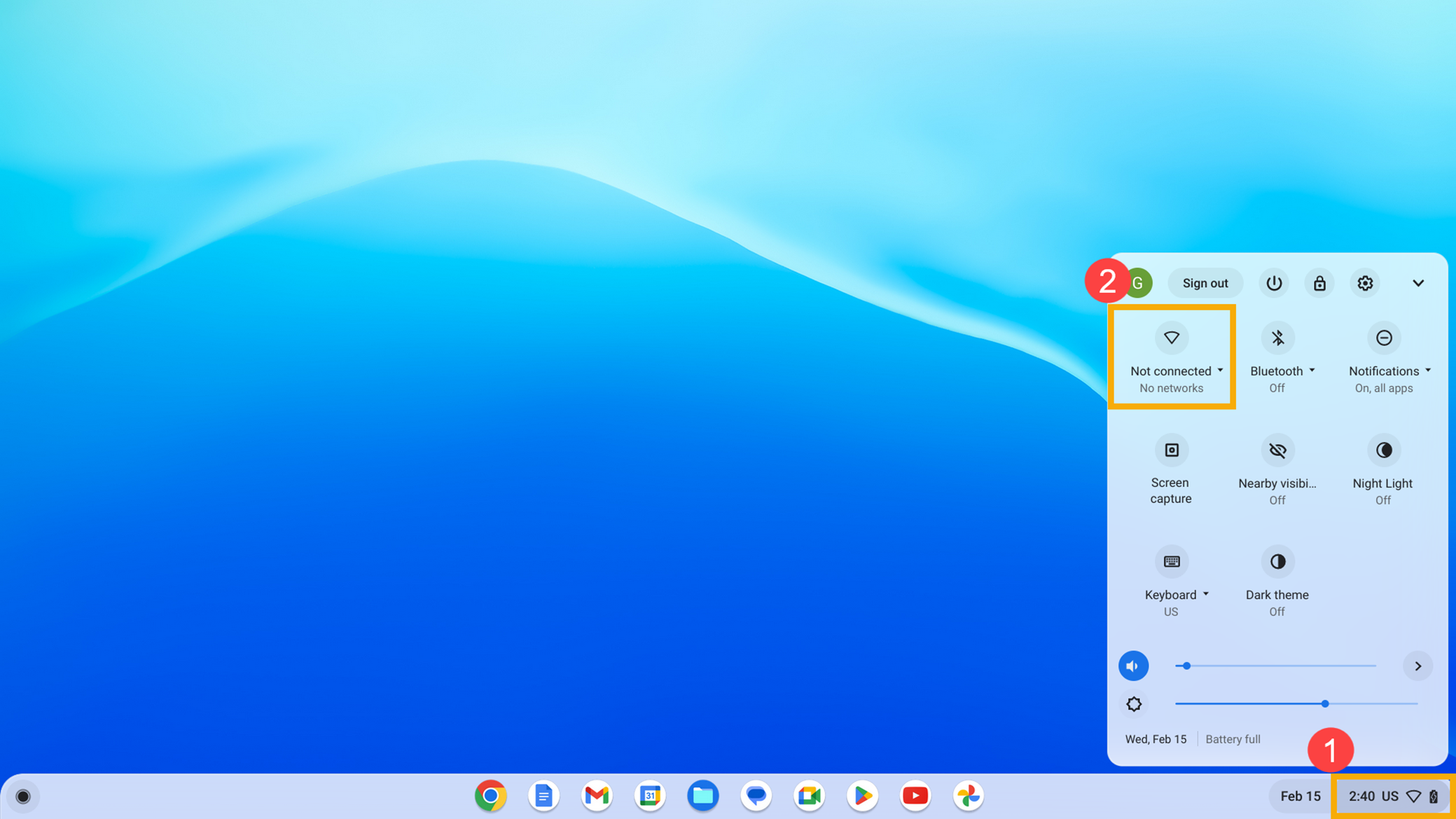
1. Nhấp vào [Status Bar]① ở dưới cùng bên phải màn hình, sau đó nhấp vào biểu tượng Wi-Fi để tắt chức năng không dây②.
Lưu ý : Khi biểu tượng Wi-Fi hiển thị màu xám  , điều đó có nghĩa là chức năng này đã bị tắt.
3. Nhấp lại vào biểu tượng Wi-Fi để bật chức năng không dây và kết nối lại Wi-Fi③. Nếu mạng Wi-Fi không tự động kết nối, vui lòng tiếp tục bước tiếp theo.
Lưu ý : Khi biểu tượng Wi-Fi hiển thị màu xanh dương , điều đó có nghĩa là chức năng đã được bật.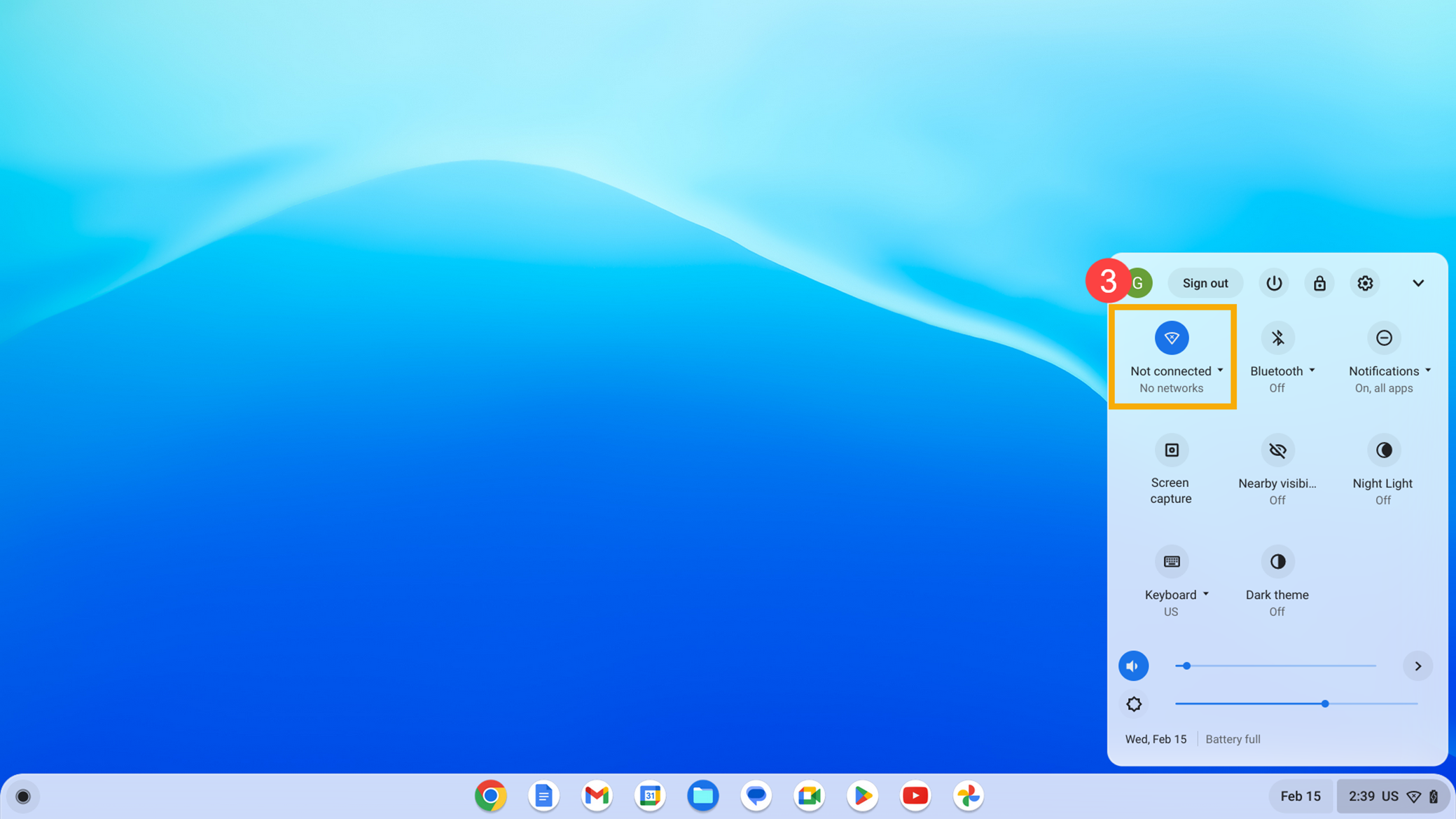
4. Nhấp [Settings] ④.
④.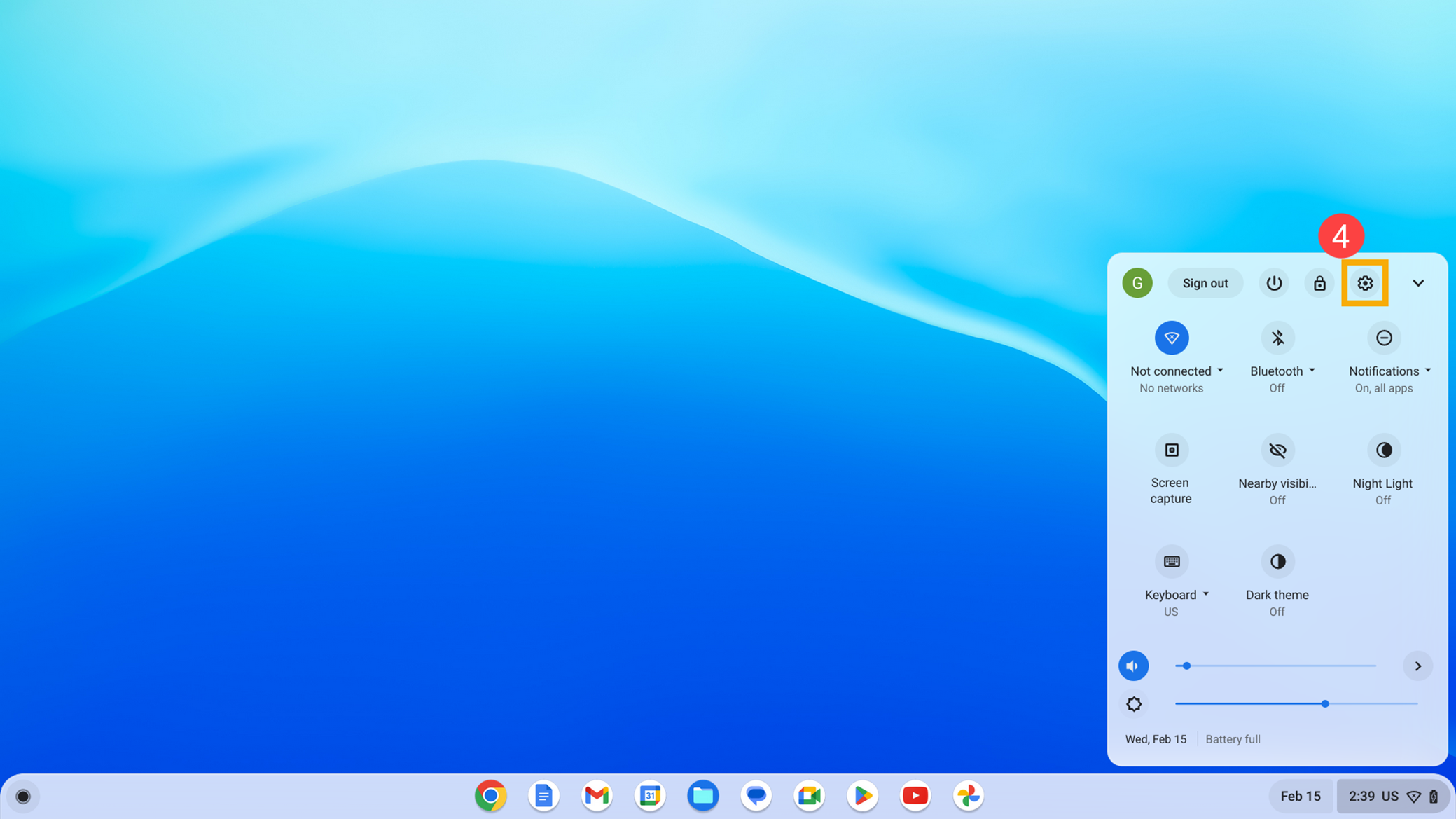
5. Chọn [Network]⑤, sau đó nhấp vào [Wi-Fi]⑥ để hiển thị danh sách các mạng khả dụng .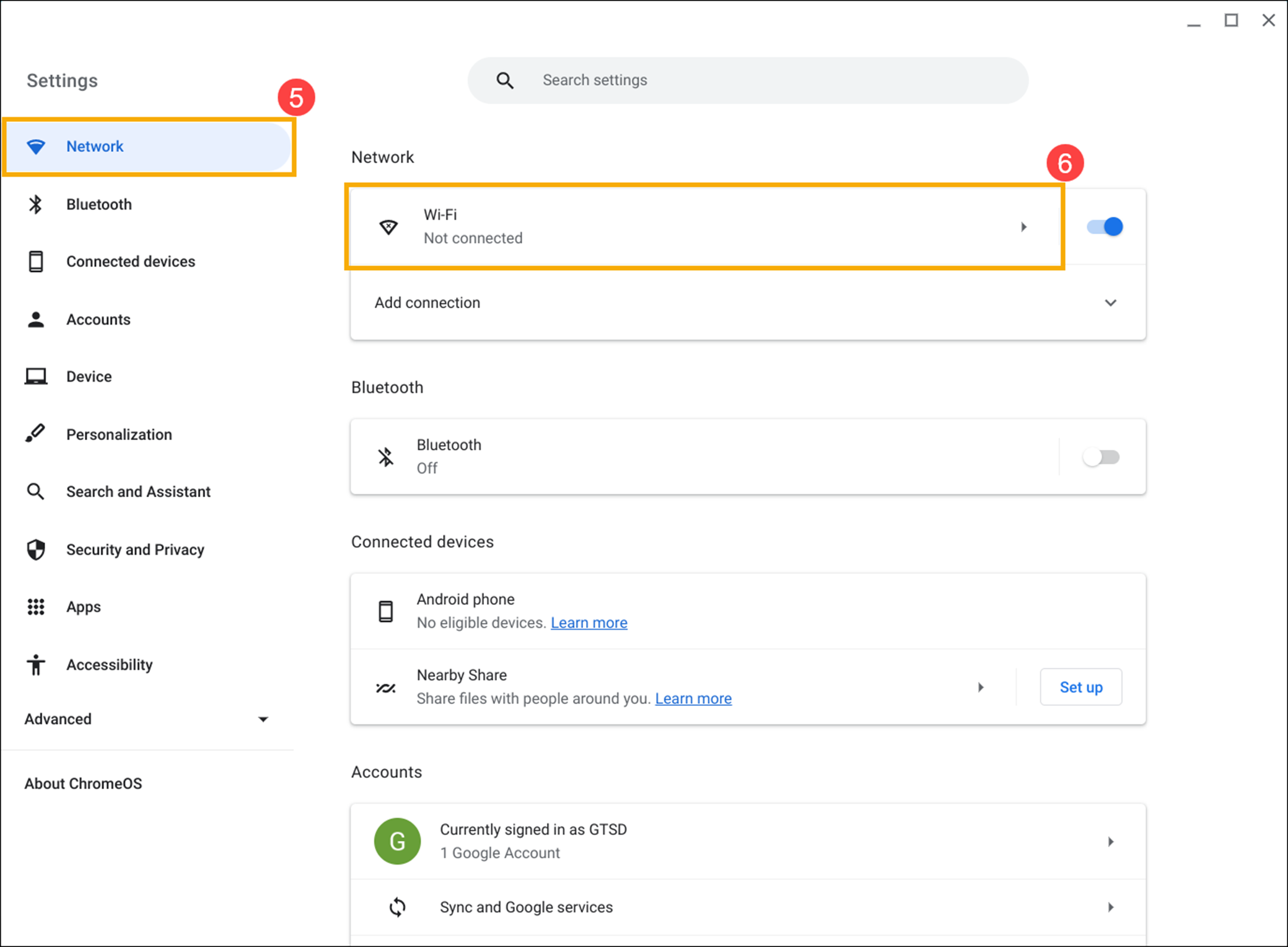
6. Tìm mạng Wi-Fi mà bạn muốn kết nối, sau đó nhấp vào Mũi tên  phía sau mạng Wi-Fi⑦.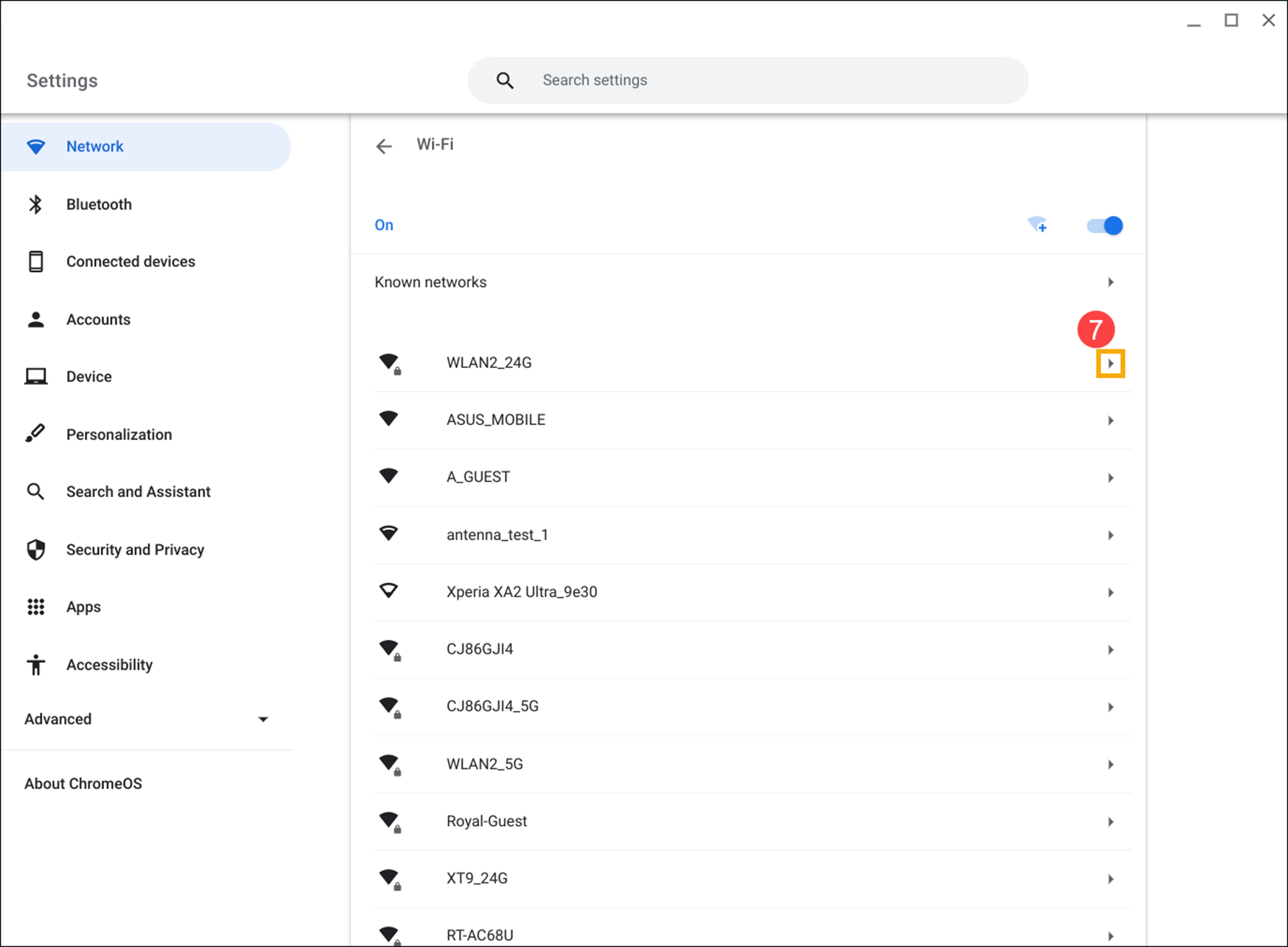
7. Nhấp [Connect]⑧.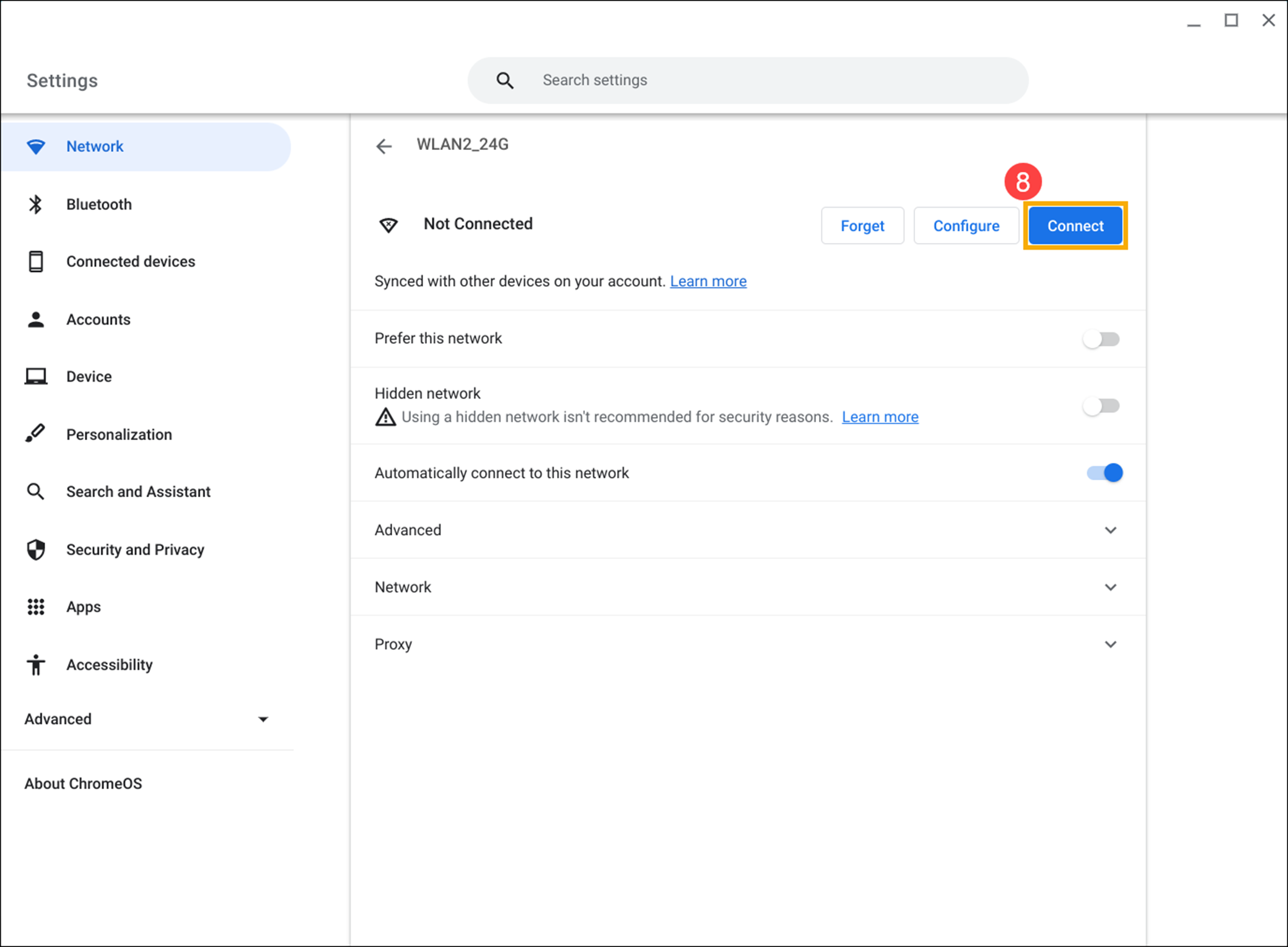
8. Nếu bạn không kết nối được với mạng Wi-Fi, vui lòng thử forget lại mạng rồi kết nối lại. Nhấp vào [Forget]⑨.
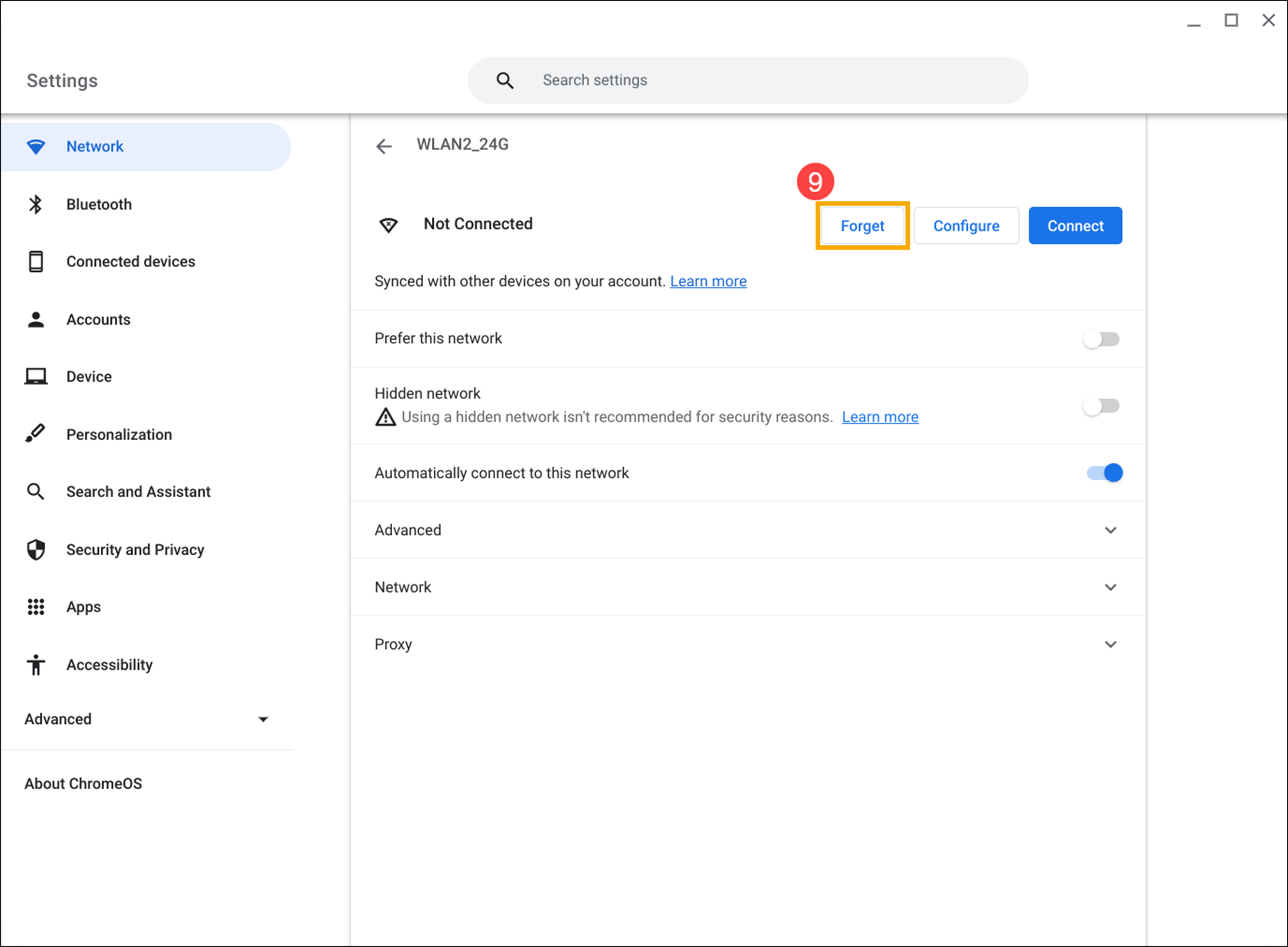
9. Chọn mạng mạng không dây ⑩.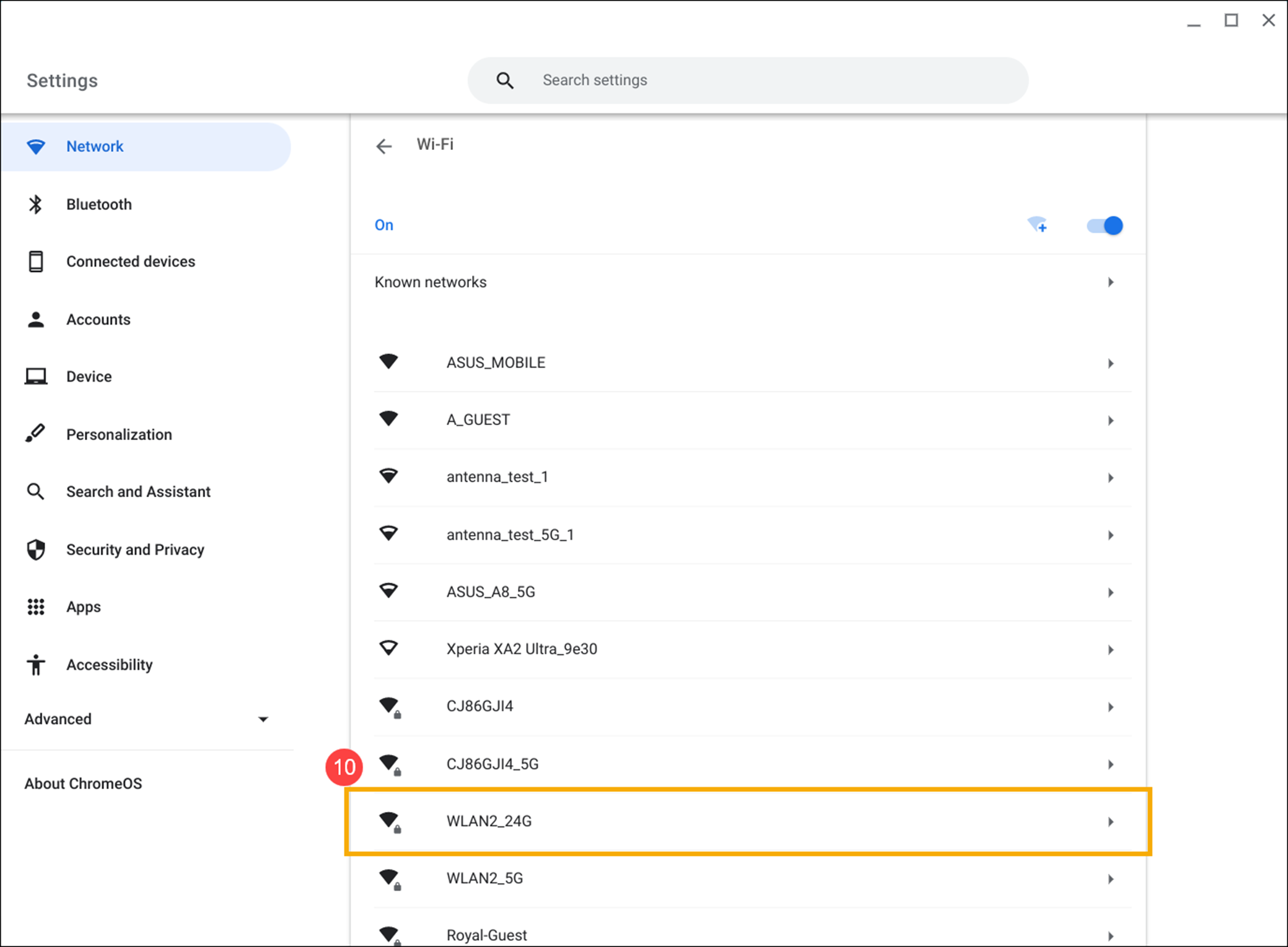
10 . Nhập mật khẩu Wi-Fi nếu cần mật khẩu⑪, sau đó nhấp vào [Connect]⑫.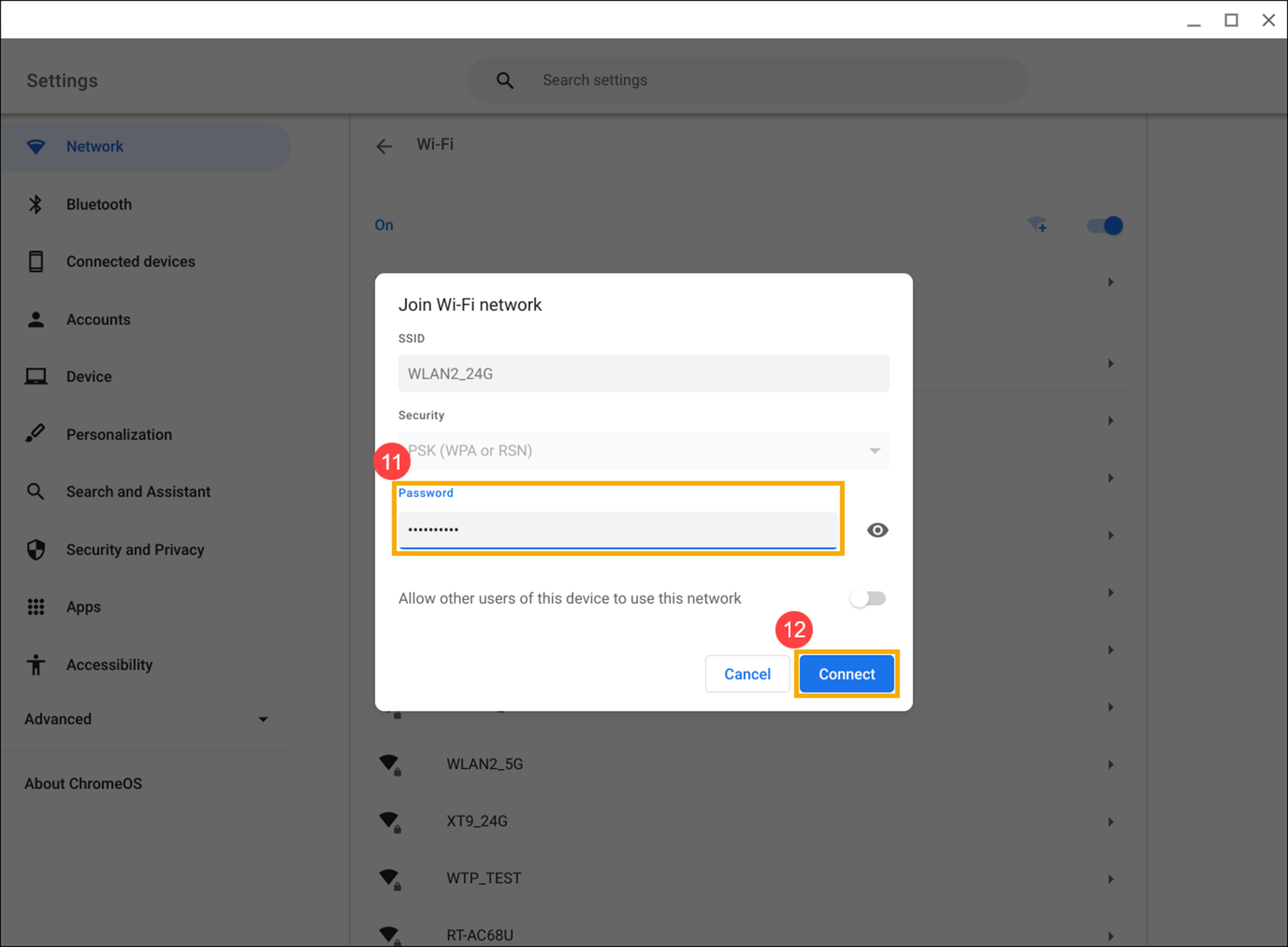
Sử dụng “Chẩn đoán” để khắc phục sự cố kết nối
Đọc bài viết sau để biết cách kiểm tra sự cố kết nối thông qua ứng dụng Google “Diagnostics”: Diagnostics feature on Chrome OS.
Khắc phục sự cố khác
Nếu sự cố Wi-Fi vẫn tiếp diễn sau khi hoàn thành tất cả các bước khắc phục sự cố được liệt kê ở trên, vui lòng thử các bước bên dưới:
1. Khởi động lại Chromebook. Nhấn và giữ [Nút nguồn]  cho đến khi thiết bị tắt nguồn, sau đó bật lại.
2. Thực hiện khôi phục cài đặt gốc trên phần cứng Chromebook của bạn. Tại đây, bạn có thể How to reset your Chromebook hardware.
3. Nếu sự cố Wi-Fi vẫn tiếp diễn sau khi hoàn thành tất cả các bước khắc phục sự cố được liệt kê ở trên, vui lòng thử reset hoặc Khôi phục Chromebook.
Reset (Powerwash) your Chromebook to factory settings.
4. Khôi phục hệ điều hành Chromebook.
Để biết thêm chi tiết, vui lòng tham khảo Trợ giúp Chromebook từ Google:
https://support.google.com/chromebook/answer/6318213
Nếu vấn đề của bạn không được giải quyết với giải pháp và thông tin trên, vui lòng liên hệ với trung tâm dịch vụ khách hàng của ASUS để biết thêm thông tin.