Các chủ đề liên quan
[Bộ định tuyến không dây] Cách thiết lập kiểm soát của phụ huynh? (WebGUI)
Để cung cấp cho bạn hướng dẫn chi tiết hơn, bạn cũng có thể nhấp vào liên kết video ASUS YouTube bên dưới để biết thêm về cách thiết lập kiểm soát của phụ huynh trên ASUS Router.
https://www.youtube.com/watch?v=lBdDZD2a3CM
https://www.youtube.com/watch?v=eCj4VP9bNF4
Kiểm soát của phụ huynh là gì?
ASUS Wireless Router với Trend Micro cung cấp tính năng giám sát mạng theo thời gian thực để phát hiện phần mềm độc hại, virus và các cuộc tấn công trước khi chúng có thể tiếp cận PC hoặc thiết bị của bạn. Kiểm soát của phụ huynh cho phép bạn lên lịch thời gian mà thiết bị kết nối có thể truy cập Internet. Bạn cũng có thể hạn chế các trang web và ứng dụng không mong muốn.
Chuẩn bị
1. Vui lòng xác nhận trước rằng router của bạn hỗ trợ Kiểm soát của cha mẹ tính năng. Bạn có thể truy cập trang web chính thức của ASUS để kiểm tra thông số kỹ thuật chi tiết.
Hình ảnh dưới đây là một ví dụ về thông số kỹ thuật từ trang web chính thức.

2. Vui lòng cập nhật firmware của router lên phiên bản mới nhất. Để biết hướng dẫn về cách cập nhật firmware, vui lòng tham khảo Câu hỏi thường gặp Cách cập nhật firmware của router lên phiên bản mới nhất
Bạn có thể thiết lập router ASUS của mình thông qua Web GUI
Bộ lọc Web & Ứng dụng : Bộ lọc Web & Ứng dụng cho phép bạn chặn truy cập vào các trang web và ứng dụng không mong muốn. (Chỉ hỗ trợ trên một số mẫu được chọn.)
Bước 1. Kết nối máy tính của bạn với router qua kết nối có dây hoặc WiFi và nhập IP LAN của router hoặc URL router http://www.asusrouter.com vào WEB GUI.

Lưu ý: Vui lòng tham khảo Cách vào trang cài đặt của router để tìm hiểu thêm.
Bước 2. Nhập tên đăng nhập và mật khẩu của router để đăng nhập.

Lưu ý: Nếu bạn quên tên người dùng và/hoặc mật khẩu, vui lòng khôi phục lại router về trạng thái mặc định ban đầu và thiết lập lại.
Vui lòng tham khảo Cách đặt lại router về cài đặt mặc định ban đầu để biết cách khôi phục router về trạng thái mặc định.
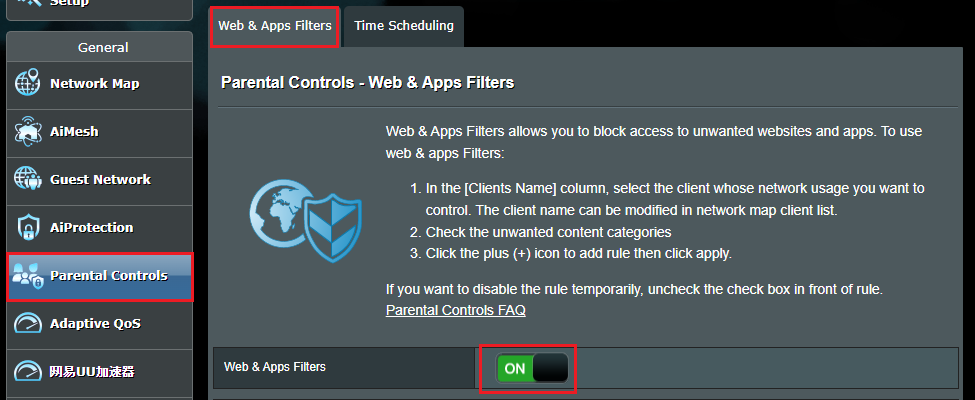
Bước 3. Đi tới [Kiểm soát của phụ huynh] > [Bộ lọc Web & Ứng dụng] hoặc [AiProtection]> [Kiểm soát của phụ huynh] > [Bộ lọc Web & Ứng dụng]
Và bật trong Bộ lọc Web & Ứng dụng.
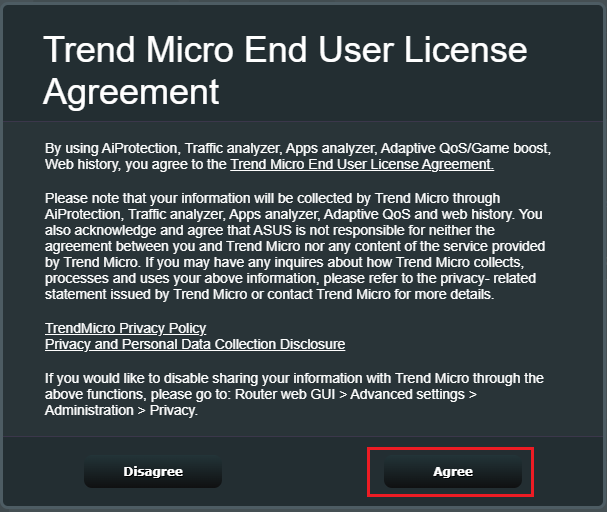
Bước 4. Nhấn [Đồng ý]
Bằng việc sử dụng AiProtection, Trình phân tích lưu lượng, Trình phân tích ứng dụng, QoS thích ứng/Game boost, Lịch sử web, bạn đồng ý với [Thỏa thuận cấp phép người dùng cuối của Trend Micro].
(Chỉ các mẫu hỗ trợ Trend Micro mới hiển thị nội dung bên dưới)
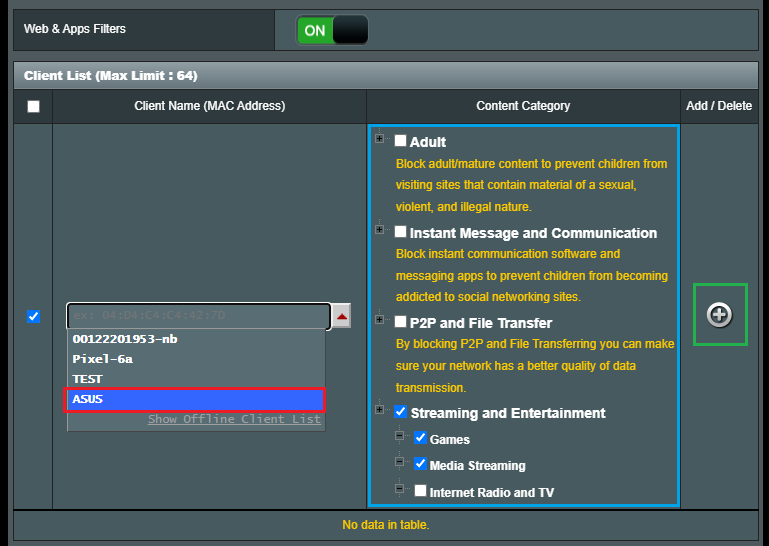
Bước 5. Danh sách thiết bị khách hàng
5-1 Chọn các thiết bị mà bạn muốn hạn chế Tên Khách (Địa chỉ MAC).
5-2 Nhấp vào danh mục hoặc phân mục mà bạn muốn chặn trên Danh Mục Nội Dung.
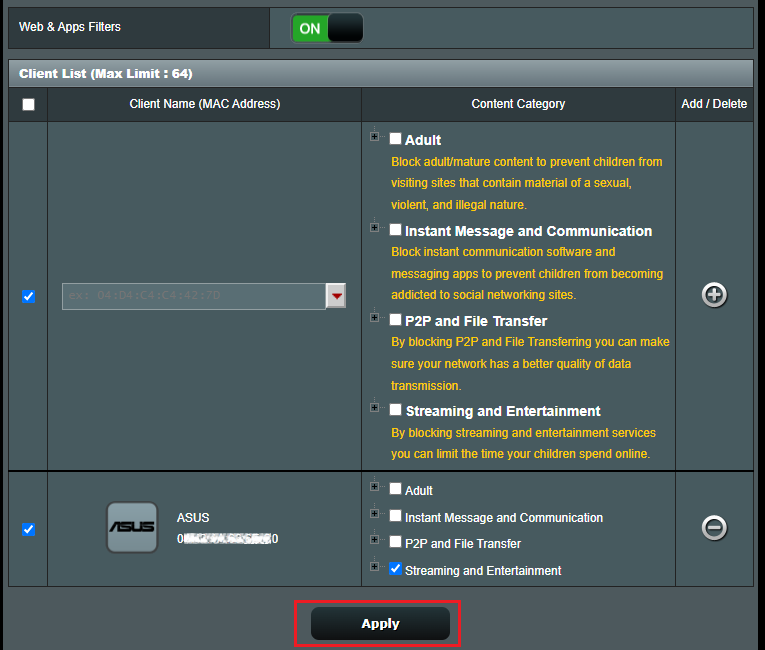
5-3 Nhấp vào  nút để thêm một hồ sơ.
5-4 Nhấp vào [Áp dụng] để lưu cài đặt.
Lập lịch thời gian : Tính năng này cho phép bạn thiết lập thời gian truy cập Internet theo lịch cho các thiết bị cụ thể.
Bước 1. Kết nối máy tính của bạn với router bằng dây hoặc WiFi và nhập LAN IP của router hoặc URL router http://www.asusrouter.com vào WEB GUI.
Lưu ý: Vui lòng tham khảo Cách vào trang cài đặt router (WEB GUI) để biết thêm thông tin.
Bước 2. ;Nhập tên người dùng và mật khẩu của router để đăng nhập.
Lưu ý: Nếu bạn quên tên người dùng và/hoặc mật khẩu, vui lòng khôi phục lại trạng thái mặc định của router và thiết lập lại.
Vui lòng tham khảo Cách đặt lại router về thiết lập mặc định để biết cách khôi phục router về trạng thái mặc định.
Bước 3. Đi đến [Kiểm soát của cha mẹ] > [Lập lịch thời gian] hoặc [AiProtection]> [Kiểm soát của cha mẹ] > [Lập lịch thời gian]
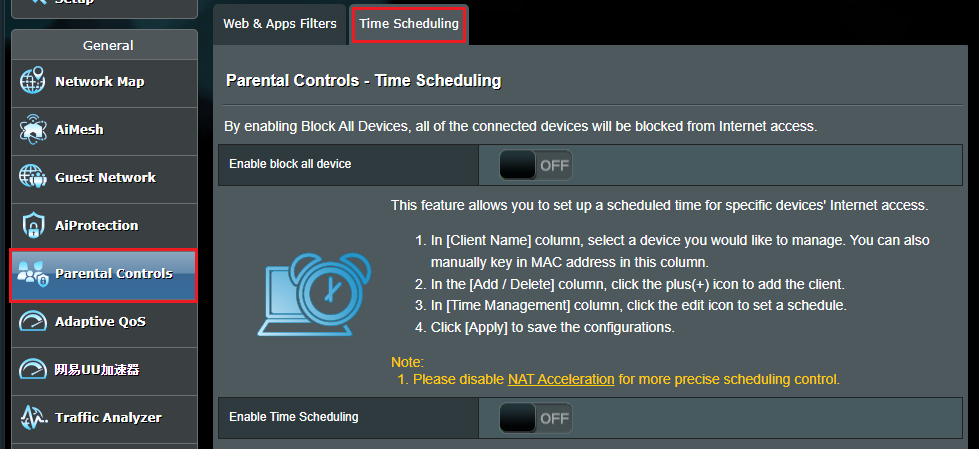
Bước 4. Thiết lập Lập lịch thời gian
a. Bật Lập lịch thời gian
a-1 Bật chặn tất cả thiết bị.
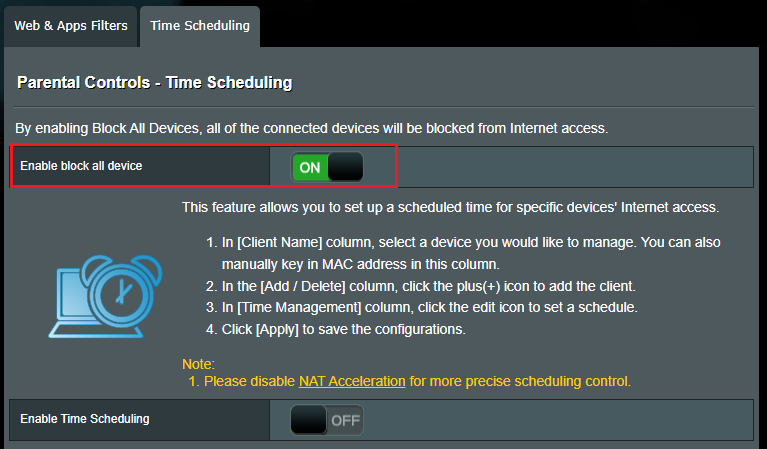
a-2 Khi bật Chặn tất cả thiết bị, tất cả thiết bị đã kết nối sẽ bị chặn truy cập Internet.
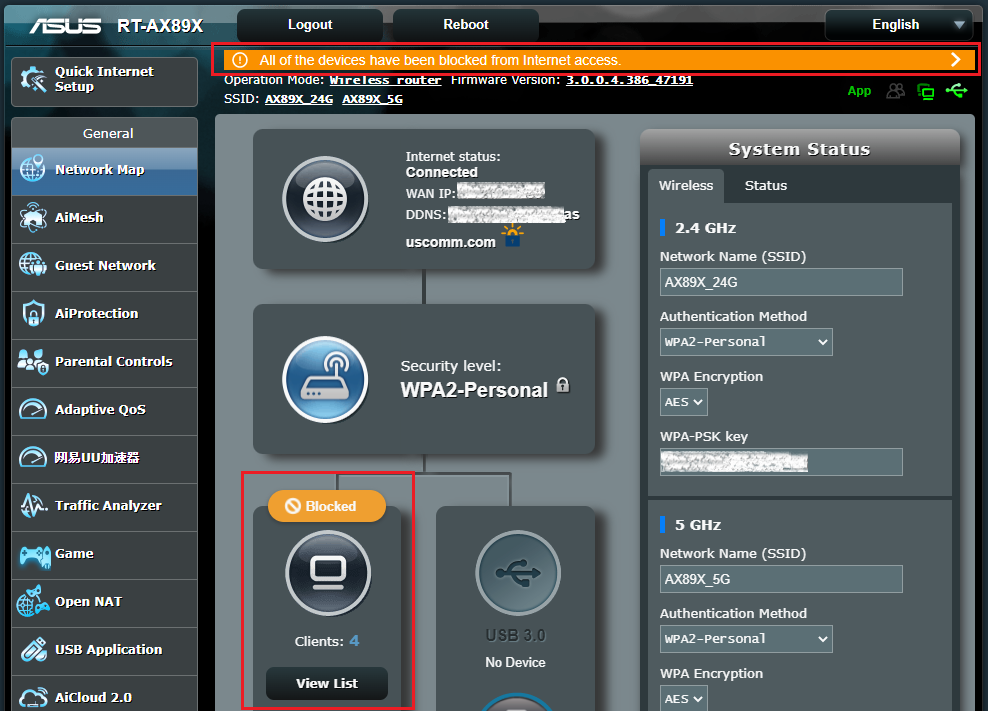
b. Thiết lập Lập lịch thời gian
b-1 Kích hoạt Lập lịch thời gian.
Tính năng này cho phép bạn thiết lập thời gian truy cập Internet theo lịch trình cho các thiết bị cụ thể.
Lưu ý: Kiểm tra xem thời gian hệ thống có trùng với múi giờ của bạn không. Cách kiểm tra thời gian hệ thống router ASUS và thiết lập máy chủ NTP
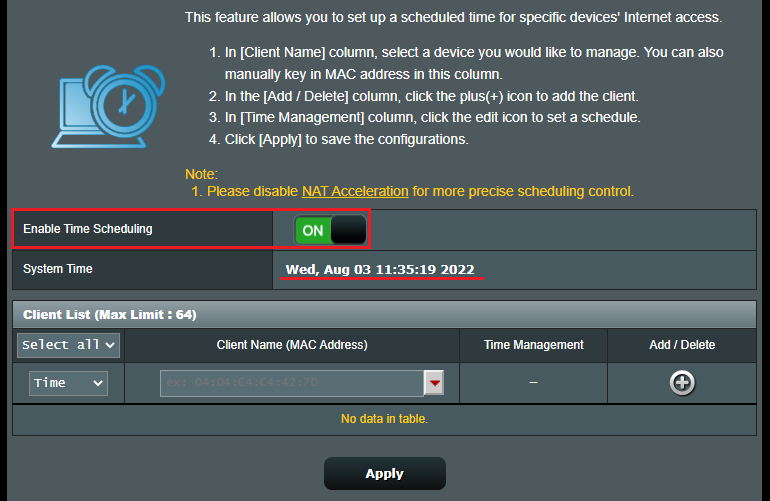
b-2 Chọn các thiết bị mà bạn muốn hạn chế Tên thiết bị (Địa chỉ MAC).
Bạn có thể đánh dấu loại sử dụng [Tắt, Thời gian, Chặn]
Nhấp vào nút
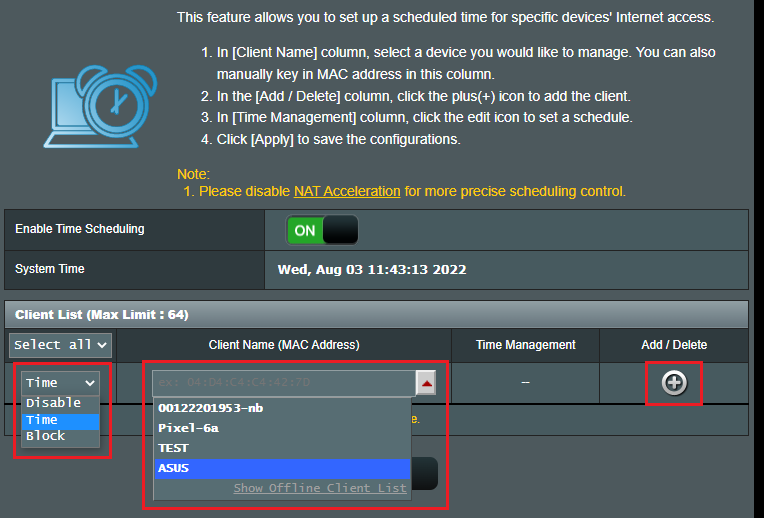
b-4 Nhấn chỉnh sửa  nút để thiết lập lịch thời gian.
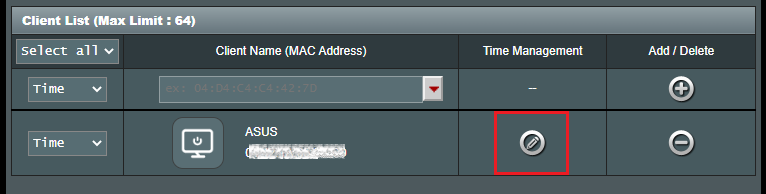
b-5 Nhấn  để thay đổi chế độ lập lịch thời gian.
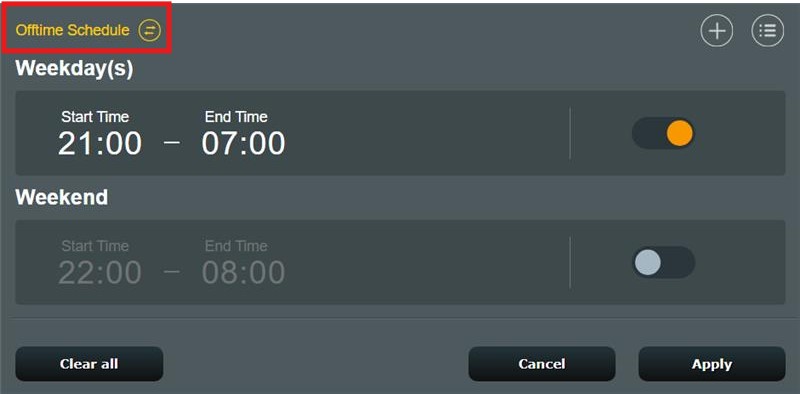
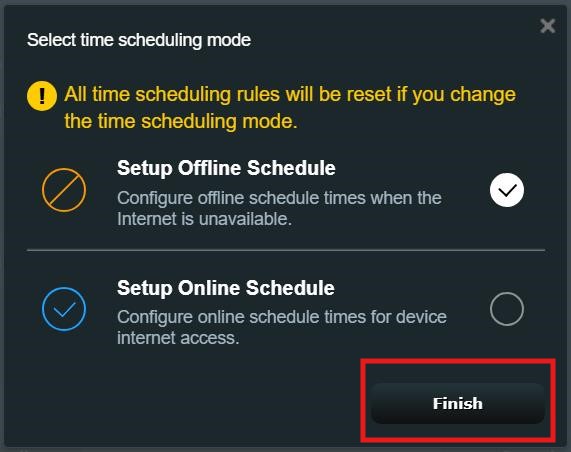
Chọn chế độ lập lịch thời gian và nhấn [Hoàn thành].
- Cài đặt lịch ngoại tuyến: Cấu hình thời gian ngoại tuyến khi Internet không khả dụng.
- Cài đặt lịch trực tuyến: Cấu hình thời gian truy cập Internet cho thiết bị.
Lưu ý: Tính năng [Cài đặt lịch trực tuyến] chỉ được hỗ trợ bởi một số mẫu nhất định. Nếu router của bạn không hỗ trợ tính năng này, vui lòng bỏ qua bước này.
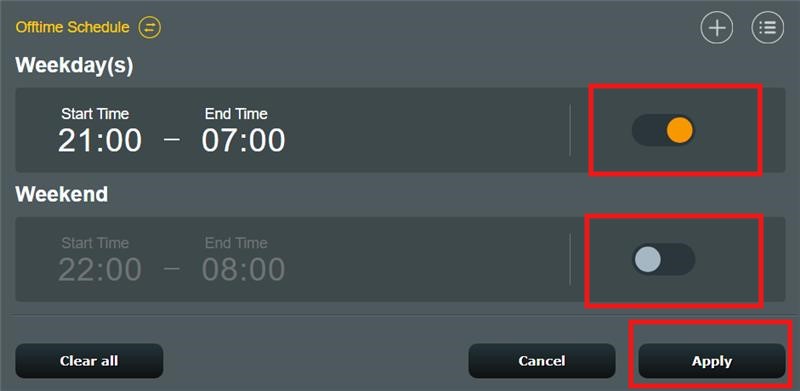
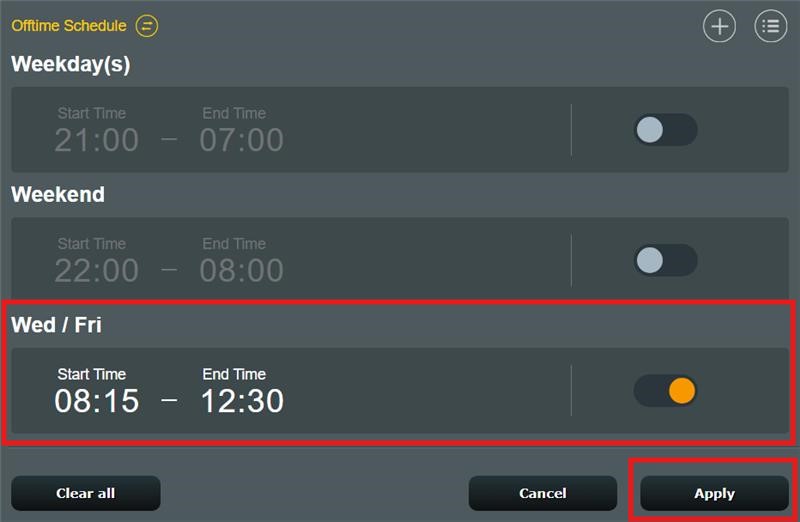
Lấy ví dụ về Cài đặt lịch ngoại tuyến.
Bạn có thể nhanh chóng thiết lập hai lịch ngoại tuyến và nhấn [Áp dụng] để hoàn tất cài đặt.
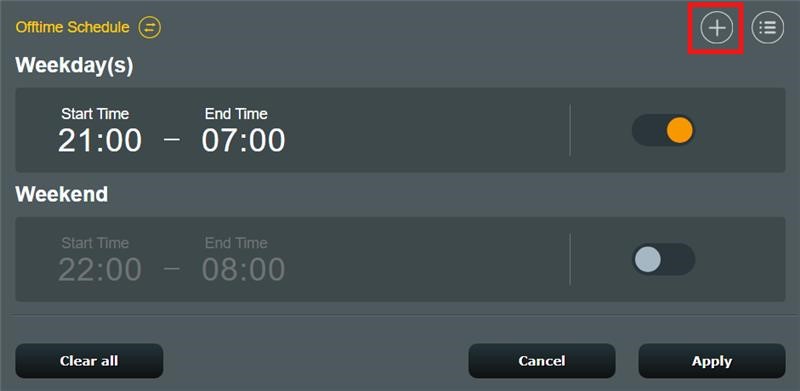
Nếu bạn muốn chọn thời gian khác, bạn có thể nhấn  và thiết lập thời gian.
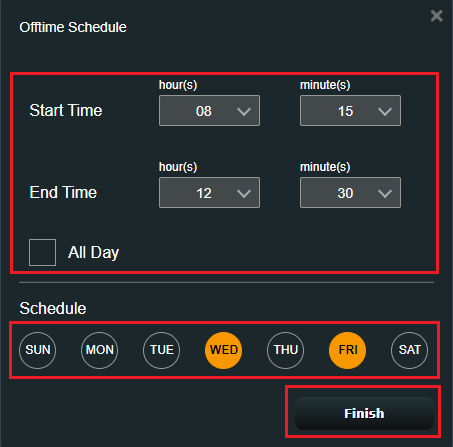
Bạn cần thiết lập Thời gian bắt đầu đến Thời gian kết thúc và các tuần, rồi nhấn [Hoàn thành] để lưu cài đặt.
Xác nhận thời gian tắt đã được thiết lập đúng chưa.

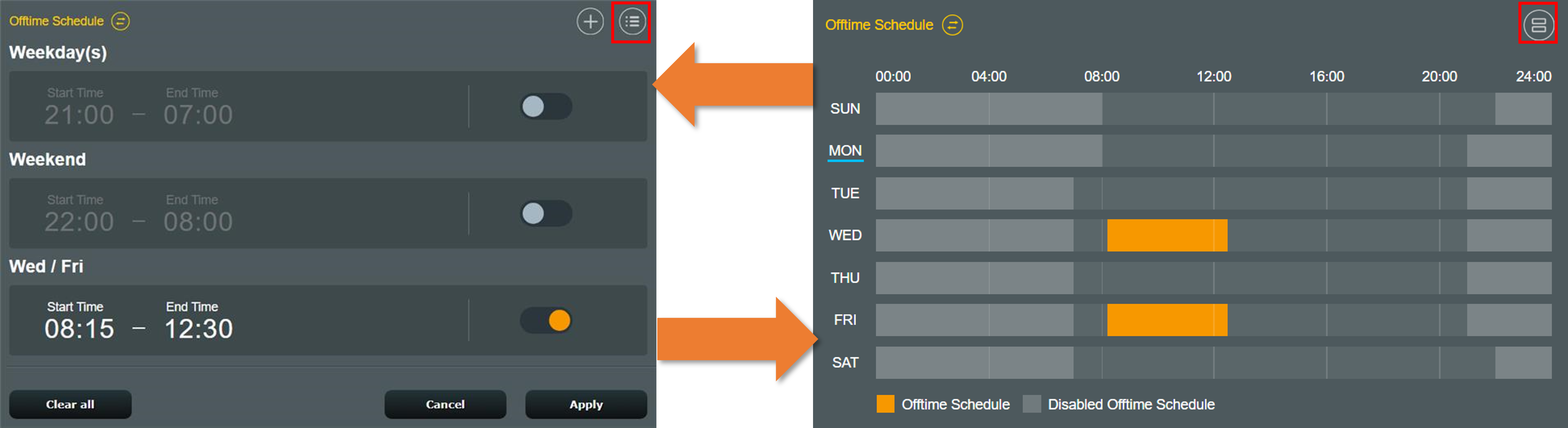
Nhấn [Áp dụng] để hoàn tất cài đặt.
Câu hỏi thường gặp
1. Làm thế nào để xóa lịch trình thời gian?
Dưới đây là ảnh chụp màn hình ví dụ, di chuyển chuột lên lịch trình thời gian.
Nhấn vào nút xóa  và nhấn [Áp dụng] để lưu cài đặt.

2. Khi thiết bị của tôi (như điện thoại hoặc máy tính) hiện đang được đặt ở chế độ ngoại tuyến (bị hạn chế truy cập internet), thiết bị có thể truy cập trang cấu hình của router để thực hiện các cấu hình không?
Có, kiểm soát của cha mẹ trên máy tính chỉ ngăn thiết bị truy cập internet trong các khung giờ cụ thể, nhưng vẫn có thể kết nối với router và vào trang cài đặt sau khi nhập tên đăng nhập và mật khẩu router.
3. Làm thế nào để khắc phục sự cố nếu cài đặt lịch trình không hoạt động đúng sau khi thiết lập?
a. Vui lòng kiểm tra xem thời gian hệ thống trên router của bạn có chính xác không, vui lòng tham khảo FAQ [Router không dây] Cách kiểm tra thời gian hệ thống của router ASUS và thiết lập máy chủ NTP?
b. Vui lòng kiểm tra xem thiết bị bạn đã chọn hoặc địa chỉ MAC bạn đã nhập có chính xác không, vui lòng tham khảo FAQ [Router không dây] Cách kiểm tra thông tin các thiết bị kết nối với router ASUS?
c. Vui lòng đảm bảo bạn đang sử dụng phiên bản firmware mới nhất cho router.
Cách kiểm tra và cập nhật phiên bản firmware của router, vui lòng tham khảo FAQ [Router không dây] Cách cập nhật firmware của router lên phiên bản mới nhất?
d. Vui lòng khôi phục router về trạng thái mặc định của nhà sản xuất, sau đó làm theo hướng dẫn trong tài liệu này để hoàn thành thiết lập.
Cách khôi phục router về trạng thái mặc định của nhà sản xuất, vui lòng tham khảo FAQ [Router không dây] Cách đặt lại router về trạng thái mặc định của nhà sản xuất?
4. Làm thế nào để chặn các thiết bị cụ thể truy cập vào các trang web cụ thể/nguy hiểm?
Router ASUS hiện tại không hỗ trợ chức năng chặn trang web trên các thiết bị cụ thể (ví dụ: điện thoại, máy tính xách tay).
Nếu thiết bị cụ thể bạn muốn thiết lập là thiết bị Windows hoặc Chromebook, vui lòng tham khảo mục Hỏi đáp dưới đây.
5. Tôi có thể sử dụng kiểm soát của cha mẹ ở chế độ router, nhưng tại sao tôi không thể tìm thấy khi chuyển router sang chế độ AP?
Kiểm soát của cha mẹ chỉ khả dụng ở chế độ router, do chức năng NAT và quản lý liên quan được xử lý bởi AP chính (router/modem, v.v) trong các chế độ hoạt động khác.
Bạn có thể tham khảo mục Hỏi đáp để biết thêm thông tin về chế độ hoạt động: [Wireless Router] Giới thiệu về chế độ hoạt động
Làm thế nào để lấy (Tiện ích / Firmware)?
Bạn có thể tải xuống trình điều khiển, phần mềm, firmware và sách hướng dẫn sử dụng mới nhất tại Trung tâm Tải xuống ASUS.
Nếu bạn cần thêm thông tin về Trung tâm Tải xuống ASUS, vui lòng tham khảo liên kết này
.