Các chủ đề liên quan
[Wireless Router] Làm cách nào để thiết lập Định tuyến tĩnh trong Bộ định tuyến ASUS?
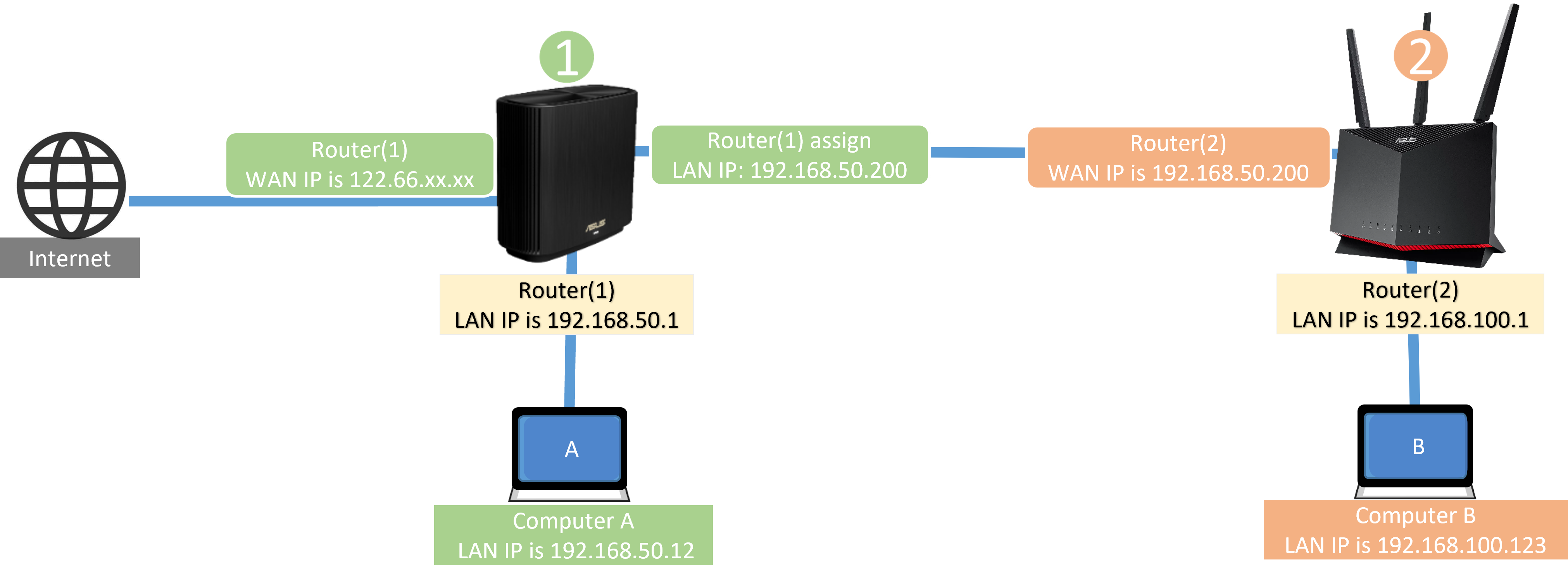
Nếu bạn có hai bộ định tuyến ASUS trong các mạng con khác nhau và xây dựng kết nối có dây giữa chúng (như minh họa trong sơ đồ) và bạn muốn các thiết bị được kết nối với hai bộ định tuyến này truy cập lẫn nhau (ví dụ: máy tính A và máy tính B trong sơ đồ bên dưới), bạn có thể tham khảo Câu hỏi thường gặp này và thiết lập các tuyến tĩnh (vui lòng tham khảo tại đây để biết trường hợp khác)
Sô đồ
Giới thiệu
Thiết lập bộ định tuyến ASUS lần đầu tiên (Cấu hình định tuyến tĩnh)
Thiết lập bộ định tuyến ASUS lần thứ hai (tắt firewall)
1. Vui lòng kiểm tra mạng con địa chỉ IP LAN của hai bộ định tuyến ASUS của bạn.
 Mạng con của bộ định tuyến đầu tiên là 192.168.50.X
 Mạng con của bộ định tuyến thứ hai là 192.168.100.X
Lưu ý: Nếu bạn không biết cách kiểm tra địa chỉ IP LAN của bộ định tuyến của mình, vui lòng tham khảo tại đây.
2. Vui lòng kiểm tra xem bạn có kết nối cổng LAN của bộ định tuyến ASUS đầu tiên với cổng WAN của bộ định tuyến ASUS thứ hai hay không.
Sơ đồ

Vui lòng tham khảo các bước sau để thiết lập bộ định tuyến ASUS đầu tiên (cấu hình tuyến tĩnh)
1. Kết nối máy tính của bạn với bộ định tuyến đầu tiên thông qua kết nối có dây hoặc Wi-Fi và nhập IP LAN của bộ định tuyến hoặc URL bộ định tuyến http://www.asusrouter.com vào GUI WEB

Vui lòng tham khảo Cách vào trang cài đặt bộ định tuyến (GUI Web) để tìm hiểu thêm.
2. Nhập tên người dùng và mật khẩu của bộ định tuyến rồi nhấp vào [Sign In].

Lưu ý: Nếu bạn quên tên người dùng và/hoặc mật khẩu, vui lòng khôi phục bộ định tuyến về trạng thái mặc định của nhà sản xuất.
Vui lòng tham khảo Cách đặt lại bộ định tuyến về cài đặt mặc định của nhà sản xuất để tìm hiểu thêm.
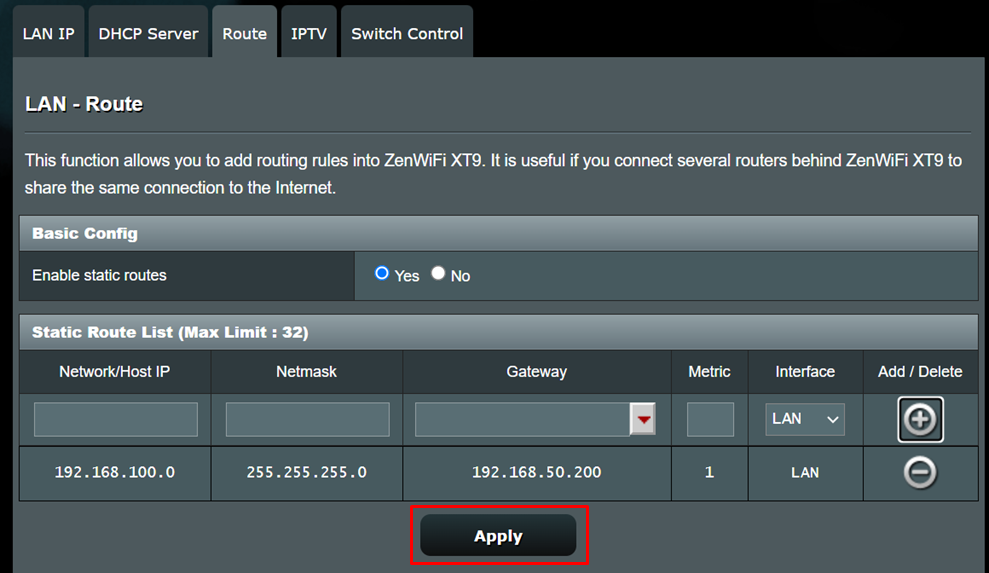
3. Đến phần [LAN] > [Route].
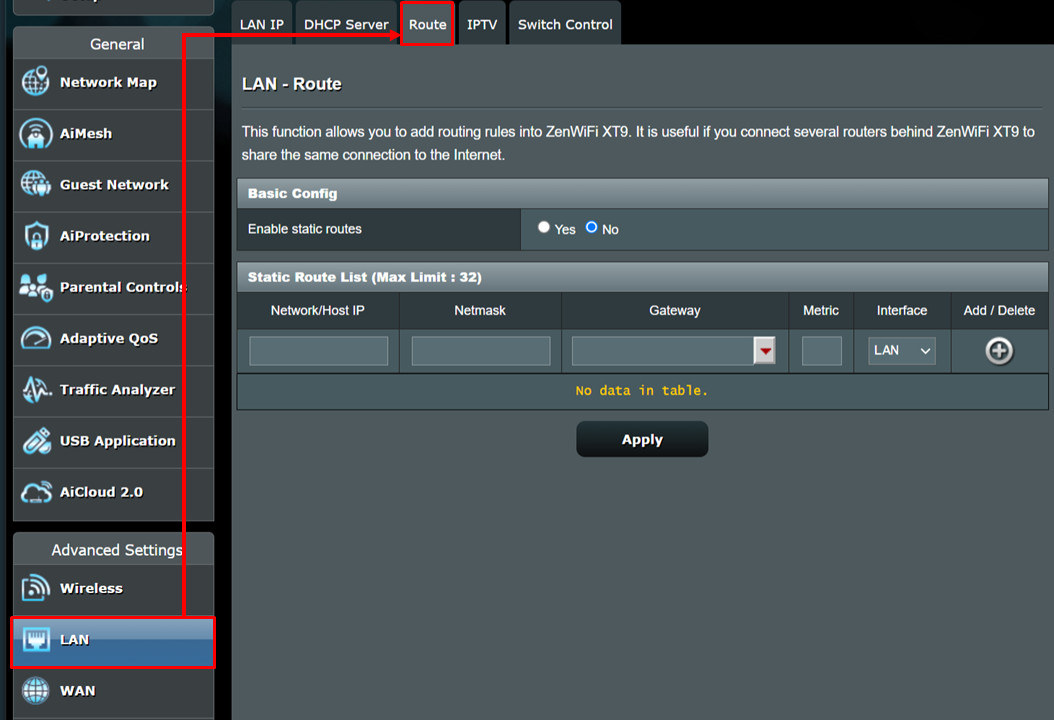
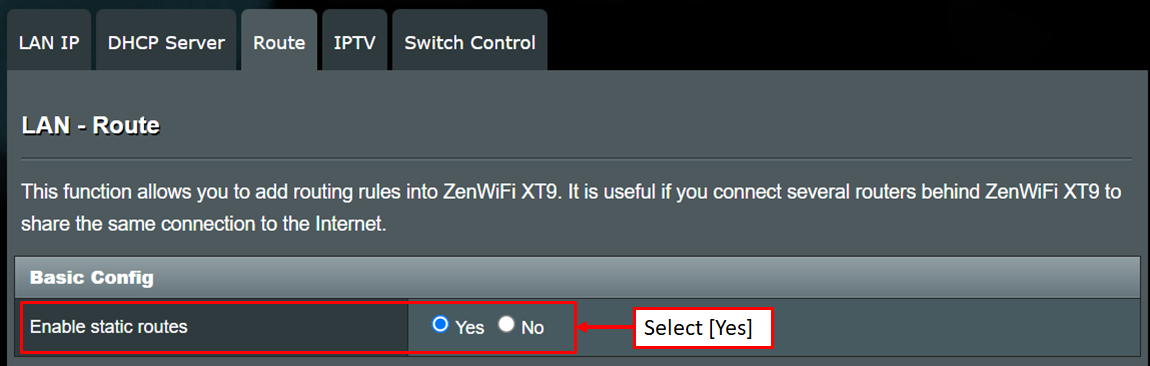
4. Trong Cấu hình cơ bản, chọn [Yes] (bật) của Bật định tuyến tĩnh.
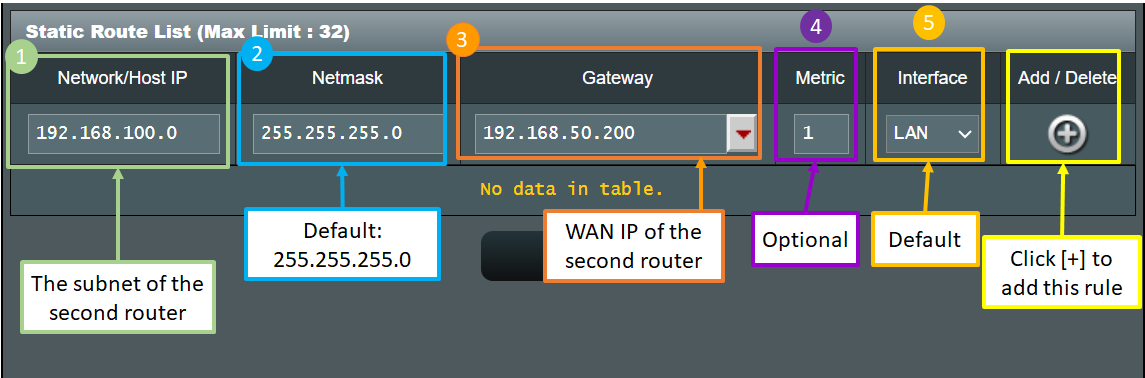
5. Nhập thông tin của bộ định tuyến ASUS thứ hai vào Danh sách tuyến tĩnh. (Giới hạn tối đa: 32)
(1) Network/Host IP: Nhập mạng con của bộ định tuyến ASUS thứ hai 192.168.100.0
(2) Netmask: Nhập mặc định 255.255.255.0
(3) Gateway: Nhập 192.168.50.200 (nhập IP WAN của bộ định tuyến ASUS thứ hai vào trường này)
(4) Metric: Nhập [1] (tùy chọn), đề cập đến thứ tự của quy tắc định tuyến
(5) Giao diện: Mặc định là LAN, đại diện cho giao diện mạng cần tuân theo quy tắc định tuyến này. Có WAN, MAN và LAN để lựa chọn.
Sau khi nhập các thông tin trên hãy nhấn vào nút Add  .
.
Thông tin thêm:
Network/Host IP: Thay đổi IP LAN 192.168.100.1 của bộ định tuyến ASUS thứ hai thành 192.168.100.0 để các thiết bị (chẳng hạn như điện thoại di động và máy tính) được kết nối với bộ định tuyến ASUS thứ hai có thể chia sẻ thông tin trong các mạng con khác nhau.
Gateway: Nhập IP WAN được bộ định tuyến ASUS đầu tiên gán cho bộ định tuyến ASUS thứ hai trong trường này.
6. Nhấp vào [Apply] và quá trình cài đặt trên bộ định tuyến ASUS đầu tiên đã hoàn tất.
Vui lòng làm theo các bước bên dưới để thiết lập bộ định tuyến ASUS thứ hai (tắt tường lửa)
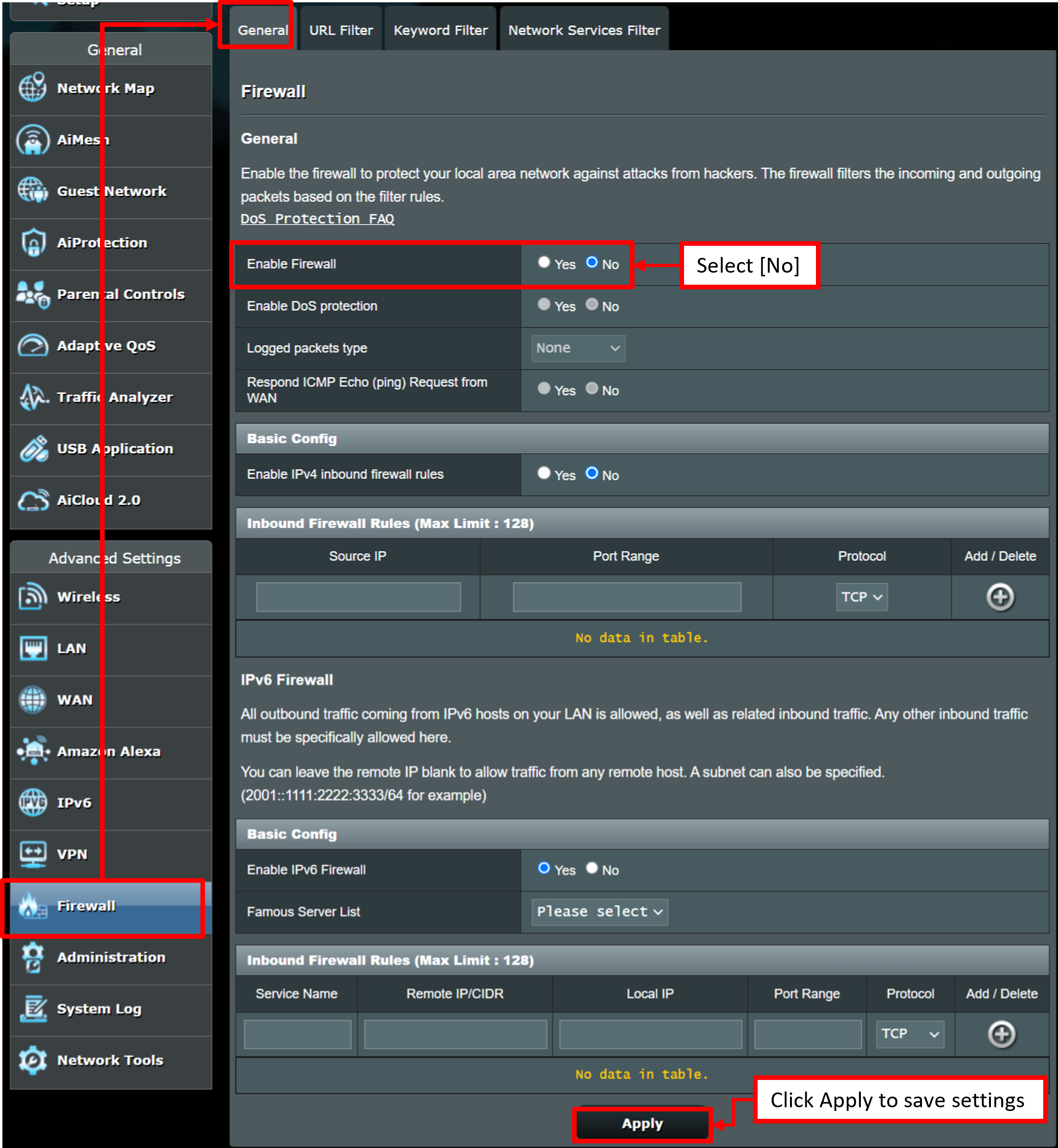
1. Trước tiên, hãy đăng nhập vào bộ định tuyến ASUS thứ hai và vào [Firewall] > [General] > chọn [No] của Bật tường lửa để tắt nó.
2. Nhấp vào [Apply] để hoàn tất cài đặt trên bộ định tuyến ASUS thứ hai.
Vui lòng tham khảo [Bộ định tuyến không dây] Giới thiệu Tường lửa trên bộ định tuyến ASUS để tìm hiểu thêm.
1. Làm cách nào để kiểm tra địa chỉ IP WAN của bộ định tuyến ASUS?
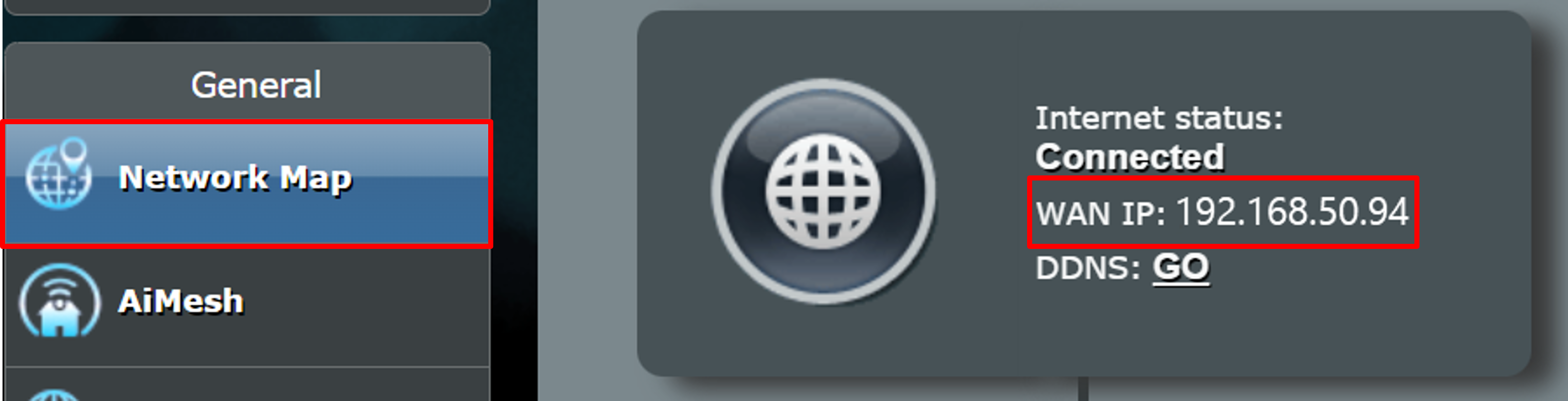
Nhập WEB GUI (http://www.asusrouter.com) và nhập tên người dùng và mật khẩu đăng nhập bộ định tuyến của bạn.
Đi tới [Network Map] > Internet status và bạn có thể thấy địa chỉ IP WAN. Ví dụ IP WAN là 192.168.50.94
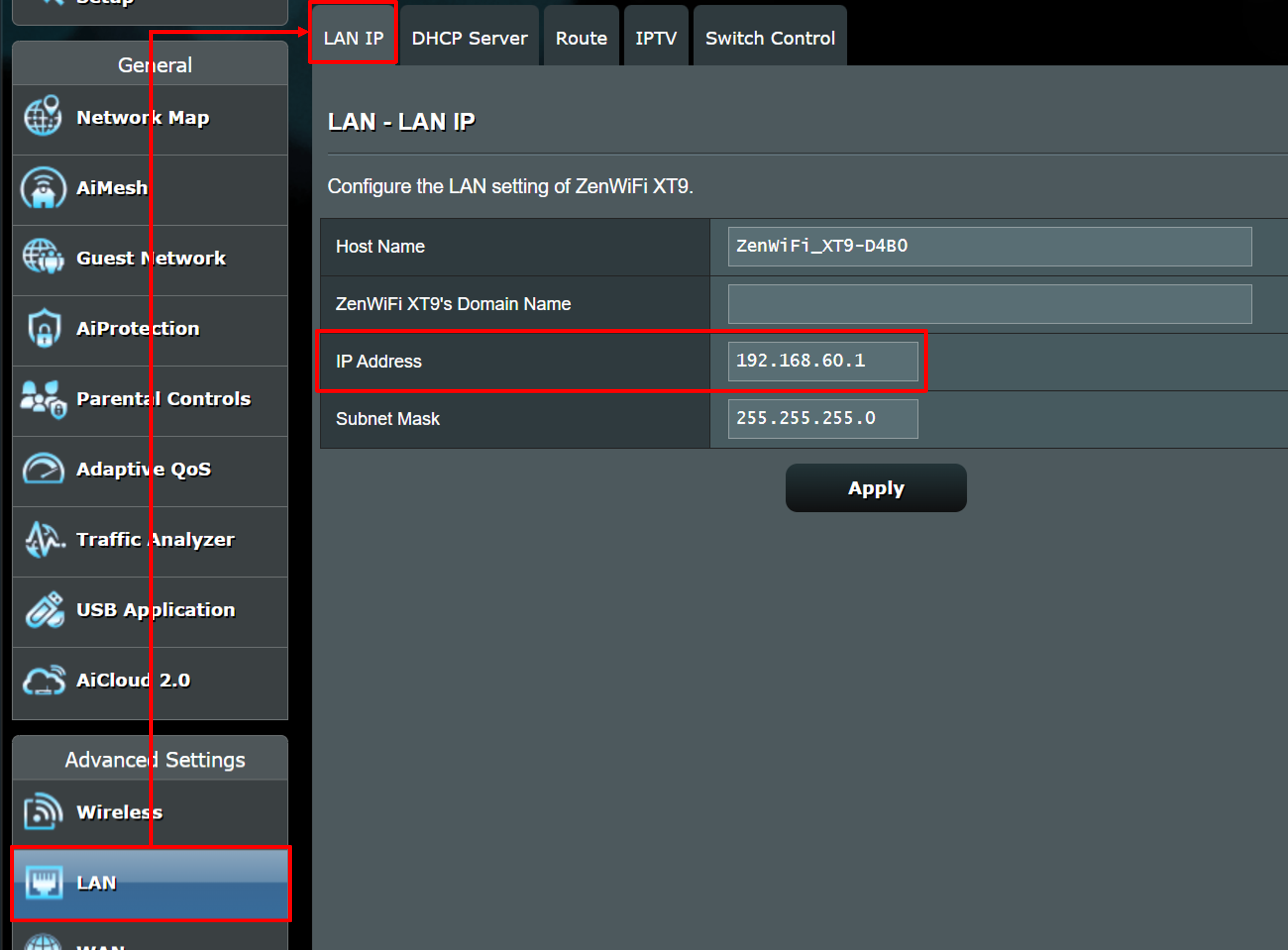
Nhập WEB GUI (http://www.asusrouter.com) và nhập tên người dùng và mật khẩu đăng nhập bộ định tuyến của bạn.
Đi tới LAN] > [LAN IP] > [IP Address]. Ví dụ: địa chỉ IP LAN là 192.168.60.1
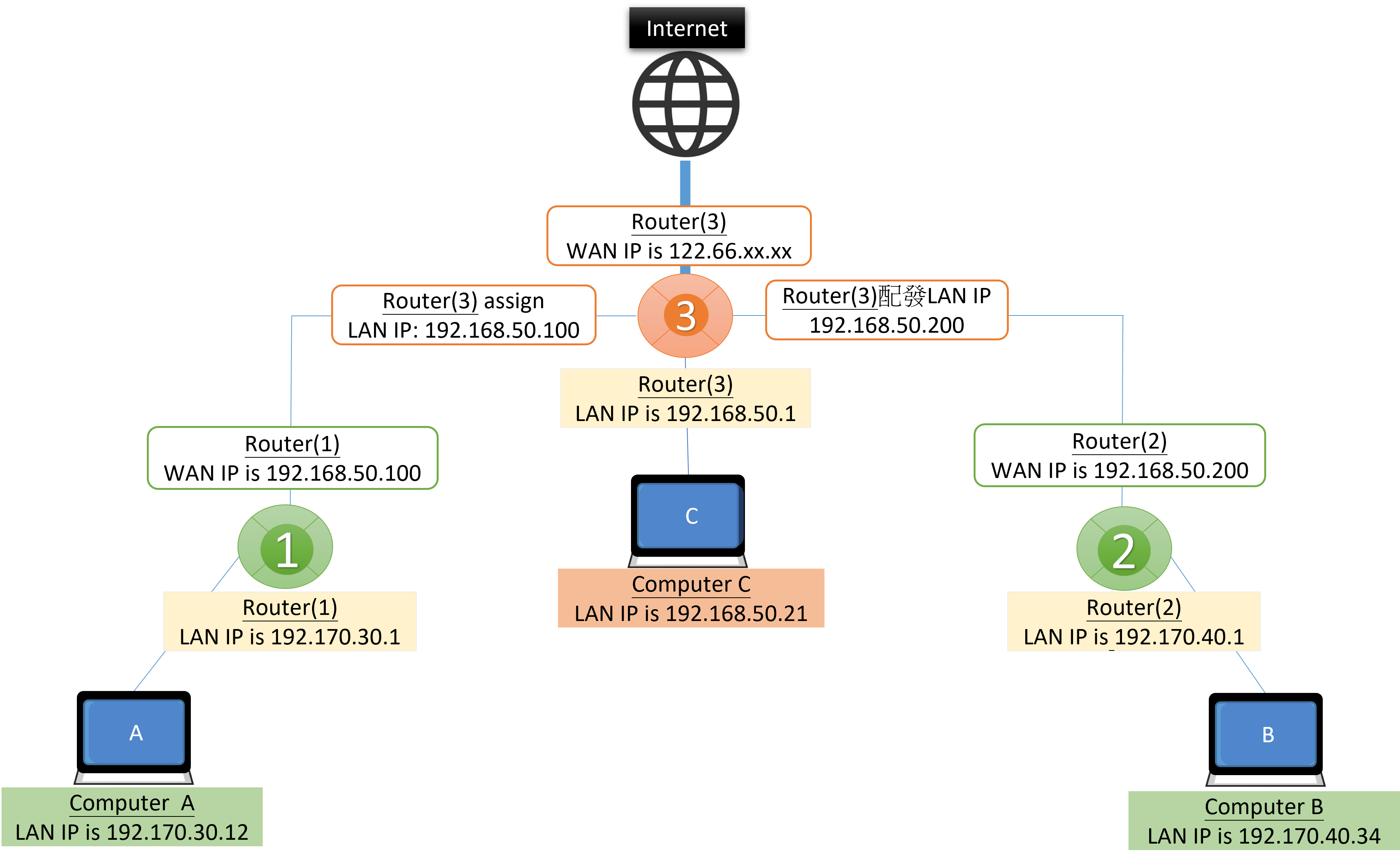
Tình huống 1: Khi máy tính A muốn truy cập vào máy tính B, hai bộ định tuyến phía trước, Bộ định tuyến (1) và Bộ định tuyến (2), nằm trong cùng một mạng con.
Bước 1. đăng nhập vào Bộ định tuyến (2), tắt tường lửa và nhấp vào [Áp dụng] để hoàn tất cài đặt trên Bộ định tuyến (2).
Bước 2. đăng nhập vào Bộ định tuyến (1) > đi tới [Static Route List], nhập thông tin của Bộ định tuyến (2) và nhấp vào nút Thêm > [Apply] để hoàn tất cài đặt trên Bộ định tuyến (1).
(1) Network/Host IP: Nhập mạng con 192.170.40.0 của Bộ định tuyến(2).
(2) Netmask: Nhập mặc định 255.255.255.0
(3) Gateway: Nhập WAN IP 192.168.50.200 của Bộ định tuyến(2).
(4) Metric: Nhập [1] (tùy chọn), đại diện cho thứ tự của quy tắc định tuyến.
(5) Interface: Chọn [MAN] vì Bộ định tuyến (1) và Bộ định tuyến (2) có cùng nguồn mạng trong cùng một mạng con (192168.50.X).

Tình huống 2: Khi máy tính B muốn truy cập vào máy tính A, vui lòng tham khảo các bước trong [Kịch bản 1] và trao đổi cài đặt của Bộ định tuyến (1) và Bộ định tuyến (2).
Bước 1. đăng nhập vào Bộ định tuyến (1), tắt tường lửa và nhấp vào [Apply] để hoàn tất cài đặt trên Bộ định tuyến (1).
Bước 2. đăng nhập vào Bộ định tuyến (2) > đi tới [Danh sách tuyến tĩnh], nhập thông tin của Bộ định tuyến (1) và nhấp vào nút Thêm > [Apply] để hoàn tất cài đặt trên Bộ định tuyến (2).

Tình huống 3: Khi máy tính A và máy tính B muốn truy cập lẫn nhau, chúng tôi khuyên bạn nên thiết lập hai quy tắc định tuyến trên Bộ định tuyến (3).
Bước 1. đăng nhập vào Bộ định tuyến (1) và Bộ định tuyến (2) để tắt tường lửa và nhấp vào [Apply] để hoàn tất cài đặt trên chúng.
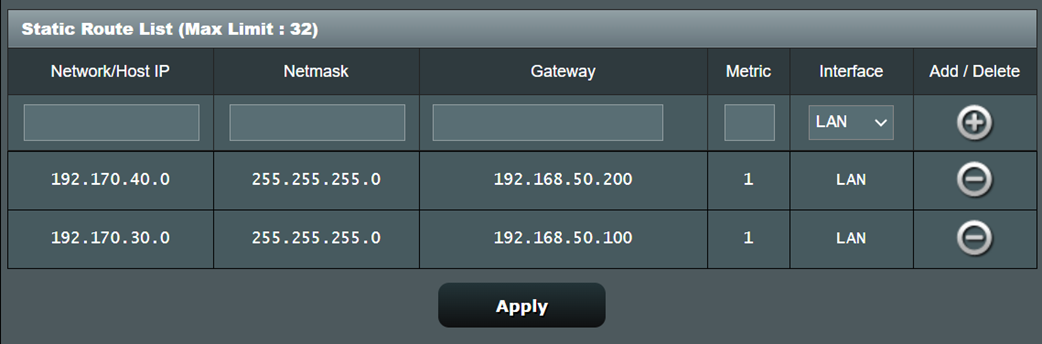
Bước 2. đăng nhập vào Bộ định tuyến (3) > đi tới [Static Route List].
2-1 Nhập thông tin của Bộ định tuyến (1) và nhấp vào nút Thêm.
2-2 Nhập thông tin của Bộ định tuyến (2) và nhấp vào nút Thêm.
2-3 Nhấp vào [Apply] để hoàn tất cài đặt trên Bộ định tuyến (3).
Làm cách nào để có được (Tiện ích / Chương trình cơ sở)?
Bạn có thể tải xuống trình điều khiển, phần mềm, chương trình cơ sở và hướng dẫn sử dụng mới nhất trong Trung tâm Tải xuống ASUS.
Nếu bạn cần thêm thông tin về Trung tâm tải xuống ASUS, vui lòng tham khảo liên kết này.