Các chủ đề liên quan
[Bộ định tuyến không dây] Cách thiết lập kết nối Internet? (Các loại kết nối WAN)
Để cung cấp cho bạn hướng dẫn chi tiết hơn, bạn cũng có thể nhấp vào liên kết video Youtube của ASUS bên dưới để biết thêm về Cách thiết lập router ASUS thông qua Quick Internet Setup (QIS)?
Trước khi bắt đầu cài đặt, hãy kiểm tra với Nhà cung cấp dịch vụ Internet (ISP) về loại kết nối WAN, và nếu bạn không chắc chắn về kết nối mạng của mình, hãy kiểm tra với Nhà cung cấp dịch vụ Internet (ISP)
Bạn có thể sử dụng QIS (Quick Internet Setup) để kết nối router không dây của mình với Internet, vui lòng tham khảo các câu hỏi thường gặp bên dưới:
[Router không dây] Cách sử dụng QIS (Quick Internet Setup) để thiết lập Router ? (Web GUI)
Bài viết này giới thiệu các loại kết nối WAN được hỗ trợ bởi các router ASUS
Khi thiết lập mạng, bạn nên sử dụng kết nối có dây. WiFi có thể bị ngắt kết nối do tín hiệu không ổn định hoặc thay đổi cấu hình, vì vậy sử dụng kết nối có dây sẽ ổn định hơn và có thể ngăn chặn gián đoạn trong quá trình thiết lập.
A. Kết nối với router qua kết nối có dây
1. Vui lòng kết nối máy tính của bạn với wireless router qua kết nối có dây.
Vui lòng tham khảo hình ảnh sau để kiểm tra xem tất cả thiết bị (Modem và router) đã được kết nối bằng dây RJ-45 chưa.
Lưu ý: Các model khác nhau có thông số kỹ thuật khác nhau, vui lòng tham khảo ASUS Download Center để tải về sách hướng dẫn sử dụng sản phẩm kiểm tra thông số kỹ thuật.
- Kết nối dây RJ45 vào cổng WAN của router.
- Kết nối cổng LAN và laptop (máy tính) bằng dây mạng RJ45 khác.
- Cắm adapter AC của wireless router vào cổng DC-IN và kết nối với ổ điện.
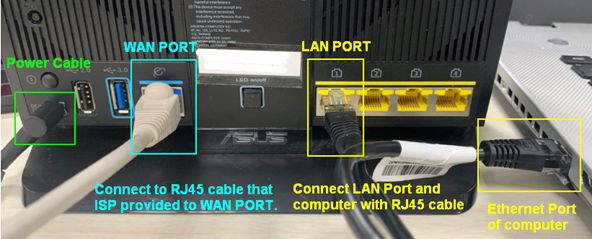
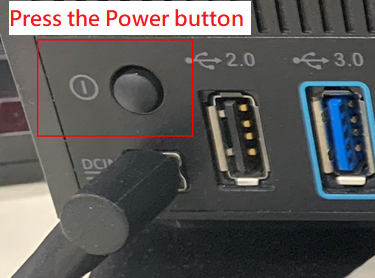
- Sau khi kết nối nguồn điện, nhớ nhấn nút Power để bật router.
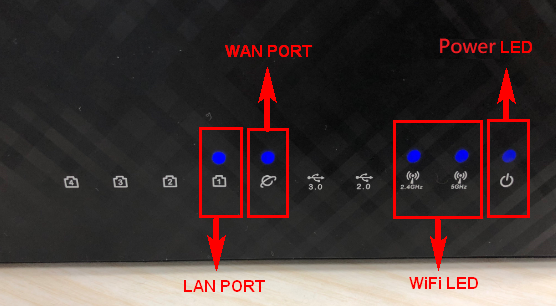
- Đảm bảo đèn LED nguồn ở phía trước của router đang sáng. Đèn LED WiFi 2.4G/5G nhấp nháy, và điều này cho biết router đã được bật.
Ngoài ra, hai dây mạng mà bạn vừa kết nối vào WAN Port và LAN Port sẽ có các đèn LED tương ứng sáng lên. (Vui lòng kiểm tra hướng dẫn sử dụng để xác nhận hướng dẫn đèn LED cho router không dây)
B. Đăng nhập vào giao diện web GUI
1. Kết nối máy tính của bạn với router qua kết nối có dây hoặc WiFi và nhập IP LAN của router hoặc địa chỉ router http://www.asusrouter.com vào WEB GUI.

Vui lòng tham khảo Cách truy cập vào trang cài đặt router (Web GUI) để biết thêm thông tin.
2. Nhập tên đăng nhập và mật khẩu của bạn trên trang đăng nhập và sau đó nhấn [Đăng nhập].
Khi bạn đăng nhập vào Web GUI lần đầu tiên, bạn sẽ được tự động chuyển đến trang Quick Internet Setup (QIS). Vui lòng tham khảo Cách sử dụng QIS (Quick Internet Setup) để thiết lập Router? (Web GUI)

Lưu ý: Nếu bạn quên tên người dùng và/hoặc mật khẩu, hãy khôi phục router về trạng thái mặc định ban đầu và tiến hành thiết lập lại.
Vui lòng tham khảo Cách đặt lại router về cài đặt mặc định ban đầu để biết cách khôi phục router về trạng thái mặc định.
C. Các loại kết nối WAN
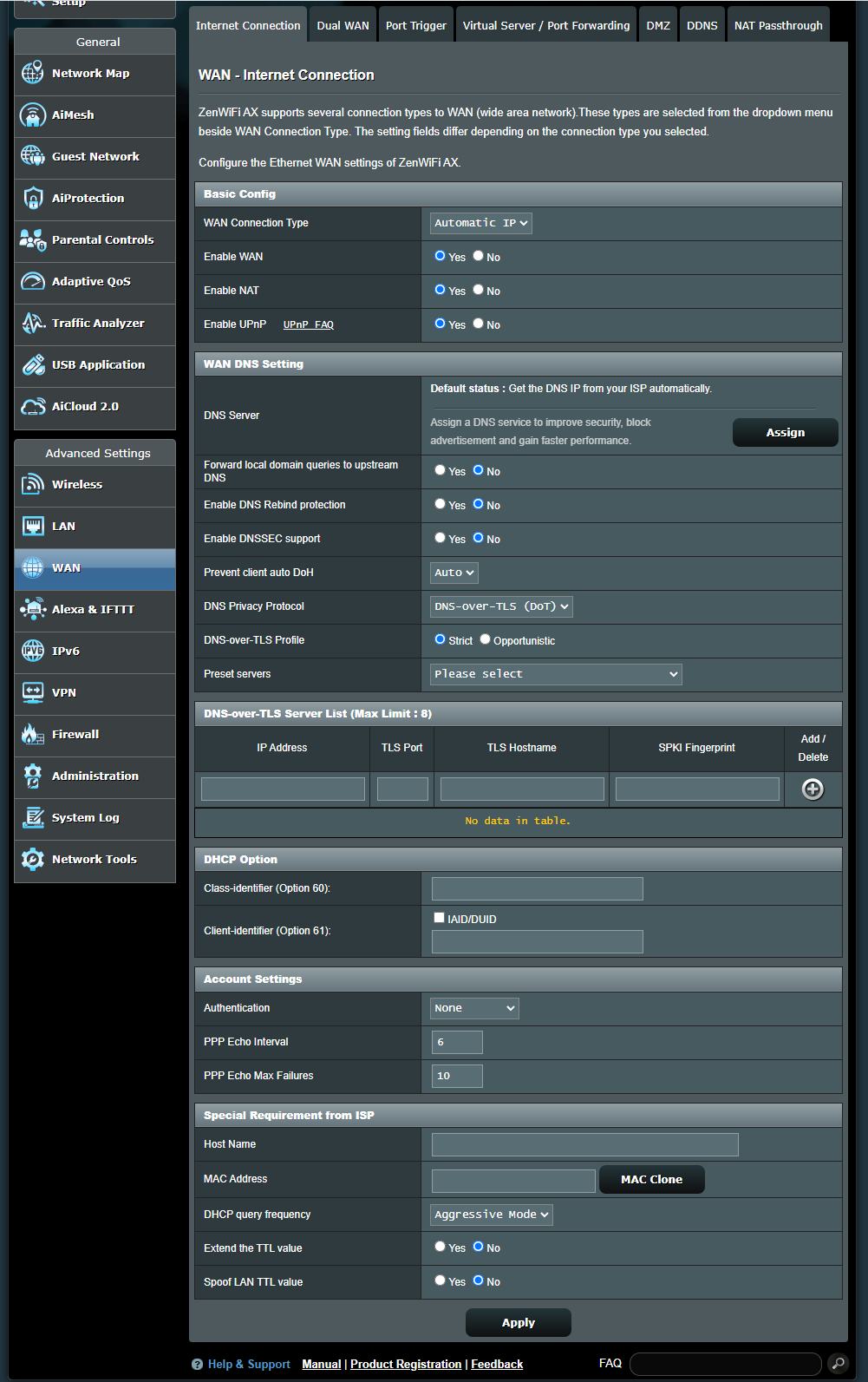
Đi tới [ WAN ] > [ Kết nối Internet ] > [ Loại kết nối WAN ]
Các loại này có thể được chọn từ menu thả xuống của [Loại kết nối WAN], và các trường cài đặt sẽ thay đổi tương ứng dựa trên loại kết nối bạn chọn.
Lưu ý: Thông tin liên quan cần được xác nhận với Nhà cung cấp dịch vụ Internet (ISP) của bạn
IP Tự động
a. Cấu hình cơ bản
(a1) Kích hoạt WAN: Kích hoạt và vô hiệu hóa WAN. Dưới một số loại kết nối, bạn có thể nhận một địa chỉ IP mới bằng cách sử dụng Kích hoạt và Vô hiệu hóa WAN.
(a2) Kích hoạt NAT: NAT (Chuyển đổi địa chỉ mạng) là một quá trình được sử dụng trong router để thay đổi thông tin địa chỉ của các gói tin mạng bằng thông tin địa chỉ mới. Ứng dụng điển hình của NAT là cho các router kết nối LAN với WAN. Trong LAN, mỗi thiết bị mạng có một địa chỉ IP riêng (IP LAN) nhưng chỉ có một địa chỉ IP công cộng (IP WAN). Để cung cấp quyền truy cập internet cho các thiết bị mạng, router sẽ thay thế địa chỉ IP riêng của người gửi bằng địa chỉ IP công cộng của chính nó trong tất cả các gói dữ liệu gửi đi. Router lưu tất cả thông tin cần thiết vào một bảng (bảng NAT) để các gói dữ liệu nhận được có thể được gán cho thiết bị mạng đúng.
(a3) Kích hoạt UPnP: UPnP (Kết nối phổ biến và tự động) cho phép nhiều thiết bị (router, tivi, hệ thống âm thanh, máy chơi game, điện thoại di động) được kiểm soát qua mạng dựa trên IP với hoặc không có trung tâm điều khiển thông qua một gateway.
b. Cài đặt DNS WAN
(b1) Máy chủ DNS: Cho phép router này nhận địa chỉ IP DNS từ Nhà cung cấp dịch vụ Internet (ISP) tự động. Vui lòng tham khảo Câu hỏi thường gặp Cách gán máy chủ DNS WAN cho Router ASUS thủ công
(b2) Chuyển tiếp các truy vấn tên miền nội bộ đến DNS đầu nguồn: Chỉ định cho dnsmasq rằng việc tra cứu tên máy trong miền nội bộ của router sẽ được chuyển tiếp đến DNS đầu nguồn được cấu hình trên giao diện WAN của bạn. Hữu ích nếu DNS đầu nguồn của bạn là, ví dụ, máy chủ Windows.
(b3) Bật bảo vệ DNS Rebind: Kích hoạt điều này sẽ bảo vệ LAN của bạn khỏi các cuộc tấn công DNS rebind, tuy nhiên nó sẽ ngăn máy chủ DNS đầu nguồn phân giải các truy vấn đến bất kỳ IP không thể định tuyến nào (ví dụ, 192.168.1.1)
(b4) Bật hỗ trợ DNSSEC: Đảm bảo rằng các truy vấn DNS chưa bị bên thứ ba độc hại chiếm quyền khi tra cứu tên miền có hỗ trợ DNSSEC. Hãy chắc chắn rằng DNS WAN/ISP của bạn tương thích DNSSEC, nếu không các truy vấn DNS sẽ luôn thất bại.
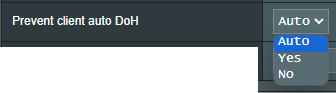
(b5) Ngăn chặn tự động DoH từ client: Một số client sẽ tự động chuyển sang DNS qua HTTPS, bỏ qua các máy chủ DNS ưu tiên của bạn. Tùy chọn này có thể ngăn chặn việc đó. Nếu đặt ở chế độ Auto (mặc định), nó sẽ chỉ ngăn chặn nếu DNSPrivacy hoặc DNSFilter ở chế độ toàn cầu được kích hoạt.
(b6) Giao thức bảo mật DNS: Bạn có thể cấu hình router của mình sử dụng máy chủ DNS bên thứ ba hỗ trợ mã hóa để ngăn chặn việc theo dõi các truy vấn DNS của bạn. Mặc dù điều này tăng tính riêng tư, hãy lưu ý rằng nó có thể giảm hiệu suất DNS tổng thể.

(b6-1) Hồ sơ DNS-over-TLS: Mặc định là [ Nghiêm ngặt ] chế độ. Trong Chế độ Nghiêm ngặt, chỉ cho phép sử dụng máy chủ DNS nếu danh tính của máy chủ từ xa có thể được xác thực. Trong Chế độ Cơ hội, sẽ cố gắng xác thực, nhưng vẫn sử dụng máy chủ đó nếu không xác thực được danh tính, cho phép phân giải tên vẫn hoạt động bình thường.
(b6-2) Máy chủ được thiết lập trước: Máy chủ đã được cấu hình sẵn, chọn một để điền trước các trường bên dưới cho bạn, sau đó nhấn nút Thêm  để thêm vào danh sách.
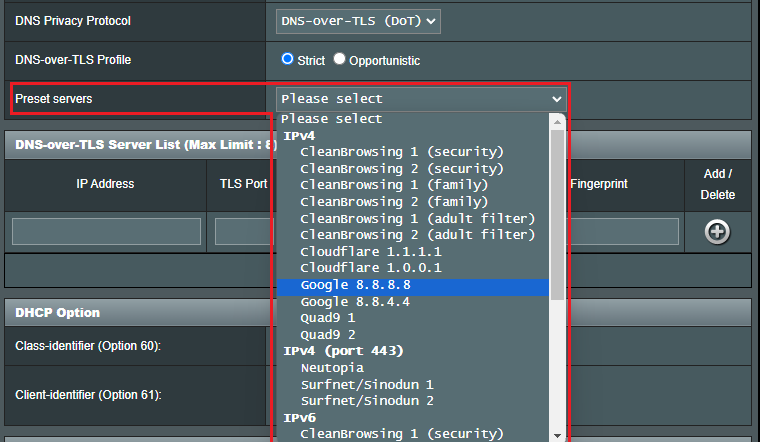
c. Tùy chọn DHCP:
Độ dài nội dung có thể điền với các tùy chọn Class-identifier (Tùy chọn 60) và Client-identifier (Tùy chọn 61) là 126 ký tự, nhấn vào [ AID/DUID ] để gửi kèm với giá trị mặc định.
d. Cài đặt tài khoản
(d1) Xác thực: Mặc định là [ Không có ]. Mục này có thể được một số ISP chỉ định. Vui lòng kiểm tra với Nhà cung cấp Dịch vụ Internet (ISP) và điền thông tin nếu cần thiết.
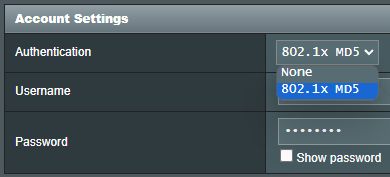
(d2) PPP Echo Interval: Gửi một khung LCP Echo-Request đến thiết bị đối tác mỗi [n] giây.
(d3) PPP Echo Max Failures: Giả định thiết bị đối tác đã chết nếu [n] LCP Echo-Requests được gửi mà không nhận được LCP Echo-Reply hợp lệ. Việc sử dụng tùy chọn này yêu cầu giá trị khác 0 cho tham số Echo Interval.
e. Yêu cầu đặc biệt từ ISP
(e1) Host Name: Bạn có thể cung cấp tên máy chủ cho router của mình. Thường được yêu cầu bởi Nhà cung cấp Dịch vụ Internet (ISP).
(e2) MAC Address: Địa chỉ MAC (Media Access Control) là một định danh duy nhất xác định máy tính hoặc thiết bị của bạn trong mạng. ISP theo dõi địa chỉ MAC của các thiết bị kết nối tới dịch vụ của họ và sẽ không cho phép kết nối Internet với địa chỉ MAC mới. Để khắc phục vấn đề này, bạn có thể thực hiện một trong các cách sau:
- Liên hệ với Nhà cung cấp Dịch vụ Internet (ISP) của bạn và yêu cầu cập nhật địa chỉ MAC liên kết với đăng ký của bạn.
- Sao chép hoặc thay đổi địa chỉ MAC của thiết bị mới để giống với địa chỉ MAC của thiết bị ban đầu.
(e3) Tần suất truy vấn DHCP: Một số Nhà cung cấp Dịch vụ Internet sẽ chặn địa chỉ MAC nếu thiết bị thực hiện truy vấn DHCP quá thường xuyên. Để tránh điều này, hãy thay đổi tần suất truy vấn DHCP.
- Ở chế độ Aggressive mặc định, nếu router không nhận được phản hồi từ Nhà cung cấp dịch vụ Internet [Nhà cung cấp dịch vụ Internet (ISP)], nó sẽ gửi một truy vấn khác sau 20 giây và sau đó thực hiện thêm ba lần thử nữa.
- Ở chế độ Normal, nếu router không nhận được phản hồi từ Nhà cung cấp dịch vụ Internet [Nhà cung cấp dịch vụ Internet (ISP)], nó sẽ thực hiện một truy vấn thứ hai sau 120 giây và sau đó thực hiện thêm hai lần thử nữa.
(e4) Mở rộng giá trị TTL: Mặc định là [ Không ].
(e5) Giả mạo giá trị LAN TTL: Mặc định là [ Không ].
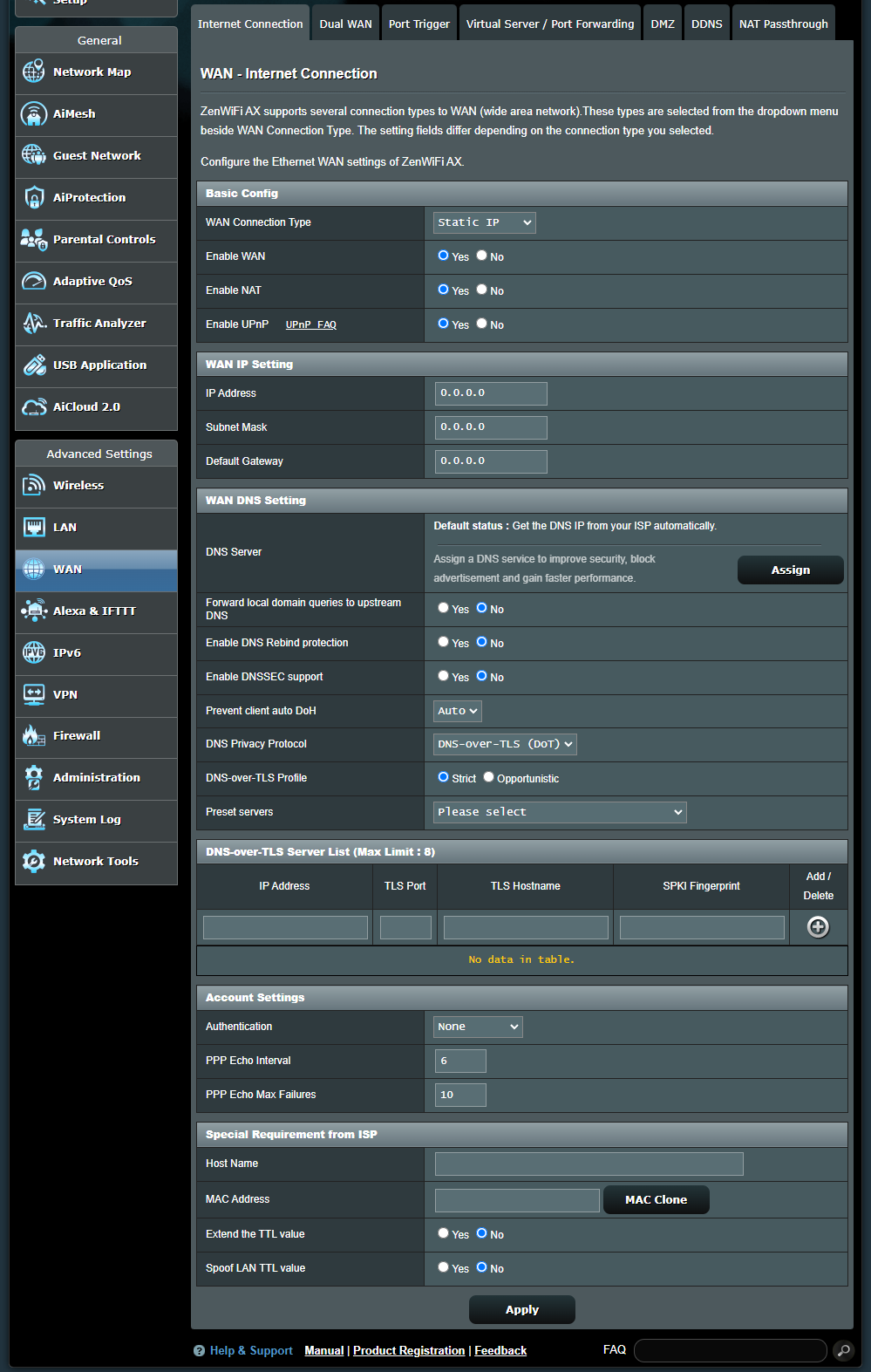
IP tĩnh
a. Cấu hình cơ bản
(a1) Bật WAN: Bật và tắt WAN. Với một số loại kết nối, bạn có thể lấy địa chỉ IP mới bằng cách sử dụng chức năng Bật và Tắt WAN.
(a2) Bật NAT:NAT ([Chuyển đổi địa chỉ mạng]) là một quá trình được sử dụng trên các [bộ định tuyến] để thay thế thông tin địa chỉ của các gói dữ liệu mạng bằng thông tin địa chỉ mới. Ứng dụng điển hình của NAT là dành cho [bộ định tuyến] kết nối LAN với WAN. Trong LAN, mỗi thiết bị mạng đều có một [IP riêng] ([IP LAN]) nhưng chỉ có một [IP công cộng] ([IP WAN]). Để cấp quyền truy cập internet cho các thiết bị mạng, [bộ định tuyến] sẽ thay thế địa chỉ [IP riêng] của người gửi bằng địa chỉ [IP công cộng] của chính nó trong tất cả các gói dữ liệu đi ra. [Bộ định tuyến] sẽ lưu tất cả thông tin cần thiết vào một bảng (bảng NAT) để các gói dữ liệu đi vào có thể được gán cho đúng thiết bị mạng.
(a3) Kích hoạt UPnP: UPnP ([Cắm và chạy phổ biến]) cho phép nhiều thiết bị ([bộ định tuyến], [tivi], [hệ thống âm thanh], [máy chơi game], [điện thoại di động]) được điều khiển thông qua mạng dựa trên IP với hoặc không có điều khiển trung tâm thông qua [cổng gateway].
b. Cài đặt IP WAN
(b1) Địa chỉ IP: Nếu kết nối WAN của bạn yêu cầu địa chỉ IP tĩnh, hãy nhập địa chỉ IP vào trường này.
(b2) Subnet Mask: Nếu kết nối WAN của bạn yêu cầu địa chỉ IP tĩnh, hãy nhập subnet mask vào trường này.
(b3) Default Gateway: Nếu kết nối WAN của bạn yêu cầu địa chỉ IP tĩnh, hãy nhập địa chỉ IP của gateway vào trường này.
c. Cài đặt DNS WAN
(c1) Máy chủ DNS :Cho phép router này tự động nhận địa chỉ IP DNS từ Nhà cung cấp dịch vụ Internet (ISP). Vui lòng tham khảo Câu hỏi thường gặp Cách gán thủ công máy chủ DNS WAN cho ASUS Router
(c2) Chuyển tiếp truy vấn tên miền cục bộ tới DNS thượng nguồn: Yêu cầu dnsmasq chuyển các truy vấn tên miền trong miền cục bộ của router tới DNS thượng nguồn được cấu hình trên giao diện WAN của bạn. Hữu ích nếu DNS thượng nguồn của bạn là, ví dụ, máy chủ Windows.
(c3) Bật bảo vệ chống tấn công DNS Rebind: Kích hoạt tính năng này sẽ bảo vệ mạng LAN của bạn khỏi các cuộc tấn công DNS rebind, tuy nhiên nó sẽ ngăn máy chủ DNS thượng nguồn phân giải các truy vấn tới IP không định tuyến (ví dụ, 192.168.1.1)
(c4) Bật hỗ trợ DNSSEC: Đảm bảo rằng các truy vấn DNS không bị chiếm đoạt bởi bên thứ ba độc hại khi truy vấn tên miền có hỗ trợ DNSSEC. Đảm bảo DNS WAN/ISP của bạn tương thích với DNSSEC, nếu không các truy vấn DNS sẽ luôn thất bại.
(c5) Ngăn chặn client tự động sử dụng DoH: Một số client sẽ tự động chuyển sang DNS qua HTTPS, bỏ qua các máy chủ DNS bạn ưu tiên. Tùy chọn này có thể ngăn điều đó. Nếu đặt ở chế độ Tự động (mặc định), nó chỉ ngăn chặn nếu DNSPrivacy hoặc DNSFilter ở chế độ toàn cầu được bật.
(c6) Giao thức Quyền riêng tư DNS: Bạn có thể cấu hình router của mình để sử dụng máy chủ DNS của bên thứ ba hỗ trợ mã hóa nhằm ngăn chặn việc theo dõi các truy vấn DNS của bạn. Mặc dù điều này tăng quyền riêng tư, lưu ý rằng hiệu suất DNS tổng thể có thể bị giảm.
(c6-1) Hồ sơ DNS-over-TLS: Mặc định là [ Nghiêm ngặt ] chế độ. Trong Chế độ Nghiêm Ngặt, chỉ cho phép sử dụng máy chủ DNS nếu danh tính của máy chủ từ xa có thể được xác thực. Trong Chế độ Cơ hội, sẽ cố gắng xác thực, nhưng vẫn sử dụng máy chủ đó nếu không xác thực được danh tính, cho phép việc phân giải tên vẫn hoạt động bình thường.
(c6-2) Máy chủ định sẵn: Máy chủ đã được cấu hình sẵn, chọn một để tự động điền các trường bên dưới cho bạn, sau đó nhấn nút Thêm để thêm vào danh sách.
d. Cài đặt tài khoản
(d1) Xác thực: Mặc định là [ Không có ]. Mục này có thể được một số Nhà cung cấp Dịch vụ Internet chỉ định. Hãy kiểm tra với Nhà cung cấp Dịch vụ Internet (ISP) của bạn và điền nếu cần thiết.
(d2) Khoảng thời gian PPP Echo: Gửi một khung LCP Echo-Request đến đối tác mỗi [n] giây.
(d3) Số lần PPP Echo thất bại tối đa: Giả định đối tác đã chết nếu [n] LCP Echo-Requests được gửi mà không nhận được một LCP Echo-Reply hợp lệ. Việc sử dụng tùy chọn này yêu cầu giá trị khác 0 cho tham số Echo Interval.
e. Yêu cầu đặc biệt từ ISP
(e1) Tên máy chủ: Bạn có thể cung cấp tên máy chủ cho router của mình. Thường được yêu cầu bởi Nhà cung cấp dịch vụ Internet ([ISP]).
(e2) Địa chỉ MAC: Địa chỉ MAC (Media Access Control) là một định danh duy nhất nhận diện máy tính hoặc thiết bị của bạn trong mạng. ISP theo dõi địa chỉ MAC của thiết bị kết nối với dịch vụ của họ, và sẽ không cho phép kết nối Internet cho các địa chỉ MAC mới. Để khắc phục vấn đề này, bạn có thể thực hiện một trong các cách sau:
- Liên hệ với Nhà cung cấp dịch vụ Internet ([ISP]) và yêu cầu cập nhật địa chỉ MAC gắn với gói dịch vụ ISP của bạn.
- Nhân bản hoặc thay đổi địa chỉ MAC của thiết bị mới để giống với địa chỉ MAC của thiết bị ban đầu.
(e3) Tần suất truy vấn DHCP: Một số Nhà cung cấp dịch vụ Internet chặn địa chỉ MAC nếu thiết bị gửi truy vấn DHCP quá thường xuyên. Để tránh điều này, hãy thay đổi tần suất truy vấn DHCP.
- Trong chế độ Mặc Định Aggressive, nếu router không nhận được phản hồi từ Nhà cung cấp dịch vụ Internet (ISP), nó sẽ gửi lại một truy vấn sau 20 giây và sau đó thực hiện thêm ba lần thử nữa.
- Trong chế độ Bình Thường, nếu router không nhận được phản hồi từ Nhà cung cấp dịch vụ Internet (ISP), nó sẽ gửi truy vấn thứ hai sau 120 giây và sau đó thực hiện thêm hai lần thử nữa.
(e4) Mở rộng giá trị TTL: Giá trị mặc định là [ Không ].
(e5) Giả mạo giá trị LAN TTL: Giá trị mặc định là [ Không ].
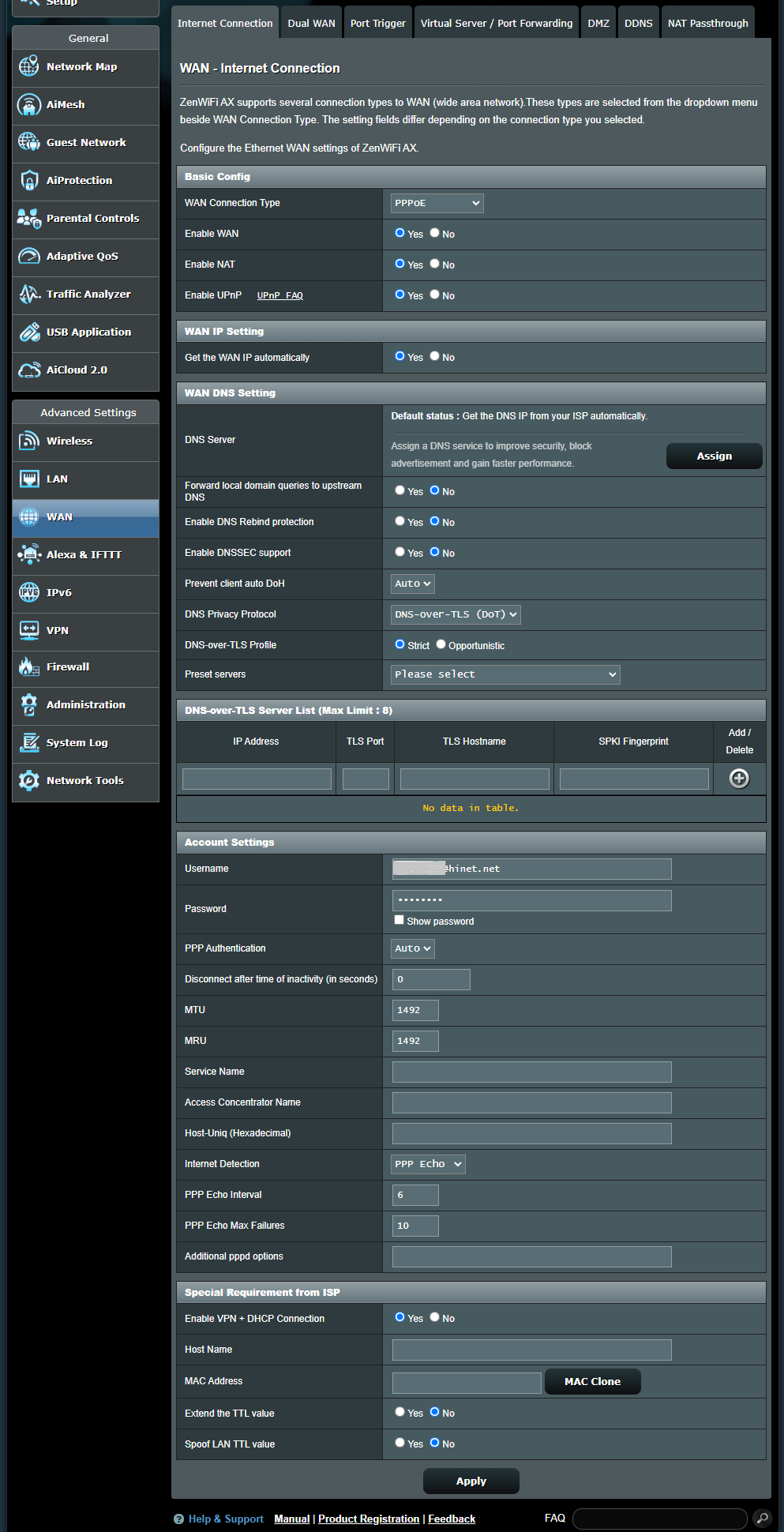
PPPoE
a. Cấu hình cơ bản
(a1) Bật WAN: Bật và tắt WAN. Với một số loại kết nối, bạn có thể lấy địa chỉ IP mới bằng cách bật và tắt WAN.
(a2) Bật NAT:NAT(Network Address Translation) là một quá trình được sử dụng trong bộ định tuyến để thay thế thông tin địa chỉ của các gói mạng bằng thông tin địa chỉ mới. Ứng dụng điển hình của NAT là dành cho các bộ định tuyến kết nối LAN với WAN. Trong LAN, mỗi thiết bị mạng đều có một IP riêng (LAN IP) nhưng chỉ có một IP công cộng (WAN IP). Để cấp quyền truy cập internet cho các thiết bị mạng, bộ định tuyến thay thế địa chỉ IP riêng của người gửi bằng địa chỉ IP công cộng của chính nó trong tất cả các gói dữ liệu gửi đi. Bộ định tuyến lưu tất cả thông tin cần thiết vào một bảng (bảng NAT) để các gói dữ liệu nhận về có thể được gán cho đúng thiết bị mạng.
(a3) Kích hoạt UPnP: UPnP [Plug and Play phổ biến] cho phép nhiều thiết bị [bộ định tuyến, tivi, hệ thống âm thanh, máy chơi game, điện thoại di động] được điều khiển qua mạng dựa trên IP với hoặc không có kiểm soát trung tâm thông qua một cổng gateway.
b. Cài đặt IP WAN
(b1) Lấy IP WAN tự động: Mặc định là [ Có ]. Cho phép bộ định tuyến tự động lấy địa chỉ IP WAN từ ISP. Đặt là [ Không ], vui lòng liên hệ Nhà cung cấp Dịch vụ Internet (ISP) của bạn để biết thông tin sau.
(b1-1) Địa chỉ IP: Nếu kết nối WAN của bạn yêu cầu địa chỉ IP tĩnh, hãy nhập địa chỉ IP vào trường này.
(b1-2) Mặt nạ mạng con: Nếu kết nối WAN của bạn yêu cầu địa chỉ IP tĩnh, hãy nhập mặt nạ mạng con vào trường này.
(b1-3) Cổng mặc định: Nếu kết nối WAN của bạn yêu cầu địa chỉ IP tĩnh, hãy nhập địa chỉ IP cổng vào trường này.
c. Cài đặt WAN DNS
(c1) Máy chủ DNS: Cho phép router này nhận địa chỉ IP DNS từ Nhà cung cấp dịch vụ Internet (ISP) tự động. Vui lòng tham khảo Câu hỏi thường gặp Cách tự gán máy chủ WAN DNS cho Router ASUS
(c2) Chuyển truy vấn tên miền cục bộ đến DNS đầu nguồn: Báo cho dnsmasq rằng việc tra cứu tên máy trong miền cục bộ của router nên được chuyển đến DNS đầu nguồn đã cấu hình trên giao diện WAN của bạn. Hữu ích nếu DNS đầu nguồn của bạn là, ví dụ, máy chủ Windows.
(c3) Bật bảo vệ DNS Rebind: Bật tính năng này sẽ bảo vệ LAN của bạn khỏi các cuộc tấn công DNS rebind, tuy nhiên nó sẽ ngăn máy chủ DNS đầu nguồn giải quyết truy vấn đến bất kỳ IP không định tuyến nào (ví dụ, 192.168.1.1)
(c4) Bật hỗ trợ DNSSEC: Đảm bảo rằng việc tra cứu DNS không bị chiếm đoạt bởi bên thứ ba độc hại khi truy vấn tên miền đã bật DNSSEC. Đảm bảo DNS WAN/ISP của bạn tương thích với DNSSEC, nếu không việc tra cứu DNS sẽ luôn thất bại.
(c5) Ngăn tự động DoH của khách hàng: Một số thiết bị khách sẽ tự động chuyển sang sử dụng DNS qua HTTPS, bỏ qua máy chủ DNS ưu tiên của bạn. Tùy chọn này có thể ngăn chặn điều đó. Nếu đặt là Tự động (mặc định), nó chỉ ngăn chặn khi DNSPrivacy hoặc DNSFilter ở chế độ toàn cầu được bật.
(c6) Giao thức bảo mật DNS: Bạn có thể cấu hình router của mình để sử dụng máy chủ DNS bên thứ ba hỗ trợ mã hoá nhằm ngăn chặn việc theo dõi các truy vấn DNS của bạn. Mặc dù điều này tăng cường bảo mật, lưu ý rằng nó có thể làm giảm hiệu suất DNS tổng thể.
(c6-1) Hồ sơ DNS-over-TLS: Mặc định là [ Nghiêm ngặt ] chế độ. Ở chế độ Nghiêm ngặt, chỉ cho phép sử dụng máy chủ DNS nếu danh tính của máy chủ từ xa có thể được xác thực. Ở chế độ Cơ hội, nó sẽ cố gắng xác thực, nhưng vẫn sử dụng máy chủ đó nếu xác thực danh tính không thành công, cho phép việc phân giải tên vẫn hoạt động bình thường.
(c6-2) Máy chủ thiết lập sẵn: Máy chủ đã được cấu hình sẵn, hãy chọn một máy chủ để tự động điền các trường bên dưới cho bạn, sau đó nhấn nút Thêm để thêm vào danh sách.
d. Cài đặt tài khoản
(d1) Tên người dùng: Điền thông tin mà Nhà cung cấp dịch vụ Internet [Nhà cung cấp dịch vụ Internet] cung cấp.
(d2) Mật khẩu: Điền thông tin mà Nhà cung cấp dịch vụ Internet [Nhà cung cấp dịch vụ Internet] cung cấp.
(d3) Xác thực PPP: Mặc định là [ Tự động ]. Các tùy chọn khác là [PAP] và [CHAP], được sử dụng để xác minh danh tính của thiết bị PPP.
(d4) Ngắt kết nối sau thời gian không hoạt động (tính bằng giây): Trường này là tùy chọn và cho phép bạn cấu hình để chấm dứt kết nối với Nhà cung cấp dịch vụ Internet [Nhà cung cấp dịch vụ Internet] sau một khoảng thời gian nhất định. Giá trị là 0 cho phép thời gian không hoạt động vô hạn.
(d5) MTU: Đơn vị truyền tối đa (MTU) của gói PPPoE. Giá trị mặc định là 1492. Chỉ thay đổi giá trị này nếu Nhà cung cấp dịch vụ Internet [Nhà cung cấp dịch vụ Internet] yêu cầu.
(d6) MRU: Đơn vị nhận tối đa (MRU) của gói PPPoE. Giá trị mặc định là 1492. Chỉ thay đổi giá trị này nếu Nhà cung cấp dịch vụ Internet [Nhà cung cấp dịch vụ Internet] yêu cầu.
(d7) Tên dịch vụ: Trường này là tùy chọn và có thể được một số Nhà cung cấp dịch vụ Internet [Nhà cung cấp dịch vụ Internet] chỉ định. Kiểm tra với Nhà cung cấp dịch vụ Internet [Nhà cung cấp dịch vụ Internet] và điền vào nếu được yêu cầu.
(d8) Tên Bộ tập trung Truy cập: Trường này là tùy chọn và có thể được yêu cầu bởi một số Nhà cung cấp Dịch vụ Internet (ISP). Hãy kiểm tra với Nhà cung cấp Dịch vụ Internet (ISP) của bạn và điền vào nếu cần thiết.
(d9) Host-Uniq (Hexadecimal): Mục này có thể được yêu cầu bởi một số ISP. Hãy kiểm tra với ISP của bạn và điền vào nếu cần thiết.
(d10) Phát hiện Internet: Các tùy chọn là [ Vô hiệu hóa ], [ PPP Echo ], [ DNS Probe ]
[ Vô hiệu hóa ]: Vô hiệu hóa để tắt tính năng Phát hiện Internet.
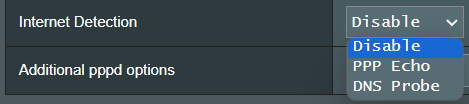
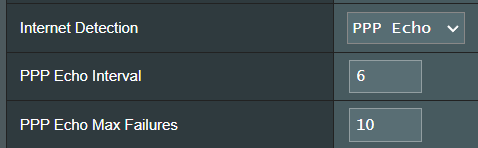
[ PPP Echo ]: Sử dụng thông điệp Echo-Request và Echo-Reply được định nghĩa trong PPP Link Control Protocol(LCP) để kiểm tra kết nối PPP.
PPP Echo Interval: Gửi một khung LCP Echo-Request tới phía bên kia mỗi n giây.
PPP Echo Max Failures: Giả định phía bên kia đã chết nếu gửi n lần LCP Echo-Request mà không nhận được LCP Echo-Reply hợp lệ. Việc sử dụng tùy chọn này yêu cầu giá trị khác 0 cho tham số Echo Interval.
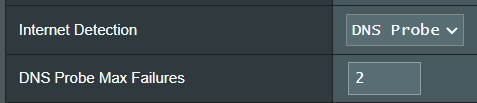
[ DNS Probe ]: Tiến hành yêu cầu tra cứu DNS và giải quyết địa chỉ IP để kiểm tra kết nối DNS.
DNS Probe Max Failures: Nếu việc phân giải DNS thất bại hoặc trả về địa chỉ sai đến n lần, thì được cho rằng kết nối internet hoàn toàn không thành công.
(d11) Các tùy chọn pppd bổ sung: Mục này có thể được chỉ định bởi một số Nhà cung cấp dịch vụ Internet. Kiểm tra với nhà cung cấp dịch vụ Internet của bạn và điền vào nếu được yêu cầu.
e. Yêu cầu đặc biệt từ nhà cung cấp dịch vụ Internet
(e1) Kích hoạt kết nối VPN + DHCP: Quyết định bạn muốn kích hoạt kết nối VPN và DHCP hay không.
(e2) Tên máy chủ: Bạn có thể cung cấp một tên máy chủ cho router của bạn. Thông thường tên này được yêu cầu bởi Nhà cung cấp dịch vụ Internet (ISP).
(e3) Địa chỉ MAC: Địa chỉ MAC(Media Access Control) là một định danh duy nhất giúp nhận diện máy tính hoặc thiết bị của bạn trong mạng. Các nhà cung cấp dịch vụ Internet theo dõi địa chỉ MAC của các thiết bị kết nối đến dịch vụ của họ và sẽ từ chối kết nối Internet cho các địa chỉ MAC mới. Để khắc phục vấn đề này, bạn có thể thực hiện một trong các cách sau:
- Liên hệ với nhà cung cấp dịch vụ Internet (ISP) và yêu cầu cập nhật địa chỉ MAC gắn với gói dịch vụ của bạn.
- Sao chép hoặc thay đổi địa chỉ MAC của thiết bị mới để khớp với địa chỉ MAC của thiết bị ban đầu.
(e4) Mở rộng giá trị TTL: Mặc định là [ Không ].
(e5) Giả mạo giá trị TTL LAN: Mặc định là [ Không ].
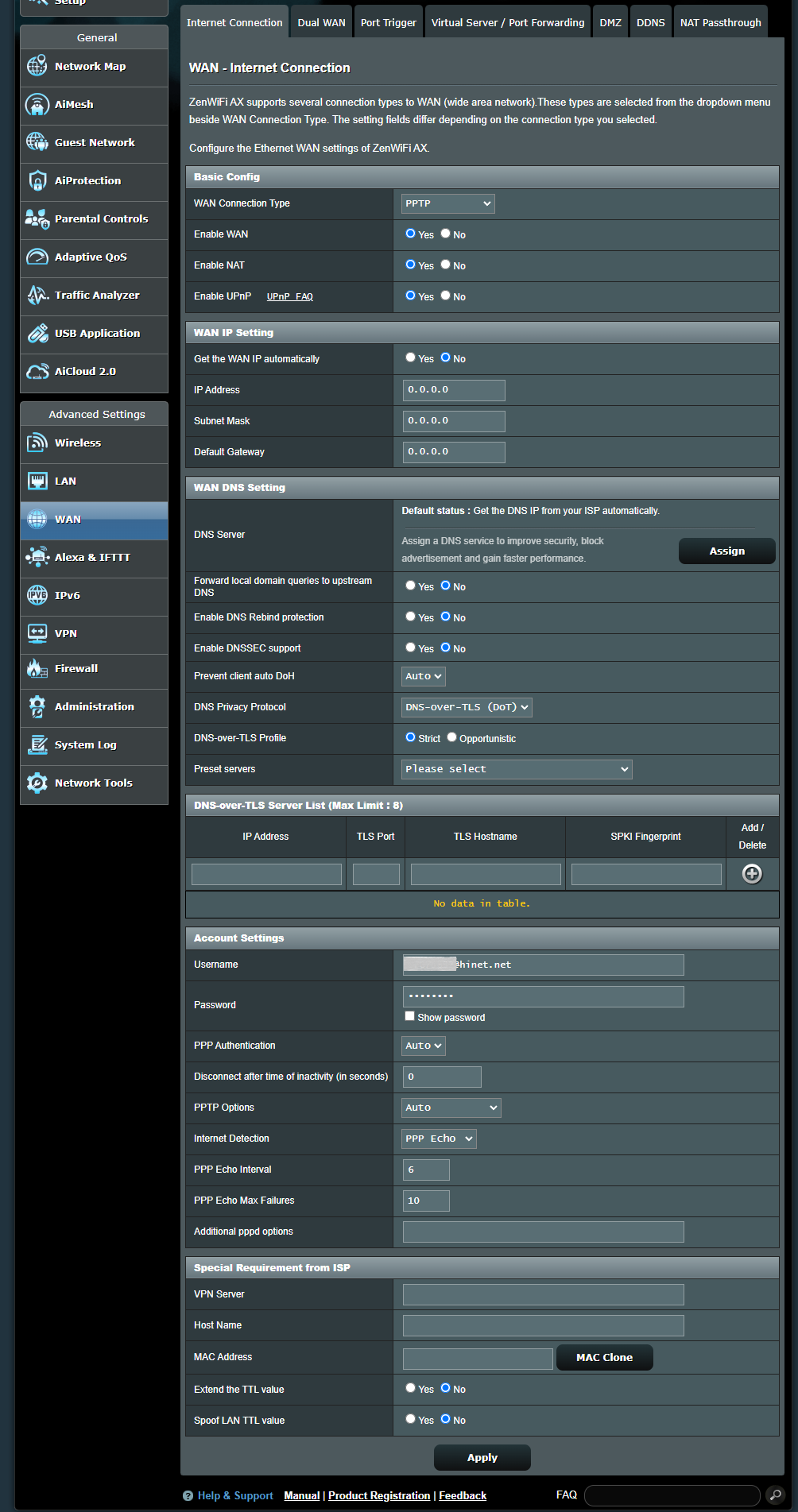
PPTP
a. Cấu hình cơ bản
(a1) Kích hoạt WAN: Kích hoạt và vô hiệu hóa WAN. Với một số loại kết nối, bạn có thể lấy địa chỉ IP mới bằng cách bật và tắt WAN.
(a2) Kích hoạt NAT: NAT (Chuyển đổi địa chỉ mạng) là một quá trình được sử dụng trong router để thay đổi thông tin địa chỉ của các gói mạng bằng thông tin địa chỉ mới. Ứng dụng điển hình của NAT là cho các router kết nối LAN với WAN. Trong LAN, mỗi thiết bị mạng có một IP riêng (LAN IP) nhưng chỉ có một IP công cộng (WAN IP). Để cấp quyền truy cập internet cho các thiết bị mạng, router sẽ thay thế địa chỉ IP riêng của người gửi bằng địa chỉ IP công cộng của mình trong tất cả các gói dữ liệu đi ra ngoài. Router lưu tất cả thông tin cần thiết vào một bảng (bảng NAT) để các gói dữ liệu đến có thể được gán đúng cho thiết bị mạng phù hợp.
(a3) Kích hoạt UPnP:UPnP [Cắm và Chạy Toàn Cầu] cho phép nhiều thiết bị [bộ định tuyến, tivi, hệ thống âm thanh, máy chơi game, điện thoại di động] được điều khiển qua mạng dựa trên IP với hoặc không có bộ điều khiển trung tâm thông qua một cổng.
b. Cài Đặt WAN IP
(b1) Tự động lấy WAN IP: Mặc định là [ Không ]. Vui lòng liên hệ với Nhà cung cấp Dịch vụ Internet (ISP) của bạn để biết thông tin sau. Thiết lập thành [ Có ] cho phép bộ định tuyến tự động lấy địa chỉ WAN IP từ ISP.
(b1-1) Địa chỉ IP: Nếu kết nối WAN của bạn yêu cầu địa chỉ IP tĩnh, hãy nhập địa chỉ IP vào trường này.
(b1-2) Mặt nạ mạng con: Nếu kết nối WAN của bạn yêu cầu địa chỉ IP tĩnh, hãy nhập mặt nạ mạng con vào trường này.
(b1-3) Cổng mặc định: Nếu kết nối WAN của bạn yêu cầu địa chỉ IP tĩnh, hãy nhập địa chỉ IP của cổng vào trường này.
c. Cài Đặt WAN DNS
(c1) Máy chủ DNS : Cho phép bộ định tuyến này tự động lấy địa chỉ IP DNS từ Nhà cung cấp Dịch vụ Internet (ISP). Vui lòng tham khảo Câu hỏi thường gặp Cách tự gán máy chủ WAN DNS cho Bộ định tuyến ASUS
(c2) Chuyển tiếp các truy vấn tên miền cục bộ đến DNS phía trên: Yêu cầu dnsmasq chuyển các truy vấn tên máy trong tên miền cục bộ của router đến máy chủ DNS phía trên được cấu hình trên giao diện WAN của bạn. Hữu ích nếu DNS phía trên của bạn là, ví dụ, máy chủ Windows.
(c3) Bật bảo vệ DNS Rebind: Kích hoạt tính năng này sẽ bảo vệ LAN của bạn khỏi các cuộc tấn công DNS rebind, tuy nhiên nó sẽ ngăn máy chủ DNS phía trên phân giải các truy vấn đến bất kỳ IP không thể định tuyến nào (ví dụ, 192.168.1.1)
(c4) Bật hỗ trợ DNSSEC: Đảm bảo các truy vấn DNS chưa bị bên thứ ba độc hại chiếm quyền khi truy vấn các tên miền đã bật DNSSEC. Hãy chắc chắn rằng DNS của WAN/ISP của bạn tương thích với DNSSEC, nếu không các truy vấn DNS sẽ luôn thất bại.
(c5) Ngăn chặn khách hàng tự động bật DoH: Một số máy khách sẽ tự động chuyển sang DNS qua HTTPS, bỏ qua các máy chủ DNS ưu tiên của bạn. Tùy chọn này có thể ngăn điều đó. Nếu đặt thành Auto (mặc định), nó chỉ ngăn điều đó nếu DNSPrivacy hoặc DNSFilter ở chế độ toàn cục được bật.
(c6) Giao thức Bảo mật DNS: Bạn có thể cấu hình router của mình sử dụng máy chủ DNS bên thứ ba hỗ trợ mã hóa để ngăn chặn việc theo dõi các truy vấn DNS của bạn. Mặc dù điều này tăng cường quyền riêng tư, hãy lưu ý rằng nó có thể làm giảm hiệu suất chung của DNS.
(c6-1) Hồ sơ DNS-over-TLS: Mặc định là [ Nghiêm ngặt ] chế độ. Trong Chế độ Nghiêm ngặt, chỉ cho phép sử dụng máy chủ DNS nếu danh tính của máy chủ từ xa có thể được xác thực. Trong Chế độ Thời Cơ, nó sẽ cố gắng xác thực, nhưng vẫn sử dụng máy chủ đó nếu xác thực danh tính thất bại, cho phép phân giải tên vẫn hoạt động bình thường.
(c6-2) Máy chủ thiết lập sẵn: Máy chủ đã được cấu hình sẵn, chọn một máy chủ để tự động điền vào các trường bên dưới cho bạn, sau đó nhấn nút Thêm để thêm vào danh sách.
d. Cài đặt Tài khoản
(d1) Tên người dùng: Điền thông tin mà Nhà cung cấp dịch vụ Internet (ISP)cung cấp.
(d2) Mật khẩu: Điền thông tin mà Nhà cung cấp dịch vụ Internet (ISP)cung cấp.
(d3) Xác thực PPP: Mặc định là [ Tự động ]. Các tùy chọn khác là [PAP] và [CHAP], dùng để xác minh danh tính thiết bị PPP.
(d4) Ngắt kết nối sau thời gian không hoạt động (tính bằng giây): Trường này là tùy chọn và cho phép bạn cấu hình để chấm dứt kết nối Nhà cung cấp Dịch vụ Internet (ISP) của bạn sau một khoảng thời gian nhất định. Giá trị bằng không cho phép thời gian chờ không giới hạn.
(d5) Tùy chọn PPTP: Mục này có thể được một số ISP chỉ định. Mặc định là [ Tự động ], các tùy chọn khác là [ Không mã hóa ],[ MPPE 40 ] và [ MPPE 128 ]. Hãy kiểm tra với Nhà cung cấp Dịch vụ Internet (ISP) của bạn và điền vào nếu cần thiết.
(d6) Phát hiện Internet: Các tùy chọn là [ Tắt ], [ PPP Echo ], [ Kiểm tra DNS ]
[ Tắt ]: Vô hiệu hóa để tắt tính năng Phát hiện Internet.
[ PPP Echo ]: Sử dụng thông điệp Echo-Request và Echo-Reply được xác định trong PPP Link Control Protocol (LCP) để kiểm tra kết nối PPP.
Khoảng thời gian PPP Echo: Gửi một khung LCP Echo-Request đến đối tác mỗi n giây.
Số lần PPP Echo thất bại tối đa: Giả định đối tác đã chết nếu n khung LCP Echo-Request được gửi mà không nhận lại phản hồi LCP Echo-Reply hợp lệ. Việc sử dụng tùy chọn này yêu cầu giá trị khác không cho tham số Khoảng thời gian Echo.
[ Thăm dò DNS ]: Thực hiện yêu cầu tra cứu DNS và địa chỉ IP đã được giải quyết để kiểm tra kết nối DNS.
DNS Probe Max Failures: Nếu quá trình phân giải DNS thất bại hoặc trả về địa chỉ sai n lần, thì sẽ giả định rằng kết nối internet hoàn toàn không thành công.
(d7) Tùy chọn bổ sung pppd: Mục này có thể được chỉ định bởi một số nhà cung cấp dịch vụ Internet. Hãy kiểm tra với nhà cung cấp dịch vụ Internet của bạn và điền vào nếu cần thiết.
e. Yêu cầu đặc biệt từ nhà cung cấp dịch vụ Internet
(e1) Máy chủ VPN: Nếu loại kết nối WAN của bạn là PPTP hoặc L2TP, hãy nhập tên máy chủ hoặc IP của máy chủ VPN.
(e2) Tên máy chủ: Bạn có thể cung cấp một tên máy chủ cho router của mình. Thông thường được yêu cầu bởi nhà cung cấp dịch vụ Internet của bạn.
(e3) Địa chỉ MAC: Địa chỉ MAC (Media Access Control) là một mã định danh duy nhất xác định máy tính hoặc thiết bị của bạn trong mạng. Các nhà cung cấp dịch vụ Internet theo dõi địa chỉ MAC của các thiết bị kết nối đến dịch vụ của họ, và sẽ không cho phép kết nối Internet đối với địa chỉ MAC mới. Để khắc phục vấn đề này, bạn có thể thực hiện một trong các cách sau:
- Liên hệ với Nhà cung cấp dịch vụ Internet của bạn (ISP) và yêu cầu cập nhật địa chỉ MAC liên kết với gói thuê bao ISP của bạn.
- Sao chép hoặc thay đổi địa chỉ MAC của thiết bị mới để trùng với địa chỉ MAC của thiết bị ban đầu.
(e4) Mở rộng giá trị TTL: Mặc định là [ Không ].
(e5) Giả mạo giá trị TTL của LAN: Mặc định là [ Không ].
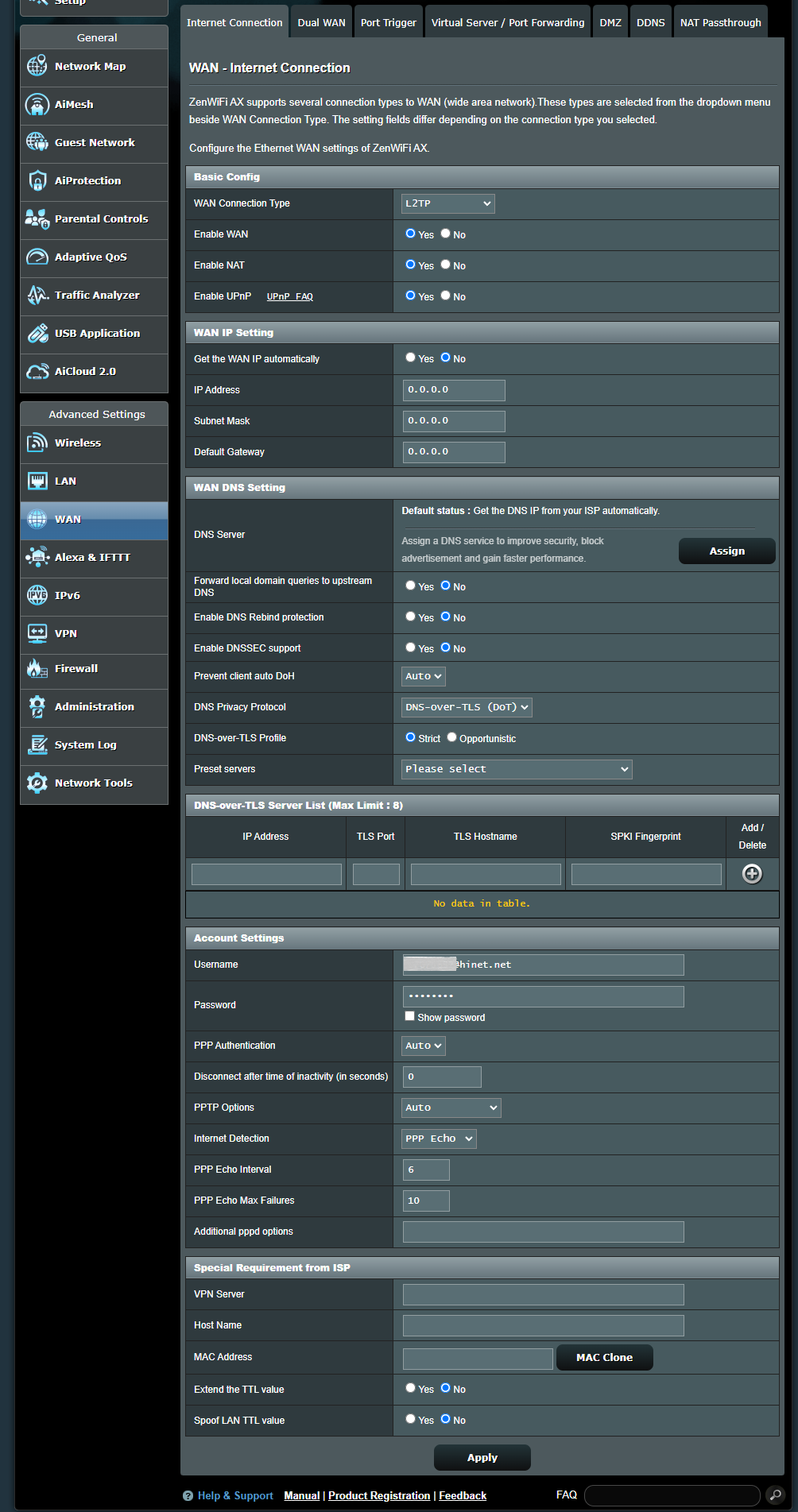
L2TP
a. Cấu hình cơ bản
(a1) Kích hoạt WAN: Kích hoạt và vô hiệu hóa WAN. Với một số loại kết nối, bạn có thể nhận được địa chỉ IP mới bằng cách kích hoạt và vô hiệu hóa WAN.
(a2) Kích hoạt NAT: NAT (Chuyển đổi địa chỉ mạng) là một quá trình được sử dụng trong router để thay thế thông tin địa chỉ của các gói mạng bằng thông tin địa chỉ mới. Ứng dụng phổ biến của NAT là dành cho router kết nối với LAN và WAN. Trong LAN, mỗi thiết bị mạng đều có một địa chỉ IP riêng (LAN IP) nhưng chỉ có một địa chỉ IP công cộng (WAN IP). Để cấp quyền truy cập Internet cho các thiết bị mạng, router sẽ thay thế địa chỉ IP riêng của người gửi bằng địa chỉ IP công cộng của chính nó trong tất cả các gói dữ liệu gửi đi. Router lưu trữ tất cả các thông tin cần thiết trong một bảng (bảng NAT) để các gói dữ liệu nhận về có thể được gán đúng cho thiết bị mạng phù hợp.
(a3) Bật UPnP: UPnP (Kết nối và phát tự động phổ biến) cho phép nhiều thiết bị (router, tivi, hệ thống âm thanh, máy chơi game, điện thoại di động) được kiểm soát qua mạng dựa trên IP, có hoặc không có trung tâm điều khiển thông qua gateway.
b. Cài đặt IP WAN
(b1) Tự động lấy địa chỉ IP WAN: Mặc định là [ Không ]. Vui lòng liên hệ Nhà cung cấp dịch vụ Internet (ISP) của bạn để lấy các thông tin sau. Đặt thành [ Có ] cho phép router tự động lấy địa chỉ IP WAN từ ISP.
(b1-1) Địa chỉ IP: Nếu kết nối WAN của bạn cần địa chỉ IP tĩnh, hãy nhập địa chỉ IP vào trường này.
(b1-2) Mặt nạ mạng con:Nếu kết nối WAN của bạn yêu cầu địa chỉ IP tĩnh, hãy nhập mặt nạ mạng con vào trường này.
(b1-3) Cổng mặc định: Nếu kết nối WAN của bạn yêu cầu địa chỉ IP tĩnh, hãy nhập địa chỉ IP cổng vào trường này.
c. Cài đặt DNS WAN
(c1) Máy chủ DNS : Cho phép router này lấy địa chỉ IP DNS từ Nhà cung cấp dịch vụ Internet (ISP) tự động. Vui lòng tham khảo Câu hỏi thường gặp Cách gán máy chủ DNS WAN thủ công cho Router ASUS
(c2) Chuyển tiếp truy vấn tên miền cục bộ đến DNS đầu nguồn: Yêu cầu dnsmasq chuyển việc tra cứu tên máy trong tên miền cục bộ của router đến DNS đầu nguồn được cấu hình trên giao diện WAN của bạn. Hữu ích nếu DNS đầu nguồn của bạn là, ví dụ, một máy chủ Windows.
(c3) Bật tính năng bảo vệ DNS Rebind: Bật tính năng này sẽ bảo vệ LAN của bạn khỏi các cuộc tấn công DNS rebind, tuy nhiên nó sẽ ngăn máy chủ DNS đầu nguồn giải quyết truy vấn đến bất kỳ IP không thể định tuyến nào (ví dụ, 192.168.1.1)
(c4) Bật hỗ trợ DNSSEC: Đảm bảo rằng việc tra cứu DNS không bị một bên thứ ba độc hại chiếm đoạt khi truy vấn tên miền có hỗ trợ DNSSEC. Hãy chắc chắn rằng DNS WAN/ISP của bạn tương thích với DNSSEC, nếu không các truy vấn DNS sẽ luôn thất bại.
(c5) Ngăn chặn tự động DoH của client: Một số client sẽ tự động chuyển sang DNS over HTTPS, bỏ qua máy chủ DNS bạn ưu tiên. Tùy chọn này có thể ngăn điều đó xảy ra. Nếu đặt ở Auto (mặc định), nó chỉ ngăn chặn khi DNSPrivacy hoặc DNSFilter ở chế độ toàn cục được bật.
(c6) Giao thức bảo mật DNS: Bạn có thể cấu hình router của mình để sử dụng máy chủ DNS bên thứ ba hỗ trợ mã hóa nhằm ngăn chặn việc theo dõi truy vấn DNS của bạn. Mặc dù điều này tăng cường bảo mật, hãy lưu ý rằng nó có thể làm giảm hiệu suất DNS chung.
(c6-1) Hồ sơ DNS-over-TLS: Mặc định là [ Nghiêm ngặt ] chế độ. Trong Chế độ Nghiêm ngặt, chỉ cho phép sử dụng máy chủ DNS nếu có thể xác thực danh tính của máy chủ từ xa. Trong Chế độ Cơ hội, nó sẽ cố gắng xác thực, nhưng vẫn sẽ sử dụng máy chủ đó nếu thất bại trong việc xác thực danh tính, cho phép phân giải tên vẫn hoạt động bình thường.
(c6-2) Máy chủ thiết lập sẵn: Máy chủ đã được cấu hình trước, chọn một để điền sẵn các trường bên dưới cho bạn, sau đó nhấn nút Thêm để thêm vào danh sách.
d. Cài đặt tài khoản
(d1) Tên người dùng: Điền thông tin mà Nhà cung cấp Dịch vụ Internet (ISP) cung cấp.
(d2) Mật khẩu: Điền thông tin mà Nhà cung cấp Dịch vụ Internet (ISP) cung cấp.
(d3) Xác thực PPP: Mặc định là [ Tự động ]. Các tùy chọn khác là [PAP] và [CHAP], được sử dụng để xác minh danh tính của thiết bị PPP.
(d4) Ngắt kết nối sau thời gian không hoạt động (tính bằng giây): Trường này là tùy chọn và cho phép bạn cấu hình để ngắt kết nối với Nhà cung cấp Dịch vụ Internet (ISP) sau một khoảng thời gian nhất định. Giá trị bằng không cho phép thời gian không hoạt động vô hạn.
(d5) Tùy chọn PPTP: Một số ISP có thể yêu cầu mục này. Mặc định là [ Tự động ], các tùy chọn khác là [ Không mã hóa ],[ MPPE 40 ] và [ MPPE 128 ]. Hãy kiểm tra với Nhà cung cấp Dịch vụ Internet (ISP) và điền vào nếu cần thiết.
(d6) Phát hiện Internet: Các tùy chọn là [ Tắt ], [ PPP Echo ], [ DNS Probe ]
[ Tắt ]: Tắt để ngừng Phát hiện Internet.
[ PPP Echo ]: Sử dụng tin nhắn Echo-Request và Echo-Reply được định nghĩa trong PPP Link Control Protocol (LCP) để kiểm tra kết nối PPP.
PPP Echo Interval: Gửi một khung LCP Echo-Request cho đối tác mỗi n giây.
PPP Echo Max Failures: Giả định đối tác đã chết nếu n lần LCP Echo-Request được gửi mà không nhận được LCP Echo-Reply hợp lệ. Việc sử dụng tùy chọn này yêu cầu thông số Echo Interval phải có giá trị khác không.
[ DNS Probe ]: Thực hiện yêu cầu tra cứu DNS và giải quyết địa chỉ IP để kiểm tra kết nối DNS.
DNS Probe Max Failures: Nếu việc phân giải DNS thất bại hoặc trả về địa chỉ sai n lần, thì hệ thống sẽ cho rằng kết nối internet hoàn toàn không thành công.
(d7) Các tùy chọn pppd bổ sung: Mục này có thể được chỉ định bởi một số ISP. Kiểm tra với ISP của bạn và điền vào nếu được yêu cầu.
e. Yêu cầu đặc biệt từ ISP
(e1) Máy chủ VPN: Nếu loại kết nối WAN của bạn là PPTP hoặc L2TP, vui lòng nhập tên máy chủ hoặc IP máy chủ của máy chủ VPN.
(e2) Tên máy chủ: Bạn có thể cung cấp tên máy chủ cho router của bạn. Thông thường nhà cung cấp dịch vụ Internet (ISP) sẽ yêu cầu thông tin này.
(e3) Địa chỉ MAC: Địa chỉ MAC (Media Access Control) là một mã định danh duy nhất xác định máy tính hoặc thiết bị của bạn trong mạng. Các ISP theo dõi địa chỉ MAC của các thiết bị kết nối với dịch vụ của họ và sẽ không cho phép kết nối Internet đối với địa chỉ MAC mới. Để khắc phục vấn đề này, bạn có thể thực hiện một trong các cách sau:
- Liên hệ với nhà cung cấp dịch vụ Internet (ISP) và yêu cầu cập nhật địa chỉ MAC liên kết với đăng ký ISP của bạn.
- Sao chép hoặc thay đổi địa chỉ MAC của thiết bị mới cho khớp với địa chỉ MAC của thiết bị ban đầu.
(e4) Mở rộng giá trị TTL: Mặc định là [ Không ].
(e5) Giả lập giá trị TTL LAN: Mặc định là [ Không ].
Câu hỏi thường gặp
1. Chuyển tiếp cổng chỉ hoạt động trong mạng nội bộ/mạng nội bộ [LAN] nhưng không thể truy cập từ Internet [WAN].
- Đầu tiên, hãy đảm bảo rằng chức năng chuyển tiếp cổng đã được thiết lập đúng cách. Vui lòng tham khảo phần Câu hỏi thường gặp liên quan: Cách thiết lập Máy chủ ảo/Quy tắc chuyển tiếp cổng?
- Xin lưu ý rằng nếu router đang sử dụng địa chỉ WAN IP riêng (chẳng hạn kết nối phía sau một router/switch/modem với chức năng router/Wi-Fi tích hợp), có thể đặt router vào mạng NAT nhiều lớp. Dịch vụ DDNS và Chuyển tiếp cổng sẽ không hoạt động đúng trong môi trường như vậy. Câu hỏi thường gặp liên quan: [Router không dây] Giới thiệu và thiết lập DDNS
Dải mạng IPv4 riêng:
Lớp A: 10.0.0.0 – 10.255.255.255
Lớp B: 172.16.0.0 – 172.31.255.255
Lớp C: 192.168.0.0 – 192.168.255.255
2. Làm thế nào để thiết lập loại kết nối WAN thành IPoE?
(1) Chọn loại kết nối WAN là [IP tự động]
(2) Nếu cần xác thực, hãy vào [ WAN ] > [ Kết nối Internet ] > [ Cài đặt tài khoản ] > [ Xác thực ] > Chọn [802.1x MD5]
Mục này có thể được một số nhà cung cấp dịch vụ Internet (ISP) chỉ định. Hãy kiểm tra với Nhà cung cấp dịch vụ Internet (ISP) của bạn và điền vào nếu được yêu cầu.
Làm thế nào để lấy (Tiện ích / Firmware)?
Bạn có thể tải xuống trình điều khiển, phần mềm, firmware và sách hướng dẫn người dùng mới nhất tại Trung tâm tải về ASUS.
Nếu bạn cần thêm thông tin về Trung tâm tải về ASUS, vui lòng tham khảo liên kết này.