Các chủ đề liên quan
[Router Không Dây] Giới thiệu và thiết lập Dual WAN - Chuyển đổi dự phòng và Cân bằng tải
Dual WAN là gì?
Khi bật Dual WAN, bạn có thể chọn hai kết nối ISP tới router của mình, một WAN chính và một WAN phụ. Có hai chế độ bạn có thể chọn để kích hoạt khi sử dụng Dual WAN.
Chuẩn bị
1). Để kiểm tra các thông số kỹ thuật của Dual WAN được hỗ trợ bởi router ASUS của bạn, vui lòng truy cập trang thông số sản phẩm của trang web chính thức của ASUS.
Để biết thêm, vui lòng tham khảo [Thông số kỹ thuật] Làm thế nào để kiểm tra router ASUS có hỗ trợ tính năng Dual WAN hay không?
2). Vui lòng đảm bảo phiên bản firmware của router ASUS của bạn là mới nhất.
Để biết cách nâng cấp firmware, vui lòng tham khảo [Router không dây] Làm thế nào để cập nhật firmware của router lên phiên bản mới nhất thông qua Ứng dụng ASUS Router?
Chế độ chuyển đổi dự phòng (Failover Mode):
Để cung cấp kết nối Internet không bị gián đoạn, hệ thống sẽ tự động phát hiện trạng thái mạng của bạn bằng cách định kỳ gửi các truy vấn DNS tới máy chủ DNS hoặc gửi ping tới cổng mặc định hoặc địa chỉ bạn đã chỉ định. [WAN] Làm thế nào để cấu hình phát hiện mạng tự động khi bật Dual WAN?
Khi kết nối WAN hiện tại của bạn gặp sự cố, router của bạn sẽ chuyển sang mạng dự phòng, cho phép kết nối Internet tiếp tục hoạt động sau khi xảy ra lỗi.
Khi WAN chính đã được phát hiện và được kết nối tới Internet bằng cáp vật lý, kết nối của bạn sẽ trở lại WAN chính nếu chức năng chuyển lại (failback) đã được bật, để có cấu hình chi tiết hơn.
Thiết lập Chế độ Dự phòng (Failover):
1. Kết nối máy tính của bạn với router qua cáp hoặc WiFi và nhập IP LAN của router hoặc địa chỉ URL router http://www.asusrouter.com vào WEB GUI.

Vui lòng tham khảo Cách truy cập trang cài đặt router (Web GUI) để tìm hiểu thêm.
2. Nhập tên đăng nhập và mật khẩu router của bạn để đăng nhập.

Lưu ý: Nếu bạn quên tên đăng nhập và/hoặc mật khẩu, vui lòng khôi phục router về trạng thái mặc định của nhà sản xuất và thiết lập lại.
Vui lòng tham khảo [Bộ phát sóng không dây] Cách đặt lại bộ phát về cài đặt gốc? để biết cách khôi phục bộ phát về trạng thái mặc định.
3. Truy cập WAN > Dual WAN > Gạt nút [Bật Dual WAN] sang ON (Mặc định là OFF)
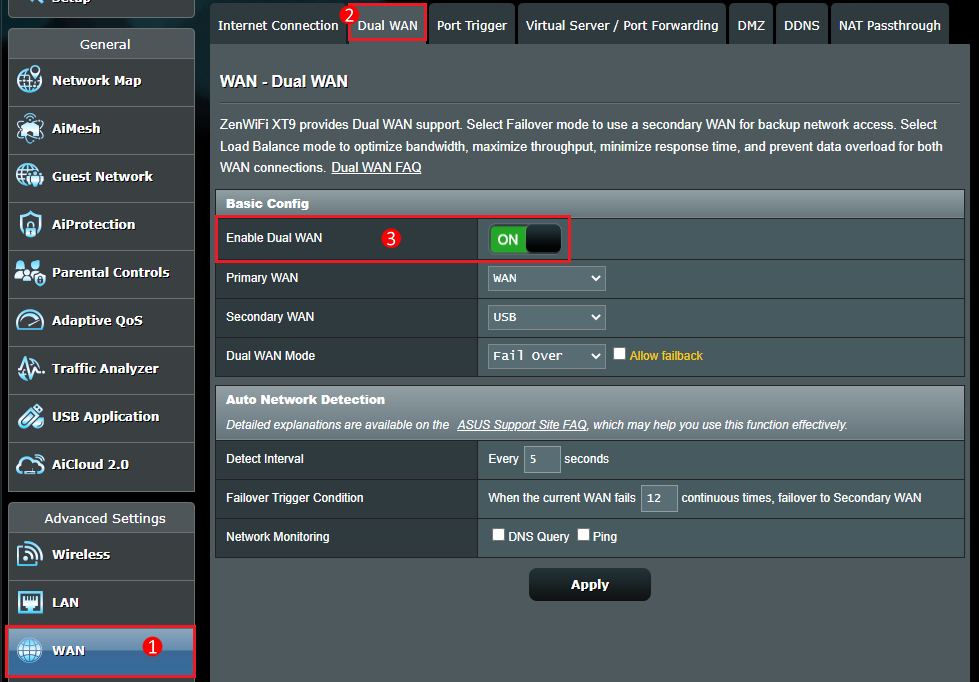
4. Chọn WAN chính và WAN phụ của bạn. Bạn có các tùy chọn WAN, USB, Ethernet LAN.

Lưu ý: Bạn không thể chọn cùng một loại WAN cùng lúc, vui lòng tham khảo danh sách sau.
Mục | WAN chính | WAN phụ |
1 | WAN | USB |
2 | WAN | Ethernet LAN |
3 | USB | WAN |
4 | USB | Ethernet LAN |
5 | Ethernet LAN | WAN |
6 | Ethernet LAN | USB |
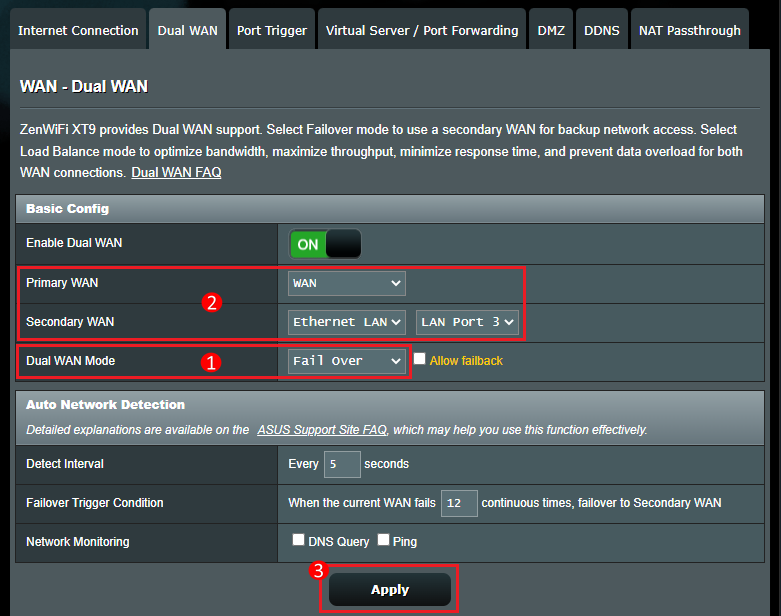
5. Trong Chế độ Dual WAN, chọn Failover.
Chọn chế độ Failover để sử dụng WAN phụ làm đường truyền dự phòng. Khi WAN chính mất kết nối internet, bộ phát sẽ tự động chuyển sang WAN phụ.
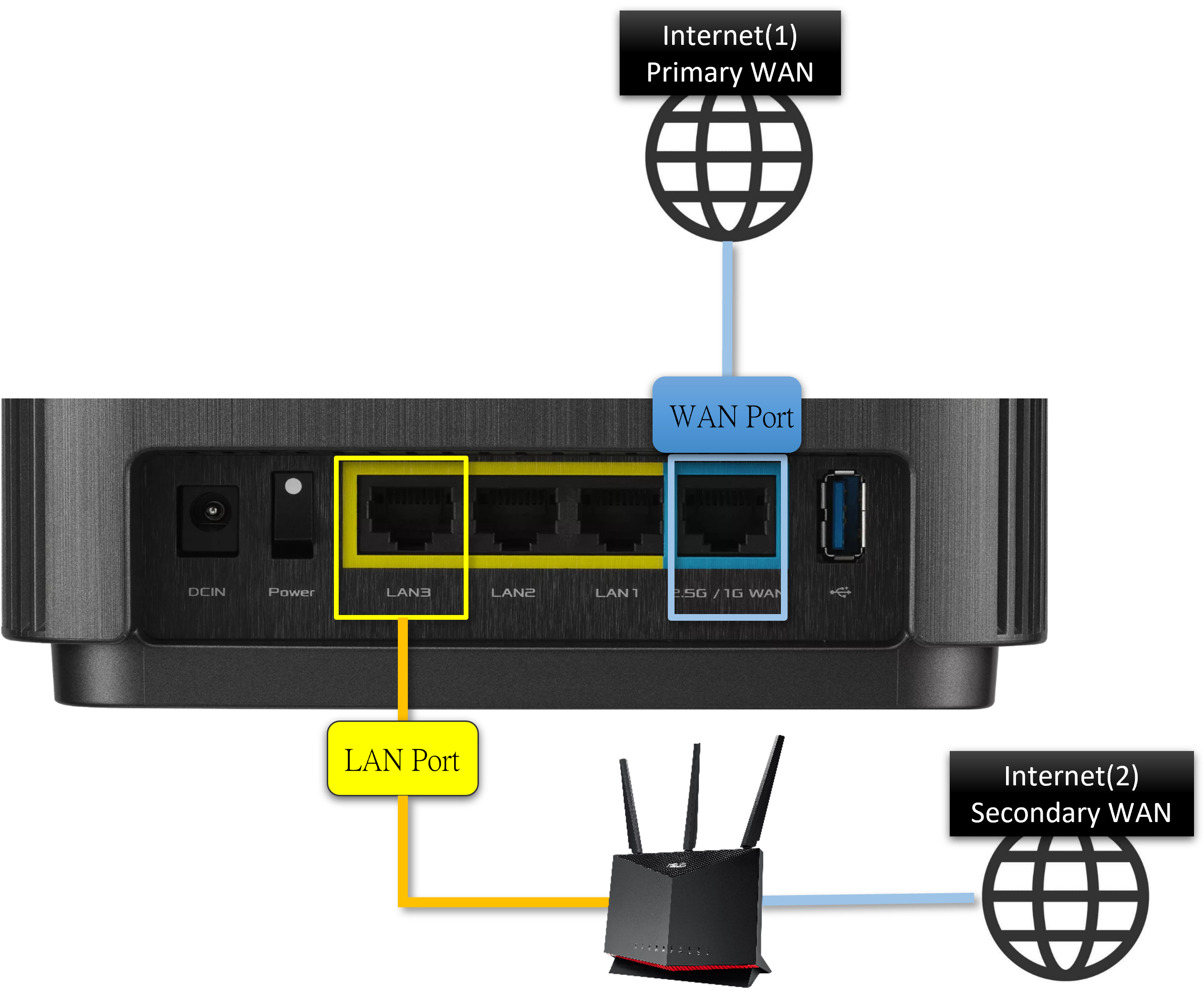
Ví dụ,
Nếu bạn sử dụng loại WAN PPPoE của Chunghwa Telecom, hãy kết nối cáp mạng vào cổng WAN của router.
Mạng băng thông rộng LAN có thể tự động IP, hãy kết nối cáp mạng vào cổng LAN3 của router.
WAN chính: Chọn [WAN]
WAN phụ: Chọn [Ethernet LAN] và [LAN Port 3]
Nhấn [Áp dụng] để lưu thiết lập.
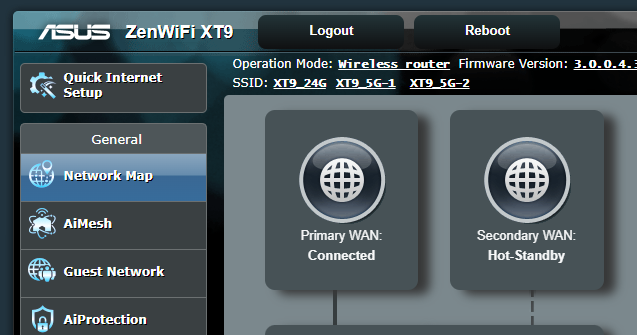
6. Vào Bản đồ mạng để xem trạng thái của WAN chính và WAN phụ.
Nếu trạng thái WAN phụ là Hot-Standby hoặc Cold-Standby, thì việc cài đặt đã thành công. Khi WAN chính bị ngắt kết nối, hệ thống sẽ tự động chuyển sang WAN phụ.
Vui lòng tham khảo [Router không dây] Tìm hiểu về Dual WAN Fail Over để biết thêm chi tiết.
Chế độ Cân bằng tải:
Khi bật Chế độ Cân bằng tải, bạn có thể phân phối tải giữa WAN Chính và WAN Phụ. Ở chế độ này, bạn cũng có thể cấu hình một thiết bị cụ thể để sử dụng WAN Chính hoặc WAN Phụ.
Ví dụ, bạn có thể cấu hình máy chơi game kết nối với mạng nội bộ để sử dụng WAN Chính và điện thoại thông minh để sử dụng WAN Phụ. Ngoài ra, bạn có thêm nhiều tùy chọn để định tuyến các yêu cầu thông qua WAN Chính hoặc WAN Phụ.
Bằng cách bật quy tắc định tuyến và thêm quy tắc phù hợp, bạn có thể định tuyến các yêu cầu từ một thiết bị cụ thể thông qua WAN Chính hoặc WAN Phụ.
Lưu ý: Hệ thống sẽ phân tách các phiên Internet dựa trên tải giữa WAN Chính và WAN Phụ, thay vì tổng băng thông hoặc tổng tốc độ dữ liệu.
Thiết lập Chế độ Cân bằng tải:
1. Kết nối máy tính với router qua kết nối có dây hoặc WiFi và nhập địa chỉ IP LAN của router của bạn hoặc URL router http://www.asusrouter.com vào WEB GUI.
Vui lòng tham khảo Cách vào trang cài đặt router (Web GUI) để tìm hiểu thêm.
2. Nhập tên người dùng và mật khẩu của router để đăng nhập.
Lưu ý: Nếu bạn quên tên người dùng và/hoặc mật khẩu, vui lòng khôi phục router về trạng thái mặc định của nhà sản xuất và thiết lập lại.
Vui lòng tham khảo [Router không dây] Cách đặt lại router về cài đặt mặc định của nhà sản xuất? để biết cách khôi phục router về trạng thái mặc định.
3. Vào WAN > Dual WAN > Gạt nút tại [Bật Dual WAN] sang ON (Mặc định là OFF)
4. Chọn WAN chính và WAN phụ. Bạn có các tùy chọn là WAN, USB, Ethernet LAN.
Lưu ý: Bạn không thể chọn cùng một loại WAN cùng lúc, vui lòng tham khảo danh sách dưới đây.
Mục | WAN chính | WAN phụ |
1 | WAN | USB |
2 | WAN | Ethernet LAN |
3 | USB | WAN |
4 | USB | Ethernet LAN |
5 | Ethernet LAN | WAN |
6 | Ethernet LAN | USB |
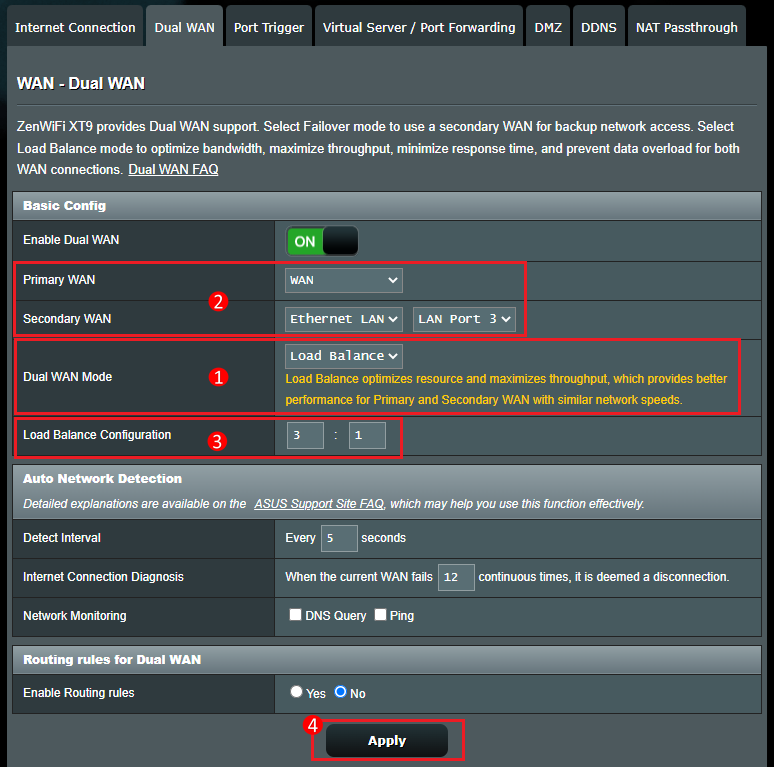
5. Trong Chế độ WAN Kép, chọn Cân bằng tải.
Chọn chế độ Cân bằng tải có thể tối ưu hóa tài nguyên sử dụng và tối đa hóa băng thông. Bạn cũng có thể cấu hình tỉ lệ của nó.
Khuyến nghị WAN chính chọn băng thông lớn hơn và WAN phụ chọn băng thông nhỏ hơn.
Ví dụ,
Nếu bạn có loại WAN Chunghwa Telecom PPPoE, băng thông 200M, kết nối cáp mạng vào cổng WAN của router.
Băng thông LAN có thể IP tự động, băng thông 100M, kết nối cáp mạng vào cổng LAN3 của router.
WAN chính: Chọn [WAN]
WAN phụ: Chọn [Ethernet LAN] và [LAN Port 3]
Cấu hình Cân bằng tải: 3:1 (ví dụ: Khi laptop muốn tải về 4 tập tin, router sẽ phân công 3 tập tin tải về qua WAN chính và phân công 1 tập tin tải qua WAN phụ)
Nhấn [Áp dụng] để lưu cài đặt.
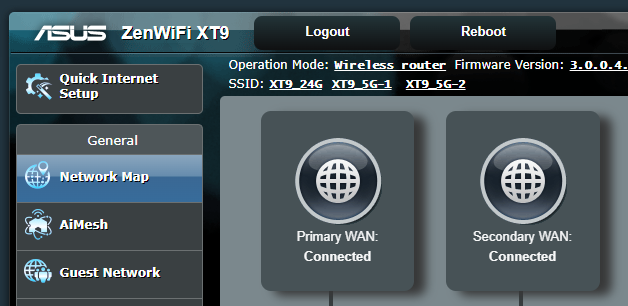
6. Vào Bản đồ mạng để xem rằng WAN chính và WAN phụ đang được kết nối cùng lúc.
Vui lòng tham khảo [Router không dây] Hiểu về cân bằng tải Dual WAN để tìm hiểu thêm.
Câu hỏi thường gặp
1. Chuyển đổi dự phòng: Khi mạng WAN chính bị ngắt kết nối, mạng WAN phụ sẽ tự động được kết nối, nhưng không tự động chuyển lại WAN chính từ WAN phụ.
Vui lòng tích chọn để bật chức năng [Cho phép chuyển lại dự phòng], khi hệ thống phát hiện WAN chính đã có dây mạng kết nối Internet, nó sẽ tự động chuyển lại từ WAN phụ sang WAN chính.

2. Auto Network Detection là gì?
Sau khi bật Chế độ chuyển đổi dự phòng, hệ thống sẽ tự động phát hiện trạng thái mạng của bạn để đảm bảo router luôn kết nối Internet từ WAN chính hoặc WAN phụ.
Vui lòng tham khảo Câu hỏi thường gặp [Router Không Dây] Cách cấu hình Tự Động Phát Hiện Mạng khi bật Dual WAN?
3. Cân Bằng Tải: Quy tắc Định Tuyến cho Dual WAN là gì?
Bạn có thể định tuyến các yêu cầu từ một thiết bị cụ thể thông qua WAN Chính hoặc WAN Phụ.
Nếu bạn bật quy tắc định tuyến, hãy nhập IP nguồn, IP đích và đơn vị WAN, sau đó nhấn vào biểu tượng thêm  và nhấn Áp dụng để lưu.
[Router Không Dây] Cách kiểm tra thông tin thiết bị đã kết nối với router ASUS?
4. Sau khi thiết lập chế độ cân bằng tải, chức năng DDNS không thể sử dụng bình thường?
Vì DDNS được gắn với WAN chính, nếu bạn bật chế độ cân bằng tải dual WAN, DDNS có thể không sử dụng được bình thường.
Vui lòng tắt tính năng dual WAN hoặc sử dụng chế độ chuyển đổi dự phòng dual WAN thay thế.
5. Sau khi thiết lập chế độ cân bằng tải, chức năng Máy chủ Ảo / Chuyển Tiếp Cổng không thể sử dụng bình thường?
Vì Máy chủ Ảo / Chuyển tiếp Cổng là liên kết WAN chính, nếu bạn bật chế độ cân bằng tải dual WAN, Máy chủ Ảo / Chuyển tiếp Cổng có thể không hoạt động bình thường.
Vui lòng tắt tính năng dual WAN hoặc sử dụng chế độ chuyển đổi dự phòng dual WAN.
6. Tôi có thể sử dụng dual wan và WAN aggregation cùng lúc không?
Không, dual WAN và WAN Aggregation không thể bật đồng thời. Nếu bạn đã bật một trong hai chức năng này, chức năng kia sẽ tự động bị vô hiệu hóa.
7. Có thể đặt một kết nối WAN trong dual WAN là IPv6 không?
Hiện tại, tính năng dual WAN của router không dây ASUS chỉ hỗ trợ IPv4.
Làm thế nào để tải (Utility / Firmware)?
Bạn có thể tải xuống driver, phần mềm, firmware và hướng dẫn sử dụng mới nhất tại Trung tâm Tải về ASUS.
Nếu bạn cần thêm thông tin về Trung tâm Tải về ASUS, vui lòng tham khảo liên kết này.