Các chủ đề liên quan
- [DDNS] Làm cách nào để xoá tên DDNS đã đăng ký khỏi bộ định tuyến trước của tôi?
- [Đặc điểm kỹ thuật] Làm cách nào để kiểm tra xem bộ định tuyến ASUS có hỗ trợ tính năng DDNS không?
- [Wireless Router] Làm cách nào để thiết lập bộ định tuyến không dây ASUS để truy cập Ứng dụng WebGUI/Bộ định tuyến từ WAN?
- [Router không dây] Cách liên kết tài khoản tin cậy với router ASUS của tôi? (Ứng dụng router ASUS)
- [ASUS DDNS] Làm cách nào để chuyển ASUS DDNS sang thiết bị mới?
[Router Wi-Fi] Giới thiệu và thiết lập DDNS
Để cung cấp cho bạn hướng dẫn chi tiết hơn, bạn cũng có thể nhấp vào liên kết video ASUS Youtube bên dưới để tìm hiểu thêm về Cách đăng ký tên máy chủ ASUS DDNS trên Bộ định tuyến ASUS của bạn
DDNS là gì?
DDNS (Hệ thống Tên Miền Động) là một dịch vụ cho phép các thiết bị khách trong mạng kết nối đến bộ định tuyến không dây, ngay cả khi sử dụng địa chỉ IP công cộng động, thông qua tên miền đã đăng ký. Bộ định tuyến không dây tích hợp sẵn dịch vụ ASUS DDNS và các dịch vụ DDNS khác.
Chuẩn bị
(1) DDNS được hỗ trợ bởi các bộ định tuyến ASUS sẽ khác nhau tùy theo từng mẫu sản phẩm, và bạn nên tham khảo thông số kỹ thuật sản phẩm ASUS để xác nhận bộ định tuyến của bạn có được hỗ trợ không. Trong bài viết này, bộ định tuyến ASUS ZenWiFi AX được sử dụng làm ví dụ, và giao diện cài đặt có thể khác nhau tùy theo mẫu và phiên bản phần mềm.
(2) Để sử dụng tính năng này trên router ASUS của bạn, router của bạn cần có một địa chỉ IP công cộng (WAN IP) từ dịch vụ internet của nhà cung cấp dịch vụ (ISP). Điều này sẽ cho phép các thiết bị trên internet xác định router ASUS của bạn thông qua địa chỉ IP công cộng (WAN IP). Nếu bạn không chắc về loại địa chỉ IP công cộng của mình, vui lòng kiểm tra với Nhà cung cấp Dịch vụ Internet (ISP) của bạn.
Làm thế nào để thiết lập DDNS?
Bước 1. Kết nối máy tính của bạn với router bằng kết nối có dây hoặc WiFi và nhập địa chỉ LAN IP của router hoặc router URL http://www.asusrouter.com vào giao diện WEB GUI.

Lưu ý: Vui lòng tham khảo Cách truy cập trang cài đặt router (Web GUI) để tìm hiểu thêm.
Bước 2. Nhập tên người dùng và mật khẩu của router để đăng nhập.

Lưu ý: Nếu bạn quên tên người dùng và/hoặc mật khẩu, vui lòng khôi phục router về trạng thái mặc định của nhà sản xuất và thiết lập lại.
Vui lòng tham khảoLàm thế nào để đặt lại router về cài đặt gốc để khôi phục router về trạng thái mặc định.
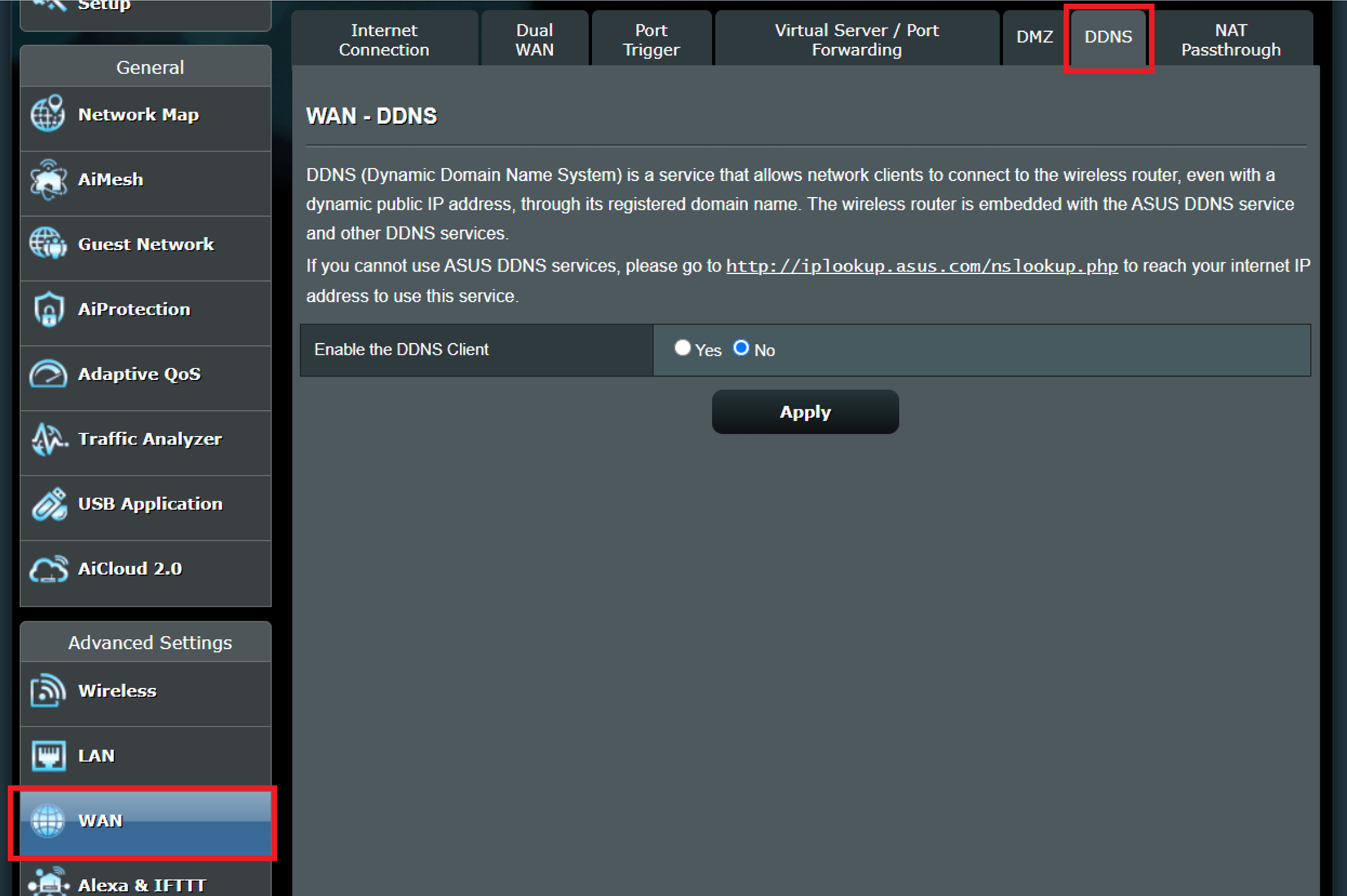
Bước 3. Vào WAN> DDNS
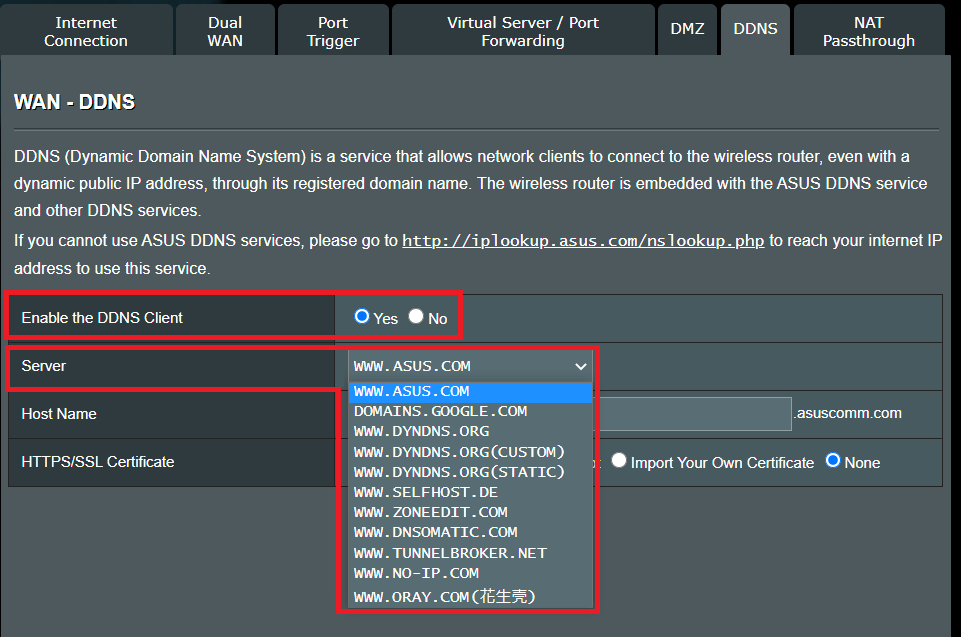
Bước 4. Bật tính năng khách hàng DDNS, sau đó bạn có thể chọn máy chủ ASUS DDNS [ WWW.ASUS.COM ] làm máy chủ, hoàn toàn miễn phí. Ngoài ra còn có các máy chủ DDNS khác để bạn lựa chọn.
Lưu ý:
(1) Danh sách các máy chủ DDNS có thể thay đổi tùy thuộc vào phiên bản firmware hoặc sự khác biệt của mẫu thiết bị.
(2) Nếu router không dây đang sử dụng địa chỉ WAN IP riêng (192.168.x.x, 10.x.x.x, 172.16.x.x hoặc CGNAT IP, tham khảo FAQ5), router này có thể đang trong mạng NAT nhiều lớp. Dịch vụ DDNS sẽ không hoạt động trong môi trường này.
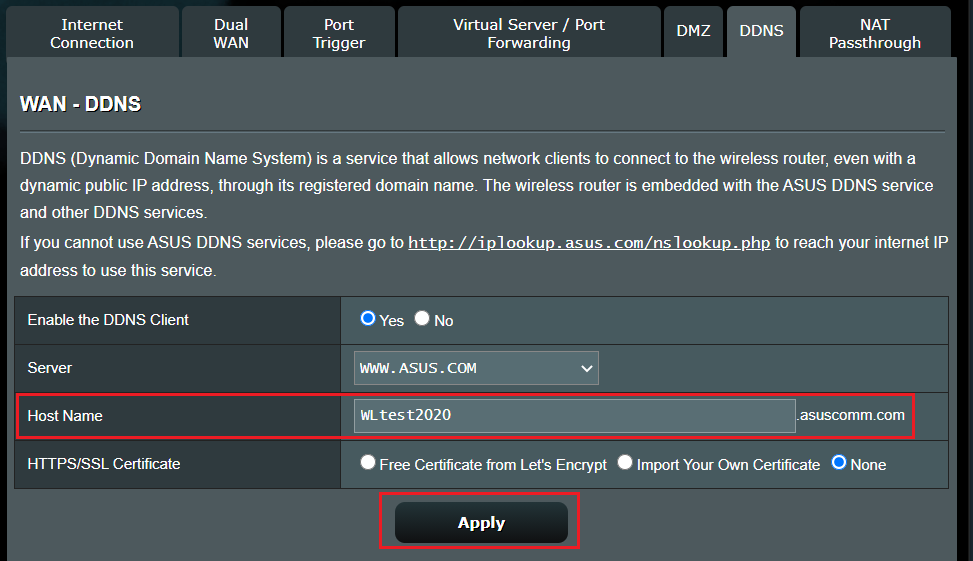
Bước 5. Dưới đây là ví dụ sử dụng ASUS DDNS. Trong mục Tên máy chủ, bạn có thể cấu hình tên miền của riêng mình. Nếu tên miền đã được đăng ký, vui lòng đổi sang tên khác.
Lưu ý:
- Tên máy chủ không được chấp nhận bắt đầu bằng số và [ . ] (ví dụ: [123abc]hoặc [ aaa.bbb ]).
- Nếu tên miền được bạn đăng ký nhưng bạn muốn sử dụng tên miền trước đó trên router ASUS mới mà bạn vừa mua, vui lòng liên hệ Trung tâm Dịch vụ ASUS.
- DDNS không thể xóa được nếu router có tính năng DDNS được bật và đang sử dụng.
- Trong thanh [tên máy chủ], bạn có thể thay đổi tên miền bằng cách nhấn [Áp dụng] sau khi nhập tên.
- Sau khi hoàn tất cấu hình, nhấp vào [Áp dụng] để lưu lại.
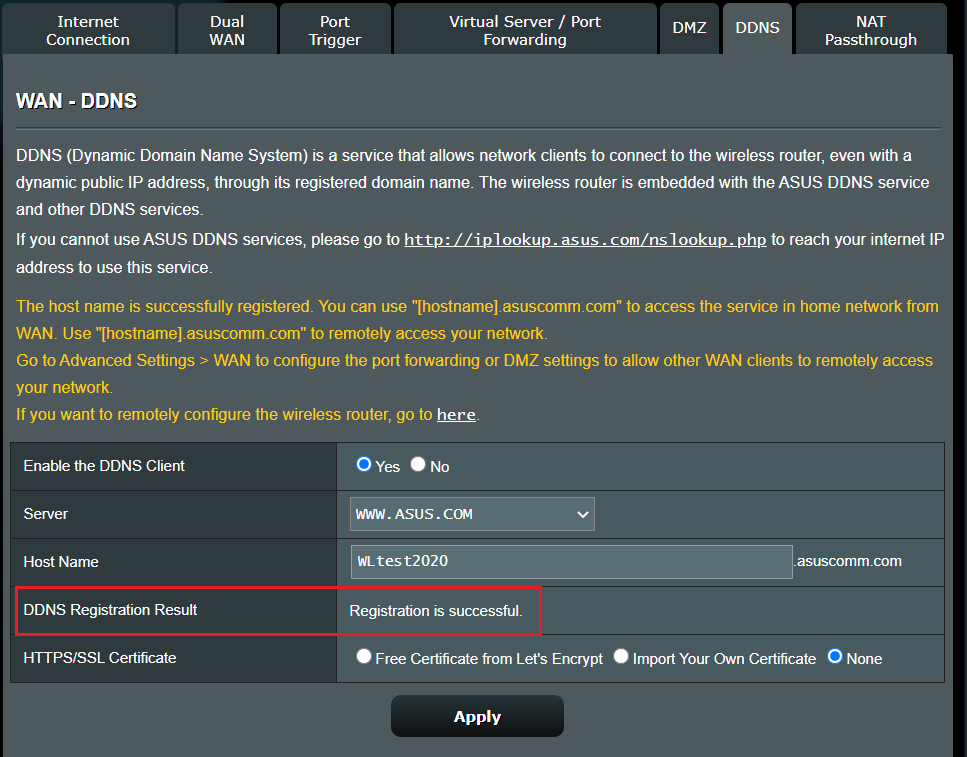
Bước 6. Đăng ký thành công.
Kiểm tra [Bản đồ mạng] > [Trạng thái Internet: ] > Tên DDNS.

Lưu ý: Sau khi nâng cấp firmware lên phiên bản 3.0.0.4.386.46061 hoặc mới hơn, router hỗ trợ IPv6. Để được hướng dẫn về cách cập nhật firmware.
Vui lòng tham khảo bài viết hỗ trợ: [Router Không Dây] Cách cập nhật firmware của router lên phiên bản mới nhất? (WebGUI)
Nếu bạn muốn chuyển nhượng hoặc xóa hostname ASUS DDNS, vui lòng tham khảo FAQ
- [ASUS DDNS] Làm thế nào để xóa tên máy chủ ASUS DDNS đã đăng ký khỏi router trước đó?
- [Bộ định tuyến không dây] Cách chuyển ASUS DDNS sang thiết bị mới?
1. Tôi muốn thay đổi địa chỉ IP của router trên dịch vụ asuscomm.com.
- Tên DDNS được liên kết với địa chỉ MAC của router ASUS.
- Nếu bạn đã thay đổi ISP nhưng địa chỉ wan IP vẫn là IP công cộng, thì bạn vẫn có thể sử dụng cùng một tên DDNS.
2. Router ASUS có hỗ trợ tùy chỉnh các dịch vụ DDNS khác không?
Không, Router ASUS chỉ hỗ trợ các dịch vụ DDNS được liệt kê trên trang DDNS hiện tại. Danh sách máy chủ DDNS có thể thay đổi tùy theo phiên bản phần mềm hoặc sự khác biệt về model.
3. Tại sao tôi không thể sử dụng DDNS để truy cập router tại nhà từ mạng bên ngoài?
(1) Đăng ký dịch vụ DDNS không thành công.
(2) Kiểm tra rằng URL và cổng đã đúng. Để biết thêm cài đặt, vui lòng tham khảo [Bộ định tuyến không dây] Cách thiết lập router không dây ASUS để truy cập WebGUI/Router App từ WAN
4. Đăng ký dịch vụ DDNS không thành công.
Trường hợp 1: Tên miền [xxxxxxxx.asuscomm.com] đã được đăng ký.
Một ví dụ hình ảnh về trường hợp này.
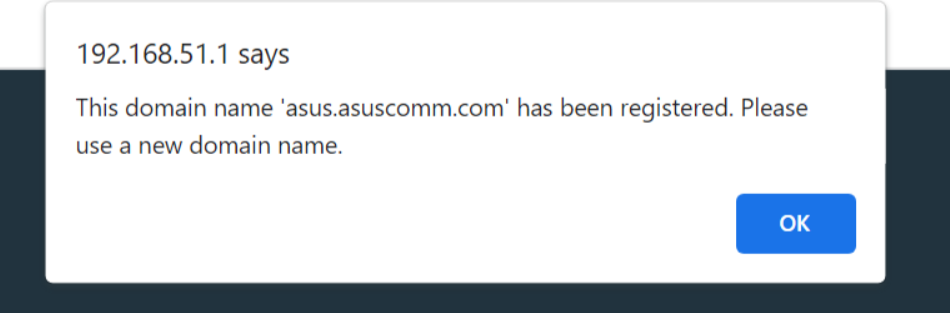
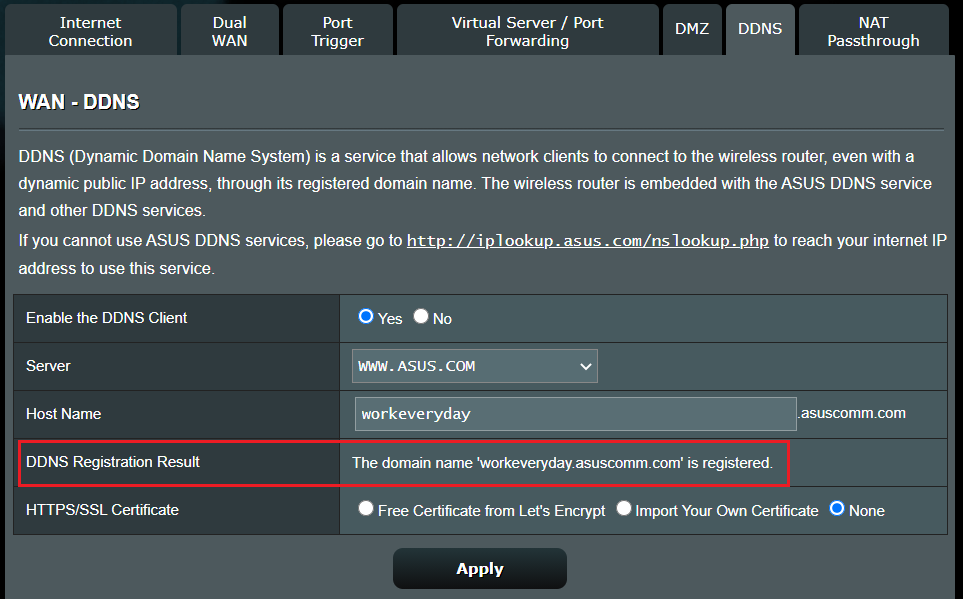
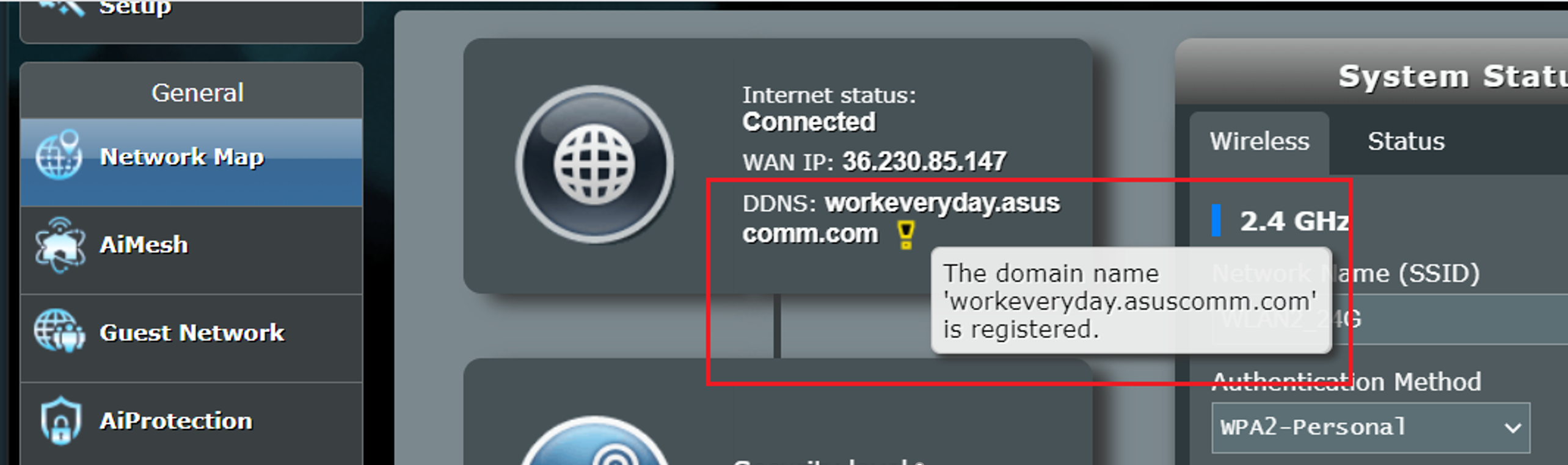
(1) Trong trường hợp này, vui lòng thử sử dụng một tên khác.
(2) Nếu tài khoản DDNS của bạn đã được liên kết với Ứng dụng ASUS Router, khi router được khôi phục về cài đặt gốc, vui lòng đăng nhập bằng tài khoản gốc trong Ứng dụng ASUS Router và vào phần cài đặt DDNS để xác nhận rằng tên DDNS đã được lưu và áp dụng.
Trường hợp 2: Địa chỉ IP không hợp lệ
Một ví dụ hình ảnh về trường hợp này.
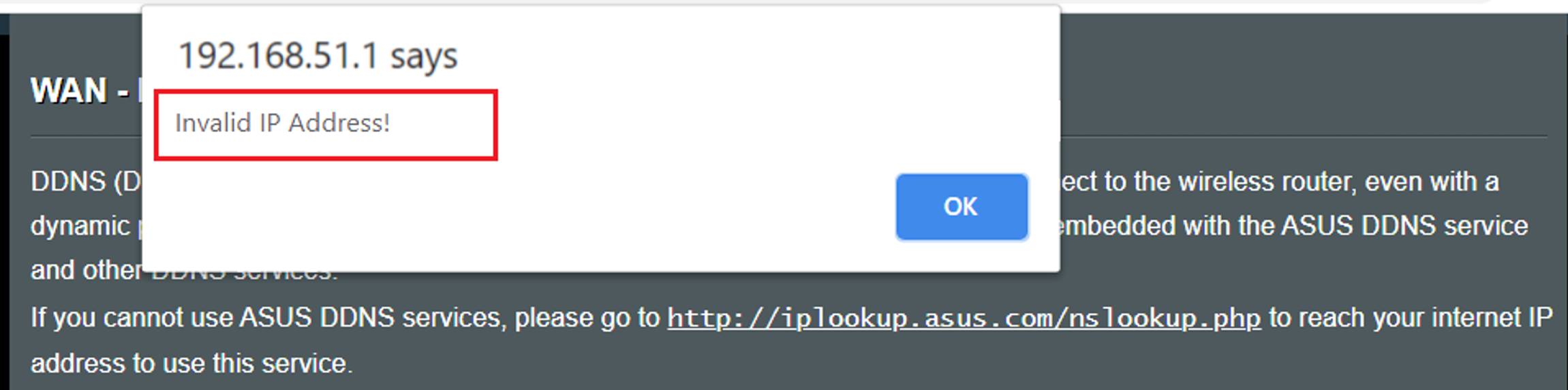
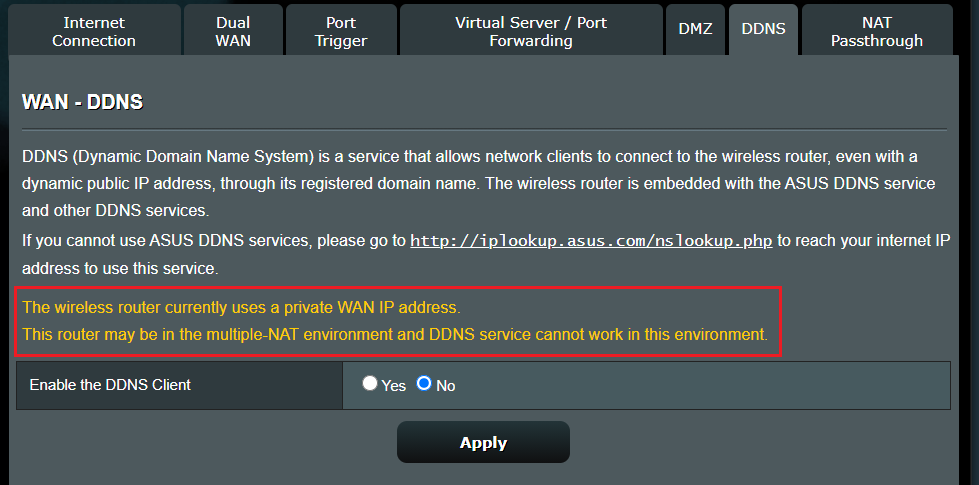
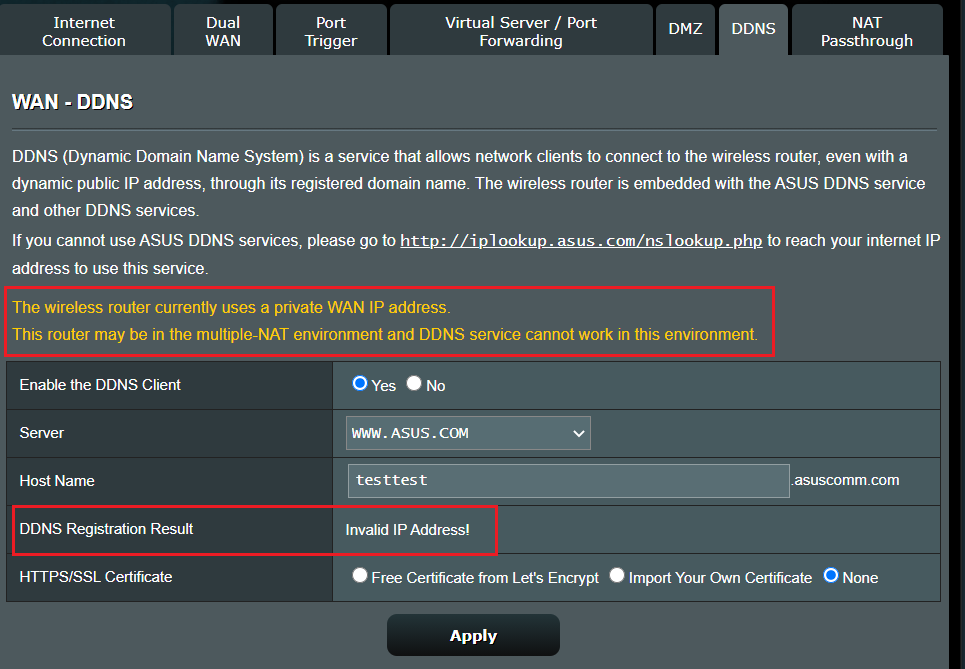
Trong trường hợp này, nếu bộ định tuyến không dây đang sử dụng địa chỉ WAN IP riêng (192.168.x.x, 10.x.x.x, hoặc 172.16.x.x), bộ định tuyến này có thể nằm trong một mạng NAT nhiều lớp. Dịch vụ DDNS sẽ không hoạt động được trong môi trường này.
5. Bộ định tuyến có thể sử dụng IP riêng để thiết lập chức năng kết nối từ xa không?
Xin lưu ý rằng nếu bộ định tuyến đang sử dụng địa chỉ WAN IP riêng (chẳng hạn như được kết nối phía sau một bộ định tuyến/chuyển mạch/modem khác có tích hợp chức năng router/WiFi), có thể đặt bộ định tuyến vào một mạng NAT nhiều lớp. Tính năng này sẽ không hoạt động đúng trong môi trường như vậy.
Các dải mạng IPv4 riêng:
Lớp A: 10.0.0.0 – 10.255.255.255
Lớp B: 172.16.0.0 – 172.31.255.255
Lớp C: 192.168.0.0 – 192.168.255.255
Các dải mạng CGNAT IP:
Khối địa chỉ được cấp phát là 100.64.0.0/10, nghĩa là các địa chỉ IP từ 100.64.0.0 đến 100.127.255.255.
6. Dịch vụ DDNS của bộ định tuyến ASUS có hỗ trợ IPv6 không?
Bạn có thể bật [Cập nhật IPv6] tại vị trí được hiển thị trong hình.
Nếu môi trường mạng của khách hàng sử dụng địa chỉ mạng IPv6, việc kích hoạt tính năng này sẽ giúp giải quyết miền sang địa chỉ mạng IPv6 trước tiên khi thiết bị từ xa truy cập.

7. Tại sao tôi không thể kết nối với dịch vụ DDNS và tại sao tôi nhận được Thông báo Nâng cấp Bảo mật Dịch vụ DDNS?
Để liên tục nâng cao bảo mật và độ ổn định của dịch vụ DDNS, chúng tôi sẽ dần dần ngừng phương thức kết nối DDNS cũ kể từ hôm nay và di chuyển hoàn toàn tất cả người dùng sang kiến trúc dịch vụ DDNS mới. Trong vài năm qua, chúng tôi đã tăng cường các biện pháp bảo vệ phía máy chủ và phát hành các bản cập nhật firmware mới nhằm cung cấp khả năng bảo vệ mạnh mẽ hơn và chất lượng kết nối ổn định hơn. Chỉ còn một số ít thiết bị sử dụng phiên bản firmware cũ hoặc quy trình dịch vụ DDNS cũ.
Nếu bạn sử dụng dịch vụ DDNS, vui lòng hoàn tất việc di chuyển phiên bản dịch vụ DDNS trước ngày 30 tháng 9 năm 2026. Để biết hướng dẫn chi tiết, vui lòng tham khảo Câu hỏi thường gặp [ASUS Router] Thông báo Nâng cấp Bảo mật Dịch vụ DDNS
Làm thế nào để lấy (Tiện ích / Firmware)?
Bạn có thể tải xuống driver, phần mềm, firmware và hướng dẫn sử dụng mới nhất tại Trung tâm Tải xuống ASUS.
Nếu bạn cần thêm thông tin về Trung tâm Tải xuống ASUS, vui lòng tham khảo liên kết này.