Các chủ đề liên quan
[Khắc phục vấn đề] Cập nhật firmware lỗi
Hãy làm theo các bước dưới đây để cài tiện ích Rescue Mode khắc phục lỗi:
(1) Tải và cài đặt tiện ích
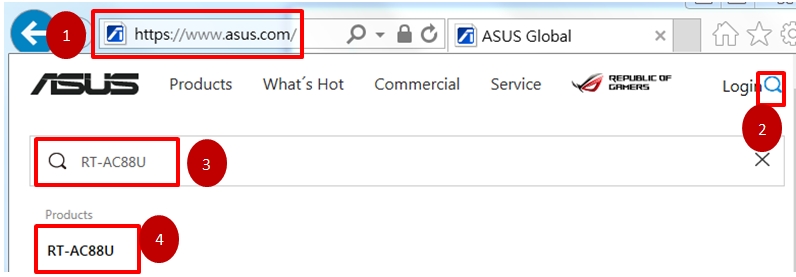
Vào website chính thức của ASUS và nhấp vào model sản phẩm của bạn
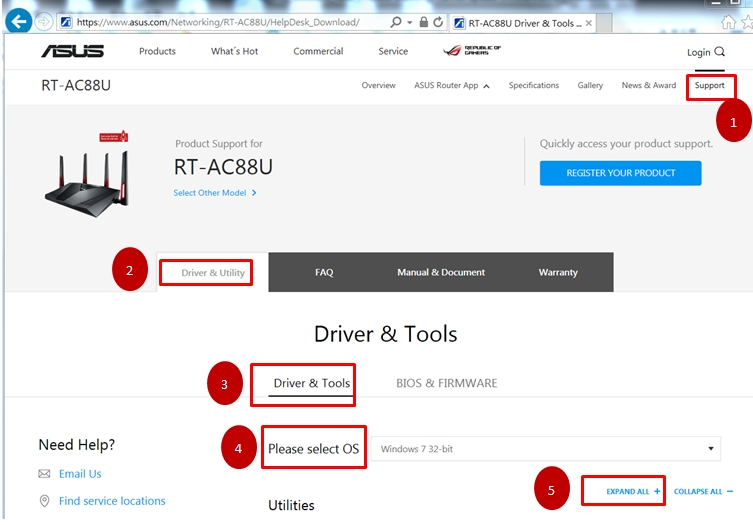
1. Nhấp [Support]
2. Nhấp [Driver & Utility]
3. Nhấp [Driver & Tools]
4. Chọn OS
5. Nhấp [EXPAND ALL +]
6. Tìm ASUS Firmware Restoration utility
7. Nhấp [DOWNLOAD] để tải về

Tập tin ZIP được lưu ở vị trí chỉ định

Tìm tập tin ZIP và giải nén.

Nhấp đúp để cài đặt.
(2) Thay đổi thiết lập adapter
1. Kết nối máy tính với router bằng cáp
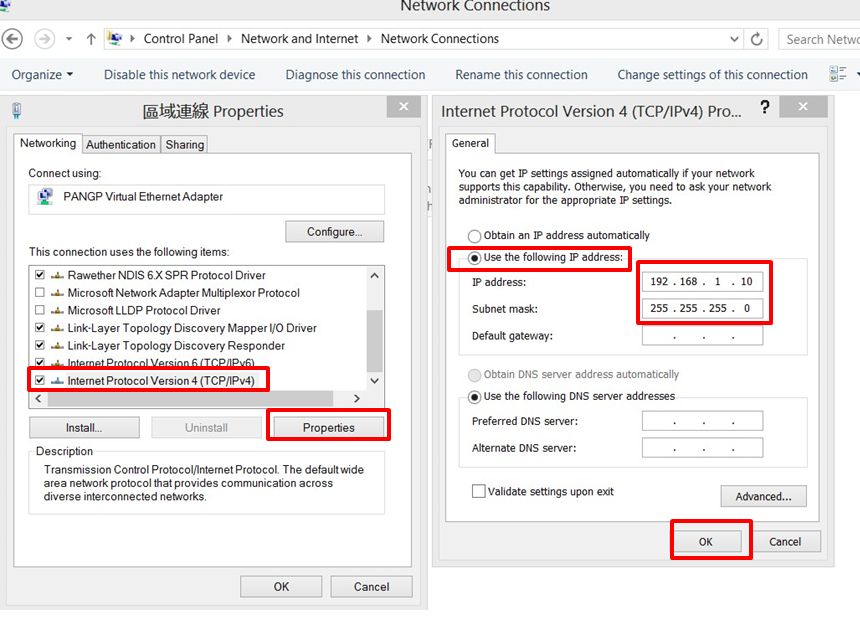
2. Nhấp [Start]→ [Control Panel]→ [Network and Internet]→ [Network Connections]→Nhấp[Change adapter settings ]→ [LAN]→ Right click [Properties]→ Nhấp [Internet protocol version4(TCP/IPv4) ]→ Nhấp [Properties] ở phía dưới bên phải
3. Chỉnh sửa thiết lập như dưới đây
IP address:192.168.1.10
Subnet mask:255.255.255.0
Nhấp [OK]
(3) Upload firmware
1. Ngắt kết nối nguồn điện cho wireless router.
2. Nhấn và giữ nút [Reset] trong khoảng 5 giây, sau đó kết nối nguồn điện lại cho router trong khi vẫn giữ nút [Reset]
3. Thả nút Reset khi đèn LED nguồn [Power LED] ở mặt trước bắt đầu nhấp nháy, nó cho biết wireless router đang ở chế độ Rescue Mode
4. [Start]→ [All programs]→[ASUS utility]→ [RT-AC88U Wireless Router ]( Tùy thuộc vào model)→[Firmware Restoration]
5. Vào [Firmware Restoration], nhấp [Browse] để chọn firmware bạn muốn tải lên, sau đó nhấp [Upload] và chờ khoảng 60 giây.
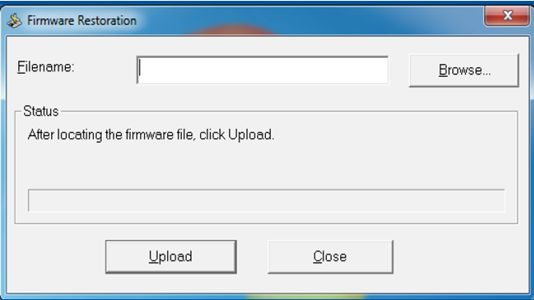
6. Khi đèn LED nguồn sáng ổn định, bạn có thể nhấn nút [Reset] để khôi phục thiết bị về thiết lập gốc.
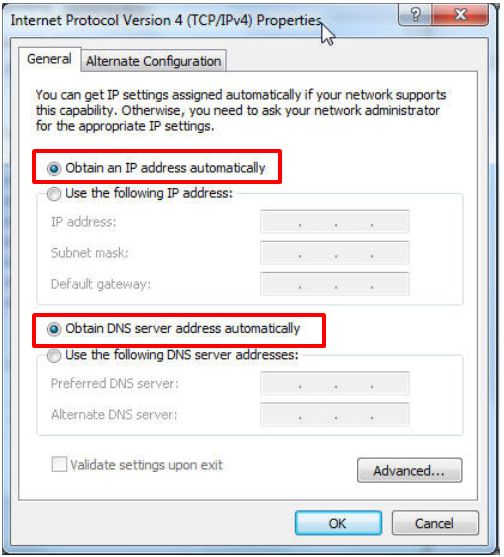
P.S. Sau khi vào chế độ Rescue Mode, vui lòng vào [Start]→ [Control Panel]→ [Network and Internet]→ [Network Connections]→Nhấp[Change adapter settings]→ [LAN ]→ Nhấp phải [Properties] → Nhấp [Internet protocol version4(TCP/IPv4)]→ Nhấp [Properties] ở phía bên phải, thay đổi thiết lập IPv4 sang [Obtain an IP address automatically]
Nếu các bước trên không thể giải quyết được vấn đề của bạn, xin vui lòng liên hệ bộ phận hỗ trợ ASUS để được giúp đỡ.