Làm thế nào để cấu hình NVIDIA Optimus và AMD Swithchable Graphics cho hiệu năng cao ?
Một số máy tính xách tay ASUS có tùy chọn chuyển đổi giữa card đồ họa tích hợp và card rời để tiết kiệm năng lượng bằng cách sử dụng đúng loại card cho các ứng dụng. Điều này có thể thực hiện thông qua Công nghệ NVIDIA Optimus và AMD Switchable Graphics Technology.
Microsoft đã sửa đổi mức độ ưu tiên của bộ xử lý đồ họa ưa thích trong phiên bản Windows 10, 2004. Nếu phiên bản máy tính của bạn là Windows 10, phiên bản 2004 trở lên, vui lòng tham khảo: [Windows 10] Cách đặt ứng dụng được sử dụng đồ họa rời .
* Vui lòng đảm bảo cài đặt đúng và cập nhật trình điều khiển mới nhất cho card đồ họa tích hợp cũng như card rời (GPU).
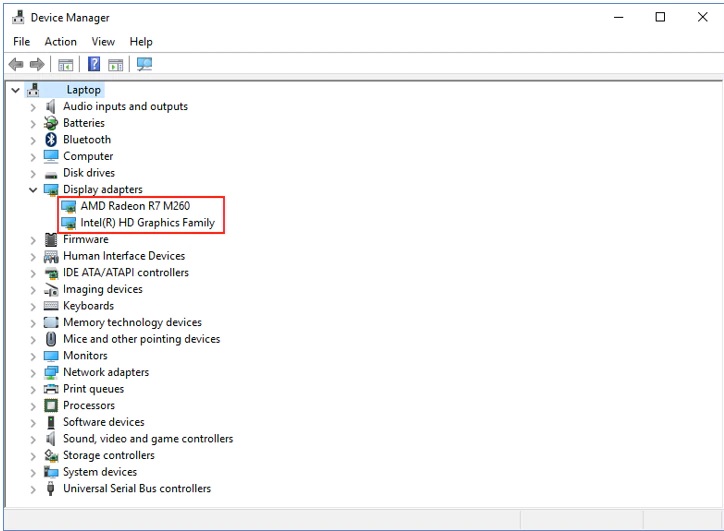
Trước khi cài đặt trình điều khiển(driver), kiểm tra Windows® Device Manager và xác nhận cả hai GPU xuất hiện trong danh sách thiết bị phần cứng và nó được kích hoạt như hình dưới đây.

Cấu hình NVIDIA Optimus
Thiết lập mặt định của driver NVIDIA sẽ giúp xác định card đồ họa nào được dùng tùy thuộc vào ứng dụng. Ví dụ, Internet Explorer sẽ sử dụng card tích hợp vì nó không cần quá trình xử lý video nặng. Tuy nhiên, nếu bạn mở và chạy một game, card rời sẽ đảm nhận và xử lý tất cả công việc.
Cấu hình thủ công
1. Nhấp phải lên màn hình desktop
2. Nhấp vào NVIDIA Control Panel

3. Nhấp Manage 3D Settings ở trình đơn bên trái
4. Nhấp chọn Preferred graphics processor từ thẻ Global Settings
5. Chọn High-performance NVIDIA processor từ danh sách

6. Nhấp Apply để lưu các thay đổi.
Để biết thêm thông tin, vui lòng truy cập vào.
https://nvidia.custhelp.com/app/answers/detail/a_id/2615/kw/nvidia%20control%20panel/related/1
Cấu hình AMD Switchable Graphics
Thiết lập mặc định của hệ điều hành sẽ chọn bộ xử lý đồ họa tốt nhất cho từng ứng dụng dựa trên cấu hình cài đặt sẵn. Ứng dụng với yêu cầu GPU hiển thị thêm một biểu tượng khóa bên cạnh tên ứng dụng và không thể thay đổi. Những ứng dụng luôn chạy trên card GPU tích hợp và chế độ tiết kiệm điện.
Cấu hình thủ công
1. Nhấp phải lên desktop
2. Nhấp chọn AMD Radeon Settings .

3. Chọn Pregerences .

4. Nhấp vào Radeon Additional Settings

5. Kéo để chọn Maximize Quality hoặc Maximize Battery Life

Hỏi & Đáp
Q: Khi màn hình ngoài được kết nối với HDMI hoặc Cổng hiển thị trên máy tính xách tay, nó có ảnh hưởng đến hiệu suất xử lý của GPU không?
A: Không, hiệu suất xử lý đồ họa sẽ xử lý và đưa ra kết quả cuối cùng tùy theo thiết lập GPU trong hệ thống.
Để biết thêm thông tin chi tiết, bạn có thể tham khảo link bên dưới.
https://www.amd.com/en/support/kb/faq/dh-017