[ROG Accessory] Armoury II – Giới thiệu về sản phẩm chuột
ROG Armoury II main menu (Menu chính)
Tất cả các phụ kiện ROG được kết nối với máy tính của người dùng sẽ hiển thị trên ROG Armory II.
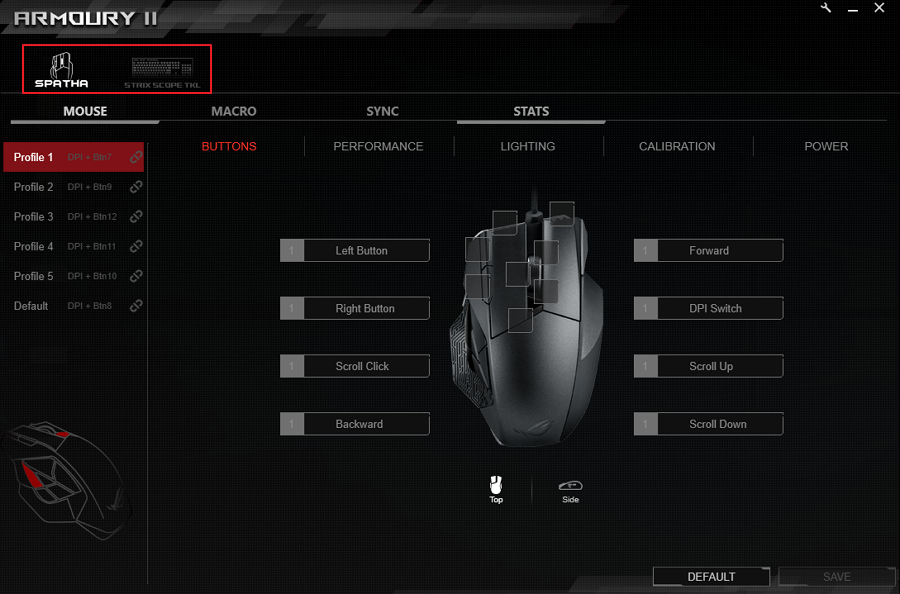
ROG Armoury II settings (Cài đặt)
-
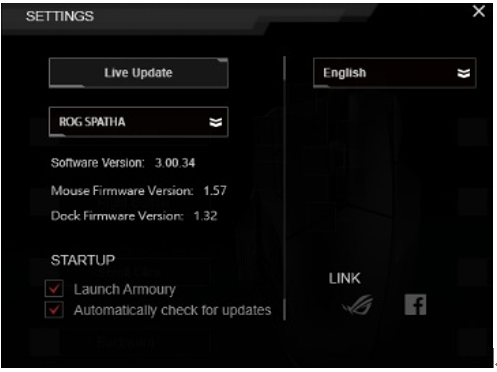
Click chọn phím [Công cụ] đề vào phần cài đặt.
-
Click chọn [Live Update] để cập nhật phần mềm và firmware.
-
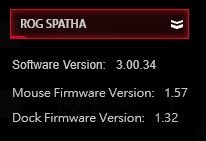
Click vào danh sách tùy chọn đề kiêm tra phiên bản phần mềm và firmware của phụ kiện.
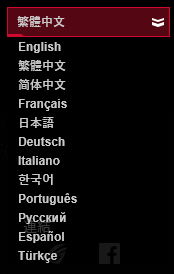
4. Click vào danh sách ngôn ngữ đề thay đổi ngôn ngữ.
5. Liên kết trang web chính thức của ROG và Fanpage Facebook của ROG.
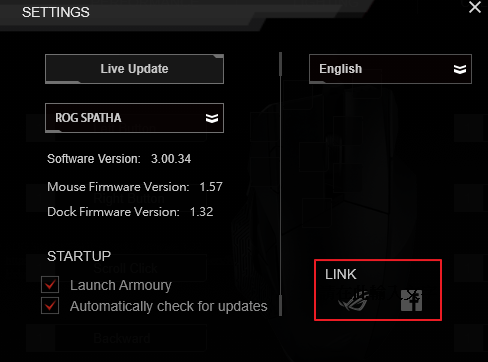
ROG Armoury II menu introduction (Menu giới thiệu)
MENU chuột
-
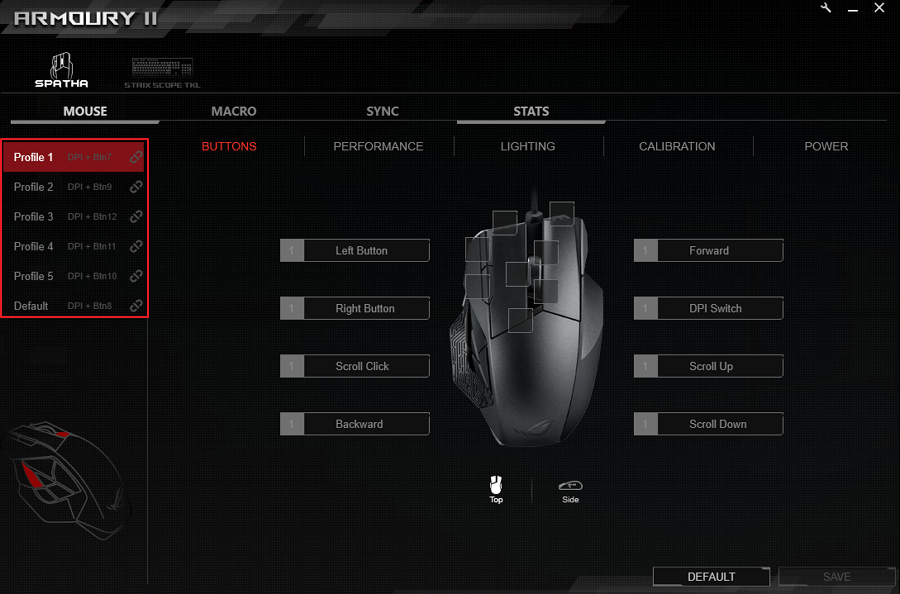
Chọn cấu hình chuột để tùy chỉnh các chức năng bao gồm nút, hiệu suất, ánh sáng, v.v.
-
Nhấn vào để liên kết hồ sơ với chương trình.
BUTTONS (Nút ấn)
-
Lựa chọn một cấu hình đề gắn vào các nút khác nhau.
-
Click vào menu con của BUTTONS.
-
Chuyển đổi giữa Top View và Side View xách định vị trí nút cần cấu hình.
-
Chọn một nút của chuột trên màn hình.
-
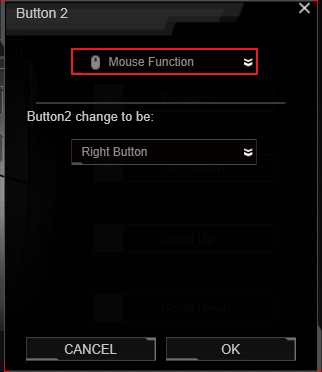
Chọn một chức năng và 1 phím trong list, và click OK. Tham khảo thêm chi tiết cho mỗi lưa chọn ở danh sách bên dưới.
|
Tùy chọn |
Mô tả |
|
Mouse Function (Chức năng chuột) |
Gắn một chức năng chuột vào nút |
|
Keyboard Function (Chức năng bàn phím) |
Gắn một phím đã nhập vào nút |
|
Macro |
Gắn một macro vào nút |
|
Windows Shortcut (Đường dẫn tắt trong Windows) |
Gắn một đường dẫn tắt của Windows vào nút |
|
Multimedia (Đa phương tiện) |
Gắn một chức năng điều khiển đa phương tiện vào nút |
6. Click SAVE để lưu thay đổi trong hồ sơ đã chọn.
PERFORMANCE
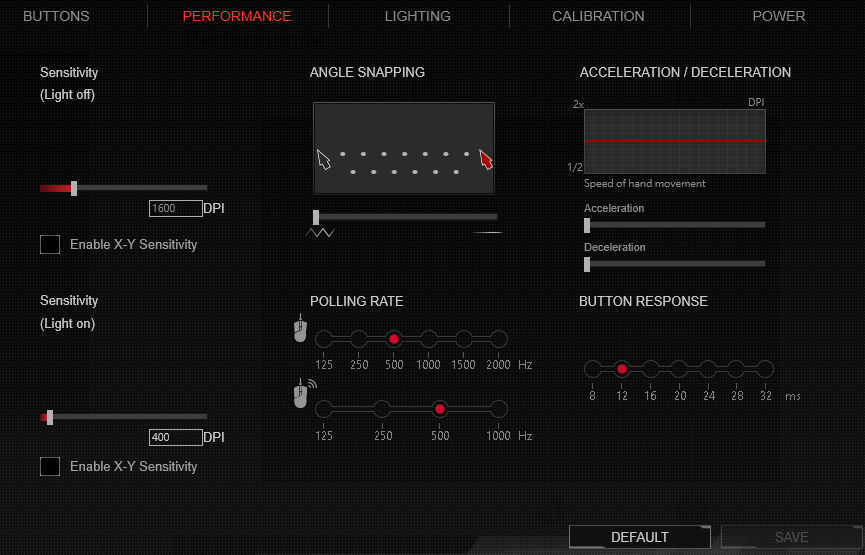
Sensitivity (Đèn tắt/mở) (Độ nhậy)
Đặt hai chế độ DPI khác nhau trên chế độ đèn mở và tắt. Khi đèn mở, tùy chọn Sensitivity (Light on) sẽ điều hành, khi đèn tắt, tùy chọn Sensitivity (Light off) sẽ điều hành.
ANGLE SNAPPING
Chức năng này cho phép bạn điều chỉnh chuột - một phương pháp làm trơn tru sự di chuyển của chuột. Kéo thanh điều chỉnh sang bên phải đề điều chỉnh chuột trơn tru hon, hoặc kéo sang bên trái đề điều chỉnh giảm
POLLING RATE
Chức năng này kiểm soát tốc độ tần suất chuột báo cáo vị trí của nó với máy tính ở chế độ có dây hoặc chế độ không dây. tỷ lệ càng cao thì chính xác của chuyển động chuột và công suất xử lý cần thiết để giao tiếp với chuột càng cao.
ACCELERATION / DECELERATION
Chức năng này cho phép bạn tăng hoặc giảm tốc độ con trỏ, điều này sẽ ảnh dưởng đến tốc độ thực tế của chuột
BUTTON RESPONSE
Chức năng này cho phép bạn điều chỉnh thời gian phản hồi của nút.
LIGHTING (Ánh sáng)
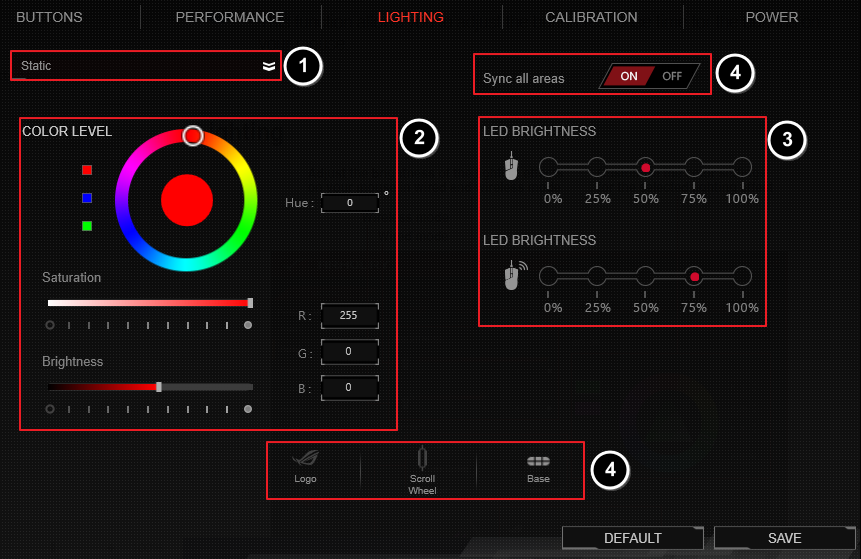
-
Chọn hiệu ứng đèn từ danh sách
-
Điều chỉnh màu sắc, độ bão hòa và độ sáng.
-
Chọn độ sáng cho chế độ có dây và chế độ không dây.
-
BẬT để đồng bộ hóa tất cả các khu vực hoặc TẮT cho các khu vực cụ thể (Logo, Bánh xe cuộn và Đế)
-
Click SAVE đề lưu thay đổi.
CALIBRATION (Hiệu chuẩn)
Sử dụng các bề mặt cài sẵn (Preset Surfaces)
-
Chọn Preset Surfaces, và sau đó chọn bề mặt vật liệu trong danh sách.
-
Click SAVE để lưu thay đổi.
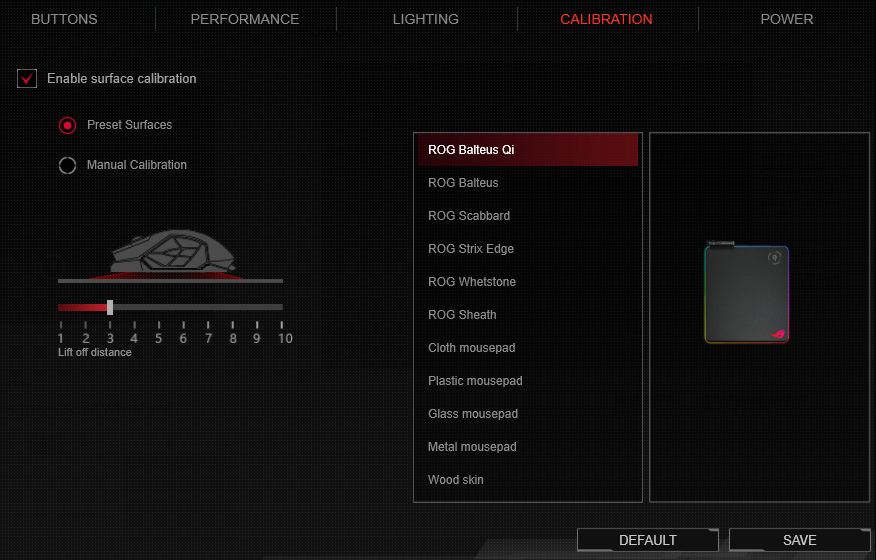
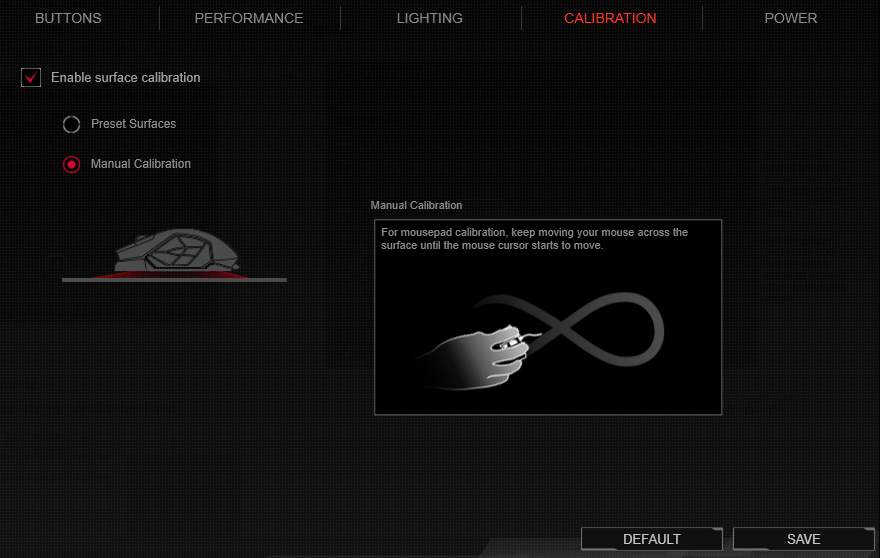
Sử dụng hiệu chỉnh thủ công (Manual Calibration)
-
Chọn Manual Calibration.
-
Để hiệu chỉnh mousepad, tiếp tục di chuyển chuột trên bề mặt cho đến khi con trỏ chuột bắt đầu di chuyển.
-
Click Save để lưu thay đổi.
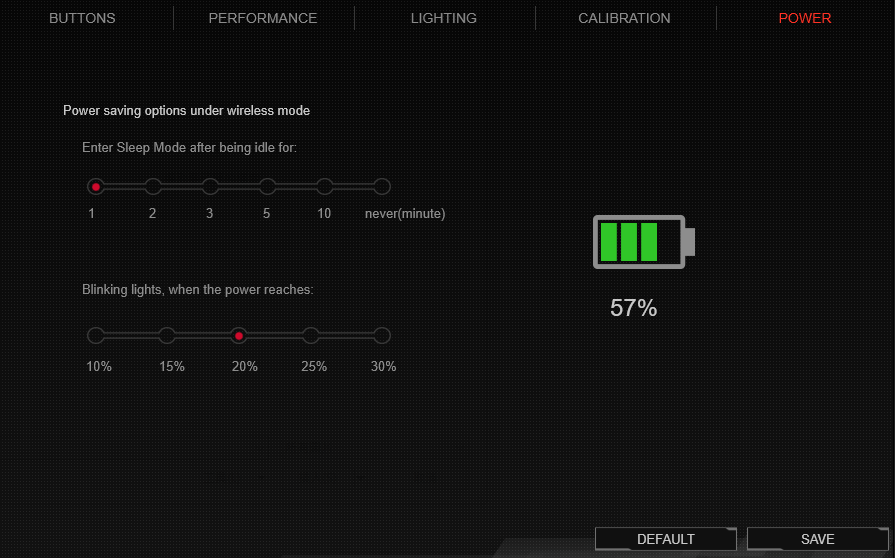
POWER (Năng lượng)
Người dùng có thể đặt khoảng thời gian trước khi chuột vào trạng thái nghĩ ở chế độ không dây. Người dùng cũng có thể đặt phần trăm công suất cho đèn nhấp nháy khi công suất đạt giá trị cài đặt.
MACRO MENU
Chuột macro cho phép người dùng ghi lại một chuỗi hành động của chuột để thực hiện các tác vụ lặp đi lặp lại. Thực hiện theo các bước để tạo một macro.
-
Nhấp vào hình ảnh để tạo, xóa và tải một macro.
-
Click chọn nút RECORD đề bắt đầu ghi lại các hành động.
-
Click chọn nút STOP để kết thúc việc ghi các hành động.
-
Click SAVE to lưu macro.
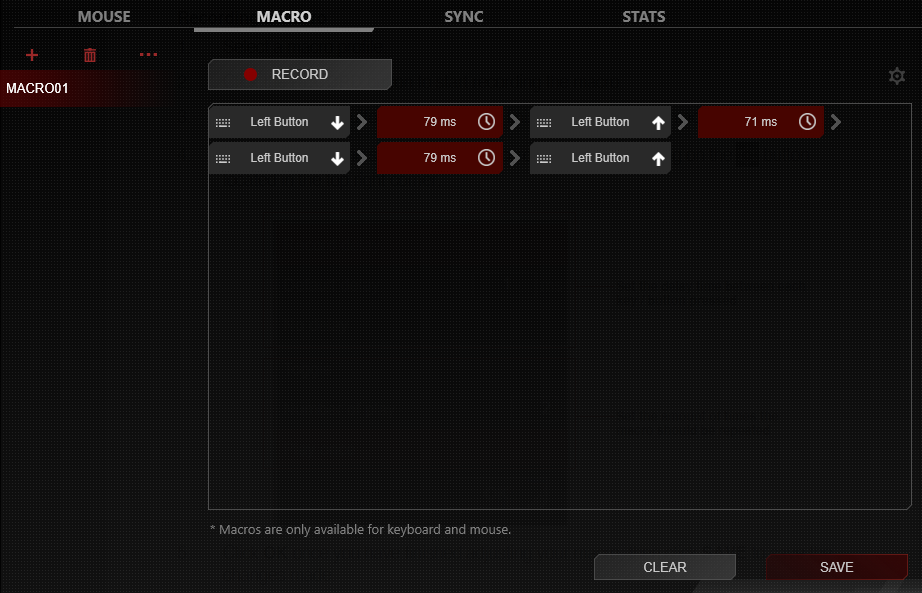
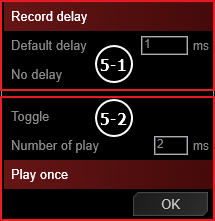
5. điều chỉnh cài đặt.
5-1. Chọn độ trể giữa lần ấn phím.
5-2. Đặt số lần macro sẽ được lặp lại.
6. Làm theo hướng dẫn để gắn nút có chức năng macro.
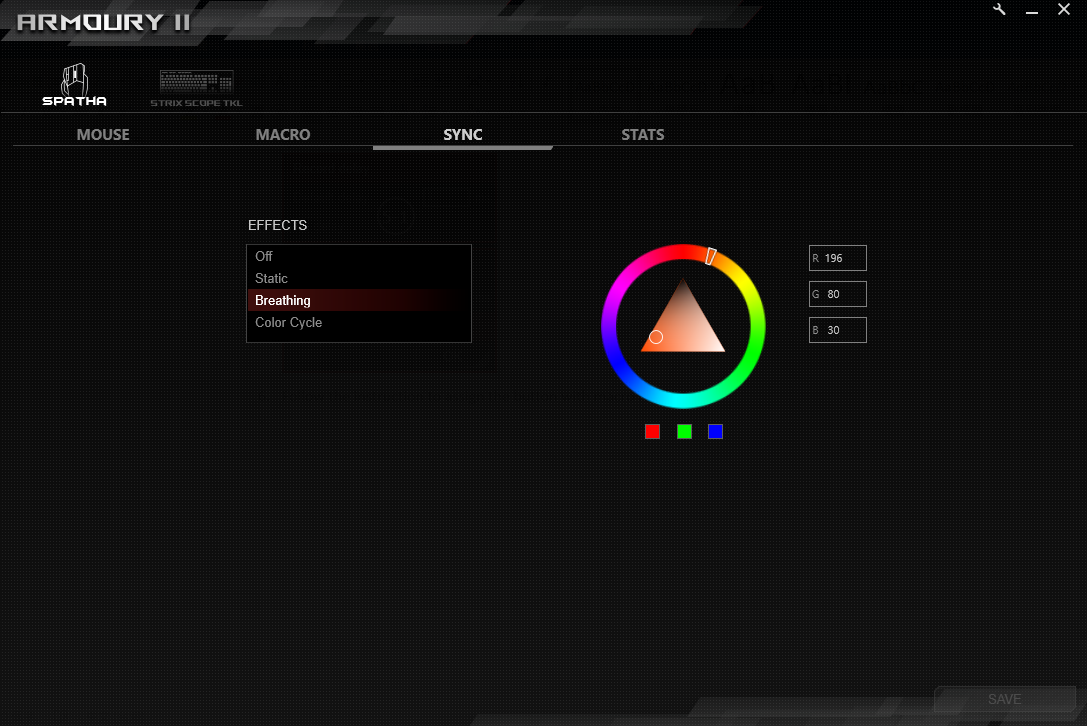
SYNC MENU (Menu đồng bộ)
Tất cả các phụ kiện được kết nối trên máy tính này có thể được đặt cùng màu.
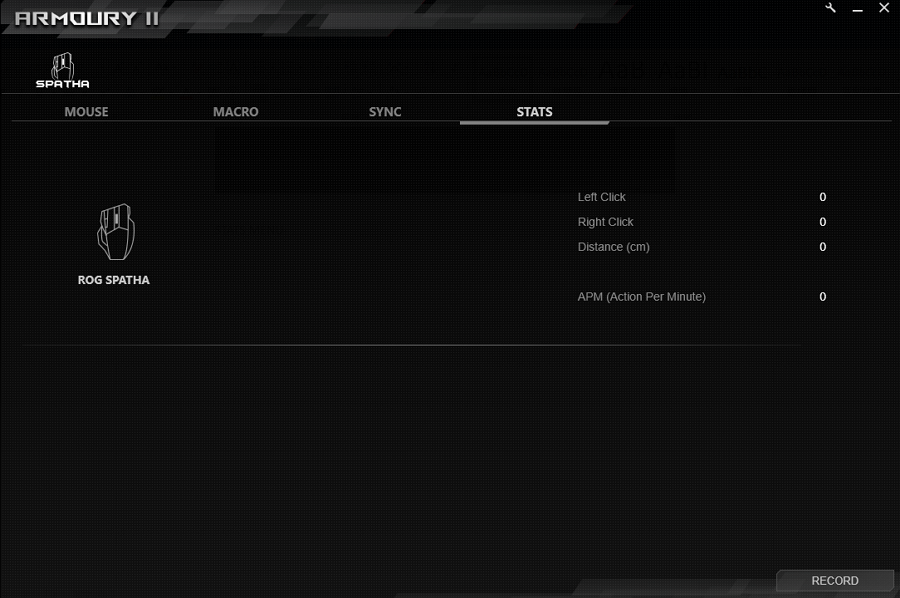
STATS MENU
-
Click nút RECORD đề bắt đầu ghi lại số lần click, khoảng cách và APM.
-
Click nút STOP đề dừng việc ghi nhận.
FAQ
Câu hỏi 1: My Armoury II không nhận chuột.
Trả lời 1: Vui lòng tháo chuột khỏi máy và ghim vô lại.