Các chủ đề liên quan
[Windows 11/10] Thay đổi chế độ và kế hoạch nguồn
Vui lòng tham khảo hướng dẫn tương ứng dựa trên hệ điều hành Windows hiện tại trên thiết bị của bạn:
Hệ điều hành Windows 11
Chọn chế độ nguồn phù hợp với bạn và những gì bạn muốn làm trên máy tính Windows 11 của mình. Việc này cho phép bạn xác định điều gì quan trọng đối với mình để đạt được thời lượng pin tốt nhất, hiệu suất tốt nhất, hoặc cân bằng giữa hai yếu tố này.
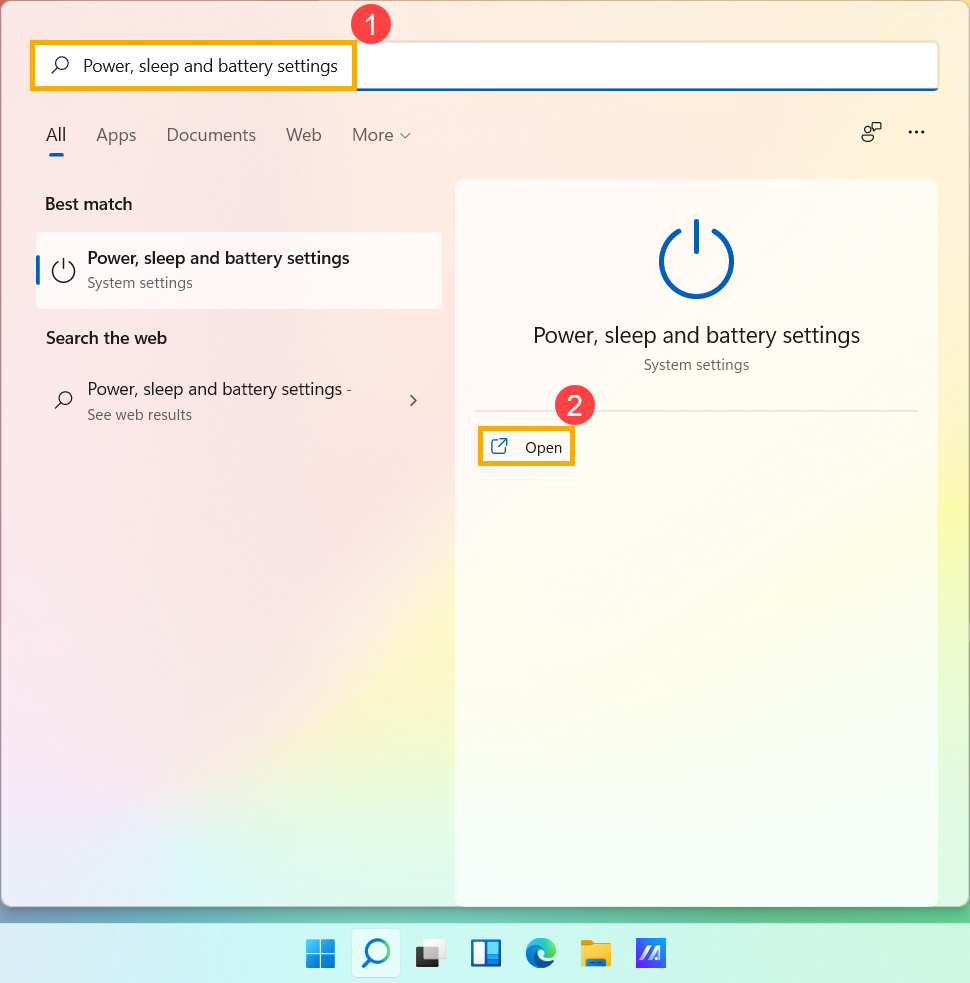
- Gõ và tìm kiếm [Cài đặt nguồn, chế độ ngủ và pin] trong thanh tìm kiếm của Windows①, sau đó nhấn [Mở]②.
- Tại trường Chế độ nguồn, nhấn vào menu cuộn xuống để chọn chế độ bạn muốn③. Nếu bạn muốn giảm tiêu thụ pin, bạn có thể chọn Hiệu quả năng lượng tốt nhất.

Chọn và tùy chỉnh kế hoạch nguồn
Kế hoạch nguồn là một tập hợp các tùy chỉnh phần cứng và hệ thống giúp quản lý cách máy tính của bạn sử dụng nguồn. Bạn cũng có thể tạo các kế hoạch tùy chỉnh theo nhu cầu hiệu suất cụ thể.
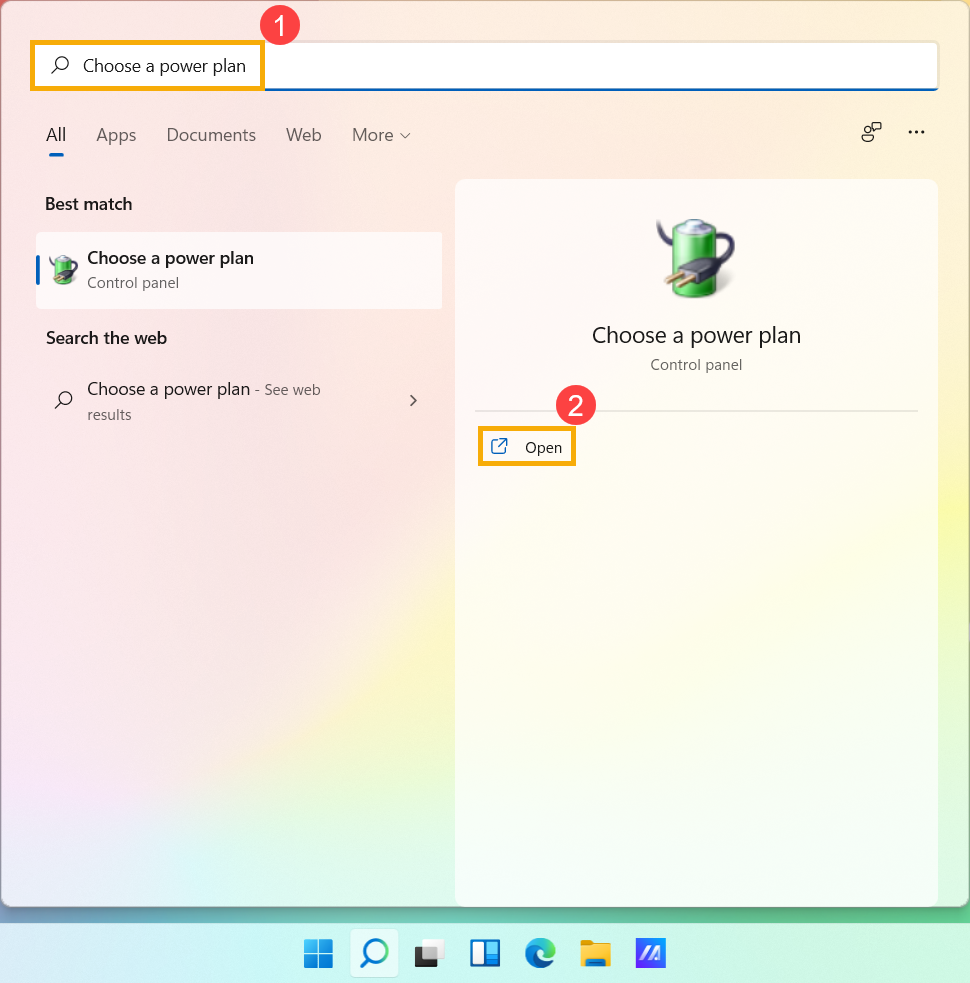
- Gõ và tìm kiếm [Chọn một chế độ nguồn] trong thanh tìm kiếm Windows①, sau đó nhấp vào [Mở]②.
- Chọn một chế độ nguồn phù hợp với bạn③.
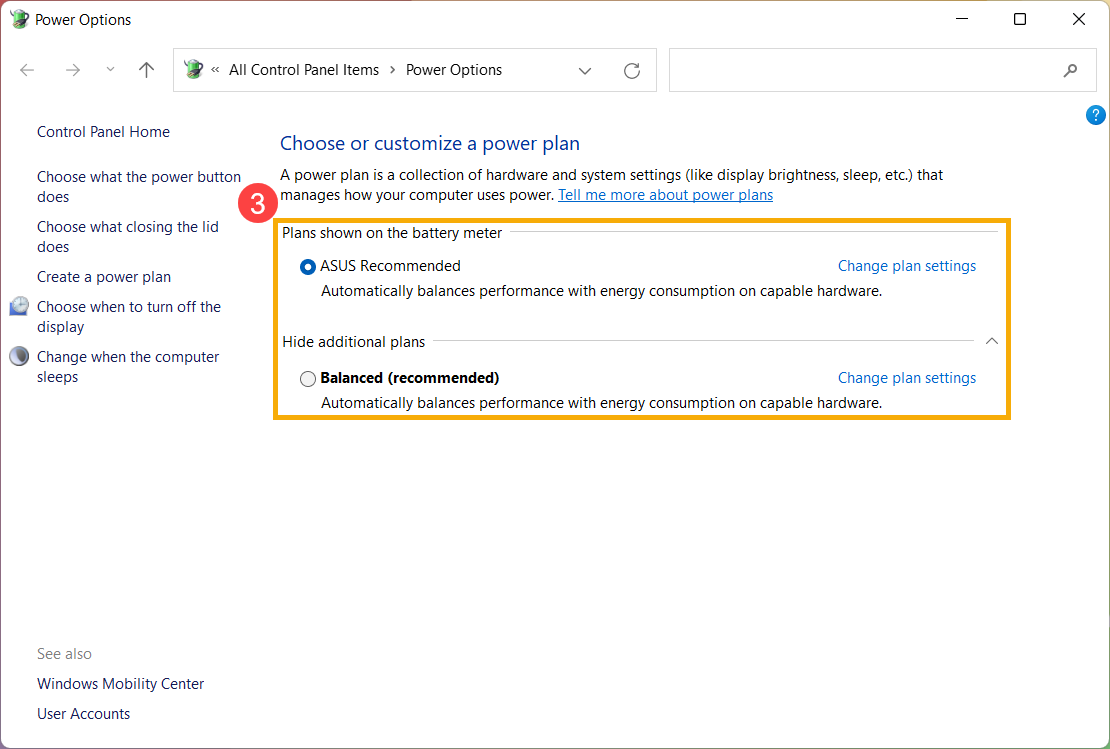
- Nếu bạn muốn tùy chỉnh chế độ đã chọn, vui lòng nhấp vào [Thay đổi cài đặt chế độ] trên chế độ đã chọn④.
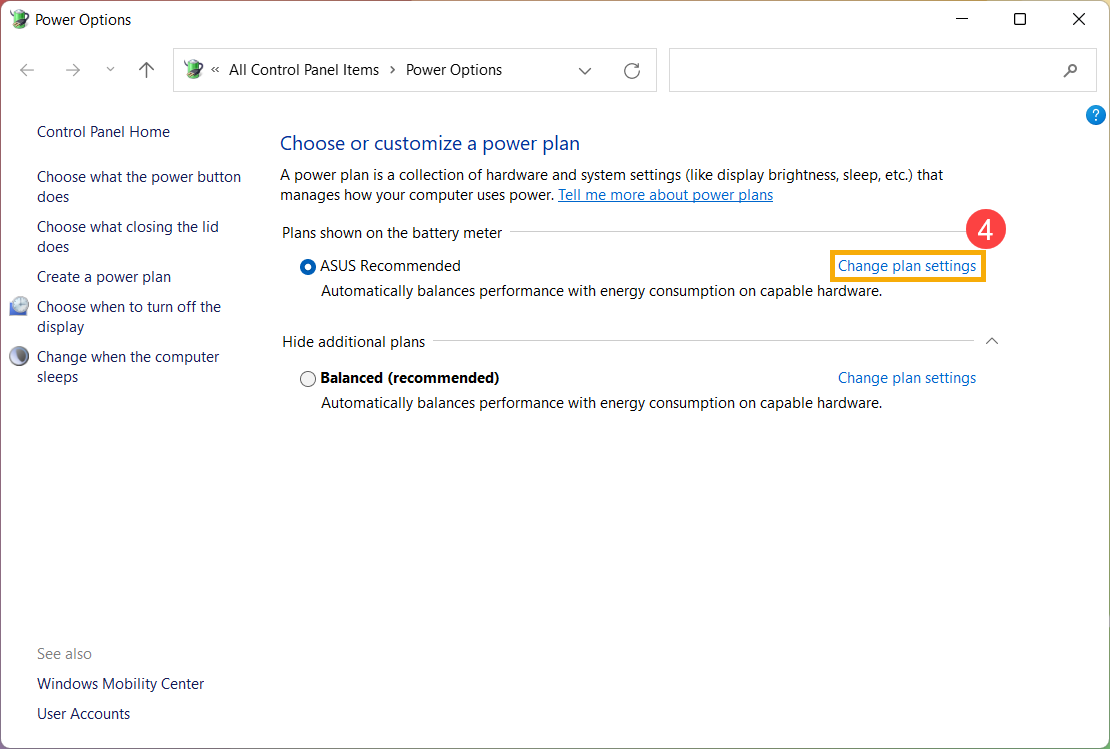
- Nhấp vào [Thay đổi cài đặt nguồn nâng cao]⑤.
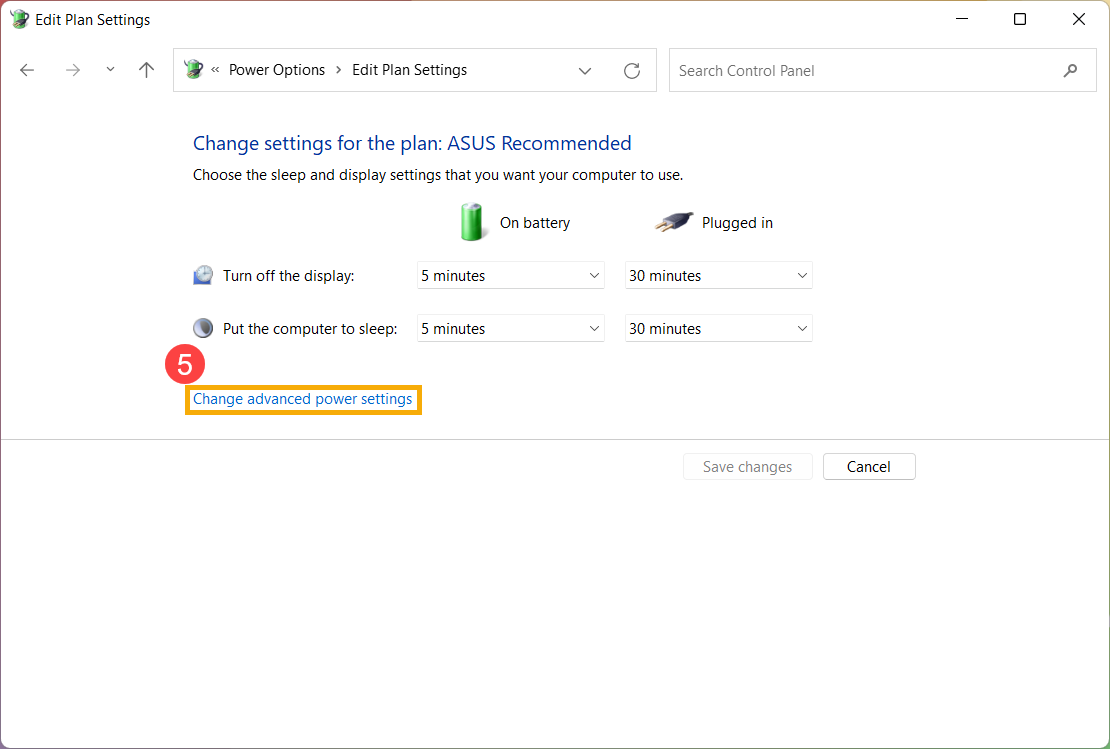
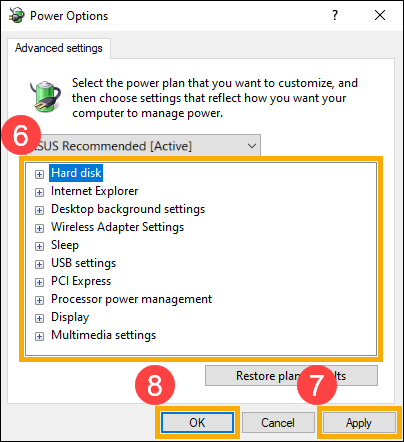
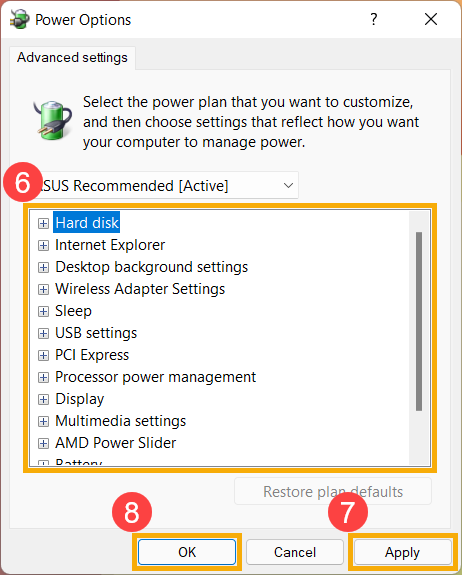
- Bạn có thể tùy chỉnh từng thành phần hoặc chức năng sau riêng biệt⑥, và sau khi thay đổi cài đặt, vui lòng chọn [Áp dụng]⑦ và sau đó chọn [OK]⑧.
Hệ điều hành Windows 10
Chọn chế độ nguồn phù hợp với bạn và những gì bạn muốn làm trên máy tính Windows 10 của mình. Điều này cho phép bạn xác định điều gì là quan trọng với bạn để có được thời lượng pin tốt nhất, hiệu năng tốt nhất, hoặc cân bằng giữa hai yếu tố đó.
Nhấn vào [Biểu tượng pin] trên thanh tác vụ①, sau đó kéo thanh trượt sang trái hoặc phải để thay đổi giữa các chế độ nguồn khác nhau②. Nếu bạn muốn giảm mức tiêu thụ pin, bạn có thể kéo thanh trượt về Thời lượng pin tốt nhất. 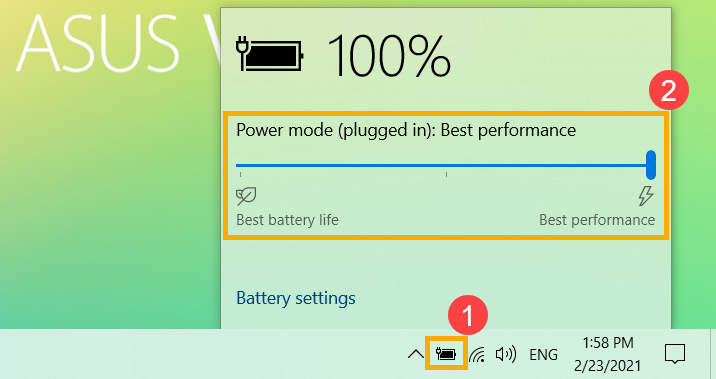
Chọn và tùy chỉnh chế độ nguồn
Chế độ nguồn là tập hợp các cài đặt phần cứng và hệ thống dùng để quản lý cách máy tính sử dụng năng lượng. Bạn cũng có thể tạo các kế hoạch nguồn tùy chỉnh dựa trên nhu cầu hiệu năng cụ thể.
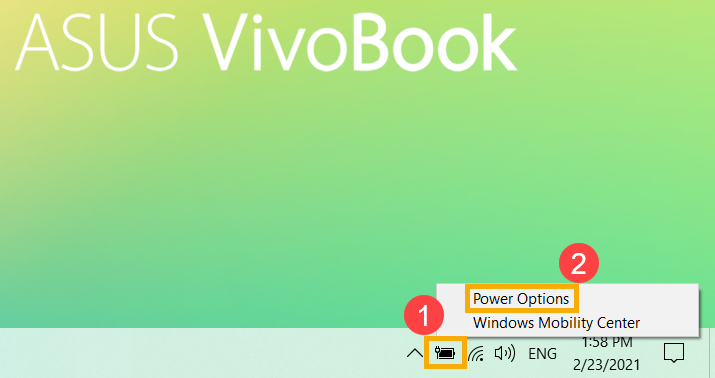
- Nhấp chuột phải [Biểu tượng pin] trên thanh tác vụ①, sau đó chọn [Tùy chọn nguồn]②.
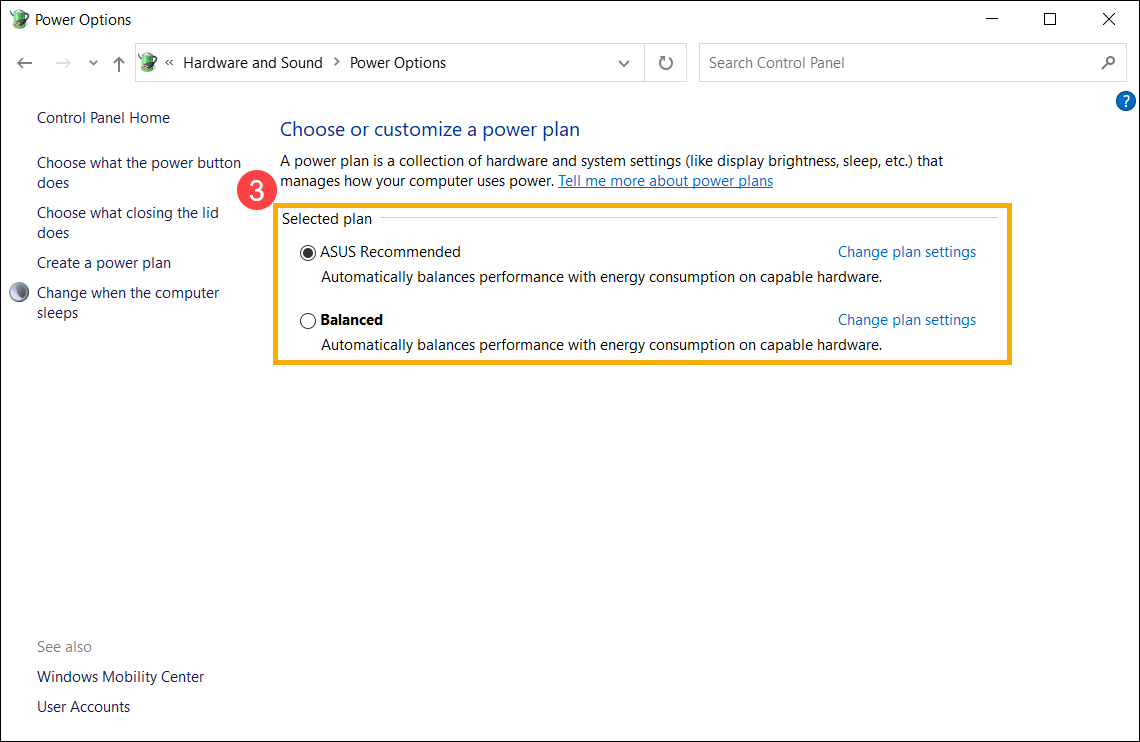
- Chọn một chế độ nguồn phù hợp cho bạn③.
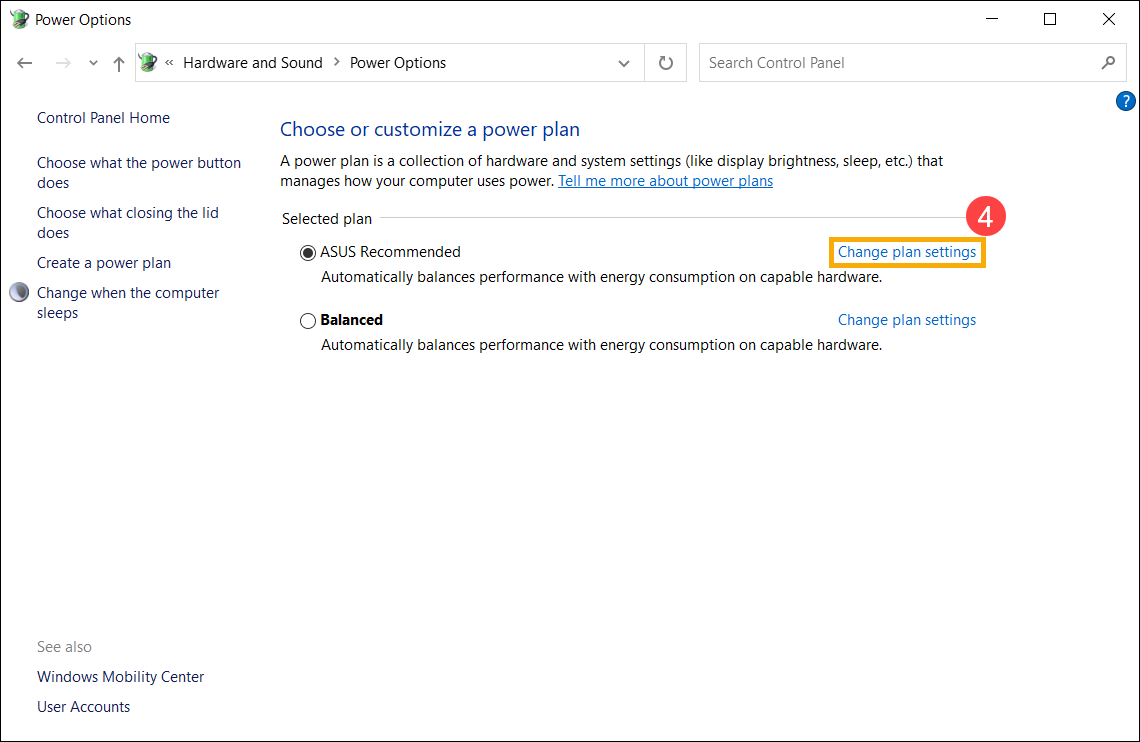
- Nếu bạn muốn tùy chỉnh chế độ đã chọn, vui lòng nhấn [Thay đổi thiết lập chế độ] trên chế độ đã chọn④.
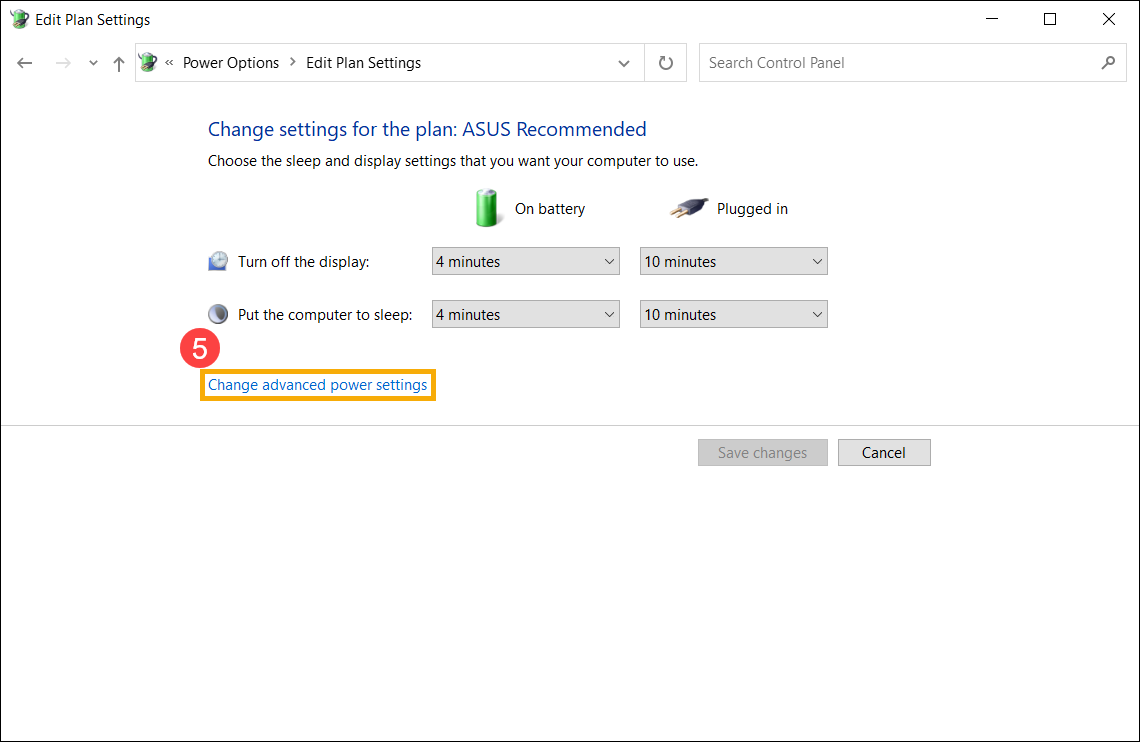
- Nhấn [Thay đổi thiết lập nguồn nâng cao]⑤.
- Bạn có thể tùy chỉnh các thành phần hoặc chức năng sau một cách riêng biệt⑥, và sau khi thay đổi các thiết lập, vui lòng chọn [Áp dụng]⑦ và sau đó chọn [OK]⑧.