[Notebook] Sự khác biệt giữa phiên bản ScreenPad Plus mới và cũ là gì?
Giao diện UI của screenPad Plus phiên bản mới đã thay đổi đáng kể, nó đơn giản hơn và đẹp hơn. Đồng thời, nó tối ưu hóa quy trình và làm cho screenPad Plus thân thiện hơn với người dùng. Bài viết này sẽ giới thiệu giao diện hoạt động, bao gồm các tính năng mới, chức năng mới của quá trình hoạt động, thay đổi biểu tượng, đồng thời chỉ ra sự khác biệt giữa phiên bản mới và phiên bản cũ. Hãy nhanh chóng xem qua phiên bản mới của screenPad Plus.
Các phiên bản cũ và mới của biểu đồ so sánh giao diện chính
- So sánh giao diện chính của biểu đồ các phiên bản cũ và mới
- Giới thiệu phần mới là gì
- Sử dụng điều hướng
- Liên kết qua MyASUS
- Chế độ TouchPad
- Thiết lập trong Control Panel
- Trung tâm tổng hợp ứng dụng
- Vi trí bố cục trên ScreenPad Plus
- The new version of ScreenPad Plus requires the minimum application and driver version
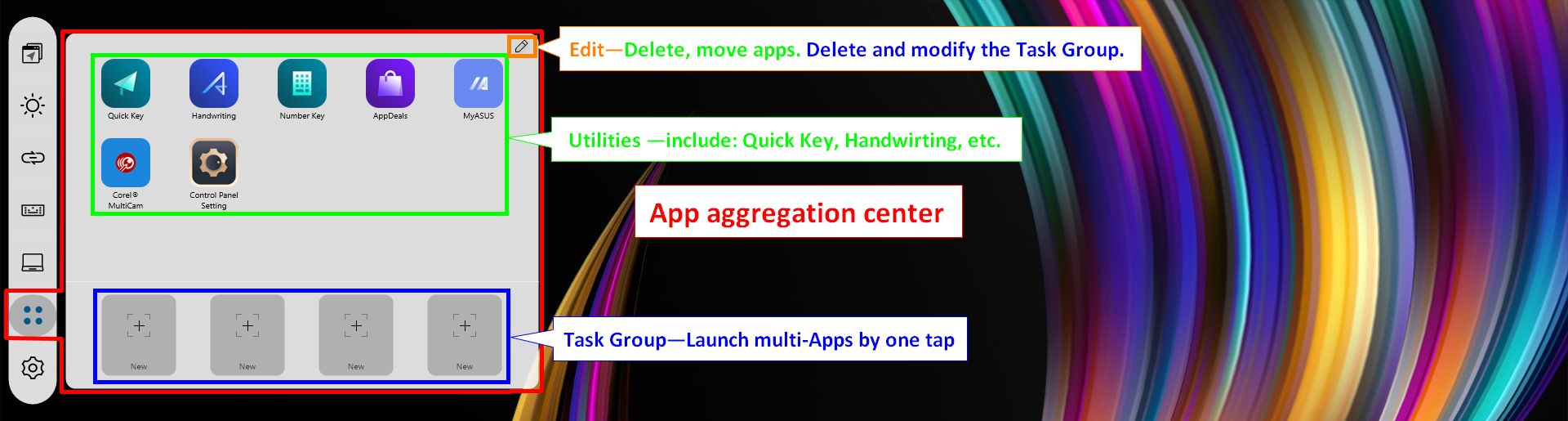
Giao diện điều hành thay đổi. Trong giao diện UI mới của Screenpad Plus, ba biểu tượng mới đã được thêm vào. Các ảnh đã được đánh dấu bằng phông màu xanh lam: Liên kết tới MyASUS, Chế độ TouchPad và Trung tâm tổng hợp ứng dụng.
1. Giao diện điều hành thay đổi . Trong giao diện UI mới của Screenpad Plus , ba biểu tượng mới đã được thêm vào . Các Ảnh đã được đánh dấu bằng chữ màu xanh lam : Liên kết MyASUS , Chế độ Touchpad , và Trung tâm tổng hợp ứng dụng(Apps aggregation Center) .
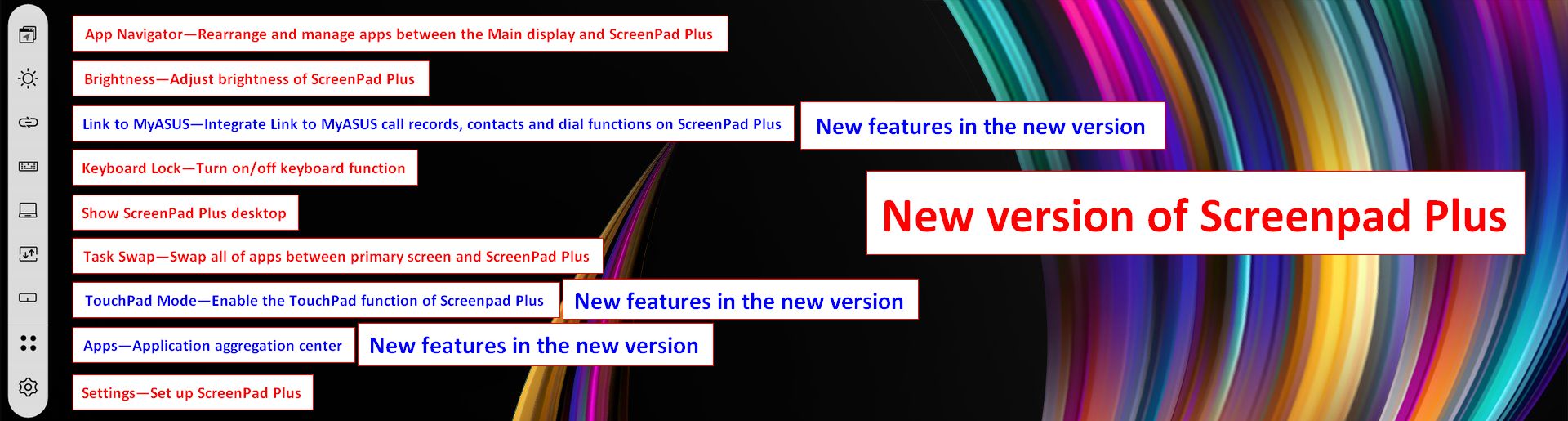
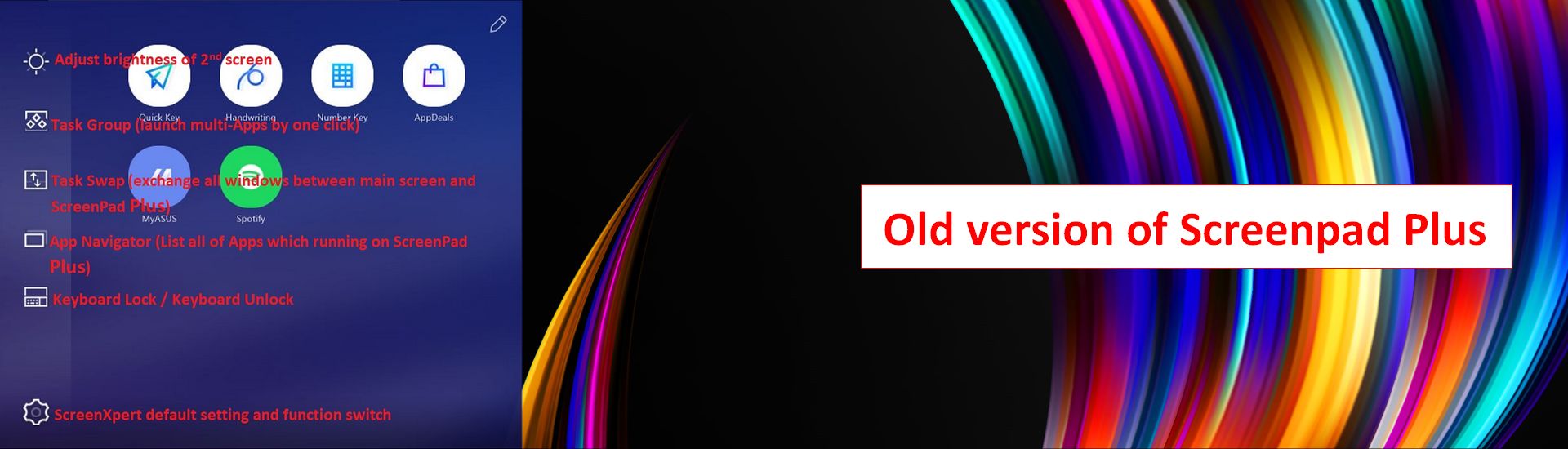
Bốn chức năng mới đã được thêm vào phiên bản mới của ScreenPad Plus: Link to MyASUS, TouchPad Mode, Apps aggregation center, Control Panel setting.. Đồng thời, chế độ hoạt động của App Navigator và App Switcher đã được sửa đổi. Chúng tôi sẽ giới thiệu trong các chương sau với nhiều chi tiết hơn.
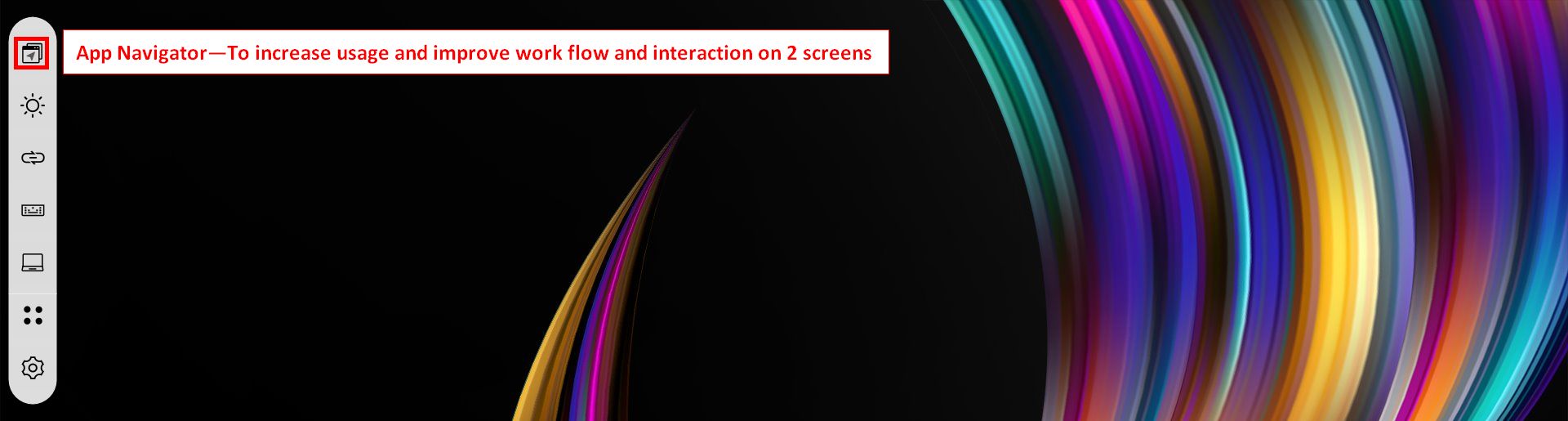
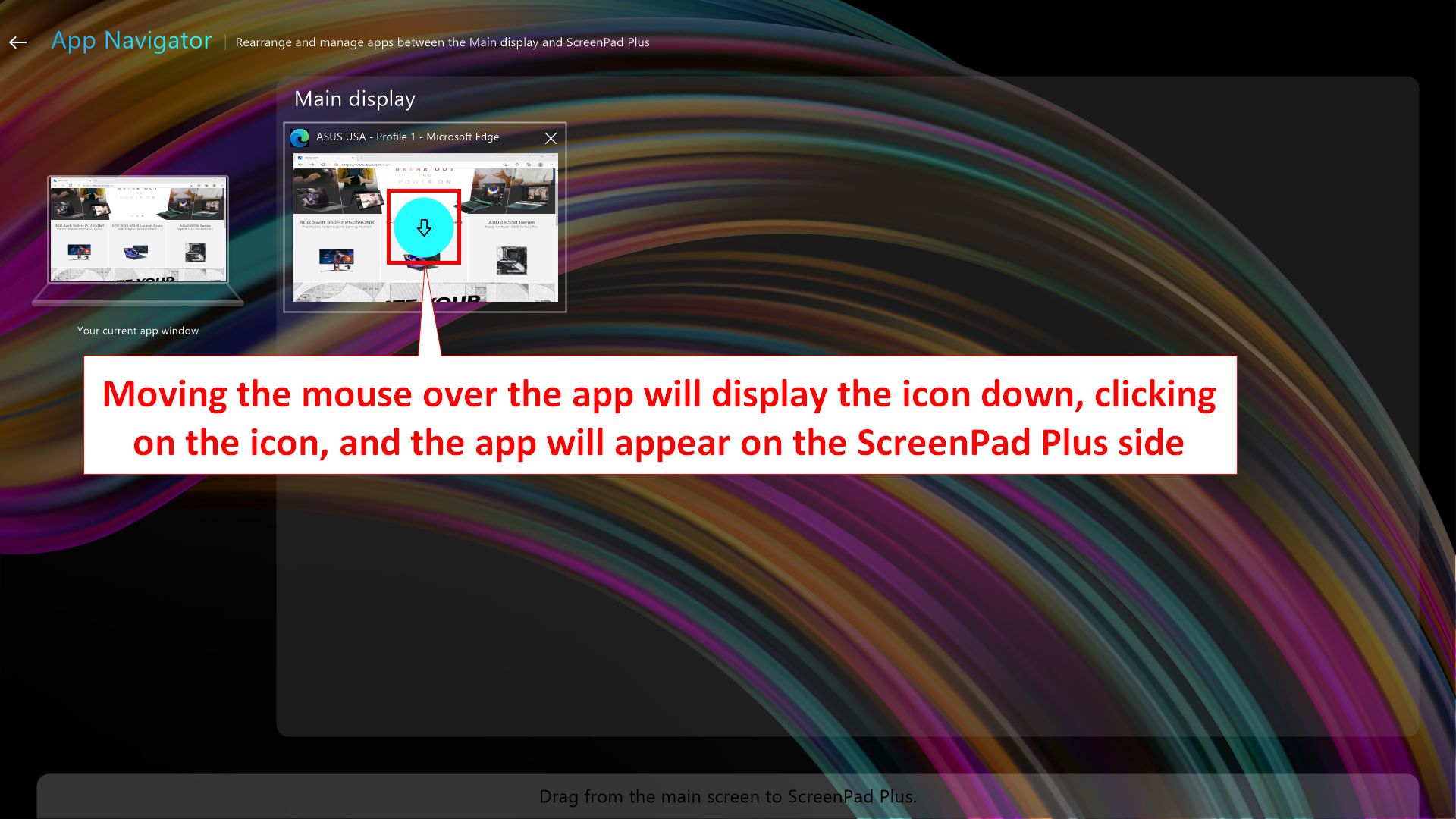
Sau khi mở App Navigator, màn hình chính và ScreenPad Plus sẽ hiển thị màn hình sau.
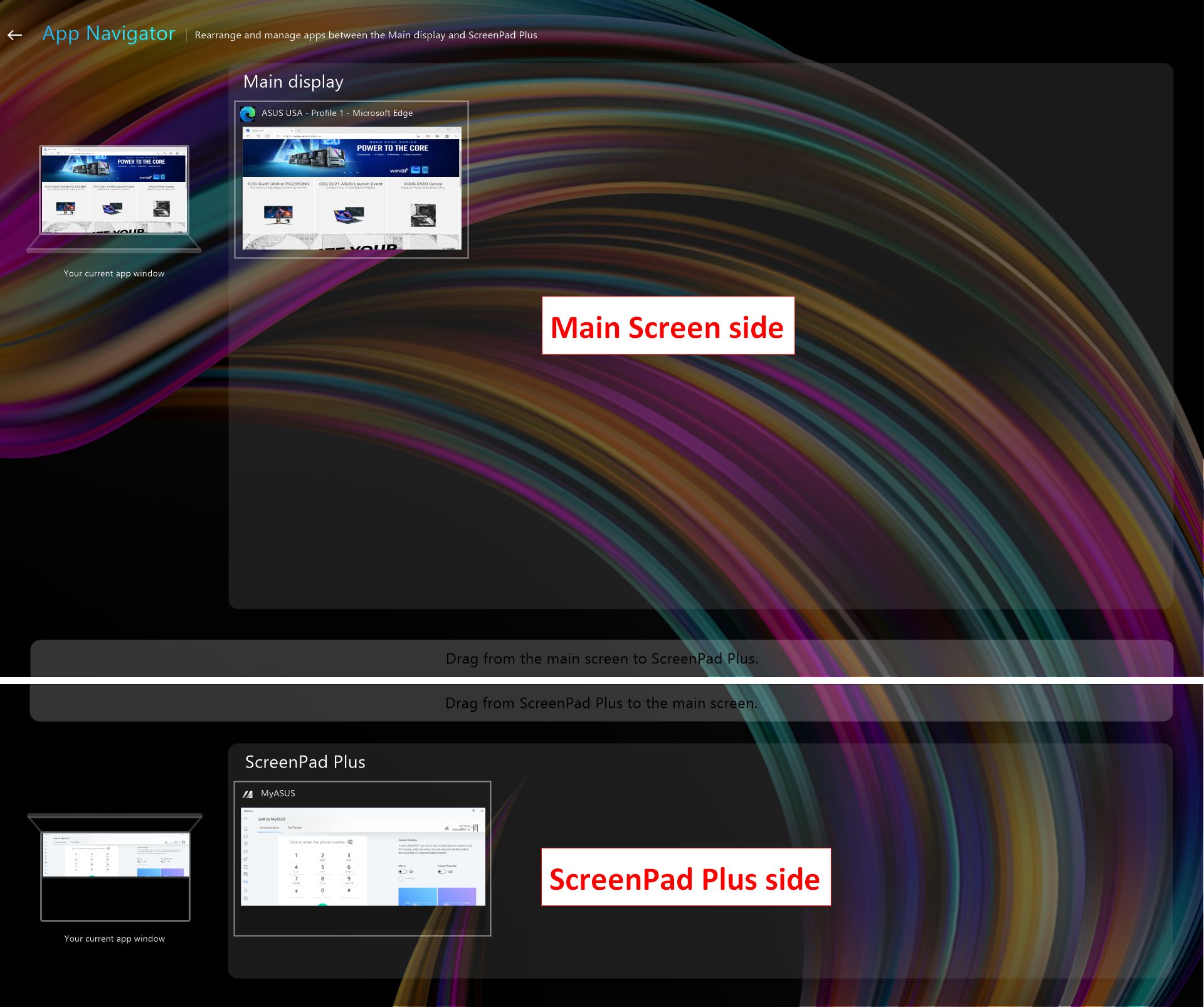
Khi bạn di chuyển chuột đến App sẽ hiện ra mũi tên hướng xuống màu xanh (ở phía ScreenPad Plus thì chiều của mũi tên ngược lại), nhấn vào mũi tên hướng xuống màu xanh, App sẽ hiển thị ở phía ScreenPad Plus.
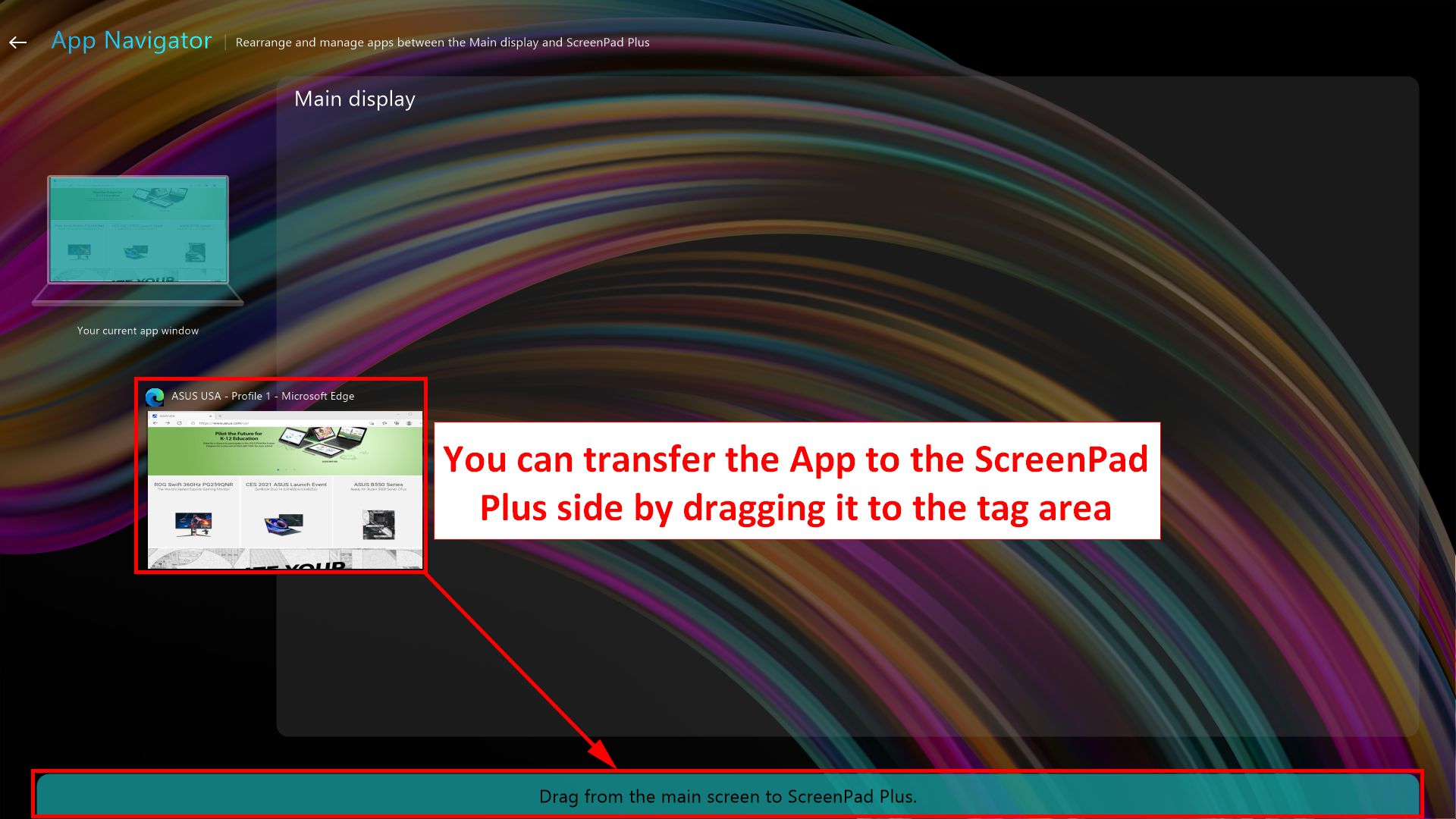
Bạn cũng có thể kéo Ứng dụng vào [Kéo từ Màn hình chính sang ScreenPad Plus], sau đó thả chuột để hiển thị Ứng dụng trên ScreenPad Plus.
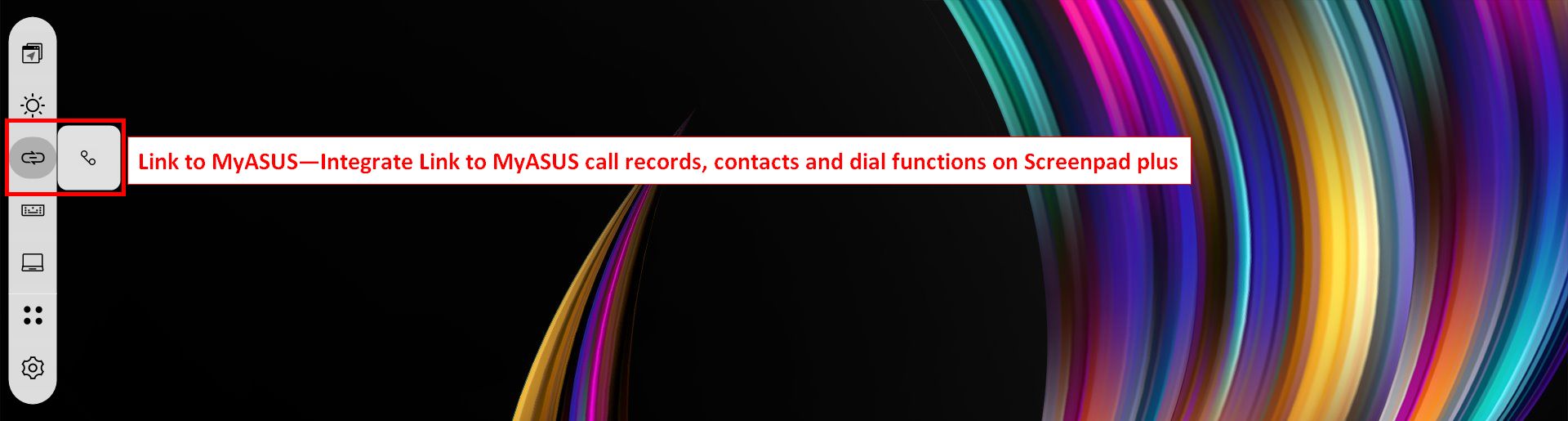
Liên kết với MyASUS, chức năng này phù hợp với ScreenPad 2.0
4. Liên lết với MyASUS, chức năng này phù hợp với ScreenPad 2.0 .
Bạn có thể tìm hiểu về chức năng này bằng cách duyệt qua Liên kết này: https://www.asus.com/vn/support/FAQ/1044627/, phần 1 — Liên kết tới MyASUS.
Việc kích hoạt chức năng này cần có sự hỗ trợ của Link to MyASUS ở phía MyASUS. Bạn có thể tham khảo link này: https://www.asus.com/support/FAQ/1041686 .
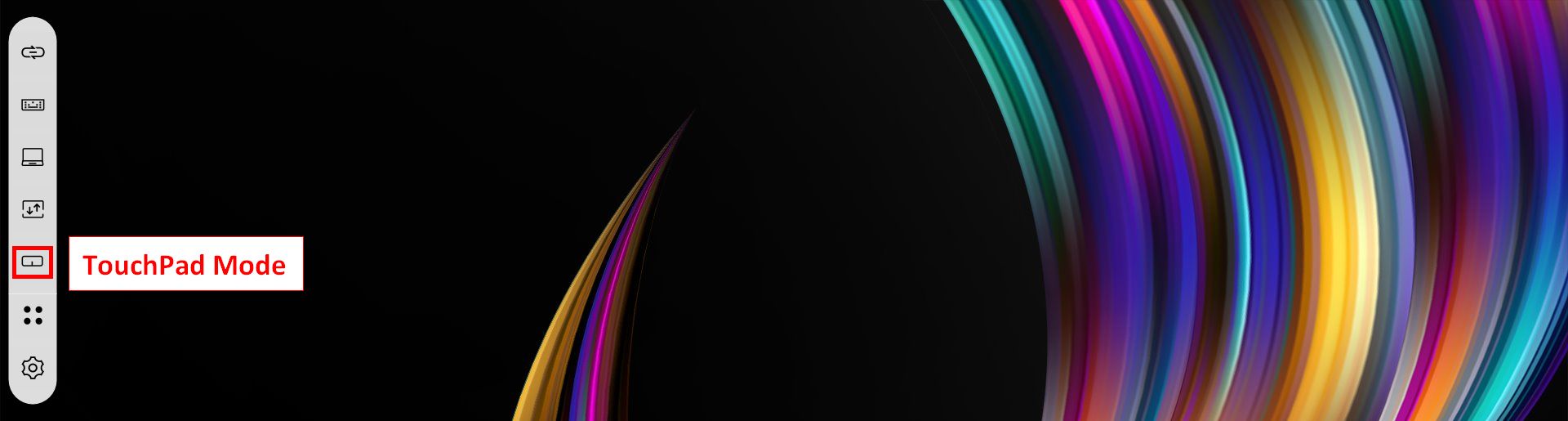
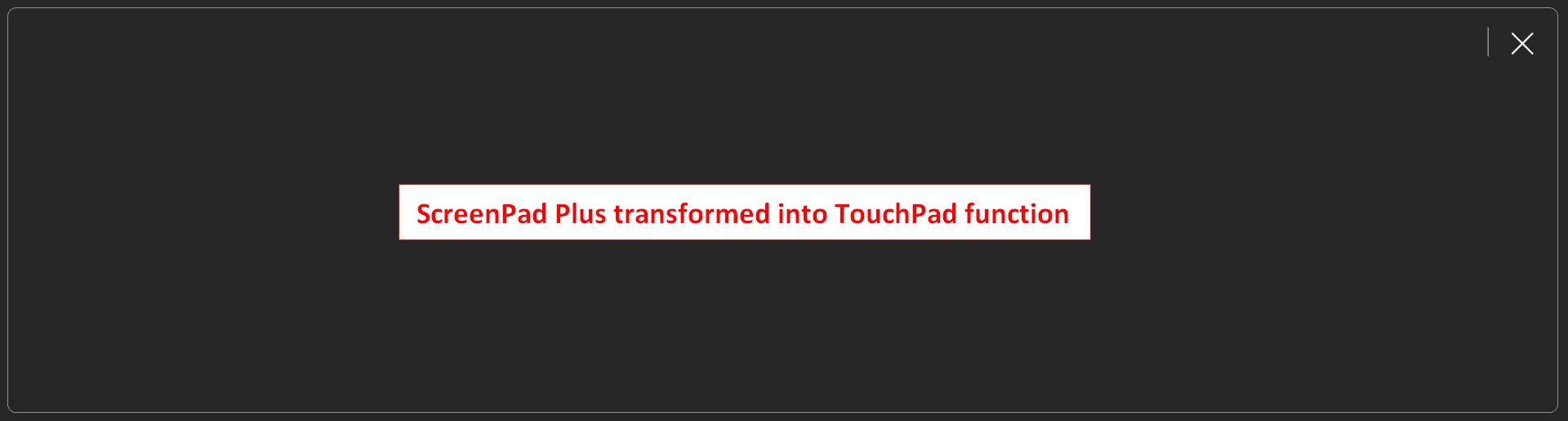
TouchPad Mode , nhấp vào biểu tượng, ScreenPad sẽ chuyển thành TouchPad, như trong hình sau. (Xin lưu ý rằng chức năng này chỉ hỗ trợ máy tính dòng UX482 và UX582)
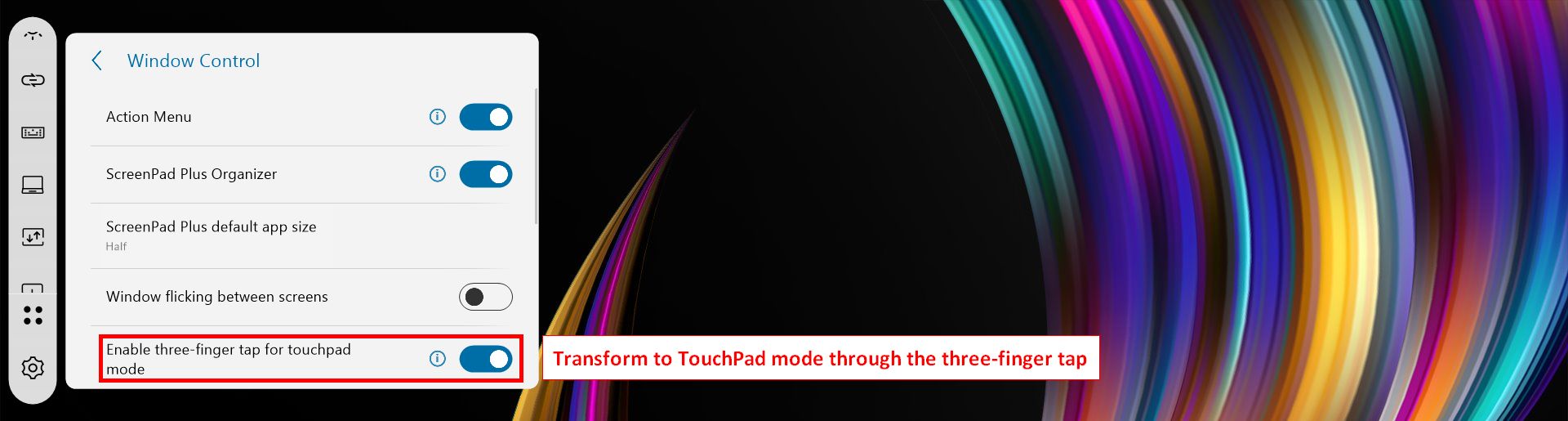
Bạn cũng có thể bật [Settings -> Window Control -> Enable three-finger tap for touchpad mode]. Sau khi bật, khi bạn chạm ba ngón tay vào ScreenPad Plus, ScreenPad Plus sẽ sử dụng chức năng TouchPad.
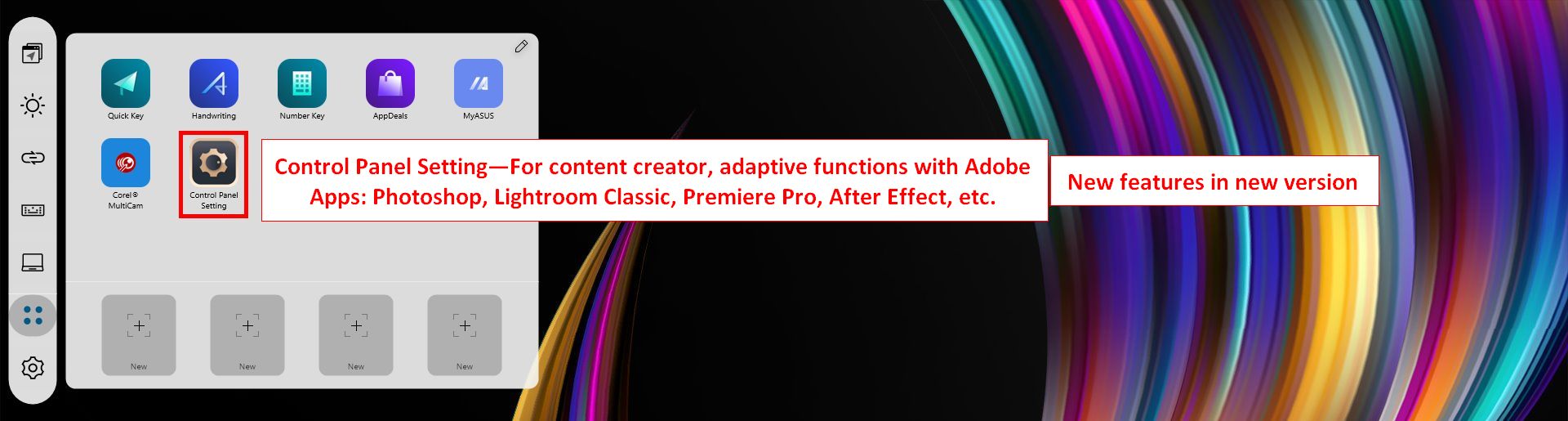
Thiết lập trong Control Panel , chức năng này phù hợp với những người sáng tạo sử dụng phần mềm Adobe.
Khi người dùng mở phần mềm Adobe, Screenpad Plus sẽ mở Bảng điều khiển đồng bộ để hỗ trợ việc sử dụng phần mềm Adobe. Bạn có thể tìm hiểu thêm về cách sử dụng chức năng này bằng cách duyệt nội dung của liên kết: https://www.asus.com/vn/support/FAQ/1044963
Bố cục và vị trí trên ScreenPad Plus, khi bạn kéo ứng dụng trên màn hình chính, [Trình chuyển đổi ứng dụng], [Chế độ xem tối đa], Tính năng mới [Bố cục và vị trí trên ScreenPad Plus] sẽ được hiển thị.
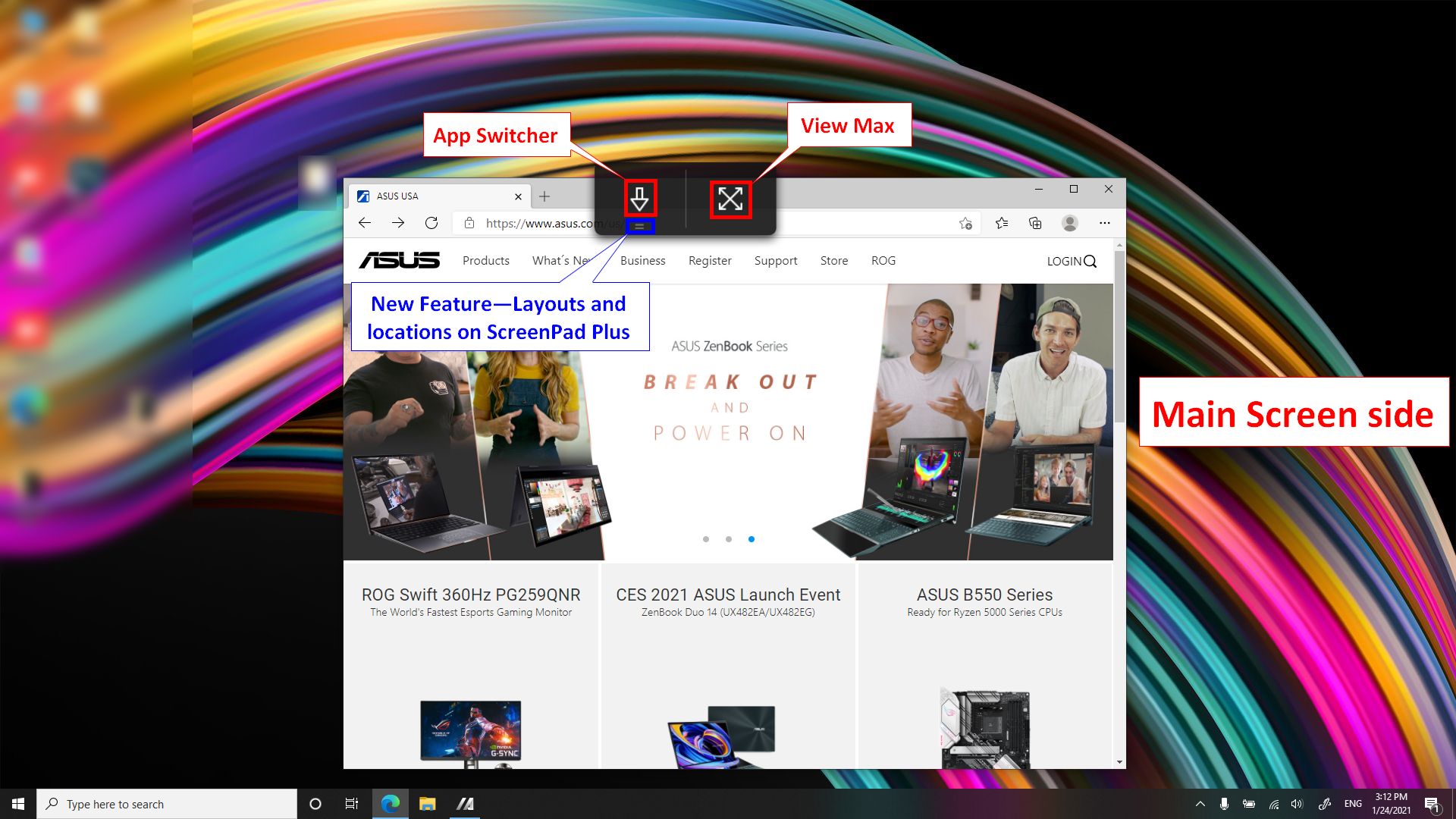
Khi bạn di chuyển chuột đến biểu tượng [Layouts and locations on ScreenPad Plus] , bốn cửa sổ sẽ xuất hiện, đại diện cho bốn giải pháp bố trí và vị trí khác nhau. Chọn một cái bất kỳ, sau đó thả chuột.
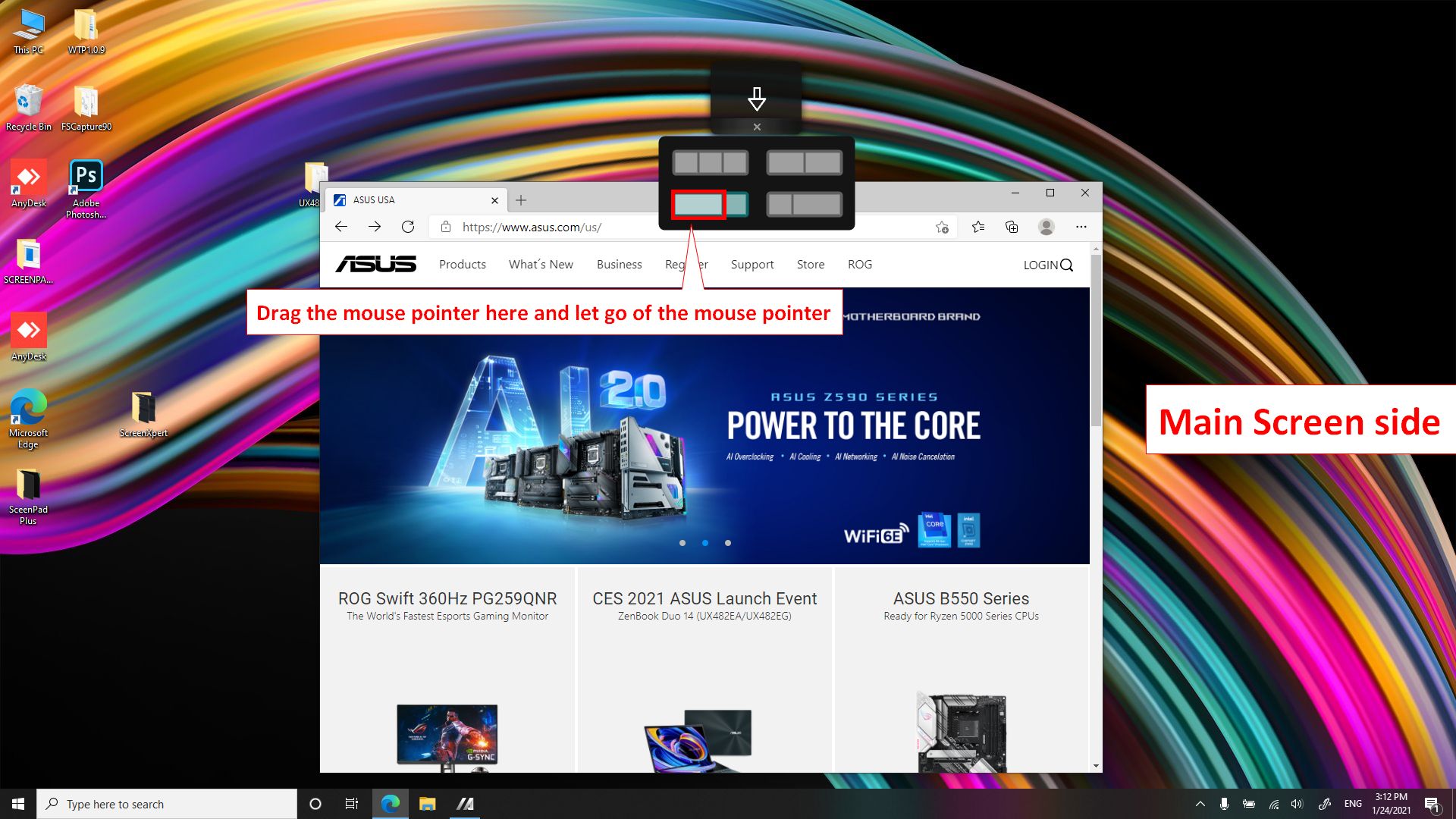
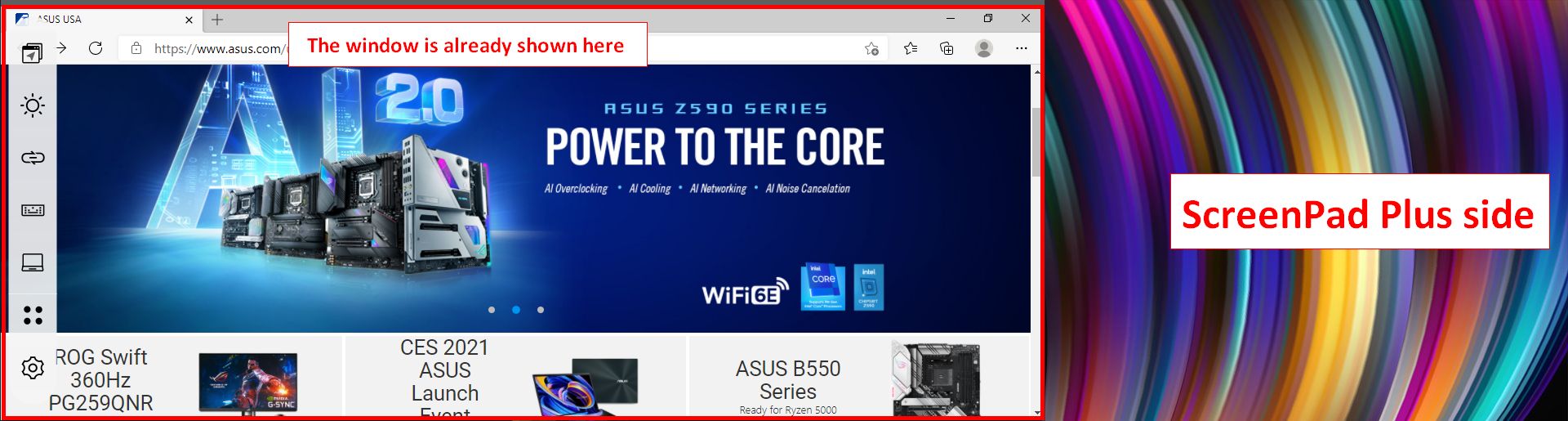
Ứng dụng đã được hiển thị trên ScreenPad Plus và nó chiếm 2/3 cửa sổ của ScreenPad Plus.
9. Phiên bản mới của ScreenPad Plus yêu cầu phiên bản trình điều khiển và ứng dụng tối thiểu
- ScreenXpert UWP: v2.1.10.0 (Tải hoặc cập nhật trong Microsoft store)
- ScreenXpert Driver: v2.1.13.0 (Tải hoặc cập nhật trong MyASUS)
- ASUS Control Panel Toolkit: v1.0.17.0 (Tải hoặc cập nhật trong MyASUS)
- ASUS System Control interface V2: v2.2.33.0 (Tải hoặc cập nhật trong MyASUS)