[Wireless Router] Làm thế nào để thiết lập PPPoE Relay trong bộ định tuyến ASUS?
Nếu Nhà cung cấp dịch vụ Internet (ISP) của bạn cung cấp kết nối PPPoE WAN và bạn có thiết bị trong mạng nội bộ cần sử dụng dịch vụ IP WAN công cộng, bạn có thể thiết lập bộ chuyển tiếp PPPoE trong bộ định tuyến ASUS để cho phép các thiết bị cuối của bạn (chẳng hạn như máy tính hoặc NAS) để có được một IP WAN công cộng.
Lưu ý: Nếu bạn không chắc chắn về loại kết nối WAN, vui lòng xác nhận với Nhà cung cấp dịch vụ Internet (ISP) của bạn
Cách thiết lập PPPoE Relay?
Đầu tiên là kích hoạt chức năng PPPoE Relay của bộ định tuyến và sau đó thiết lập kết nối PPPoE trong các thiết bị cuối.
Ở đây chúng tôi lấy ZenWiFi XT8 (ở chế độ bộ định tuyến) và máy tính Windows 10 làm ví dụ.
Thiết lập PPPoE Relay trong bộ định tuyến ASUS
Bước 1. Kết nối máy tính của bạn với bộ định tuyến thông qua kết nối có dây và nhập https://router.asus.com vào WEB GUI.

Vui lòng tham khảo [Wireless]Làm thế nào để vào GUI của router? (ASUSWRT) để tìm hiểu thêm.
Bước 2. Nhập tên người dùng và mật khẩu của bộ định tuyến của bạn để đăng nhập.
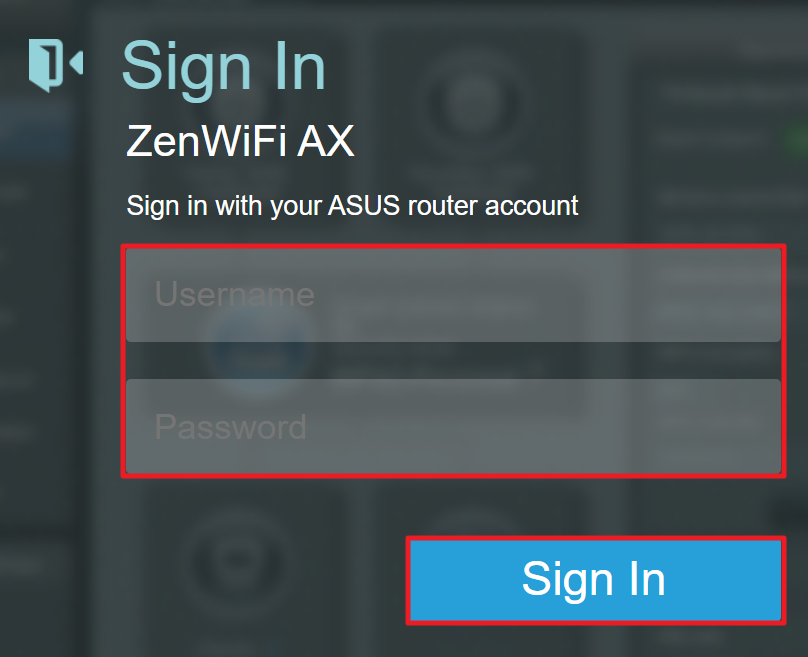
Lưu ý: Nếu bạn quên tên người dùng và / hoặc mật khẩu, vui lòng khôi phục bộ định tuyến về trạng thái mặc định của nhà sản xuất và thiết lập. (Tên người dùng và mật khẩu mặc định là admin / admin).
Vui lòng tham khảo Làm thế nào để khôi phục router không dây ASUS về thiết lập mặc định? (ASUSWRT) để biết cách khôi phục bộ định tuyến về trạng thái mặc định.
Bước 3. Nhấp chọn [WAN]>[NAT Passthrough]
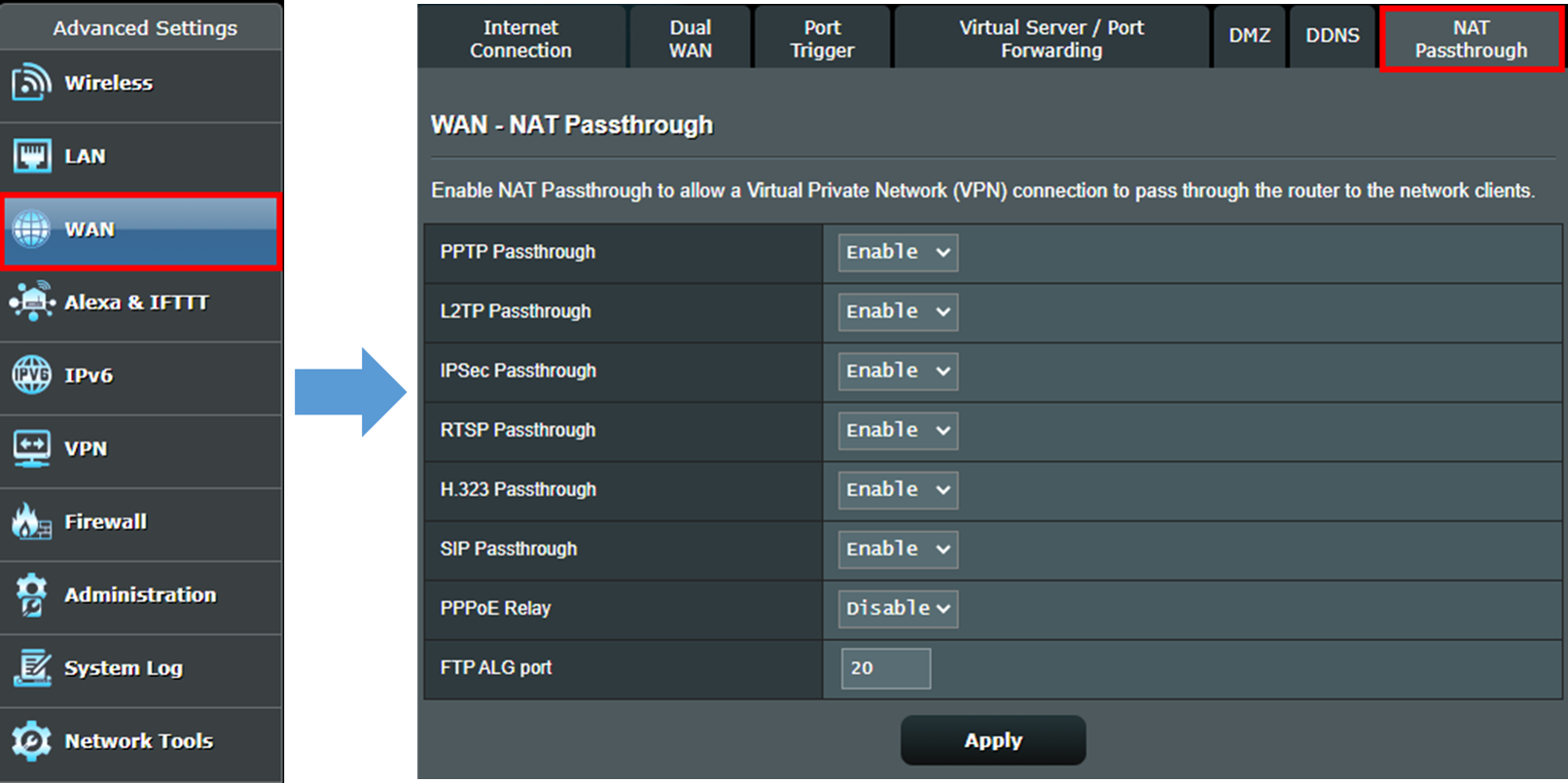
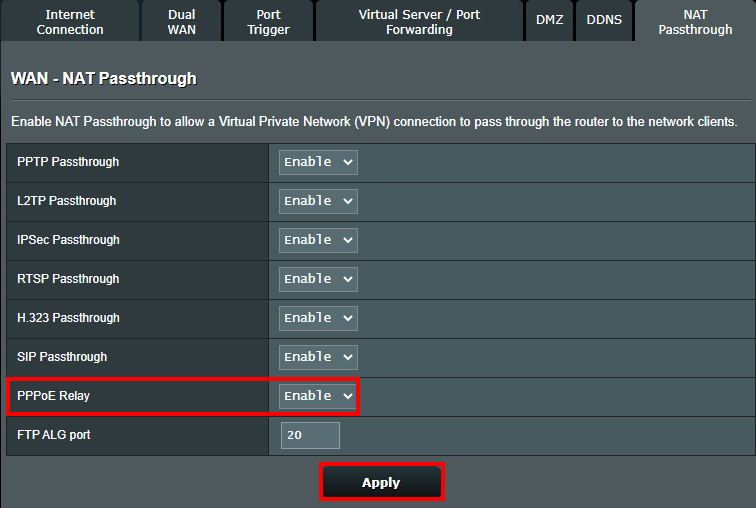
Bước 4. Tìm Tùy chọn [PPPoE Relay] và chọn [Enable]. Sau đó nhấp chọn [Apply] để hoàn tất cài đặt.
Thiết lập kết nối PPPoE trên các thiết bị cuối
Ở đây chúng tôi lấy máy tính Windows 10 làm ví dụ
Bước 1.Kết nối máy tính của bạn với bộ định tuyến qua kết nối có dây hoặc không dây, sau đó nhấp vào biểu tượng mạng  ở góc bên trái và tìm tùy chọn [Network and Internet settings] .
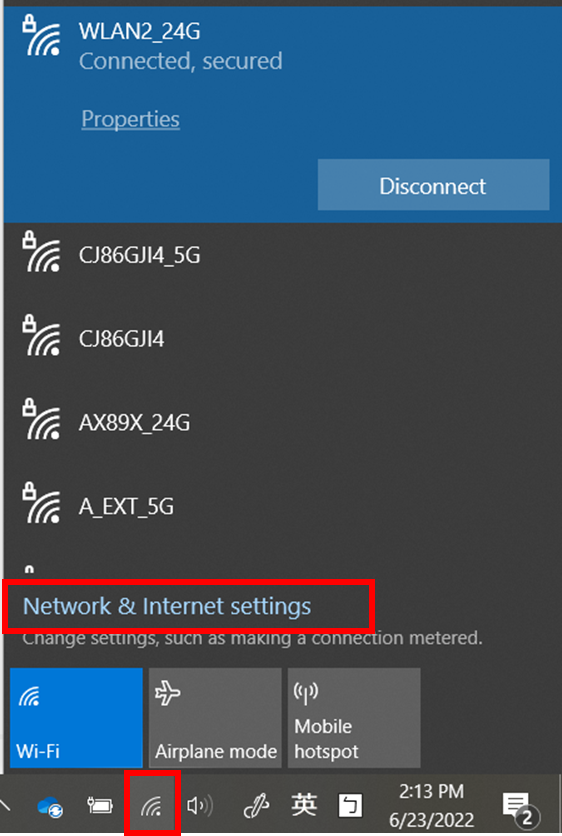
Bước 2. Vào [Network and Internet settings] và đi tới [Dial-up]>[Set up a new connection]
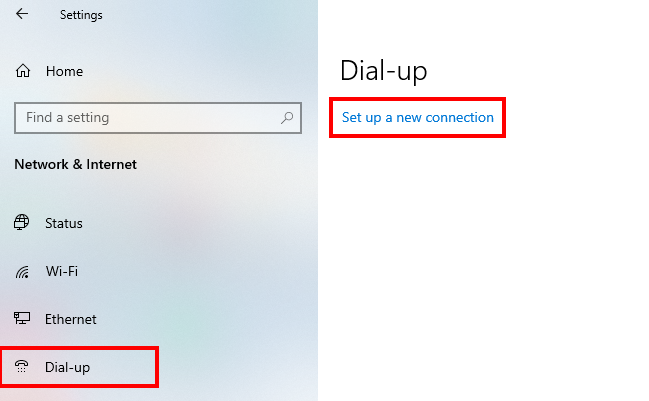
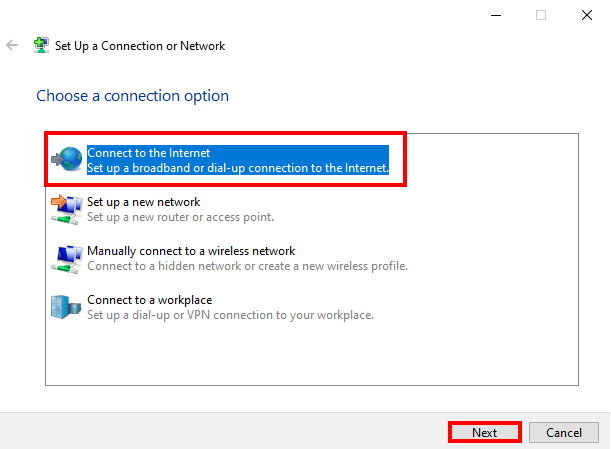
Bước 3. Chọn [Connect to the Internet] để thiết lập kết nối băng thông rộng hoặc quay số với Internet.
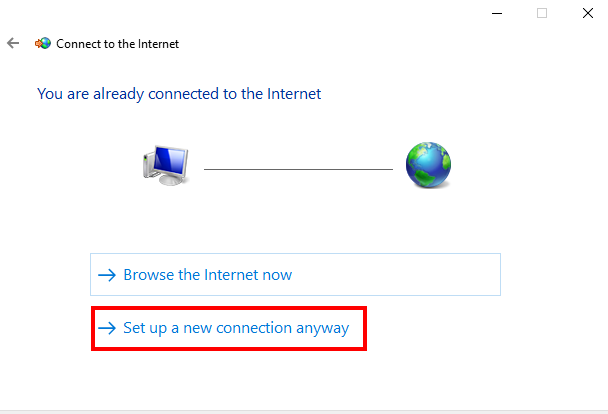
Bước 4. Bạn sẽ được thông báo rằng bạn đã kết nối với Internet, vui lòng nhấp vào [Set up a new connection anyway]
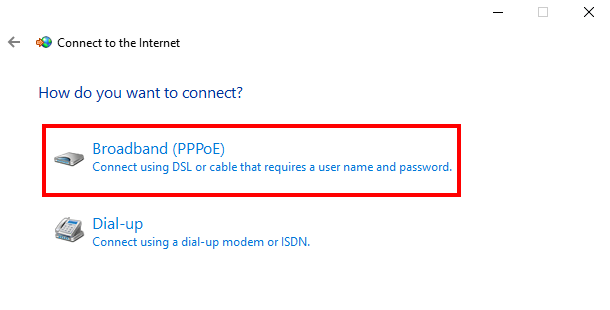
Bước 5. Chọn để thiết lập một kết nối [Broadband (PPPoE) ].
Bươc 6. Vui lòng nhập tên người dùng và mật khẩu của dịch vụ PPPoE do Nhà cung cấp dịch vụ Internet (ISP) của bạn cung cấp, sau đó nhấp vào [Connect]
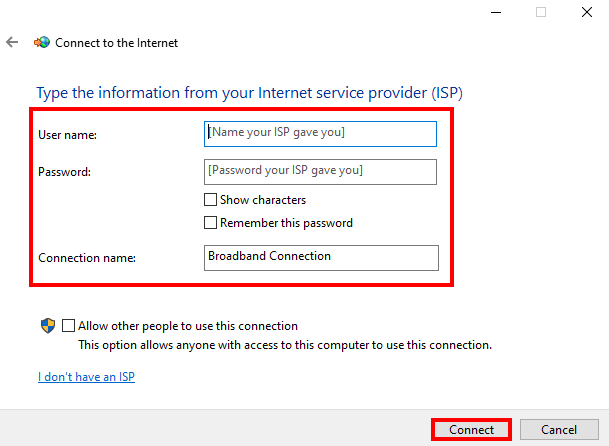
Lưu ý: Nếu bạn không chắc chắn về tên người dùng và mật khẩu cho kết nối PPPoE, vui lòng kiểm tra với Nhà cung cấp dịch vụ Internet (ISP) của bạn.
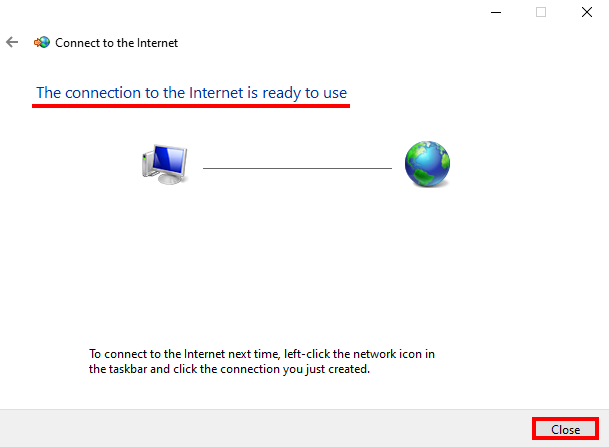
Bước 7. Khi kết nối PPPoE đã sẵn sàng, bạn sẽ thấy thông báo như bên dưới. Nhấp vào [Đóng] để rời khỏi trang này và tận hưởng kết nối PPPoE.
FAQ
1. Làm thế nào để kiểm tra IP vật lý mà thiết bị cuối thu được?
Dưới đây lấy máy tính Windows 10 làm ví dụ.
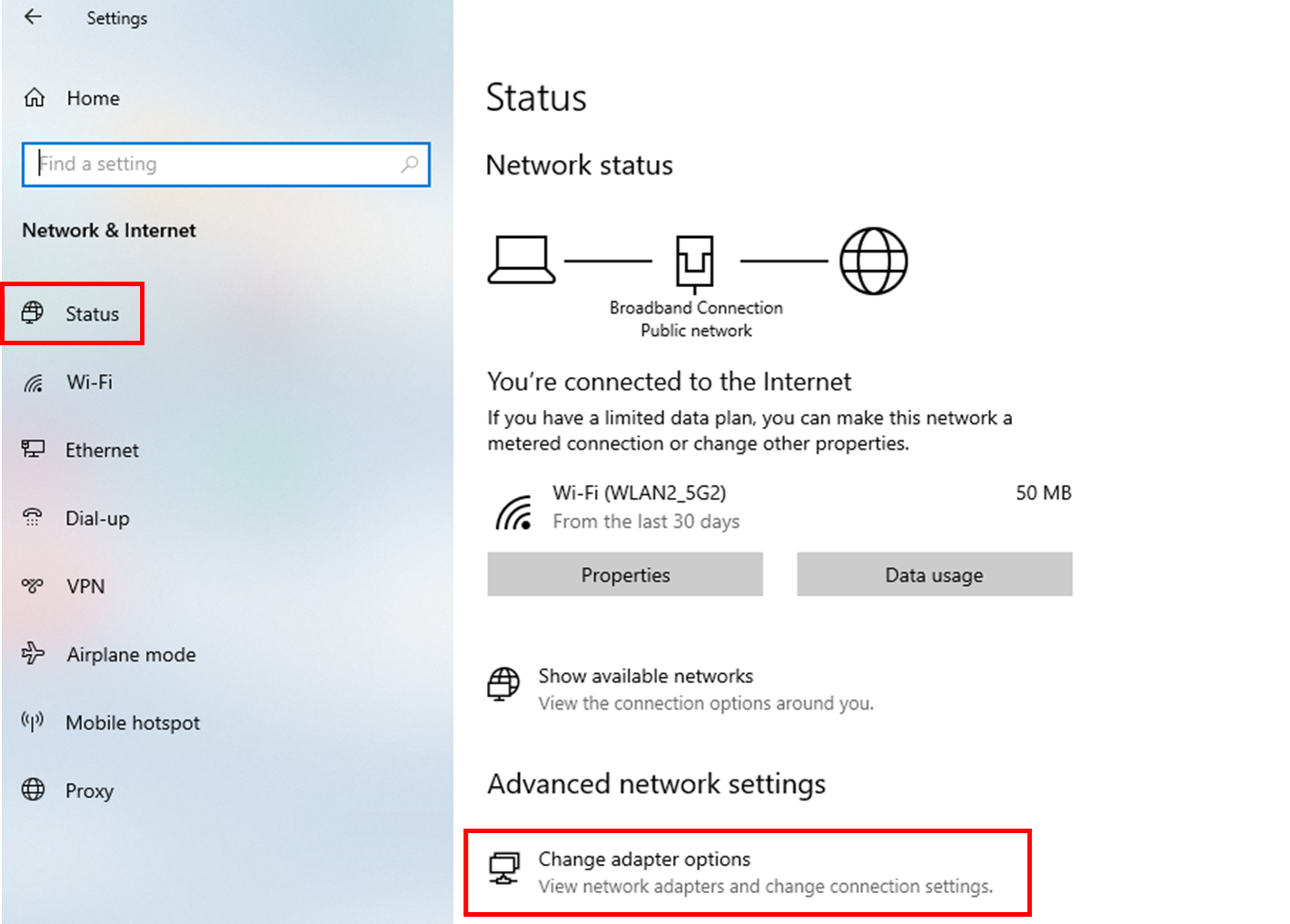
Sau khi kết nối PPPoE được thiết lập, vui lòng truy cập [Network and Internet]>[Status]> [Change adapter options]
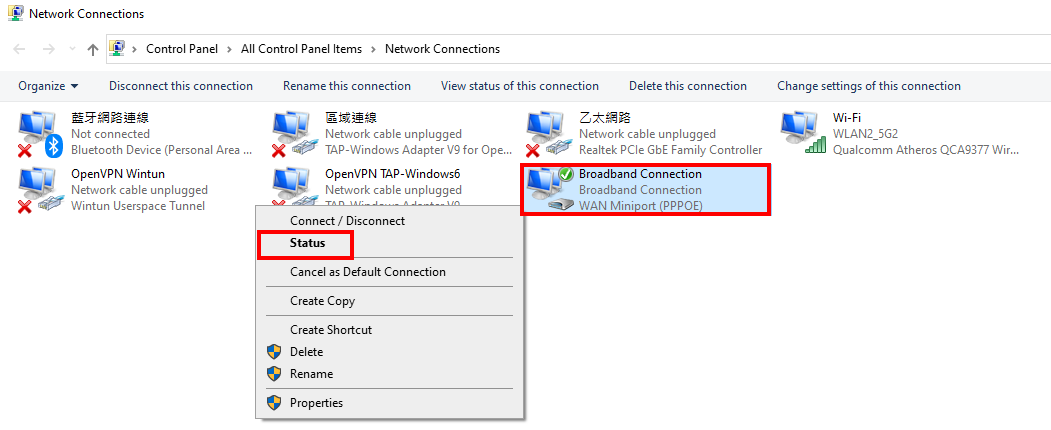
Tìm kết nối bạn vừa thêm (tên mặc định là "Kết nối băng thông rộng"- Broadband connection), sau đó nhấp chuột phải vào biểu tượng và đi tới [Status]
Nhấp chọn [Details]
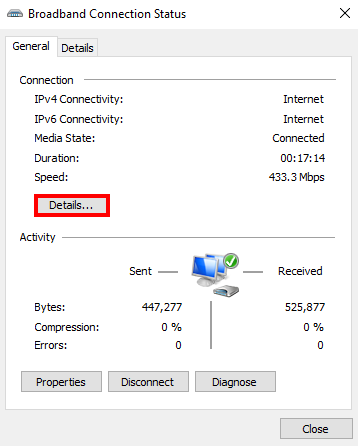
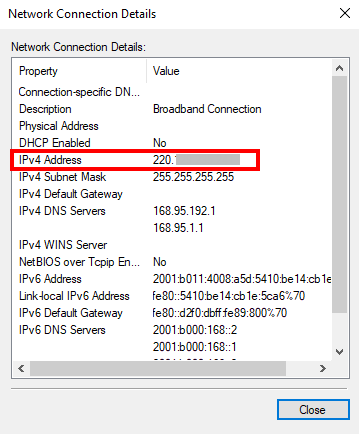
Bạn sẽ thấy địa chỉ IP WAN công cộng mà máy tính nhận được trong cột địa chỉ IPv4..
2. Có bao nhiêu thiết bị đầu cuối có thể thực hiện kết nối PPPoE sau khi bật PPPoE relay ?
Vui lòng xác nhận bạn có thể thiết lập bao nhiêu kết nối PPPoE cùng lúc với Nhà cung cấp Internet (ISP) của mình
Ví dụ: nếu ISP của bạn có thể cung cấp một tài khoản PPPoE với 8 thiết bị được kết nối cùng một lúc,thì bạn có thể nhận được tổng cộng 8 IP WAN công cộng cho bộ định tuyến và thiết bị cuối của mình.
Làm thế nào để lấy (Tiện ích / Phần mềm cơ sở)?
Bạn có thể tải xuống trình điều khiển, phần mềm, chương trình cơ sở và hướng dẫn sử dụng mới nhất trong Trung tâm Tải xuống ASUS.
Nếu bạn cần thêm thông tin về Trung tâm Tải xuống ASUS, vui lòng tham khảo liên kết này.