Các chủ đề liên quan
[Tên Notebook] Tại sao loa của tôi phát ra âm thanh bất thường? Loa không có âm thanh, âm thanh bị ngắt quãng hoặc không có âm thanh, hoặc chỉ nghe thấy giọng nói mà không có nhạc nền
Nếu bạn gặp hiện tượng âm thanh bất thường từ loa laptop, loa không có âm thanh, âm thanh bị ngắt quãng, không có âm thanh, hoặc chỉ nghe thấy giọng nói con người mà không có nhạc nền, v.v..., có thể bạn đã bật tính năng ASUS AI Noise-Canceling, và đây là hiện tượng bình thường khi chức năng này được bật. Bài viết này mô tả cách bật hoặc tắt tính năng ASUS AI Noise-Canceling. Để biết thêm về tính năng ASUS AI Noise-Canceling, bạn có thể tham khảo Âm thanh & Hình ảnh của Cài đặt Thiết bị trong MyASUS để tìm hiểu thêm chi tiết.
Lưu ý: Nếu bạn gặp trường hợp âm thanh micro bị bất thường khi ghi âm, vui lòng bật tính năng ASUS AI Noise-Canceling Microphone.
Có hai phương pháp để bật / tắt ASUS AI Noise-Canceling:
Bật / tắt ASUS AI Noise-Canceling bằng phím chức năng trên bàn phím
- Một số mẫu máy sẽ có [Phím nóng ASUS AI Noise-Canceling
 ] trên bàn phím để bạn có thể nhanh chóng bật / tắt tính năng ASUS AI Noise-Canceling.
Lưu ý: Nếu bạn không có phím nóng này, bạn có thể bật / tắt ASUS AI Noise-Canceling qua MyASUS.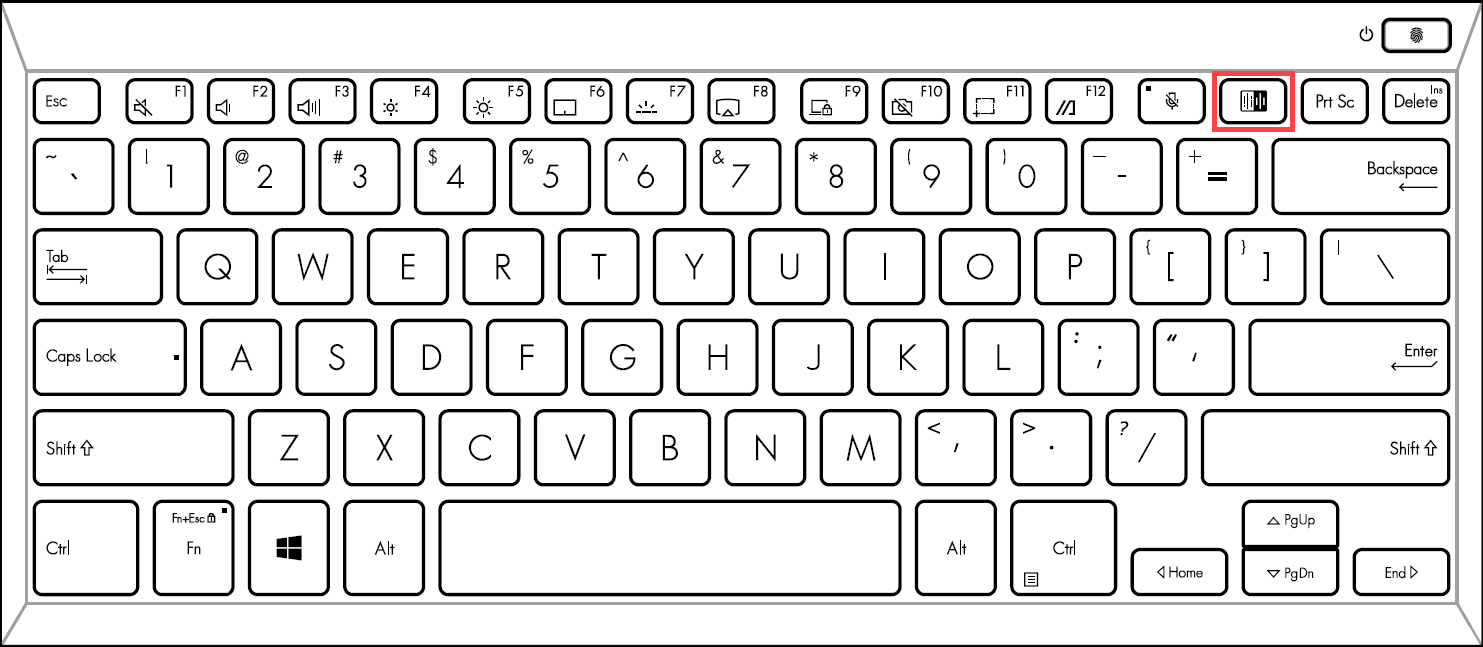
- Khi nhấn
 phím tắt, bạn sẽ nhận được thông báo trên màn hình để biết rằng AI Noise-Canceling đang được bật / tắt.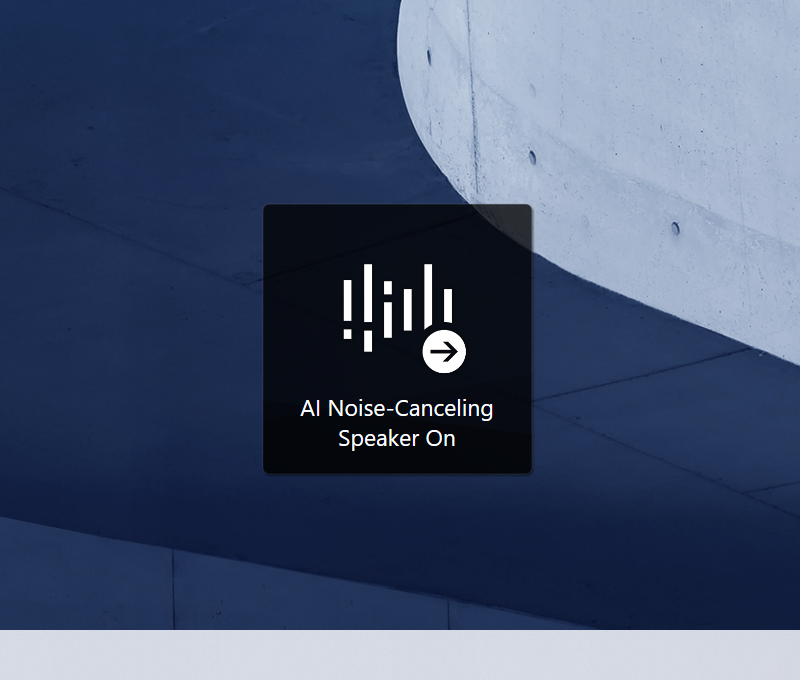
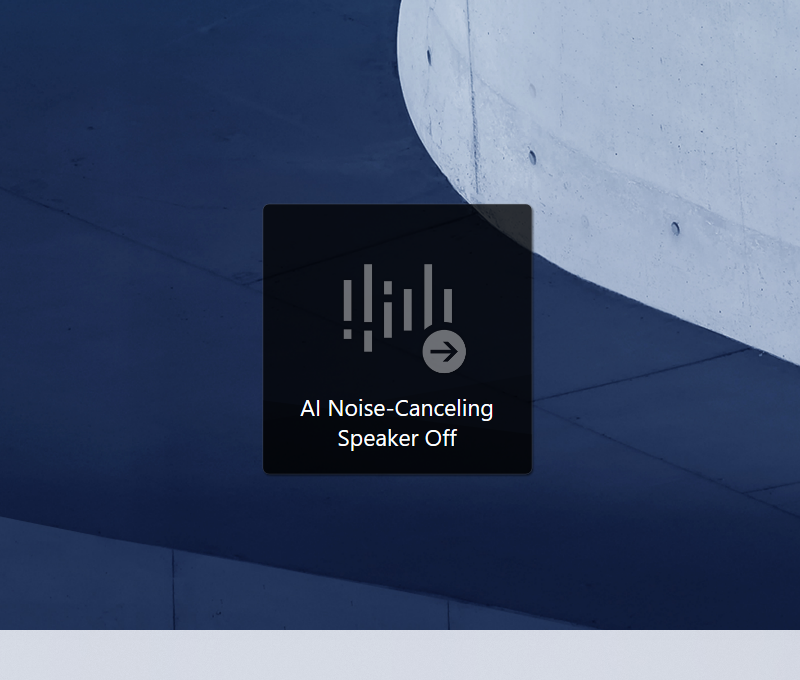
Bật / tắt ASUS AI Noise-Canceling qua MyASUS
- Nhập và tìm kiếm [MyASUS] trong thanh tìm kiếm Windows①, sau đó nhấn [Mở]②. (Minh họa tìm kiếm bên trái bên dưới là trong Windows 11, còn bên phải là Windows 10.)
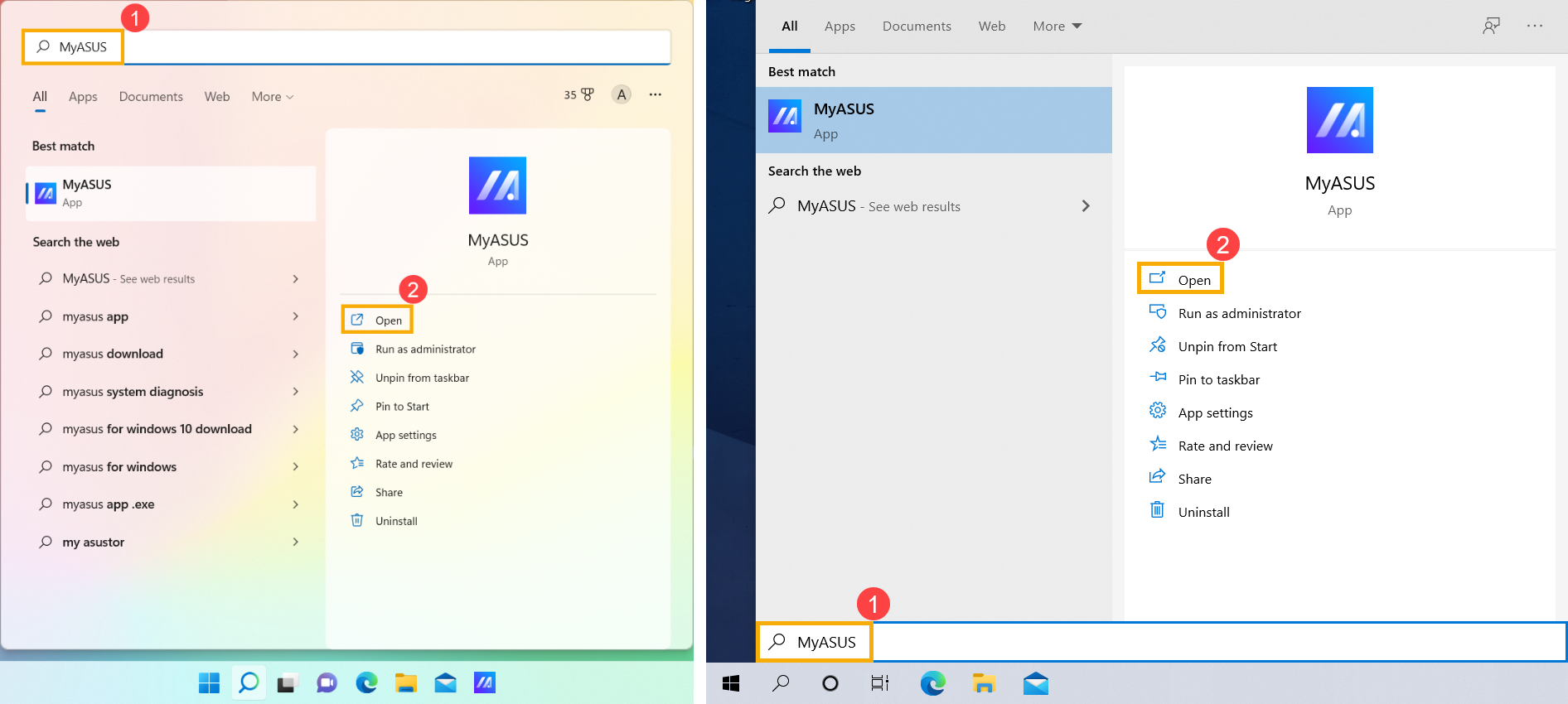
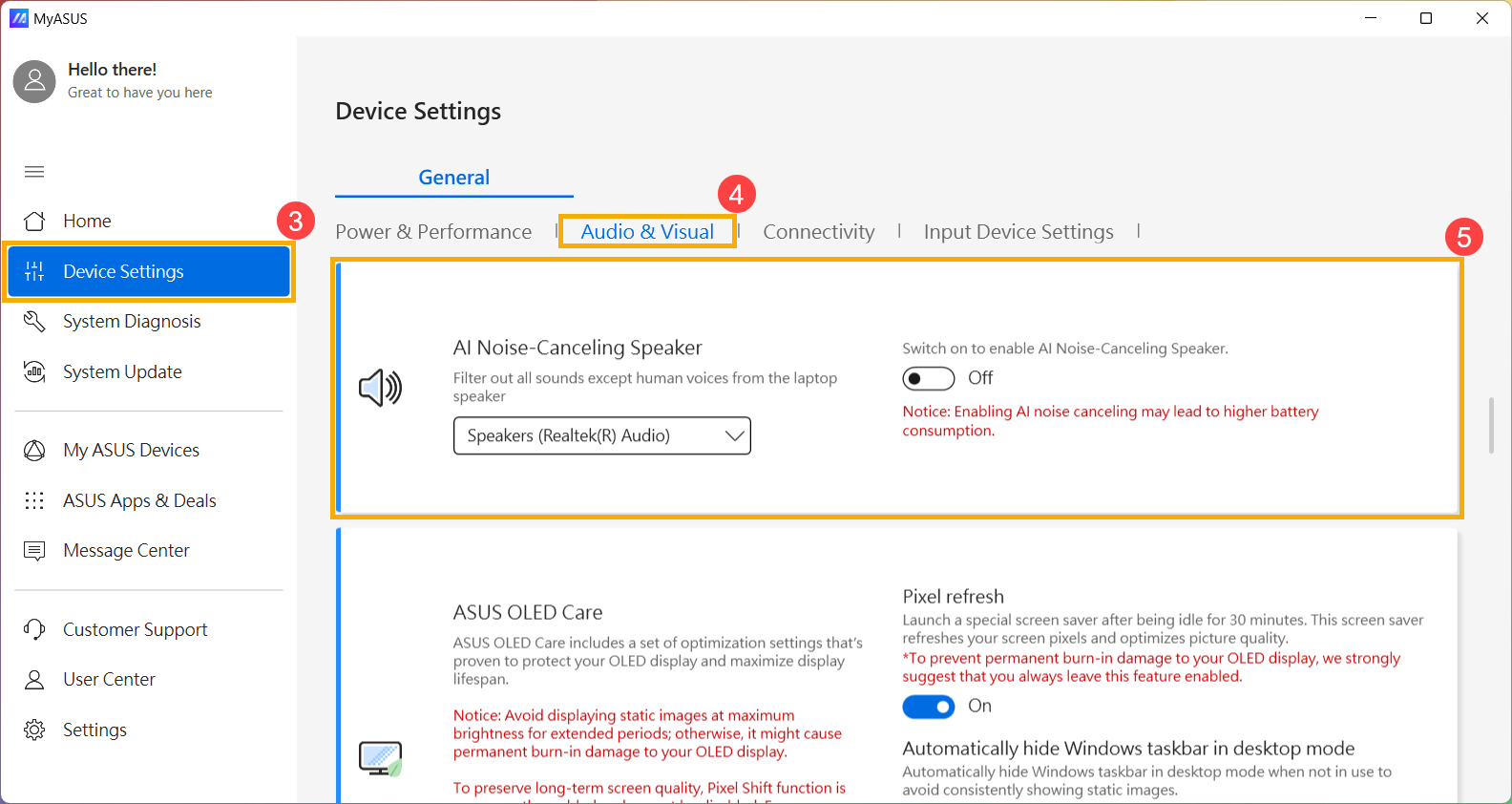
- Sau khi mở MyASUS, chọn [Cài đặt thiết bị]③, sau đó chọn [Âm thanh & Hình ảnh]④ và tìm [AI Noise-Canceling Speaker]⑤. Tại đây bạn có thể bật / tắt tính năng Khử ồn AI.
Nếu vấn đề của bạn chưa được giải quyết với giải pháp và thông tin trên, vui lòng liên hệ trung tâm dịch vụ khách hàng ASUS để được hỗ trợ thêm.