[Projectors] Làm cách nào để cập nhật chương trình cơ sở không dây trên máy chiếu ASUS?
Để cung cấp cho bạn hướng dẫn chi tiết hơn, bạn cũng có thể nhấp vào liên kết video ASUS Youtube bên dưới để biết thêm về Cách cập nhật chương trình cơ sở không dây trên máy chiếu ASUS.
https://www.youtube.com/watch?v=s3B4lEx-3Gg
Bằng cách cập nhật chương trình cơ sở, máy chiếu của bạn sẽ tương thích ổn định với nguồn phương tiện mà nó kết nối và cũng nâng cao trải nghiệm người dùng của bạn khi tương tác với các thiết bị.
Mô hình hỗ trợ: ASUS ZenBeam E1 & ProArt A1
Mục lục
1. Xác nhận thiết bị được kết nối
2. Kiểm tra xem chương trình cơ sở có phải là phiên bản mới nhất không
3. Làm thế nào để cập nhật chương trình cơ sở
1. xác nhận thiết bị được kết nối
Cần chuẩn bị (laptop hoặc PC hoặc điện thoại di động) và máy chiếu, đồng thời tìm nơi có đường truyền internet ổn định.
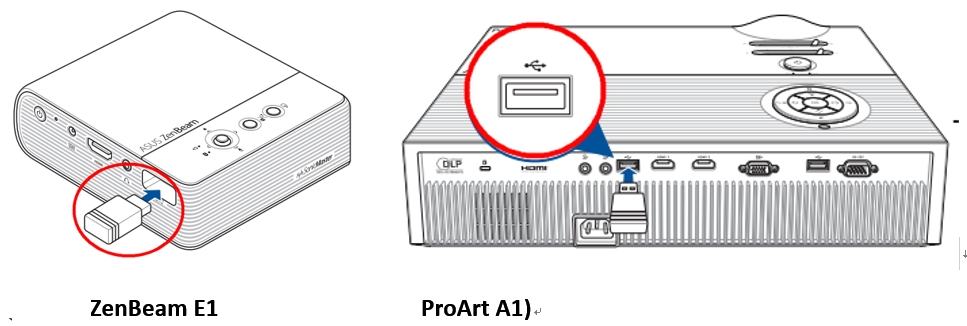
* Lưu ý: Hãy đảm bảo rằng bộ thu Wi-Fi đi kèm đã được lắp đúng vào máy chiếu (Vui lòng tham khảo sách hướng dẫn)
2. kiểm tra xem chương trình cơ sở có phải là phiên bản mới nhất không
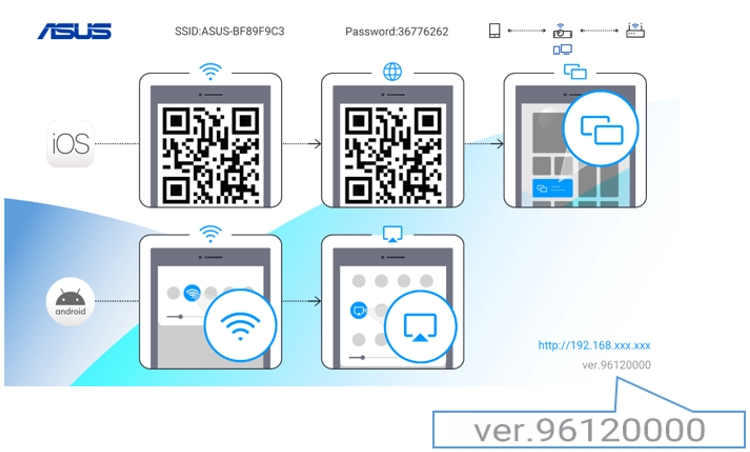
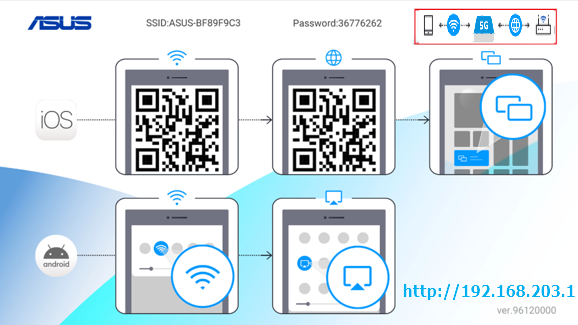
1). Số phiên bản hiển thị ở góc dưới bên phải trang kết nối không dây của Máy chiếu.
3. Làm thế nào để cập nhật chương trình cơ sở
1). Kết nối thiết bị (máy tính xách tay hoặc PC hoặc điện thoại di động) của bạn và máy chiếu vào môi trường mạng không dây.
2). Khi máy được kết nối với bộ định tuyến (biểu tượng góc trên bên phải sẽ xuất hiện như hình bên dưới). Vui lòng cập nhật chương trình cơ sở.
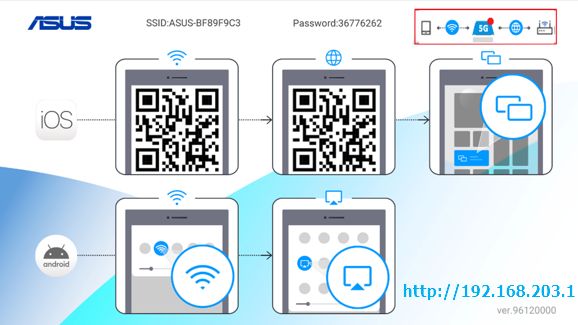
Ví dụ:
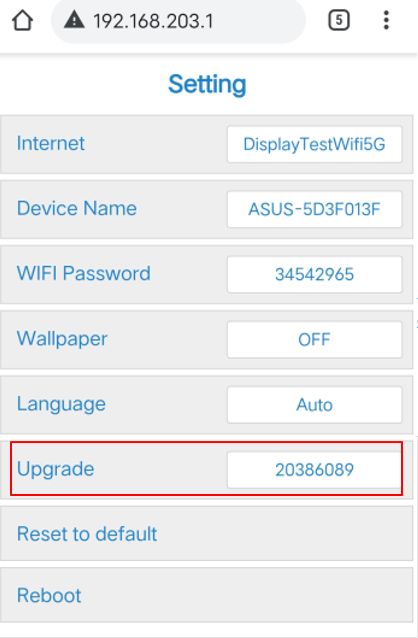
3). Mở trình duyệt và nhập địa chỉ IP https://192.168.203.1 (Vui lòng kiểm tra địa chỉ IP hiển thị trên trang cài đặt của bạn)

4). Tại cột Upgrade (Nâng cấp), nó hiển thị phiên bản firmware hiện tại của máy (như hình bên dưới)
5). Nếu không phải là phiên bản mới nhất, hệ thống sẽ tự động yêu cầu cập nhật và hiện lên thông báo cập nhật như hình bên dưới. Nhấp vào ok và đợi (trong khoảng 2 phút) để quá trình cập nhật hoàn tất.
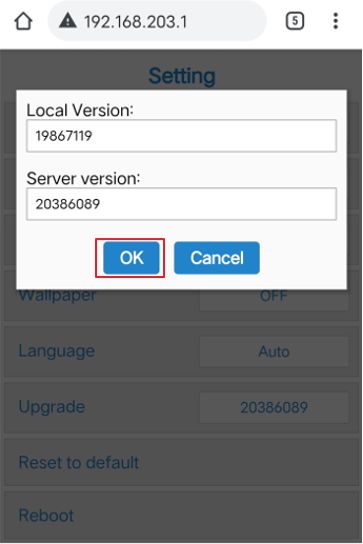
Local version: Phiên bản chương trình cơ sở hiện tại của máy.
Phiên bản máy chủ: Phiên bản chương trình cơ sở mới nhất.
* Trong quá trình cập nhật chương trình cơ sở, vui lòng không tắt nguồn để tránh lỗi khởi động.
3) Cuối cùng, quay lại menu chính.
Điểm màu đỏ trên biểu tượng máy chiếu biến mất và quá trình cập nhật chương trình cơ sở hoàn tất.
4). Nên khởi động lại máy chiếu.
Q1. Có bất kỳ biện pháp phòng ngừa nào trong quá trình cập nhật chương trình cơ sở không?
A1: Trong quá trình cập nhật chương trình cơ sở, vui lòng không tắt nguồn để tránh lỗi khởi động.
Trong quá trình cập nhật phiên bản firmware, nếu bạn gặp phải trường hợp mạng bị gián đoạn, đừng lo lắng, hãy quay lại bước 3 và thực hiện cập nhật.
Q2. [Máy chiếu] Giới thiệu phương pháp kết nối không dây video ProArt A1 / ZenBeam E2.
A2: Vui lòng tham khảo bài viết này