[Bo mạch chủ] Khắc phục sự cố - Cách giải quyết lỗi treo/crash/lỗi BSOD trong hệ điều hành (màn hình xanh)
Trong quá trình vận hành Windows, hệ thống có thể gặp bất thường do không tương thích phần mềm hoặc phần cứng, sau đó xuất hiện lỗi màn hình xanh, thường được gọi là màn hình xanh hoặc chữ trắng trên nền xanh (như trong hình minh họa sau đây) hoặc crash/treo máy

Có thể có một số nguyên nhân dẫn đến lỗi BSOD:
- BSOD xảy ra không đều đặn sau khi cài đặt hệ điều hành
- Phần cứng mở rộng không tương thích tốt với bo mạch chủ hoặc phần cứng bị lỗi
- BSOD do thay đổi các thiết lập tùy chọn BIOS trên bo mạch chủ
- Có vấn đề với gói cập nhật hệ thống, ví dụ như lỗi BSOD do gói cập nhật Windows gây ra
- Phần mềm tự cài đặt không tương thích với hệ thống
- Có thể do hệ thống bị nhiễm virus
Vui lòng làm theo các bước xử lý sự cố dưới đây để thử giải quyết vấn đề
- Cập nhật và xác nhận BIOS, Windows và driver trên máy tính của bạn là phiên bản mới nhất
- BSOD gây ra bởi thay đổi thiết lập BIOS (overclocking hoặc chế độ ổ cứng)
- Kiểm tra thiết bị ngoại vi đang sử dụng hoặc có thiết bị phần cứng nào vừa được lắp đặt/thay thế không
- Kiểm tra các phần mềm hoặc ứng dụng vừa mới cài đặt hoặc cập nhật gần đây
- Khôi phục hệ thống thông qua điểm khôi phục hệ thống
- Tiến hành Khôi phục Hệ thống Windows
- Thực hiện quét virus toàn bộ
- Windows khởi động từ chế độ an toàn
Cập nhật và xác nhận rằng BIOS, Windows, và driver trên máy tính của bạn đều là phiên bản mới nhất
Các bản cập nhật phần mềm thường hỗ trợ ổn định và tối ưu hệ thống, vì vậy bạn nên thường xuyên xác nhận thiết bị của mình đang sử dụng phiên bản mới nhất
Để biết thêm thông tin về cách cập nhật BIOS, hãy tham khảo mục Hỏi Đáp: [Bo mạch chủ] Làm thế nào để cập nhật BIOS của bo mạch chủ?
Để biết thêm thông tin về cách cập nhật driver, vui lòng tham khảo mục Hỏi Đáp: [Bo mạch chủ] Làm thế nào để cài đặt driver và tiện ích cho bo mạch chủ?
Nếu BIOS, Windows Suite và driver đã được nâng cấp lên phiên bản mới nhất nhưng vấn đề vẫn còn, vui lòng tiếp tục với các bước khắc phục sự cố sau.
BSOD gây ra bởi thay đổi thiết lập BIOS (ép xung hoặc chế độ ổ cứng)
Hai thay đổi thiết lập BIOS sau đây có thể gây ra BSOD
1. Ép xung: Nếu bạn có thể điều chỉnh các tùy chọn BIOS để ép xung CPU hoặc memory, chẳng hạn như tần số và điện áp,
Nếu điều chỉnh quá cao hoặc quá thấp, hệ thống sẽ không ổn định và xuất hiện BSOD. Khuyến nghị bạn khôi phục thiết lập BIOS về mặc định rồi sau đó điều chỉnh lại thiết lập BIOS. Vui lòng tham khảo mục Hỏi Đáp: [Bo mạch chủ] Làm thế nào để khôi phục thiết lập BIOS?
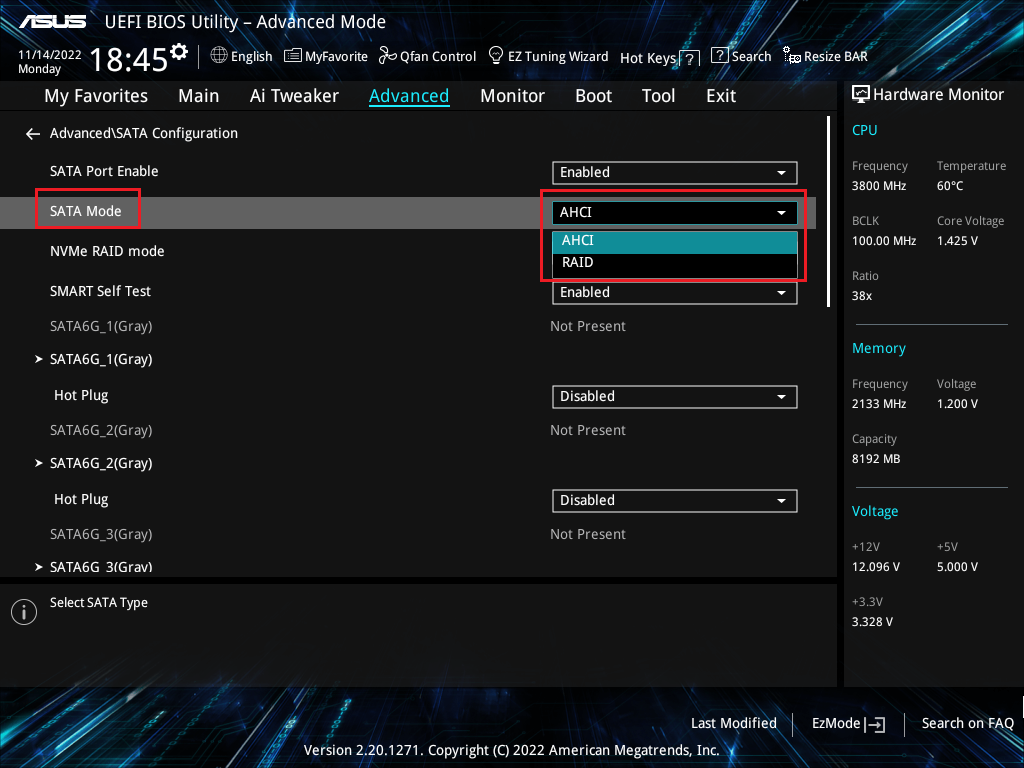
2. Chế độ ổ cứng: Nếu chế độ ổ cứng do BIOS chọn là AHCI hoặc RAID khi hệ thống gốc được cài đặt, nếu thay đổi sang chế độ khác sau khi cài đặt hệ thống, sẽ gây ra BSOD, vì vậy khuyến nghị khôi phục lại chế độ ổ cứng khi hệ thống gốc được cài đặt
Trong BIOS\Advanced\SATA Configuration\SATA Mode, chọn tùy chọn BIOS AHCI hoặc RAID
Nếu vấn đề vẫn còn sau các bước trên, vui lòng tiếp tục các bước khắc phục sự cố trong chương tiếp theo.
Kiểm tra thiết bị ngoại vi sử dụng hoặc có cài đặt/thay thế phần cứng nào không
Thiết bị ngoại vi của máy tính đôi khi có thể là nguyên nhân gây ra lỗi màn hình xanh
1. BSOD xuất hiện không đều đặn sau khi cài đặt hệ điều hành. Vui lòng thử tháo các thiết bị ngoại vi, chẳng hạn như card âm thanh ngoài, card mạng, ổ cứng ngoài,... và sau đó khởi động lại máy tính
Nếu sau khi khởi động lại máy tính mà không có vấn đề gì, thiết bị ngoại vi có thể là nguyên nhân gây ra sự cố. Bạn nên rút thiết bị ra trước và liên hệ với nhà sản xuất thiết bị để được hỗ trợ.
2. Nếu bạn không sử dụng thiết bị ngoại vi hoặc sự cố vẫn còn sau khi gỡ bỏ, vui lòng xác nhận xem bạn có cài đặt hoặc thay thế thiết bị phần cứng mới gần đây không, chẳng hạn như GPU, bộ nhớ, ổ cứng.
Có thể phần cứng mới của bạn không tương thích với máy chủ ASUS hoặc thiết bị Windows
- Nếu đó là GPU, vui lòng xác nhận nguồn điện có đủ để hỗ trợ mức tiêu thụ điện của card đồ họa không, và cài đặt driver GPU được cung cấp bởi trang web chính thức. Vui lòng tham khảo Câu hỏi thường gặp: [Bo mạch chủ/Card đồ họa] Cách cài đặt card đồ họa trên bo mạch chủ
- Nếu bạn đang nâng cấp các thiết bị phần cứng khác, hãy thử tháo thiết bị phần cứng mới ra. Nếu sau khi tháo mà không còn vấn đề, bạn nên rút thiết bị phần cứng đó ra và liên hệ với nhà sản xuất phần cứng để được hỗ trợ.
Lưu ý: Bạn nên sử dụng mẫu tương ứng trên trang web chính thức để xem danh sách các thiết bị QVL đã được ASUS xác thực, bao gồm bộ nhớ, card đồ họa, ổ cứng, card âm thanh và các thiết bị khác
Nếu vấn đề vẫn còn tồn tại sau các bước trên, vui lòng tiếp tục thực hiện các bước khắc phục sự cố trong chương tiếp theo.
Kiểm tra phần mềm hoặc ứng dụng vừa được cài đặt hoặc cập nhật gần đây
Đôi khi vấn đề có thể liên quan đến Windows Update Kit hoặc phần mềm ứng dụng đã cài đặt, có thể bao gồm sự tương thích giữa phần mềm ứng dụng và hệ thống, hoặc chương trình lõi của Windows có thể bị hỏng.
Bạn có thể kiểm tra lịch sử cập nhật Windows Update để xem các mục cập nhật vừa được cài đặt gần đây.
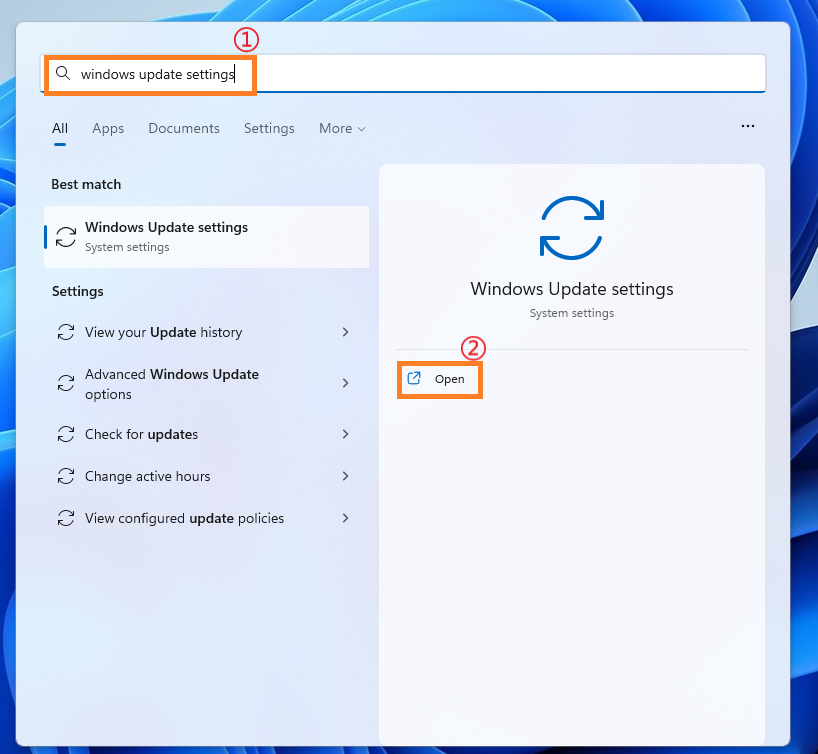
Nhập [Cài đặt Windows Update] ① vào thanh tìm kiếm Windows, sau đó nhấp vào [Mở] ②.
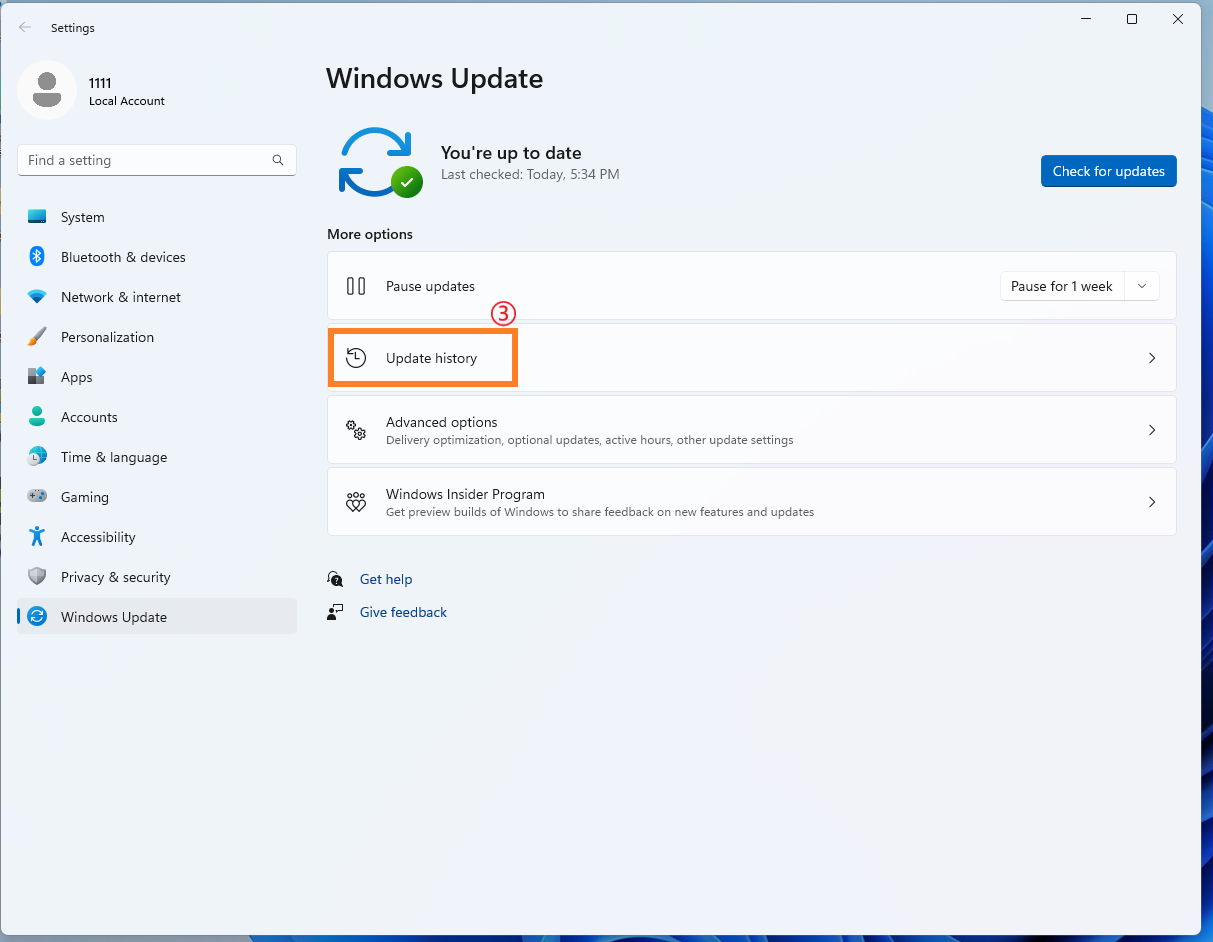
2. Nhấp vào [Lịch sử cập nhật] ③.
3. Trong Lịch sử cập nhật, các mục cập nhật chất lượng, cập nhật driver và các mục khác thông qua Windows Update sẽ được liệt kê.
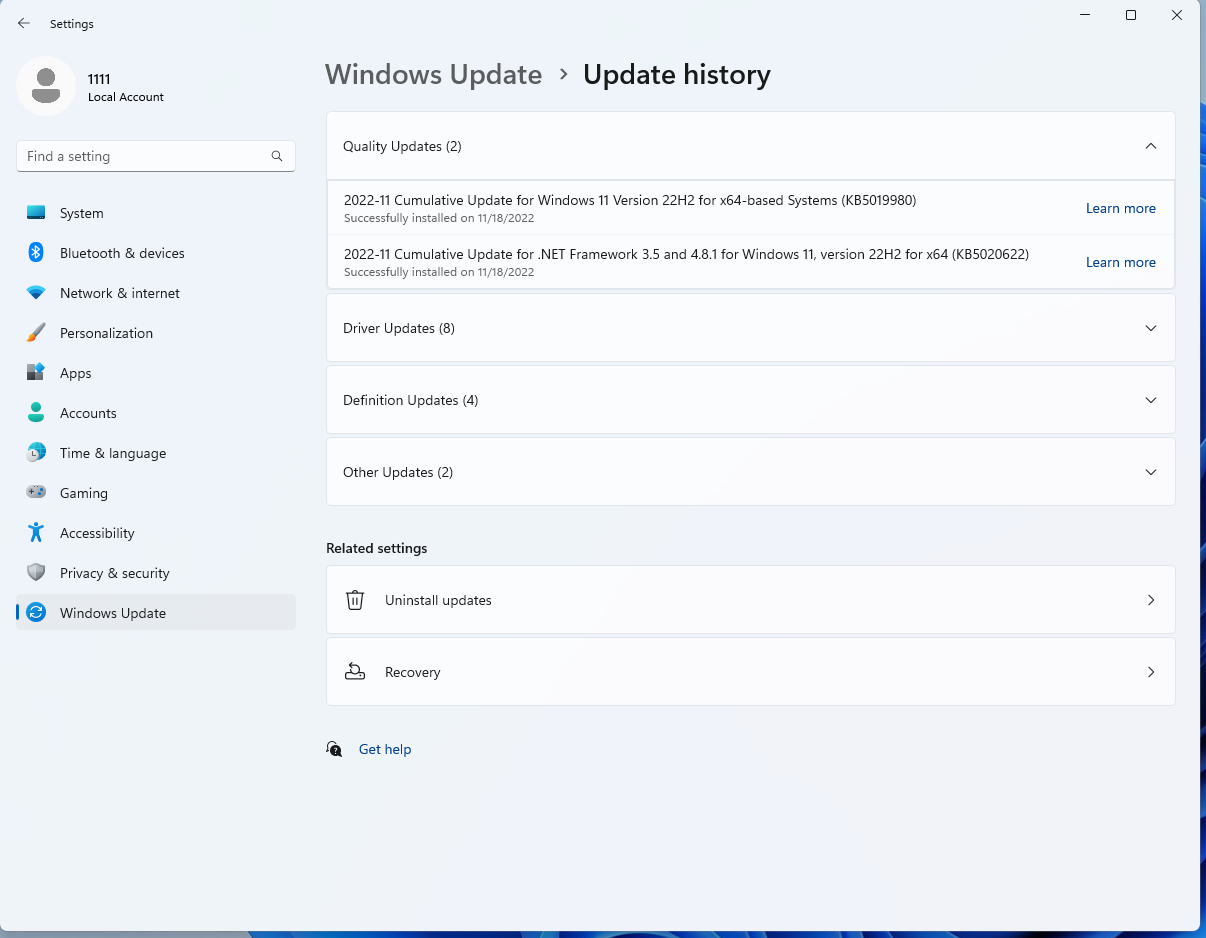
4. Bạn có thể kiểm tra ngày cập nhật và xác nhận xem dự án được cập nhật vào một ngày nhất định có khiến bạn gặp lỗi BSOD hay không. Làm theo các bước dưới đây để tìm hiểu cách gỡ cài đặt hoặc quay lại phiên bản trước.
Khôi phục các bản cập nhật tính năng Windows
Nếu bạn gặp lỗi BSOD sau khi chức năng Windows được cập nhật, bạn nên quay lại phiên bản Windows trước đó và chờ các bản sửa lỗi tiếp theo từ Windows để tránh sự không ổn định ban đầu. Tìm hiểu thêm: [Windows 11/10] Cách quay lại phiên bản Windows trước đó.
Nếu bạn không thể quay lại phiên bản Windows trước đó, bạn nên khôi phục hệ thống thông qua điểm khôi phục Windows để tìm hiểu thêm: [Windows 11/10] Điểm khôi phục hệ thống.
Giải pháp cho bản cập nhật chất lượng Windows
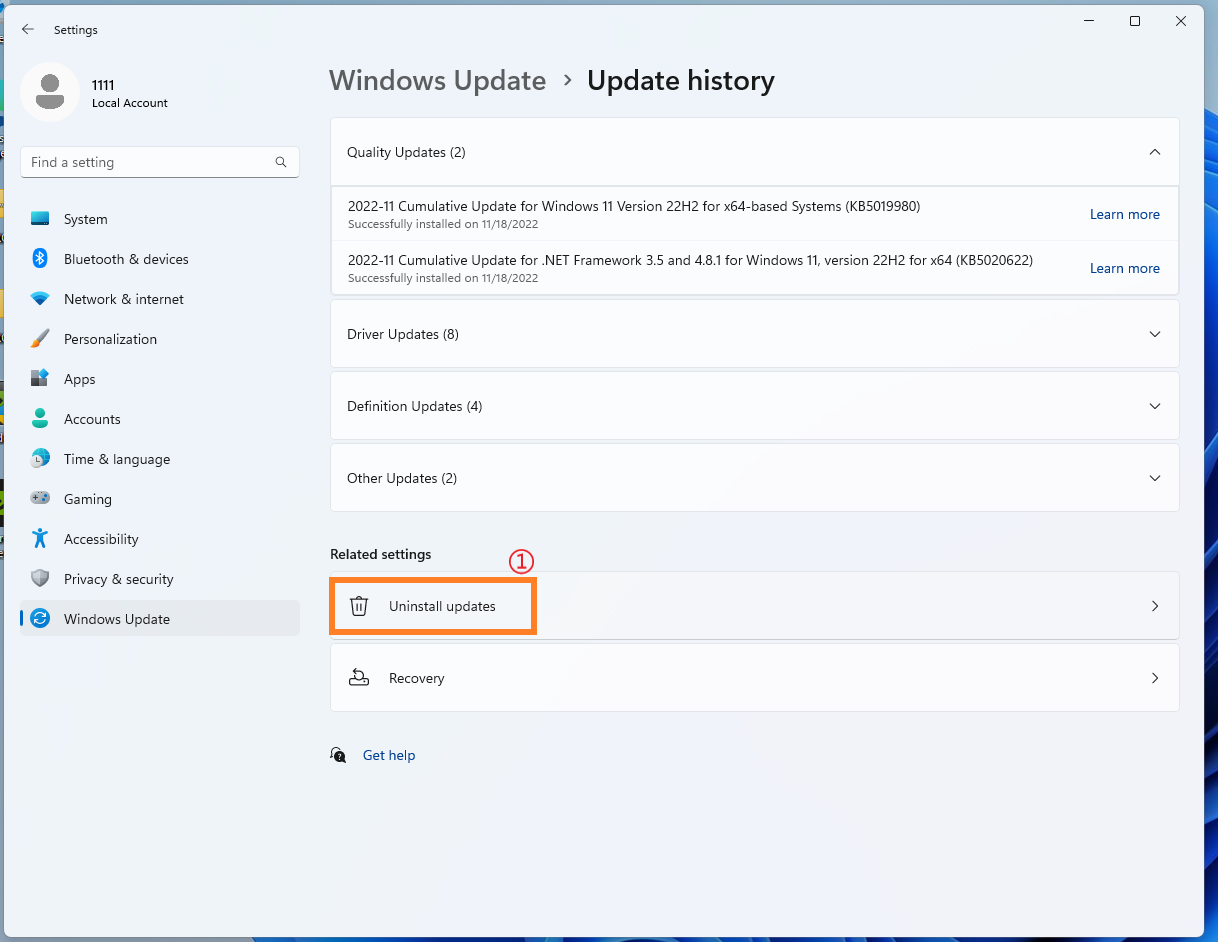
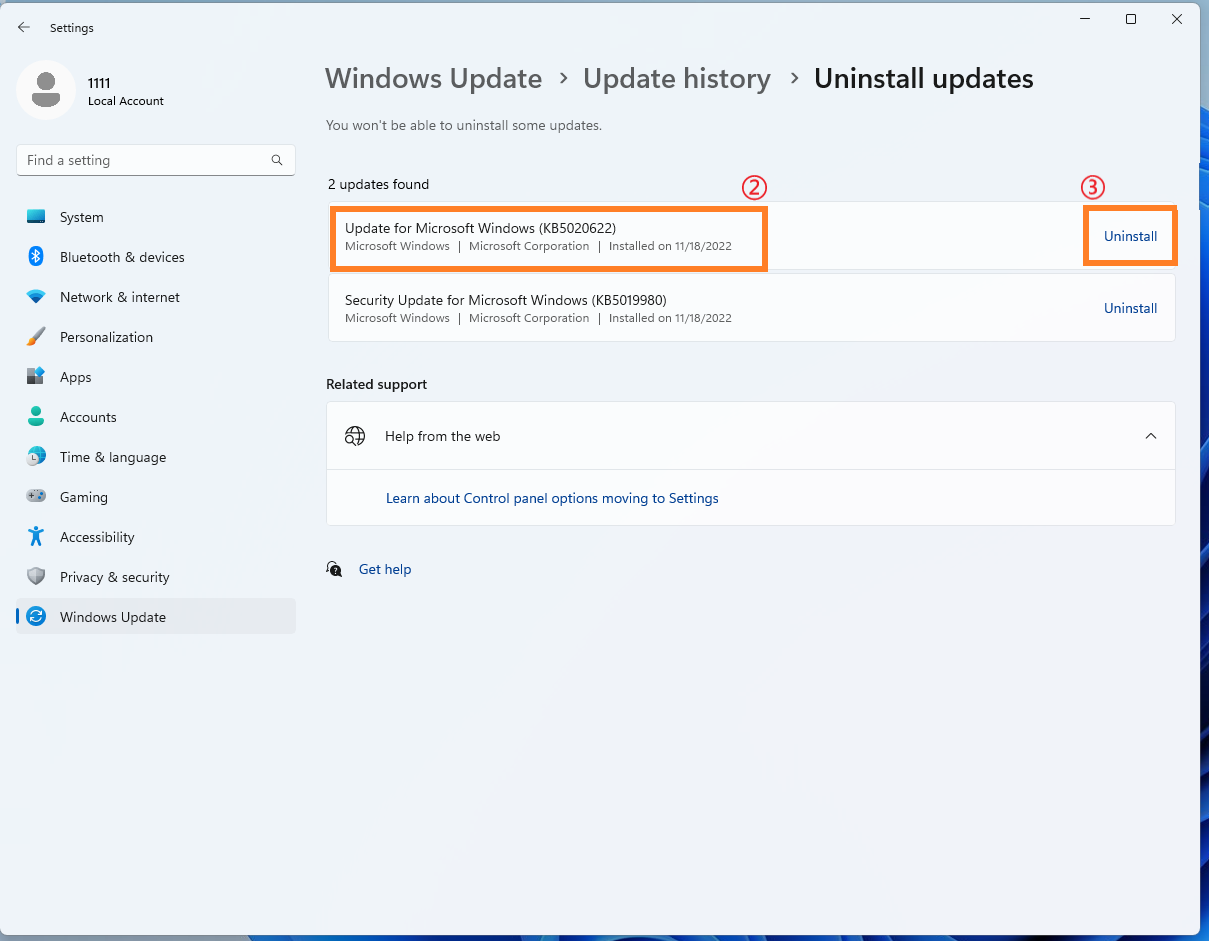
Nếu bạn gặp lỗi BSOD sau khi cập nhật chất lượng Windows, bạn nên gỡ cài đặt bản cập nhật chất lượng Windows trước và chờ các bản sửa lỗi Windows tiếp theo. Vui lòng tham khảo các bước sau để tìm hiểu cách gỡ cài đặt.
1. Trong Lịch sử cập nhật, nhấp vào [Gỡ cài đặt bản cập nhật] ①.
2. Nhấp vào mục bạn muốn xóa②, sau đó nhấn [Gỡ cài đặt] ③.
Khôi phục cập nhật driver
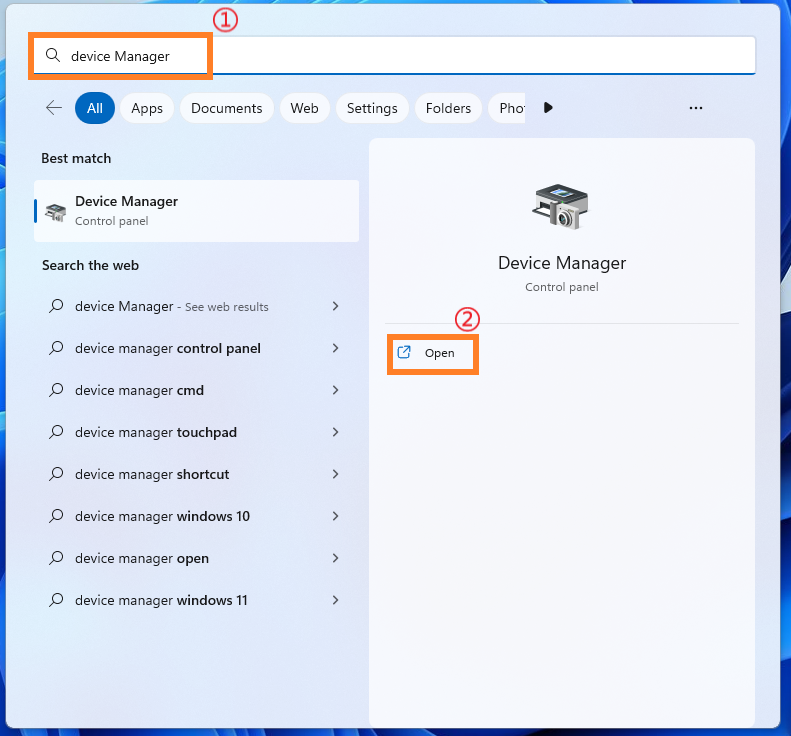
Nếu bạn gặp lỗi BSOD sau khi cập nhật driver, bạn nên khôi phục driver về phiên bản trước đó và chờ các bản sửa lỗi tiếp theo. Vui lòng tham khảo các bước sau để biết cách khôi phục driver về phiên bản trước đó.
1. Nhập [Trình quản lý thiết bị] ① vào thanh tìm kiếm Windows, sau đó nhấp vào [Mở] ②.
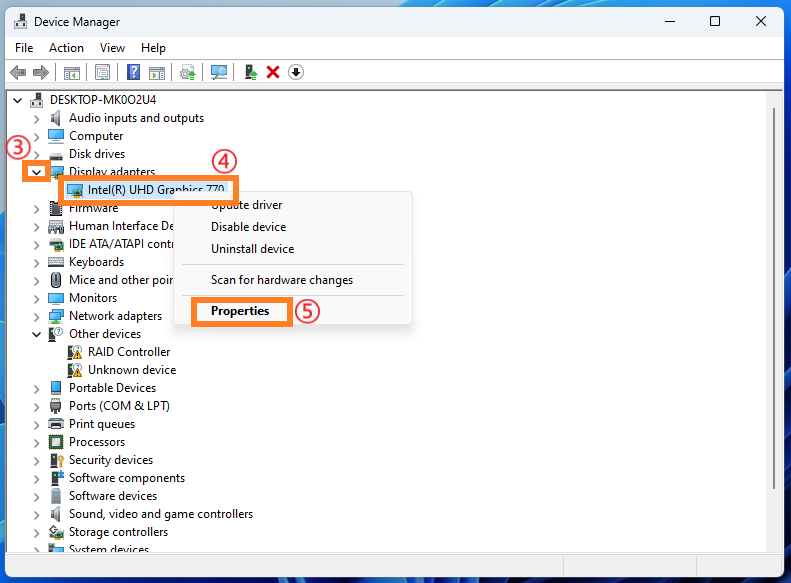
2. Nhấn vào mũi tên bên cạnh loại thiết bị của [Bộ điều hợp hiển thị]③, sau đó nhấn chuột phải vào [Intel (R) UHD Graphics 770]④ và nhấn [Thuộc tính]⑤.
Bước này lấy driver card đồ họa Intel làm ví dụ. Thực tế, vui lòng khôi phục phiên bản dựa trên lỗi driver mà bạn gặp phải.
3. Nhấn [Trình điều khiển]⑥, sau đó nhấn [Khôi phục trình điều khiển]⑦.
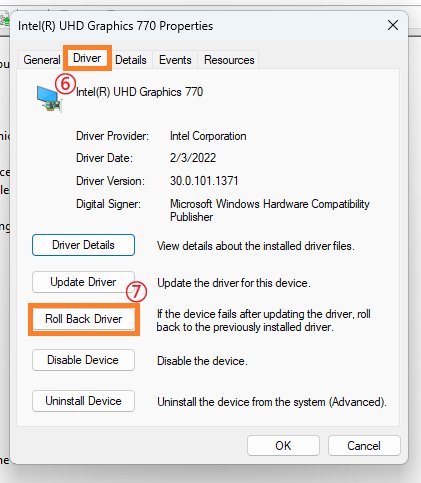
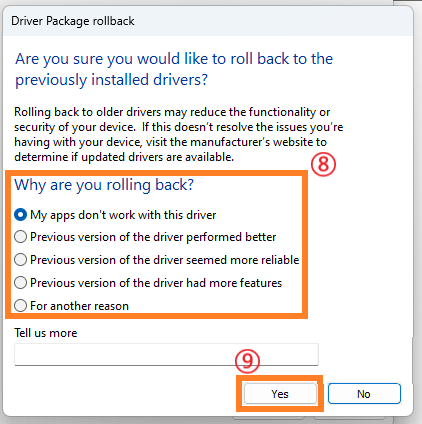
4. Chọn [Tại sao bạn muốn khôi phục lại?]⑧, sau đó nhấn [Có]⑨. Hệ thống sẽ bắt đầu khôi phục trình điều khiển về phiên bản trước đó.
Gỡ cài đặt ứng dụng
Lỗi BSOD cũng có thể do vấn đề tương thích giữa một ứng dụng vừa được cài đặt gần đây và hệ điều hành Windows. Bạn nên gỡ cài đặt ứng dụng này trước để tìm hiểu thêm: [Windows 11/10] Cách tìm ứng dụng vừa cài đặt gần đây。
Nếu sau khi gỡ cài đặt không còn vấn đề, chúng tôi đề nghị bạn xác nhận hệ điều hành được hỗ trợ và các thông số kỹ thuật liên quan từ trang web chính thức của ứng dụng, hoặc liên hệ với nhà phát triển ứng dụng để được hỗ trợ.
Khôi phục hệ thống thông qua điểm khôi phục hệ thống
Nếu vấn đề xảy ra gần đây, và nếu bạn đã tạo điểm khôi phục hệ thống trước đó hoặc hệ thống đã tự động tạo điểm khôi phục, bạn có thể thử khôi phục hệ thống về thời điểm chưa có vấn đề. Tìm hiểu thêm: [Windows 11/10] Điểm khôi phục hệ thống。
Nếu vấn đề vẫn còn, hãy tiếp tục khắc phục ở chương tiếp theo.
Thực hiện Khôi phục Hệ thống Windows
Nếu tất cả các bước khắc phục sự cố đã được hoàn thành nhưng vẫn còn vấn đề, vui lòng sao lưu tập tin cá nhân của bạn trước và sau đó thực hiện khôi phục hệ thống để khôi phục máy tính về trạng thái ban đầu. Tìm hiểu thêm:
[Windows 11/10] Cách đặt lại PC
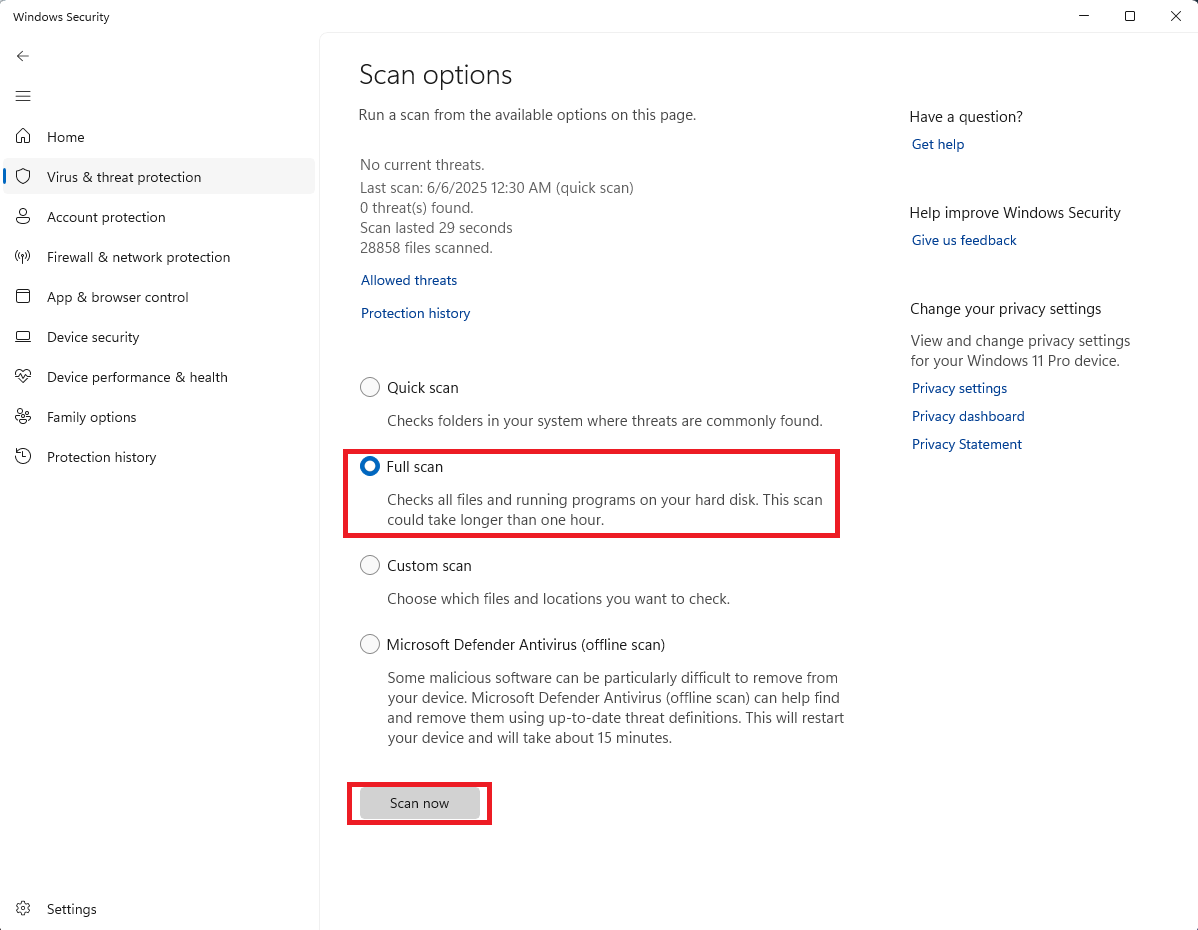
Đôi khi sự cố có thể xuất phát từ phần mềm độc hại hoặc nhiễm vi-rút trên máy tính. Nếu tình huống này xảy ra, bạn nên gỡ cài đặt hoặc xóa ngay các phần mềm hoặc tệp đó khỏi máy tính, và sử dụng Windows Defender để thực hiện quét vi-rút toàn bộ hệ thống.
1. Nhập [Bảo vệ khỏi vi-rút & mối đe dọa] vào thanh tìm kiếm Windows, sau đó nhấp [Mở].
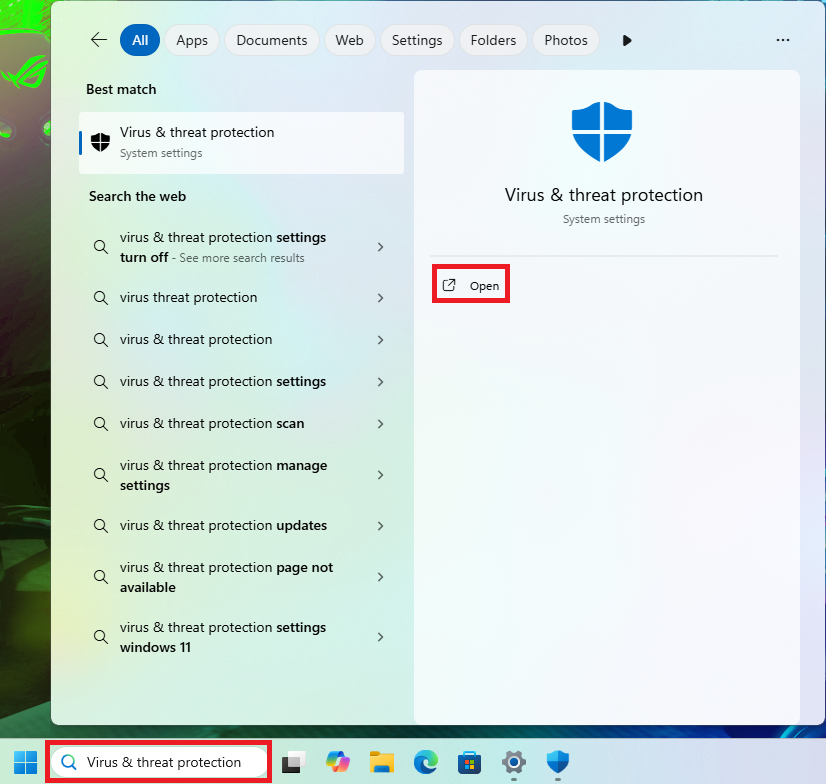
2. Nhấp vào 'Tùy chọn Quét'.
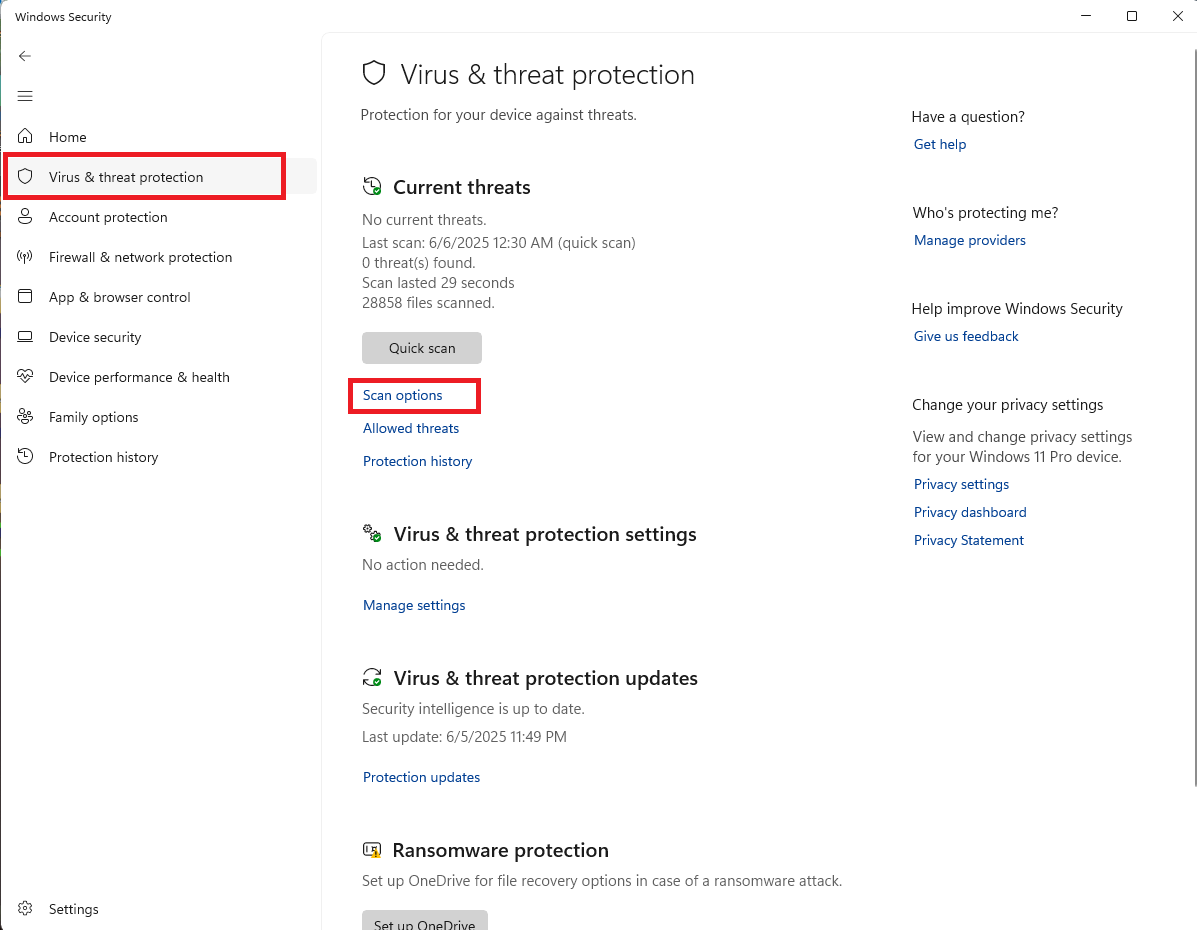
3. Chọn 'Quét toàn bộ' và nhấp vào 'Quét ngay' để bắt đầu kiểm tra tất cả các tệp trên ổ cứng của bạn.
Khởi động Windows từ chế độ an toàn
Khởi động từ chế độ an toàn có thể ngăn chặn hiệu quả sự cố BSOD. Trong chế độ an toàn, hệ thống chỉ tải các driver và dịch vụ hệ thống cơ bản nhất, điều này giúp loại bỏ các vấn đề xung đột phần mềm hoặc driver. Vui lòng tham khảo các bước sau:
1. Nhấn "Win+I" để mở cài đặt. Trong tab "Hệ thống", cuộn xuống và nhấp vào tùy chọn "Khôi phục".
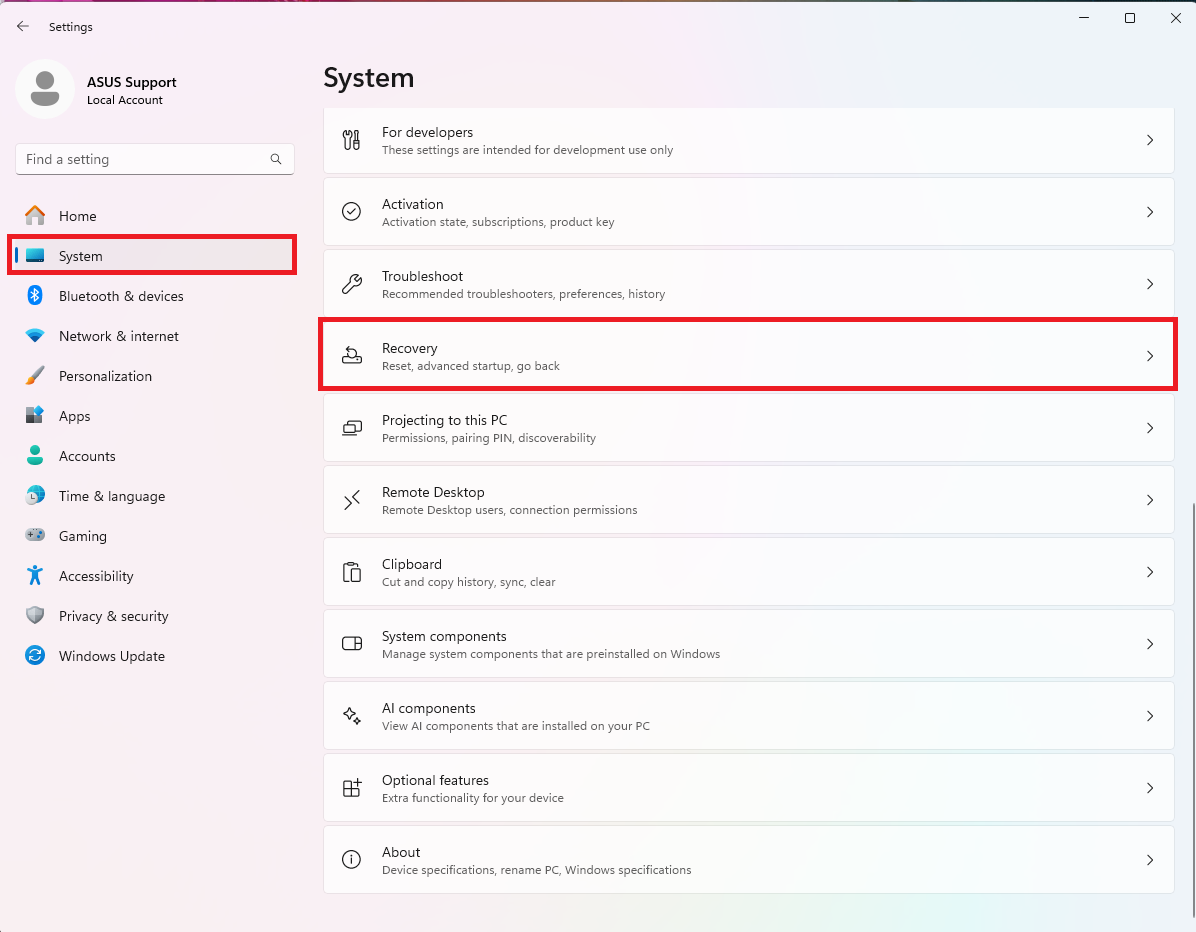
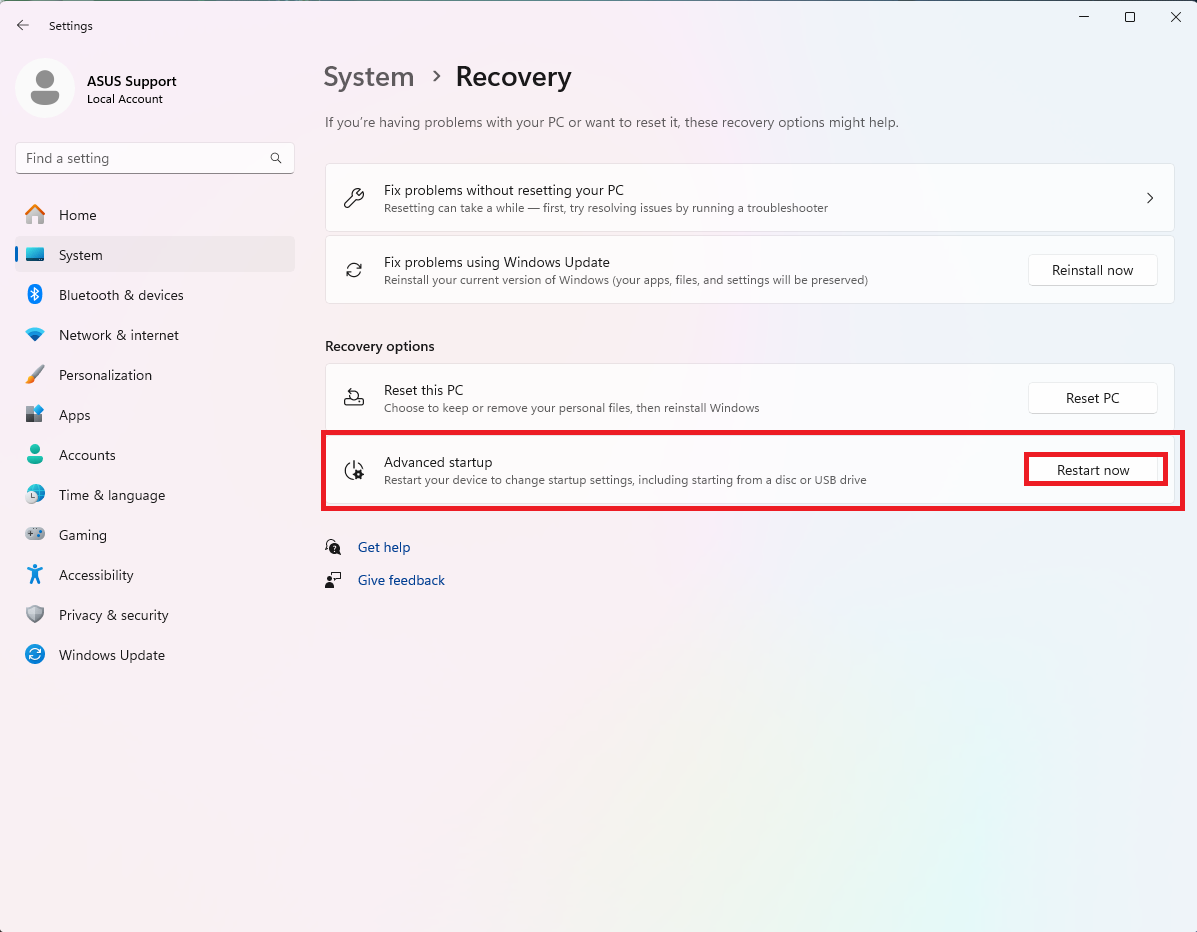
2. Nhấn nút 'Khởi động lại ngay' để vào chế độ khởi động nâng cao.
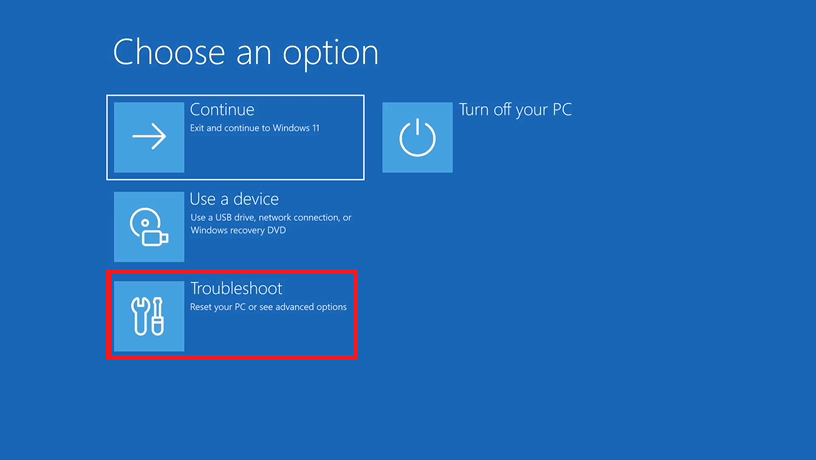
3. Nhấn vào “Khắc phục sự cố”.
4. Nhấn vào “Tùy chọn nâng cao”.
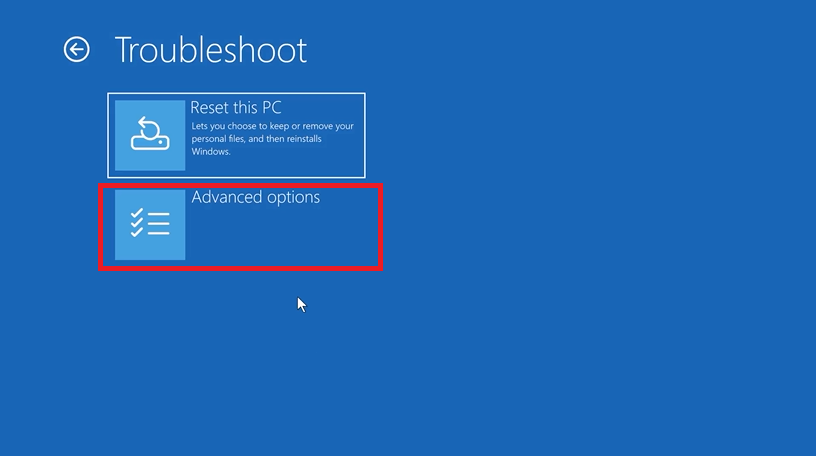
5. Nhấn vào 'Cài đặt khởi động' trong 'Tùy chọn nâng cao'.
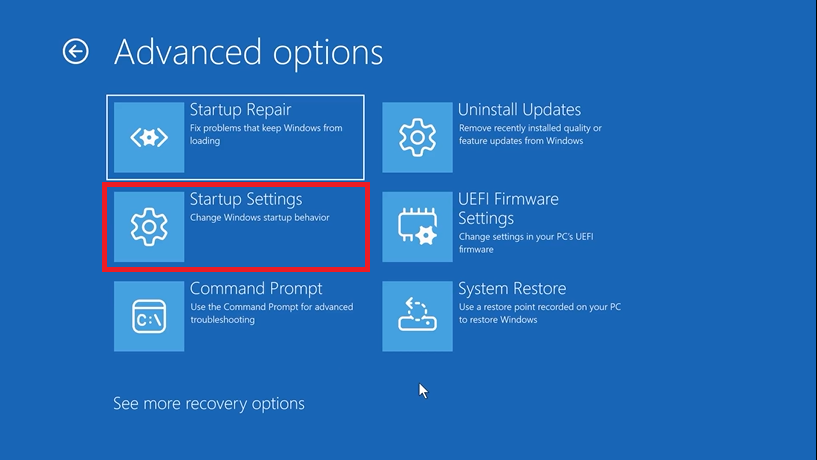
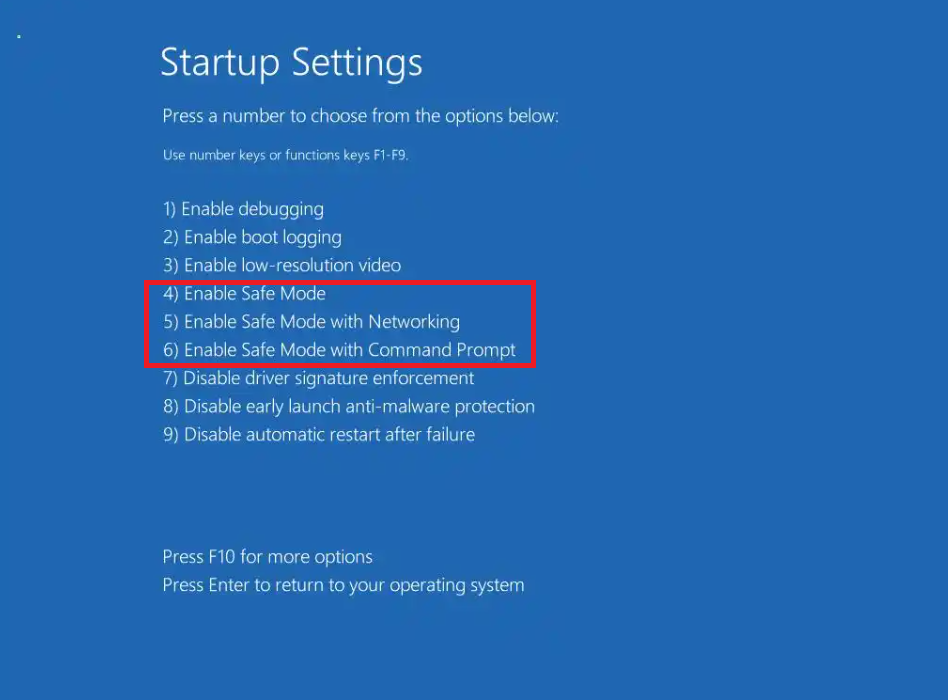
6. Nhấn F4, F5 hoặc F6 tùy vào loại chế độ an toàn bạn muốn khởi động. Windows sẽ khởi động lại và vào chế độ an toàn.
Nếu các phương pháp trên không thể giải quyết vấn đề, vui lòng liên hệ Trung tâm Dịch vụ ASUS.