[Gaming NB/DT] Giới thiệu Aura
Cài đặt và gỡ cài đặt ứng dụng
AURA Creator là một ứng dụng chỉnh sửa ánh sáng nâng cao cho phép người dùng tạo các hiệu ứng/kiểu ánh sáng của riêng họ cho máy ROG của họ. Bài viết này cung cấp phần giới thiệu ngắn gọn về cách sử dụng từng lĩnh vực của ứng dụng.
*Nội dung của bài viết này có thể áp dụng cho AURA Creator V2.0.3 trở lên.
AURA Creator đã được tích hợp vào ứng dụng Armory Crate. Người dùng có thể định cấu hình cài đặt thông qua ứng dụng Armory Crate.
Vui lòng đảm bảo phiên bản Armory Crate là V3.0.4 trở lên.
Để biết thêm chi tiết về các model được hỗ trợ, vui lòng tham khảo liên kết . *Các thiết bị được liệt kê được cập nhật theo thời gian.
3. Cài đặt và gỡ cài đặt ứng dụng
Cách tải và cài đặt chương trình ứng dụng, vui lòng tham khảo Tại đây .
Cách gỡ cài đặt chương trình ứng dụng, vui lòng tham khảo Tại đây .
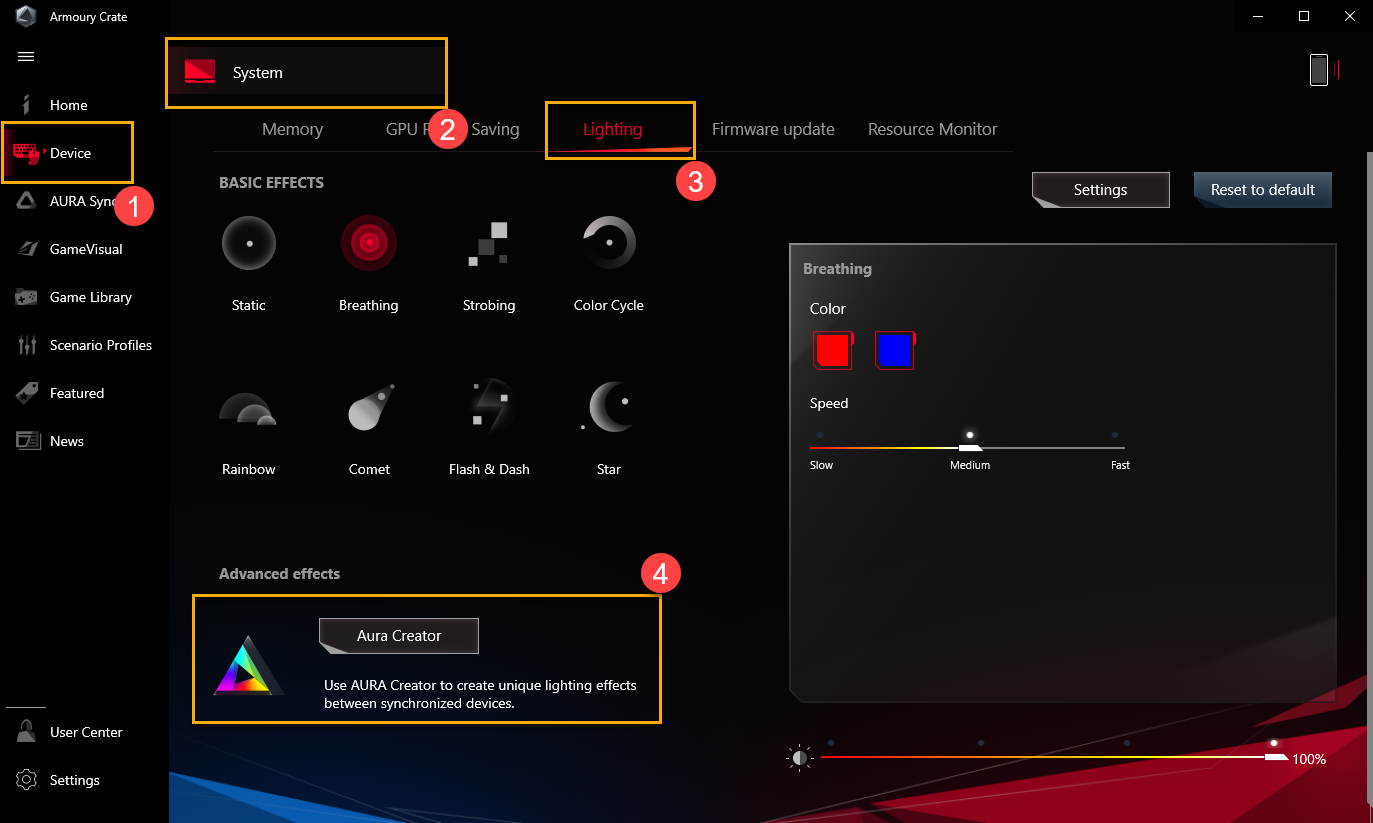
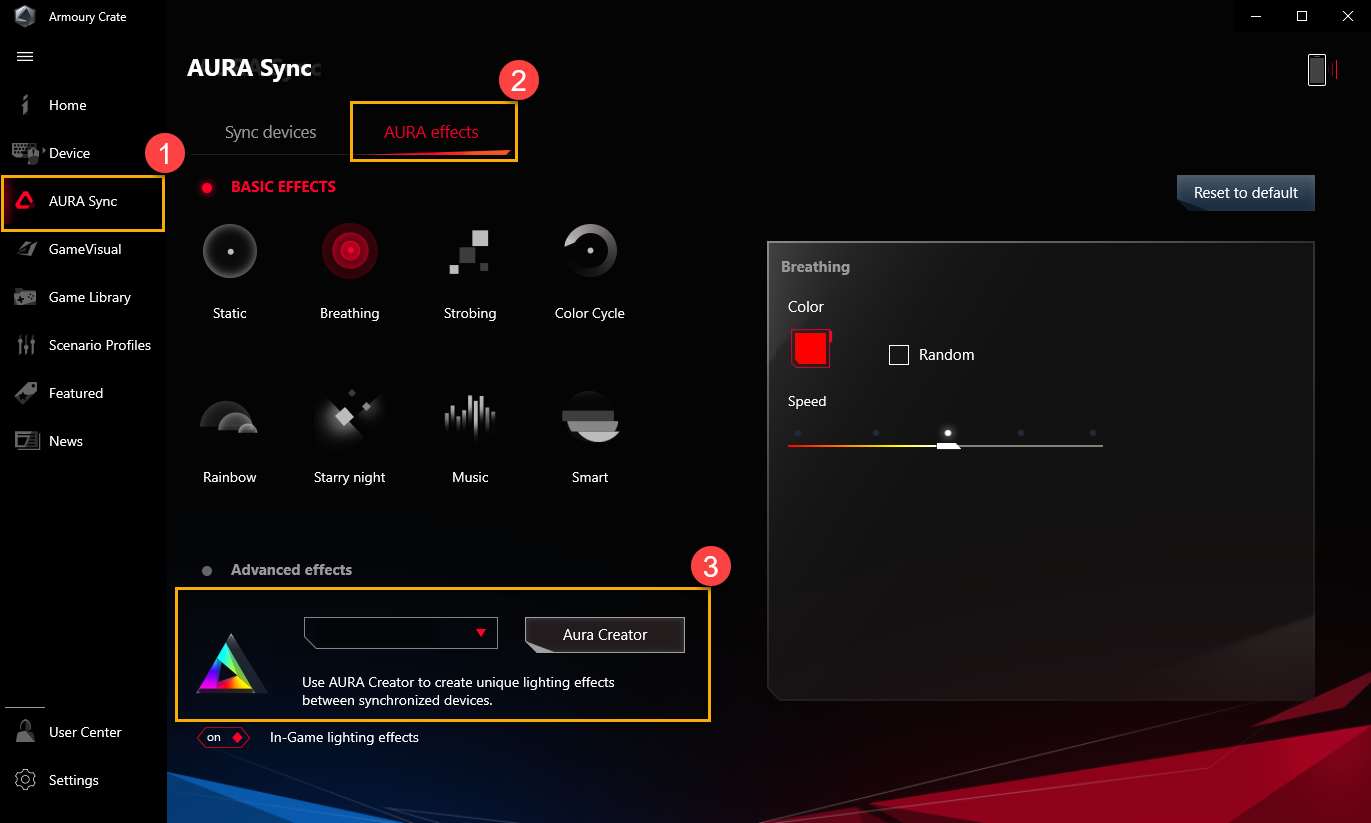
Có hai cách để khởi chạy AURA Creator,
※Trong ứng dụng Armory Crate , chọn mục "Hệ thống" ② trong menu chính "Thiết bị" ① , sau đó nhấp vào trang "Ánh sáng" ③ . Sau đó, nhấp vào biểu tượng "Aura Creator" ④ để khởi chạy Aura Creator.
※Trong ứng dụng Armory Crate , chọn "AURA Sync" ① trong menu chính và truy cập vào trang "AURA Effects" ② , sau đó nhấp vào "Aura Creator" ③ để khởi chạy.
※Trang chủ AURA Creator: (A) Sắp xếp hệ thống/thiết bị、(B) Sắp xếp lớp và chỉnh sửa dòng thời gian、(C) Hiệu ứng ánh sáng、và (D) Thuộc tính hiệu ứng ánh sáng
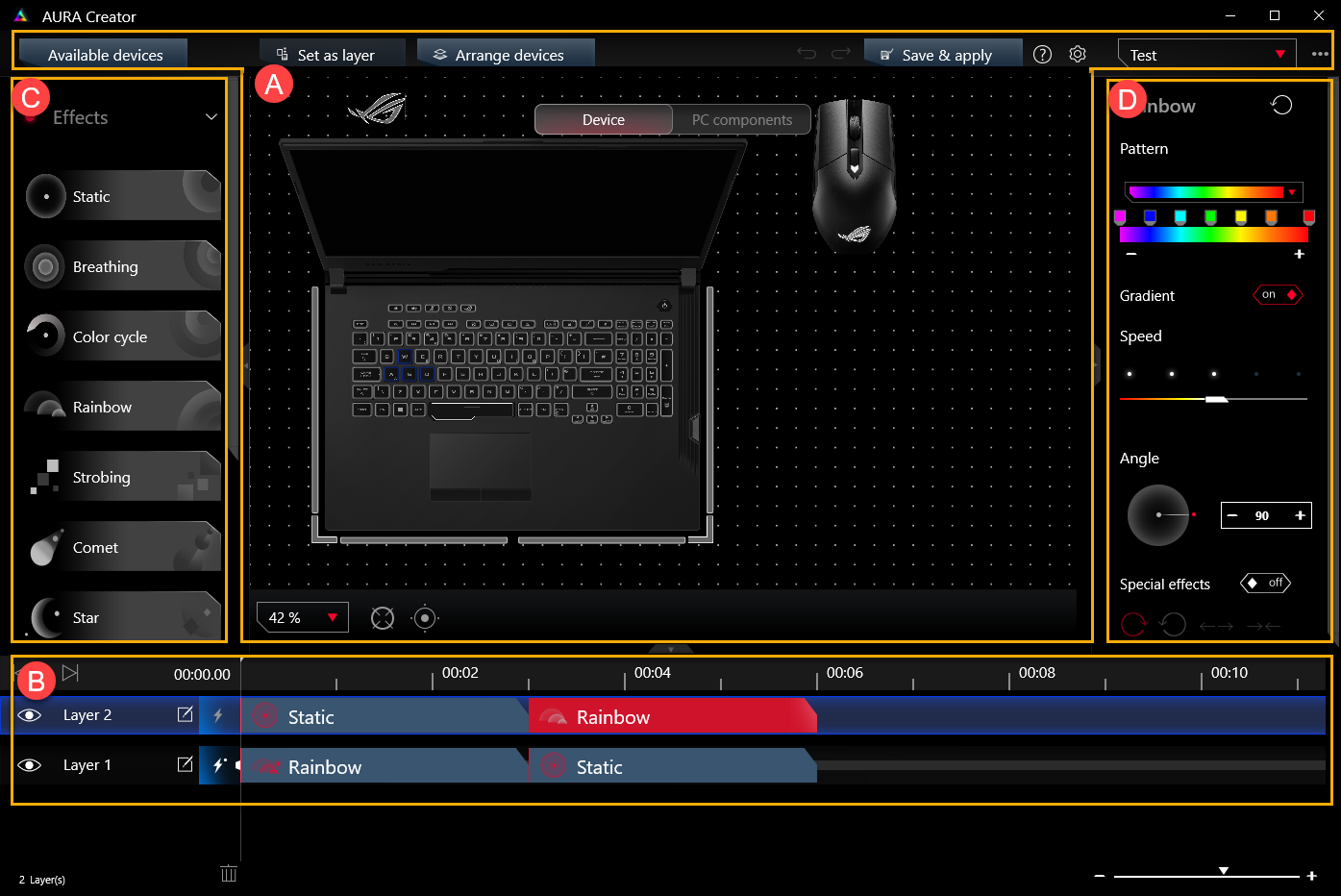
(A) Bố trí hệ thống/thiết bị
Tiện ích tự động phát hiện các thiết bị tương thích được kết nối và cho phép bạn đặt các thiết bị của mình theo cách sắp xếp thực tế.
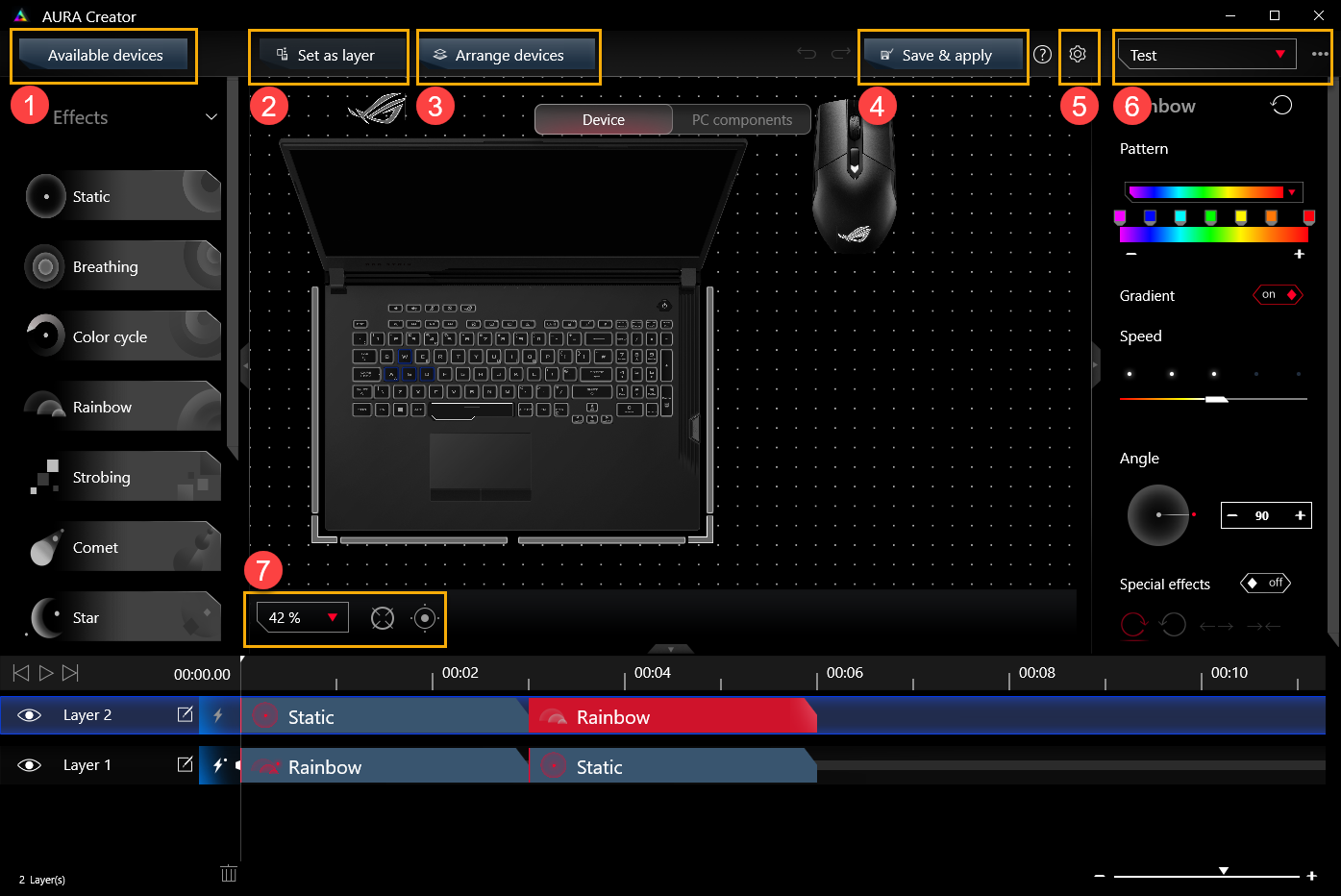
Các thiết bị khả dụng ① : Để chọn và đồng bộ hóa thiết bị muốn chỉnh sửa hiệu ứng ánh sáng AURA.
Đặt làm lớp ② : Để nhấp hoặc kéo các vùng chiếu sáng chọn từ màn hình thiết bị và đặt làm lớp.
Sắp xếp thiết bị ③ : Để nhấp vào sắp xếp lại bố cục của các thiết bị có sẵn của bạn.
Lưu & áp dụng ④ : Để lưu và áp dụng chỉnh sửa hiệu ứng ánh sáng hiện tại của bạn trên thiết bị.
Cài đặt ⑤ : Để cung cấp phiên bản hiện tại của AURA Creator 、 Hướng dẫn 、 Phím tắt và kiểm tra cập nhật.
Cấu hình chiếu sáng ⑥ : Game thủ có thể Đổi tên, Xóa, Tạo mới, Nhập và xuất cấu hình.
Đặt lại bố cục/ Điền vào vùng chỉnh sửa ⑦ : Để điều chỉnh tỷ lệ bố cục và đặt lại hoặc điền vào vùng chỉnh sửa.
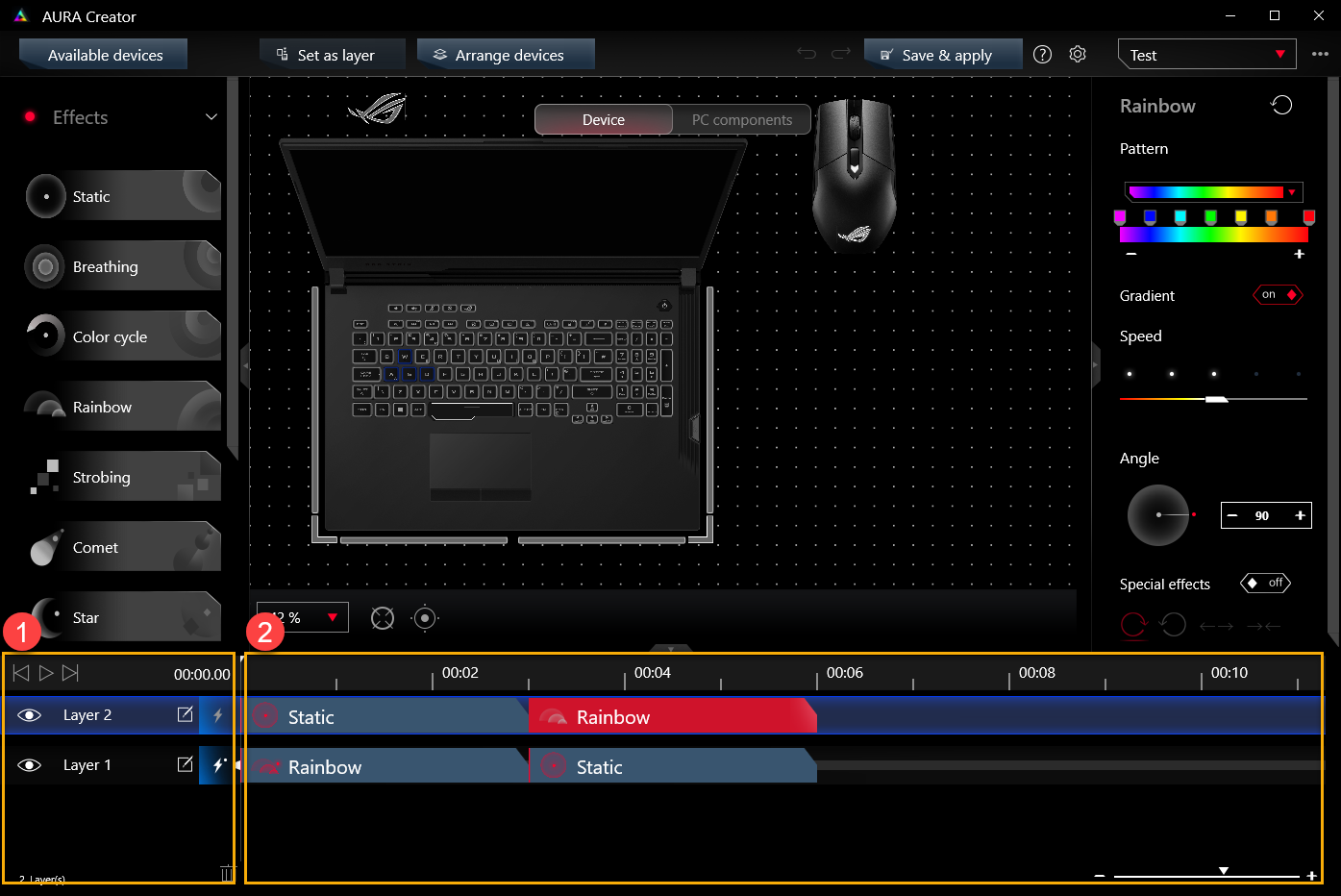
(B) Sắp xếp lớp và chỉnh sửa dòng thời gian
Sắp xếp lớp ① : Game thủ có thể chỉnh sửa hiệu ứng ánh sáng của lớp, đổi tên lớp và xem trước hiệu ứng ánh sáng .
Chỉnh sửa dòng thời gian ② : Người chơi có thể kéo các viên gạch hiệu ứng ánh sáng vào dòng thời gian và điều chỉnh thời gian bắt đầu cũng như thời lượng của hiệu ứng ánh sáng.
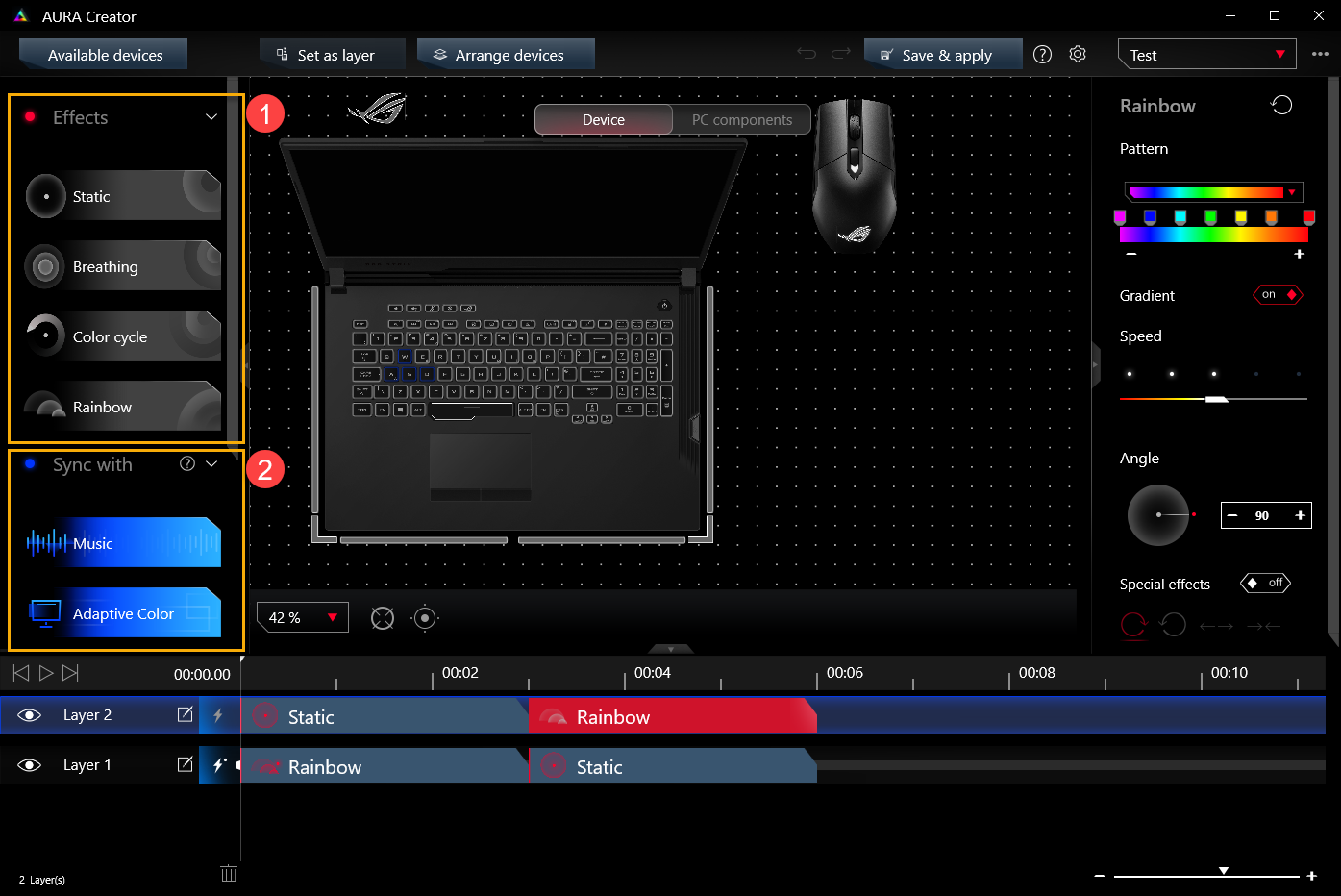
(C)Hiệu ứng ánh sáng
Hiệu ứng ánh sáng ① : Để cung cấp nhiều hiệu ứng ánh sáng. Game thủ có thể chỉ cần chọn và kéo các viên gạch hiệu ứng ánh sáng vào dòng thời gian.
Đồng bộ với ② : Để đồng bộ hiệu ứng ánh sáng với nguồn đã chọn.
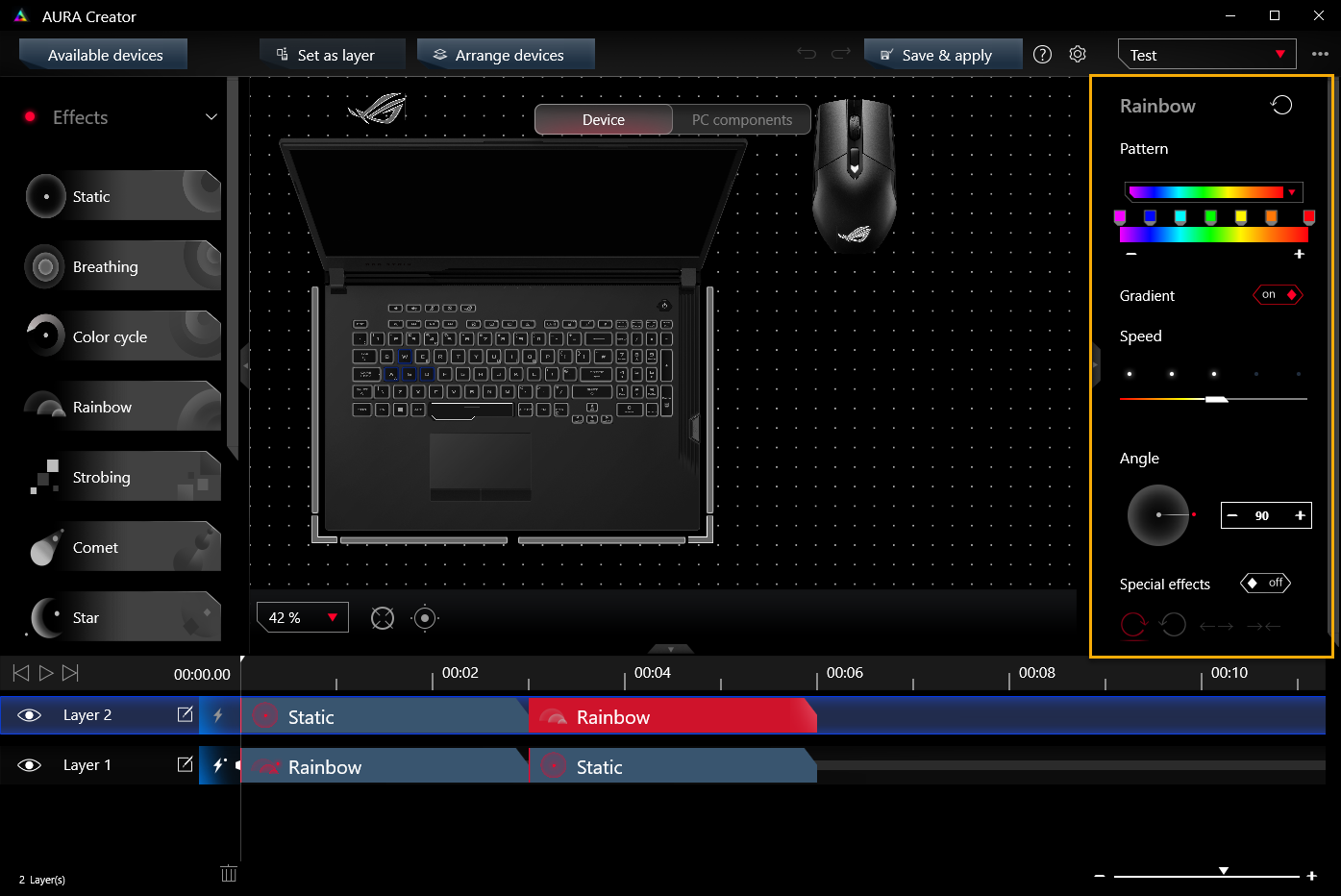
(D) Thuộc tính hiệu ứng ánh sáng
Một loạt các thuộc tính hiệu ứng ánh sáng có sẵn. Màu sắc, độ sáng, tốc độ hoặc góc của từng viên gạch hiệu ứng có thể được điều chỉnh độc lập.
Câu hỏi 1: AURA Creator có thể hoạt động trên các mẫu Laptop Gaming TUF không?
Câu trả lời 1: Không, Aura Creator không hoạt động trên các mẫu Máy tính xách tay chơi game dòng TUF.
Để biết danh sách các thiết bị được hỗ trợ mới nhất, vui lòng kiểm tra danh sách hỗ trợ trên trang web AURA Creator .
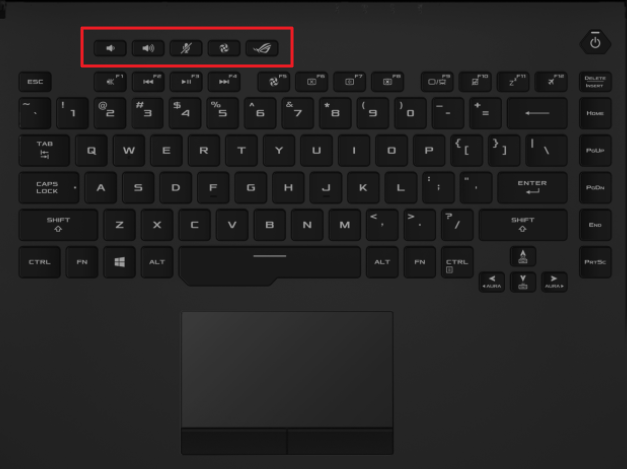
Câu hỏi 2: Tại sao phím nóng độc lập trên máy tính xách tay của tôi không thể hỗ trợ chức năng AURA Trigger Effects (Reactive/Laser/Ripple)?
Câu trả lời 2: Hiệu ứng kích hoạt AURA chỉ có thể hỗ trợ bàn phím và máy tính xách tay có đèn nền Per-Key RGB, nhưng không bao gồm phím nóng độc lập với máy tính xách tay. (Chỉ một số mẫu máy hỗ trợ phím nóng với Hiệu ứng kích hoạt AURA)
<Phím nóng độc lập>
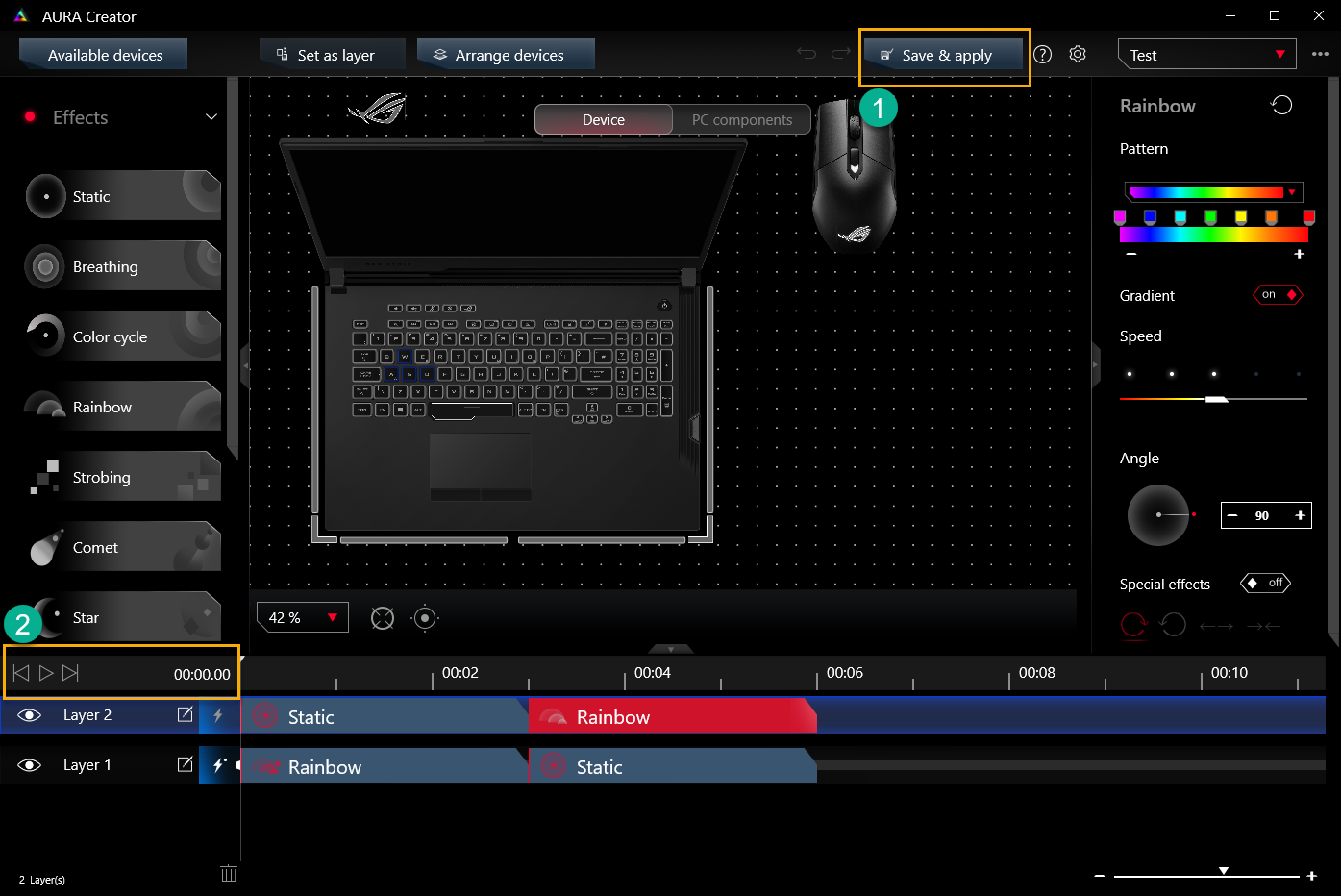
Câu hỏi 3 : Làm cách nào để xem trước hiệu ứng ánh sáng AURA sau khi sửa đổi?
A3: Vui lòng nhấp vào "Lưu và áp dụng" ① để lưu và áp dụng hiệu ứng ánh sáng đã sửa đổi. Sau đó, nhấp vào  "Play" ② để xem trước hiệu ứng ánh sáng.
Q4 : Chúng ta nên chọn hiệu ứng ánh sáng mà chúng ta yêu cầu như thế nào?
Đáp 4: Áp dụng các hiệu ứng bằng cách chỉ cần chọn và kéo chúng vào dòng thời gian.
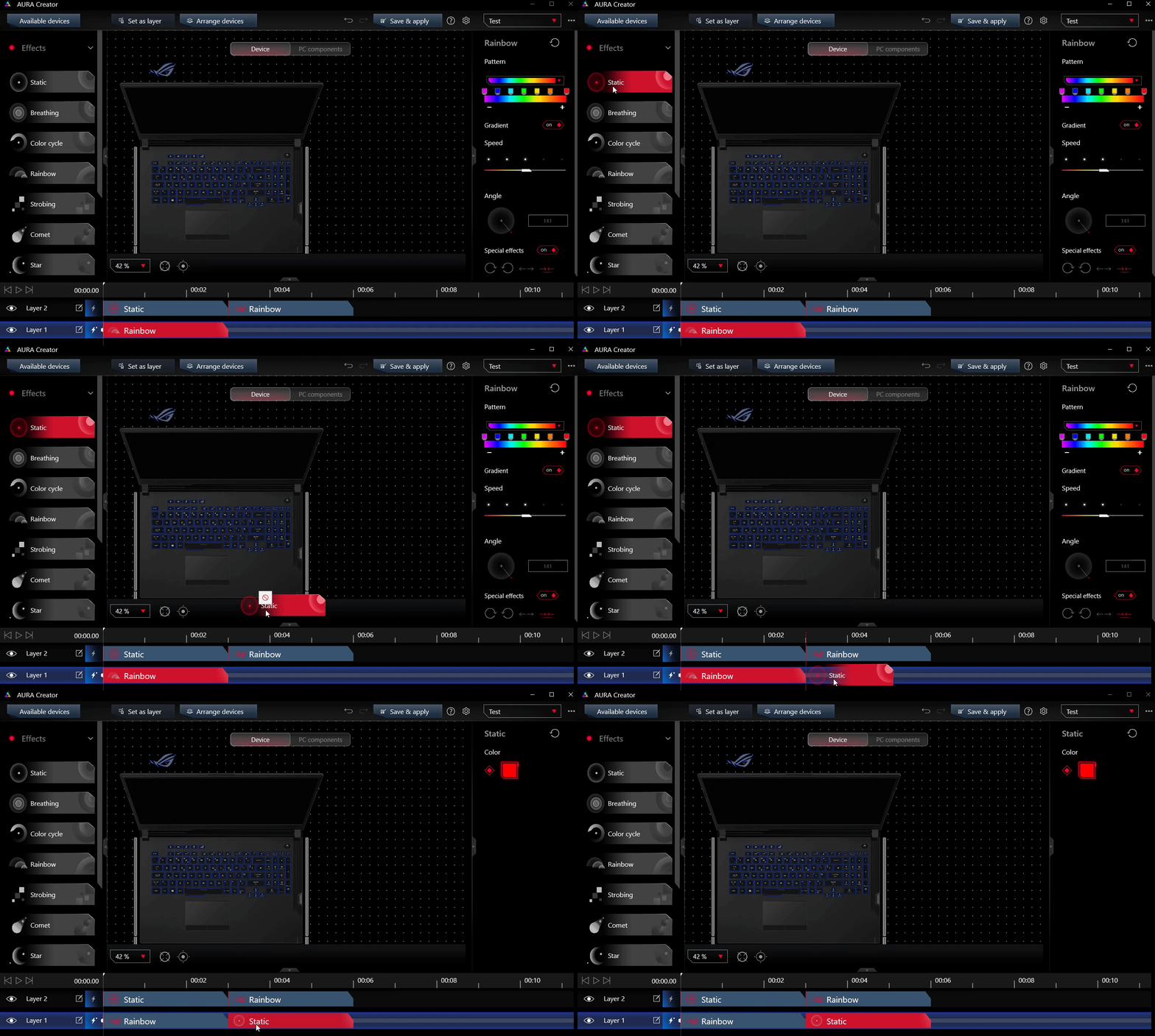
Câu hỏi 5: Làm thế nào chúng ta có thể điều chỉnh thời gian bắt đầu và thời gian duy trì hiệu ứng ánh sáng?
A5: Vui lòng tham khảo phương pháp điều chỉnh thực tế bên dưới để biết hiệu ứng ánh sáng.

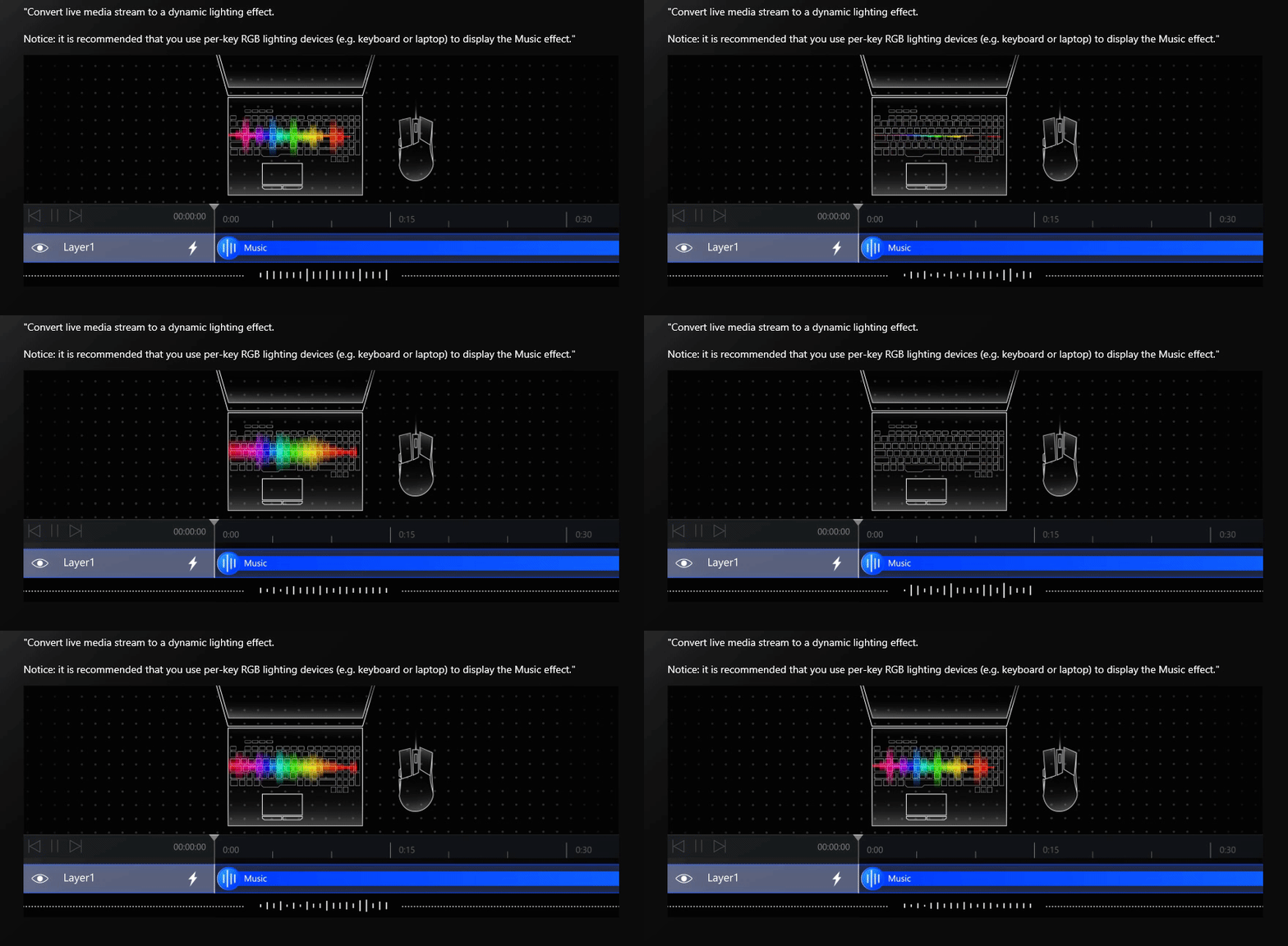
Q6 : Hiệu ứng Âm nhạc và Màu thích ứng trong "Đồng bộ hóa với" là gì?
Câu trả lời 6: Hiệu ứng âm nhạc: Chuyển đổi luồng phương tiện trực tiếp thành hiệu ứng ánh sáng động.
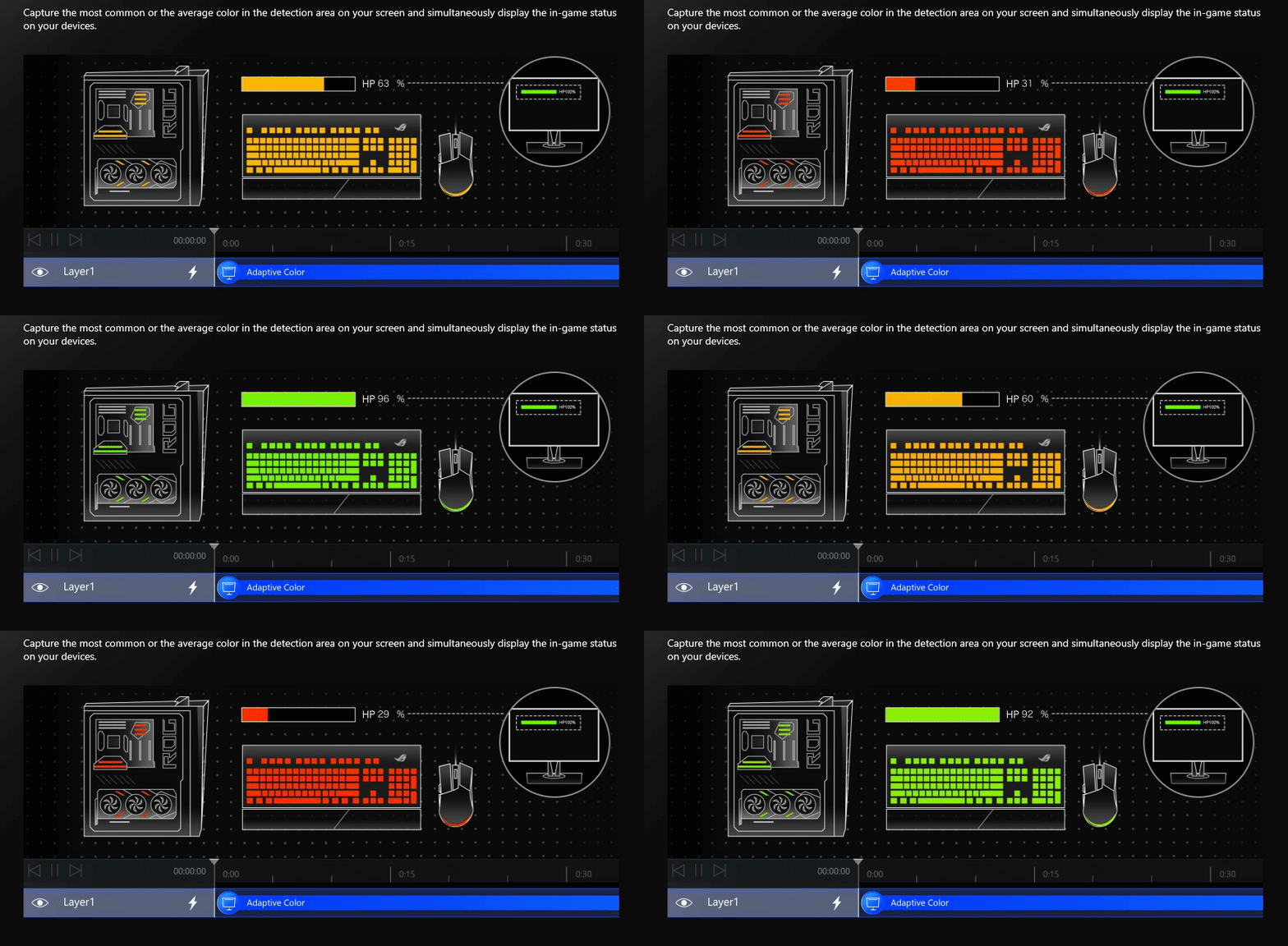
Hiệu ứng màu thích ứng: Hiện tại, chụp màu phổ biến nhất hoặc trung bình nhất trong vùng phát hiện trên màn hình của bạn và đồng thời hiển thị trạng thái trong trò chơi trên thiết bị của bạn.
- Giới thiệu hình nền Aura
- Mô hình được hỗ trợ
- Điều kiện tiên quyết của hệ thống
- Cài đặt và gỡ cài đặt ứng dụng
- Ra mắt hình nền hào quang
- Thiết lập hình nền Aura
- Thiết lập khay hệ thống hình nền Aura
- Thiết lập Aura SYNC
- Nền tảng nội dung
- Hỏi đáp
Aura Wallpaper là một ứng dụng mở rộng của nền tảng Armory Crate và biến toàn bộ máy tính để bàn thành thiết bị RGB. Hình nền Aura cho phép người dùng thiết lập hình nền độc quyền của ROG và chọn ánh sáng RGB trên hình nền ROG, đồng thời cũng có thể đồng bộ hóa hình nền với các thiết bị tương thích Aura Sync khác. Thông qua việc đồng bộ hóa Hình nền, hiệu ứng ánh sáng của máy tính xách tay và các thiết bị ngoại vi được kết hợp hoàn hảo để tạo ra phong cách chơi game cá nhân.
Hỗ trợ máy tính xách tay và máy tính để bàn chơi game dòng ROG và TUF, đồng thời yêu cầu phiên bản hệ điều hành Windows 10 trở lên.
Điều kiện tiên quyết của hệ thống
Hình nền Aura đã được tích hợp vào ứng dụng Armory Crate. Người dùng cần định cấu hình cài đặt Hình nền Aura thông qua ứng dụng Armory Crate.
Phiên bản được hỗ trợ: Phiên bản ứng dụng Armory Crate phải cao hơn V5.0 trở lên .
*Vui lòng tham khảo Liên kết để biết thêm chi tiết về Giới thiệu Armory Crate.
Cài đặt và gỡ cài đặt ứng dụng
Cách tải và cài đặt Armory Crate, vui lòng tham khảo trang web chính thức của ASUS .
Cách gỡ cài đặt Armory Crate, vui lòng tham khảo trang web chính thức của ASUS .
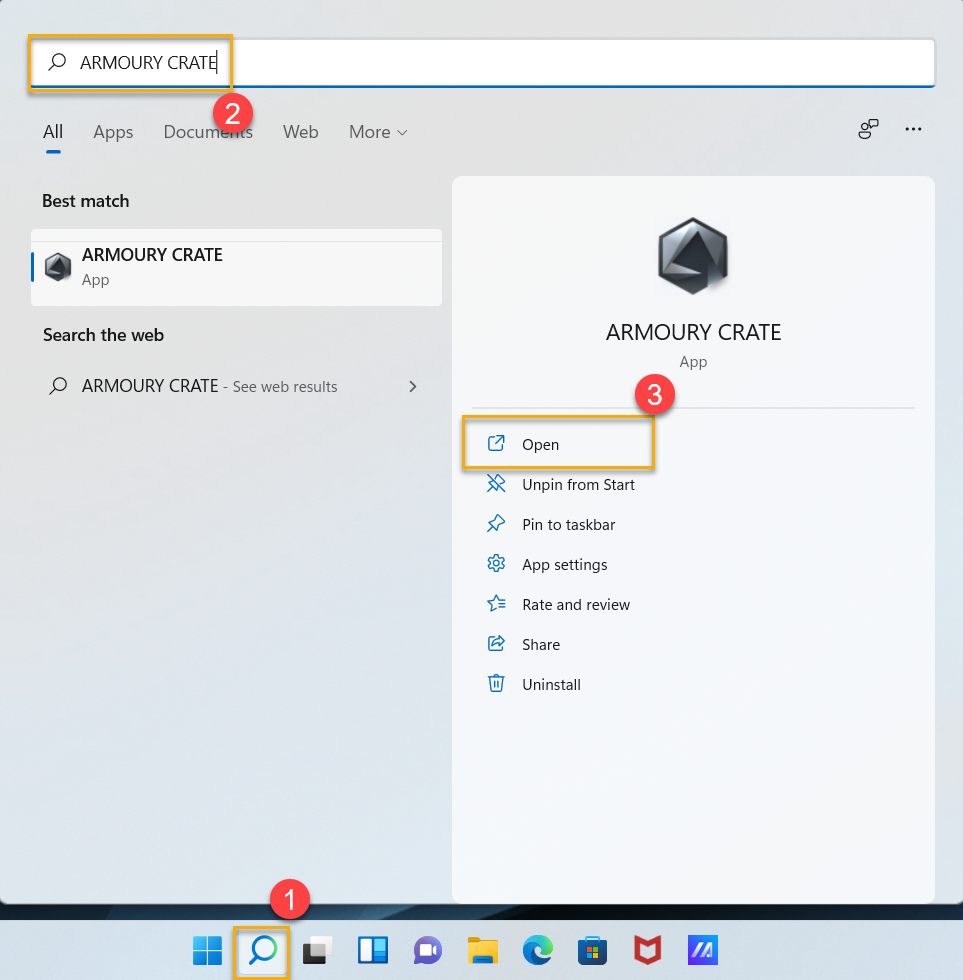
Vui lòng nhấp vào [Windows Search] ① và nhập [ARMOURY CRATE] ② , sau đó nhấp vào [Mở] ③ để khởi chạy Armory Crate.
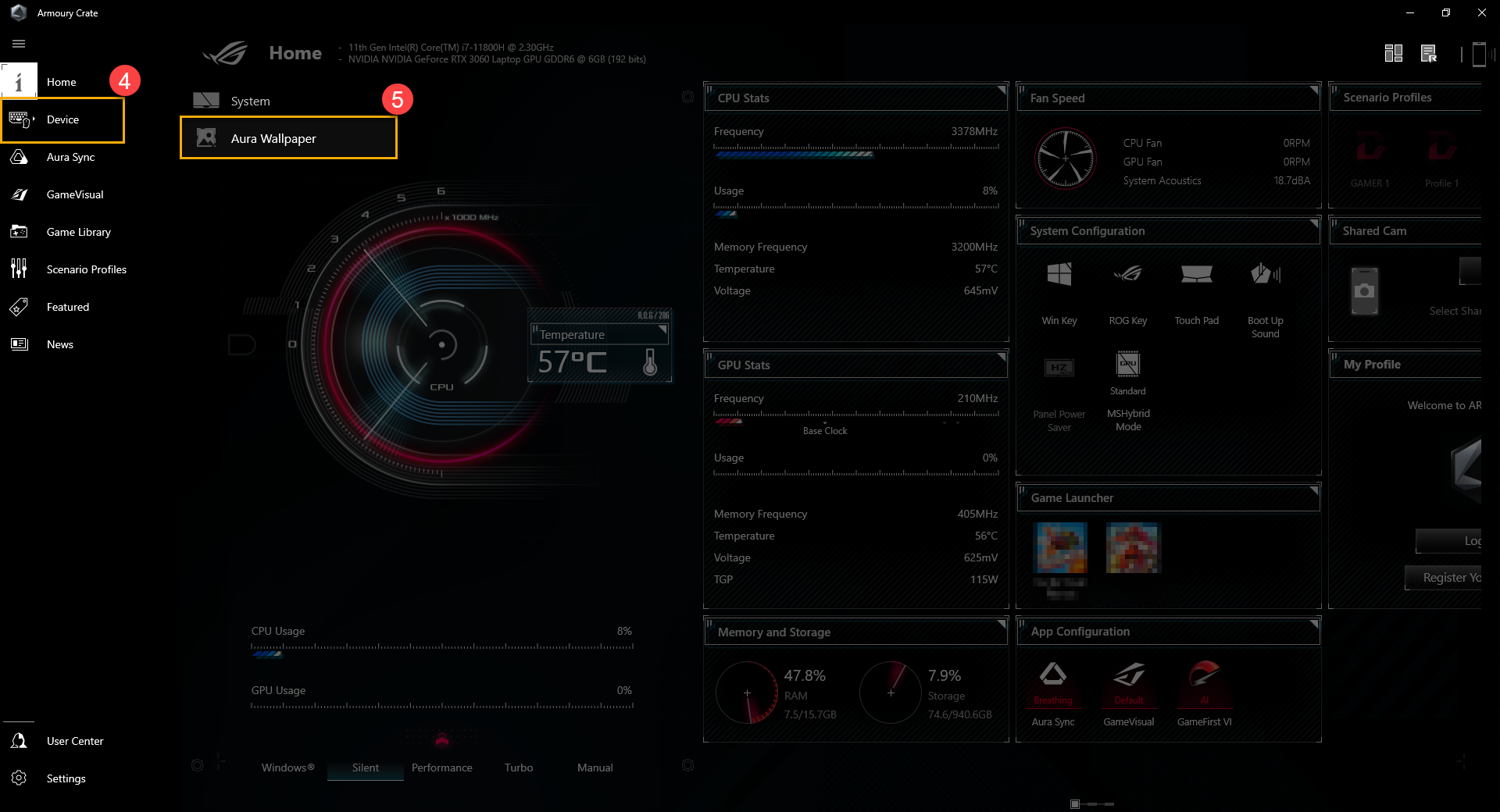
Trong trang chủ ARMORY CRATE, nhấp vào [Thiết bị] ④ rồi chọn [Hình nền Aura] ⑤ để vào thiết lập.
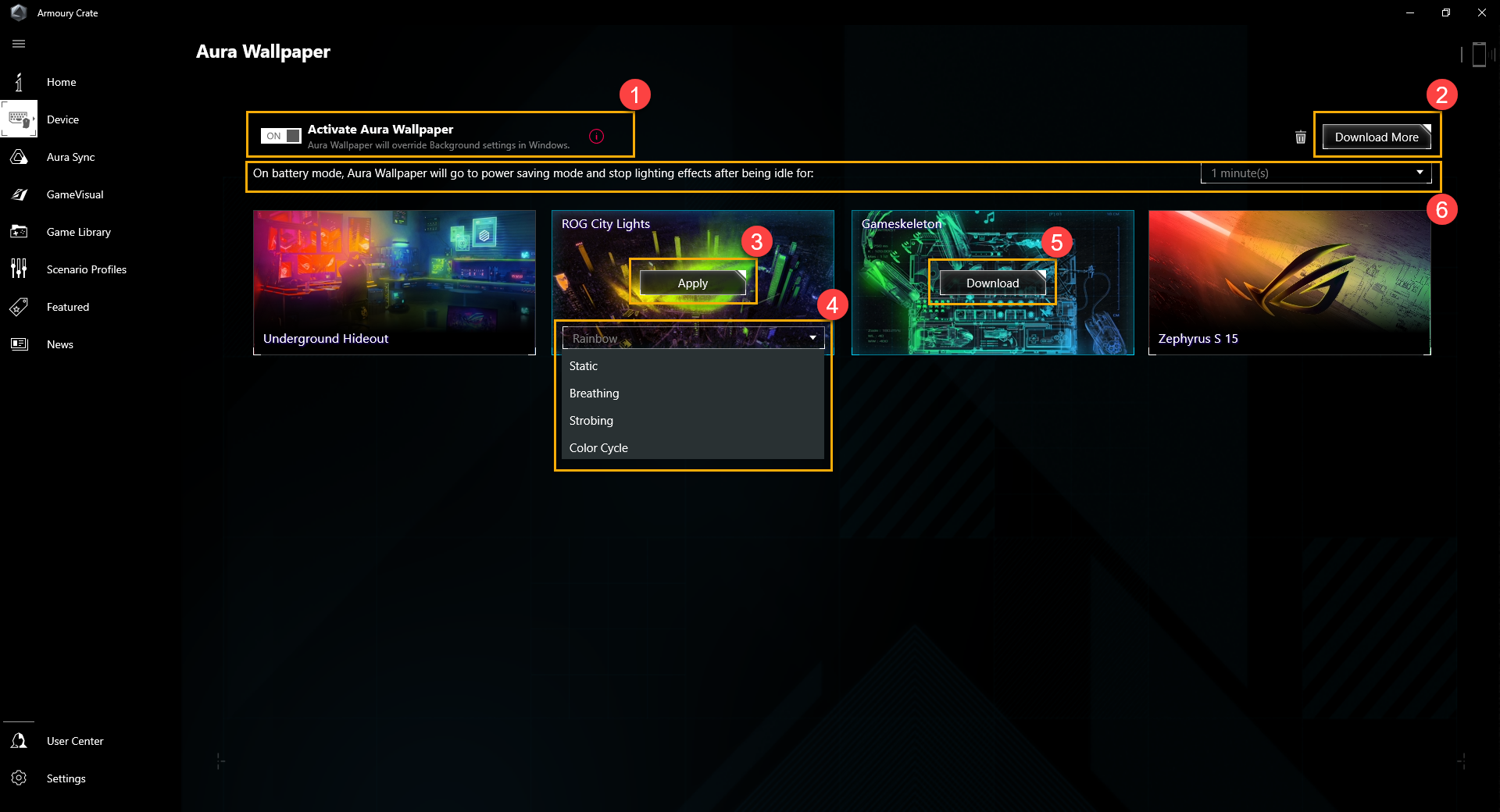
① Kích hoạt Hình nền Aura:Hình nền Aura sẽ ghi đè cài đặt nền Windows mặc định.
② Tải xuống thêm:Người chơi sẽ được chuyển đến [Nền tảng nội dung] để xem thêm Hình nền hào quang.
③ Áp dụng:Để áp dụng Hình nền Hào quang này.
④ Hiệu ứng ánh sáng:Lựa chọn hiệu ứng ánh sáng mà bạn yêu thích.
⑤ Tải xuống:Để tải xuống Hình nền hào quang này.
⑥ Chế độ tiết kiệm năng lượng:Ở chế độ pin, Hình nền Aura sẽ dừng hiệu ứng ánh sáng sau khi không hoạt động.
Thiết lập khay hệ thống hình nền Aura
Sau khi khởi chạy Aura Wallpaper, game thủ cũng có thể nhấp vào khay hệ thống Windows rồi chọn biểu tượng Aura Wallpaper  để thiết lập.
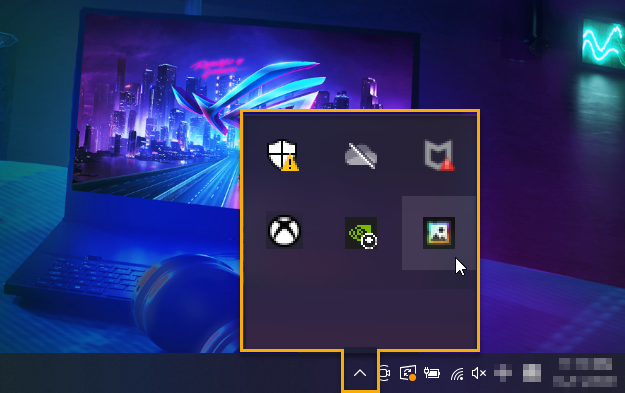
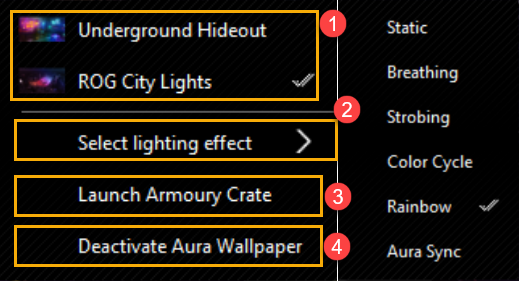
① Áp dụng Hình nền Hào quang:Để chọn Hình nền Hào quang.
② Chọn Hiệu ứng ánh sáng:Để chọn hiệu ứng ánh sáng Hình nền hào quang.
③ Khởi chạy Armory Crate:Khởi chạy ứng dụng Armory Crate.
④ Tắt Hình nền Hào quang:Tắt Hình nền Hào quang và hình nền sẽ trở về cài đặt mặc định.
Hình nền Aura cũng có thể đồng bộ hóa với máy tính xách tay hiệu ứng ánh sáng Aura thông qua Aura SYNC và thiết lập các hiệu ứng ánh sáng cơ bản Aura.
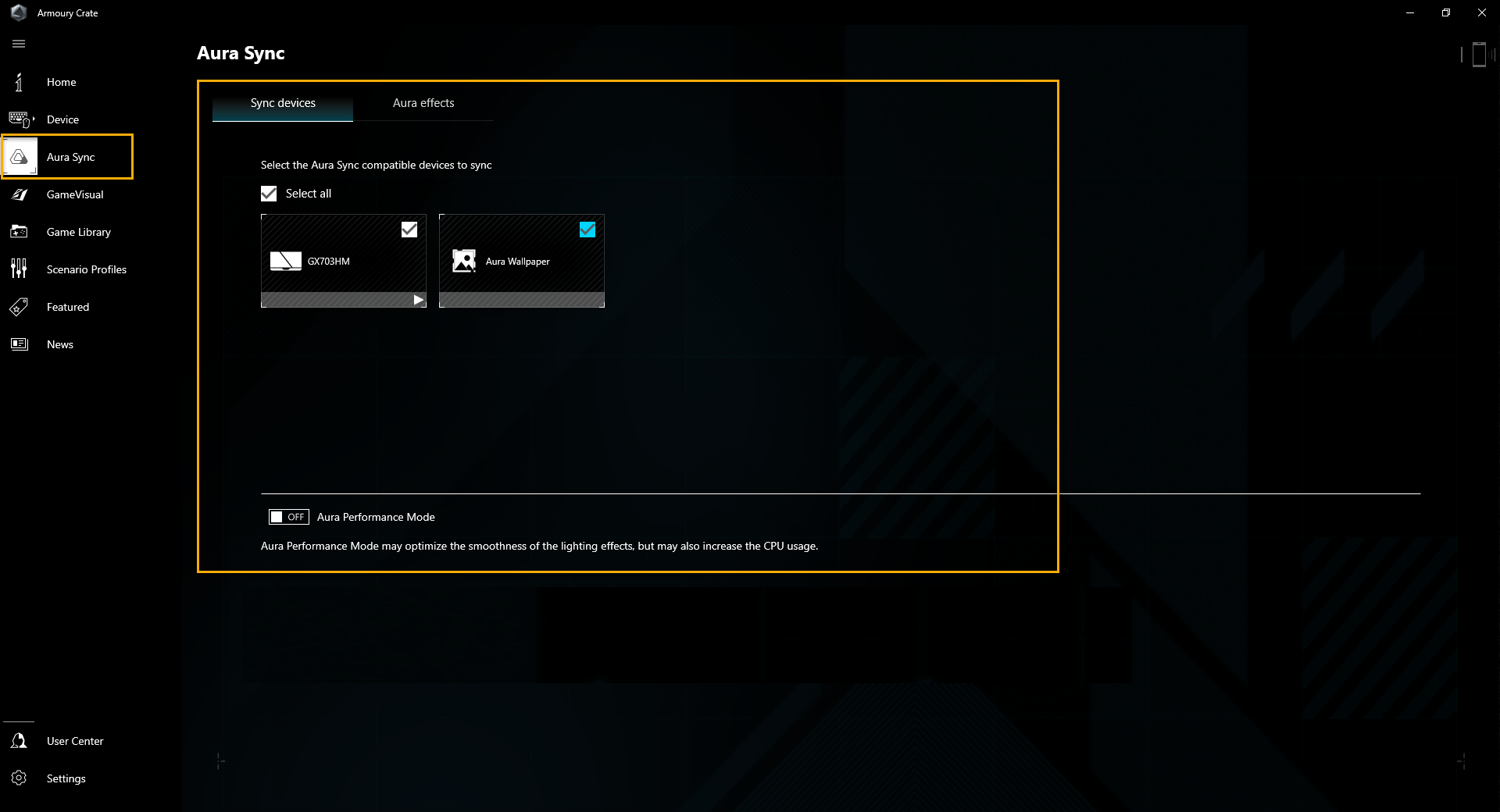
*Để biết thêm chi tiết về Aura SYNC, vui lòng tham khảo [Giới thiệu về Armory Crate]
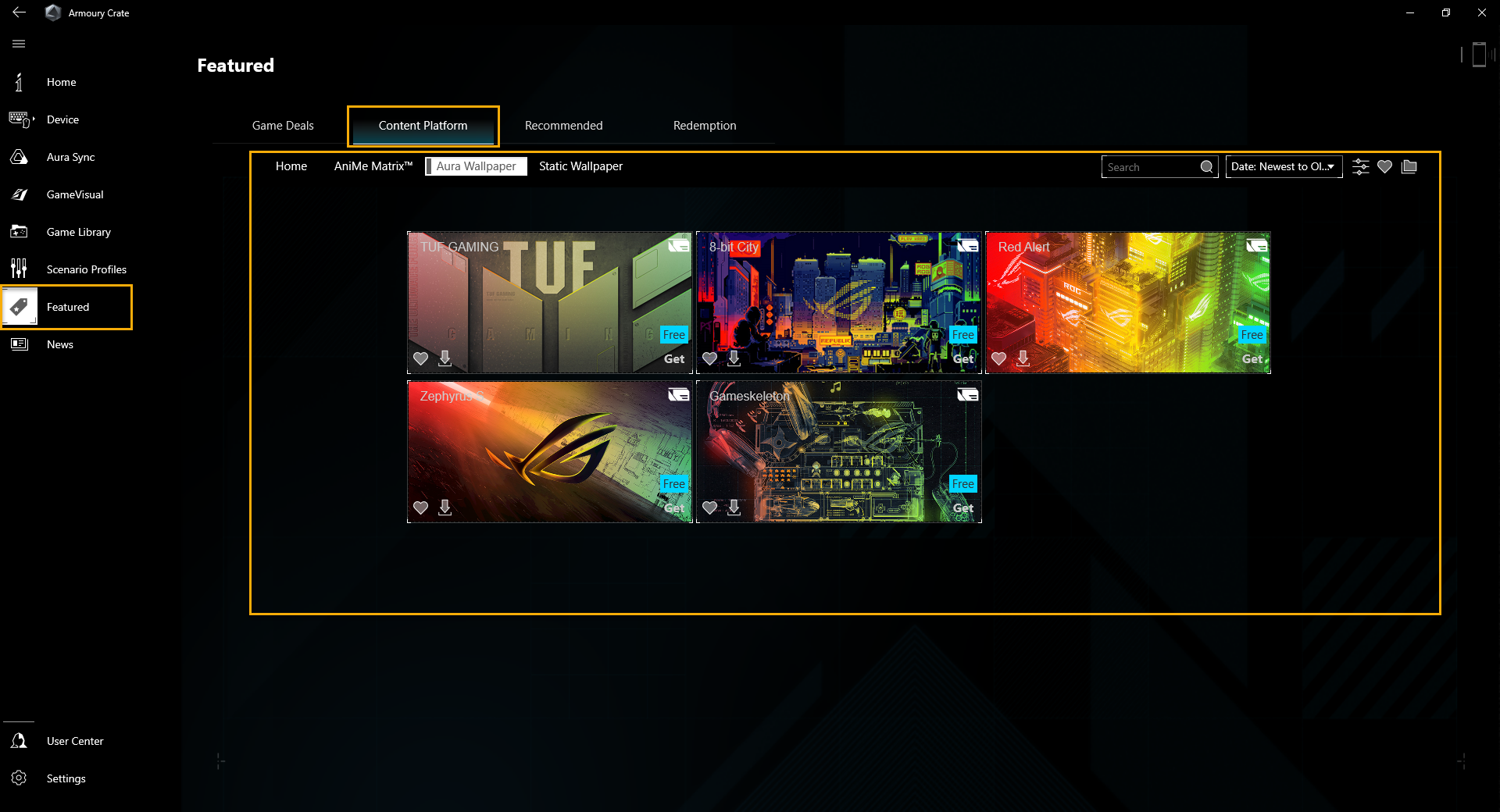
Thông qua nền tảng nội dung, game thủ có thể tải thêm hình nền Aura của dòng sản phẩm Gaming độc quyền.
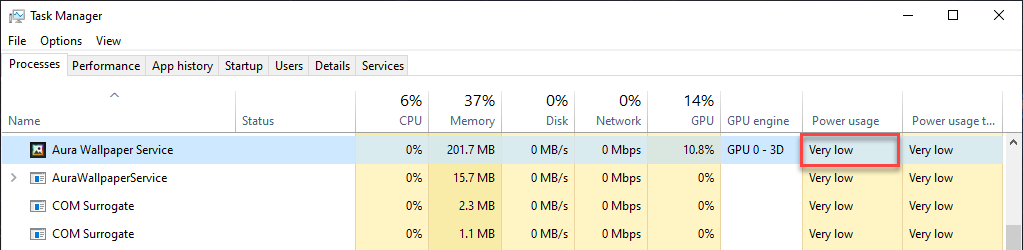
Câu hỏi 1: Tại sao mức sử dụng GPU trên máy tính xách tay của tôi ngày càng cao hơn sau khi kích hoạt Hình nền Aura?
Trả lời 1: Chúng tôi khuyên bạn nên kiểm tra Trình quản lý tác vụ Windows với mức sử dụng GPU Power, sau đó bạn có thể thấy rằng Hình nền Aura thực tế không ảnh hưởng đến hiệu suất tổng thể và mức tiêu thụ điện năng. Khi Hình nền Aura được kích hoạt, nó sẽ chiếm một số tài nguyên GPU, do đó mức sử dụng GPU sẽ tăng lên, nhưng do Trình quản lý tác vụ thường không tính tất cả Mức sử dụng năng lượng GPU và Tốc độ đồng hồ GPU, nên mức sử dụng GPU có thể cao hơn thực tế.
Câu hỏi 2: Tôi có thể chỉnh sửa hiệu ứng ánh sáng của Hình nền Aura thông qua Aura Creator không?
Câu trả lời 2: Hiện tại, mỗi Hình nền Aura đã có tính năng và hiệu ứng ánh sáng độc quyền, do đó vẫn chưa cung cấp khả năng tùy chỉnh hiệu ứng ánh sáng thông qua Aura Creator.