[Gaming NB/DT] Giới thiệu GameFirst Relative
Lưu ý: Nội dung của bài viết này có thể áp dụng cho GameFirst V với số phiên bản chính V5.0, chẳng hạn như V5.0.24.1, V5.0.9.0, v.v. Nếu phần mềm ứng dụng trải qua những thay đổi đáng kể, một bài viết mới khác sẽ được công bố khi cần thiết.
GameFirst V, tương tự như GameFirst IV,
GameFirst V là công cụ chơi game dành cho người chơi, được thiết kế cho các sản phẩm ASUS ROG để tối ưu hóa và tăng tốc mạng.
Phiên bản | GameFirst IV | GameFirst V |
Người mẫu | Hỗ trợ Kabylake và các mẫu trước đó | Hỗ trợ Coffee Lake và các mẫu mới hơn (Không bao gồm GL12CM/G21CN) |
Danh sách tính năng nâng cao :
● Ưu tiên SMART
● Tùy chọn danh mục
● Danh mục chương trình riêng lẻ
● ROG First
● Giao diện người dùng tối thiểu
● Tùy chọn ngôn ngữ và Tự động khởi động
1) Ứng dụng ưu tiên SMART -> AUTO -> SMARTVới Ưu tiên SMART được chọn, GameFirst sẽ chỉ định các chương trình được sử dụng nhiều nhất làm ưu tiên.
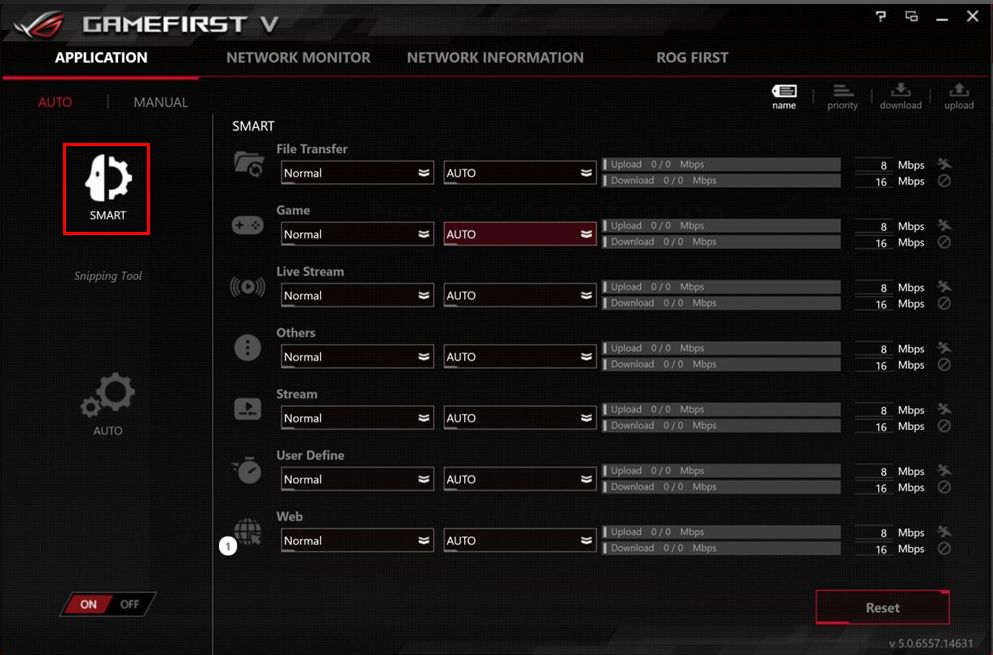
2) Tùy chọn danh mục Ứng dụng -> AUTO -> SMART -> Web Mỗi danh mục hiển thị các chương trình đang chạy trong nhóm đó. Người dùng có thể dễ dàng thiết lập bất kỳ chương trình nào trong toàn bộ nhóm dưới dạng Ưu tiên hoặc Vô hiệu hóa .



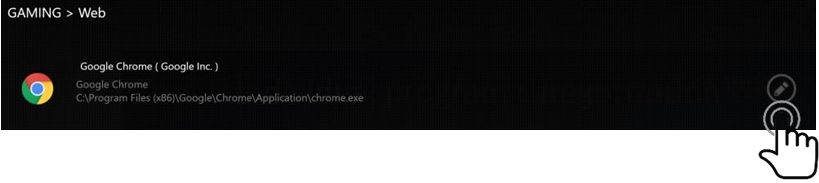
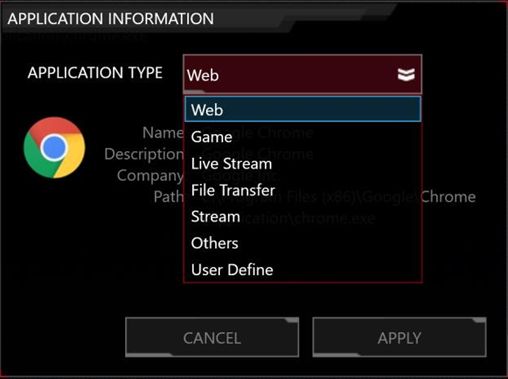
3 ) Danh mục chương trình riêng lẻ 3-1 Việc chọn danh mục cho phép người dùng phân loại lại các chương trình. 3-2 Người dùng có thể chỉ định bất kỳ chương trình nào vào danh mục dựa trên sở thích của họ. 3-3 Loại ứng dụng: Web / Trò chơi / Phát trực tiếp / Truyền tệp / Luồng / Khác / Người dùng xác định.

4) ROG đầu tiên
Tìm kiếm bất kỳ bộ định tuyến ROG nào hỗ trợ tính năng ROG First. Tính năng này cũng có thể tăng tốc các gói mạng trong hệ thống của bạn để bạn có thể tận hưởng trải nghiệm kết nối mạng nhanh hơn và mượt mà hơn. 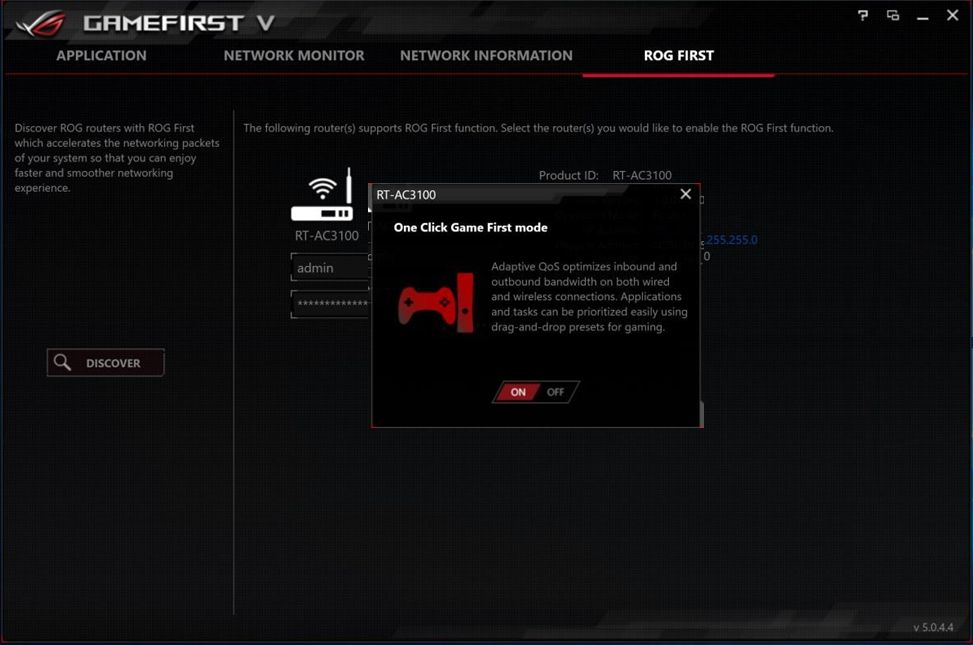
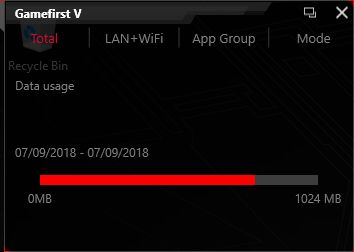
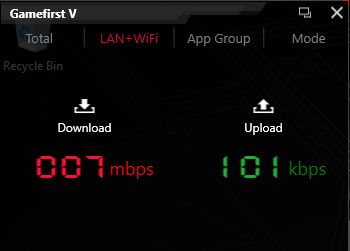
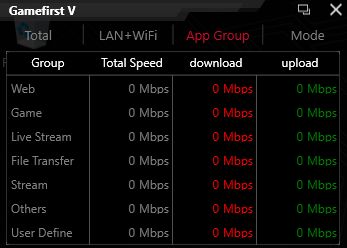
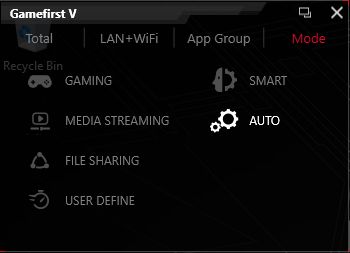
5) Giao diện người dùng được thu nhỏ
Thu nhỏ cửa sổ chính nhưng tất cả chức năng hiện chạy trong giao diện người dùng nhỏ hơn.
6) Tùy chọn ngôn ngữ và tự động khởi động
Lần đầu tiên bạn thực hiện GameFirst V, cài đặt tùy chọn sẽ bật lên. Bạn có thể chọn ngôn ngữ, kích hoạt GameFirst để khởi động khi khởi động Windows và thiết lập bản cập nhật cho cơ sở dữ liệu trực tuyến.
Sau đó, bạn có thể nhấp chuột phải vào biểu tượng khay GameFirst V trên thanh tác vụ để chọn tùy chọn của mình. 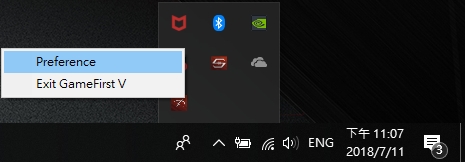

Câu hỏi thường gặp :
Câu hỏi 1: ROG First có phải là VPN không?
Trả lời 1: Không, ROG First có kết nối trực tiếp giữa bộ định tuyến Asus ROG và PC ROG nên bất kỳ trò chơi PC nào được chọn đều có thể tăng tốc và chạy mượt mà.
Câu hỏi 2: Cài đặt ưu tiên trong ROG First khác với phần Loại trò chơi trong GameFirst như thế nào?
Câu trả lời 2: Loại trò chơi trong ứng dụng GameFirst chỉ hỗ trợ trên PC. Khi PC mất tín hiệu, nó không thể hỗ trợ được nữa.
Tuy nhiên, đối với ROG First, mục tiêu của nó là xử lý các tình huống như vậy ở bất kỳ đâu có mạng. Hiện tại, GameFirst chỉ cho phép người dùng thiết lập chế độ tăng tốc trò chơi trên bộ định tuyến mà không cần phải đăng nhập vào giao diện bộ định tuyến.
Câu 3: Có hạn chế nào đối với Bộ định tuyến không? Có phải mọi bộ định tuyến đều hỗ trợ ROG First không?
Trả lời 3: Về mặt chính thức, phần mềm này chỉ hỗ trợ các bộ định tuyến ROG, nhưng nó sẽ sớm hỗ trợ tất cả các mẫu bộ định tuyến hiện tại vẫn còn trên thị trường. Các bộ định tuyến cũ hơn sẽ không hoạt động. (Hỗ trợ sử dụng API ROG GameFirst: API hỗ trợ tất cả các mẫu thuộc dòng RT & GT nếu phiên bản chương trình cơ sở của bộ định tuyến là 3.0.0.4.380 trở lên .) Lưu ý: Vui lòng kiểm tra phiên bản chương trình cơ sở của bạn bằng cách nhấp vào đây.
Câu hỏi 4: Bộ định tuyến ROG có cần thiết lập bất cứ thứ gì khác để hỗ trợ ROG FIRST không? Câu trả lời 4: Bộ định tuyến ROG vẫn cần được người dùng cuối
thiết lập bằng quy trình cài đặt ở lần đăng nhập đầu tiên. Sau khi hoàn thành, API có thể được sử dụng.
Cài đặt và gỡ cài đặt GameFirst VI
Trình phân tích mạng GameFirst VI
Bộ định tuyến thông minh GameFirst VI
GameFirst VI, một công cụ mạng tích hợp, được thiết kế cho các sản phẩm ASUS ROG để tối ưu hóa mạng. Nó có thể giảm độ trễ mạng một cách hiệu quả, giảm thiểu độ trễ trong trò chơi và cũng tạo môi trường mạng tốt nhất cho người chơi.
Hỗ trợ hệ điều hành Windows 10 và dòng model GA401
* Để biết thêm các model được hỗ trợ, vui lòng tham khảo trang web chính thức của ASUS
3. Cài đặt và gỡ cài đặt GameFirst VI
Cách tải và cài đặt GameFirst VI , vui lòng tham khảo Link trang web chính thức của ASUS
Cách gỡ cài đặt GameFirst VI, vui lòng tham khảo Link website chính thức của ASUS
4. Bảng điều khiển GameFirst VI
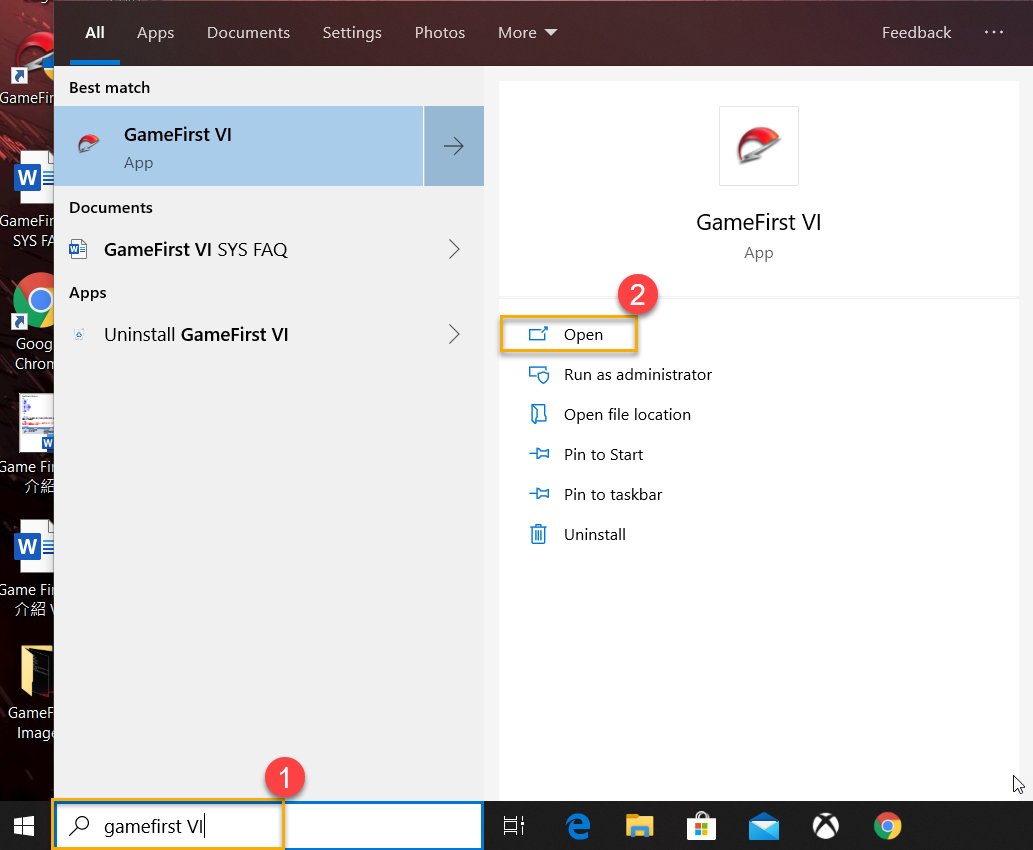
4-1 Cách khởi động GameFirst VI
Vui lòng nhập và tìm kiếm [GameFirst VI] ① trong Hộp Tìm kiếm của Windows, sau đó nhấp vào [Mở] ②
Bảng điều khiển 4-2
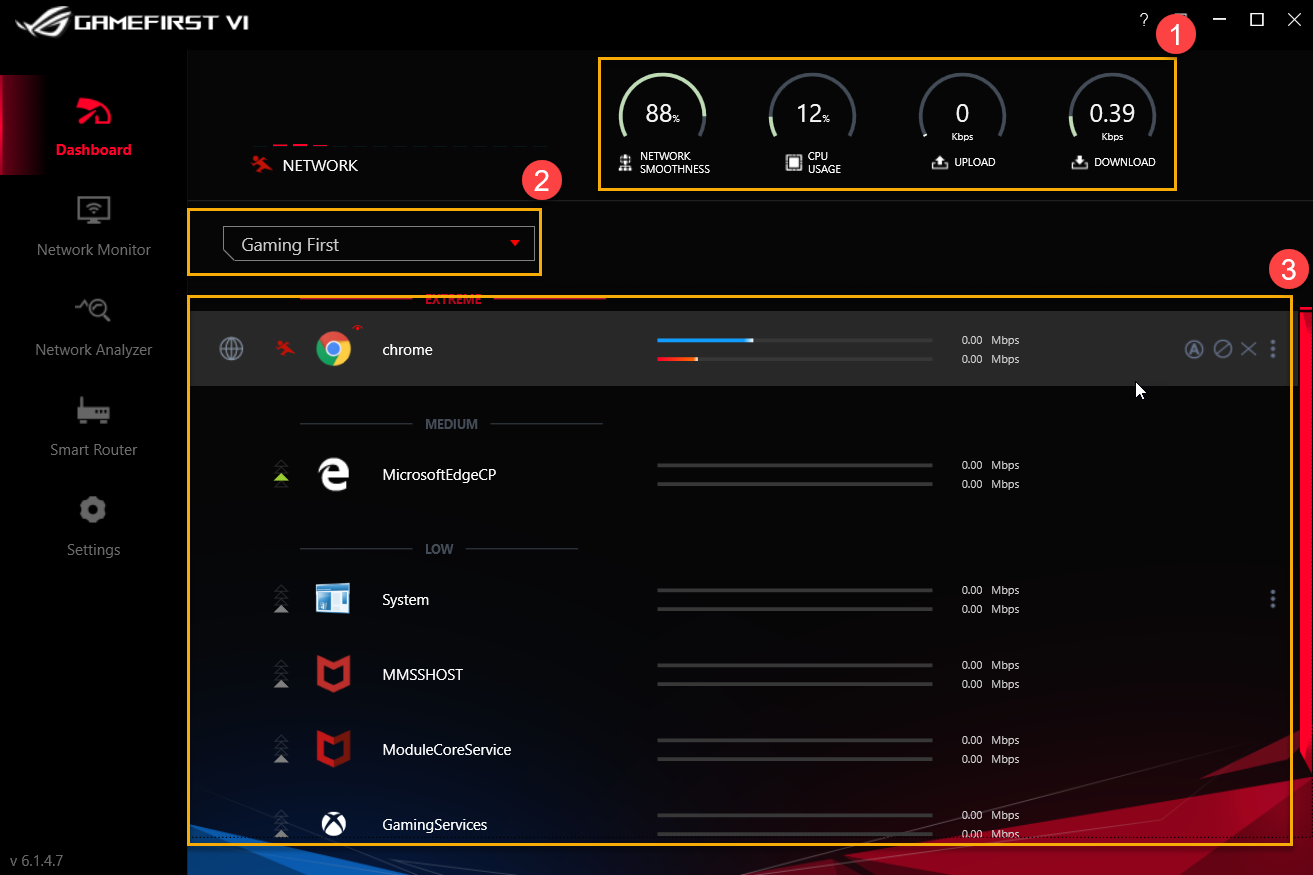
Tài nguyên hệ thống ① : Bao gồm độ mượt của mạng, mức sử dụng CPU, hiển thị Tải lên và tải xuống
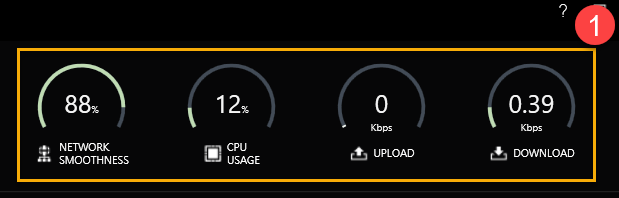
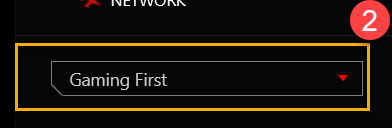
Tùy chọn Cấu hình ② : Chọn cấu hình bạn muốn áp dụng - Đầu tiên là Chơi game, Phát trực tiếp Đầu tiên, Đầu tiên Đa phương tiện hoặc Thông minh Thích ứng
* Để biết cài đặt Cấu hình, vui lòng tham khảo (8-3 Cấu hình)
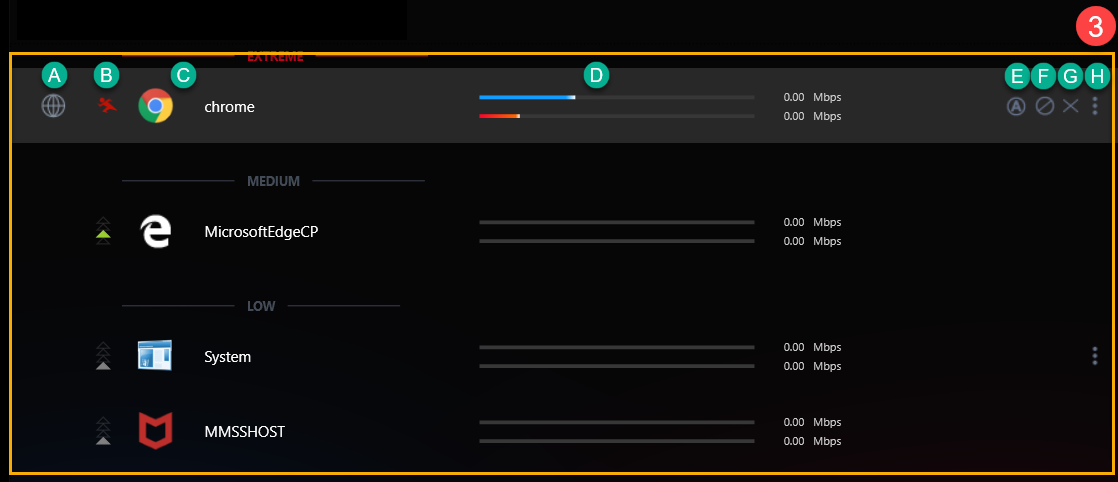
Danh mục và trạng thái ứng dụng ③ : Bạn có thể kiểm tra danh mục ứng dụng và trạng thái mạng trong trang. Vui lòng xem danh sách dưới đây để biết thêm chi tiết.
| Mục | Tên | Hình ảnh | Sự miêu tả |
| MỘT | Nhóm ứng dụng |  | Để xác định các danh mục ứng dụng, ví dụ: Trò chơi, Phát trực tiếp, Đa phương tiện, Web, Truyền tệp và các loại khác |
| B | Tốc độ |  | Để chuyển mức độ ưu tiên lưu lượng mạng cho ứng dụng (Ví dụ: Cực/Cao/Trung bình/Thấp) |
| C | Ứng dụng |  | Tên ứng dụng |
| D | Tốc độ tải xuống/tải lên |  | Để hiển thị tốc độ Download/Upload |
| VÀ | Mạng mặc định |  | Để chỉ định kết nối mạng cho từng ứng dụng, ví dụ như kết nối WiFi hoặc Ethernet |
| F | Chặn lưu lượng truy cập |  | Để tắt kết nối mạng ứng dụng |
| G | Đóng ứng dụng |  | Để đóng ứng dụng |
| H | Tùy chọn |  | Để chọn nhóm ứng dụng, ưu tiên tốc độ, kiểm soát băng thông và chặn lưu lượng, như hiển thị bên dưới |
Đối với các biểu tượng ① đến ③ , vui lòng tham khảo mô tả từ phần H-1 đến H-3
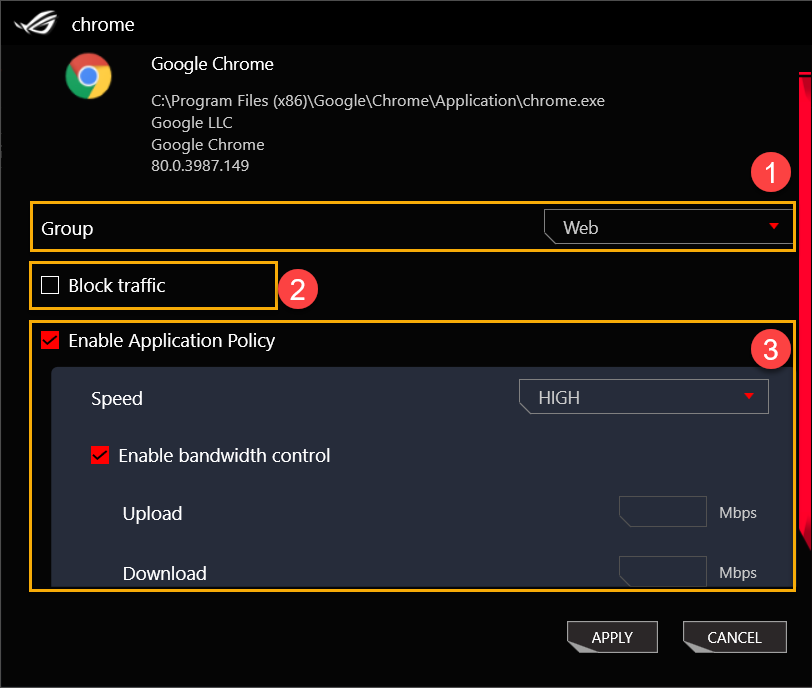
Nhóm H-1 ①: Xác định các danh mục ứng dụng: Trò chơi, Phát trực tiếp, Đa phương tiện, Web, Truyền tệp và Khác
H-2 Chặn lưu lượng ② : Vô hiệu hóa kết nối mạng ứng dụng
H-3 Kích hoạt chính sách ứng dụng ③
Tốc độ: Chuyển đổi mức độ ưu tiên lưu lượng mạng cho ứng dụng: Extreme/ High/ Medium/ Low
Bật kiểm soát băng thông: Kiểm soát giới hạn tốc độ băng thông của ứng dụng
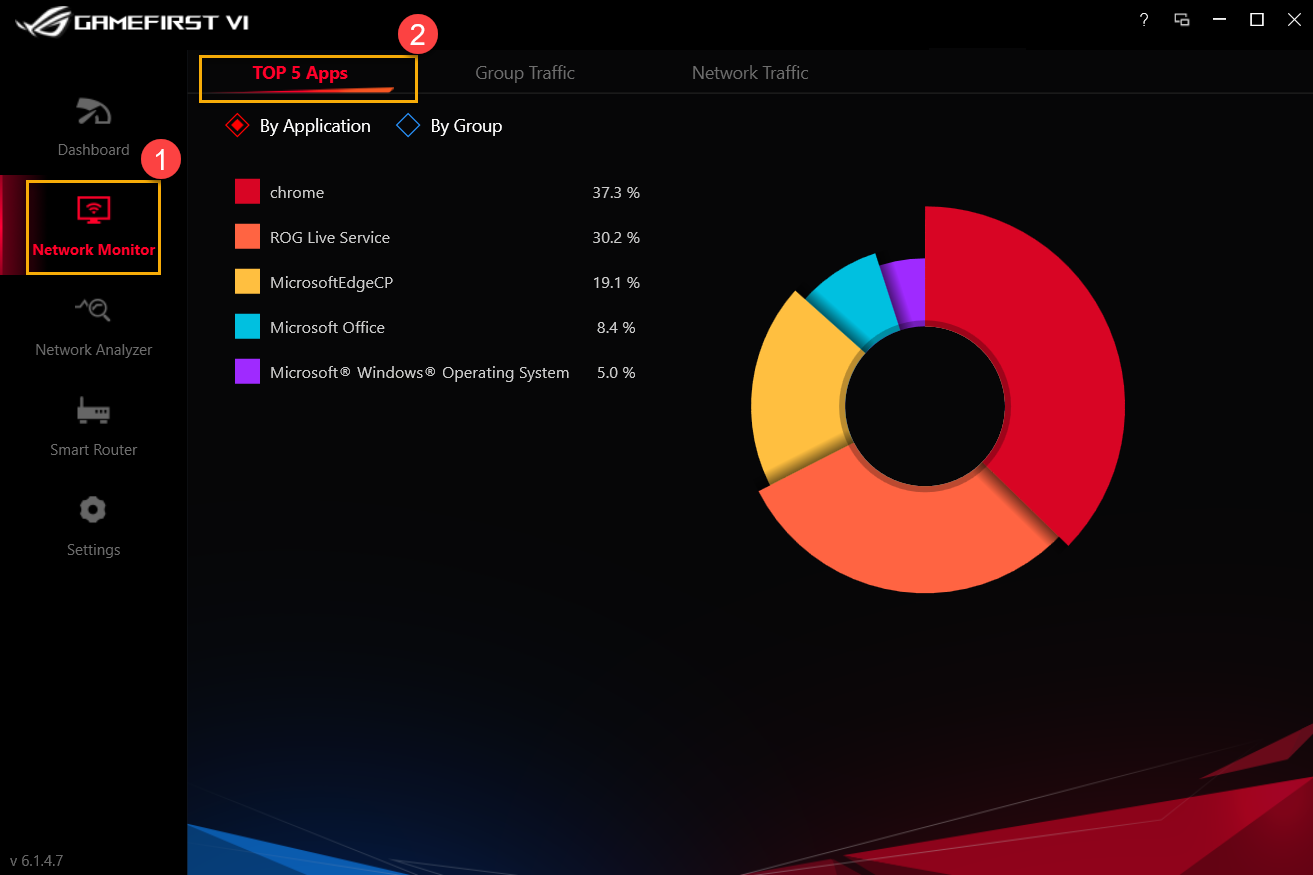
5. Giám sát mạng GameFirst VI ①
5-1 Top 5 Apps ② : Giám sát việc sử dụng mạng của Top 5 ứng dụng hoặc nhóm
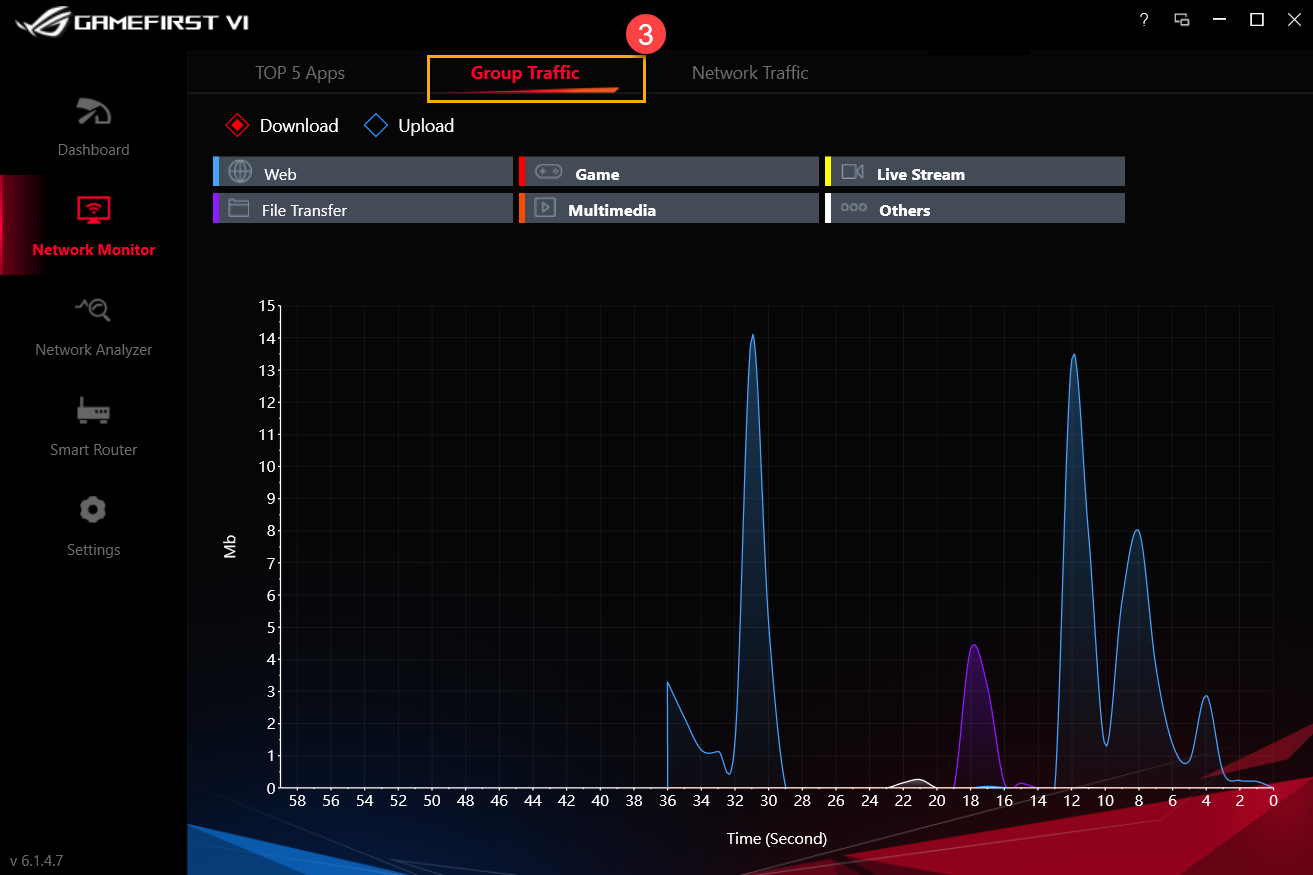
5-2 Lưu lượng nhóm ③ : Giám sát tốc độ tải lên/tải xuống mạng trong thời gian thực theo nhóm
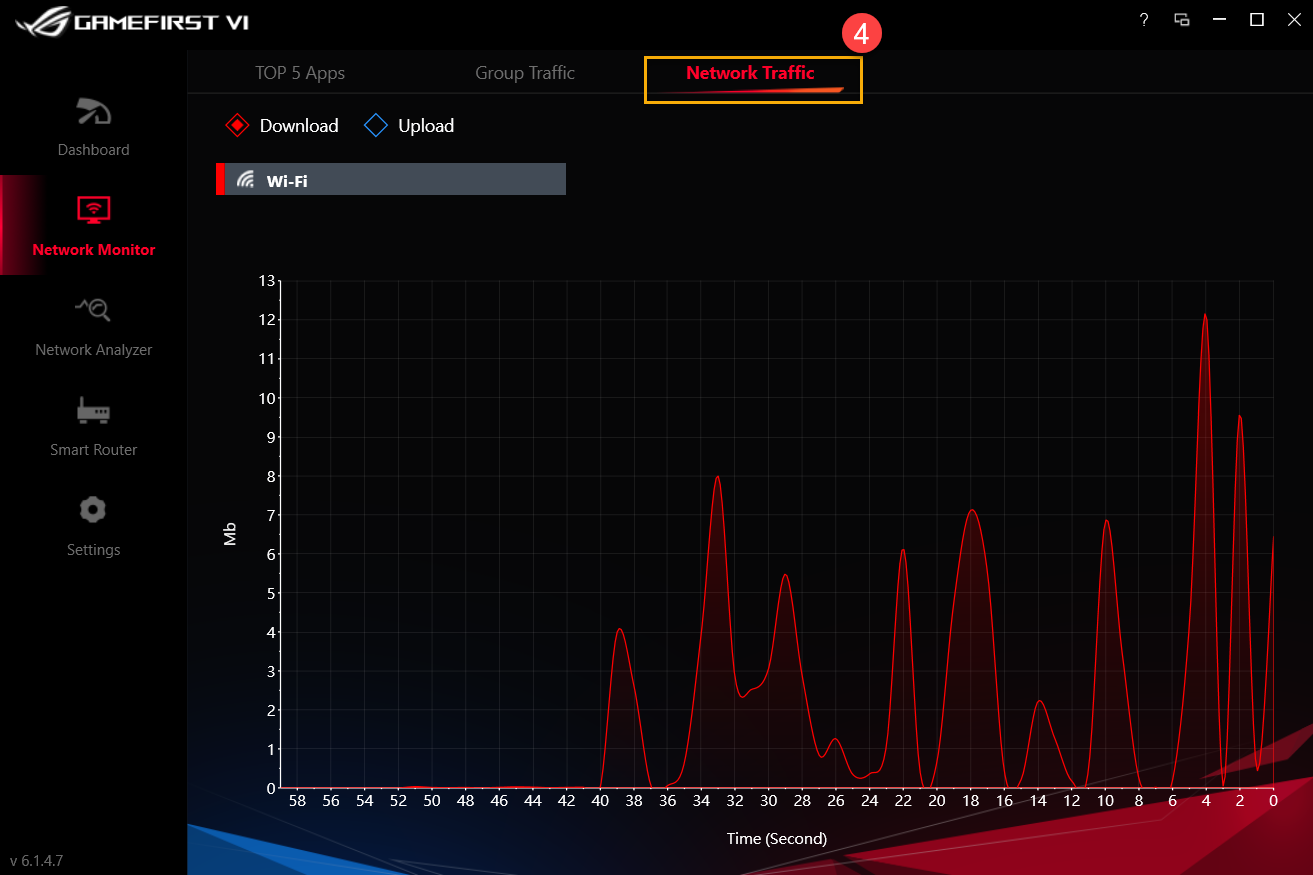
5-3 Lưu lượng mạng ④ : Theo dõi dữ liệu thời gian thực về tốc độ tải lên hoặc tải xuống
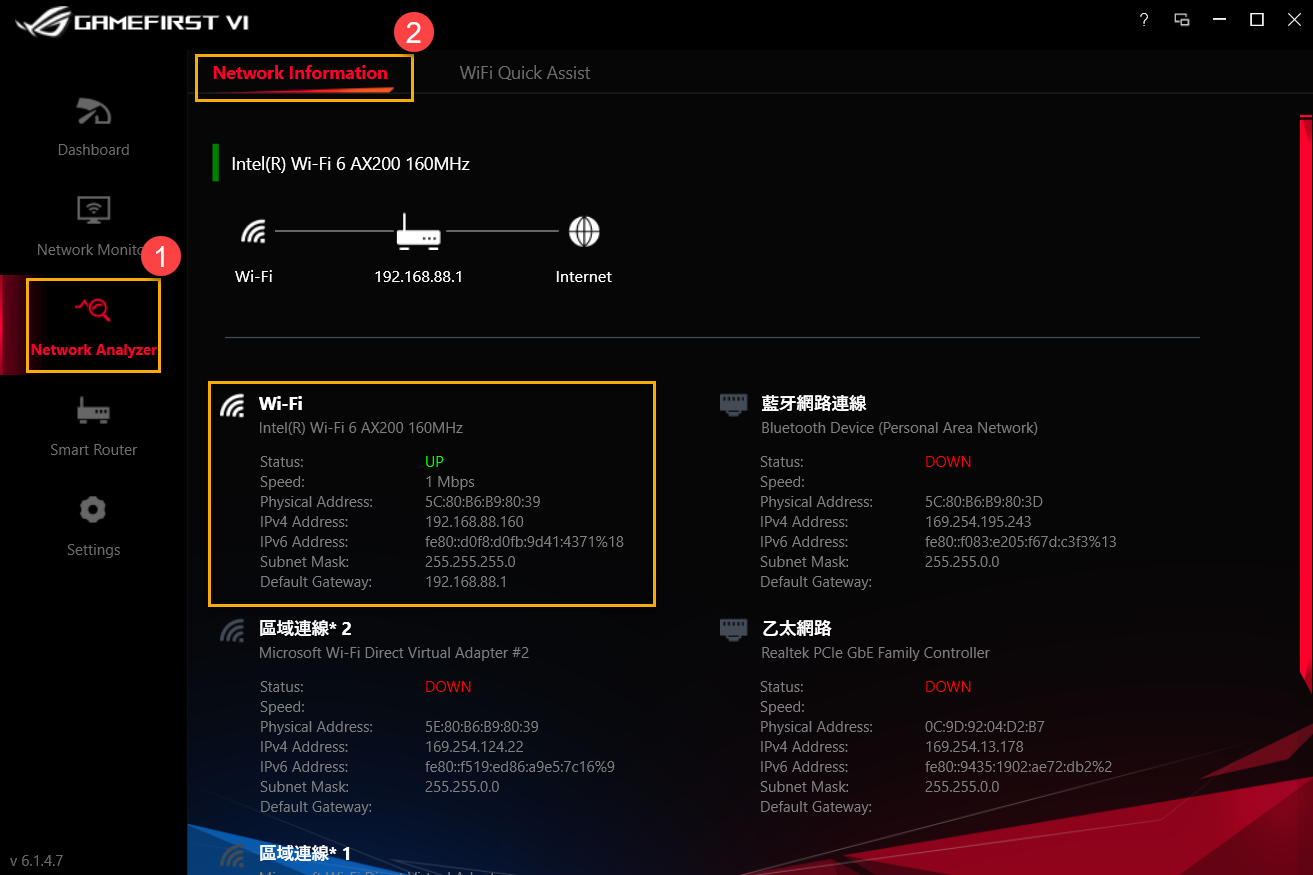
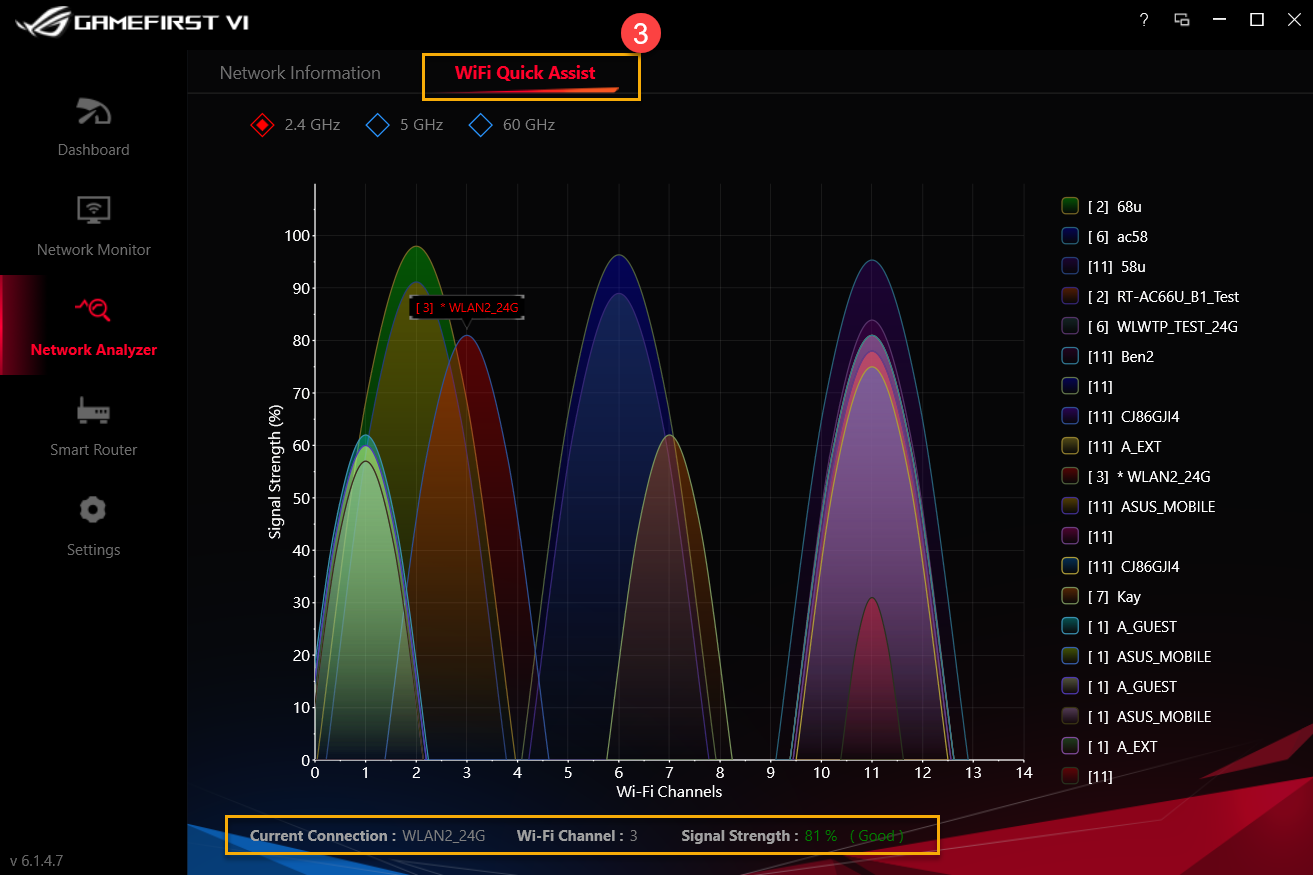
6. Trình phân tích mạng GameFirst VI ①
6-1 Thông tin mạng ② : Xem lại thông tin và trạng thái cổng (Trạng thái, Tốc độ, Địa chỉ vật lý, Địa chỉ IPv4, Địa chỉ IPv6, Mặt nạ mạng con và Cổng mặc định)
6-2 Hỗ trợ nhanh Wi-Fi ③ : Phân tích tín hiệu không dây có sẵn và cường độ tín hiệu. Ngoài ra, hiển thị kết nối WiFi hiện tại, kênh và số lượng kết nối được chia sẻ.
7. Bộ định tuyến thông minh GameFirst VI ①
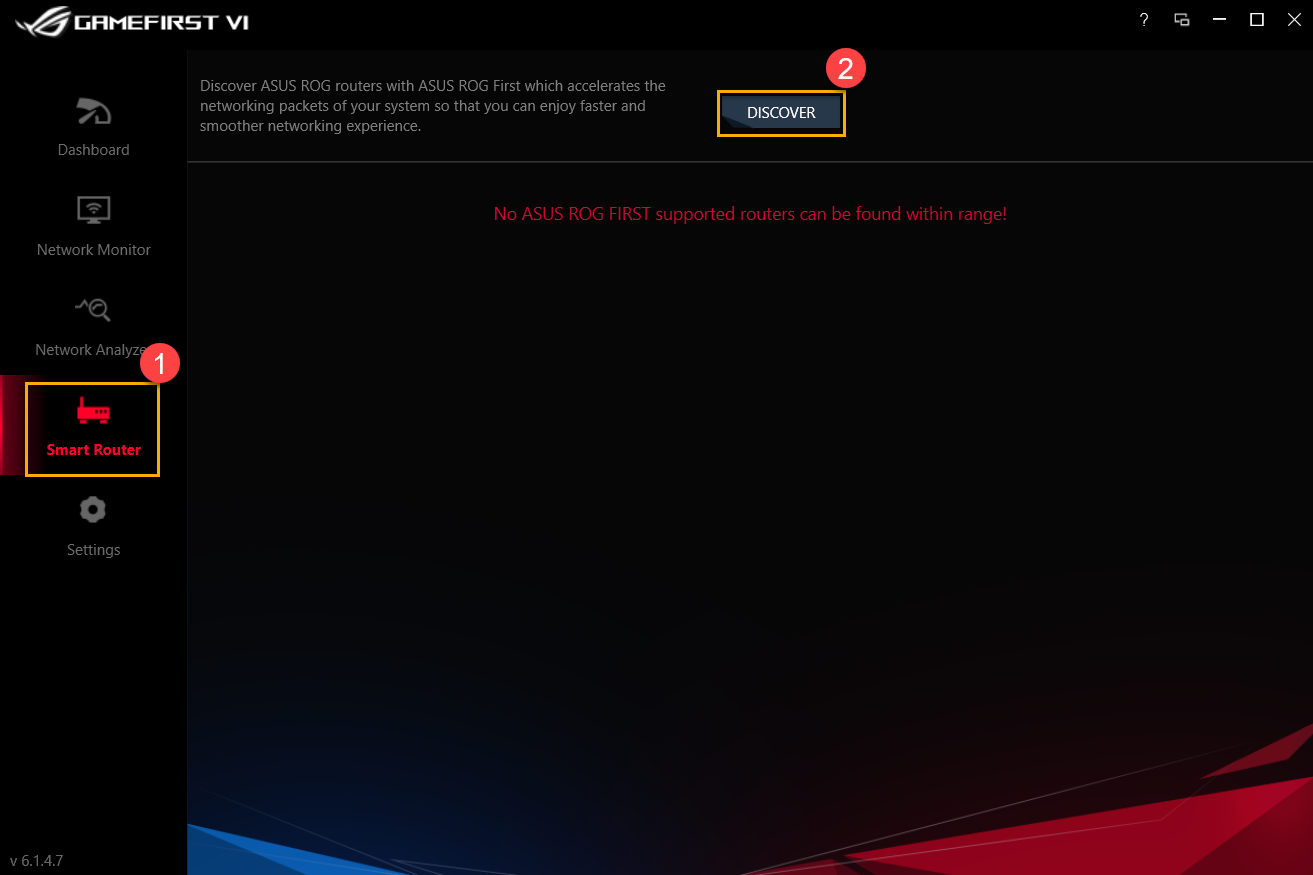
Khám phá bộ định tuyến ASUS ROG với ASUS ROG First giúp tăng tốc các gói kết nối mạng trong hệ thống của bạn để bạn có thể tận hưởng trải nghiệm kết nối mạng nhanh hơn và mượt mà hơn.
Đối với biểu tượng ② đến ⑤ , vui lòng tham khảo danh sách bên dưới để biết thêm chi tiết
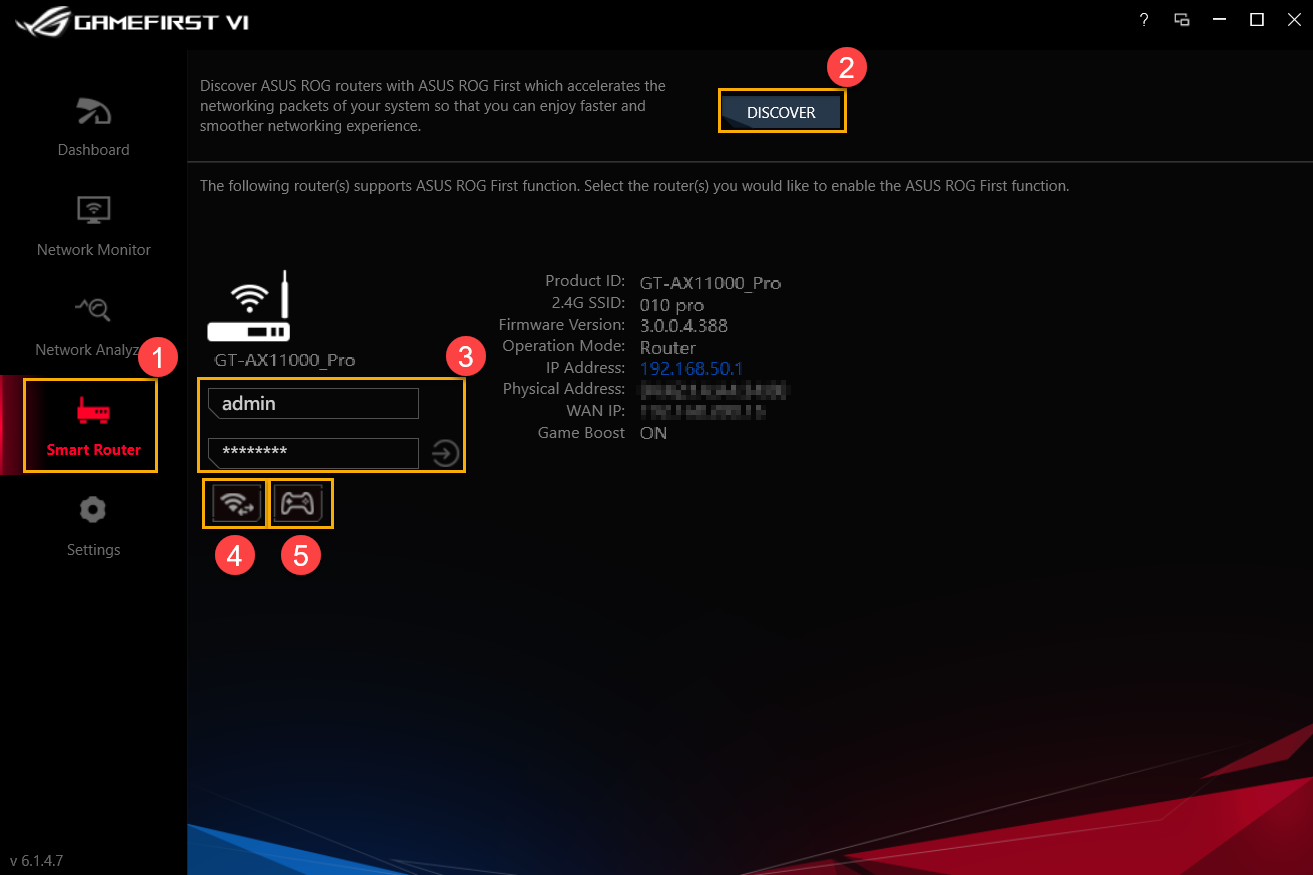
| Mục | Tên | Hình ảnh | Sự miêu tả |
| ② | Phát hiện |  | Khám phá bộ định tuyến ASUS ROG xem có chức năng ASUS ROG First không |
| ③ | Đăng nhập vào bộ định tuyến |  | Đăng nhập vào bộ định tuyến bạn đã kết nối |
| ④ | Kênh Wi-Wi |  | Xem kết nối WiFi hiện tại, kênh và số lượng kết nối được chia sẻ, tín hiệu không dây có sẵn và cường độ tín hiệu |
| ⑤ | Tăng cường trò chơi |  | Bật Tăng tốc trò chơi |
8. Cài đặt GameFirst VI ①
Trò chơi 8-1 Turbo ②
Đối với các biểu tượng biểu tượng ③ đến ⑦ , vui lòng tham khảo danh sách bên dưới để biết thêm chi tiết.
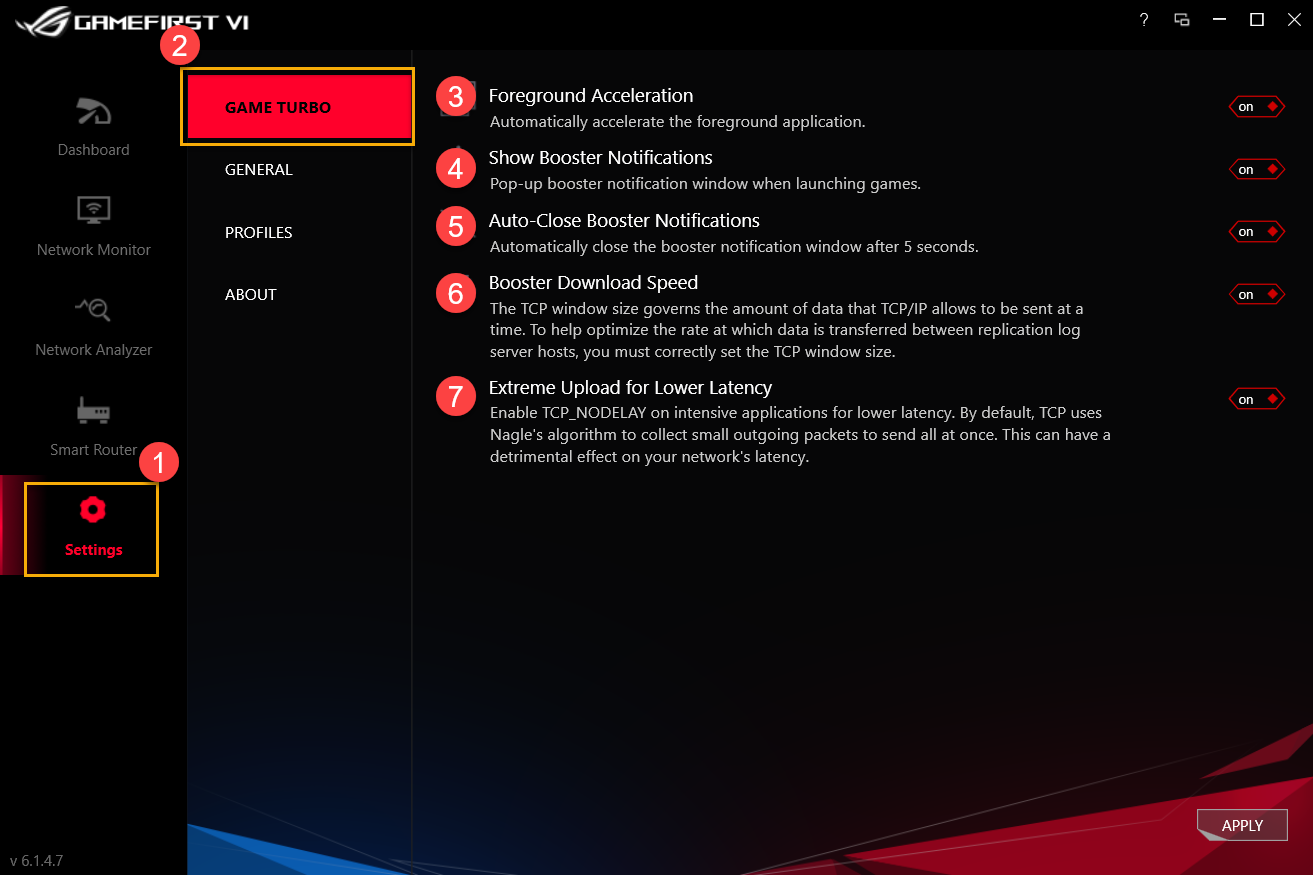
| Mục | Tên | Hình ảnh | Sự miêu tả |
| ③ | Tăng tốc tiền cảnh |  | Tự động tăng tốc ứng dụng nền trước |
| ④ | Hiển thị thông báo tăng cường |  | Cửa sổ thông báo về người chèo thuyền bật lên khi khởi chạy trò chơi |
| ⑤ | Tự động đóng thông báo tăng cường |  | Tự động đóng cửa sổ thông báo tăng cường sau 5 giây |
| ⑥ | Tăng tốc độ tải xuống |  | Điều chỉnh kích thước luồng cửa sổ TCP/IP để giúp tối ưu hóa tốc độ truyền dữ liệu giữa các máy chủ máy chủ nhật ký sao chép |
| ⑦ | Tải lên cực cao để có độ trễ thấp hơn |  | Kích hoạt TCP_Nodelay trên các ứng dụng chuyên sâu để có độ trễ thấp hơn |
8-2 General①
Đối với biểu tượng ② đến ⑥ , vui lòng tham khảo danh sách bên dưới để biết thêm chi tiết.
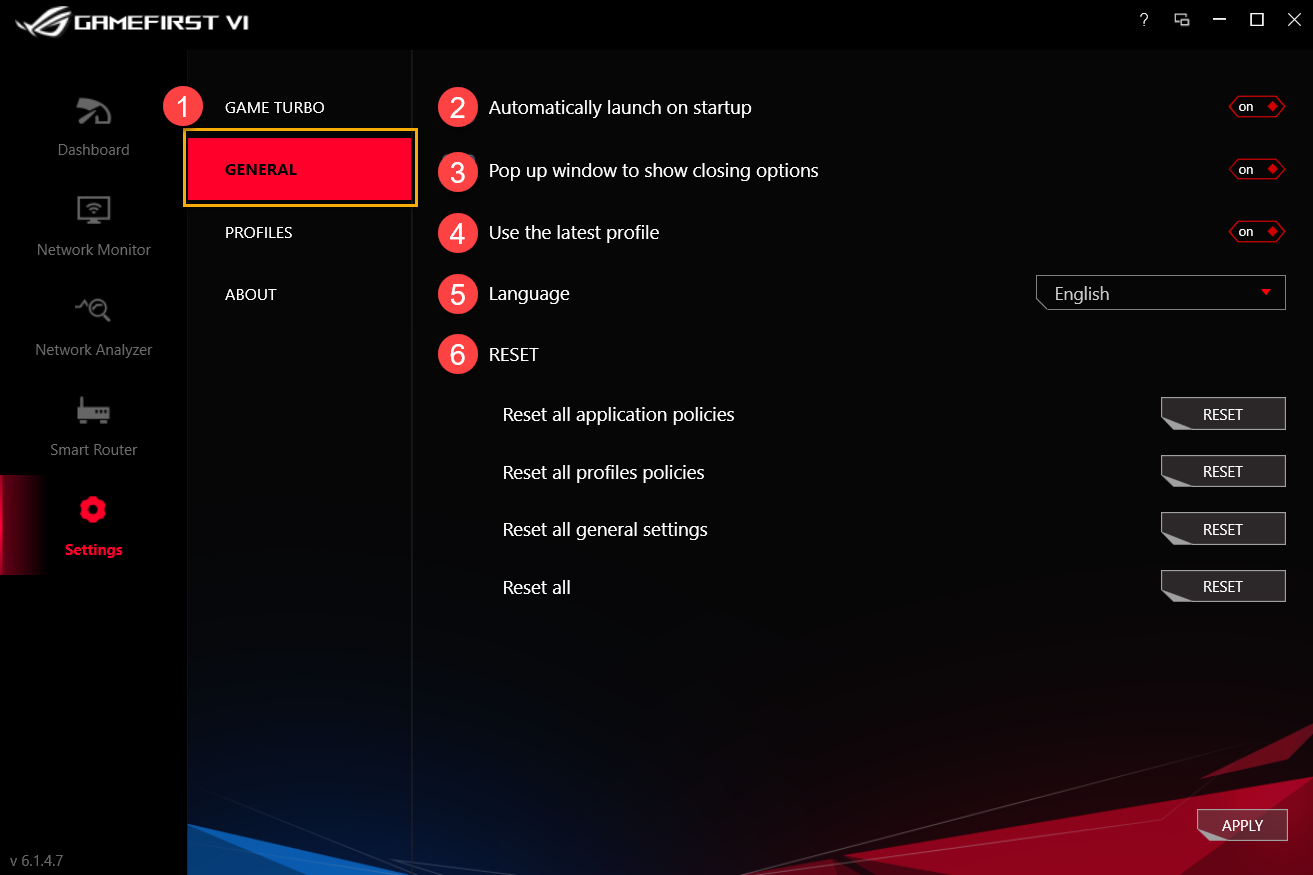
| Mục | Tên | Hình ảnh | Sự miêu tả |
| ② | Tự động khởi chạy khi khởi động |  | Tự động khởi chạy GameFirst VI khi khởi động |
| ③ | Cửa sổ bật lên để hiển thị tùy chọn đóng |  | Khi đóng GameFirst VI, một cửa sổ thông báo sẽ bật lên để chọn đóng hoặc thu nhỏ chương trình |
| ④ | Sử dụng hồ sơ mới nhất |  | Sử dụng cấu hình cuối cùng sau khi khởi động lại GameFirst VI |
| ⑤ | Ngôn ngữ |  | Lựa chọn ngôn ngữ (GameFirst VI sẽ khởi động lại sau khi áp dụng ngôn ngữ mới) |
| ⑥ | Cài lại |  | Đặt lại tất cả chính sách ứng dụng/chính sách hồ sơ/cài đặt chung |
8-3 Profiles①
Cho phép bạn xác định mức độ ưu tiên tốc độ của từng ứng dụng (Trò chơi, Phát trực tiếp, Đa phương tiện, Web, Truyền tệp và Khác) và cho phép kiểm soát băng thông.
Đối với các biểu tượng ② đến ④ , vui lòng tham khảo danh sách bên dưới để biết thêm chi tiết.
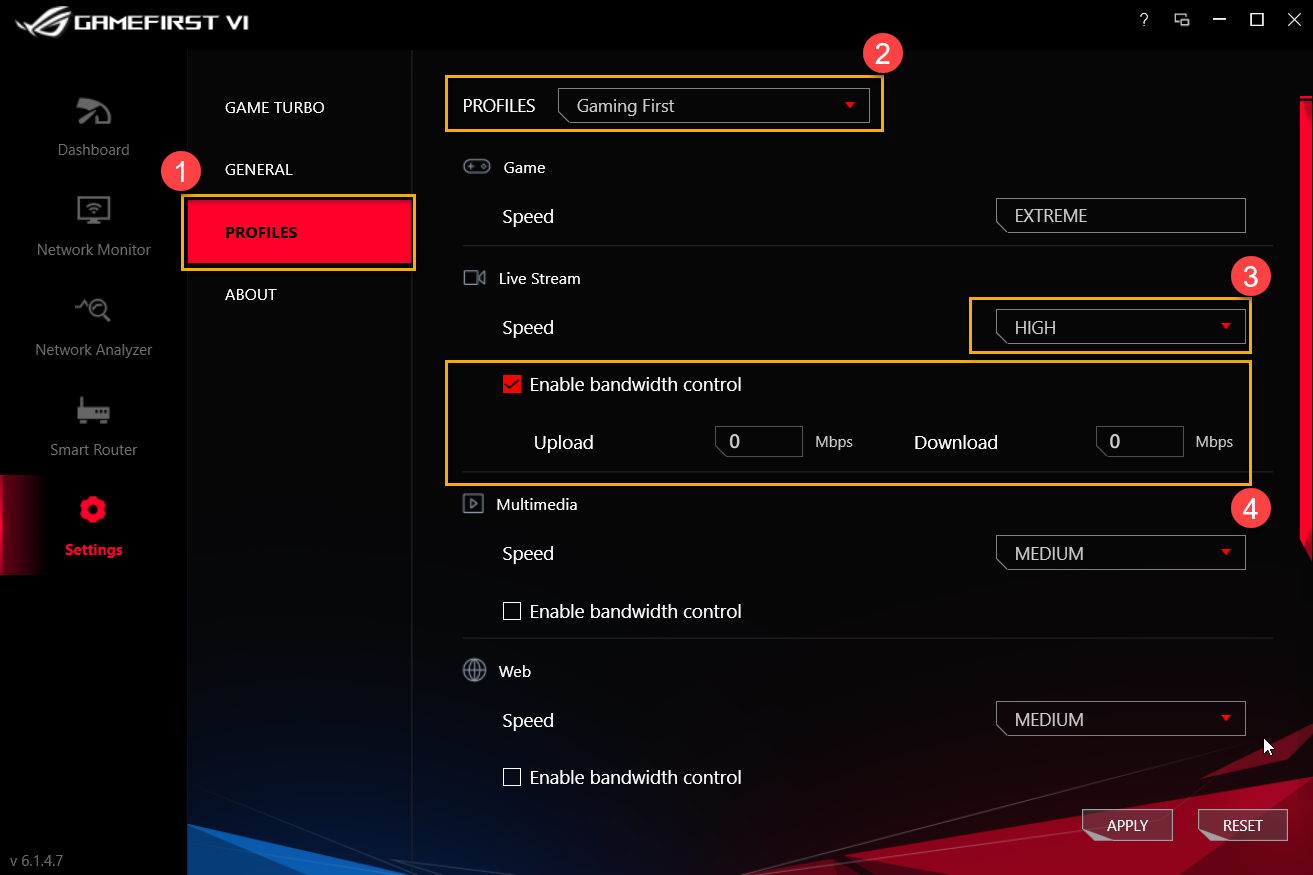
Cấu hình ② : Chọn Cấu hình bạn muốn sửa đổi (Đầu tiên là chơi trò chơi, Phát trực tiếp đầu tiên, Đầu tiên là đa phương tiện hoặc Thông minh thích ứng)
Tốc độ ③ : Chuyển đổi mức độ ưu tiên lưu lượng mạng cho ứng dụng (Cực/ Cao/ Trung bình/ Thấp)
Bật Chính sách ứng dụng ④ : Kiểm soát giới hạn tốc độ băng thông của ứng dụng
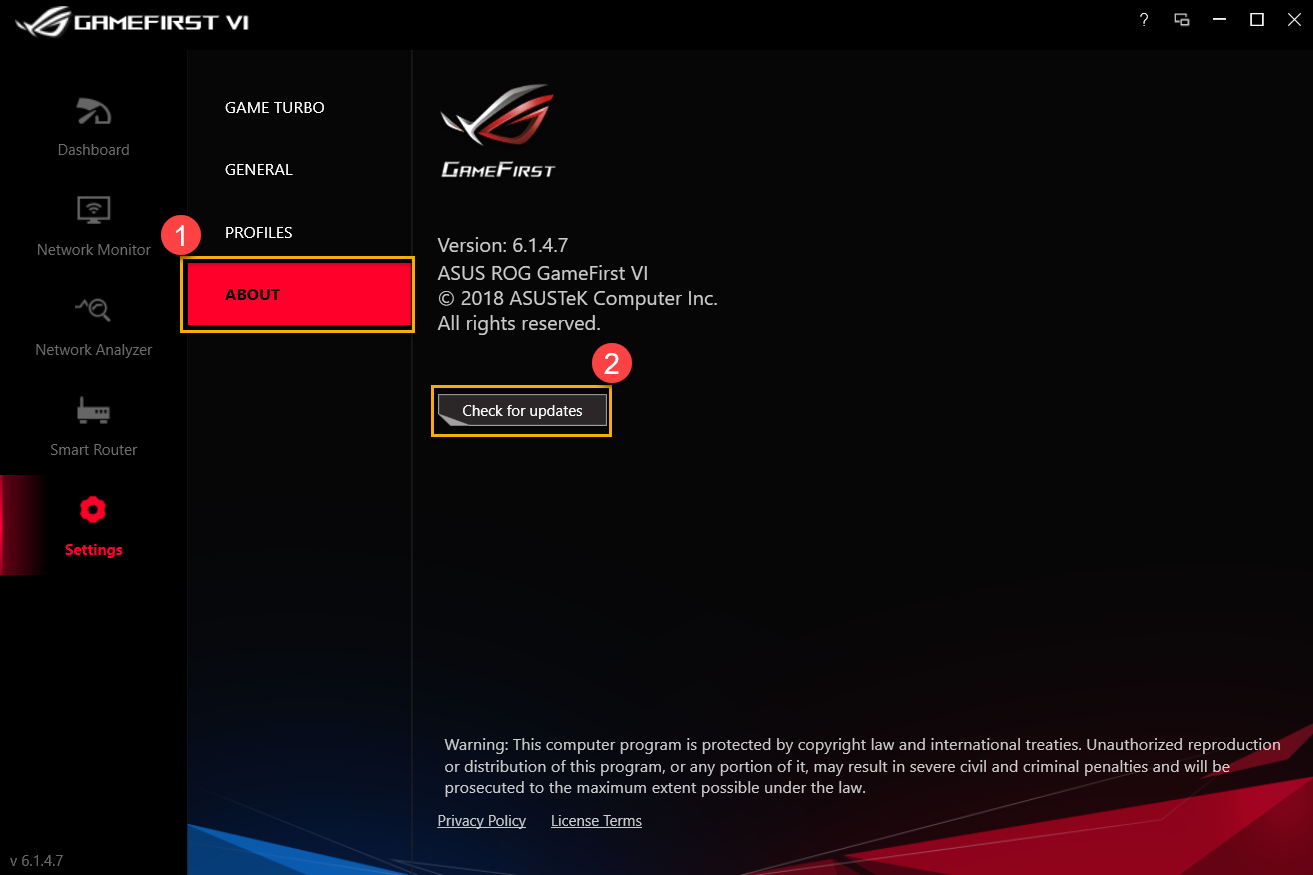
8-4 Giới thiệu ① : Xác nhận phiên bản hiện tại của Gaming First VI và [Kiểm tra cập nhật] ② để biết các bản cập nhật mới
9. Hỏi đáp
Q1: GameFirst VI có những tính năng mới nào?
A1: *Tối ưu hóa giao diện người dùng
*Thêm hồ sơ trí tuệ thích ứng AI
*Thêm cài đặt quy tắc theo từng ứng dụng
*Thêm ứng dụng liên quan đến tăng tốc gói TCP
* Cung cấp vị trí địa lý IP, vị trí máy chủ và giá trị ping cho từng ứng dụng
*Tự động chuyển sang hiệu suất cao trong khi chơi game
*Có thể đóng ứng dụng trong GameFirst VI
Q2: Làm cách nào để kiểm tra trạng thái kết nối mạng của tôi?
A2: Trạng thái kết nối sẽ được hiển thị như bên dưới
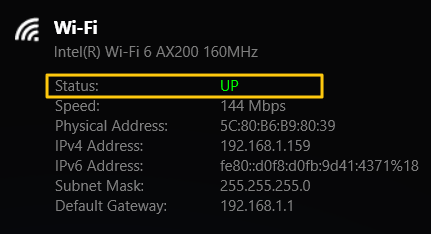
 Không có kết nối
 Đã kết nối, chỉ có mạng nội bộ
 Đã kết nối với Internet
Câu hỏi 3: Bộ định tuyến của tôi có hỗ trợ chức năng ROG First không?
Câu trả lời 3: Nếu bộ định tuyến của bạn không hỗ trợ chức năng ROG First, bạn sẽ thấy trang bên dưới khi nhấp vào [Bộ định tuyến thông minh] ① và [Khám phá] ②
* Đối với các mẫu bộ định tuyến được hỗ trợ ROG First, vui lòng tham khảo trang web chính thức của ASUS