[NUC] Lỗi trên Thiết bị Quản lý trong Máy tính NUC về Bộ điều khiển Đơn giản PCI Communications.
Giải pháp
Dấu than (!) màu vàng trên PCI Simple Communications Controller được gây ra bởi một trình điều khiển Management Engine bị thiếu hoặc bị hỏng.
Ví dụ về điều này trong Trình quản lý thiết bị:
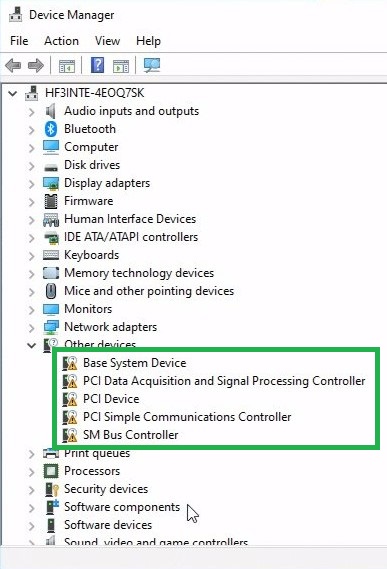
Thực hiện các tùy chọn dưới đây để giải quyết vấn đề, đảm bảo máy tính có kết nối Internet.
Tùy chọn 1:
- Mở Trình quản lý thiết bị bằng cách bấm nút Windows + x.
- Bấm vào Hành động trong thanh công cụ.
- Bấm vào Quét phần cứng để tìm thiết bị mới (điều này có thể mất vài phút).
- Điều này sẽ buộc hệ điều hành cài đặt trình điều khiển đã được bao gồm trong hệ điều hành của bạn.
Tùy chọn 2:
- Tải xuống và chạy Trợ lý Trình điều khiển & Hỗ trợ.
- Công cụ này sẽ quét hệ thống của bạn và đề xuất trình điều khiển cho các thiết bị được xác định trong hệ thống của bạn.
Tùy chọn 3:
- Nếu sử dụng Microsoft Windows 10*/11* (64-bit), bạn có thể tải xuống các trình điều khiển này từ vị trí sau:
- Tải xuống trình điều khiển từ trang web chính thức của nhà sản xuất. Ví dụ: nếu bạn đang sử dụng NUC của Intel, hãy tìm kiếm trình điều khiển trên trang web của Intel.
- Tìm kiếm và tải xuống trình điều khiển cho thiết bị có vấn đề (thường được đánh dấu bằng một biểu tượng chấm than vàng).
- Trong trường hợp của NUC của Intel, bạn có thể tìm kiếm trình điều khiển trên trang web Intel® Download Center bằng cách nhập mã sản phẩm của NUC của bạn.
Ghi chú - Tại liên kết trên, bạn cũng có thể tìm kiếm cho mô hình NUC (ví dụ: nuc10i5fn)
- Nếu đang sử dụng Windows 7* hoặc Windows 8*, vui lòng tham khảo OEM hoặc nơi mua hàng để có được trình điều khiển cần thiết.
- Sau khi tải xuống, giải nén gói và nhấp đúp vào tệp *.exe để cài đặt trình điều khiển.
- Khởi động lại hệ thống.
- Nếu vấn đề vẫn tiếp diễn, cài đặt trình điều khiển trực tiếp từ Trình quản lý Thiết bị.
- Mở Trình quản lý Thiết bị bằng bấm phím Windows + x.
- Chuột phải vào bộ điều khiển vẫn hiển thị một biểu tượng chấm than vàng.
- Chọn Cập nhật trình điều khiển.
- Chọn Duyệt máy tính của tôi để tìm trình điều khiển.
- Nhập vị trí trên hệ thống đã tải xuống trình điều khiển (đảm bảo để chọn Thư mục gốc).
Trình quản lý thiết bị Microsoft hiển thị một dấu than (dấu chấm than) màu vàng bên cạnh "PCI Simple Communications Controller". Điều này thường xảy ra sau khi bạn cài đặt lại Hệ điều hành.
Dấu than màu vàng trên PCI Simple Communications Controller được gây ra bởi một trình điều khiển Management Engine bị thiếu hoặc bị hỏng.
Ví dụ về những gì nó trông như thế nào trong Trình quản lý thiết bị:
Thực hiện các tùy chọn dưới đây để giải quyết vấn đề, đảm bảo máy tính có kết nối Internet.
Tùy chọn 1:
- Mở Trình quản lý thiết bị bằng cách nhấn phím Windows + x.
- Nhấp chuột vào Hoạt động trong thanh công cụ.
- Nhấp chuột vào Quét cho các thiết bị mới.
Tùy chọn 2:
- Tìm trình điều khiển Management Engine phù hợp với máy tính của bạn trên trang web của nhà sản xuất.
- Tải xuống trình điều khiển và cài đặt nó trên máy tính của bạn.
Tùy chọn 3:
- Mở Trình quản lý thiết bị bằng cách nhấn phím Windows + x.
- Nhấp chuột vào PCI Simple Communications Controller để mở các thuộc tính của nó.
- Nhấp chuột vào Cập nhật trình điều khiển... trong tab Trình điều khiển.
- Nhấp chuột vào Tìm kiếm trình điều khiển tại thư mục này:.
- Đi đến thư mục chứa trình điều khiển Management Engine.
- Chọn thư mục và nhấp chuột vào Bao gồm các thư mục con.
- Nhấp chuột vào Tiếp theo.
Nếu không có tùy chọn nào giải quyết được vấn đề, hãy liên hệ với nhà sản xuất máy tính của bạn để có được trình điều khiển cần thiết được thiết kế cho phần cứng của bạn.
Giữ nguyên thẻ html và dịch sang tiếng Việt:Cách cài đặt các trình điều khiển Intel® NUC
Nếu bạn đã mua một sản phẩm Intel® NUC và cần cài đặt các trình điều khiển, hãy thực hiện theo các bước sau:
Tùy chọn 1:
- Kết nối thiết bị của bạn với máy tính.
- Hệ điều hành của bạn sẽ phát hiện ra và cài đặt các trình điều khiển cần thiết cho thiết bị của bạn.
- Chờ đợi vài phút.
- Điều này sẽ buộc hệ điều hành cài đặt các trình điều khiển đã được bao gồm trong hệ điều hành của bạn.
Tùy chọn 2:
- Tải xuống và chạy Driver & Support Assistant.
- Tiện ích này sẽ quét hệ thống của bạn và đề xuất các trình điều khiển cho các thiết bị nó xác định trong hệ thống của bạn.
Tùy chọn 3:
- Nếu bạn đang sử dụng Microsoft Windows 10*/11* (64-bit), các trình điều khiển này có thể được tải xuống từ địa chỉ sau: Management Engine Consumer Driver for Windows® cho NUC.
Lưu ý - Để tải xuống driver, truy cập trang web của Intel tại đường link ở trên.
- Chọn hệ điều hành bạn đang sử dụng và tìm kiếm driver cần thiết cho thiết bị của bạn.
- Nếu bạn không biết model của NUC của mình, hãy sử dụng công cụ Intel® System Support Utility để tìm kiếm.
- Tại đường link ở trên, bạn cũng có thể tìm kiếm model NUC (ví dụ: nuc10i5fn)
- Nếu sử dụng Windows 7* hoặc Windows 8*, vui lòng liên hệ với nhà sản xuất hoặc nơi mua để lấy driver cần thiết.
- Sau khi tải xuống, giải nén gói và kích đúp vào tệp *.exe để cài đặt driver(s).
- Khởi động lại hệ thống.
- Nếu vấn đề vẫn tiếp tục, cài đặt driver trực tiếp từ Trình quản lý thiết bị.
- Mở Trình quản lý thiết bị bằng cách bấm phím Windows + x.
- Click phải trên controller hiển thị dấu chấm than màu vàng.
- Chọn Cập nhật Driver.
- Click vào Duyệt trong máy tính của tôi để tìm driver.
- Thông tin bên trên có thể được trích dẫn một phần hoặc toàn bộ từ các trang web hoặc nguồn bên ngoài. Vui lòng tham khảo thông tin dựa trên nguồn mà chúng tôi đã lưu ý. Vui lòng liên hệ trực tiếp hoặc hỏi nguồn nếu có thêm bất kỳ câu hỏi nào và lưu ý rằng ASUS không liên quan và không chịu trách nhiệm về nội dung / dịch vụ
- Thông ti
Liên hệ Bộ phận Hỗ trợVui lòng liên hệ với chúng tôi nếu thông tin trên không thể giải quyết vấn đề của bạn