[NUC] Cách sử dụng UEFI Shell để cập nhật NUC của bạn với Visual BIOS
Giải pháp
Tiện ích cập nhật UEFI Flash BIOS cho phép bạn cập nhật Visual BIOS từ EFI Shell.
| Lưu ý | Hầu hết các mẫu NUC xuất xưởng từ năm 2019 trở về sau sử dụng lõi BIOS Aptio V* thay vì Visual BIOS. |
1. Tải về tệp cập nhật UEFI Flash BIOS (*.UEFI.zip). Ví dụ:
Vui lòng theo đường dẫn sau để tìm hiểu cách tải về BIOS cho mẫu tương ứng: [NUC] Tải tệp BIOS ở đâu?
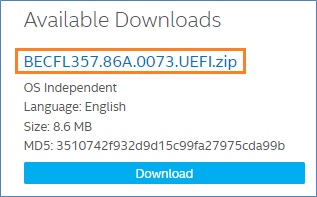
2. Nhấp đúp vào *.UEFI.zip để giải nén các tệp.
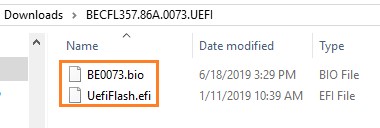
3. Sao chép UefiFlash.efi và tệp .bio vào thiết bị USB boot được.
4. Kết nối USB vào cổng trên NUC.
5. Cấu hình BIOS của máy tính đích để boot vào EFI Shell:
a. Nhấn F2 trong quá trình khởi động để vào thiết lập BIOS.
b. Truy cập Nâng cao > Khởi động > Khởi động an toàn.
c. Vô hiệu hóa Khởi động an toàn, nếu đang bật.
d. Vào Nâng cao > Khởi động > Cấu hình khởi động.
e. Trong bảng Thiết bị khởi động, bật UEFI Shell nội bộ.
f. Nhấn> F10 để lưu thay đổi và thoát khỏi BIOS Setup.
6. Nhấn F10 trong quá trình khởi động để mở Menu Khởi động.
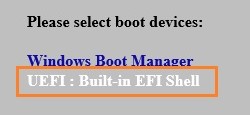
7. Chọn UEFI: EFI Shell tích hợp sẵn.
8. Chuyển thư mục hiện tại sang USB flash drive bằng cách nhập lệnh fsX: với X là số ổ đĩa của USB flash drive từ danh sách ánh xạ thiết bị.
Ví dụ: nếu USB của bạn là fs3, thì gõ fs3: và nhấn Enter.
9. Tại dấu nhắc lệnh, gõ UefiFlash.efi XXX.bio, trong đó XXX.bio là tên file .bio, sau đó nhấn Enter.
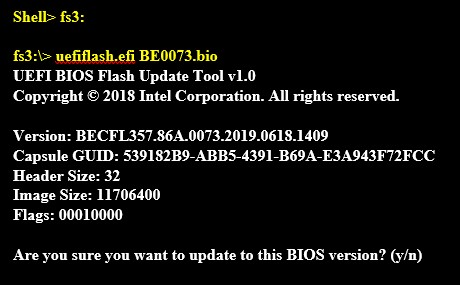
10. Nhấn Y để bắt đầu cập nhật.
11. Chờ quá trình cập nhật BIOS hoàn tất.
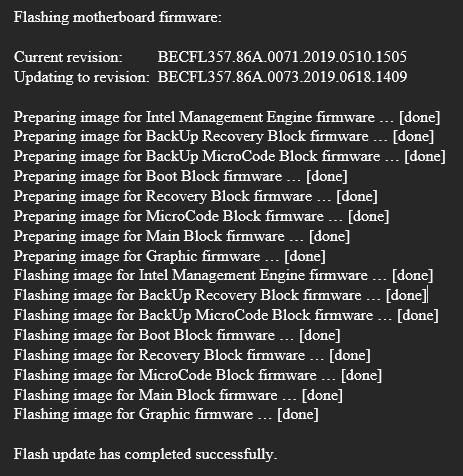
12. Máy tính sẽ khởi động lại khi hoàn thành.
13. Đặt lại BIOS về cài đặt gốc:
a. Khởi động lại máy tính.
b. Nhấn F2 trong lúc khởi động để vào thiết lập BIOS.
c. Đi tới Advanced > Boot > Boot Configuration.
d. Trong bảng Thiết bị Khởi động, vô hiệu hóa Internal UEFI Shell.
e. Đi tới Advanced > Boot > Secure Boot.
f. Kích hoạt Secure Boot, nếu ban đầu đã được kích hoạt.
g. Nhấn F10 để lưu thay đổi và thoát thiết lập BIOS.