Hướng dẫn cập nhật BIOS và khôi phục cho NUC Compute Element
| Ghi chú |
Hướng dẫn cập nhật BIOS cho NUC Compute Elements (PDF) Ghi chú: Tệp PDF yêu cầu Adobe Acrobat Reader*
|

Sau bất kỳ cập nhật BIOS nào, Intel khuyến nghị các bước sau:
- Nhấn F2 khi khởi động để vào Cài đặt BIOS.
- Nhấn F9 để thiết lập giá trị mặc định cho BIOS.
- Tùy chỉnh bất kỳ cài đặt BIOS nào, nếu muốn (tùy chọn).
- Nhấn F10 key prompt appears, press F7 to enter BIOS Flash Update mode.
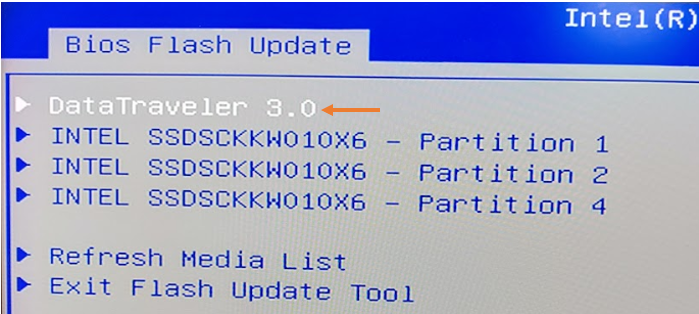
- Select the USB device and press Enter.
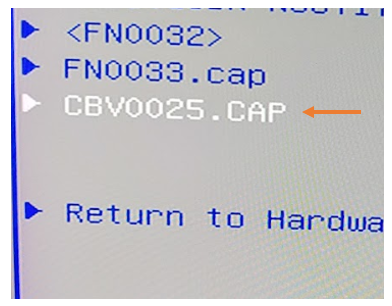
- Select the BIOS update file and press Enter.
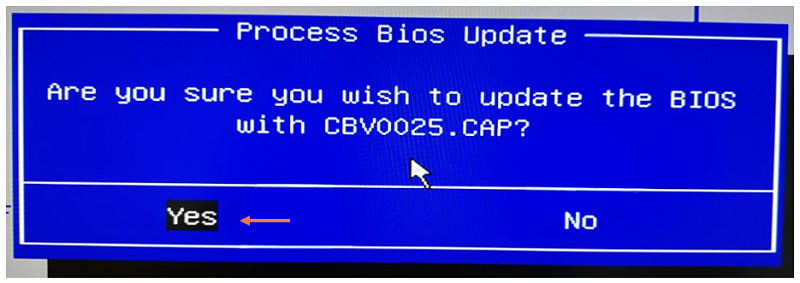
- Wait for the update process to complete.
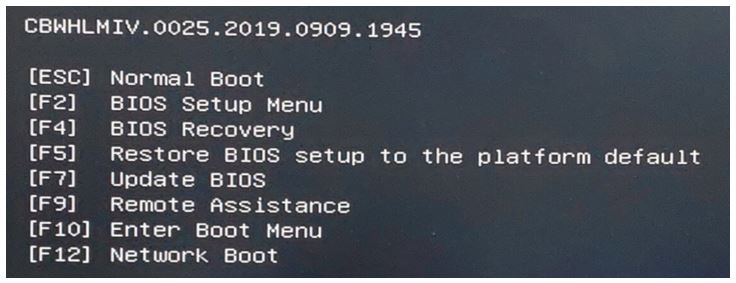
- When the update is complete, remove the USB device and press Enter to restart the computer.
BIOS Recovery
The BIOS Recovery process can be initiated by pressing and holding the power button for 3 seconds while the system is unplugged. This will force the Intel NUC to enter Recovery Mode and allow you to recover the BIOS.
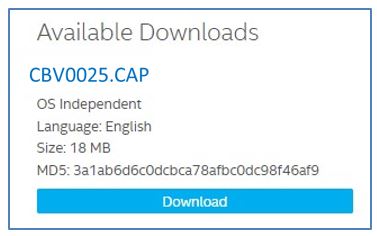
- Download and save the Recovery BIOS capsule (.cap) file to a USB device. Example:
- Unplug the Intel NUC from the power source.
- Plug the USB device into a USB port of the Intel NUC.
- Press and hold the power button for 3 seconds to enter Recovery Mode.
- The Intel NUC will start the BIOS Recovery process and will take approximately 2-5 minutes to complete.
- When the BIOS Recovery process is complete, the Intel NUC will restart automatically.
Note: It is recommended to update the BIOS only if the new BIOS version solves a problem you have been experiencing or adds new features to your Intel NUC.
Cập nhật BIOS qua công cụ BIOS Flash Update
Công cụ cập nhật BIOS qua BIOS Flash Update cho phép bạn cập nhật BIOS của Intel NUC Compute Elements thông qua một ổ đĩa USB khi hệ thống đang chạy trong Windows.
- Tải và lưu tệp tin Recovery BIOS (.cap) vào ổ đĩa USB. Ví dụ:
- Cắm ổ đĩa USB vào một cổng USB của Intel NUC khi hệ thống tắt (không ở chế độ Hibernate hoặc Sleep).
- Bật Intel NUC và nhấn nút F7 để vào công cụ BIOS Flash Update.
- Chọn ổ đĩa USB và nhấn nút Enter.
- Chọn tệp tin .cap và nhấn nút Enter
- Xác nhận bạn muốn cập nhật BIOS bằng cách nhấn nút Enter.
- Chờ từ 2 đến 5 phút để cập nhật hoàn tất.
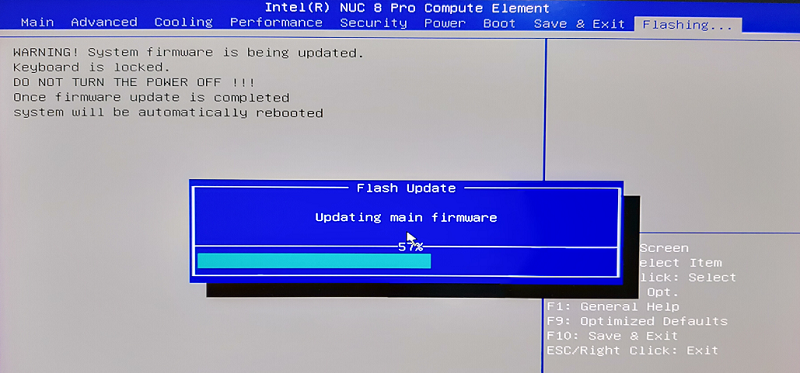
- Khi cập nhật BIOS hoàn tất, máy tính sẽ khởi động lại vào Windows.
Cập nhật qua Power Button Menu
Cập nhật qua Power Button Menu cho phép bạn cập nhật BIOS của Intel NUC Compute Elements trong quá trình khởi động và trước khi hệ điều hành được tải lên.
- Tải và lưu tệp tin Recovery BIOS (.cap) vào ổ đĩa USB. Ví dụ:
- Cắm ổ đĩa USB vào một cổng USB của Intel NUC khi hệ thống tắt (không ở chế độ Hibernate hoặc Sleep).
- Nhấn nút Power để bật Intel NUC.
- Liên tục nhấn nút Power cho đến khi Menu Power Button xuất hiện trên màn hình.
- Nhấn nút Power và giữ trong vòng 3 giây để bắt đầu cập nhật BIOS.
- Chờ từ 2 đến 5 phút để cập nhật hoàn tất.
Cập nhật BIOS qua USB
Đây là cách đơn giản nhất để cập nhật BIOS cho Intel NUC của bạn. Bạn sẽ cần một USB chứa tập tin cập nhật BIOS và truy cập vào menu Power Button trên Intel NUC.
- Tải xuống tệp cập nhật BIOS và giải nén nó. Tệp thường có định dạng .BIO hoặc .CAP. Ví dụ:
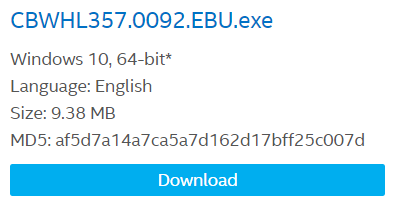
- Sao chép tệp cập nhật BIOS đã giải nén vào USB.
- Kết nối USB vào cổng trên Intel NUC của bạn.
- Khởi động Intel NUC của bạn và bấm và giữ nút nguồn trong ba giây, sau đó nhả nút trước khi quá trình tắt tự động trong 4 giây. Menu Nút Nguồn hiển thị. (Các tùy chọn trên menu có thể khác nhau, tùy thuộc vào mẫu Intel NUC.)
- Nhấn F7 để bắt đầu cập nhật.
- Chờ từ 2-5 phút để quá trình cập nhật hoàn tất.
- Khi cập nhật BIOS hoàn tất, máy tính sẽ khởi động lại vào Windows.
Cập nhật BIOS qua UEFI Shell
Trình cập nhật BIOS UEFI Flash cho phép bạn cập nhật BIOS từ EFI Shell.
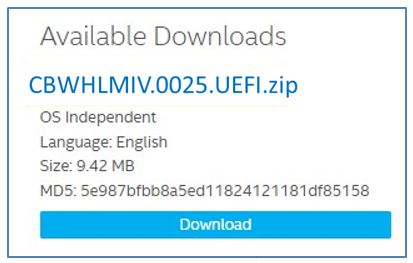
- Tải xuống tệp cập nhật BIOS UEFI Flash (*.UEFI.zip). Ví dụ:
- Double-click vào tệp *.UEFI.zip để giải nén các tệp.
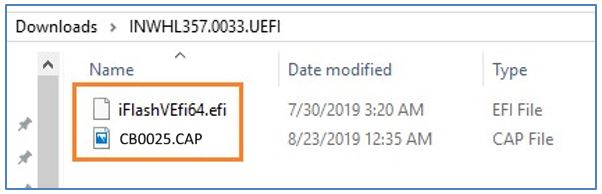
- Sao chép tệp iFlashVEfi64.efi và tệp .cap vào USB.
- Kết nối USB vào cổng trên Intel NUC.
- Cấu hình BIOS của máy tính mục tiêu để khởi động vào EFI Shell:
- Nhấn F2 khi khởi động để vào thiết lập BIOS.
- Chọn Boot > Secure Boot > Boot Priority > Boot Configuration.
- Sao chép tệp khôi phục (*.cap) vào một thiết bị USB.
- Cắm thiết bị vào một cổng USB trên máy tính đích khi máy tính đang tắt.
- Nhấn và giữ nút nguồn xuống trong 3 giây, sau đó thả nó ra. Trình đơn Nút nguồn hiển thị.
Khôi phục BIOS - Nút nguồn
- Nhấn F4 để bắt đầu quá trình khôi phục BIOS.
- Chờ 2-5 phút để quá trình khôi phục hoàn tất.
- Máy tính sẽ tắt khi quá trình khôi phục hoàn tất hoặc nó sẽ yêu cầu bạn tắt nó.
- Tháo thiết bị USB ra.
- Khởi động lại máy tính.
Khôi phục BIOS - Chuyển đổi bảo mật
| Lưu ý | Khôi phục BIOS bằng cách sử dụng jumper bảo mật BIOS sẽ xóa các khóa Trusted Platform Module (TPM), khóa Platform Trust Technology (PTT) và khóa High-bandwidth Digital Content Protection (HDCP). Những khóa này sẽ không được khôi phục sau khi khôi phục BIOS. |
- Tải xuống và lưu tệp Recovery BIOS (.cap) vào một thiết bị USB. Ví dụ:
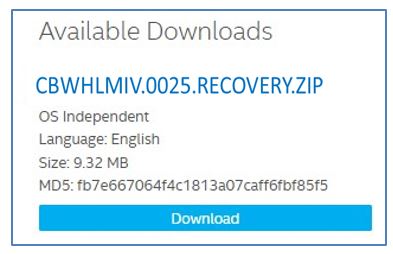
- Sao chép tệp khôi phục (*.cap) vào một thiết bị USB.
- Tắt nguồn máy tính và tháo bộ chuyển đổi nguồn AC.
- Mở khung máy và di chuyển công tắc trên NUC Compute Element sang vị trí “Khôi phục\” như hình ảnh dưới đây. (Xem Thông số kỹ thuật sản phẩm để biết chi tiết về cài đặt và cấu hình công tắc.)
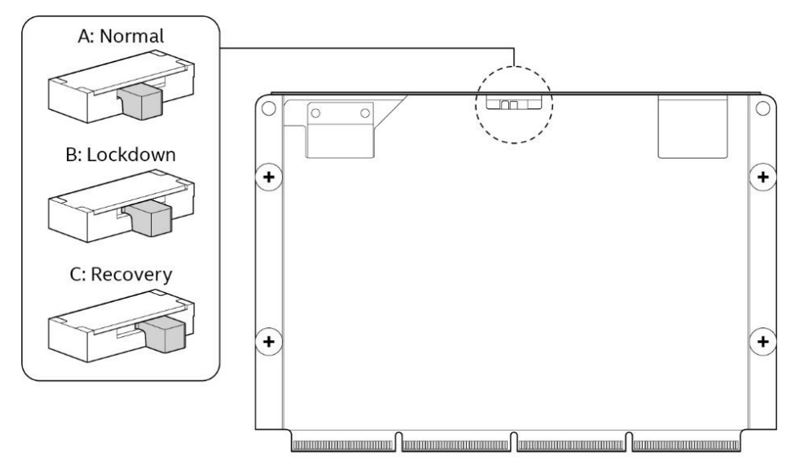
- Cắm
How to Use the ASUS USB BIOS Flashback Tool
The ASUS USB BIOS Flashback tool is a convenient way to update your motherboard's BIOS without having to enter the BIOS or operating system. Here's how to use it:
Show Instructions
- Download the latest BIOS file for your motherboard from the ASUS website.
- Rename the BIOS file to "MODEL_NAME.CAP", where "MODEL_NAME" is the name of your motherboard model. For example, if you have an ASUS ROG Maximus X Hero motherboard, you would rename the file to "MAXIMUSXHERO.CAP".
- Format a USB flash drive to FAT32.
- Copy the renamed BIOS file to the root directory of the USB flash drive.
- Turn off the target computer.
- Insert the USB device into a USB port of the target computer and turn it on.
- Wait 2-5 minutes for the recovery process to complete.
- The computer will either turn off when the recovery process is complete, or it will prompt you to turn it off.
- Remove the USB device.
- Move the switch to the "Normal" position.
- Close the chassis.
- Restart the computer.
Cách Sử Dụng Công Cụ ASUS USB BIOS Flashback
Công cụ ASUS USB BIOS Flashback là một cách tiện lợi để cập nhật BIOS của bo mạch chủ mà không cần phải nhập BIOS hoặc hệ điều hành. Đây là cách sử dụng nó:
Hiển thị hướng dẫn
- Tải xuống file BIOS mới nhất cho bo mạch chủ của bạn từ trang web ASUS.
- Đổi tên file BIOS thành "TÊN_MODEL.CAP", trong đó "TÊN_MODEL" là tên của model bo mạch chủ của bạn. Ví dụ, nếu bạn có một bo mạch chủ ASUS ROG Maximus X Hero, bạn sẽ đổi tên file thành "MAXIMUSXHERO.CAP".
- Định dạng một ổ đĩa flash USB thành FAT32.
- Sao chép file BIOS đã đổi tên vào thư mục gốc của ổ đĩa flash USB.
- Tắt máy tính đích.
- Chèn thiết bị USB vào một cổng USB của máy tính đích và bật nó lên.
- Chờ đợi 2-5 phút để quá trình khôi phục hoàn tất.
- Máy tính sẽ tắt khi quá trình khôi phục hoàn tất hoặc nó sẽ yêu cầu bạn tắt nó.
- Loại bỏ thiết bị USB.
- Di chuyển công tắc sang vị trí "Bình thường".
- Đóng vỏ máy tính.
- Khởi động máy tính lại.