Các chủ đề liên quan
Khắc phục sự cố - Sau khi chọn tùy chọn Vulkan® hoặc OpenCL™/OpenGL®Chương trình (hoặc trò chơi) không chạy
Sản phẩm áp dụng : Notebook, Máy chơi game cầm tay
Sau khi chọn tùy chọn Vulkan® hoặc OpenCL™/OpenGL® , nếu bạn gặp sự cố khi cố gắng khởi chạy chương trình (hoặc trò chơi) , hãy làm theo các bước sau để xóa Gói tương thích OpenCL™, OpenGL® và Vulkan® khỏi hệ thống của bạn :
Lưu ý: Nếu bạn gặp phải hiện tượng lag hệ thống khi chơi trò chơi ăn trưa, vui lòng thử xóa gói tương thích này.
Lưu ý: Các bước khắc phục sự cố được cung cấp trong bài viết này không áp dụng được cho các thiết bị Windows có kiến trúc ARM.
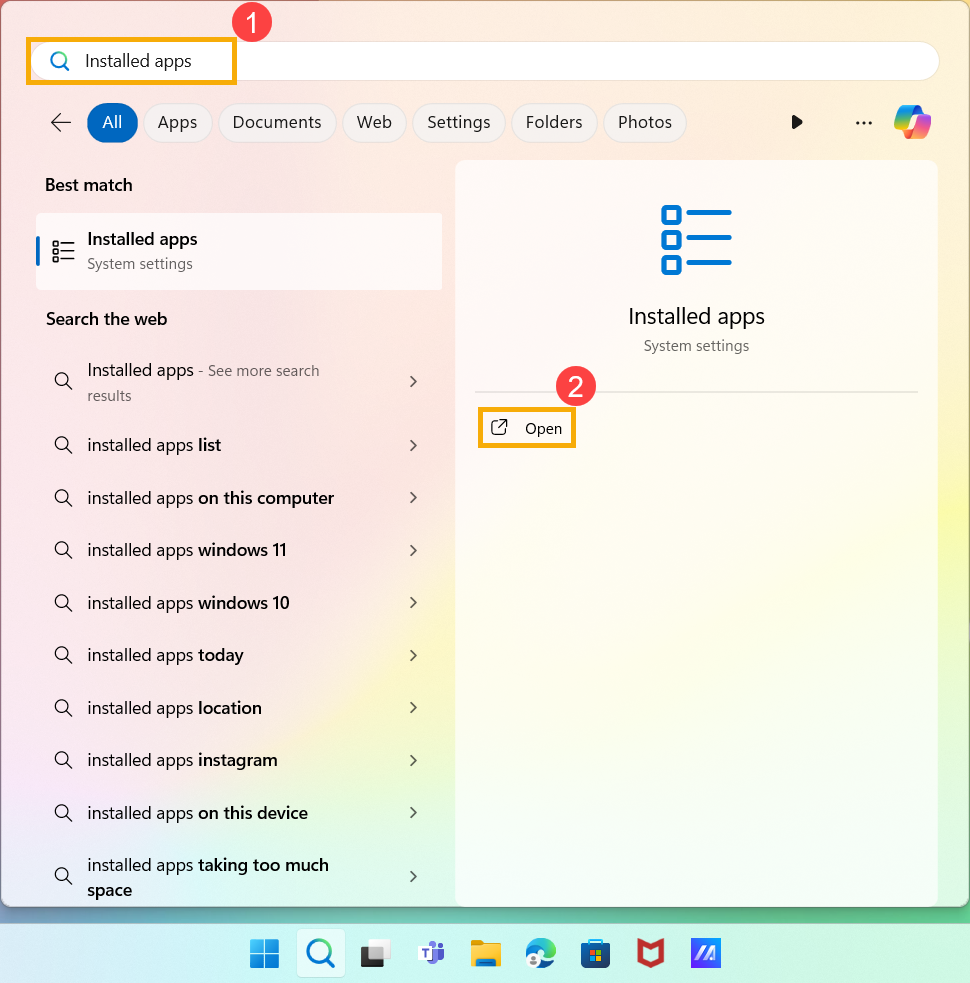
1. Nhập và tìm kiếm [Installed apps] trong thanh tìm kiếm của Windows①, sau đó nhấp vào [Open] ②.
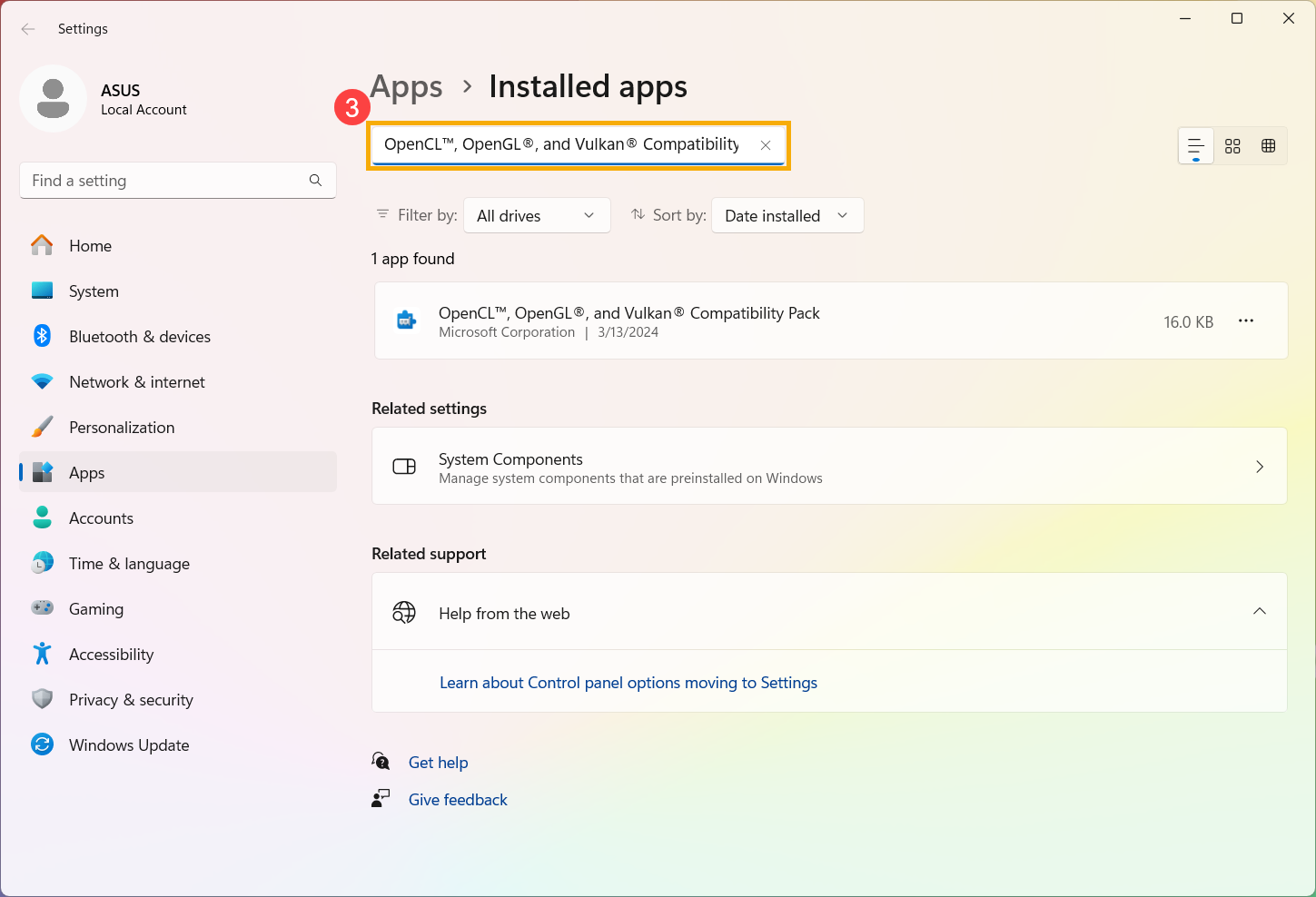
2. Trong trường tìm kiếm ứng dụng, nhập [OpenCL™, OpenGL®, and Vulkan® Compatibility Pack] or [OpenCL™ and OpenGL® Compatibility Pack] ③. Bạn sẽ thấy kết quả tìm kiếm trong danh sách bên dưới.
Lưu ý : 「OpenCL™ and OpenGL® Compatibility Pack」 tham khảo phiên bản cũ hơn.
3. Nhấp biểu tượng [More]  vào phần application ④ , và sau đó nhấp [Uninstall] ⑤ .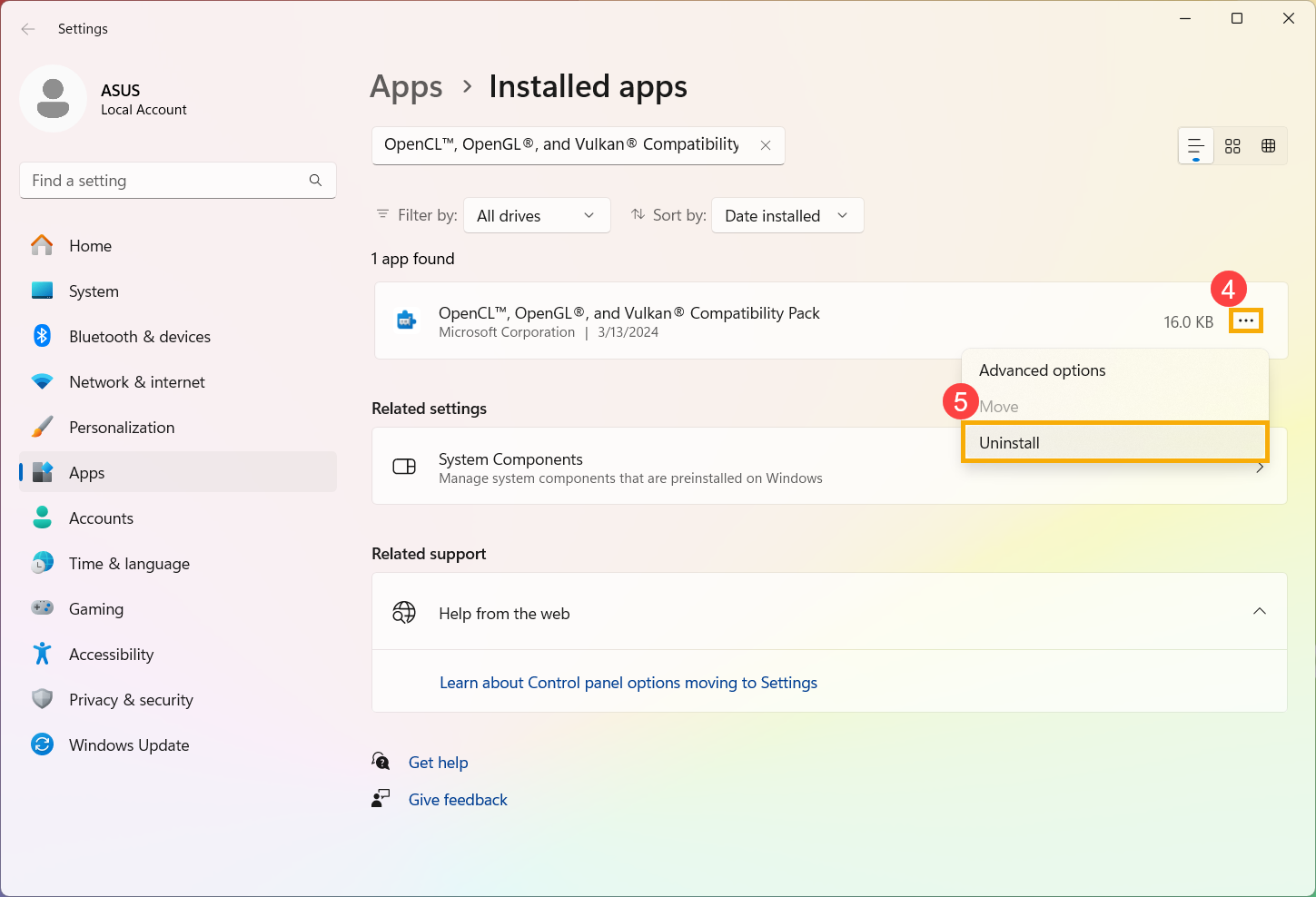
4. Nhấp lại [Uninstall] ⑥ . 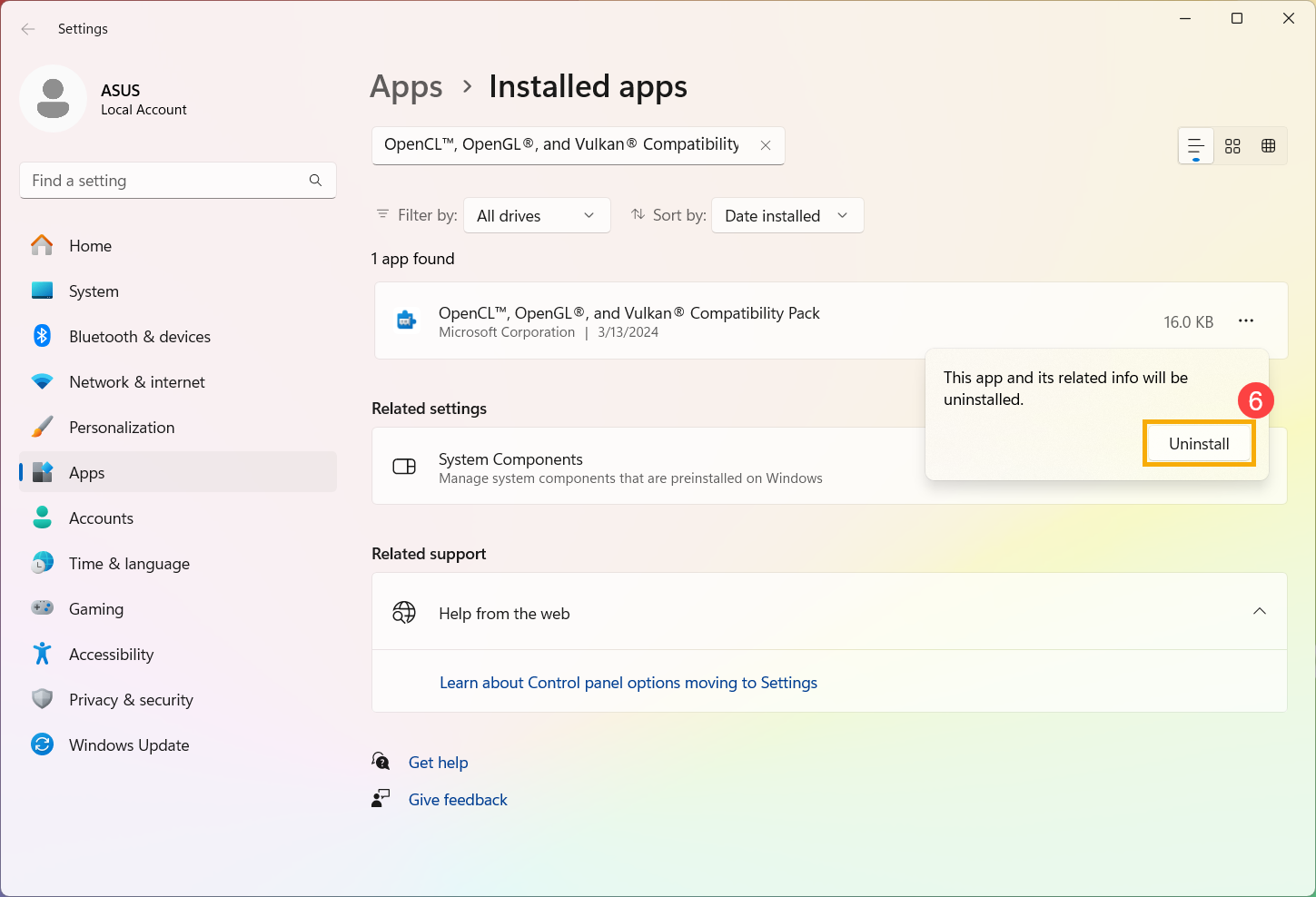
1. Sau khi xóa Gói tương thích OpenCL™, OpenGL® và Vulkan® , hãy thử chọn lại các tùy chọn Vulkan® hoặc OpenCL™/OpenGL® để chạy chương trình (hoặc trò chơi).
Nếu sự cố vẫn tiếp diễn, hãy thử cập nhật BIOS, gói Windows và trình điều khiển lên phiên bản mới nhất.
2. Thường xuyên cập nhật BIOS, Windows và trình điều khiển có thể nâng cao tính ổn định và hiệu suất của hệ thống. Đảm bảo rằng thiết bị của bạn đang sử dụng phiên bản mới nhất. Tìm hiểu thêm về cách cập nhật BIOS :
Cách cập nhật phiên bản BIOS trong hệ thống Windows
Cách sử dụng EZ Flash để cập nhật phiên bản BIOS
Tìm hiểu thêm về cách cập nhật Windows và trình điều khiển:
Cách thực thi Windows Update
Cách cập nhật trình điều khiển thông qua Cập nhật hệ thống trong MyASUS
Nếu vấn đề của bạn vẫn chưa được giải quyết, vui lòng liên hệ với bộ phận dịch vụ khách hàng của ASUS để được hỗ trợ thêm.