[ExpertWiFi]Làm cách nào để thiết lập Bộ định tuyến có dây ExpertWiFi thông qua ứng dụng ExpertWiFi (iOS/Android)?
Bài viết này mô tả cách thiết lập Bộ định tuyến có dây ExpertWiFi thông qua ứng dụng ExpertWiFi.
Nếu bạn muốn thiết lập Bộ định tuyến có dây ExpertWiFi thông qua GUI Web, vui lòng tham khảo [ExpertWiFi] Cách sử dụng QIS (Thiết lập Internet nhanh) để thiết lập bộ định tuyến ExpertWiFi? (Giao diện web)
Trước khi bắt đầu thiết lập:
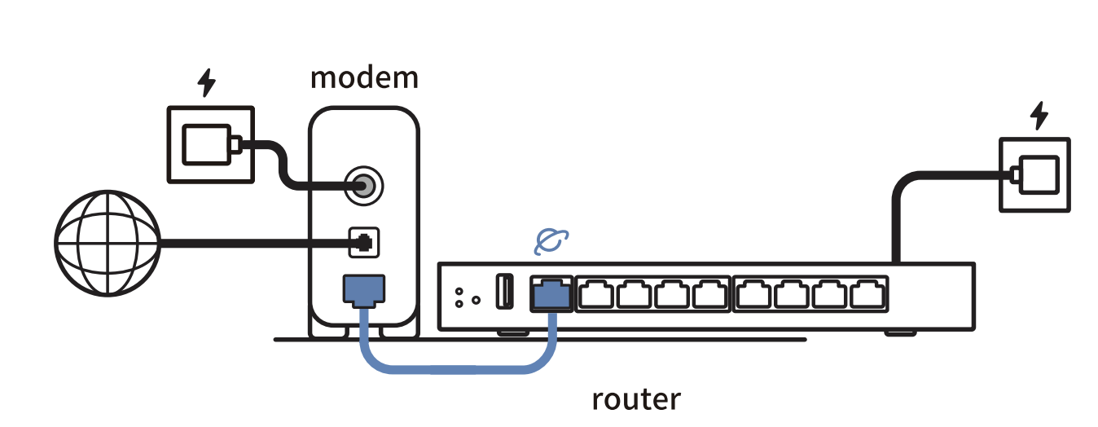
1. Bật nguồn bộ định tuyến có dây ExpertWiFi của bạn như EBG15 hoặc EBG19P.
2. Sử dụng cáp mạng và kết nối modem ISP của bạn với cổng WAN của bộ định tuyến có dây.
3. Tải xuống Ứng dụng ExpertWiFi về thiết bị di động của bạn.

Nếu bạn đang sử dụng thiết bị iOS, vui lòng tham khảo tại đây.
Nếu bạn đang sử dụng thiết bị Android, vui lòng tham khảo tại đây.
1. Mở Ứng dụng ASUS ExpertWiFi và chọn [Cài đặt] > [Dòng sản phẩm có dây ASUS ExpertWiFi].
Bộ định tuyến có dây ExpertWiFi yêu cầu ràng buộc tài khoản, vui lòng chọn một trong các loại tài khoản xã hội và đăng nhập.

2. Sau khi đăng nhập thành công vào tài khoản mạng xã hội của bạn, vui lòng bật chức năng Bluetooth trên điện thoại của bạn và chọn [Bật máy ảnh và quét] hoặc [Cài đặt thủ công].

Nếu bạn không bật chức năng Bluetooth trước trên thiết bị iOS của mình, thông báo sau sẽ bật lên.
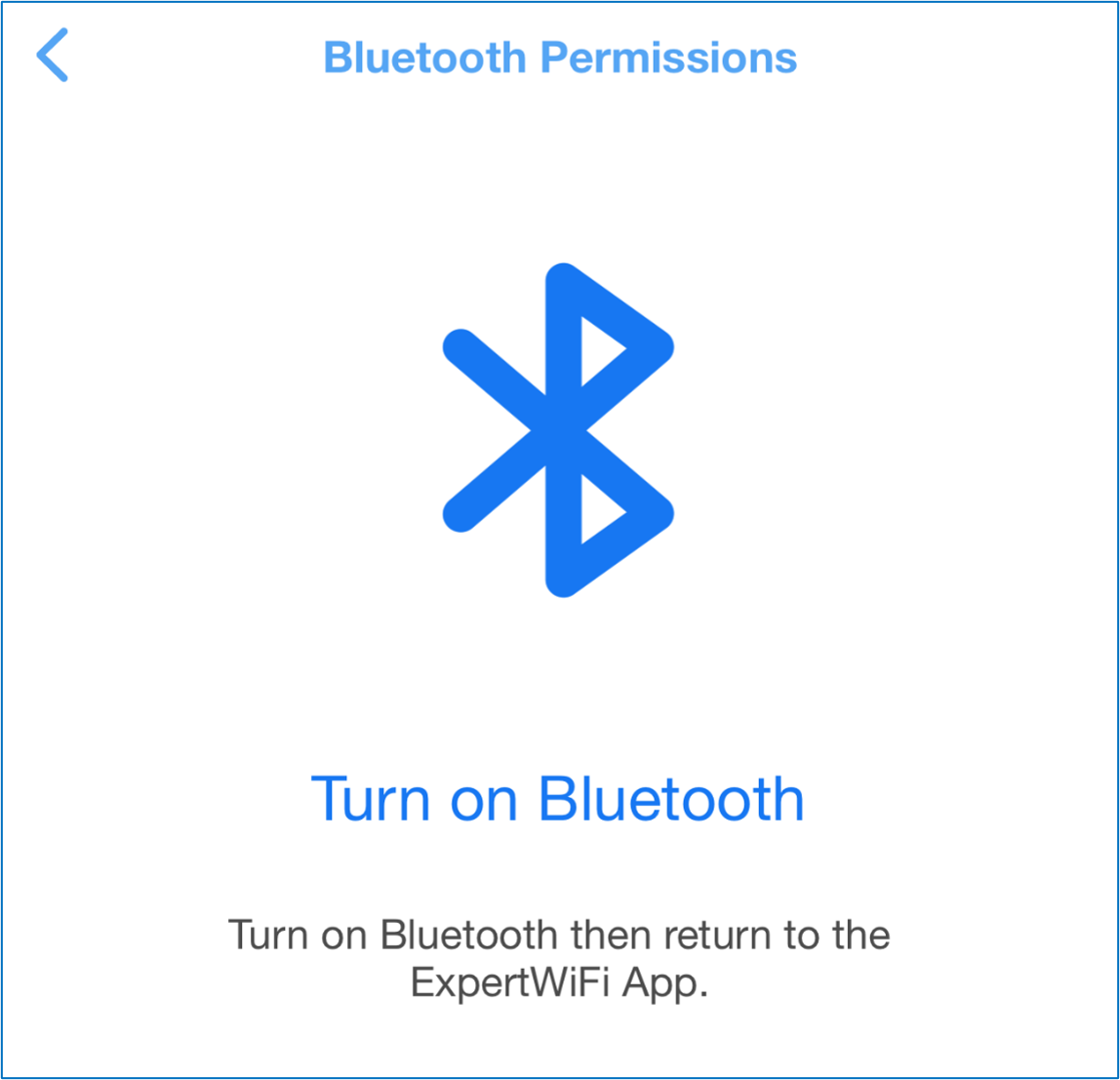
Nếu bạn chọn [Cài đặt thủ công], thiết bị di động của bạn sẽ yêu cầu bạn bật Bluetooth và bắt đầu tự động tìm kiếm bộ định tuyến có dây ExpertWiFi.

Nếu bạn chọn [Bật máy ảnh và quét], vui lòng quét mã QR nằm ở cuối bộ định tuyến có dây ExpertWiFi.

3. Sau khi quét mã QR, Ứng dụng ExpertWiFi sẽ bắt đầu phát hiện loại Internet và trạng thái kết nối của bạn. Vui lòng làm theo hướng dẫn trên Ứng dụng ASUS ExpertWiFi để hoàn tất cài đặt.
Sau khi cài đặt hoàn tất, vui lòng nhấn nút [Hoàn tất] để kết thúc cài đặt ban đầu.

Lưu ý: Có ba loại kết nối internet
(1). IP tự động: Không cần điền thông tin.
(2). PPPoE: Nhập Tài khoản và Mật khẩu PPPoE do Nhà cung cấp dịch vụ Internet (ISP) của bạn cung cấp.
(3). IP tĩnh: Bạn cần lấy thông tin Địa chỉ IP, Subnet Mask, Cổng mặc định và Máy chủ DNS từ Nhà cung cấp dịch vụ Internet (ISP) của bạn.
Nếu bạn không chắc chắn về loại kết nối mạng và thông tin cấu hình của mình, vui lòng liên hệ với Nhà cung cấp dịch vụ Internet (ISP) của bạn.
4. Sau khi hoàn tất cài đặt, bạn sẽ được chuyển đến trang chủ của Ứng dụng ExpertWiFi, nơi bạn có thể lướt Internet một cách an toàn.

11. Mở Ứng dụng ASUS ExpertWiFi và bạn sẽ thấy trang yêu cầu đăng nhập tài khoản mạng ASUS. Bộ định tuyến có dây ExpertWiFi yêu cầu ràng buộc tài khoản, vui lòng chọn một trong các loại tài khoản xã hội và đăng nhập.
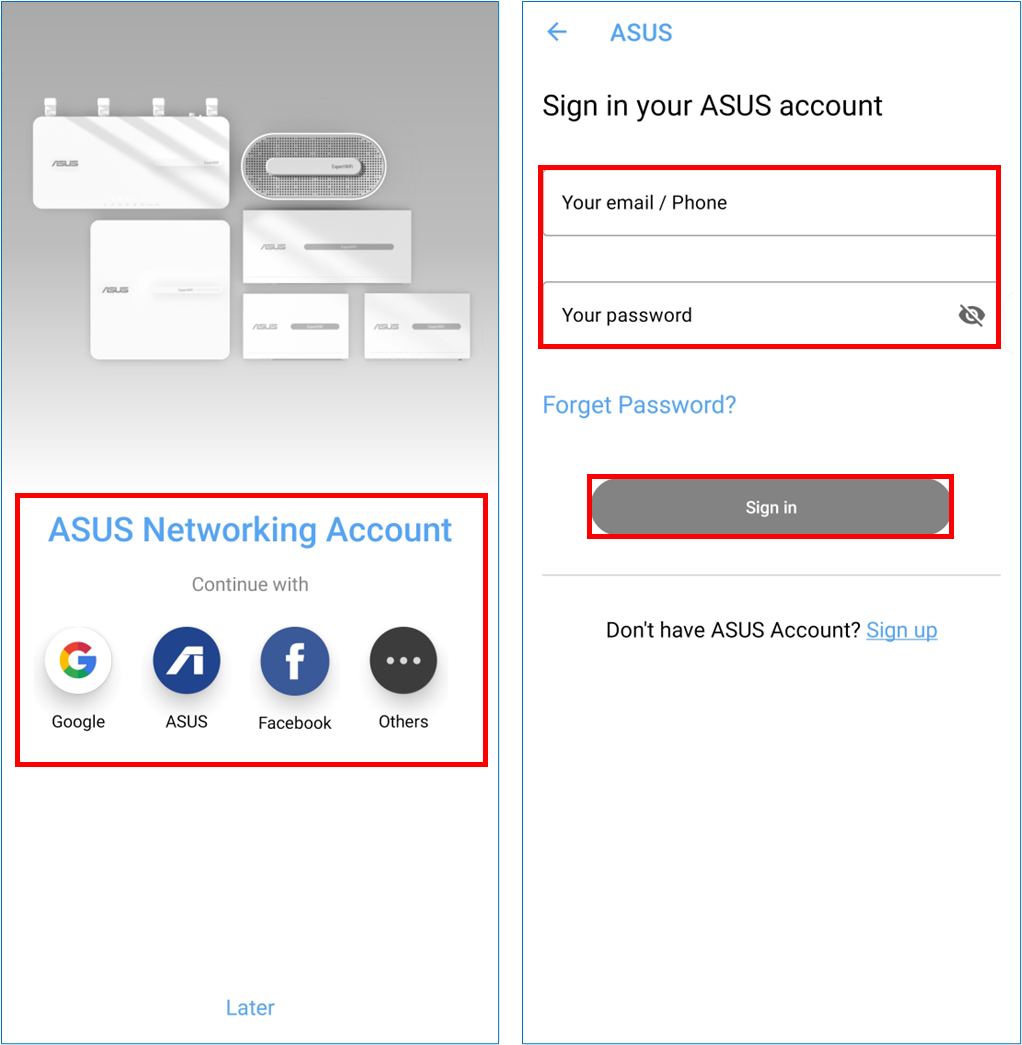
2. Chọn [Cài đặt]>[Dòng sản phẩm có dây ASUS ExpertWiFi].

3. Vui lòng bật chức năng Bluetooth trên điện thoại của bạn trước và chọn [Bật máy ảnh và quét] hoặc [Cài đặt thủ công].

Nếu bạn không bật chức năng Bluetooth trước trên thiết bị Android của mình, thông báo sau sẽ bật lên.

Nếu bạn chọn [Cài đặt thủ công], thiết bị di động của bạn sẽ yêu cầu bạn bật Bluetooth và bắt đầu tự động tìm kiếm bộ định tuyến có dây ExpertWiFi.

Nếu bạn chọn [Bật máy ảnh và quét], vui lòng quét mã QR nằm ở cuối bộ định tuyến có dây ExpertWiFi.
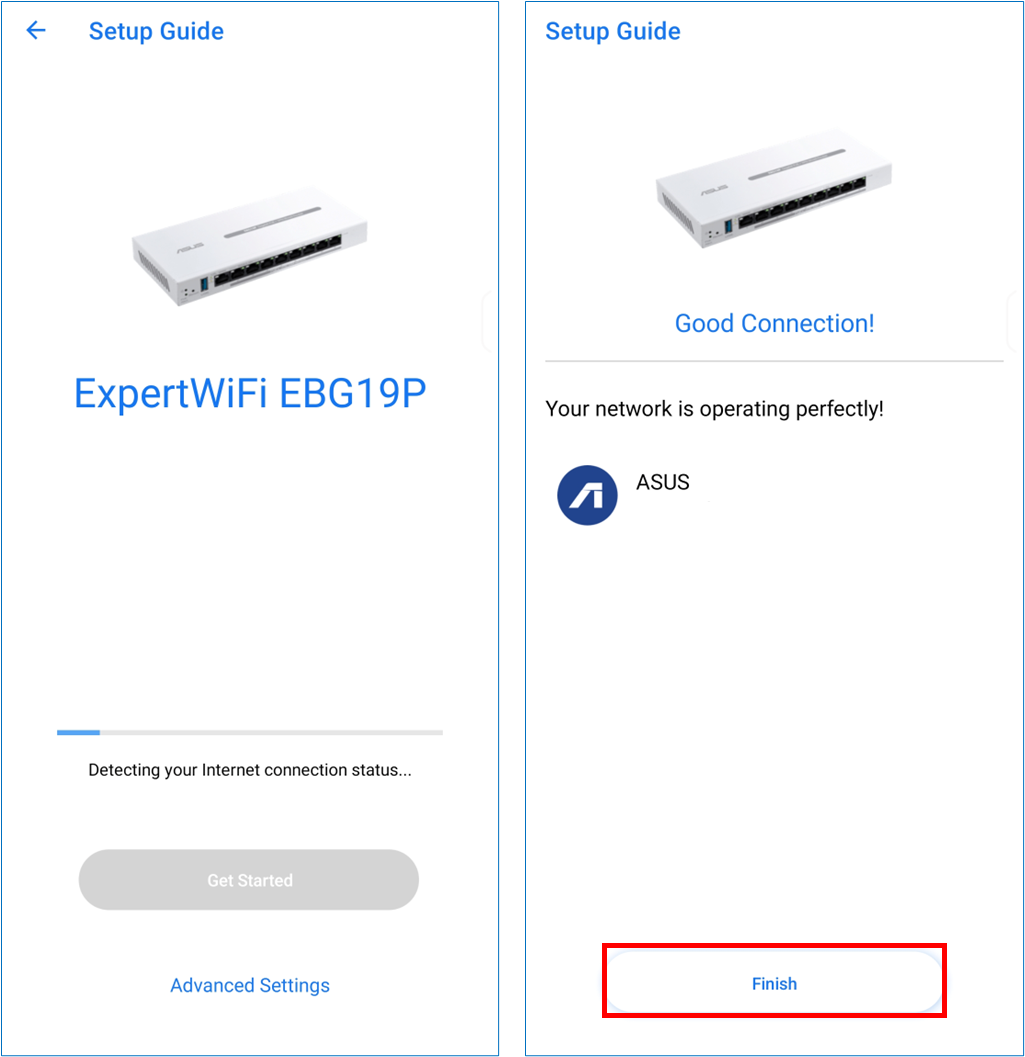
4. Sau khi quét mã QR, Ứng dụng ExpertWiFi sẽ bắt đầu phát hiện loại Internet và trạng thái kết nối của bạn. Vui lòng làm theo hướng dẫn trên Ứng dụng ASUS ExpertWiFi để hoàn tất cài đặt.
Sau khi cài đặt hoàn tất, vui lòng nhấn nút [Hoàn tất] để kết thúc cài đặt ban đầu.
Lưu ý: Có ba loại kết nối internet
(1). IP tự động: Không cần điền thông tin.
(2). PPPoE: Nhập Tài khoản và Mật khẩu PPPoE do Nhà cung cấp dịch vụ Internet (ISP) của bạn cung cấp.
(3). IP tĩnh: Bạn cần lấy thông tin Địa chỉ IP, Mặt nạ mạng con, Cổng mặc định và Máy chủ DNS từ Nhà cung cấp dịch vụ Internet (ISP) của bạn.
Nếu bạn không chắc chắn về loại kết nối mạng và thông tin cấu hình của mình, vui lòng liên hệ với Nhà cung cấp dịch vụ Internet (ISP) của bạn.
5. Sau khi hoàn tất cài đặt, bạn sẽ được chuyển đến trang chủ của Ứng dụng ExpertWiFi, nơi bạn có thể lướt Internet một cách an toàn.

Làm cách nào để có được (Tiện ích / Firmware)?
Bạn có thể tải xuống trình điều khiển, phần mềm, chương trình cơ sở và hướng dẫn sử dụng mới nhất trong Trung tâm tải xuống của ASUS.
Nếu bạn cần thêm thông tin về Trung tâm tải xuống ASUS, vui lòng tham khảo liên kết này.