[Mạng Gaming] Sự phát triển của tăng tốc trò chơi ba cấp độ
Trong quá trình theo đuổi trải nghiệm chơi game đỉnh cao, chúng tôi rất vui mừng giới thiệu [Gaming Network], một tính năng mang tính cách mạng được thiết kế để đáp ứng nhu cầu khắt khe của game thủ. Chức năng tiên tiến này cung cấp các thiết lập mạng được tùy chỉnh để nâng cao hiệu suất chơi game và chỉ có sẵn thông qua các bản cập nhật chương trình cơ sở bộ định tuyến mới nhất của chúng tôi.
Giới thiệu
1. Các tính năng chính của Gaming Network bao gồm
2. Lợi ích khi sử dụng Gaming Network
3. Làm thế nào để thiết lập Gaming Network?
4. Làm thế nào để cấu hình VPN cho Gaming Network?
5. Cách thiết lập Open NAT cho Gaming Network?
- SSID mạng chơi game độc quyền: Tạo một SSID riêng biệt cho các thiết bị chơi game để đảm bảo môi trường mạng tập trung và nâng cao.
- Cấu hình OPEN NAT cho SSID mạng chơi game: Tùy chỉnh cài đặt OPEN NAT cho mỗi SSID để giảm thiểu độ trễ và tăng cường kết nối chơi game trực tuyến, đảm bảo chơi game mượt mà hơn và ghép trận dễ dàng hơn.
- Cài đặt VPN có thể tùy chỉnh cho từng SSID mạng chơi game: Phân bổ các kết nối VPN duy nhất cho từng SSID, cho phép người chơi kết nối với các máy chủ trên toàn cầu để có trải nghiệm chơi game vượt trội và truy cập vào nội dung khu vực.
- MLO (Hoạt động đa liên kết) cho mạng chơi game: Bật MLO trên SSID chơi game chuyên dụng để hợp nhất nhiều liên kết mạng, tăng băng thông, giảm độ trễ và cải thiện độ tin cậy.
- Màn hình đèn LED đặc biệt: Bộ định tuyến đi kèm với đèn báo LED độc đáo điều chỉnh màu sắc và hoa văn dựa trên trạng thái mạng và hoạt động chơi game, cung cấp cho người chơi cái nhìn sâu sắc trực tiếp về các điều kiện mạng hiện tại.
- Giao diện cấu hình One-Stop: Thiết lập tất cả các tính năng mạng liên quan đến trò chơi một cách dễ dàng thông qua một giao diện trực quan duy nhất, tiết kiệm thời gian và hợp lý hóa quy trình.
- Tính linh hoạt của SSID: Vượt ra ngoài những hạn chế của một thiết lập SSID duy nhất. Với Gaming Network, bạn có thể tùy chỉnh xây dựng từng SSID cho các tình huống và yêu cầu chơi game khác nhau.
- Đèn báo chiếu sáng đơn giản: Bên ngoài bộ định tuyến được trang bị hiệu ứng ánh sáng Aura, cho phép người chơi phân biệt xem cấu hình mạng chơi game có đang hoạt động hay không mà không cần truy cập GUI hoặc APP, giúp trạng thái cài đặt trở nên rõ ràng ngay lập tức.
Lưu ý:
Tính năng này được hỗ trợ trên các mẫu máy và phiên bản chương trình cơ sở cụ thể.
1. Vui lòng đảm bảo phiên bản chương trình cơ sở mới hơn 3.0.0.6.102.36XXX. Vui lòng đảm bảo phiên bản chương trình cơ sở của bộ định tuyến ASUS của bạn được cập nhật.
2. Tính năng này hiện chỉ được hỗ trợ trên bộ định tuyến chơi game WiFi 7 series.
3. Ở chế độ AP, tính năng Mạng chơi game không được hỗ trợ.
Làm thế nào để thiết lập Mạng chơi game?
Đăng nhập vào Web GUI hoặc Ứng dụng. Ở đây chúng tôi lấy Web GUI làm ví dụ.
Bước 1: Kết nối thiết bị của bạn (máy tính xách tay hoặc điện thoại) với bộ định tuyến thông qua kết nối có dây hoặc WiFi và nhập IP LAN của bộ định tuyến hoặc URL bộ định tuyến http://www.asusrouter.com vào GUI WEB.
Bước 2: Nhập tên người dùng và mật khẩu đăng nhập vào trang đăng nhập rồi nhấp vào [Sign In]
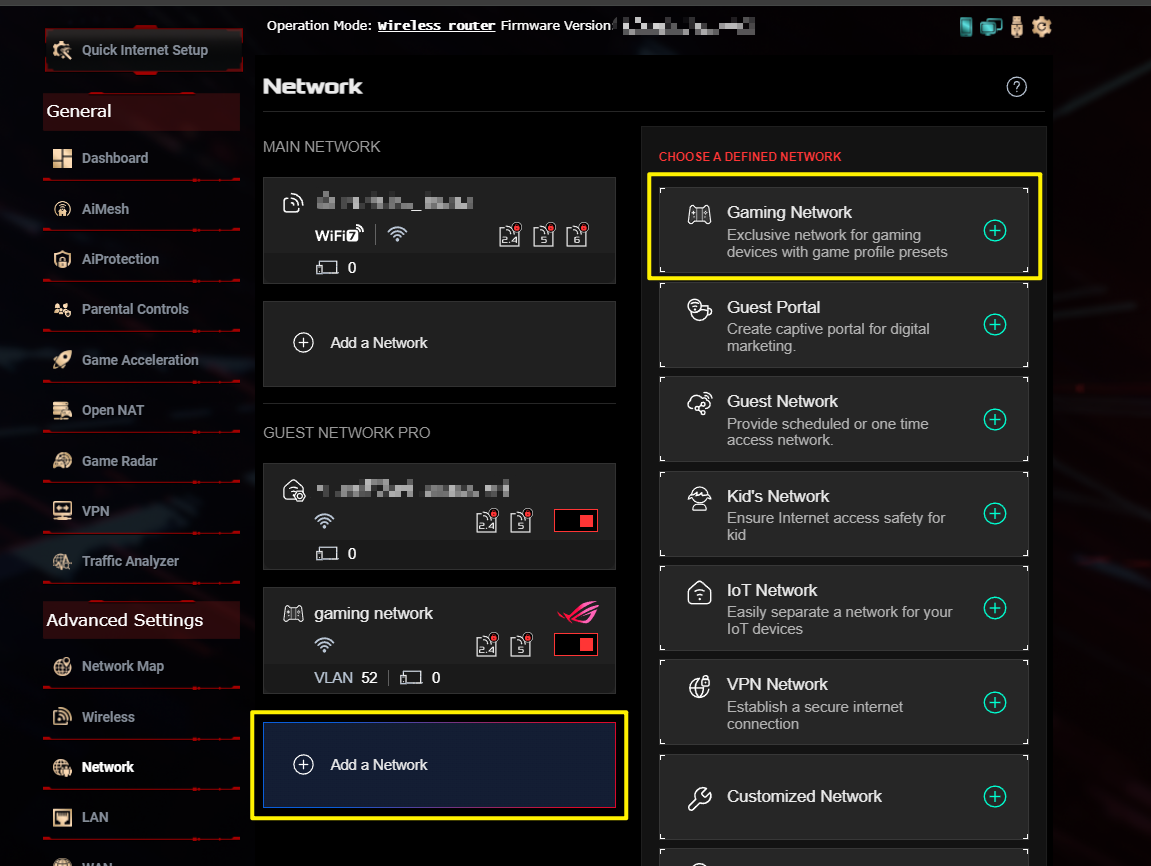
Bước 3: Đi tới [Network].
Lưu ý: Bắt đầu từ phiên bản phần mềm 3.0.0.6.102_35404, tên sẽ thay đổi từ [Guest Network Pro] thành [Network].

Bước 4: Nhấp vào [Add a Network] và chọn Gaming Network.
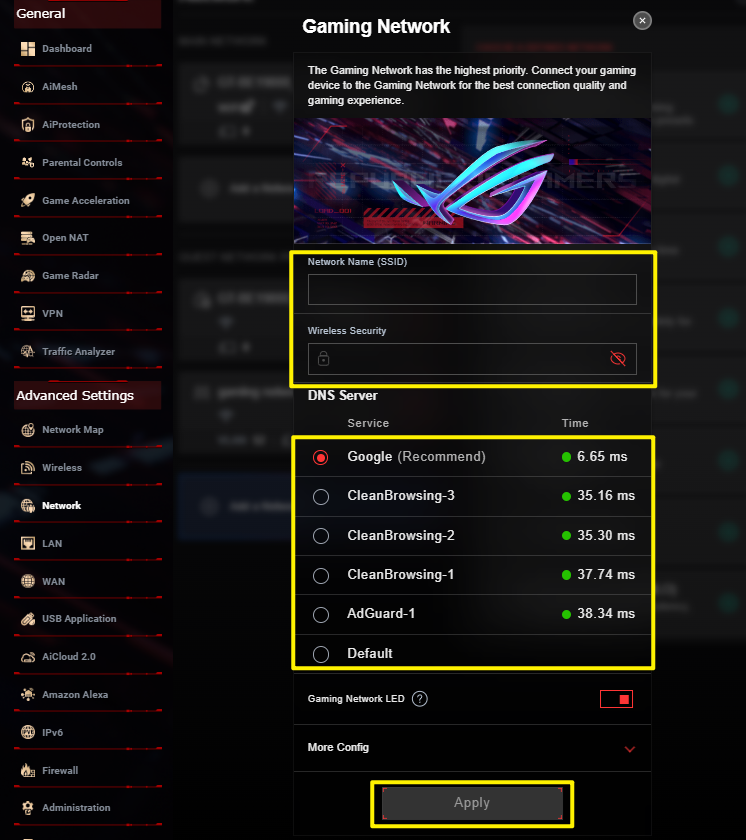
Bước 5: Nhập các thiết lập cần thiết và nhấp vào [Apply] để hoàn tất.
Làm thế nào để cấu hình VPN cho Mạng chơi game?
Đăng nhập vào Web GUI hoặc Ứng dụng. Ở đây chúng tôi lấy Web GUI làm ví dụ.
Bước 1: Kết nối thiết bị của bạn (máy tính xách tay hoặc điện thoại) với bộ định tuyến thông qua kết nối có dây hoặc WiFi và nhập IP LAN của bộ định tuyến hoặc URL bộ định tuyến http://www.asusrouter.com vào GUI WEB.
Bước 2: Nhập tên người dùng và mật khẩu đăng nhập của bạn vào trang đăng nhập rồi nhấp vào [Sign In].
Bước 3: Đi tới [Network].
Lưu ý: Bắt đầu từ phiên bản phần mềm 3.0.0.6.102_35404, tên sẽ thay đổi từ [Guest Network Pro] thành [Network].
Bước 4: Chọn Gaming Network Profile mà bạn đã thiết lập.
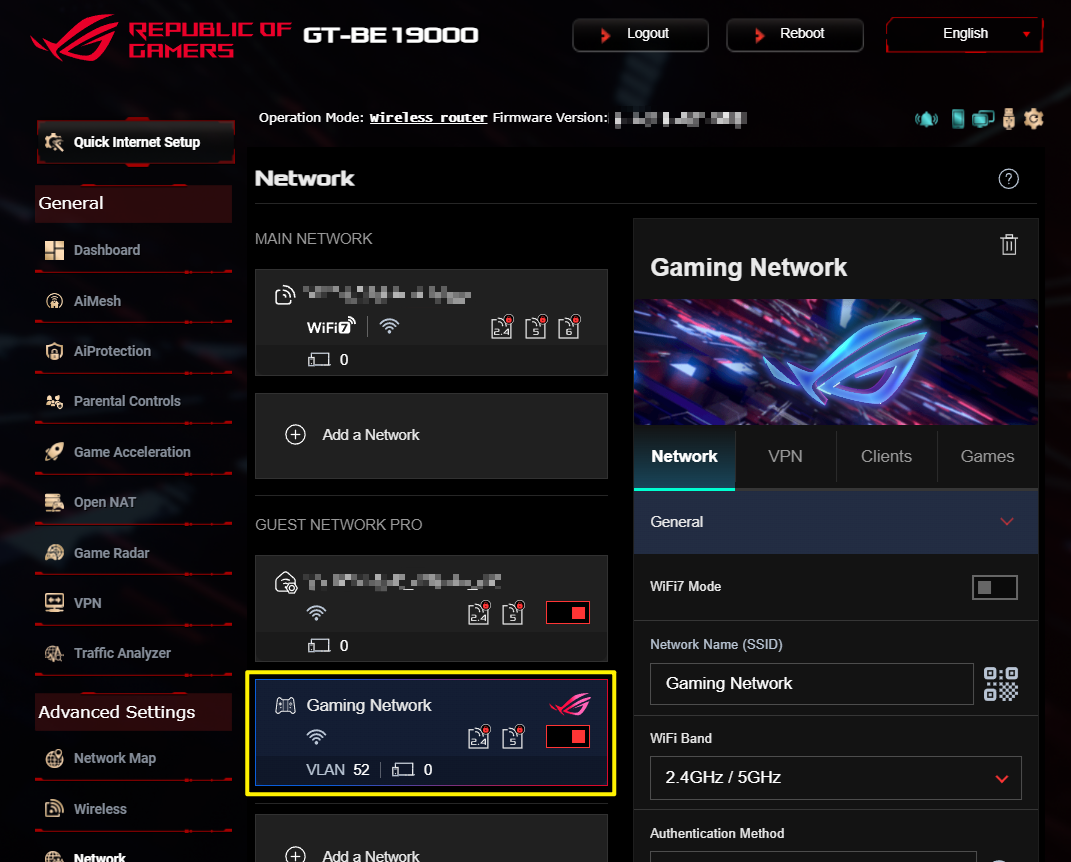
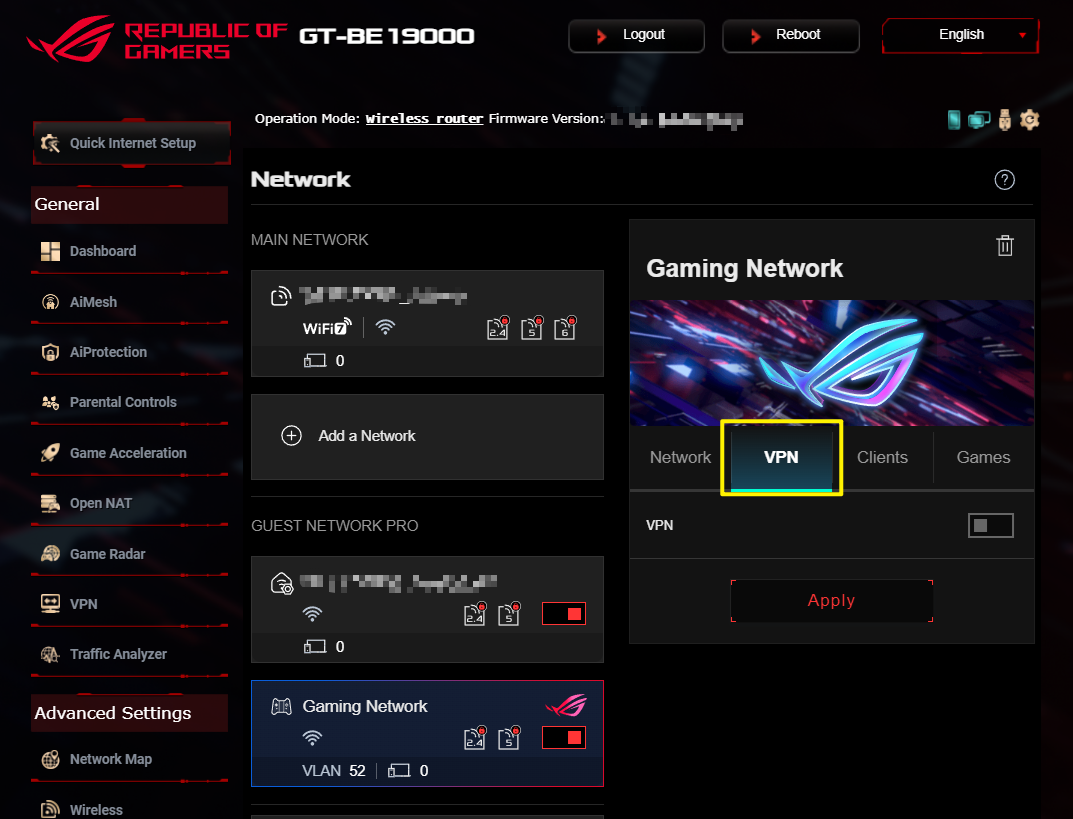
Bước 5: Chọn tab VPN và nhập các thiết lập cần thiết và nhấp vào [Apply] để hoàn tất.
Làm thế nào để thiết lập Open NAT cho Mạng chơi game?
Đăng nhập vào Web GUI hoặc Ứng dụng. Ở đây chúng tôi lấy Web GUI làm ví dụ.
Bước 1: Kết nối thiết bị của bạn (máy tính xách tay hoặc điện thoại) với bộ định tuyến thông qua kết nối có dây hoặc WiFi và nhập IP LAN của bộ định tuyến hoặc URL bộ định tuyến http://www.asusrouter.com vào GUI WEB.
Bước 2: Nhập tên người dùng và mật khẩu đăng nhập của bạn vào trang đăng nhập rồi nhấp vào [Sign In].
Bước 3: Đi tới [Network].
Lưu ý: Bắt đầu từ phiên bản phần mềm 3.0.0.6.102_35404, tên sẽ thay đổi từ [Guest Network Pro] thành [Network].
Bước 4: Chọn Gaming Network Profile mà bạn đã thiết lập.
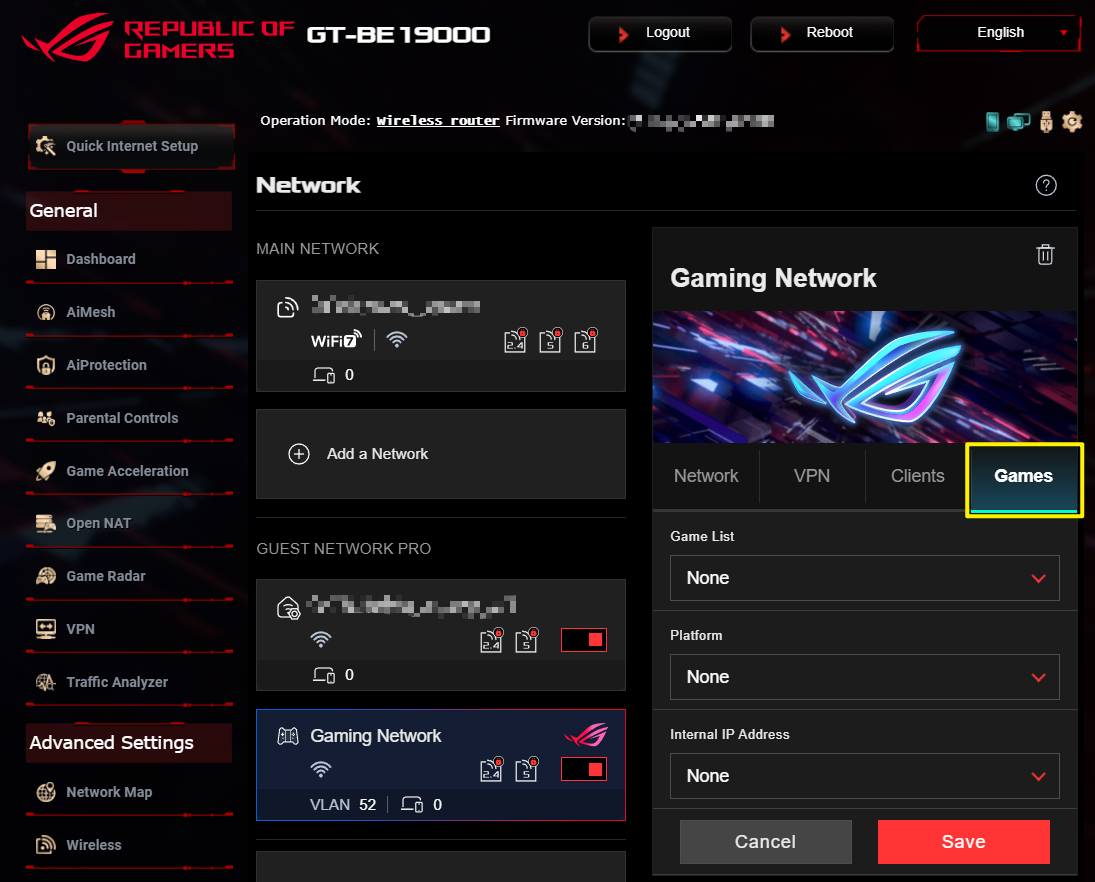
Bước 5: Chọn tab Trò chơi và nhập các thiết lập cần thiết rồi nhấp vào [Apply] để hoàn tất.
Làm thế nào để tải (Tiện ích / Phần mềm)?
Bạn có thể tải xuống trình điều khiển, phần mềm, phần mềm và hướng dẫn sử dụng mới nhất trong Trung tâm tải xuống ASUS.
Nếu bạn cần thêm thông tin về Trung tâm tải xuống ASUS, vui lòng tham khảo liên kết này.