Các chủ đề liên quan
[Màn hình LCD] Giới thiệu tính năng và thiết lập Màn hình thông minh ZenScreen MS27UC
*Để cung cấp cho bạn hướng dẫn chi tiết hơn, bạn cũng có thể nhấp vào liên kết video ASUS Youtube dưới đây để biết thêm về thiết lập ASUS ZenScreen Smart Monitor-Multiview
Màn hình 27 inch này là lựa chọn lý tưởng cho công việc và các hoạt động khác nhau. Xem video hoặc chơi game trên tấm nền 4K HDR, hoặc sử dụng Google TV và thư viện tích hợp sẵn hơn 10.000 ứng dụng để xem bất kỳ nội dung nào bạn muốn*.
Nếu bạn là một streamer, bạn có thể sử dụng ứng dụng truyền trực tiếp đa nền tảng của ZenScreen Smart MS27UC để truyền trên tất cả các trang web yêu thích của bạn.
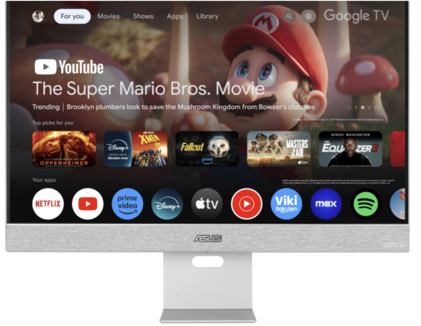
*Một số ứng dụng và nội dung có thể chỉ có sẵn ở một số quốc gia/khu vực nhất định.
A. Cài đặt màn hình (Sử dụng điều khiển từ xa, Đăng nhập/Đăng ký Google TV)
B. Hướng dẫn sử dụng Online Platform Streamer Plus
C. Giới thiệu về Tính năng Phản chiếu và Nguồn Hiển thị Đa màn hình
D. Cài đặt Chia sẻ Chuột/Bàn phím (PC/Google TV)
A. Cài đặt Màn hình (Sử dụng Điều khiển từ xa, Đăng nhập/Đăng ký Google TV)
(1) Nhấn nút Nguồn ở trên cùng của Điều khiển từ xa.
Chú thích: Các điều khiển Màn hình trên thiết bị Màn hình được đặt ở phía dưới hoặc bên cạnh của Màn hình.
(Nếu Màn hình đang ở trạng thái boot, có thể cần nhấn giữ nút Nguồn dưới Màn hình.) 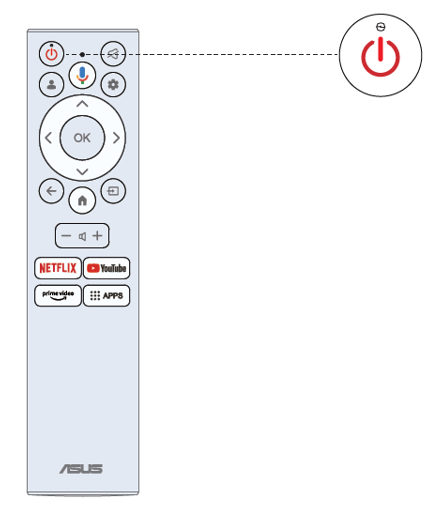
(2) Bạn sẽ cần ghép nối Điều khiển từ xa với Màn hình trước tiên. Sau khi mã thành công, bạn có thể sử dụng điều khiển từ xa Bluetooth để điều khiển Màn hình.
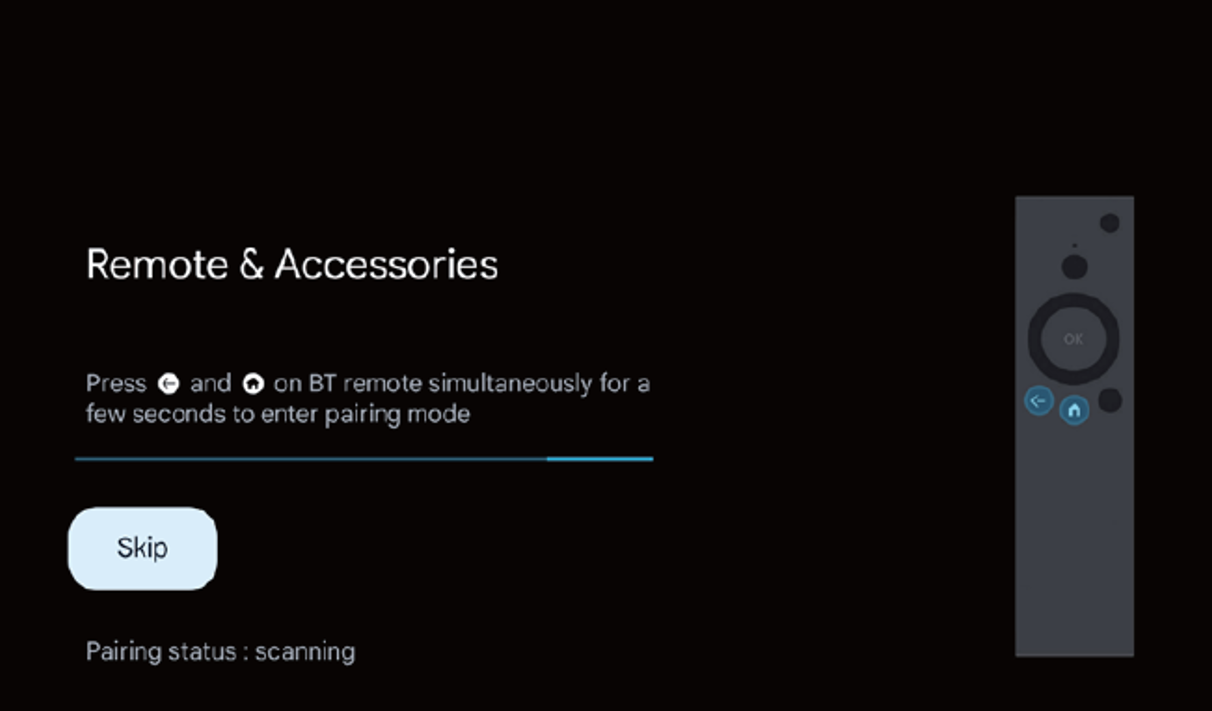
(3) Nhấn / để chọn ngôn ngữ hệ thống và nhấn OK để xác nhận ngôn ngữ. 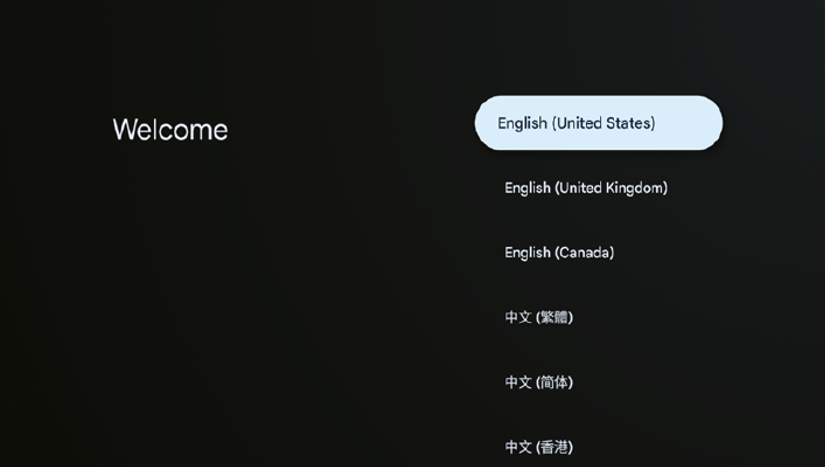
(4) Nhấn / để thiết lập Google Monitor cần đăng nhập tài khoản google cho dịch vụ Google, hoặc Monitor cơ bản không cần đăng nhập tài khoản google. 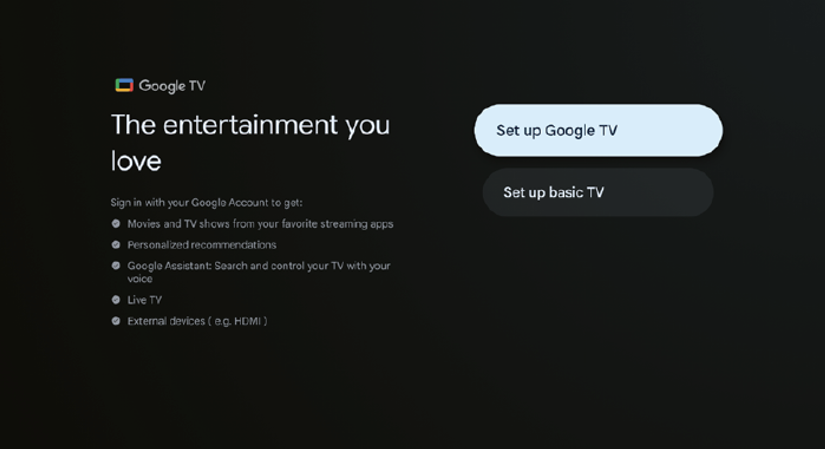
(5) Quét mã thiết lập để tải xuống ứng dụng Google home trên điện thoại của bạn để thiết lập hoặc nhấn / để thiết lập trên Màn hình. 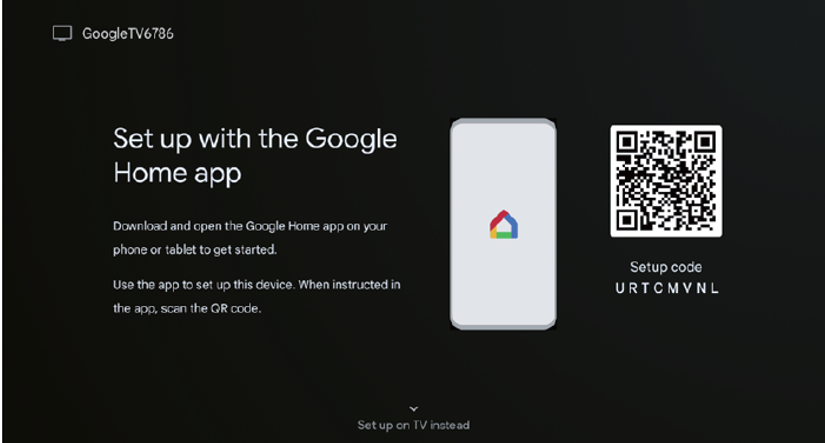
(6) Chọn wifi để kết nối, nhấn OK và nhập mật khẩu để xác nhận kết nối thành công. 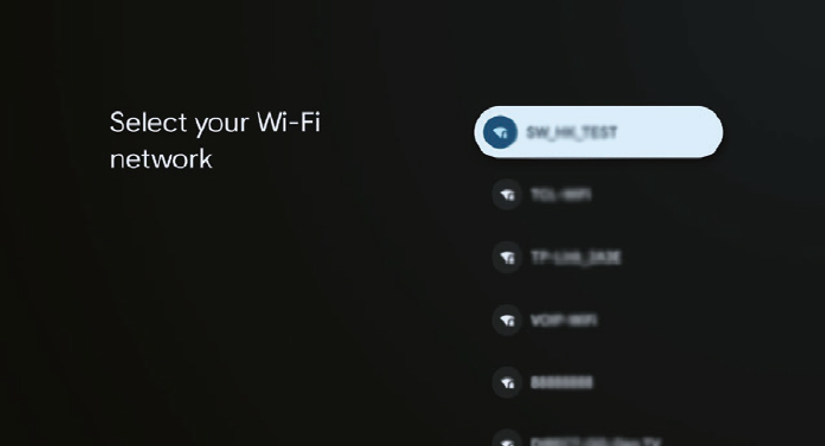
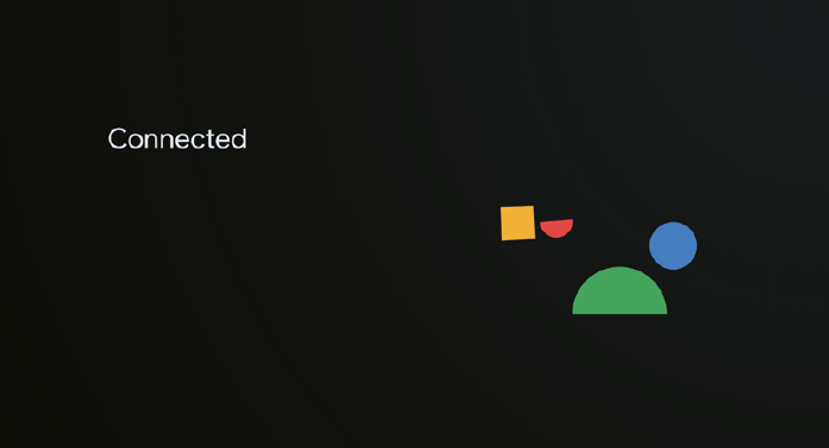
(7) Bằng cách chấp nhận Điều khoản Dịch vụ của Google để cải thiện trải nghiệm sản phẩm, chọn “Chấp nhận” để chấp nhận điều kiện này. 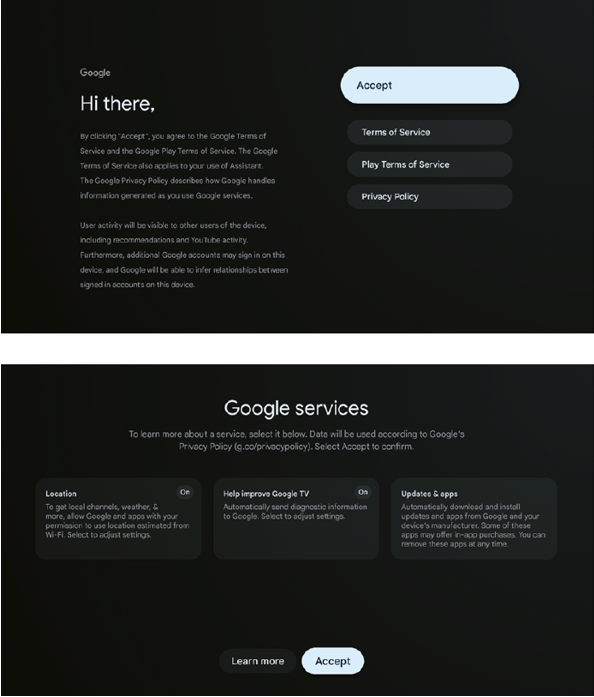
(8) Sau khi hoàn tất Cài đặt, để thoát Google Monitor và truy cập vào một thành phần khác như notebook, nhấn nút Input. 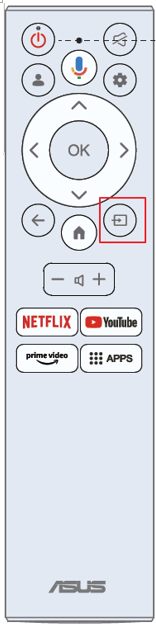
B. Hướng dẫn sử dụng Online Platform Streamer Plus
(1) Streamer đa nền tảng hỗ trợ phát trực tiếp trên bốn nền tảng phát trực tiếp. Trước khi sử dụng ứng dụng, vui lòng truy cập trang web sau để kích hoạt tài khoản của bạn để phát trực tiếp.
Nền tảng phát trực tiếp | Trang web |
YouTube | https://www.youtube.com/ |
https://www.facebook.com/ | |
Twitch | https://www.twitch.tv/ |
Steam | https://help.steampowered.com/zh-tw/faqs/view/548FBC55-89EB-1BC8 |
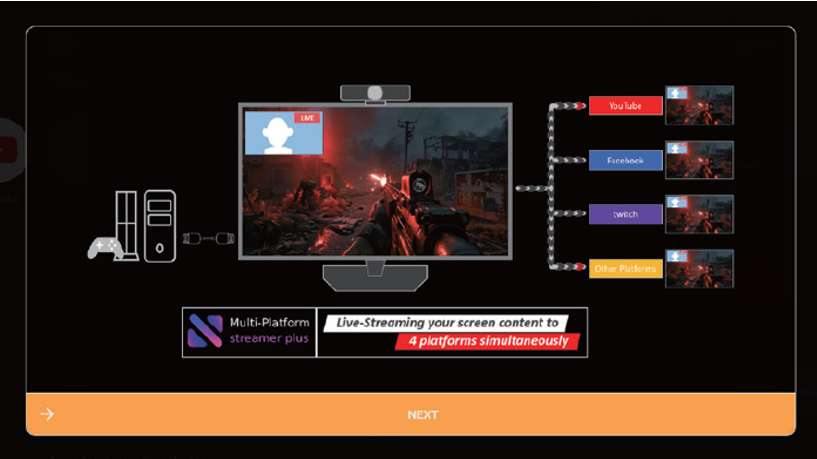
(2) Trang khởi chạy của trình phát đa nền tảng được hiển thị. 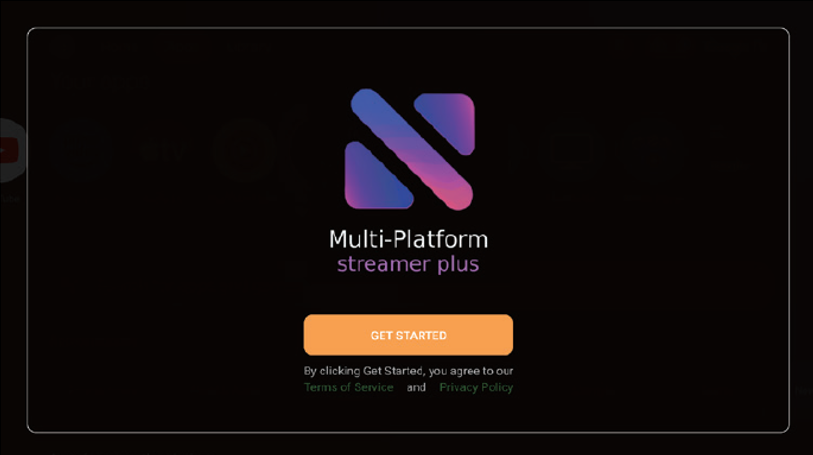
(3) Menu điều khiển được hiển thị. 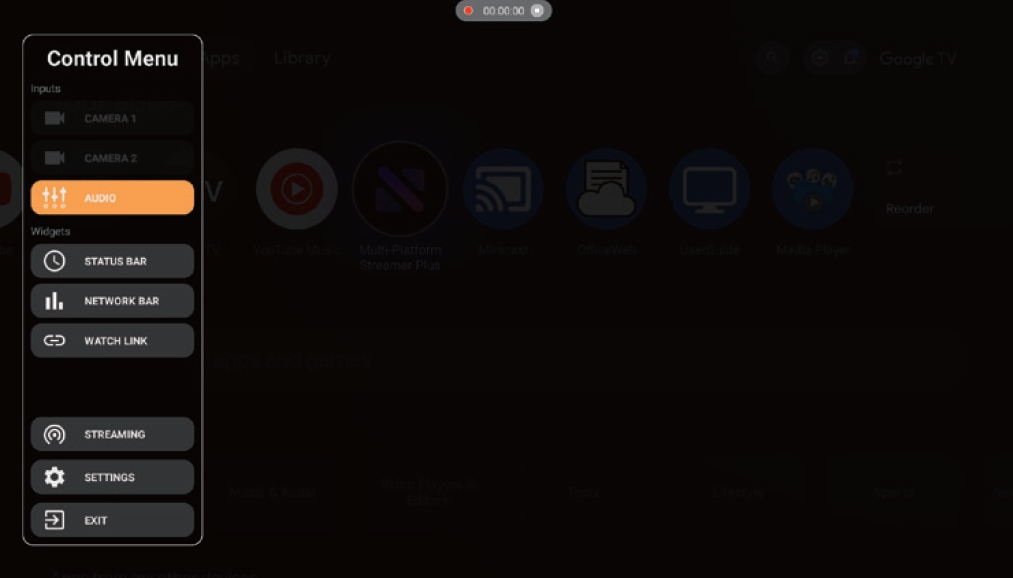
(4) Xác nhận cài đặt mạng.
•kiểm tra màn hình của bạn nếu được kết nối với mạng.
(5) Xác nhận cài đặt camera.
• Multi-Platform streamer plus hỗ trợ tối đa hai camera xuất video cùng lúc. Tính năng này hướng dẫn bạn cách kiểm tra camera và sử dụng các chức năng khác cho camera. Sử dụng nút camera 1 và nút camera 2 để kiểm tra camera của bạn nếu được hỗ trợ và xuất đồ thị như mong đợi.
(6) Cách cài đặt camera.
• Bật camera thông qua Menu Điều Khiển.
• Người dùng có thể di chuyển, thay đổi kích thước, thay đổi lớp phủ của widget camera thông qua Menu Camera bằng điều khiển từ xa, bàn phím hoặc chuột.
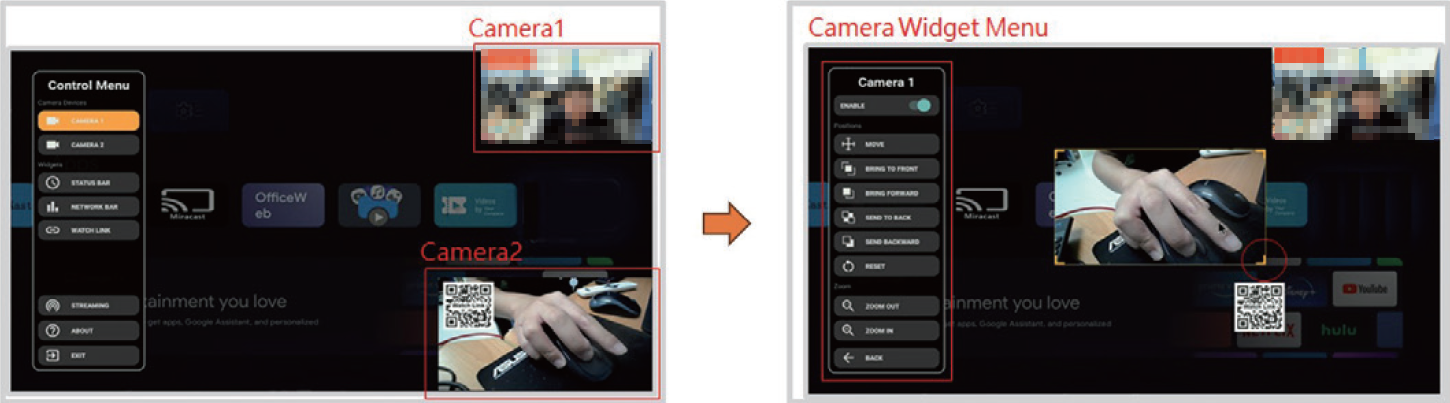
(7) Thêm Nhiều Nền Tảng.
• Nhấp vào Menu “STREAMING”.
• Người dùng có thể thêm các tài khoản mạng xã hội khác nhau bằng điện thoại di động.
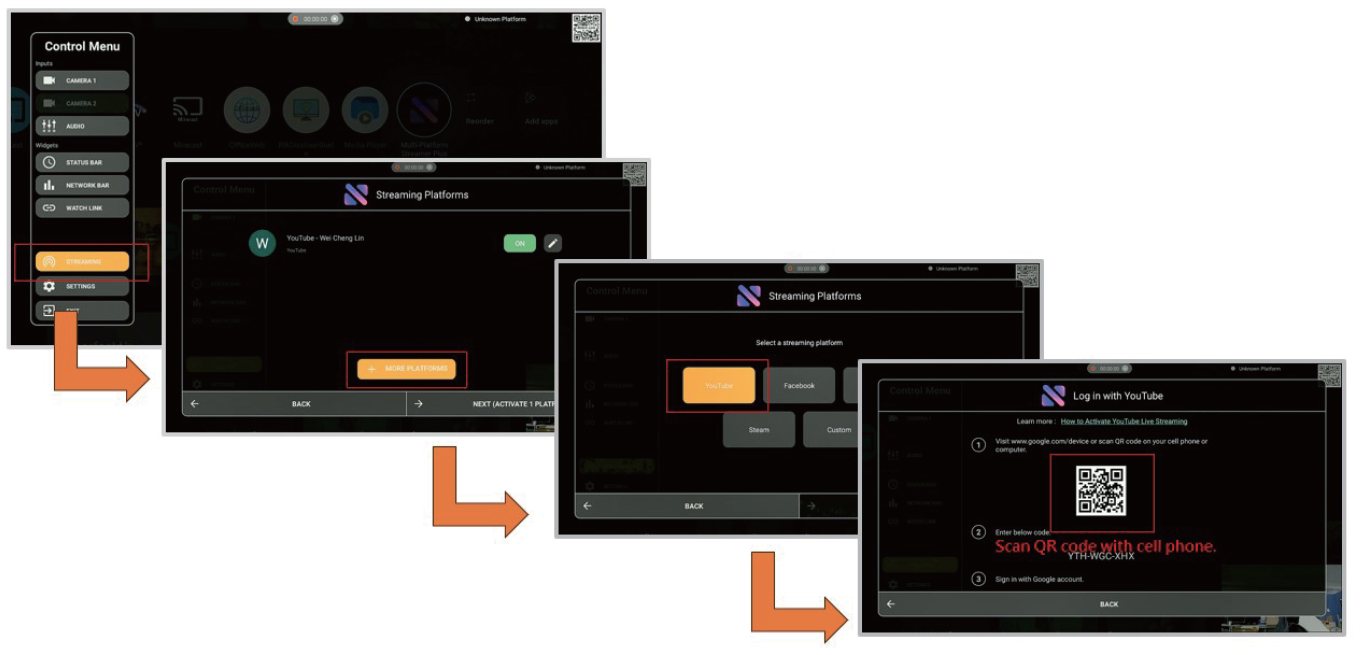
(8) Cách bắt đầu phát trực tiếp.
•Nhấp vào “STREAMING” Menu.
•Chọn các nền tảng để truyền phát trực tiếp.
•GO LIVE! 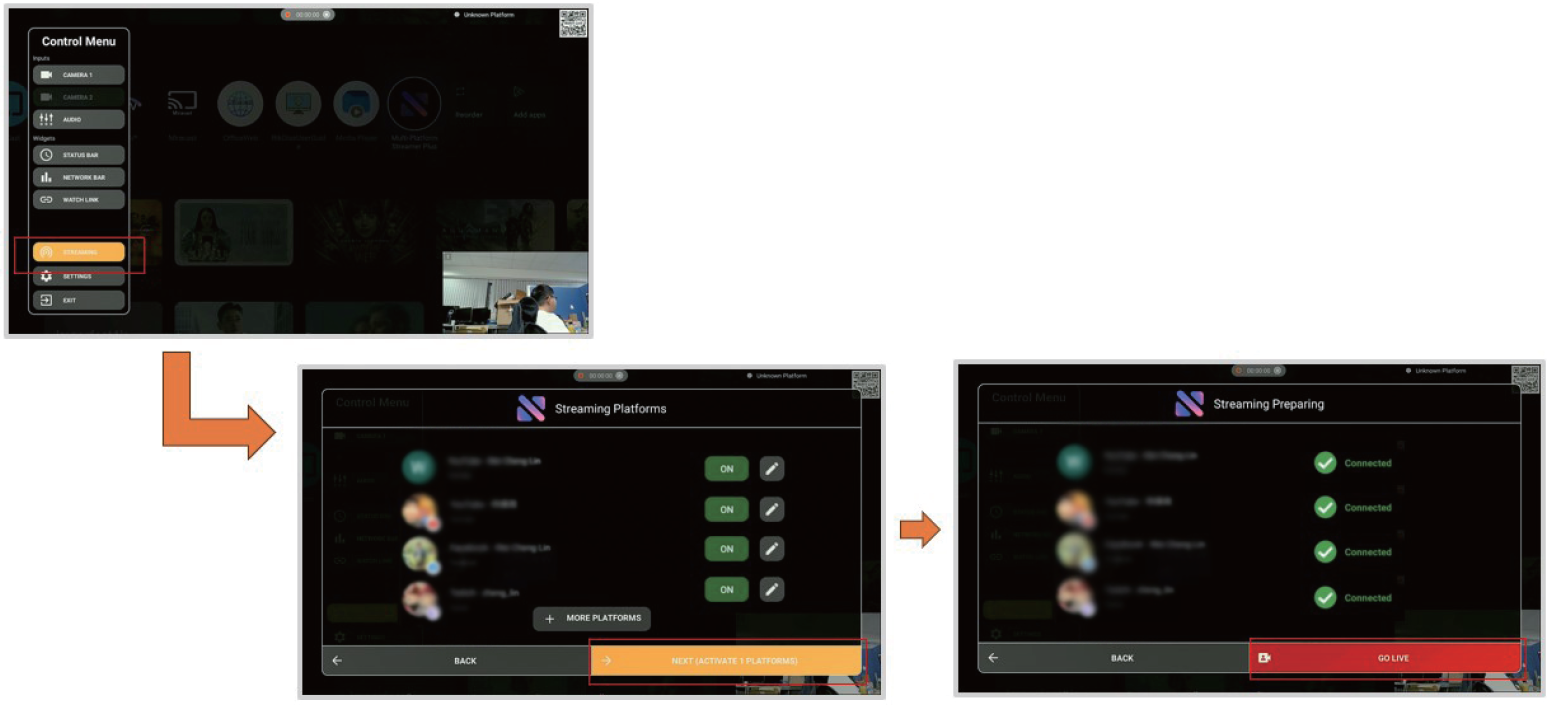
Đối với các vấn đề liên quan, vui lòng tham khảo Câu hỏi thường gặp:[LCD Monitor] Multi-Platform Streamer Plus FAQ
C. Giới thiệu về các tính năng phản chiếu và nguồn hiển thị nhiều
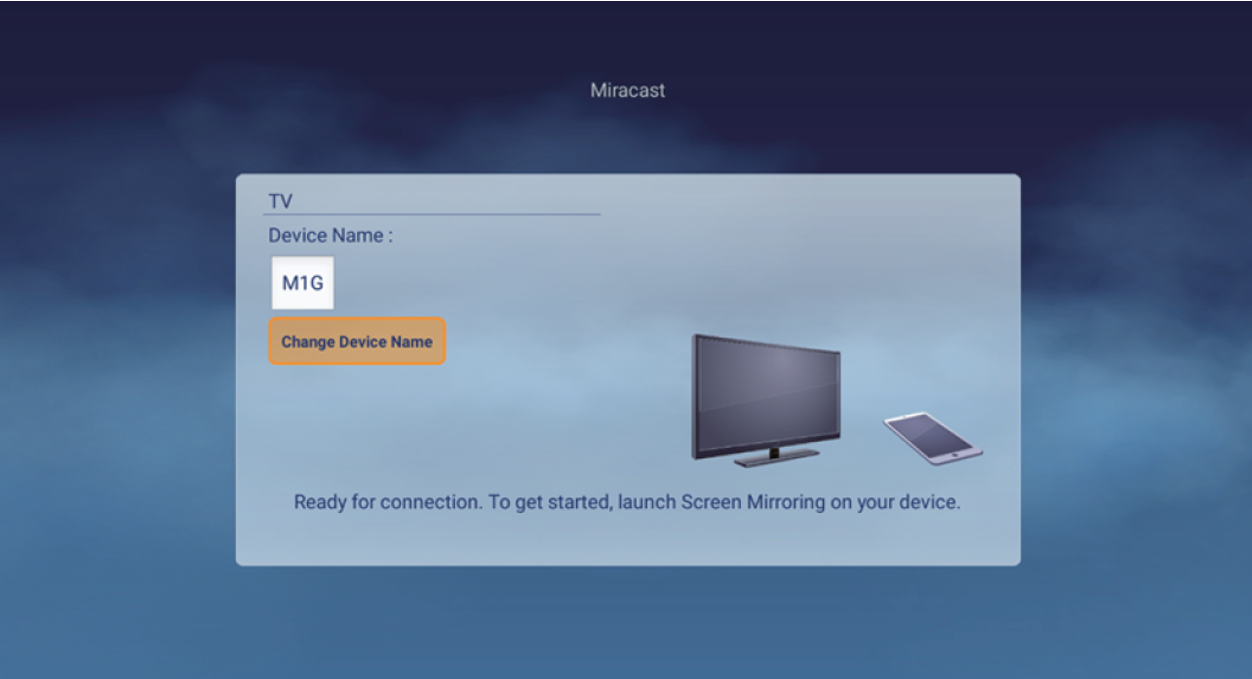
-Miracast:
Phản chiếu màn hình không dây từ điện thoại di động:
•Vui lòng đăng nhập vào tài khoản Google của bạn trước khi sử dụng Miracast.
•Miracast có thể được tìm thấy trong trình khởi chạy Google.
-Multi View:
(1) Vui lòng làm theo menu Shortcut để bật các biểu tượng Multi View.
(2) Plugin nguồn đầu vào (HDMI / USB-C / DP), màn hình nguồn chính hiển thị tín hiệu đầu vào.
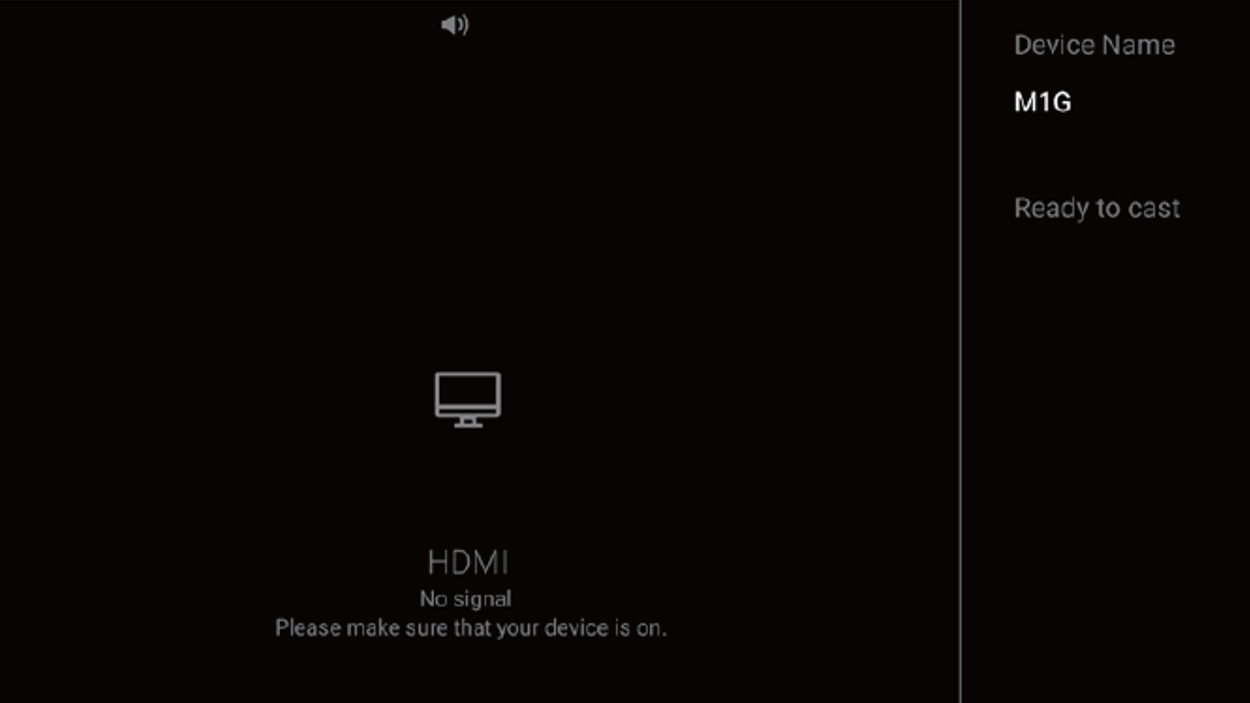
(3) Sử dụng điện thoại di động để phát tới màn hình phụ nền tảng qua Miracast.
Lưu ý. Vui lòng chọn tên thiết bị nền tảng trên tìm kiếm Miracast.
Tên thiết bị có thể tìm thấy trong “Cài đặt Android -> Hệ thống -> Giới thiệu -> Tên thiết bị”
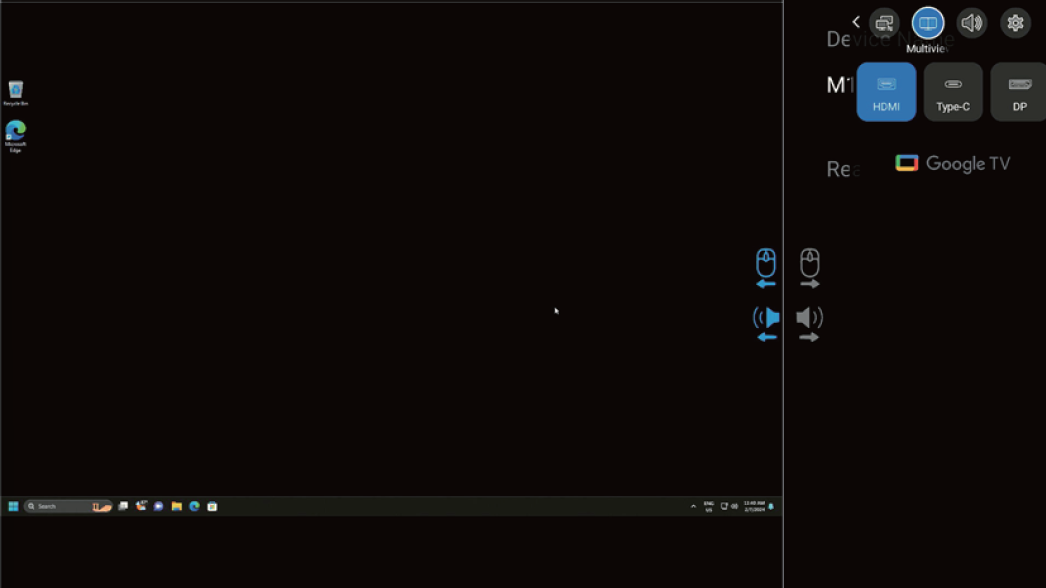
(4) Chế độ xem Focus sẽ hiển thị khi chế độ Multi view được bật, có bốn biểu tượng ở hai bên của bộ chia cửa sổ. Có hai biểu tượng ở mỗi bên và đại diện cho điều khiển chuột / bàn phím và âm thanh tập trung.
Cách mở chế độ xem Focus trên Multi view.
Điều khiển từ xa:
>Chọn nguồn đầu vào.
Computer Mouse:
>Di chuyển Computer Mouse sang bên phải hoặc phía trên của màn hình.
>Click Computer Mouse phím giữa trong nguồn HDMl/ Type-C/DP.
•Người dùng có thể sử dụng các biểu tượng màu xanh để biết liệu chuột/bàn phím điều khiển và tập trung âm lượng hiện tại có ở bên trái hay phải.
•Người dùng có thể chọn điều khiển màn hình trái hoặc phải thông qua Chế độ Tập trung, và liệu âm thanh có được phát ra từ bên trái hay phải.
D. Cài đặt Chia sẻ Chuột/Bàn phím (PC/Google TV)
- Đối với Type-C làm theo bước này: 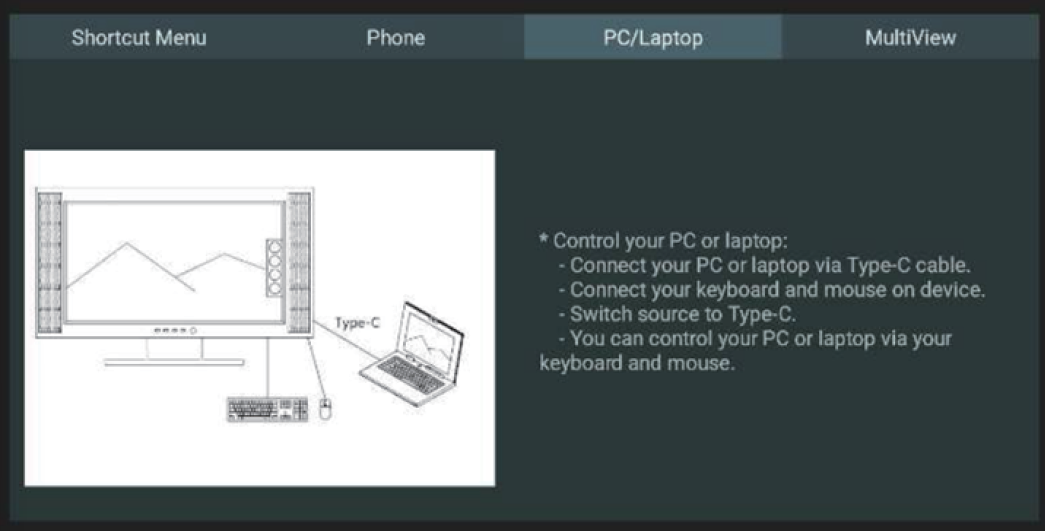
- Đối với HDMI/DP, hãy làm theo bước sau:
(1) Đảm bảo Cài đặt—Màn hình—Bàn phím/Chuột—Thiết bị Điều khiển đã mở.
(2) Làm theo bước Bàn phím/Chuột—Thêm Thiết bị để kết nối PC và màn hình bằng Bluetooth.
(3) Bây giờ có thể sử dụng chuột và bàn phím dây/2.4G để điều khiển ngược lại PC qua màn hình. 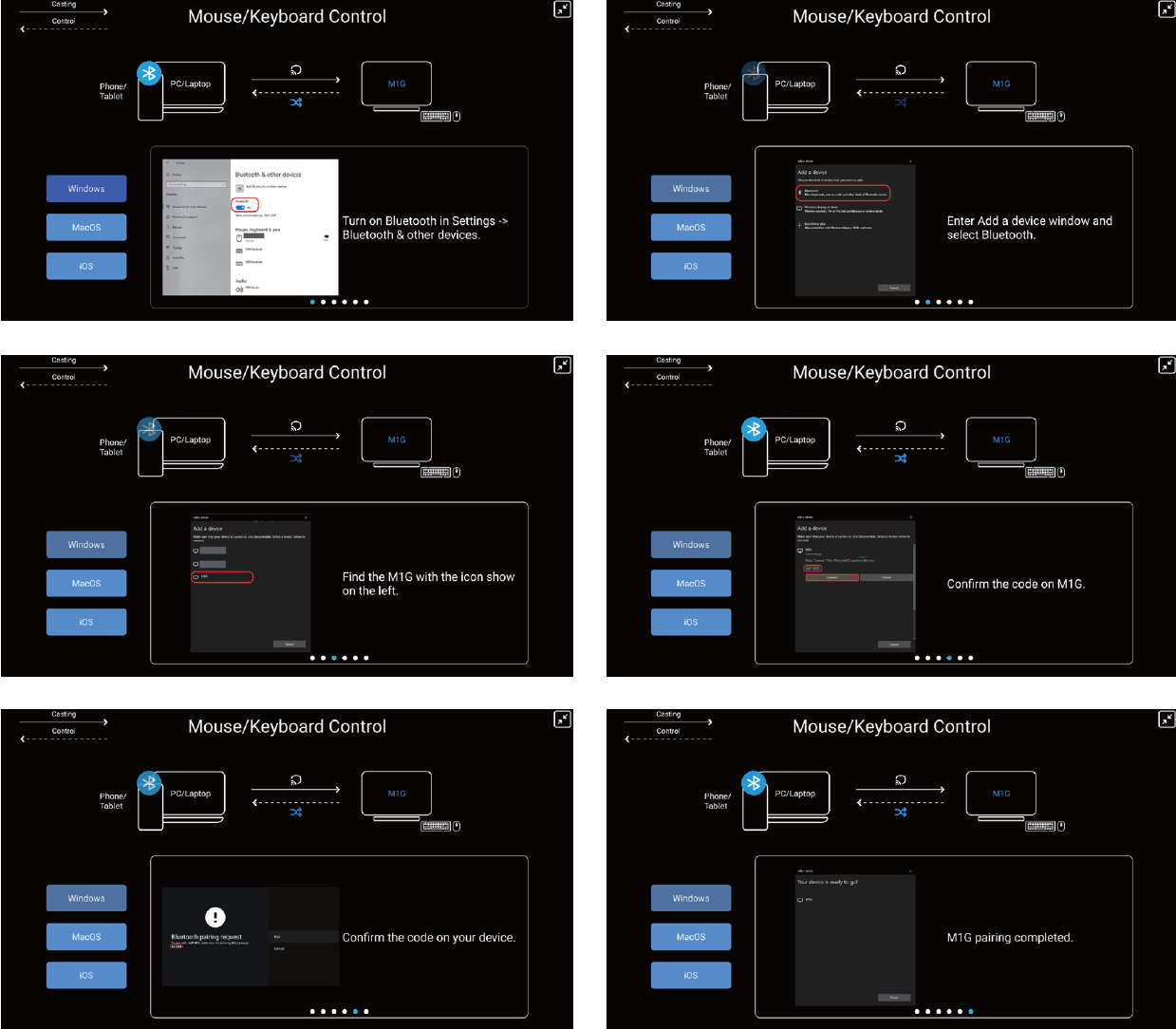
Chế độ Cửa hàng
Chế độ cửa hàng có thể được tìm thấy trong "Cài đặt -> Hệ thống -> Giới thiệu -> Môi trường -> Cửa hàng”
Chế độ Cửa hàng trong môi trường bán lẻ là một cài đặt cụ thể được thiết kế để tối ưu hóa hiệu suất hiển thị trong các cửa hàng hoặc không gian triển lãm. Chức năng này giúp thu hút sự chú ý của khách hàng và nâng cao hiệu suất bán hàng.
Q1. Sử dụng tính năng phát trực tuyến đa nền tảng: Làm thế nào để cài đặt camera? Hoặc nó nên hỗ trợ các thông số kỹ thuật như thế nào?
A1. Nó hỗ trợ lên đến MJPEG 720p@15fps, USB 2.0. Camera không có giới hạn về thông số hệ thống, nhưng nó phải hỗ trợ USB UVC.
Q2. Điều khiển từ xa và phụ kiện có chỉ ghép nối với điều khiển từ xa không? Có thể ghép nối phụ kiện nào khác? Có sử dụng được tai nghe Bluetooth thông thường không?
A2. Hầu hết các thiết bị Bluetooth đều được hỗ trợ, như tai nghe Bluetooth, loa Bluetooth, bàn phím Bluetooth, chuột Bluetooth, v.v.
Q3. Làm thế nào để kiểm tra nếu chức năng tìm kiếm bằng giọng nói không hoạt động?
A3. Vui lòng kiểm tra liệu điều khiển từ xa Bluetooth (RC860M) có ghép nối thành công hay không. Sau khi đăng nhập tài khoản Google và kết nối với Internet, nhấn và giữ nút giọng nói trên điều khiển từ xa để nói để tìm kiếm bằng giọng nói.
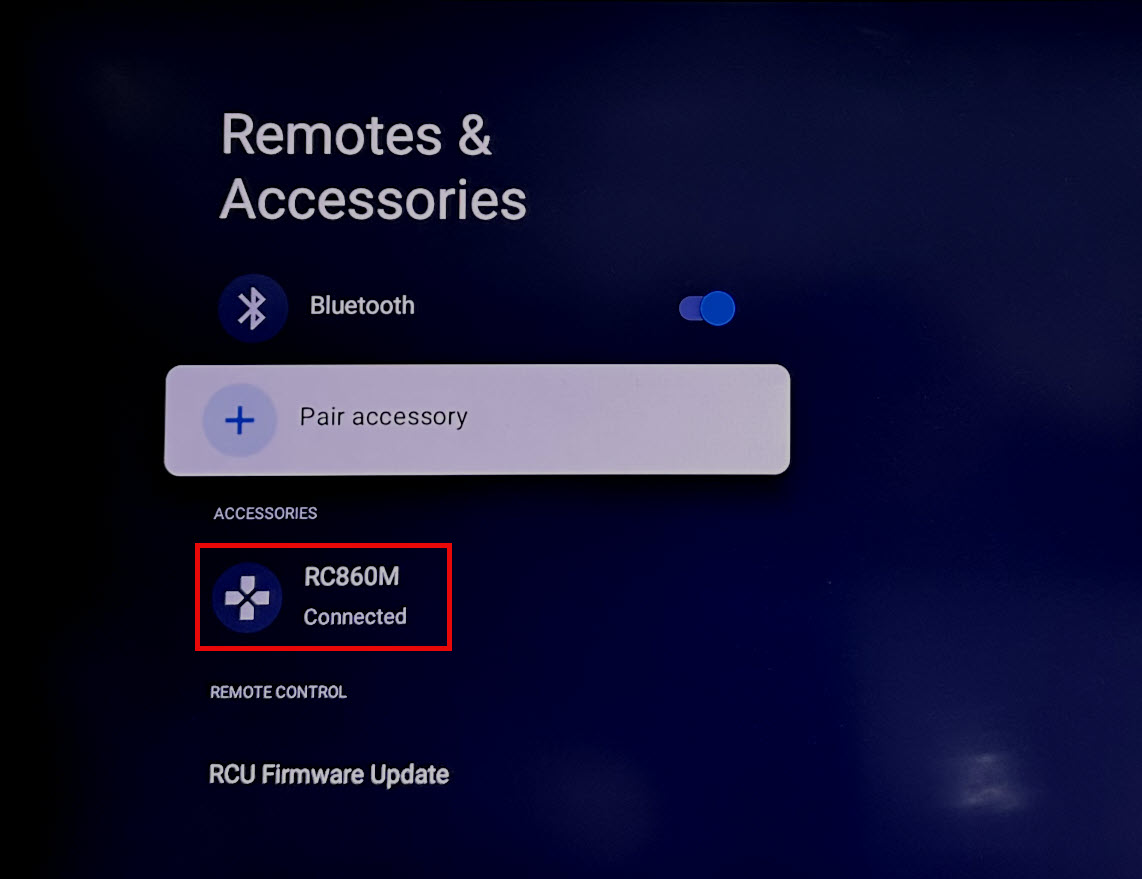
*Nếu truy cập mạng kém, đôi khi không có phản hồi, vui lòng thử mạng khác.
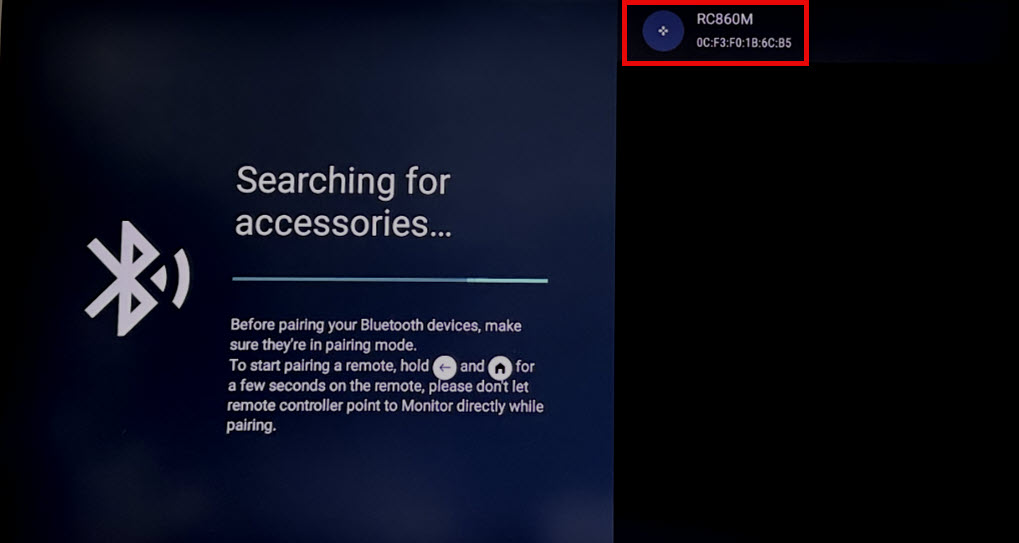
Q4. Khi ghép nối điều khiển từ xa Bluetooth, nếu màn hình khung đỏ sau đây xuất hiện và không thể nhấp vào, làm thế nào để giải quyết?
A4. Vui lòng hướng điều khiển từ xa vào logo ASUS trên màn hình hoặc kết nối chuột và nhấp vào.