Sản phẩm
GZ302EA, ROG Flow Z13 (2025) GZ302
Các chủ đề liên quan
[GZ302EA] Khắc phục sự cố - Vấn đề xoay màn hình, bàn phím hoặc touchpad không hoạt động sau khi xoay
Sản phẩm áp dụng: ROG Flow Z13 (2025) GZ302
Nếu bạn gặp sự cố với xoay màn hình, chẳng hạn như màn hình không chuyển đổi giữa chế độ dọc và ngang, hoặc nếu bàn phím hoặc touchpad ngừng hoạt động sau khi chuyển sang chế độ máy tính bảng hoặc để bàn, vui lòng làm theo các bước dưới đây để cập nhật firmware và hiệu chỉnh lại các tham số cảm biến trọng lực.
- Chuyển máy tính sang chế độ máy tính bảng, đặt màn hình hướng lên trên và đặt phẳng trên bề mặt phẳng, và tháo bàn phím khỏi máy tính.

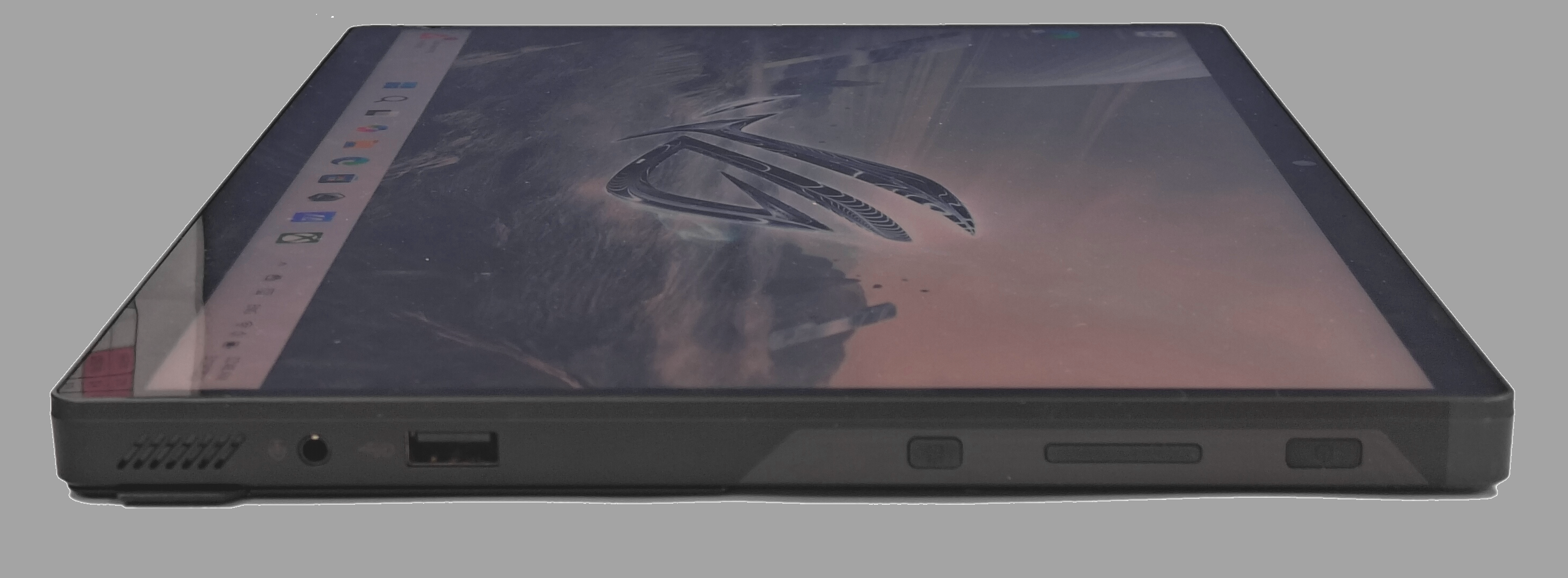
- Bấm vào đây để tải xuống công cụ cập nhật firmware sensor hub.
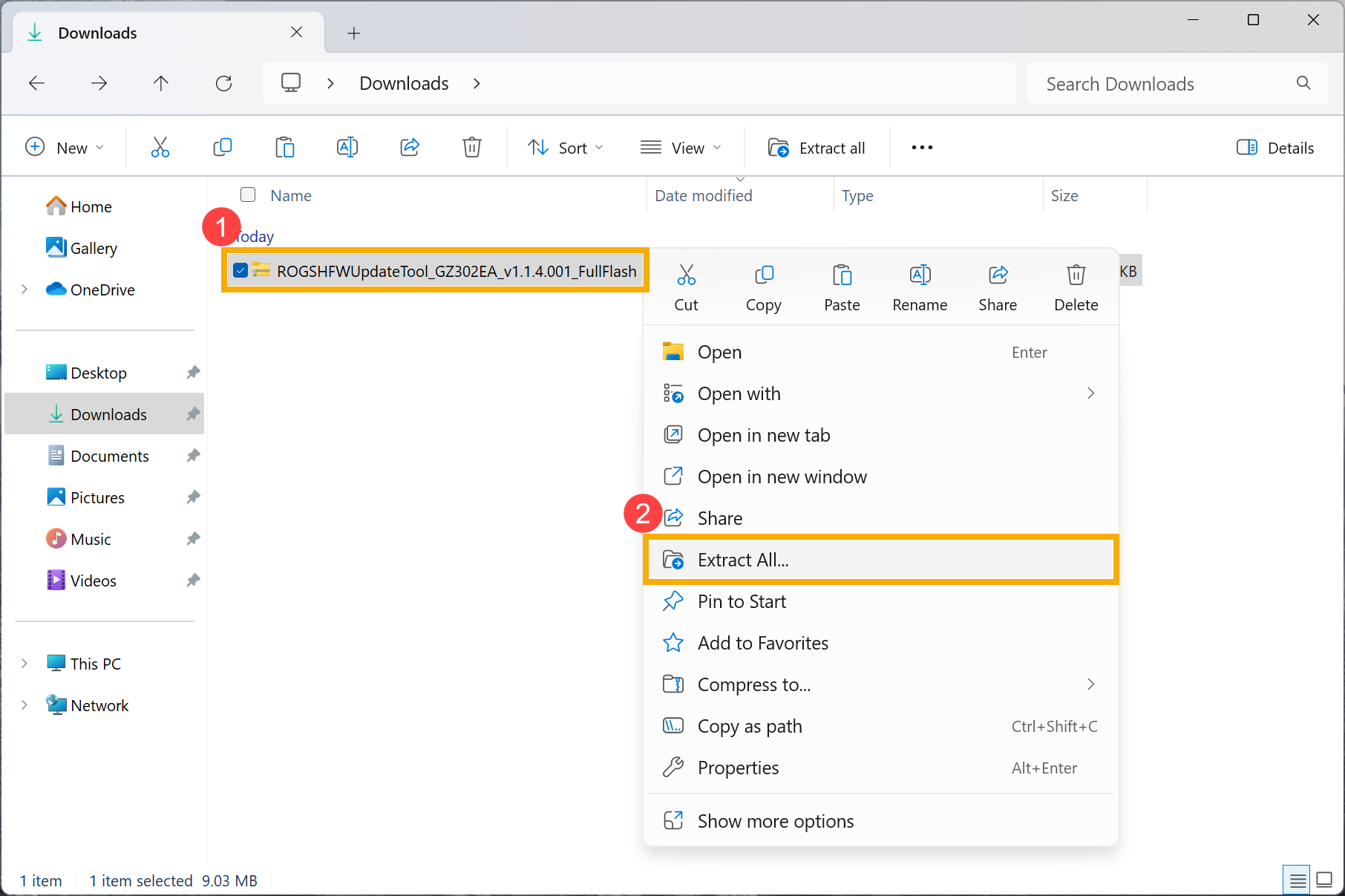
- Sau khi tải về, nhấp chuột phải vào tệp① và chọn [Giải nén tất cả]②.
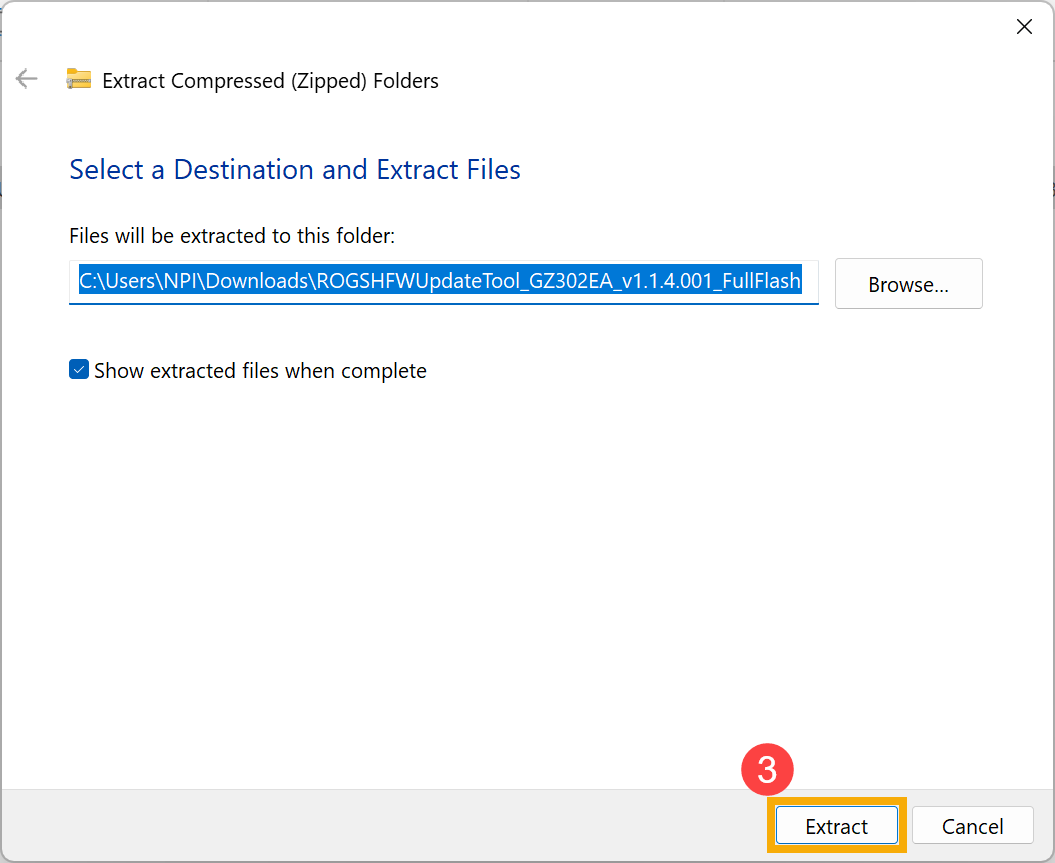
- Nhấn [Giải nén]③.
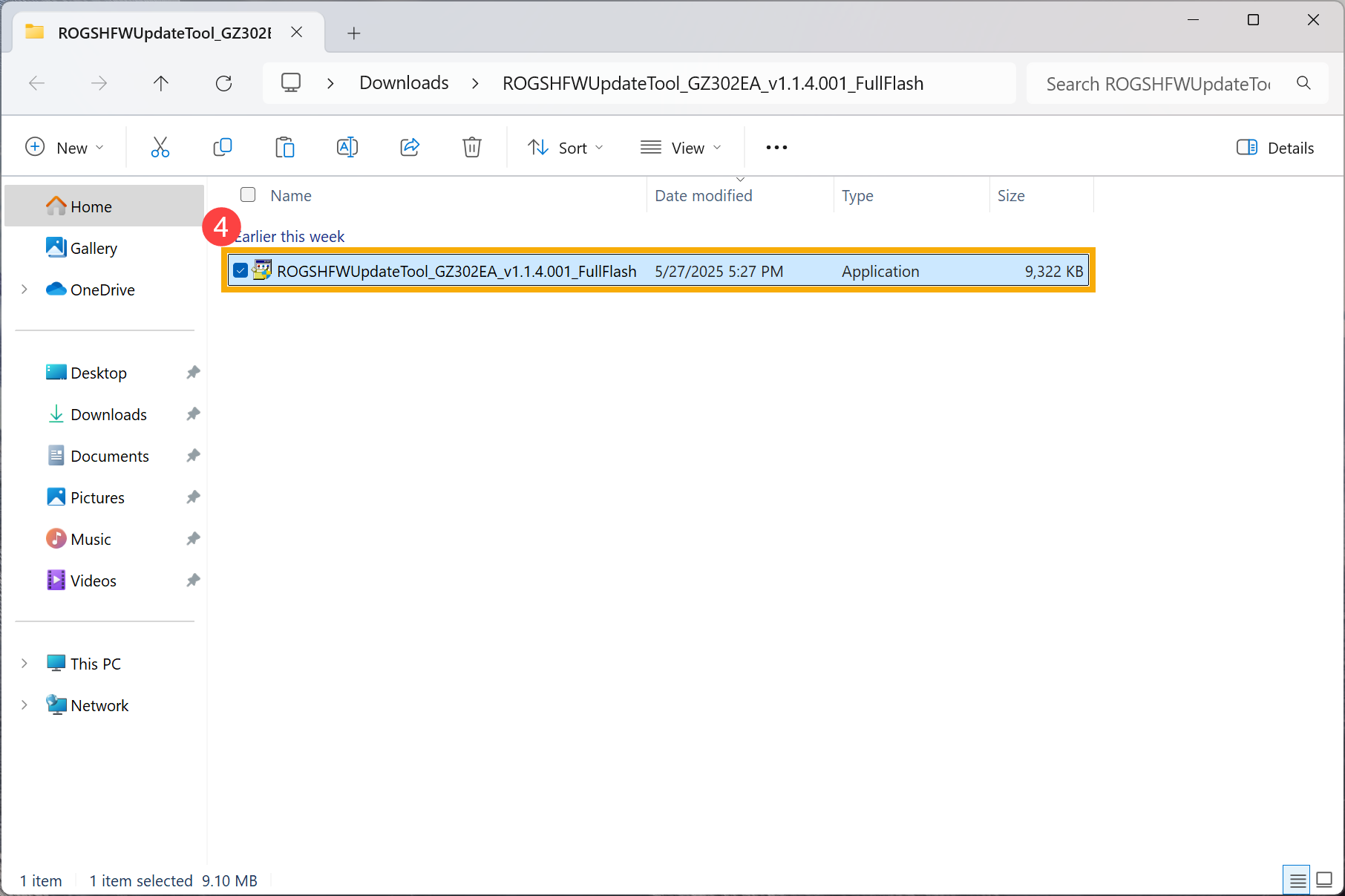
- Sau khi giải nén xong, nhấp đúp vào [ROGSHFWUpdateTool_GZ302EA_v1.1.4.001_FullFlash] ứng dụng④.
- Nếu cửa sổ kiểm soát tài khoản người dùng xuất hiện, vui lòng nhấp vào [Yes]⑤.
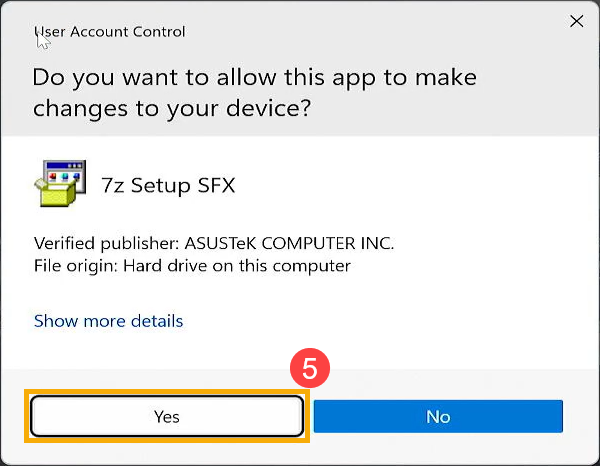
- Công cụ Cập nhật Firmware Sensor Hub sẽ tự động bắt đầu quá trình cập nhật.
Lưu ý: Đảm bảo máy tính duy trì mức pin ít nhất 20% và được kết nối với nguồn điện trước khi thực hiện cập nhật firmware. Trong quá trình cập nhật, hãy đảm bảo máy tính vẫn kết nối với nguồn điện và không tắt máy cưỡng bức để tránh các sự cố có thể xảy ra.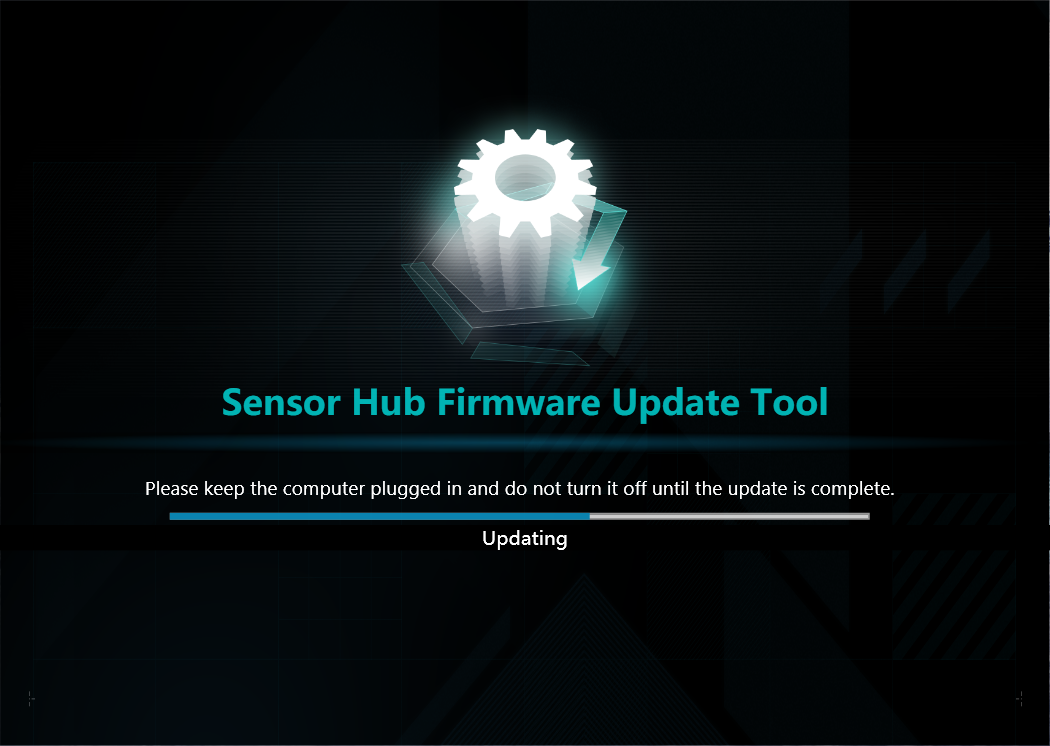
- Khi công cụ cập nhật tự động đóng lại, điều đó có nghĩa là cập nhật firmware đã hoàn tất. Vui lòng tiếp tục các bước tiếp theo.
- Nhấp vào đây để tải chương trình hiệu chuẩn cảm biến trọng lực.
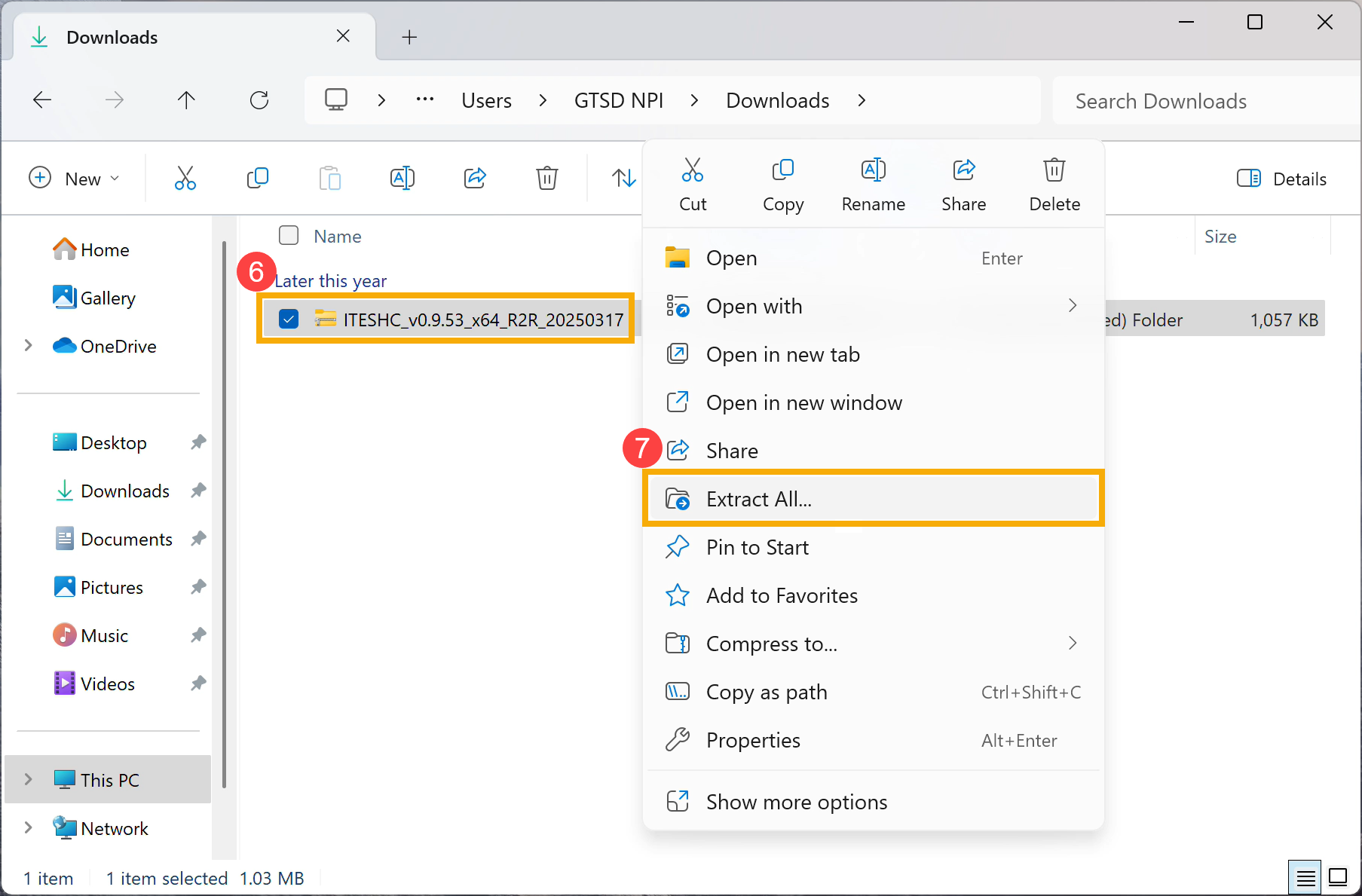
- Sau khi tải về, nhấp chuột phải vào tệp⑥ và chọn [Giải nén tất cả]⑦.
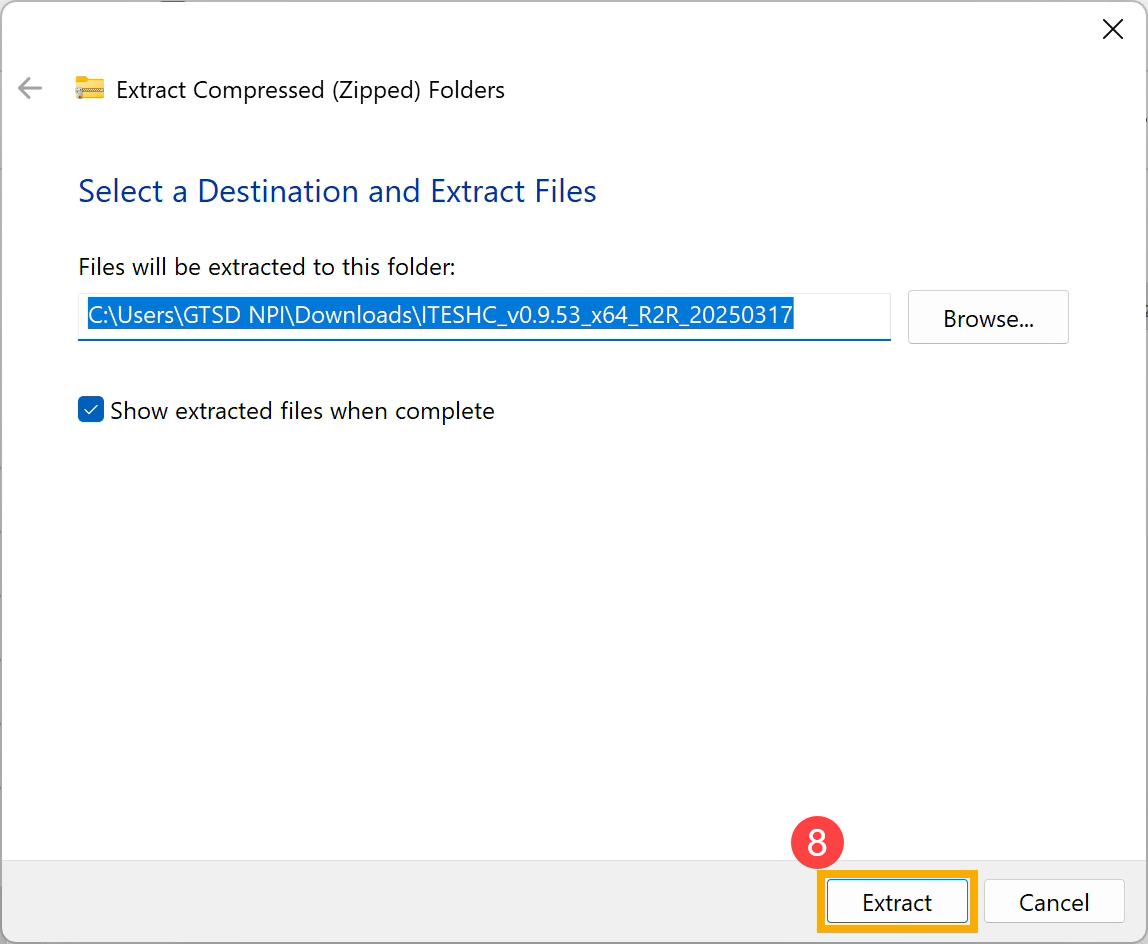
- Nhấn [Giải nén]⑧.
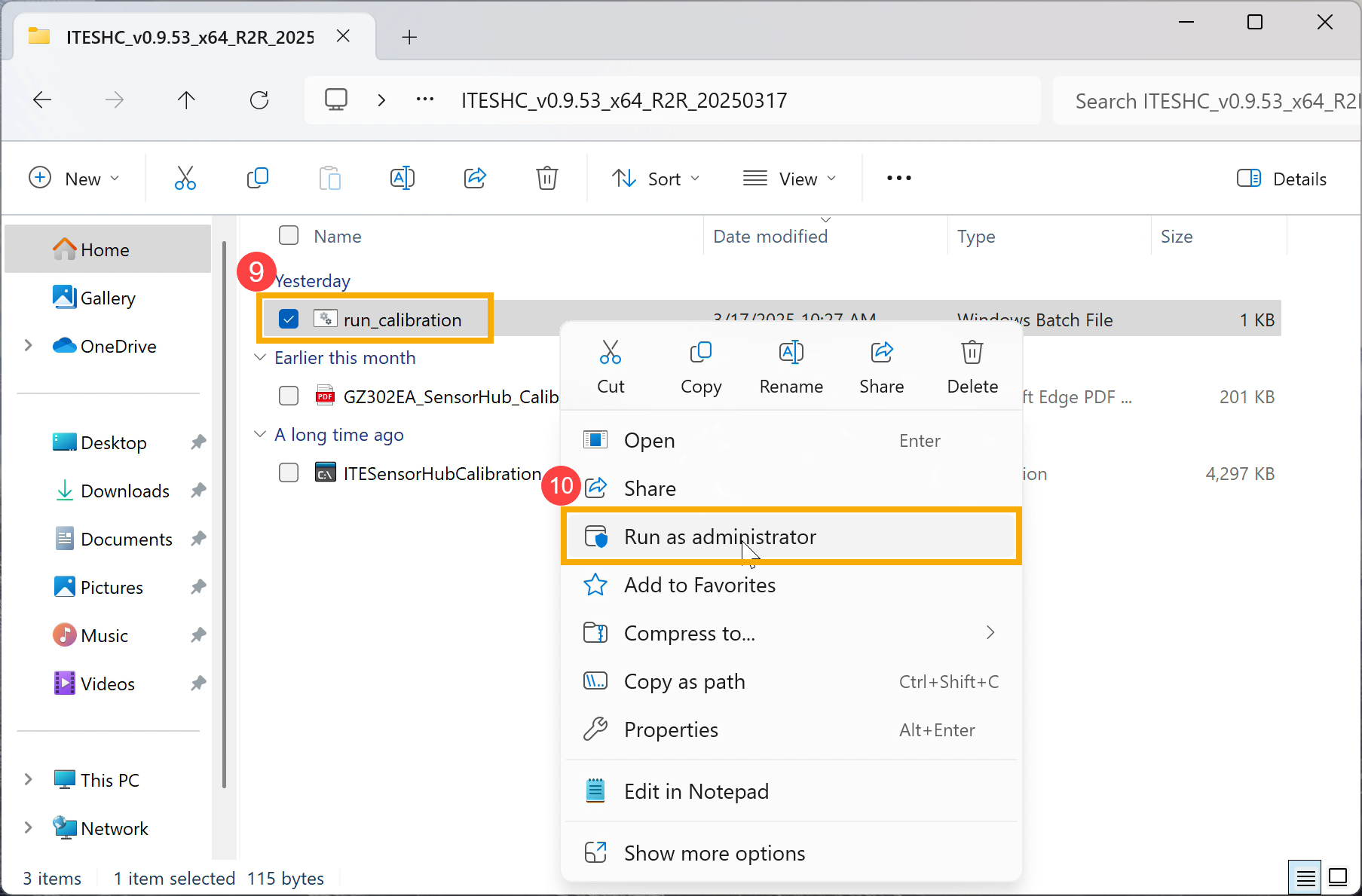
- Sau khi giải nén xong, nhấp chuột phải vào tập tin batch [run_calibration] của windows⑨, và chọn [Chạy với quyền quản trị viên]⑩.
- Chương trình sẽ tự động bắt đầu quá trình cân chỉnh.
Lưu ý: Không di chuyển máy tính hoặc gây rung lắc trong quá trình cân chỉnh để tránh thất bại.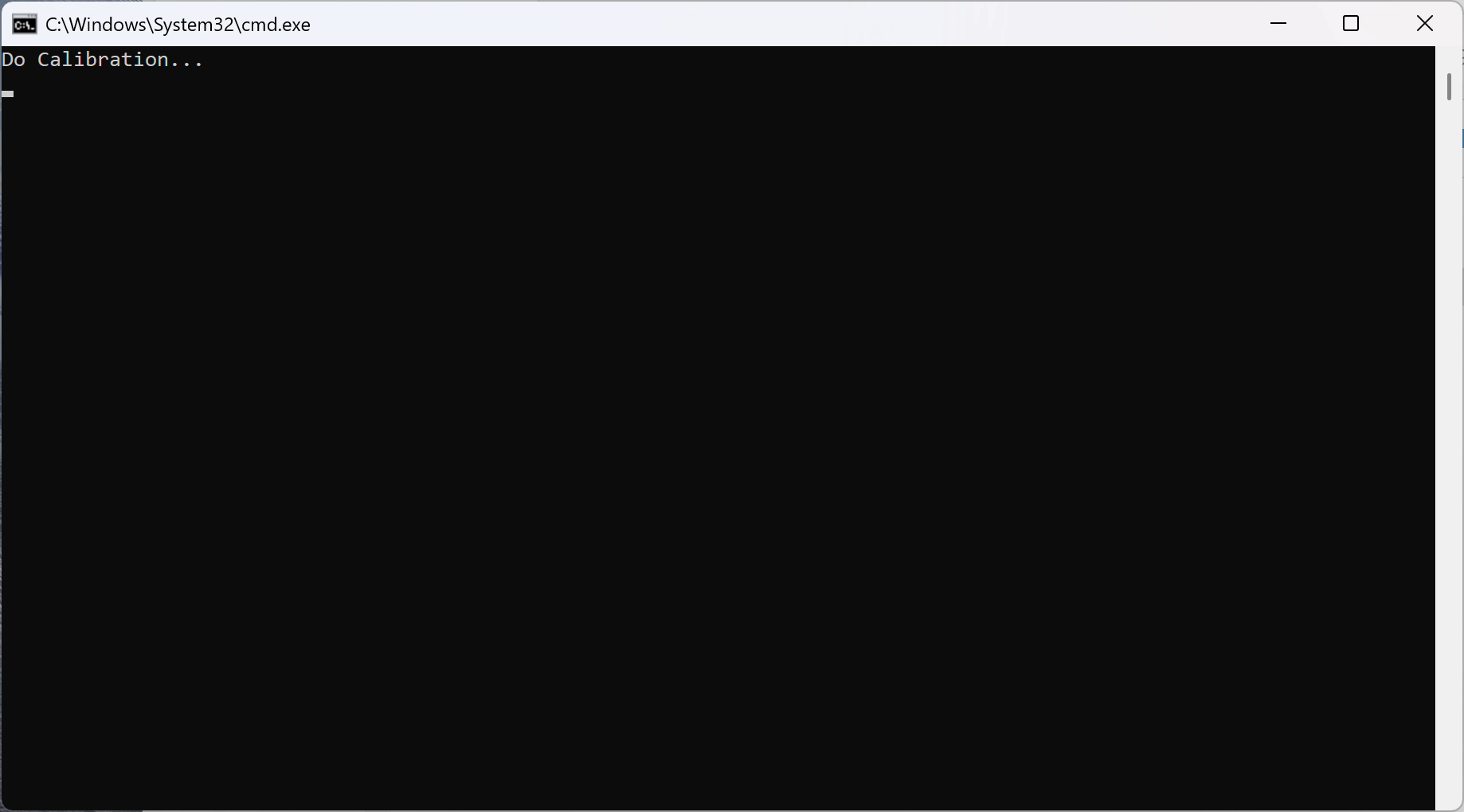
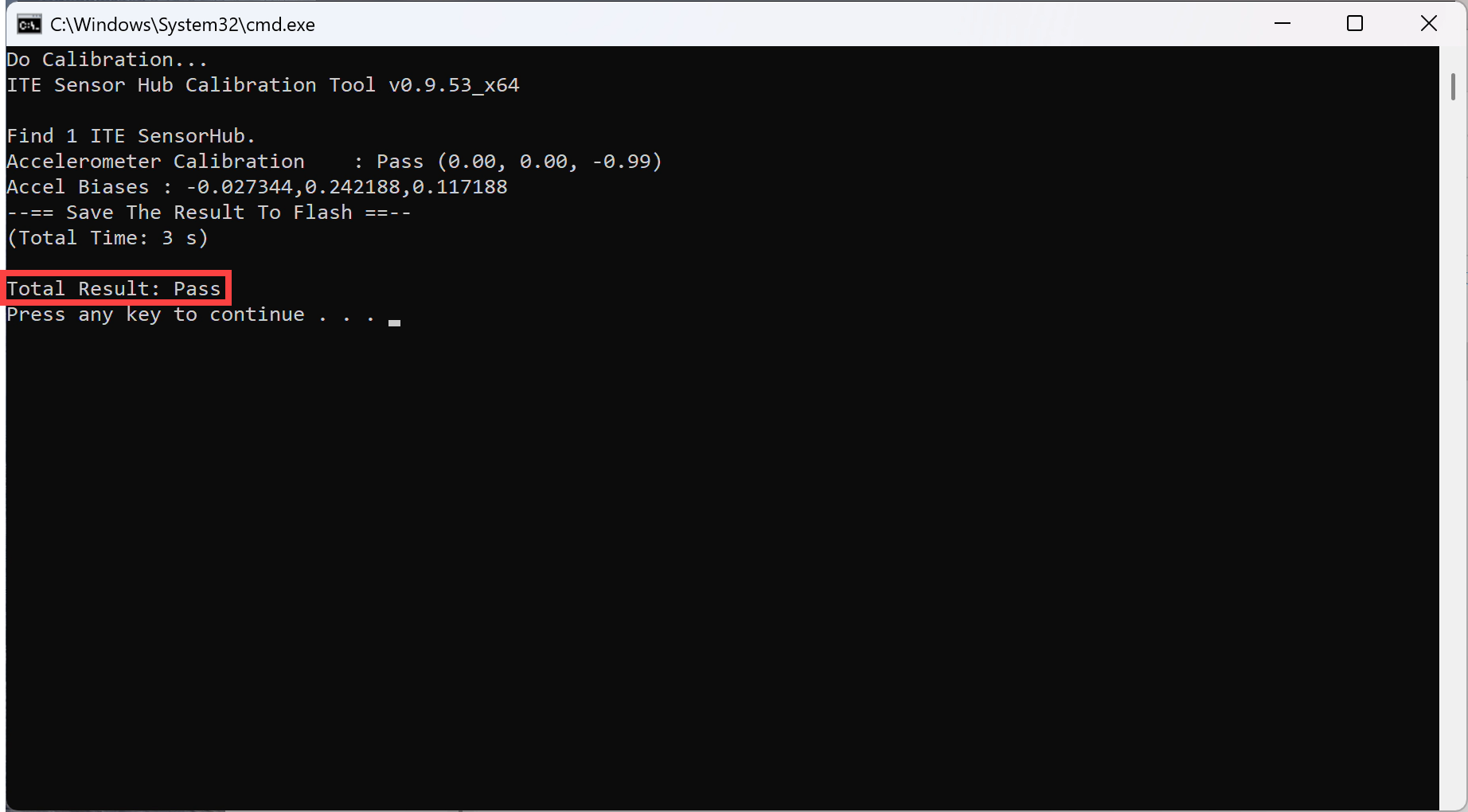
- Khi màn hình thông báo thành công xuất hiện, quá trình cân chỉnh đã hoàn tất và chức năng xoay màn hình sẽ trở lại bình thường. Đóng chương trình và kết nối lại bàn phím với máy tính để tiếp tục sử dụng.
Nếu vấn đề của bạn chưa được giải quyết, vui lòng liên hệ dịch vụ khách hàng của ASUS để được hỗ trợ thêm.