Các chủ đề liên quan
[AI Router] Hướng dẫn cài đặt & thiết lập AdGuard Home
Để cung cấp cho bạn hướng dẫn chi tiết hơn, bạn cũng có thể nhấp vào liên kết video Youtube của ASUS dưới đây để biết thêm về [Cách cài đặt AdGuard trên AI Router]
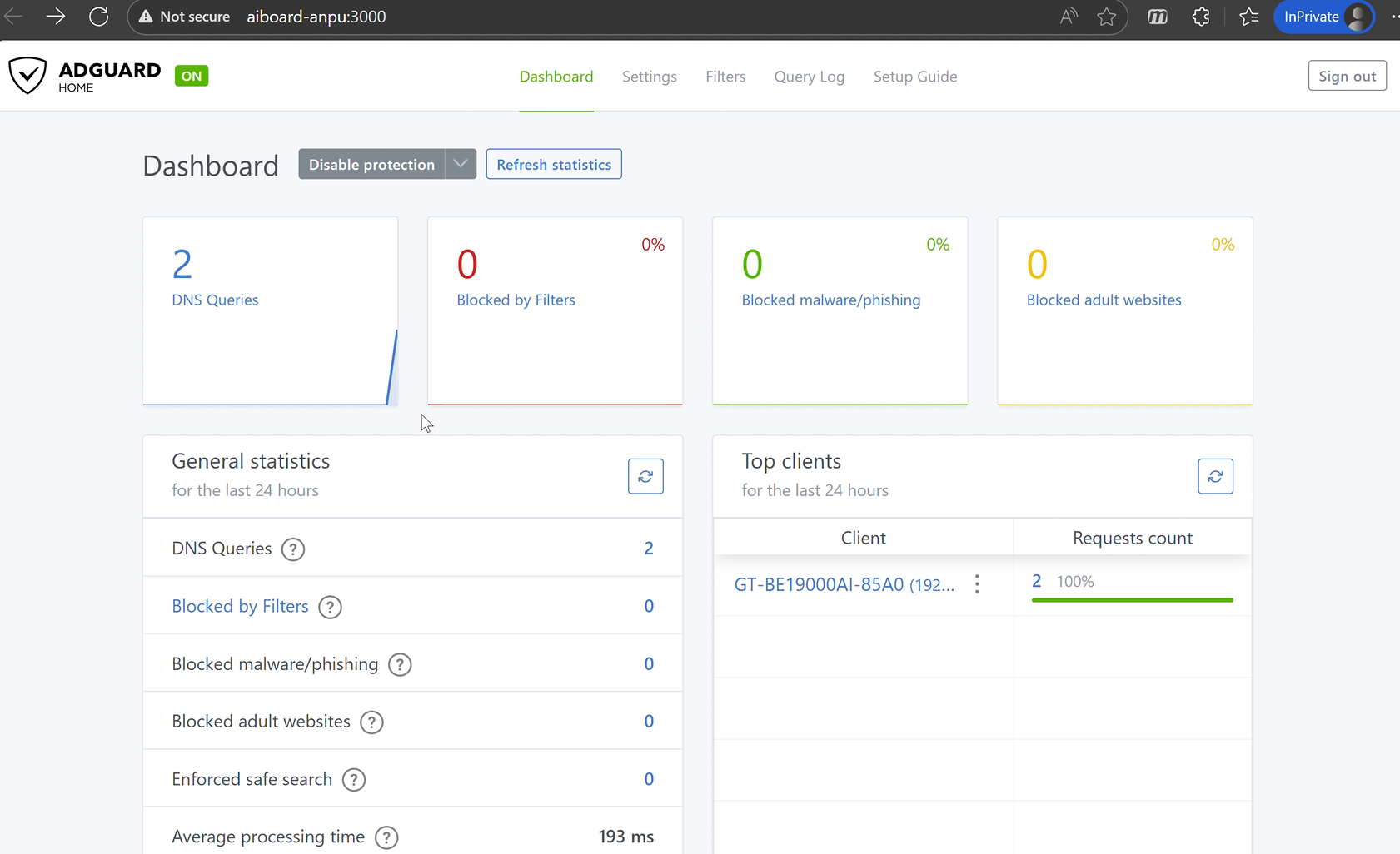
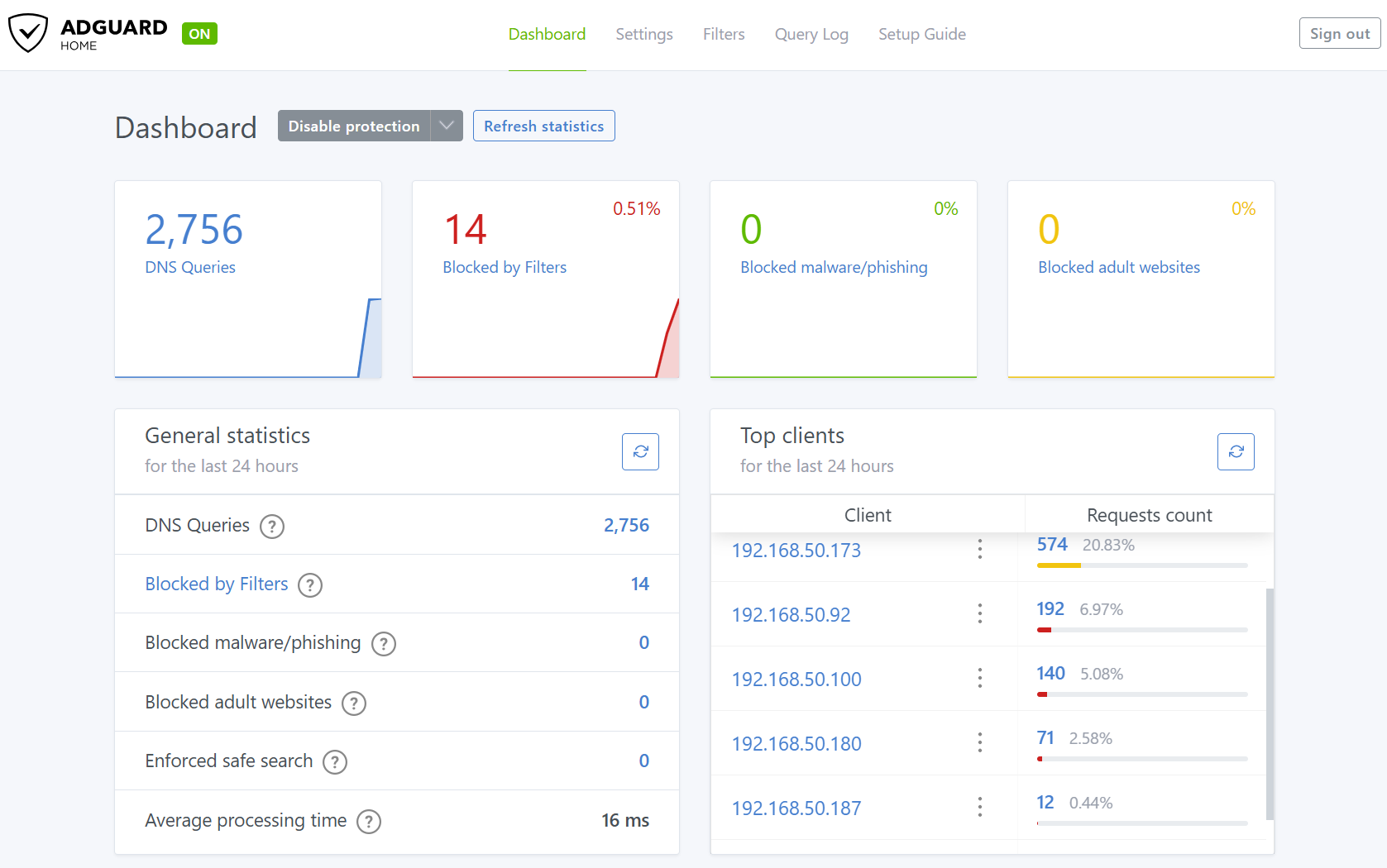
Sau khi hoàn thành hướng dẫn này, bạn sẽ có một máy chủ DNS chạy trên AI router có khả năng chặn quảng cáo và giúp bảo vệ gia đình bạn an toàn khi truy cập internet. Dưới đây là các ảnh chụp màn hình của bảng điều khiển AdGuard Home và các thiết lập lọc mà bạn sẽ thấy sau khi hoàn tất cài đặt:
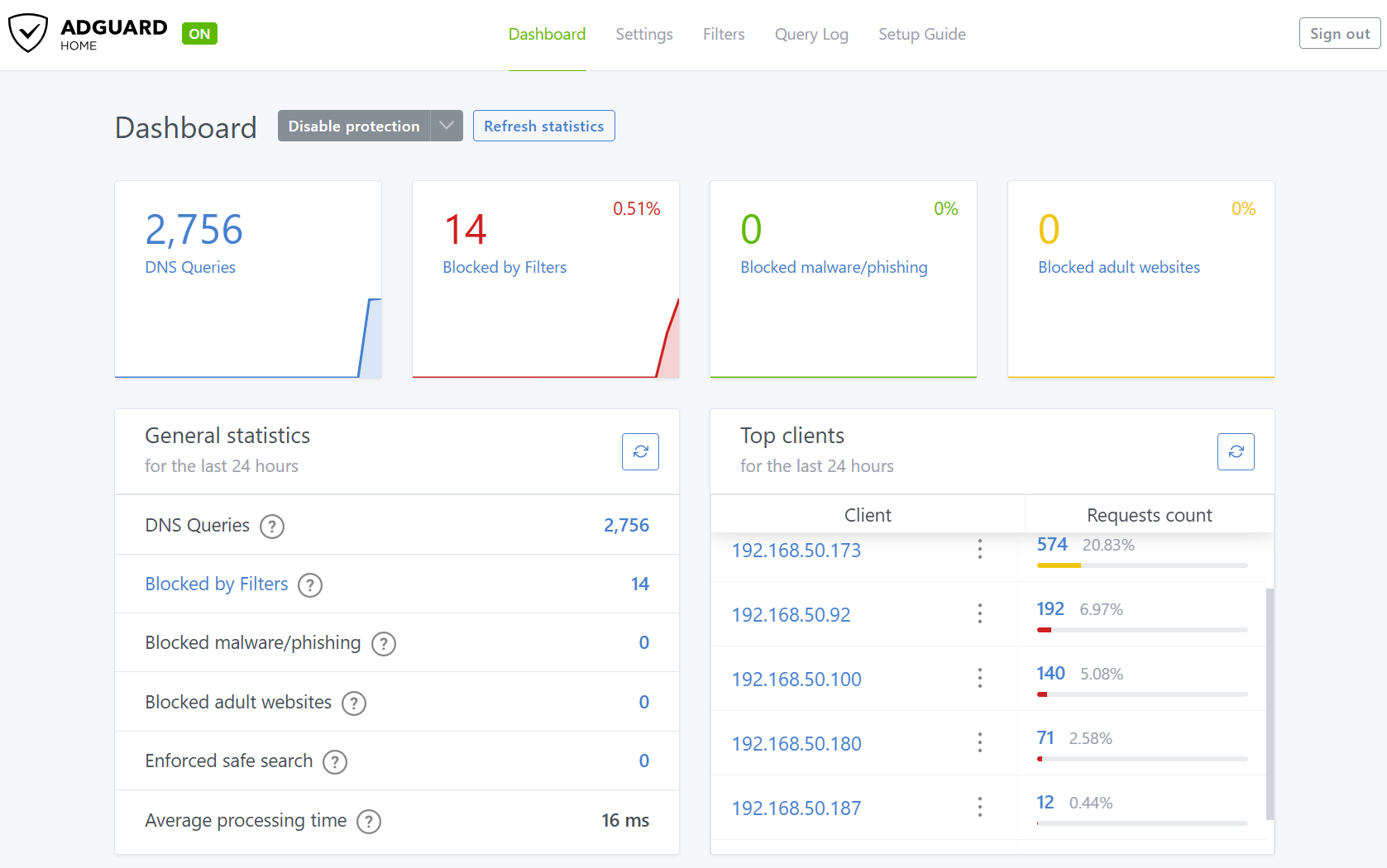
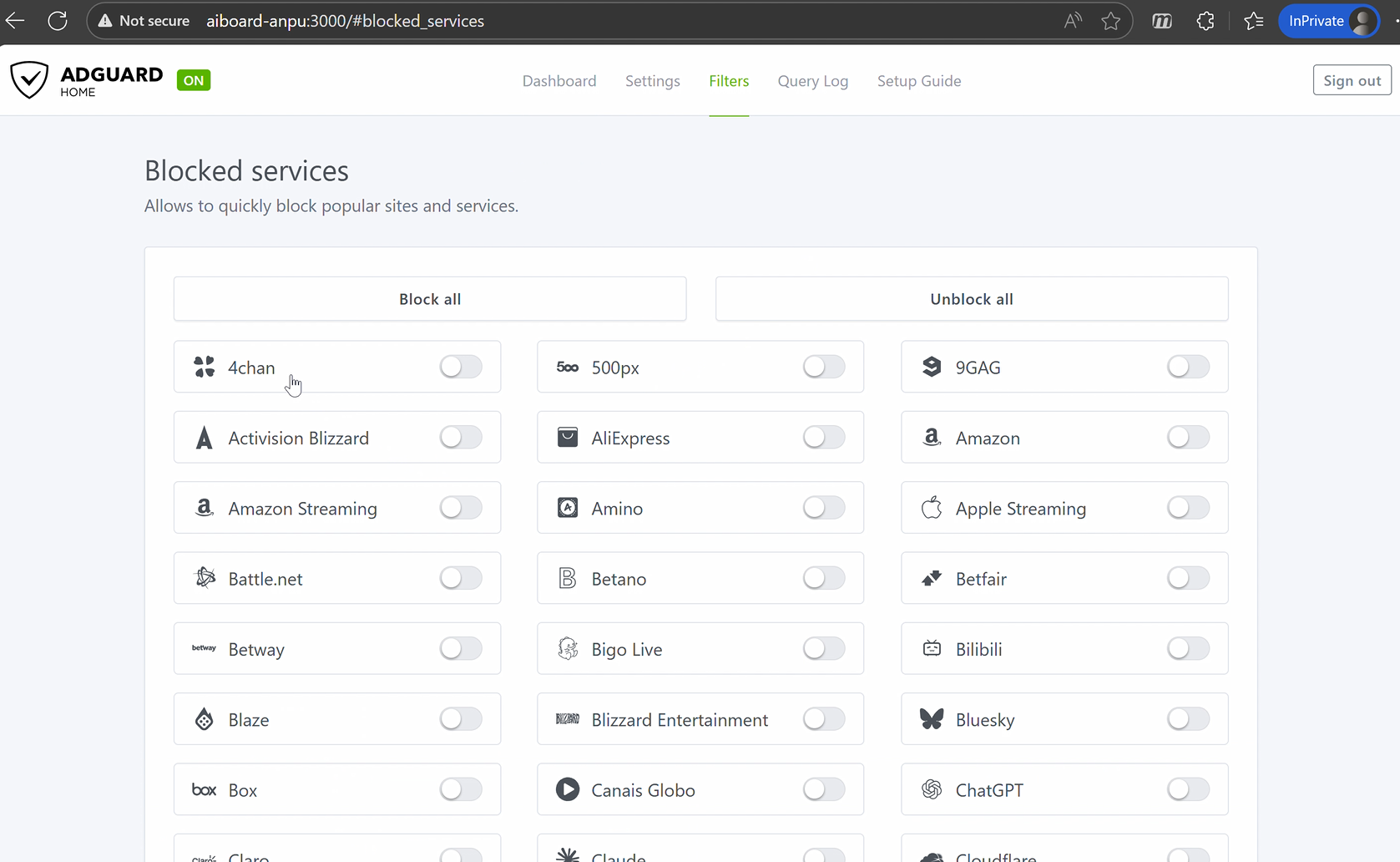
Trước khi bắt đầu, hãy đảm bảo bạn có thể truy cập giao diện web (https://www.asusrouter.com:8443) trên trình duyệt của mình.
1. Cài đặt AdGuard Home
Trong chương này, chúng ta sẽ thiết lập và chạy AdGuard Home trên AI Board của bạn.
1.1 Đăng nhập vào AI Board và tìm AdGuard Home
Đăng nhập vào giao diện web AI Board. Sau khi vào bên trong, hãy tìm phần AdGuard Home và nhấn nút [Cài đặt]. Hệ thống sẽ tự động xử lý quá trình cài đặt cho bạn.

1.2 Ghi chú lại tên máy chủ AI Board của bạn
Trong quá trình cài đặt, hãy tìm tên máy chủ (ví dụ: aiboard-anpu.local) được hiển thị trên thẻ cài đặt ở cuối màn hình. Bạn sẽ sử dụng địa chỉ này để kết nối với AdGuard Home sau này, vì vậy hãy ghi lại.
2. Cấu hình AdGuard Home
Bây giờ hãy thiết lập AdGuard Home cho mạng của bạn.
2.1 Kết nối với AdGuard Home
Sau khi cài đặt, mở trình duyệt và nhập:
http://<tên máy chủ AI board của bạn>:3000
Thay thế <tên máy chủ AI board của bạn> bằng tên máy chủ bạn đã ghi chú trước đó.
Ví dụ, nếu tên máy chủ của bạn là aiboard-anpu.local,địa chỉ sẽ là: http://aiboard-anpu.local:3000
2.2 Trình hướng dẫn thiết lập ban đầu
Lần đầu tiên bạn truy cập, bạn sẽ được hướng dẫn qua một số bước cơ bản:
1. Chọn ngôn ngữ và bắt đầu
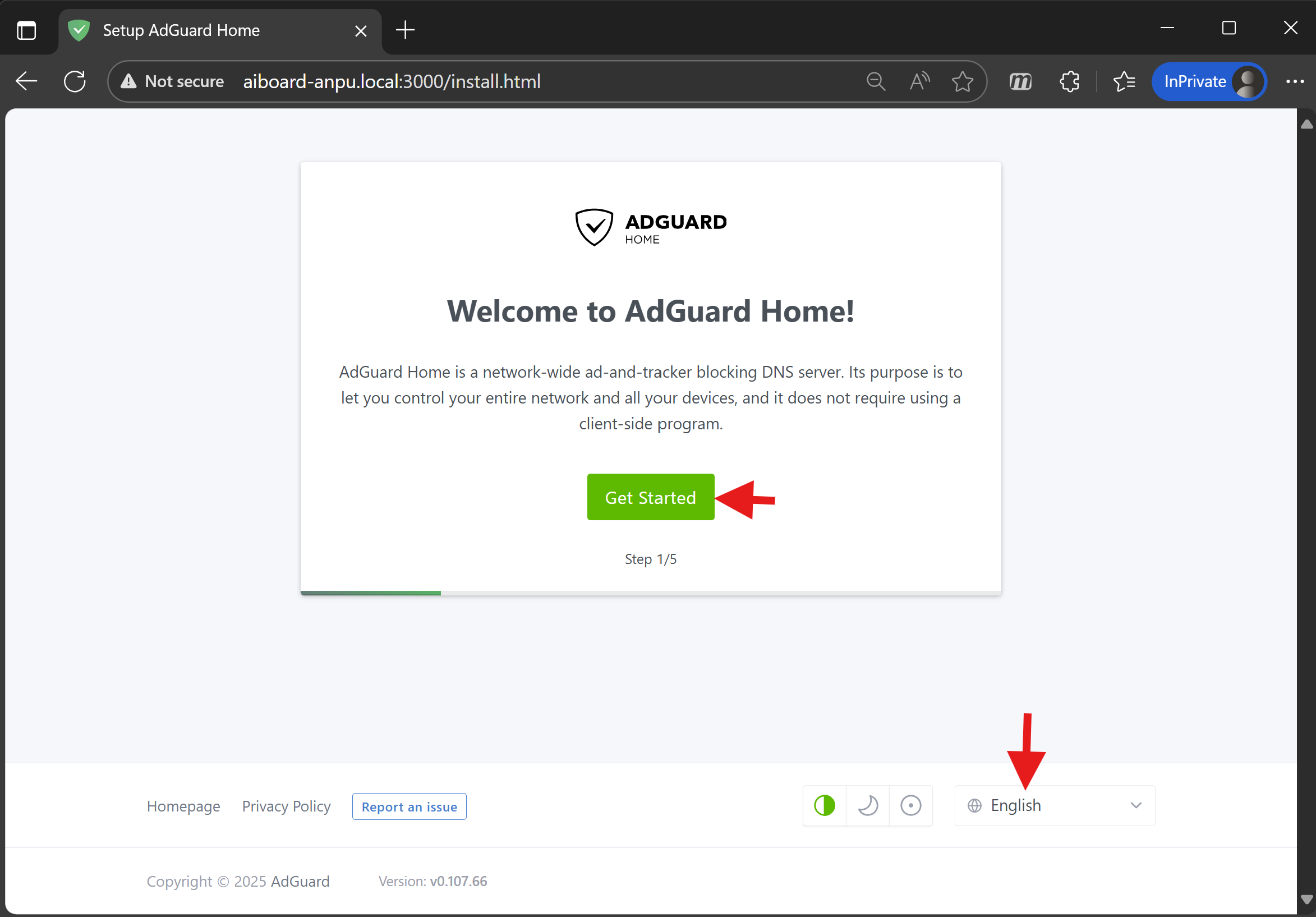
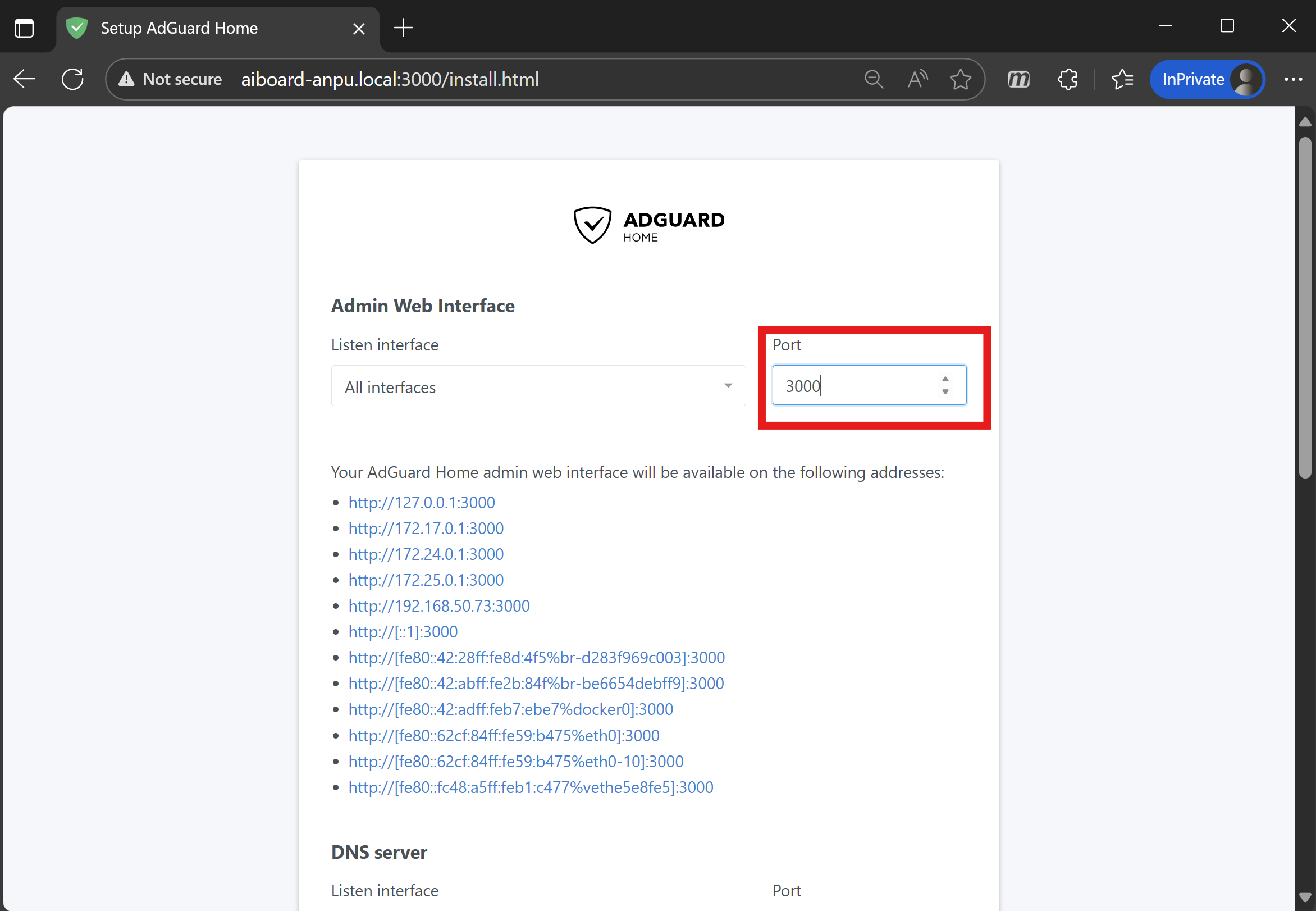
2. Thiết lập giao diện quản trị và cổng dịch vụ DNS
Đặt cổng giao diện quản trị thành 3000 để địa chỉ truy cập của bạn luôn giữ nguyên.
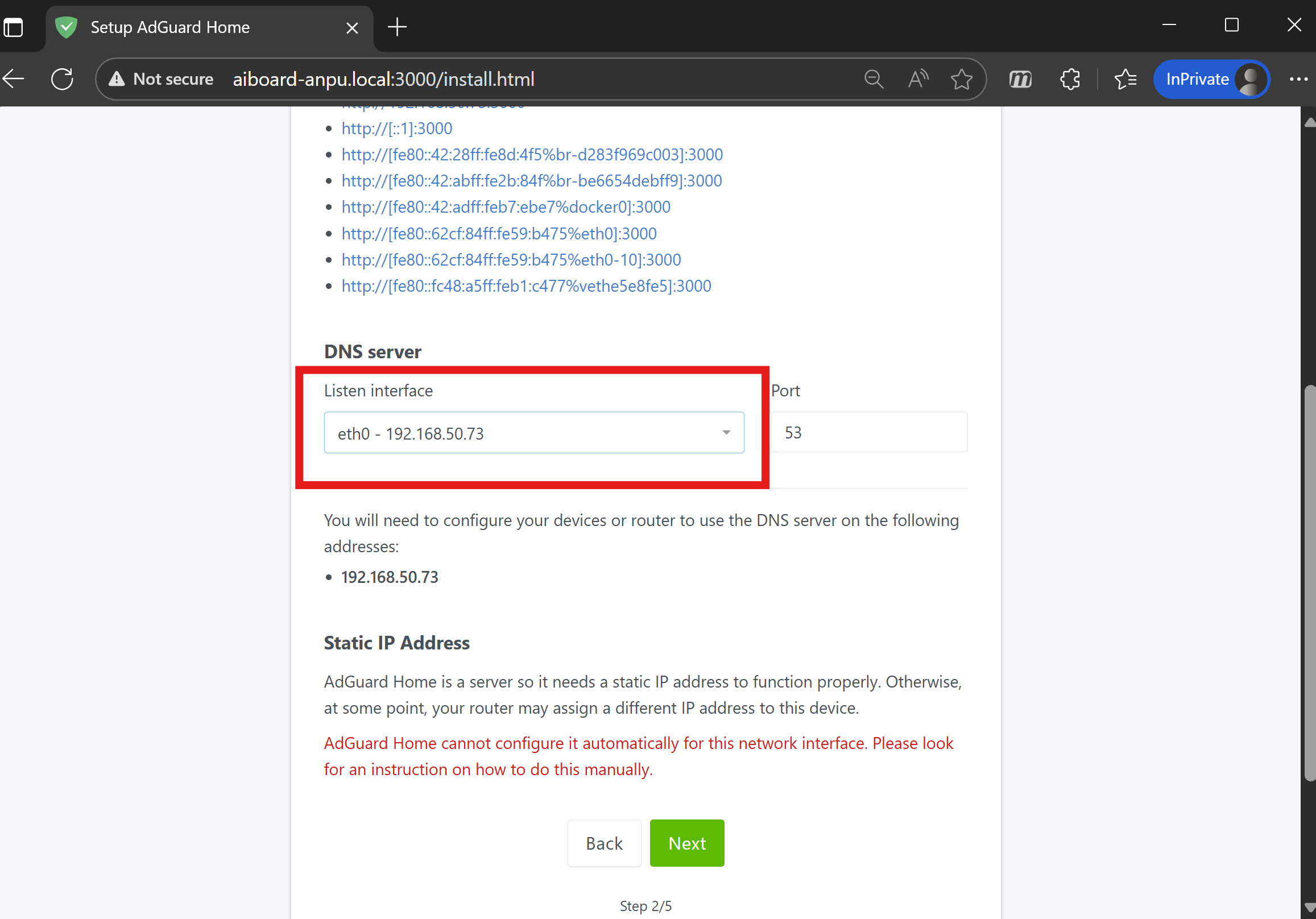
3. Chọn giao diện nghe DNS Chọn eth0, thường tương ứng với 192.168.50.x.
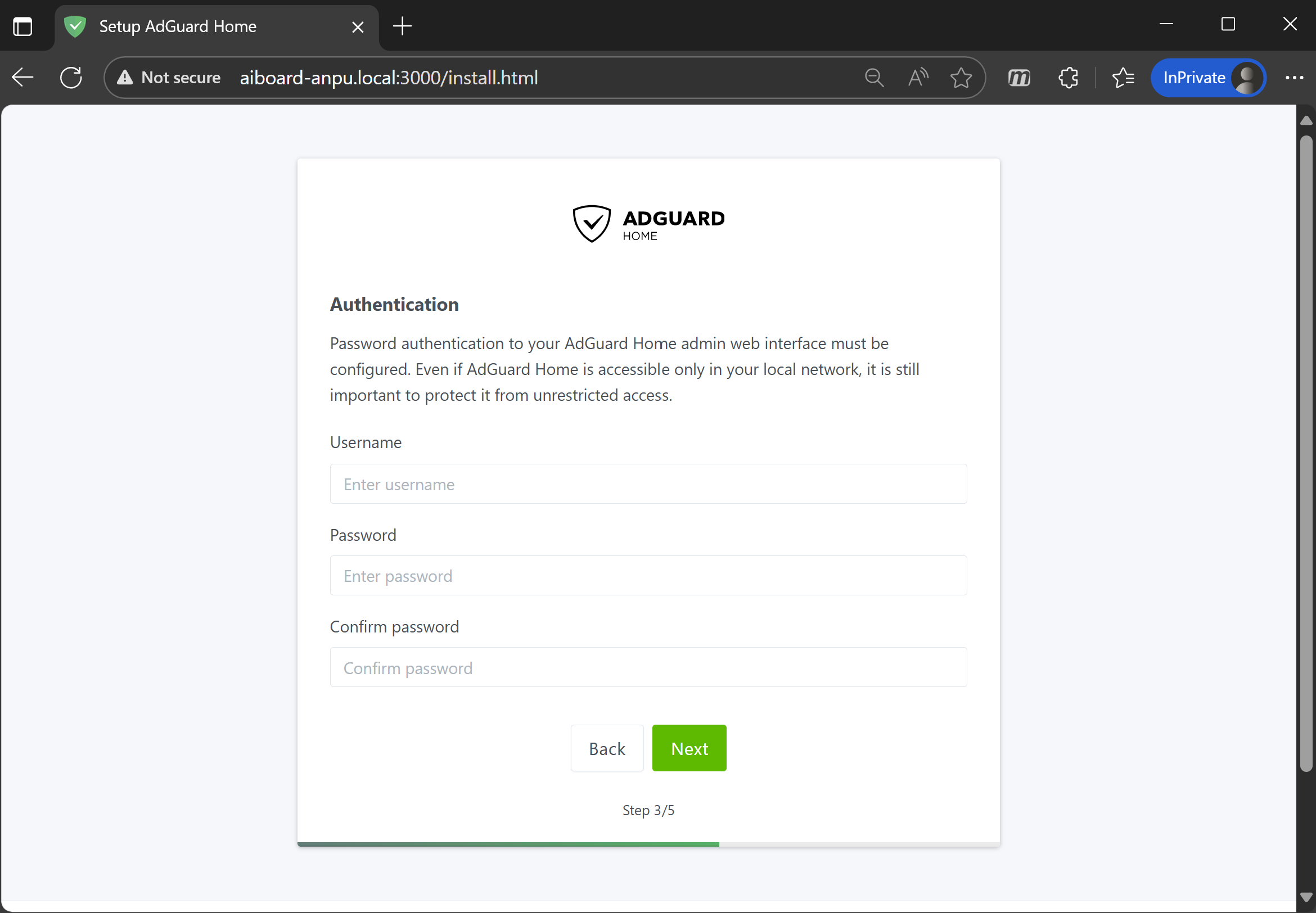
4. Đặt tên đăng nhập và mật khẩu AdGuard Home Tạo tên đăng nhập và mật khẩu mới (khuyên dùng: ít nhất 10 ký tự). Đây là thông tin riêng biệt so với mật khẩu router của bạn.
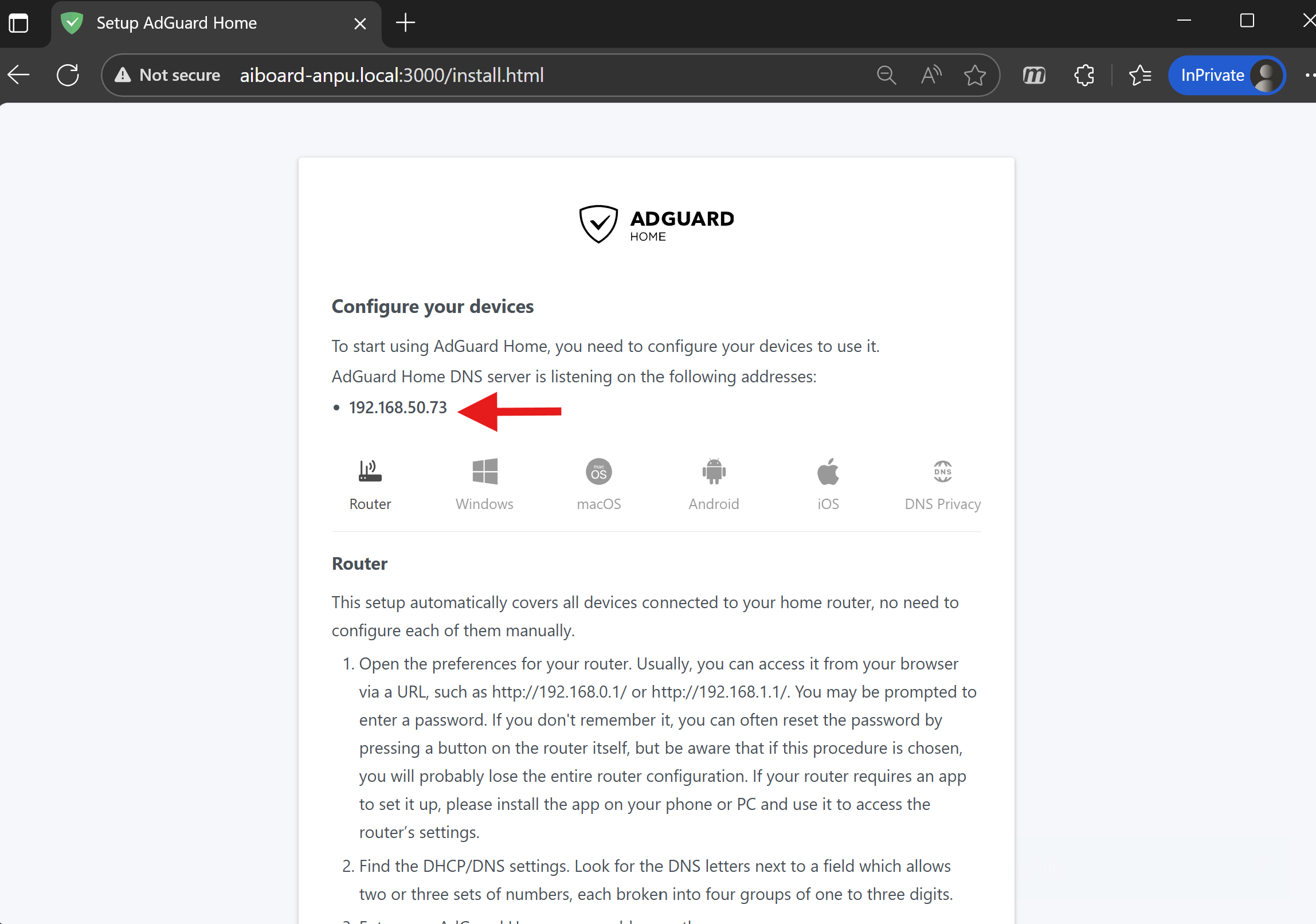
5. Ghi chú lại địa chỉ IP AdGuard Home Quá trình thiết lập sẽ hiển thị địa chỉ IP của AdGuard Home. Hãy ghi lại thông tin này—bạn sẽ cần cho các bước tiếp theo.
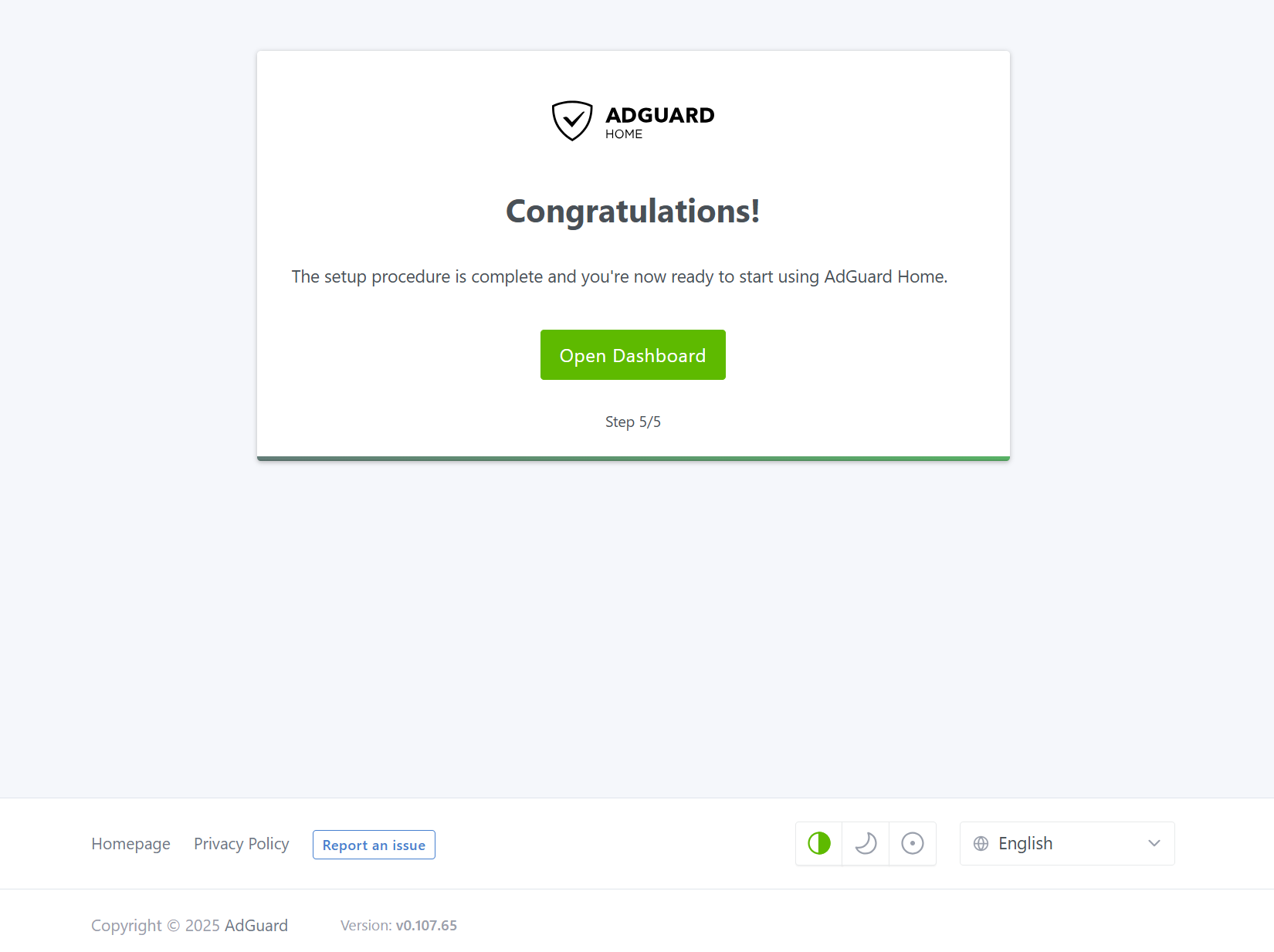
6. Hoàn tất thiết lập Xin chúc mừng! Bạn đã cài đặt AdGuard Home và hoàn thiện thiết lập ban đầu. Tiếp theo, chúng ta sẽ cá nhân hóa các thiết lập của bạn.
3. Cá nhân hóa AdGuard Home
Bây giờ hãy biến AdGuard Home thành trợ lý mạng của bạn. Bạn có thể điều chỉnh các quy tắc lọc và giám sát mạng khi cần thiết.
3.1 Đăng nhập vào AdGuard Home
Đăng nhập bằng tên người dùng và mật khẩu bạn vừa thiết lập:
http://<tên máy chủ AI board của bạn>:3000 (vd: http://aiboard-anpu.local:3000)
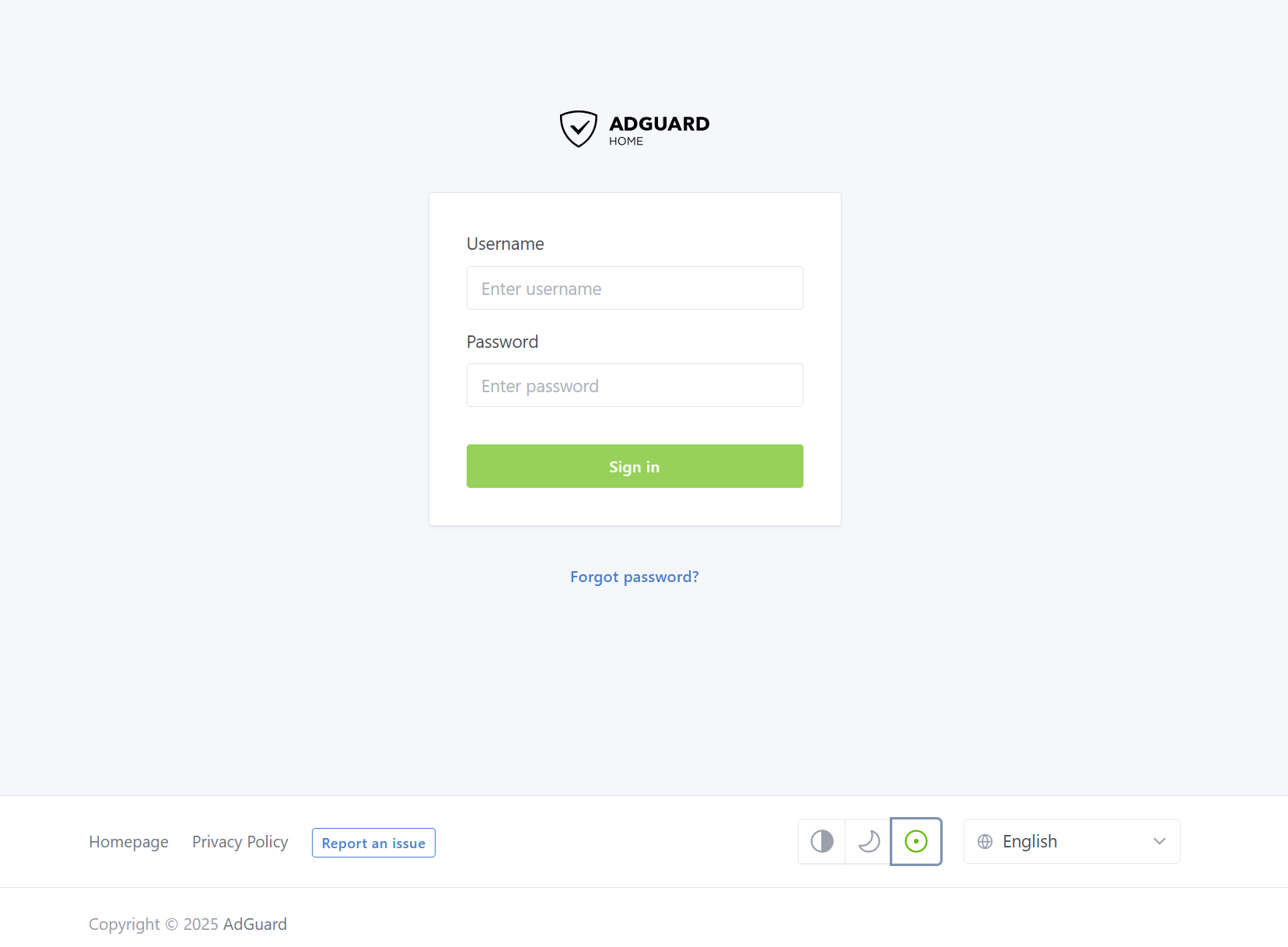
Sau khi đăng nhập, bạn sẽ thấy giao diện chính với các thống kê và cài đặt theo thời gian thực.
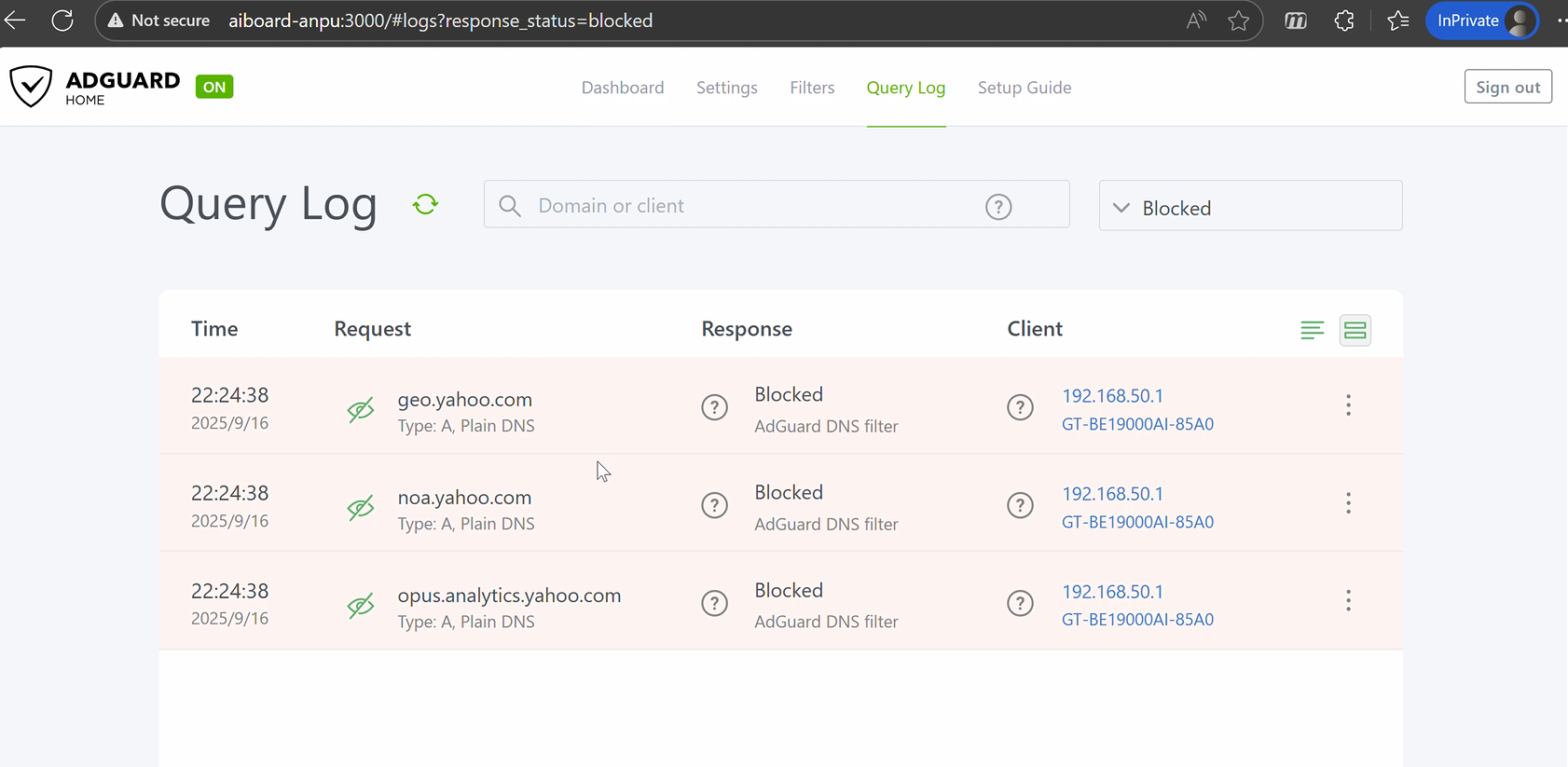
Nhấn vào [Nhật ký truy vấn] để xem tất cả các truy vấn DNS từ thiết bị trong nhà bạn. Điều này giúp bạn hiểu được những trang web nào đã được truy cập và những trang nào bị chặn, từ đó bạn có thể giám sát hoạt động của mạng và phát hiện điều gì bất thường.
3.2 Thiết lập bộ lọc
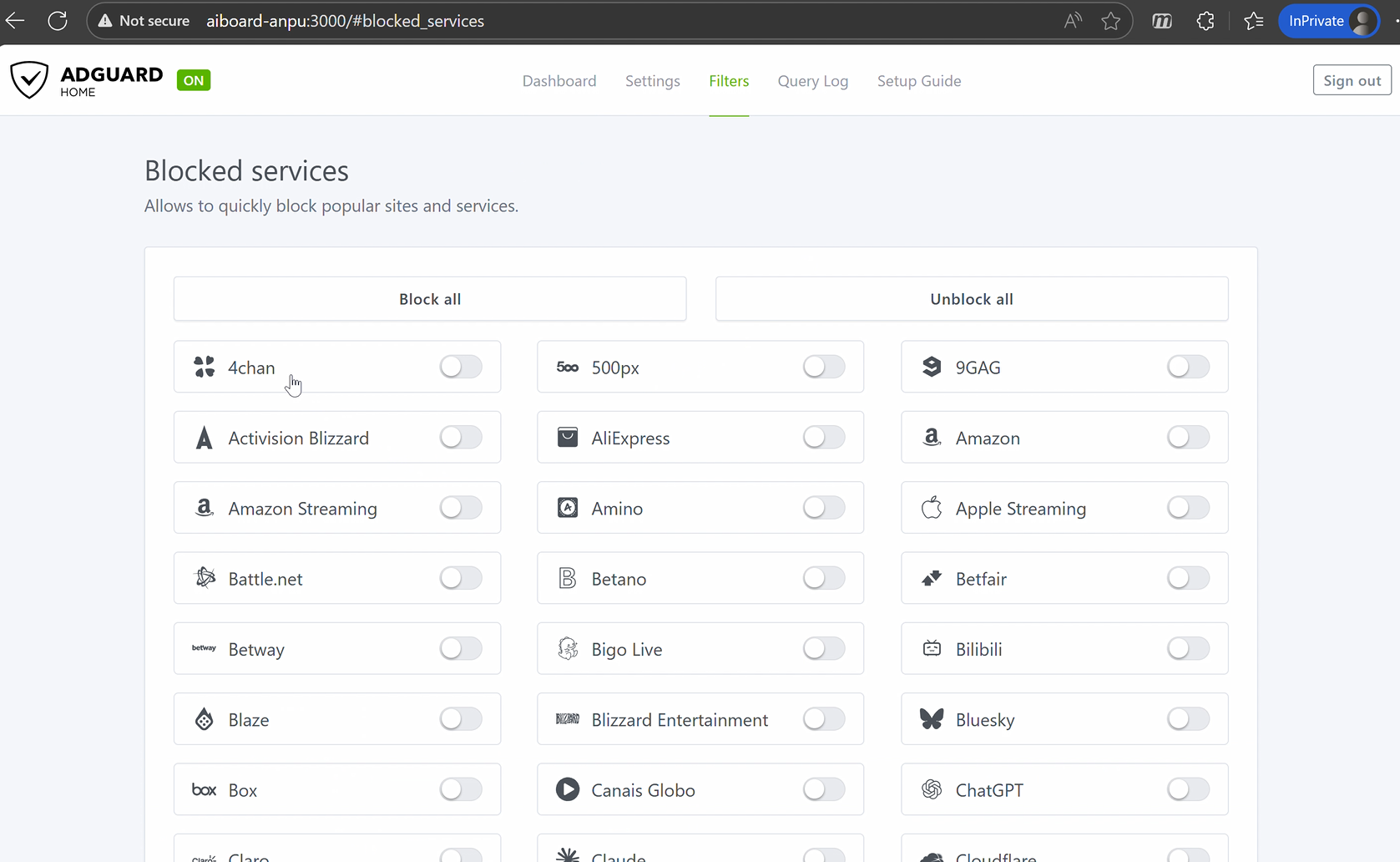
AdGuard Home cung cấp nhiều loại bộ lọc khác nhau. Vào [Bộ lọc] > [Dịch vụ bị chặn] để chặn các trang web hoặc dịch vụ cụ thể theo nhu cầu của bạn.
4. Cài đặt nâng cao
Nếu bạn muốn xem hoạt động DNS của từng thiết bị trên mạng, chương này sẽ hỗ trợ bạn hoàn thành việc tích hợp.
4.1 Cài đặt DNS trên router
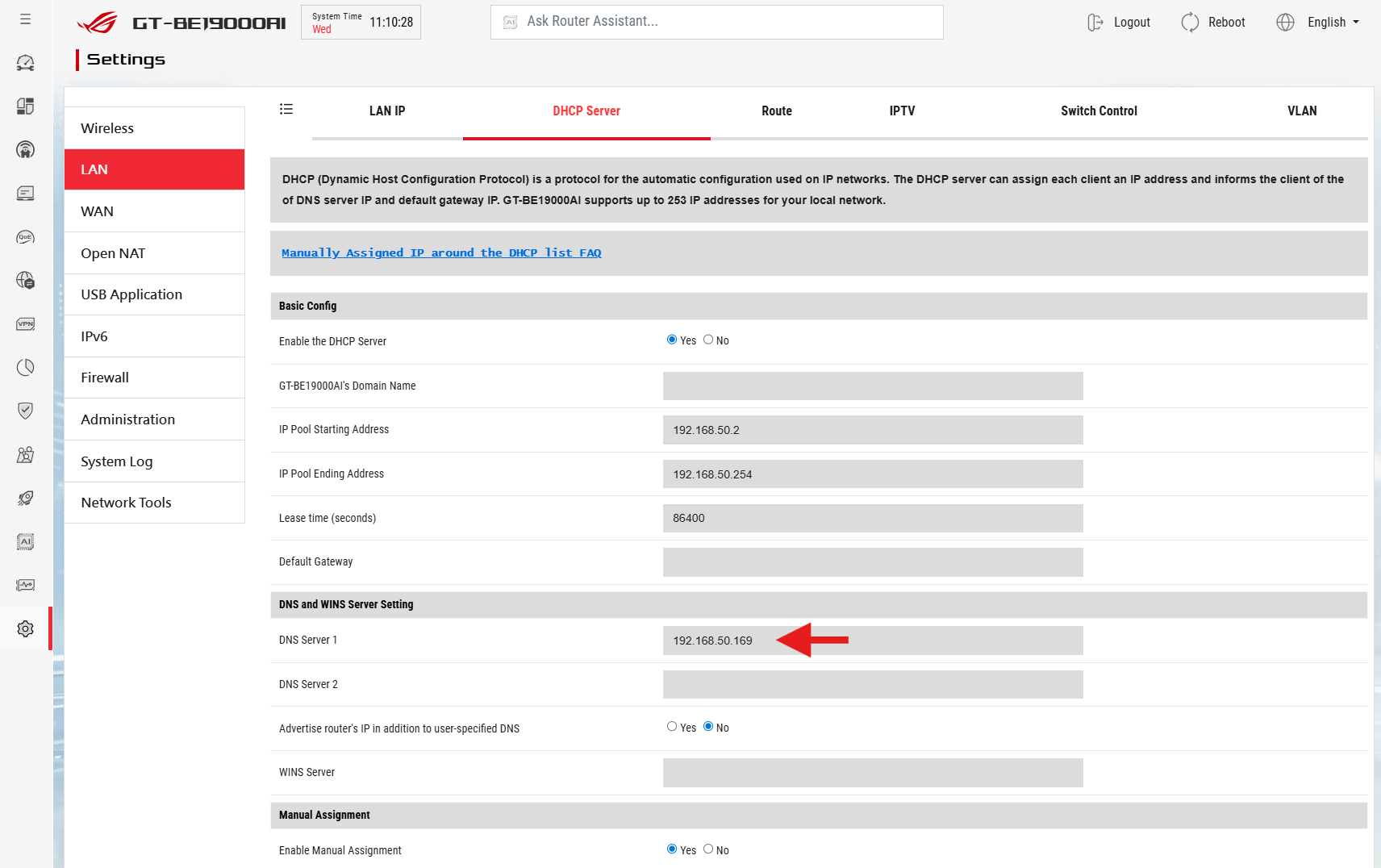
Vào trang Cài đặt LAN > DHCP Server > DNS và WINS Server của router. Đặt Máy chủ DNS thành IP của AdGuard Home mà bạn đã ghi chú trước đó. Bằng cách này, tất cả thiết bị sẽ tự động gửi truy vấn DNS tới AdGuard Home—không cần cấu hình từng cái một.
Sau đó, bạn sẽ thấy tất cả các truy vấn DNS của thiết bị trong bảng điều khiển AdGuard Home.
4.2 Khắc phục sự cố
Đôi khi, sau những thay đổi này, bạn có thể không truy cập được vào router bằng URL thông thường (như www.asusrouter.com, aiboard-anpu.local hoặc homeassistant.local).
Nếu trường hợp này xảy ra:
1. Sử dụng địa chỉ IP của router để đăng nhập.
2. Hoặc, trong AdGuard Home, vào [Bộ lọc] > [Ghi đè DNS] và thêm một quy tắc để trỏ URL đến đúng địa chỉ IP. 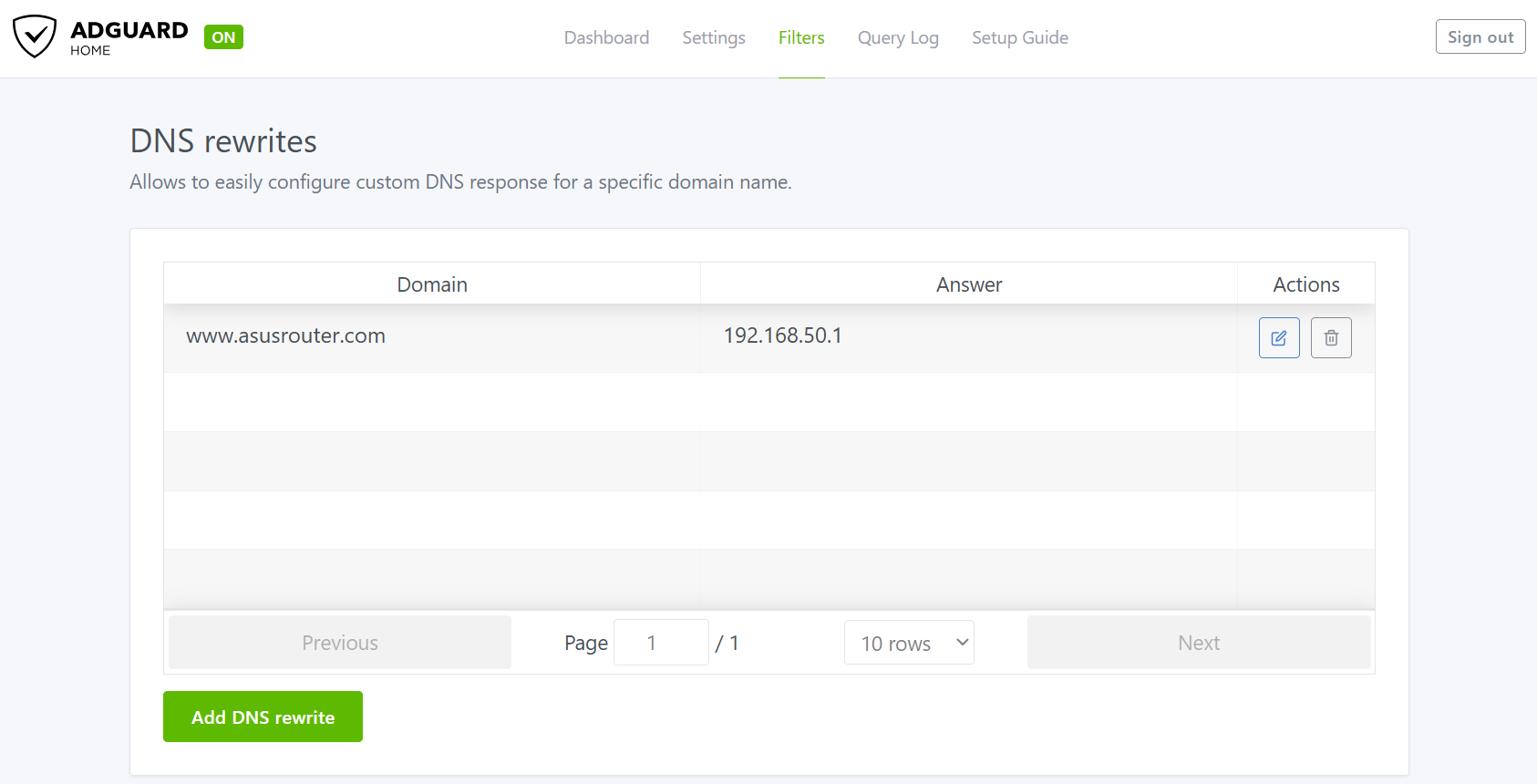
Làm thế nào để lấy (Tiện ích / Phần mềm hệ thống)?
Bạn có thể tải về trình điều khiển, phần mềm, firmware và hướng dẫn sử dụng mới nhất tại Trung tâm Tải xuống ASUS.
Nếu bạn cần thêm thông tin về Trung tâm Tải xuống ASUS, vui lòng tham khảo liên kết này.