Các chủ đề liên quan
[Motherboard] Khắc phục lỗi khởi động game FPS: Bật Secure Boot và cập nhật TPM 2.0 (fTPM) trên máy tính Windows
Tại sao Cập nhật Secure Boot và fTPM lại được yêu cầu?
Nhiều driver chống gian lận hiện đại xác minh tính toàn vẹn của chuỗi khởi động và bộ xử lý bảo mật trước khi trò chơi được khởi chạy. Điều này nghĩa là hai điều kiện sau phải đúng trên máy tính của bạn: Secure Boot phải được bật và TPM 2.0 (trên AMD, "fTPM") phải có mặt và được cập nhật mới nhất. Dưới đây là các yêu cầu và cách kiểm tra chúng. Nếu một trong hai điều kiện thiếu hoặc đã lỗi thời, trò chơi có thể từ chối khởi động hoặc hiển thị mã lỗi trong quá trình khởi chạy.
A. Trước khi bắt đầu: Yêu cầu & Tự kiểm tra
Bạn sẽ cần đủ cả ba điều kiện sau:
●Kiểu phân vùng ổ đĩa: GPT (không phải MBR) Cách kiểm tra kiểu phân vùng ổ đĩa:
1.Mở Quản lý Đĩa
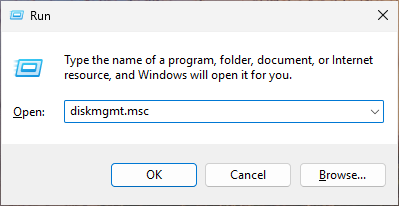
i.Nhấn Win+R
ii.Nhập diskmgmt.msc và nhấn enter
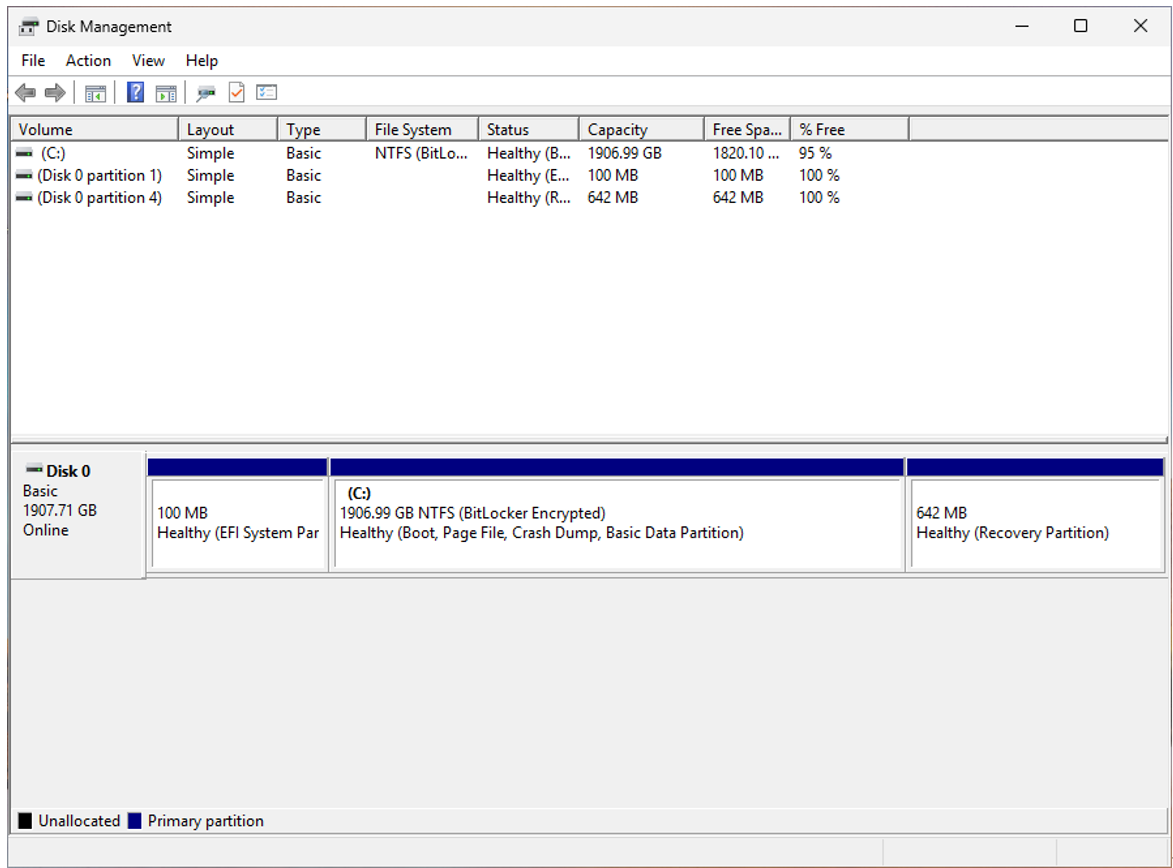
2.Nhấp chuột phải vào ổ hệ thống 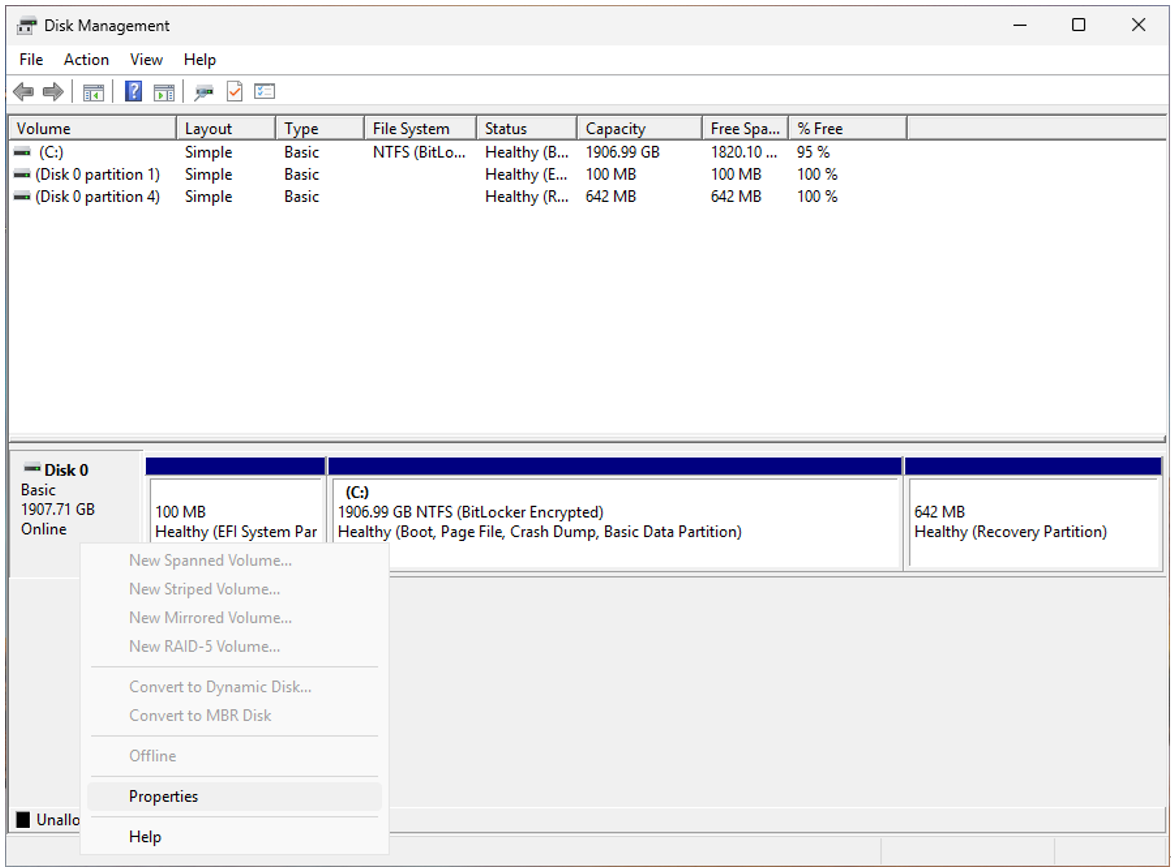
3.Vào Thuộc tính
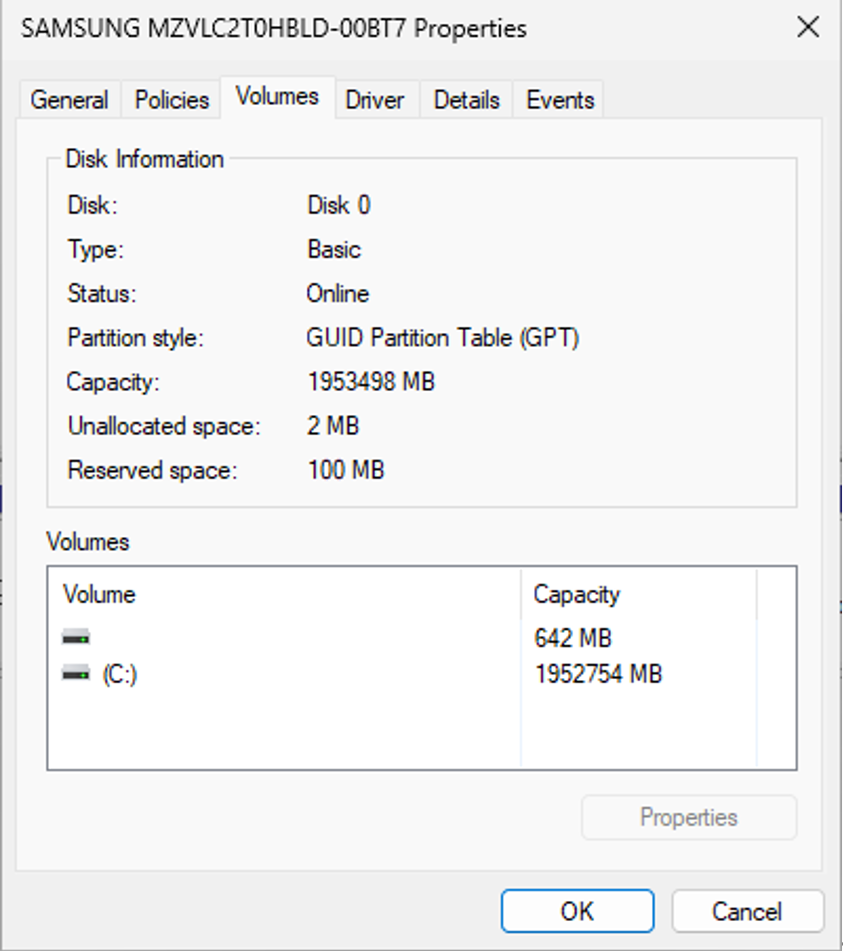
4.Vào mục Phân vùng
5.Xác nhận kiểu phân vùng = GUID Partition Table (GPT).
● Chế độ BIOS: UEFI (không phải Legacy/CSM) Cách kiểm tra chế độ BIOS:
1. Mở Thông Tin Hệ Thống
i. Nhấn Win+R
ii. Gõ msinfo32 và nhấn enter
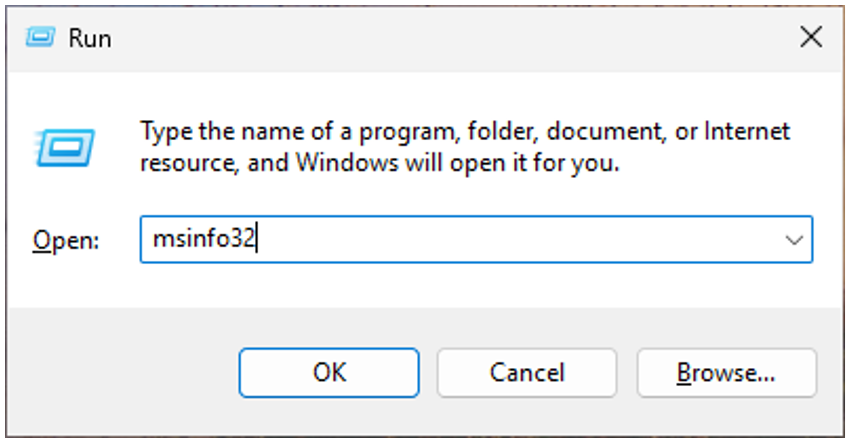
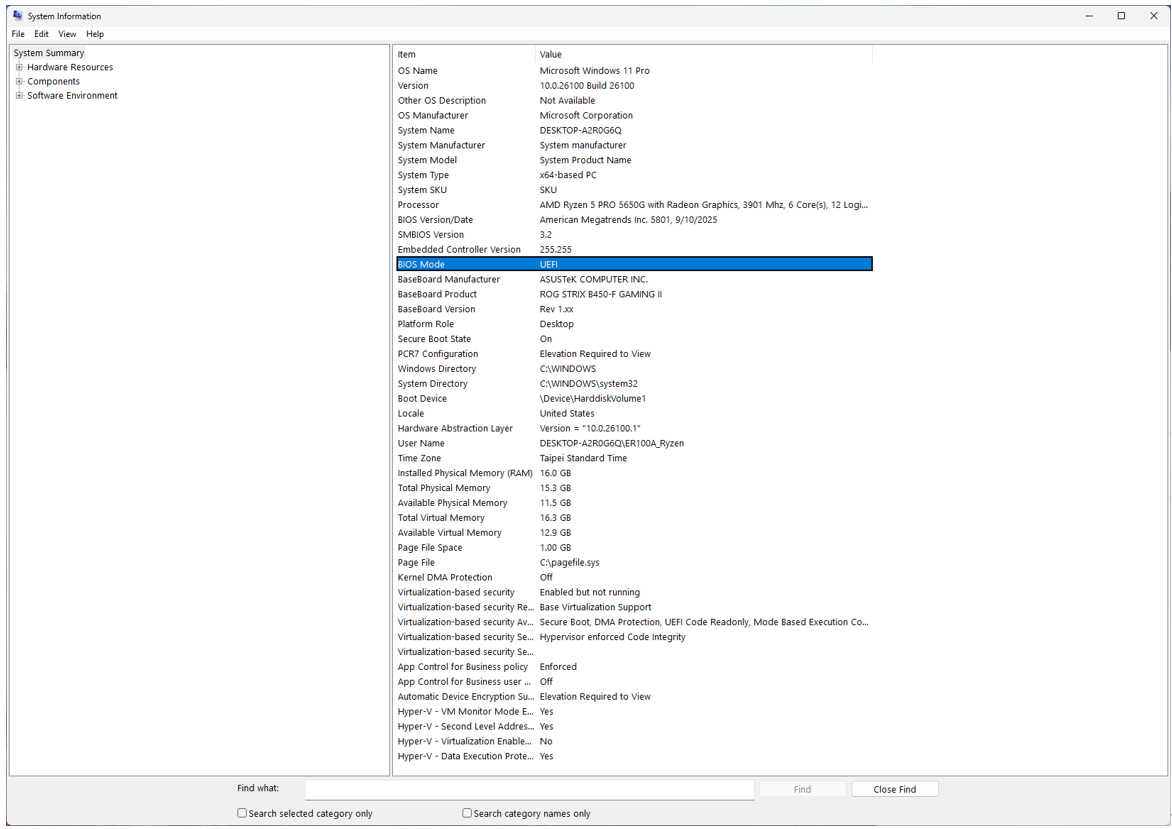
2. Trong Tổng Quan Hệ Thống, kiểm tra Chế độ BIOS = UEFI và bạn cũng có thể kiểm tra trạng thái Secure Boot ở đây, nếu Secure Boot State = Bật (hoặc Tắt nếu chưa kích hoạt).
●TPM đã bật và đang ở phiên bản hiện tại
Cách kiểm tra phiên bản TPM:
1. Mở Cài Đặt Windows
i. Nhấn Win+I
2. Quyền riêng tư & Bảo mật
3. Bảo mật Windows
4. Bảo mật thiết bị
5. Thông tin bộ xử lý bảo mật,
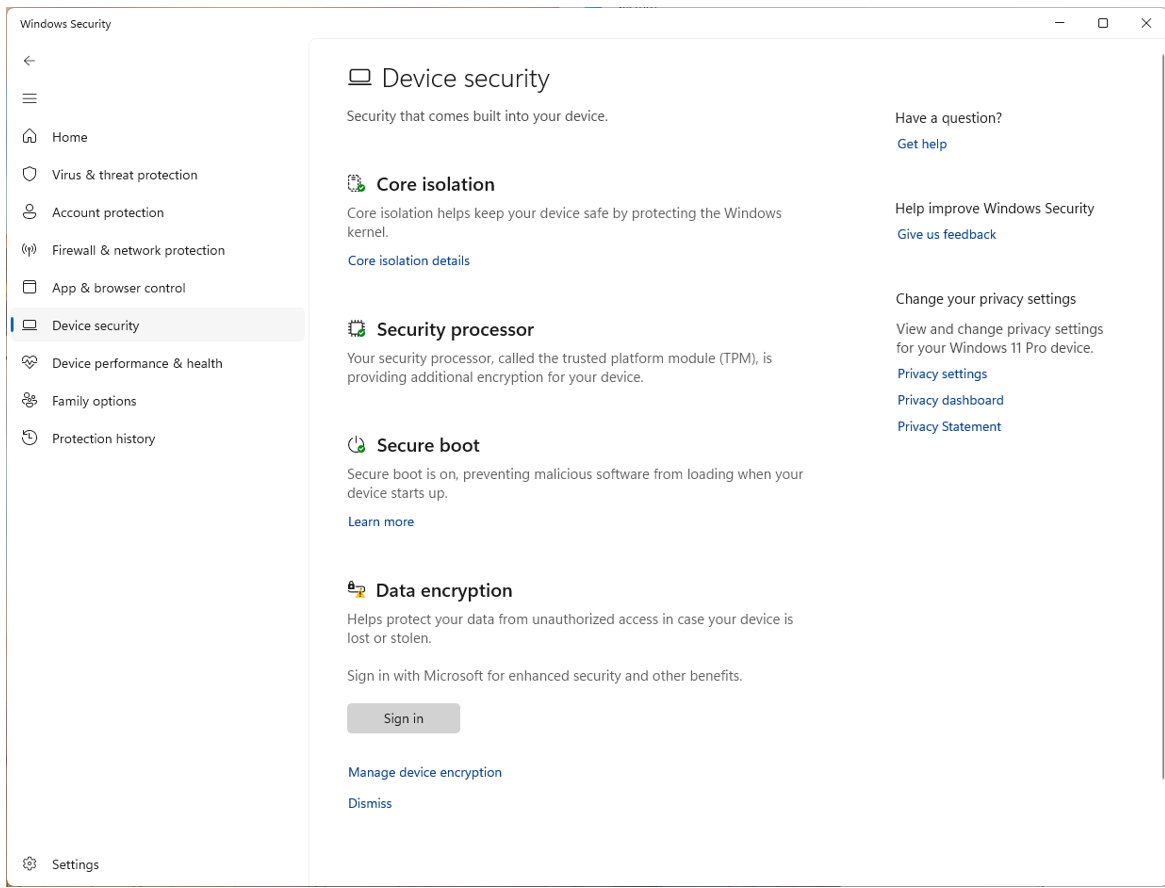
6. Xác nhận Phiên bản quy chuẩn = 2.0.
i. Nhấn Win+R
ii. Gõ tpm.msc và nhấn enter
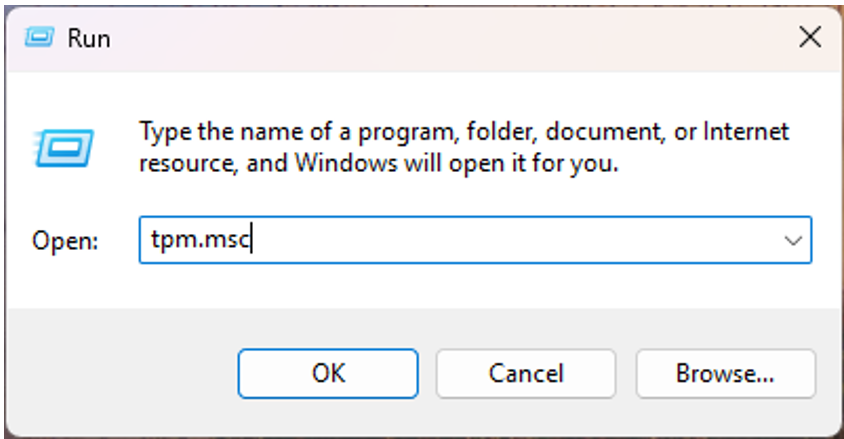
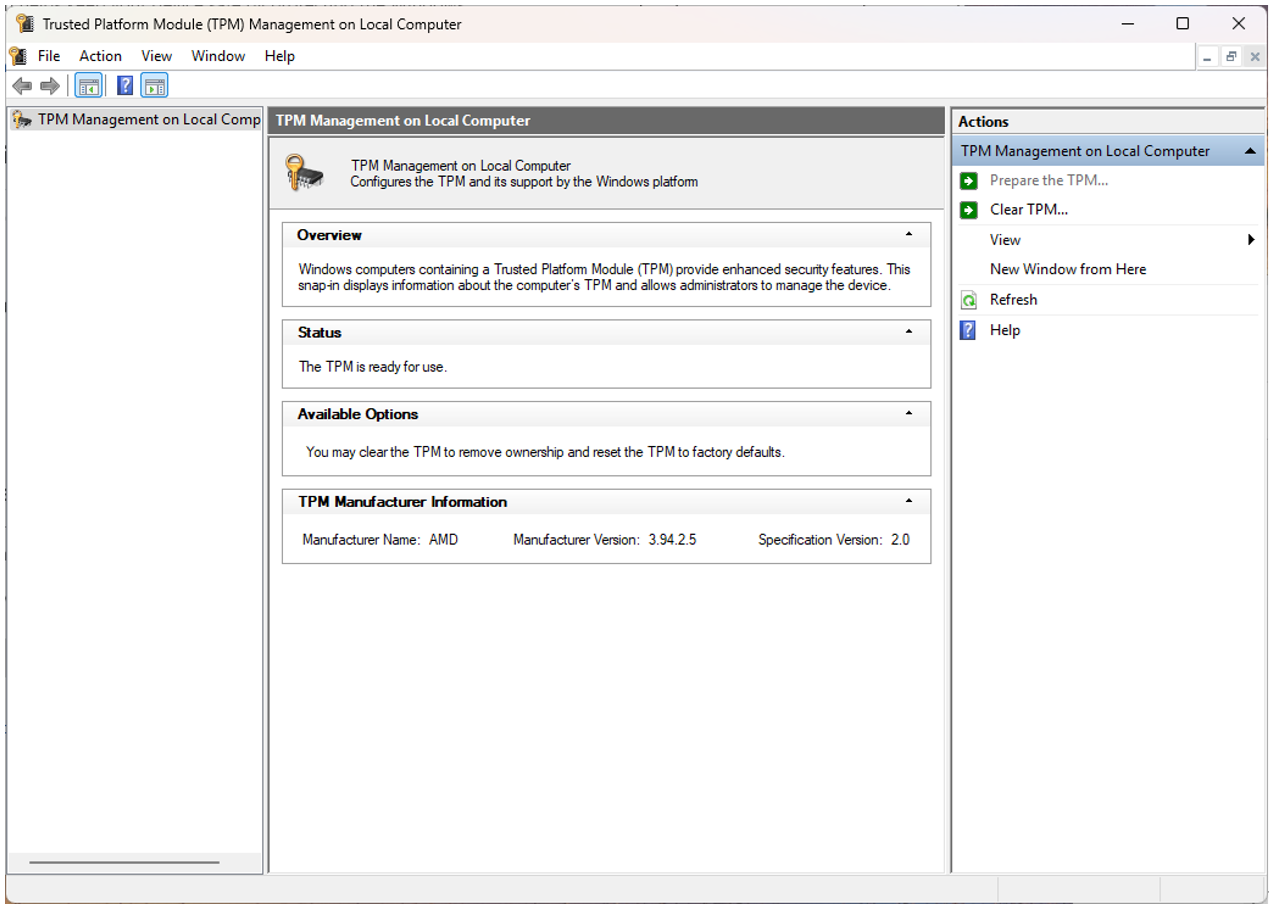
7. Nếu nền tảng AMD của bạn xuất hiện vấn đề xác thực hoặc phiên bản, bạn cần cập nhật BIOS từ nhà sản xuất mainboard để cập nhật firmware fTPM.
Quan trọng: Nếu đĩa của bạn là MBR hoặc firmware đang ở chế độ Legacy/CSM, không chuyển sang UEFI hoặc bật Secure Boot cho đến khi bạn chuyển đổi đĩa sang GPT (Bước 2). Nếu không, Windows có thể không khởi động được.
B. Chuyển đổi đĩa sang GPT (Nếu cần)
Windows bao gồm MBR2GPT.exe, có thể chuyển đổi đĩa hệ thống mà không làm mất dữ liệu nếu sử dụng đúng cách.
●Đường tắt (người dùng nâng cao):
1. Mở Command Prompt (Admin).
2. Xác thực đĩa:
mbr2gpt /validate /allowFullOS
3. Chuyển đổi:
mbr2gpt /convert /allowFullOS
4. Khởi động lại và thực hiện Bước 3.
● Quan trọng: Nếu đĩa của bạn là MBR hoặc firmware đang ở chế độ Legacy/CSM, không chuyển sang UEFI hoặc bật Secure Boot cho đến khi bạn chuyển đổi đĩa sang GPT (Bước 2). Nếu không, Windows có thể không khởi động được.
C. Chuyển firmware sang chế độ UEFI (tắt Legacy/CSM)
●Vào cài đặt UEFI từ Windows:
1. Mở Cài đặt Windows
i. Nhấn Win+I
ii. Đối với Windows 10: Cập nhật & Bảo mật
iii. Đối với Windows 11: hệ thống
2. Khôi phục
3. Khởi động nâng cao
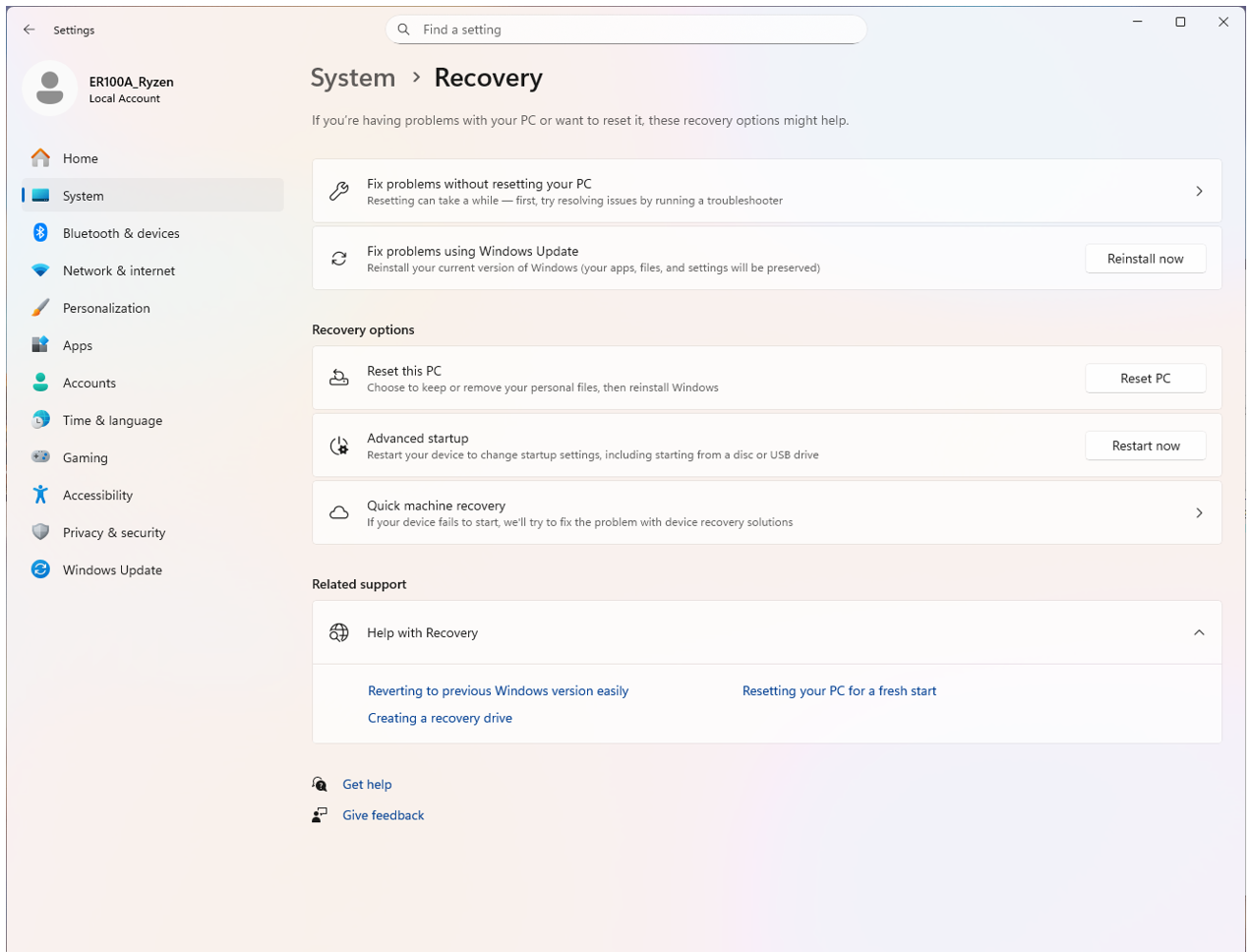
4. Khởi động lại ngay
5. Khắc phục sự cố
6. Tùy chọn nâng cao
7. Cài đặt Firmware UEFI
8. Khởi động lại.
Bạn cũng có thể cần bật Chế độ UEFI và Secure Boot trong BIOS
1. Vào cài đặt BIOS
i. Nhấn Del khi đang reboot
2. Vào Chế độ Nâng cao
3. Vào "Boot"
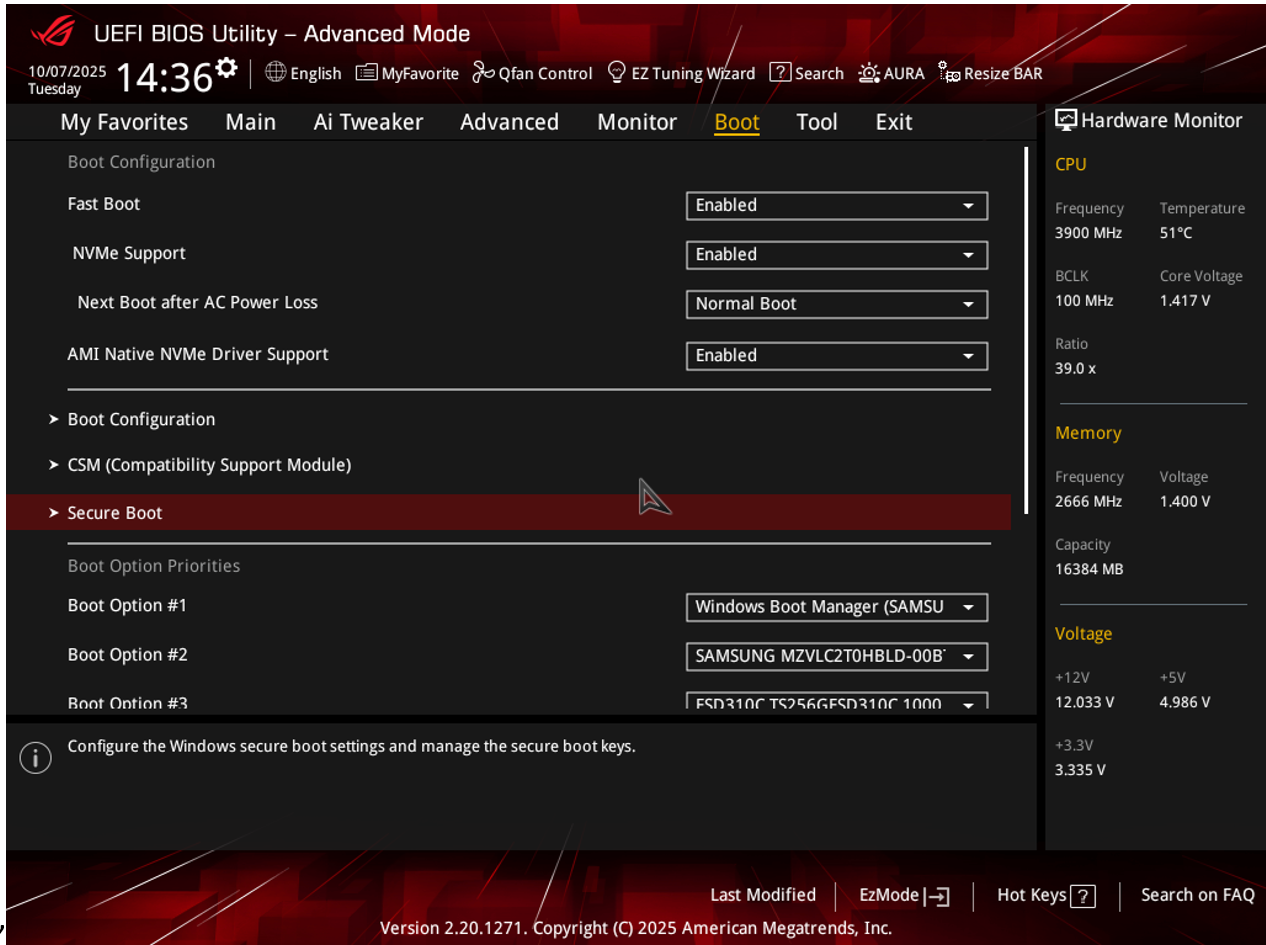
4. Vào Secure Boot
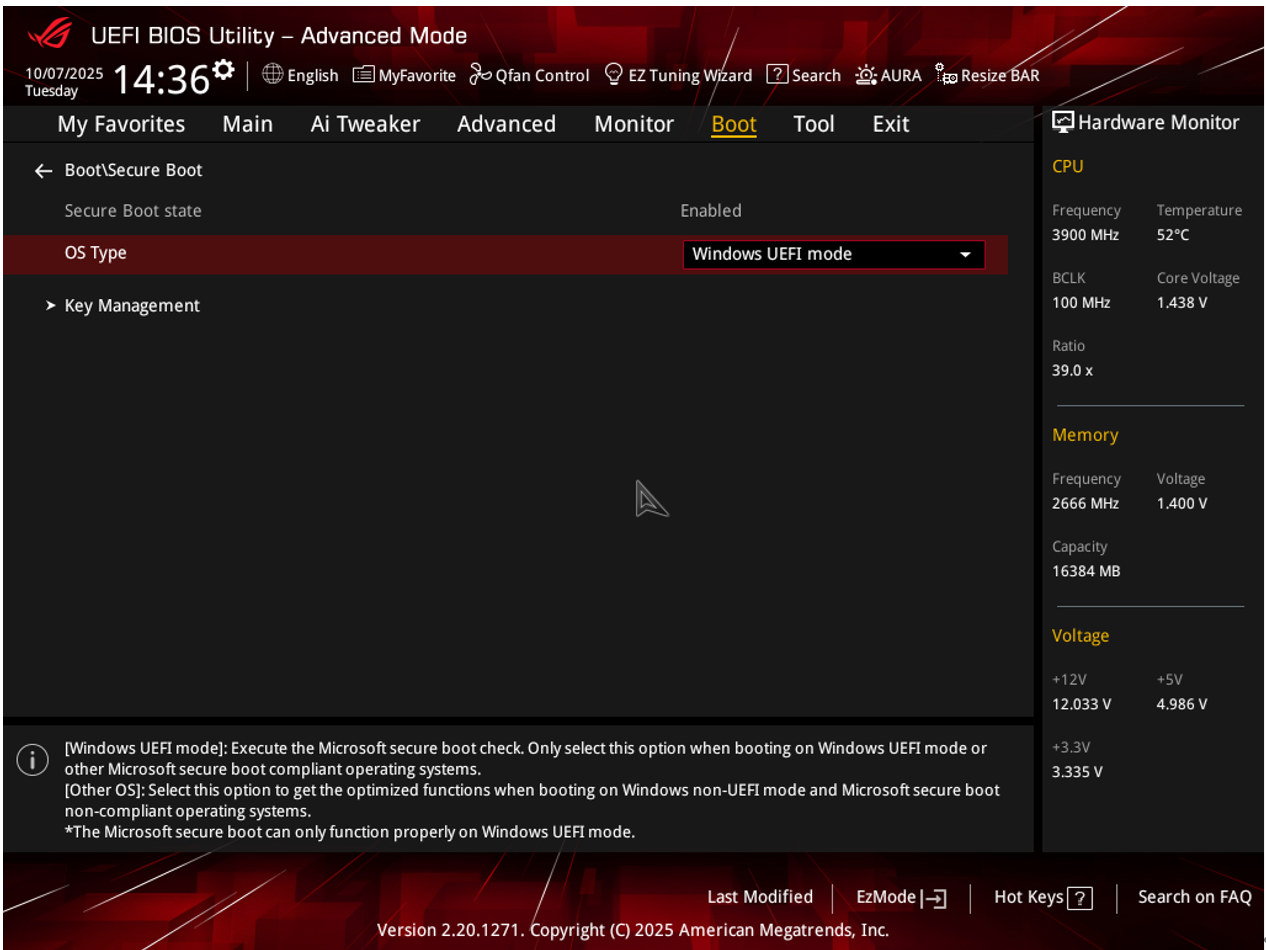
5. Chọn Chế độ Windows UEFI ở Loại HĐH
6. Chọn Chuẩn trong Chế độ Secure Boot
D. Chỉ dành cho AMD AM4: Cập nhật fTPM lên Firmware hiện tại (3.*.2.* hoặc mới hơn)
Đối với người dùng AM4 có thể gặp tình huống hệ thống xuất hiện lỗi xác thực TPM (ví dụ: 0x80070490) hoặc gặp sự cố khi khởi chạy trò chơi. Bạn cần cập nhật firmware fTPM thông qua cập nhật BIOS (UEFI); bản vá được cung cấp thông qua các gói firmware AGESA mới hơn. Bạn cũng có thể tham khảo biểu đồ dưới đây để biết bo mạch chủ và phiên bản BIOS chính xác của mình.
Làm thế nào để cập nhật BIOS cho bo mạch chủ AMD:
Vui lòng tham khảo mục Câu hỏi thường gặp tại đây: https://www.asus.com/vn/support/faq/1044348/
E. Kích hoạt fTPM
Làm thế nào để kích hoạt fTPM cho bo mạch chủ AMD
1. Vào cài đặt BIOS
i. Nhấn Del khi khởi động lại
2. Vào Chế độ Nâng cao
3. Chọn "Nâng cao"
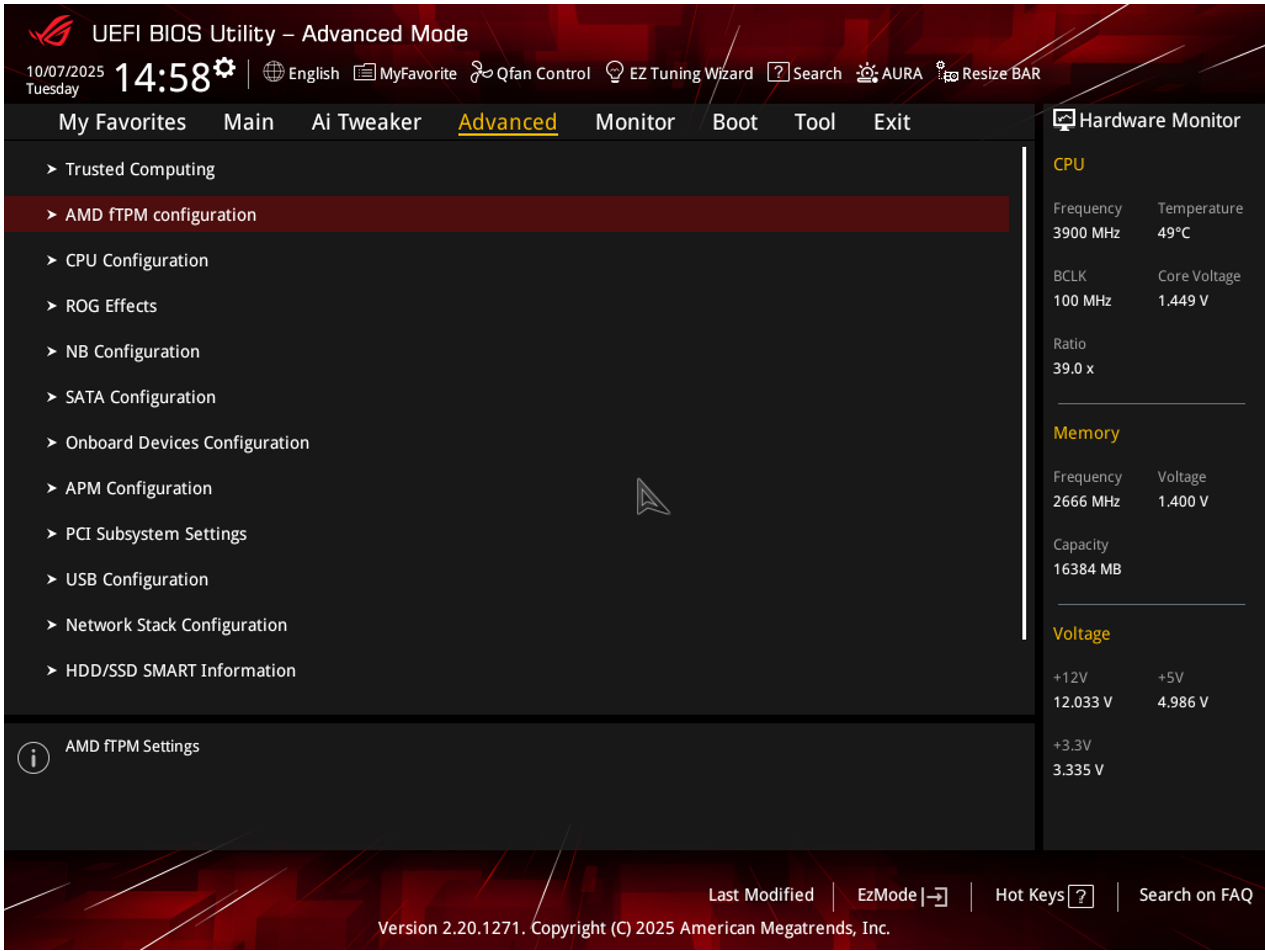
4. Vào cấu hình AMD fTPM
5. Chọn Bật Firmware TPM trong nút chuyển Firmware TPM 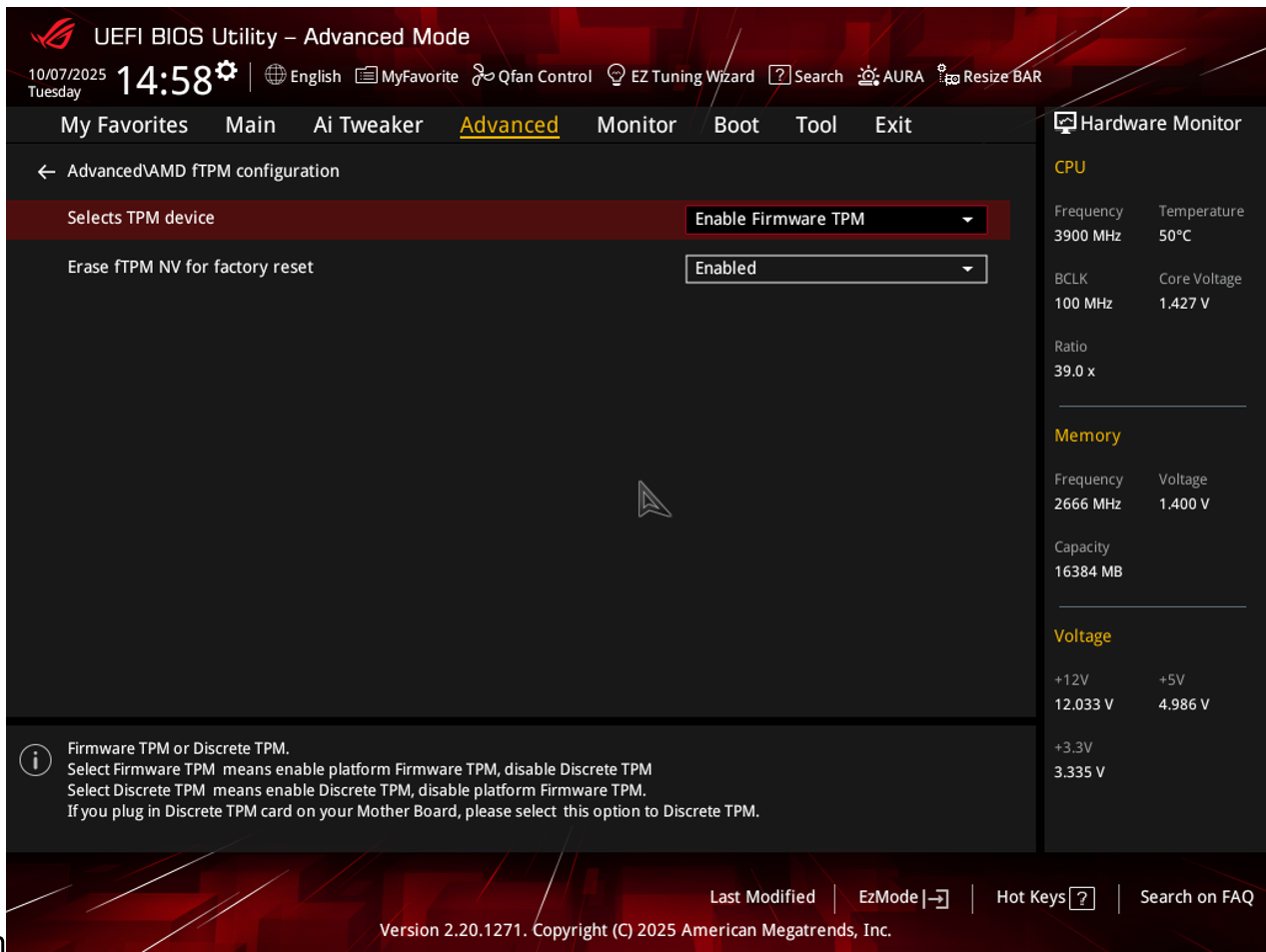
Các mẫu AM4 của ASUS và phiên bản BIOS với phiên bản fTPM mới nhất: [Cách cập nhật BIOS bằng ASUS Firmware Update/EZ Flash]
| Chipset | Tên mẫu | Phiên bản BIOS |
| A320 | A320M-D3V | 6253 |
| A320 | EX-A320M-GAMING | 6253 |
| A320 | PRIME A320I-K | 6253 |
| A320 | PRIME A320I-K-CSM | 6253 |
| A320 | PRIME A320M-A | 6253 |
| A320 | PRIME A320M-A-CSM | 6253 |
| A320 | PRIME A320M-C R2.0 | 6253 |
| A320 | PRIME A320M-E | 6253 |
| A320 | PRIME A320M-F | 6253 |
| A320 | PRIME A320M-K | 6253 |
| A320 | PRIME A320M-K-CSM | 6253 |
| A320 | PRIME A320M-R | 6253 |
| A520 | PRIME A520M2 FPT | 3634 |
| A520 | PRIME A520M2 FPT-CSM | 3634 |
| A520 | PRIME A520M-A II | 3634 |
| A520 | PRIME A520M-A II-CSM | 3634 |
| A520 | PRIME A520M-E | 3634 |
| A520 | PRIME A520M-E/CSM | 3634 |
| A520 | PRIME A520M-K | 3634 |
| A520 | PRIME A520M-K/CSM | 3634 |
| A520 | PRIME A520M-R | 3634 |
| A520 | PRIME A520M-R-CSM | 3634 |
| A520 | PRIME A520T2-CSM | 3634 |
| A520 | PRO A520M-C | 3634 |
| A520 | Pro A520M-C II/CSM | 3634 |
| A520 | TUF GAMING A520M-PLUS | 3634 |
| A520 | TUF GAMING A520M-PLUS II | 3634 |
| A520 | TUF GAMING A520M-PLUS WIFI | 3634 |
| B450 | B450M-D3V | 4644 |
| B450 | B450M-DRAGON | 4644 |
| B450 | PRIME B450M-A II | 4644 |
| B450 | PRIME B450M-A II-CSM | 4644 |
| B450 | PRIME B450M-GAMING II | 4644 |
| B450 | PRIME B450M-K II | 4644 |
| B450 | PRIME B450-PLUS | 4644 |
| B450 | ROG STRIX B450-E GAMING | 5801 |
| B450 | ROG STRIX B450-F GAMING | 5801 |
| B450 | ROG STRIX B450-F GAMING II | 5801 |
| B450 | ROG STRIX B450-I GAMING | 5801 |
| B450 | TUF B450M-PRO GAMING | 4644 |
| B450 | TUF GAMING B450M-PLUS II | 4644 |
| B450 | TUF GAMING B450M-PRO II | 4644 |
| B450 | TUF GAMING B450M-PRO S | 4644 |
| B450 | TUF GAMING B450-PLUS II | 4644 |
| B550 | PRIME B550M-A | 3634 |
| B550 | PRIME B550M-A WIFI II | 3634 |
| B550 | PRIME B550M-A-CSM | 3634 |
| B550 | PRIME B550M-K | 4001 |
| B550 | PRIME B550M-K ARGB | 3634 |
| B550 | PRIME B550M-K ARGB-CSM | 3634 |
| B550 | PRIME B550-PLUS | 3634 |
| B550 | PRIME B550-PLUS AC-HES | 3634 |
| B550 | PRO B550M-C-CSM | 3634 |
| B550 | ProArt B550-CREATOR | 4001 |
| B550 | ROG STRIX B550-A GAMING | 3634 |
| B550 | ROG STRIX B550-E GAMING | 3634 |
| B550 | ROG STRIX B550-F GAMING | 3634 |
| B550 | ROG STRIX B550-F GAMING WIFI II | 3634 |
| B550 | ROG STRIX B550-F GAMING(WI-FI) | 3634 |
| B550 | ROG STRIX B550-I GAMING | 4001 |
| B550 | ROG STRIX B550-XE GAMING WIFI | 3634 |
| B550 | TUF GAMING B550M-E | 4001 |
| B550 | TUF GAMING B550M-E WIFI | 4001 |
| B550 | TUF GAMING B550M-PLUS | 3634 |
| B550 | TUF GAMING B550M-PLUS | 3634 |
| B550 | TUF GAMING B550M-PLUS WIFI II | 3634 |
| B550 | TUF GAMING B550-PLUS | 3634 |
| B550 | TUF GAMING B550-PLUS (WI-FI) | 3634 |
| B550 | TUF GAMING B550-PLUS WIFI II | 3634 |
| B550 | TUF GAMING B550-PRO | 3634 |
| PRO565 | Pro WS 565-ACE | 4001 |
| X370 | ROG CROSSHAIR VI EXTREME | 8902 |
| X370 | ROG CROSSHAIR VI HERO | 8902 |
| X370 | ROG CROSSHAIR VI HERO (WI-FI AC) | 8902 |
| X470 | ROG CROSSHAIR VII HERO | 5801 |
| X470 | ROG CROSSHAIR VII HERO(WI-FI) | 5801 |
| X470 | ROG STRIX X470-I GAMING | 5801 |
| X570 | PRIME X570-PRO | 5043 |
| X570 | PRIME X570-PRO-CSM | 5043 |
| X570 | PRO WS X570-ACE | 5201 |
| X570 | PROART X570-CREATOR WIFI | 1901 |
| X570 | ROG CROSSHAIR VIII DARK HERO | 5201 |
| X570 | ROG CROSSHAIR VIII EXTREME | 1901 |
| X570 | ROG CROSSHAIR VIII FORMULA | 5201 |
| X570 | ROG CROSSHAIR VIII HERO | 5201 |
| X570 | ROG CROSSHAIR VIII HERO(WI-FI) | 5201 |
| X570 | ROG CROSSHAIR VIII IMPACT | 5201 |
| X570 | ROG STRIX X570-E GAMING WIFI II | 5043 |
| X570 | ROG STRIX X570-F GAMING | 5043 |
| X570 | ROG STRIX X570-I GAMING | 5043 |
| X570 | TUF GAMING X570-PLUS/BR | 5043 |
| X570 | TUF GAMING X570-PRO (WI-FI) | 5043 |
| X570 | TUF GAMING X570-PRO WIFI II | 5043 |
Lưu ý: Các bo mạch chủ ASUS dòng AMD 100/200 không được hỗ trợ.
Bộ vi xử lý Ryzen 1000 và Ryzen Threadripper 1000 không nằm trong danh sách bộ xử lý tương thích với Windows 11.