Các chủ đề liên quan
[IPv6] Làm thế nào để thiết lập IPv6 trên router ASUS?
IPv6 là gì?
IPv6 là giao thức Internet thế hệ tiếp theo hỗ trợ số lượng lớn thiết bị mạng, cải thiện hiệu suất mạng và bảo mật.
- Địa chỉ IP : Khi bạn nhập địa chỉ trang web vào trình duyệt của mình, nó sẽ được chuyển đổi thành một dãy số gọi là địa chỉ IP, dùng để nhận diện thiết bị trên mạng.
- IPv4 (Phiên bản Giao thức Internet 4) : Hiện là hệ thống địa chỉ IP được sử dụng rộng rãi nhất trên Internet. Nó sử dụng mã hóa 32-bit và có thể cung cấp khoảng 4,2 tỷ địa chỉ IP.
- IPv6 (Phiên bản Giao thức Internet 6) : Một giao thức mới được phát triển để giải quyết vấn đề thiếu hụt địa chỉ IPv4. Nó sử dụng mã hóa 128-bit, cho phép khoảng 340 nghìn tỷ địa chỉ IP.
Lưu ý: Vui lòng tham khảo Nhà cung cấp dịch vụ Internet (ISP) của bạn để biết thêm thông tin về IPv6. (loại kết nối, cấu hình IPv6 IP và DNS, v.v.)
Vui lòng tham khảo các bước sau để thiết lập IPv6 trên router của bạn
Bước 1. Kết nối máy tính của bạn với router bằng kết nối có dây hoặc WiFi và nhập LAN IP của router của bạn hoặc địa chỉ URL router http://www.asusrouter.com vào WEB GUI.

Vui lòng tham khảo Cách truy cập trang cài đặt router để tìm hiểu thêm.
Bước 2.Nhập tên đăng nhập và mật khẩu đăng nhập của bạn trên trang đăng nhập sau đó nhấp [Đăng nhập].

Lưu ý: Nếu bạn quên tên đăng nhập và/hoặc mật khẩu, vui lòng khôi phục router về trạng thái mặc định của nhà sản xuất.
Vui lòng tham khảo Cách đặt lại router về thiết lập mặc định gốc để tìm hiểu thêm.
Bước 3. Các bước thiết lập IPv6 như sau: (Vui lòng xác nhận loại kết nối internet của bạn với Nhà cung cấp dịch vụ Internet (ISP) trước)
Lưu ý: WAN > Kết nối Internet > Loại kết nối WAN phải được thiết lập trước. Vui lòng tham khảo [Router Không dây] Cách thiết lập kết nối Internet?(Các loại kết nối WAN) để tìm hiểu thêm.
(1) Nhấp vào [IPv6] trong [Cài đặt nâng cao].
(2) Chọn [Loại Kết nối] IPv6 dựa trên [Loại kết nối WAN] bạn đã thiết lập trong [WAN].
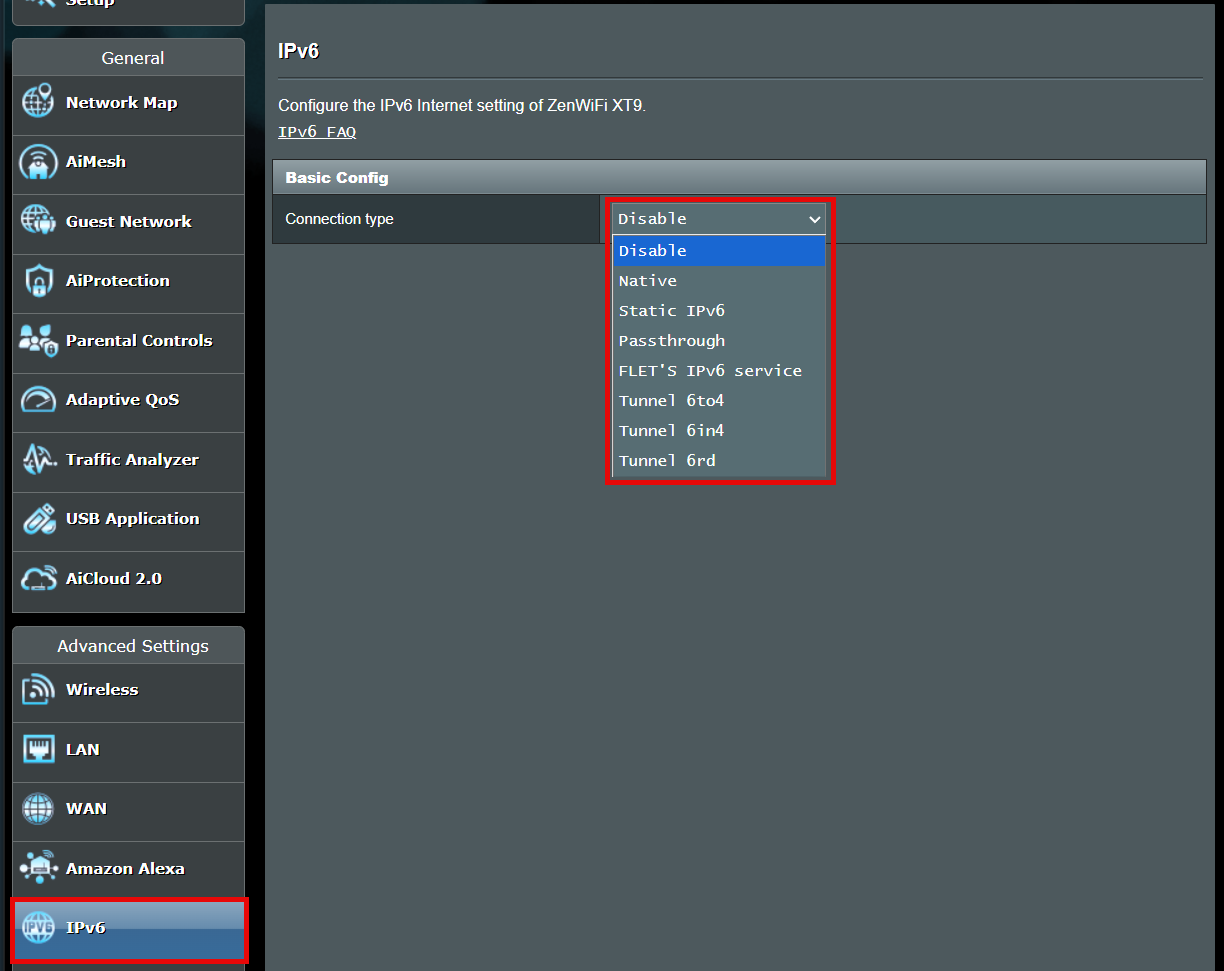
Với các loại IPv6 sau, vui lòng hỏi Nhà cung cấp dịch vụ Internet (ISP) của bạn để biết thông tin thiết lập.
Dịch vụ IPv6 của FLET's là một dịch vụ IPv6 dành cho các nhà cung cấp dịch vụ Internet (ISP) cụ thể tại Nhật Bản. Vui lòng tham khảo Trang Chính Thức FLET'S HIKARI (flets.com), ASUS FAQ [Bộ định tuyến không dây] Cách thiết lập IPv6 - Dịch vụ FLET’S IPv6?
Tunnel 6to4 là một cơ chế chuyển tiếp Internet giúp di chuyển từ IPv4 sang IPv6, hệ thống này cho phép các gói tin IPv6 được truyền qua mạng IPv4 (thông thường là Internet IPv4) mà không cần cấu hình đường hầm rõ ràng.
Tunnel 6in4 là một cơ chế chuyển tiếp Internet để di chuyển từ Giao thức Internet phiên bản 4 (IPv4) sang IPv6.
Tunnel 6rd (Triển khai nhanh) là một kỹ thuật đường hầm IPv6, tương tự như đường hầm 6to4. Nó không trạng thái và gói các gói tin IPv6 vào các gói tin IPv4.
(3) Dưới đây là mô tả của ba loại kết nối IPv6 thường được sử dụng.
Chọn loại kết nối IPv6 dựa trên loại kết nối IPv4 WAN mà bạn đã thuê từ Nhà cung cấp Dịch vụ Internet (ISP):
Loại kết nối IPv4 | Loại kết nối IPv6 |
PPPoE | Gốc |
IP tĩnh | IP tĩnh |
IP tự động | Chuyển tiếp |
Khác | Vui lòng kiểm tra với Nhà cung cấp dịch vụ Internet của bạn (ISP) |
Gốc
Khi WAN > Kết nối Internet > Loại kết nối WAN được đặt thành [PPPoE], vui lòng chọn [Gốc] cho Loại kết nối IPv6.
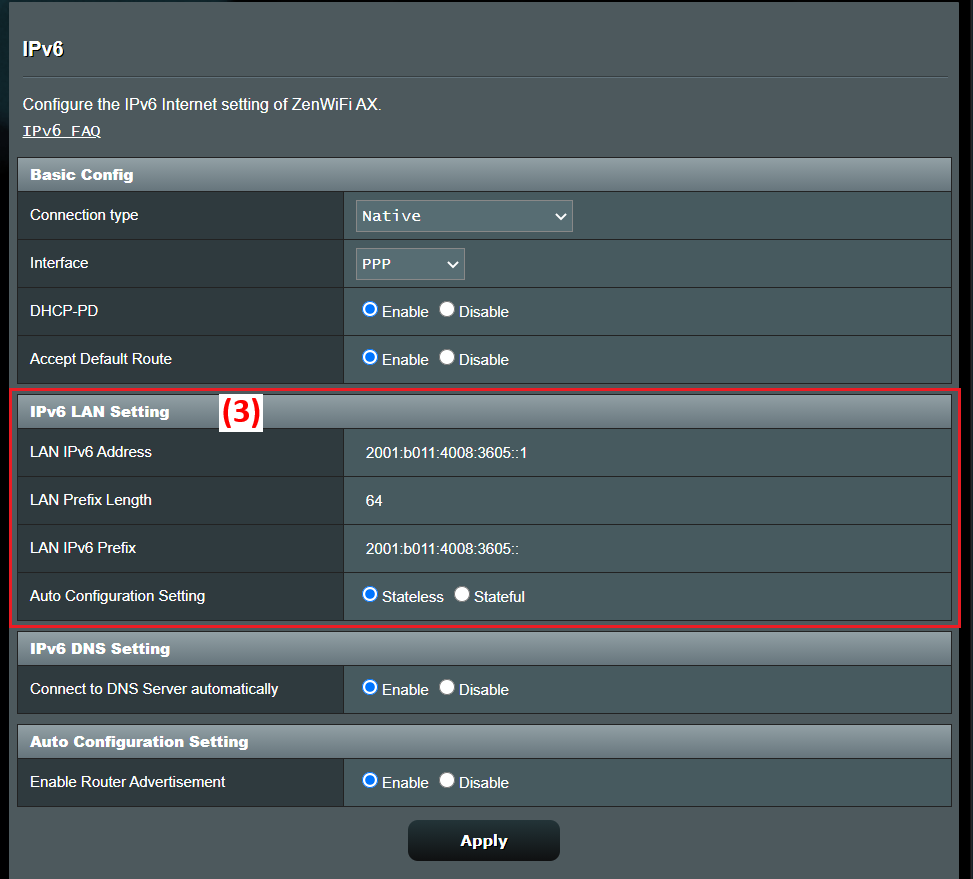
(1) Chọn loại kết nối IPv6 là [Gốc].
(2) Nhấn [Áp dụng] để lưu lại.
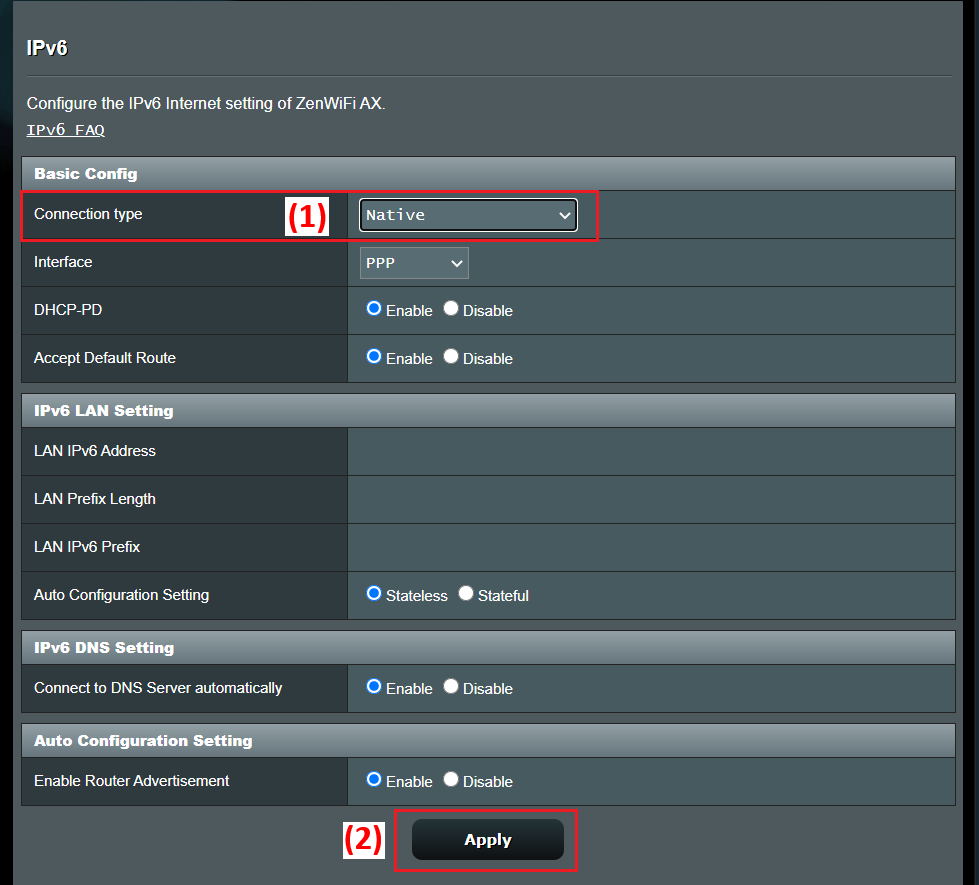
(3) Đăng nhập lại vào router, khi Cài đặt IPv6 LAN xuất hiện thông tin IPv6, các thiết lập của [Gốc] đã hoàn tất.
IPv6 tĩnh
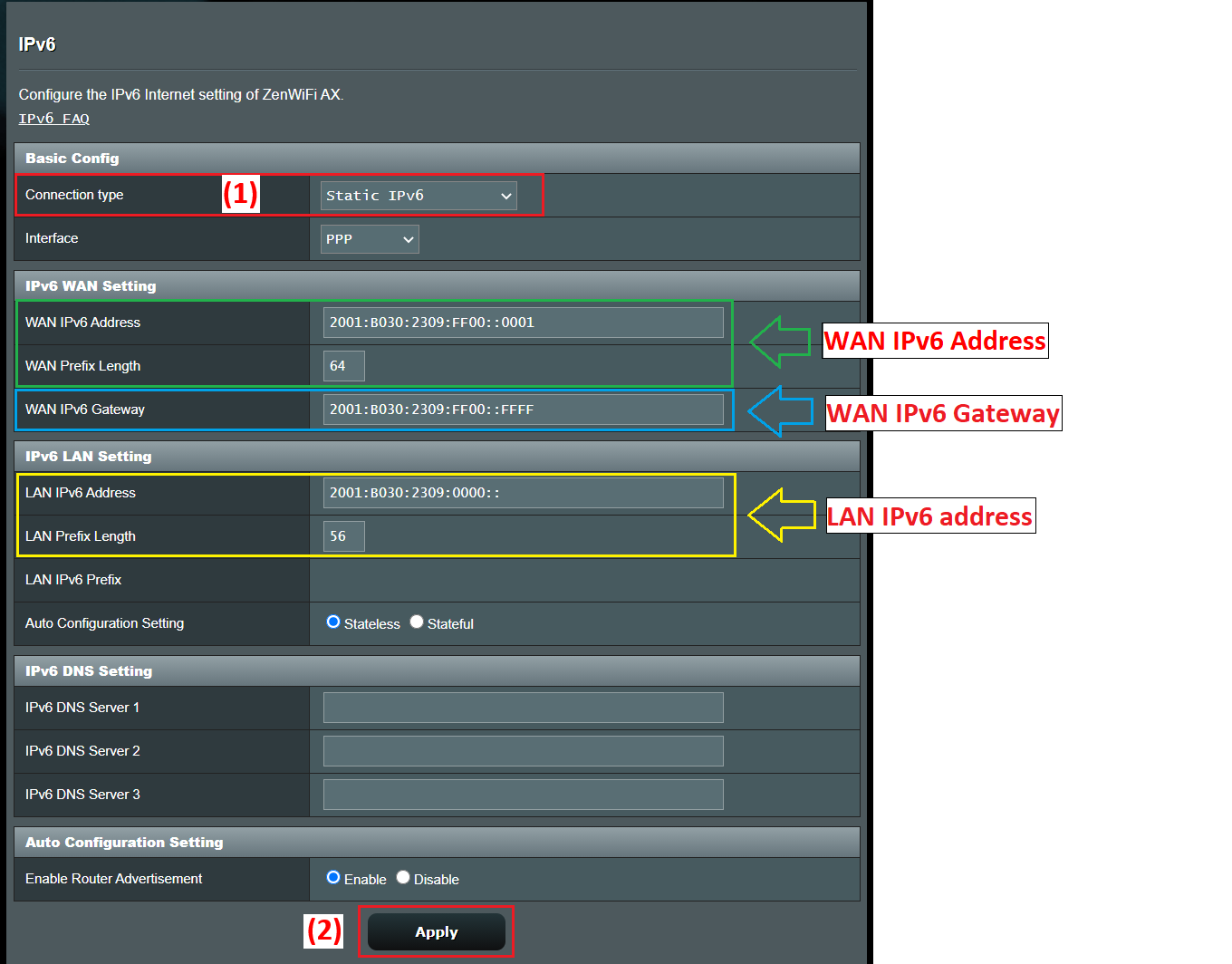
Khi WAN > Kết nối Internet > Loại kết nối WAN được đặt thành [Static IP], vui lòng chọn [Static IP] cho Loại kết nối IPv6.
(1) Chọn loại kết nối IPv6 là [IPv6 tĩnh].
Lưu ý: Thông tin liên quan cần xác nhận với Nhà cung cấp dịch vụ Internet của bạn (ISP)
Ví dụ: (Khác nhau tùy từng quốc gia/ khu vực)
Mục | IPv6 |
| Địa chỉ WAN IPv6 | 2001:B030:2309:FF00::0001/64 |
| Cổng WAN IPv6 | 2001:B030:2309:FF00::FFFF/64 |
| Địa chỉ LAN IPv6 | 2001:B030:2309:0000::/56 |
(2) Nhấn [Áp dụng] để lưu.
Passthrough
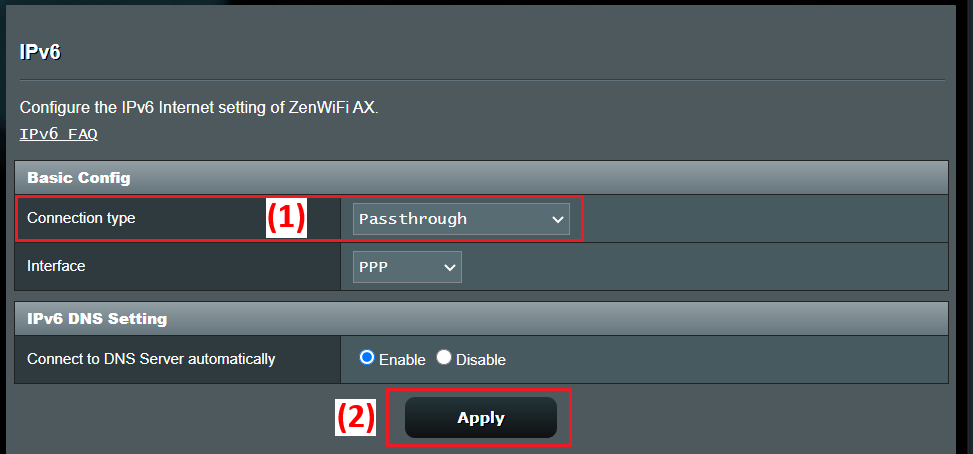
Khi kết nối WAN > Kết nối Internet > Loại kết nối WAN được đặt thành [IP tự động], vui lòng chọn [Passthrough] cho Loại kết nối IPv6.
(1) Chọn loại kết nối IPv6 là [Passthrough].
(2) Nhấn [Áp dụng] để lưu lại.
Bước 4. Để kiểm tra kết nối, truy cập trang web dịch vụ IPv6 như bên dưới:
Vào trang web kiểm tra IPv6, sau khi kiểm tra, bạn có thể thấy trên trang liệu trình duyệt và dịch vụ mạng bạn đang sử dụng có thể hỗ trợ giao thức IPv6 hay không.
Câu hỏi thường gặp
1. Có thể thiết lập kết nối PPPoE trên trang cài đặt IPv6 không?
Hiện tại, việc điều chỉnh kết nối PPPoE thủ công trên trang cài đặt IPv6 chưa được hỗ trợ.
Bạn chỉ cần đặt loại kết nối WAN thành [PPPoE], sau đó vào trang cài đặt IPv6 và chọn loại kết nối IPv6 [Native], và router sẽ tự động điền thông tin IPv6 liên quan.
[Router Không Dây] Cách thiết lập kết nối Internet? (Các loại kết nối WAN)
2. Nếu tôi đặt router ở chế độ Access Point, thiết bị có hỗ trợ IPv6 không?
Không hỗ trợ, bởi vì khi router không dây ASUS được đặt ở chế độ Access Point, địa chỉ IP được cấp phát thông qua modem/router phía trên, do đó IPv6 không được hỗ trợ.
Để biết thêm thông tin về các chế độ hoạt động của router, vui lòng tham khảo:[Router Không Dây] Giới thiệu các chế độ hoạt động
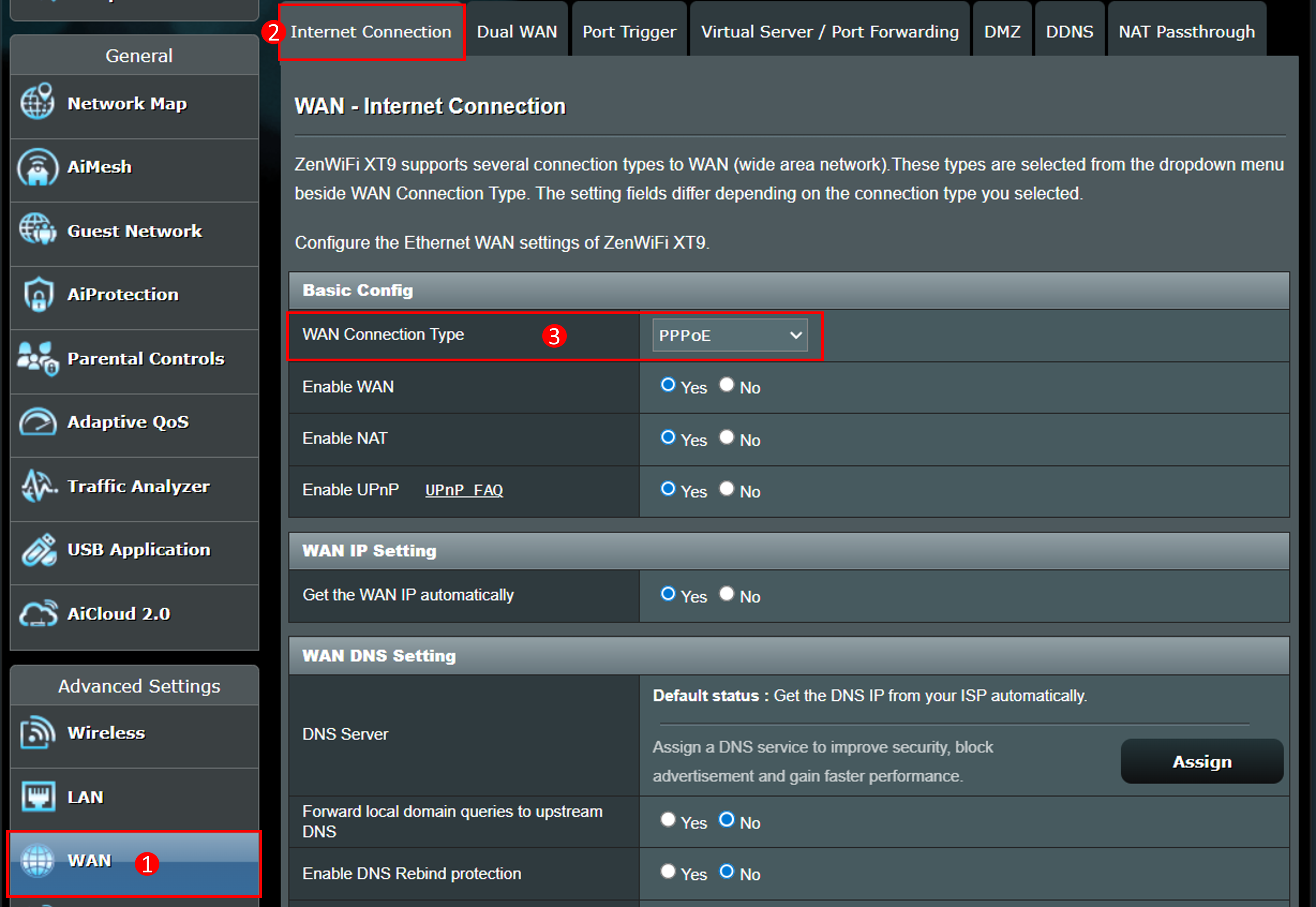
3. Làm thế nào để kiểm tra loại kết nối WAN trên trang cài đặt router?
Vào trang cài đặt router > [WAN] > [Kết nối Internet] > [Loại Kết Nối WAN] để kiểm tra
4. Không thể truy cập Internet IPv6 qua router
a. Vui lòng kiểm tra xem loại kết nối IPv4 và IPv6 đã được thiết lập đúng chưa, và bạn có thể hỏi nhà cung cấp dịch vụ Internet (ISP) xem thông tin liên quan đã chính xác chưa.
b. Sử dụng cáp do Nhà cung cấp dịch vụ Internet (ISP) cung cấp để kết nối trực tiếp với máy tính của bạn, kiểm tra xem máy tính có thể kết nối Internet IPv6 không.
c. Vui lòng đảm bảo router của bạn đã được nâng cấp lên phiên bản firmware mới nhất. Bạn có thể tham khảo Câu hỏi thường gặp này để biết thêm chi tiết. [Router Không dây] Làm thế nào để cập nhật firmware của router lên phiên bản mới nhất
d. Vui lòng khôi phục router của bạn về trạng thái mặc định gốc. Bạn có thể tham khảo Câu hỏi thường gặp này để đặt lại router. [Router Không dây] Làm thế nào để đặt lại router về cài đặt mặc định gốc?
Làm thế nào để lấy (Tiện ích / Firmware)?
Bạn có thể tải về driver mới nhất, phần mềm, firmware và hướng dẫn sử dụng tại Trung tâm Tải xuống ASUS.
Nếu bạn cần thêm thông tin về Trung tâm Tải xuống ASUS, vui lòng tham khảo liên kết này.