Verwandte Themen
[Motherboard]Intel 500 series und früher sowie AMD-Boards: So erstellen Sie ein RAID im BIOS-Setup
RAID:Redundante Anordnung unabhängiger Festplatten
RAID Definition
RAID 0 : (Daten-Striping) optimiert zwei identische Festplattenlaufwerke, um Daten parallel und in verschachtelten Stapeln zu lesen und zu schreiben.
RAID 1 : (Daten-Spiegelung) kopiert und pflegt ein identisches Abbild der Daten von einem Laufwerk auf ein zweites Laufwerk.
RAID 5 : verteilt sowohl Daten als auch Paritätsinformationen über drei oder mehr Festplattenlaufwerke.
RAID 10 ist eine Kombination aus Daten-Striping und Daten-Spiegelung, ohne dass Paritätsdaten (Redundanzdaten) berechnet und geschrieben werden müssen.
RAID-Level | Minimale Anzahl Laufwerke | Sicherheit | Vorteile | Nachteile |
|---|---|---|---|---|
| 0 | 2 | Niedrig | Hohe Geschwindigkeit | Keine Datenspiegelung |
| 1 | 2 | Hoch | Hohe Sicherheit | Niedrige Festplattenkapazitätsausnutzung |
| 5 | 3 | Mitte | Hohe Geschwindigkeit | Langsames Schreiben auf einzelne Festplatte |
| 10 | 4 | Hoch | Daten-Striping Daten-Spiegelung | Mehr Festplatten erforderlich |
※Hinweis: Seien Sie vorsichtig beim Erstellen oder Löschen eines RAID-Sets. Sie verlieren alle Daten auf den Festplatten, wenn Sie ein RAID-Set löschen, sichern Sie daher bitte Ihre Daten, bevor Sie ein RAID-Set erstellen oder löschen.
Folgen Sie der untenstehenden Anleitung, um ein RAID im BIOS-Setup zu erstellen:
Inhalt
Intel Mainboard RAID erstellen
F1: Wie kann man den RAID-Controller-Treiber während der Windows® 10 oder Windows® 11 OS-Installation installieren?
F2: Wie kann man ein RAID-Set löschen?
F3: Wie kann man überprüfen, welches RAID-Modus das Mainboard unterstützt?
F4: Was ist zu tun, wenn bereits ein AHCI-Betriebssystem vorhanden ist und dann ein neues Daten-RAID-Volume erstellt werden soll?
F5: Was ist zu tun, wenn die Festplatte weiterhin als unabhängige Festplatte angezeigt wird, wie im untenstehenden Bild, obwohl das BIOS bereits auf RAID-Modus eingestellt ist und ein neues Daten-RAID-Volume erstellt wurde?
Intel Mainboard RAID erstellen
(PRIME Z490M-PLUS als Beispiel)
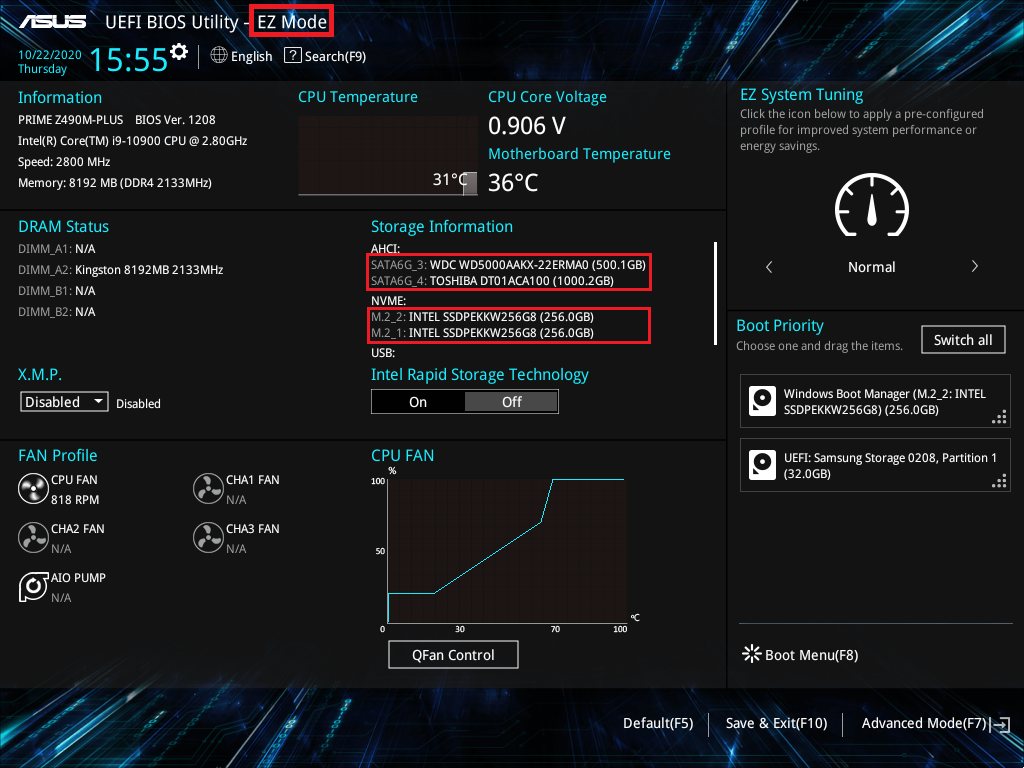
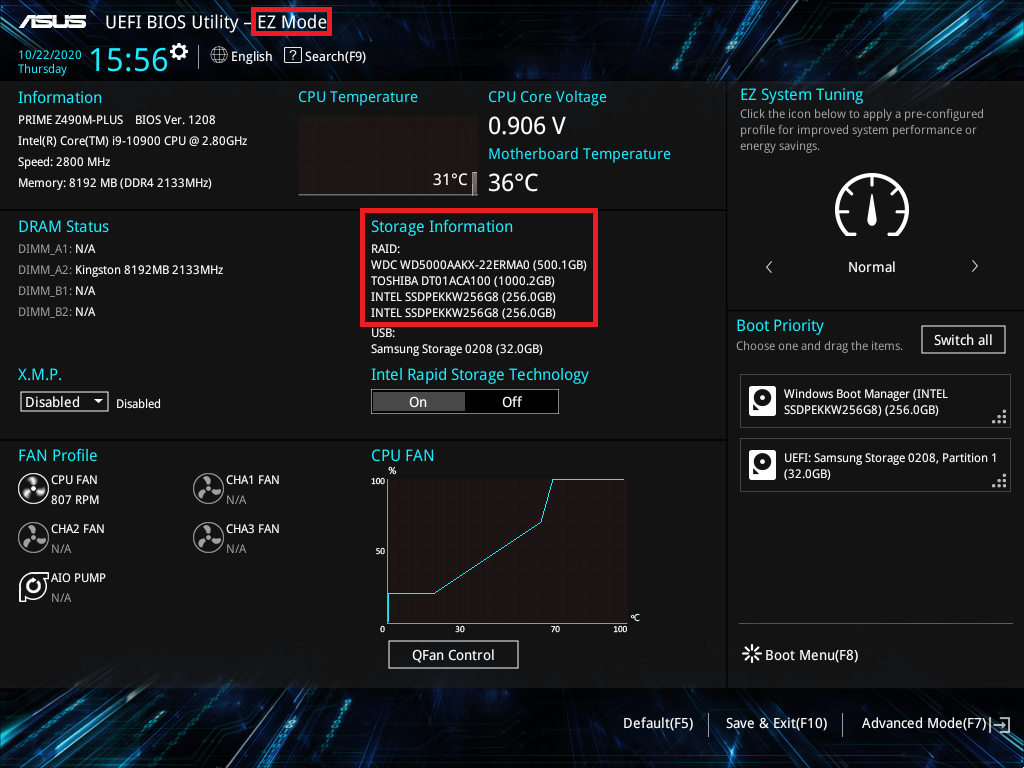
1. Schalten Sie das System ein und drücken Sie die Taste „Entf“, um das BIOS [EZ Modus] aufzurufen. Überprüfen Sie das angeschlossene Laufwerk bei Speicherinformationen
2. Drücken Sie die F7-Taste und gehen Sie in den [Erweiterten Modus] wie im folgenden Bild gezeigt
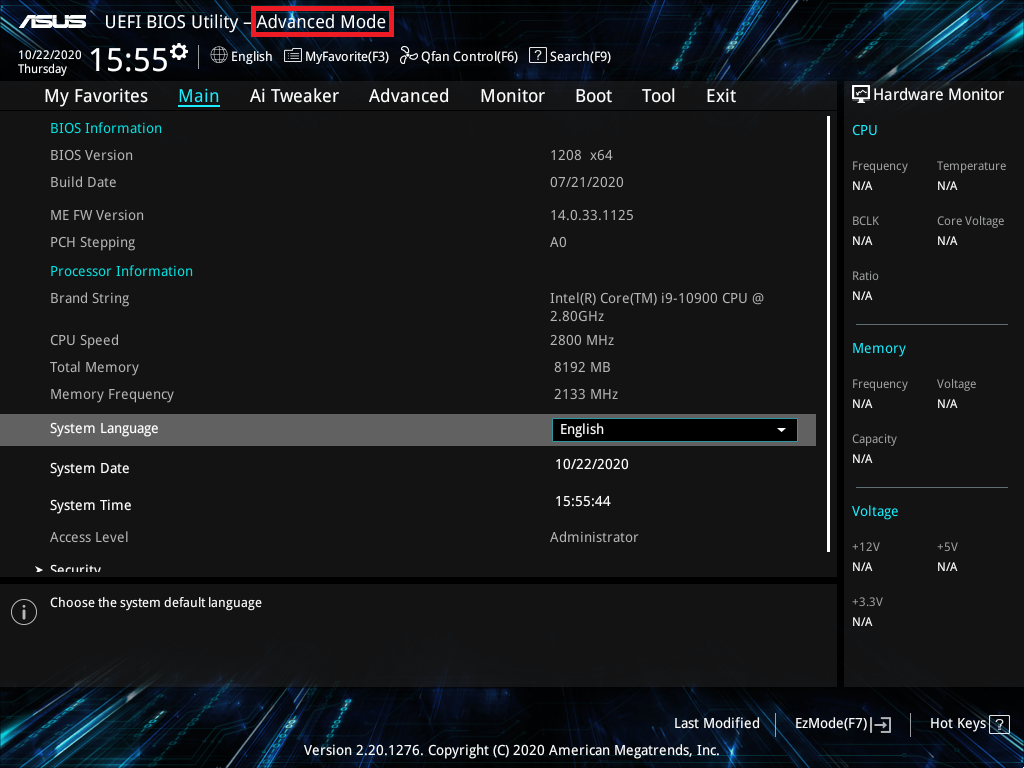
(Wenn Sie die Taste „Entf“ drücken, gelangen Sie direkt in den [Erweiterten Modus] und müssen die F7-Taste nicht mehr drücken)
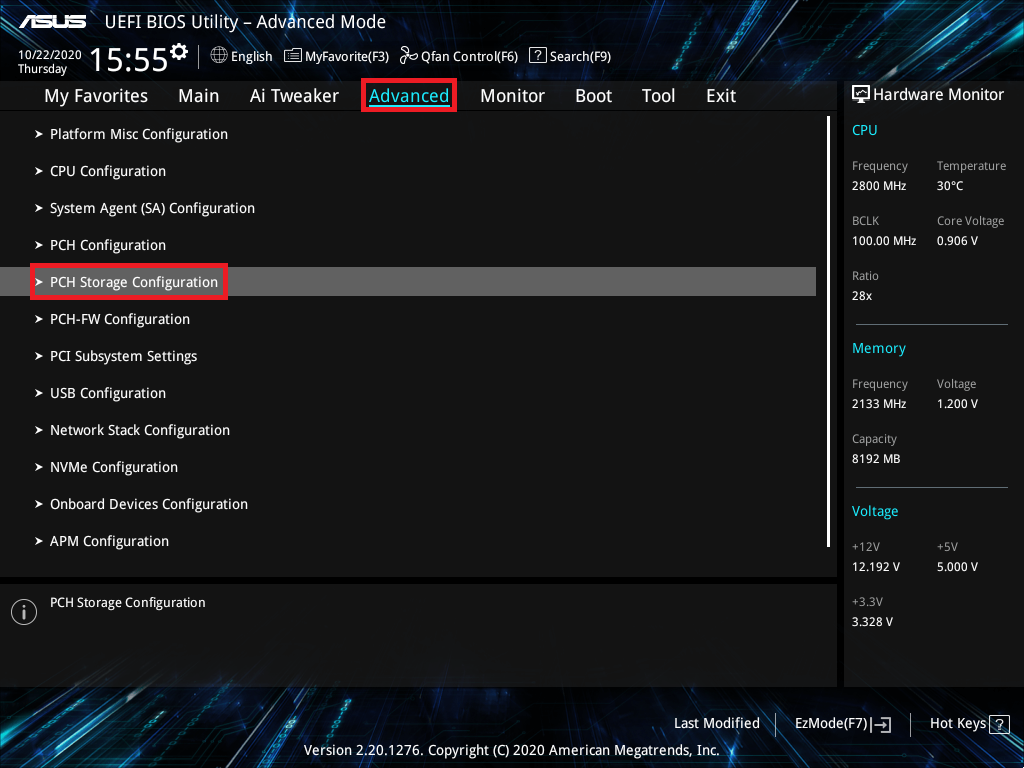
3. Klicken Sie auf das Element [PCH Storage Configuration] auf der Seite Erweitert
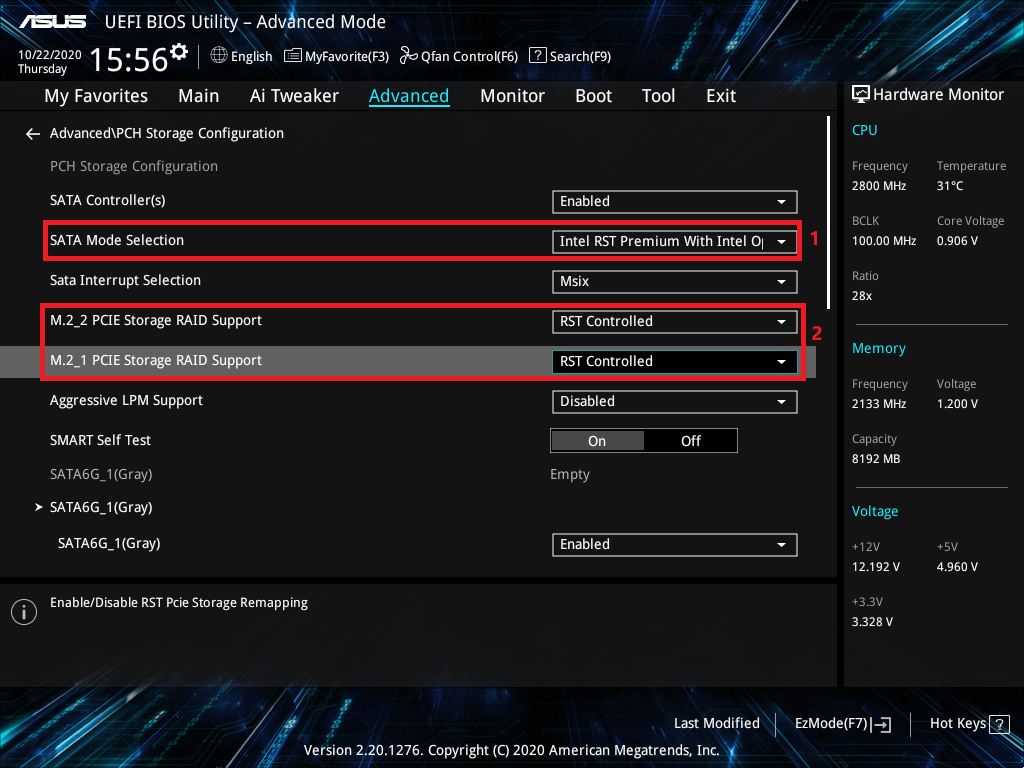
4. Das Element [SATA Mode Selection] wählen und auf [Intel RST Premium With Intel Optane System Acceleration(RAID)] einstellen, wie unten im Bild mit roter 1 markiert
Wenn Sie nur ein SATA RAID erstellen möchten, folgen Sie einfach der nächsten Einstellung
Wenn Sie auch ein M.2 Storage RAID erstellen möchten, wie unten im Bild mit roter 2 markiert
Klicken Sie auf [M.2_1 PCIE Storage RAID Support] und stellen Sie auf [RST Controlled]
Klicken Sie auf [M.2_2 PCIE Storage RAID Support] und stellen Sie auf [RST Controlled]
5. Klicken Sie auf die Seite [Boot] und stellen Sie das Element [Launch CSM] auf [Deaktiviert]
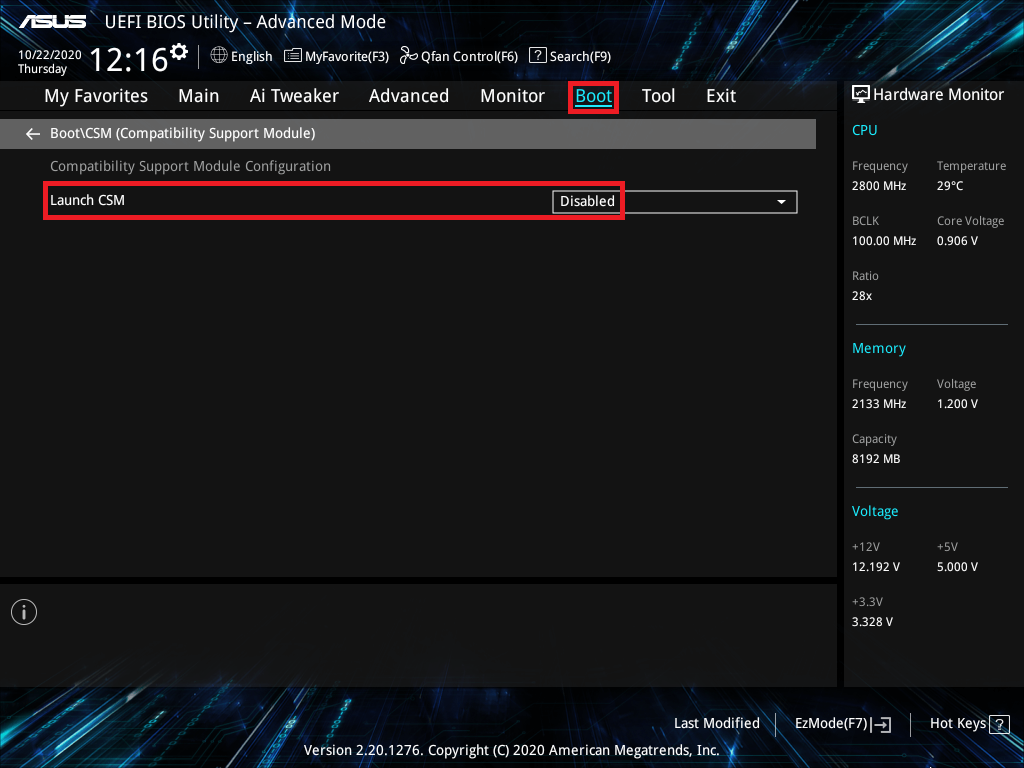
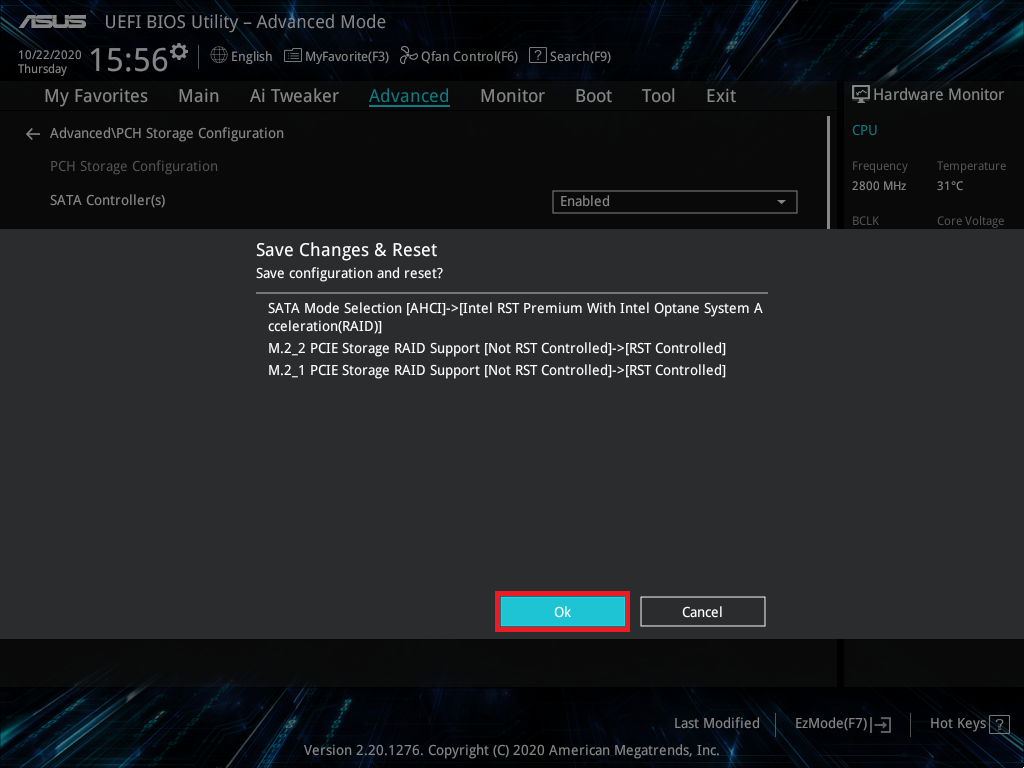
6. Drücken Sie die F10-Taste und klicken Sie auf OK, dann wird das System automatisch neu starten
7. Drücken Sie or „delete”-Taste nach dem Neustart des Systems und betreten Sie das BIOS [EZ-Modus]
8. Drücken Sie die F7-Taste und wechseln Sie in den [Erweiterten Modus] wie im unteren Bild
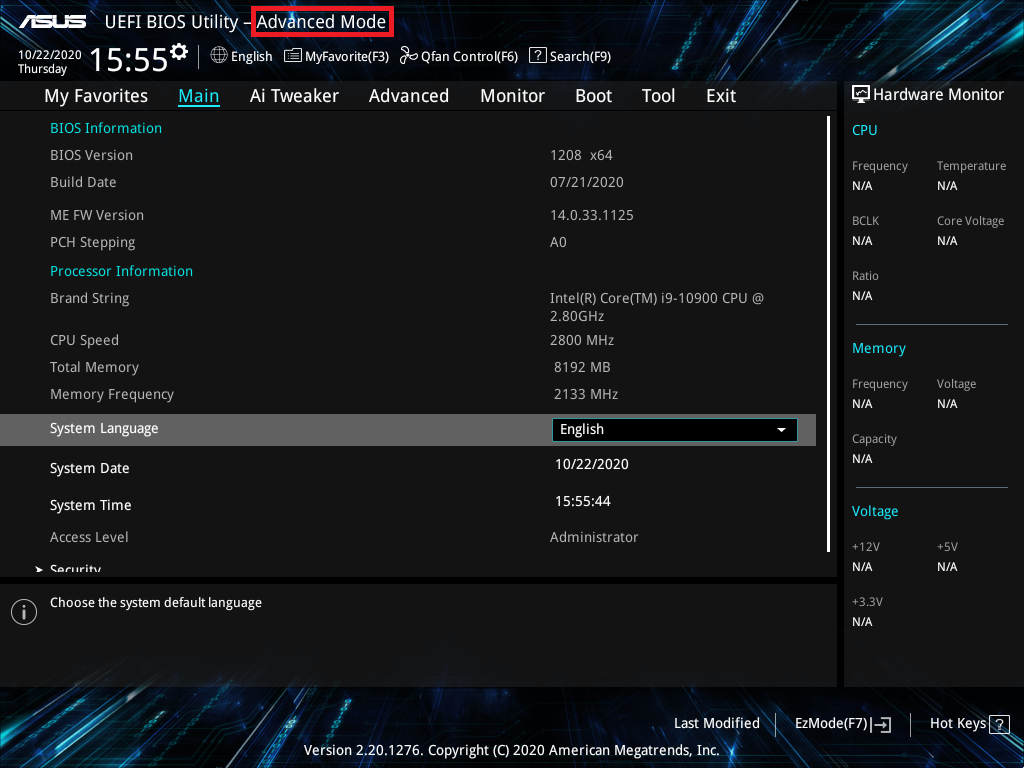
(Falls Sie mit der „delete”-Taste direkt in den [Erweiterten Modus] gelangen, müssen Sie die F7-Taste nicht drücken)
9. Klicken Sie auf die Seite [Erweitert] und dann auf den Punkt [Intel(R) Rapid Storage Technology]
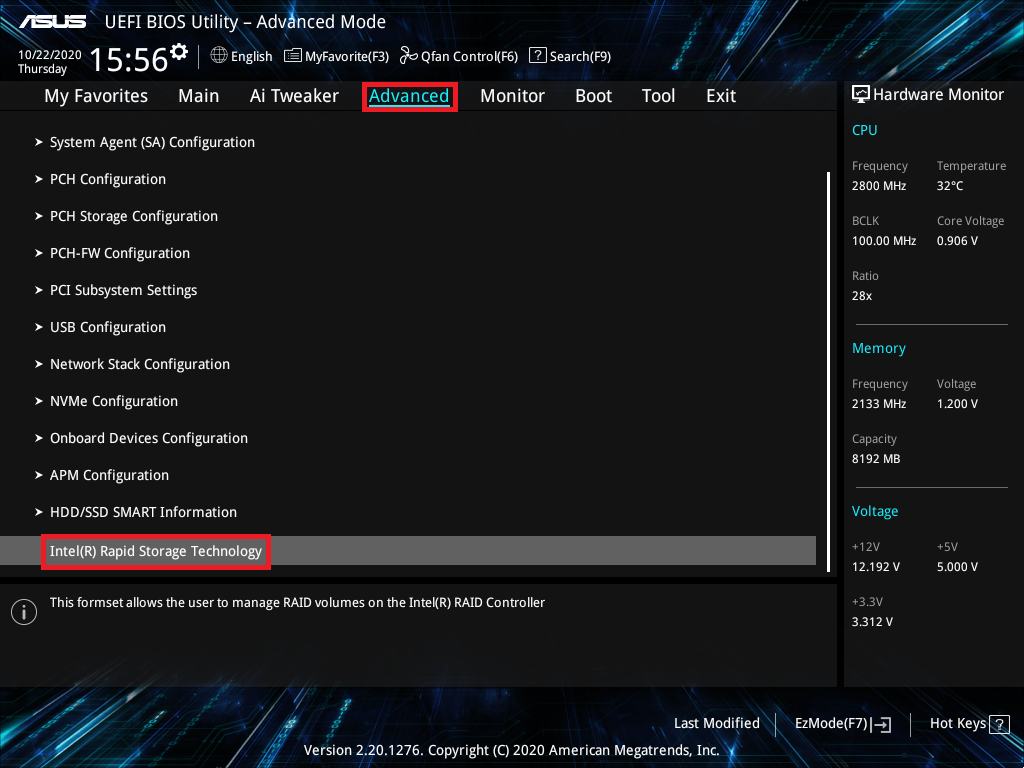
10. Klicken Sie auf den Punkt [RAID-Volume erstellen]
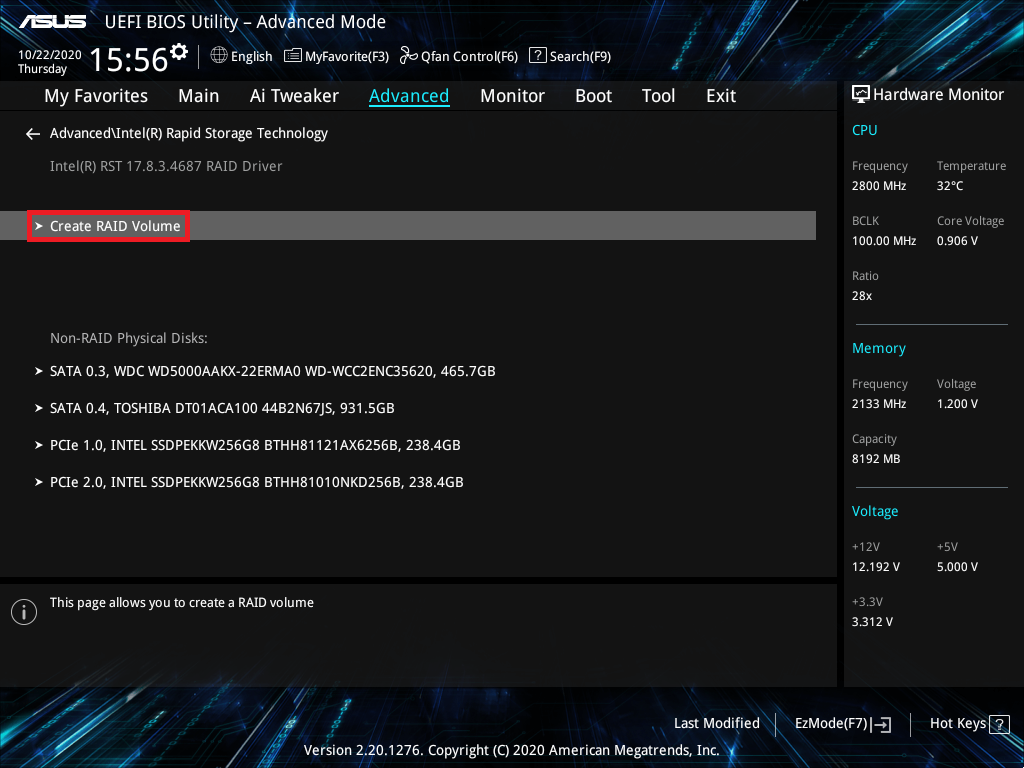
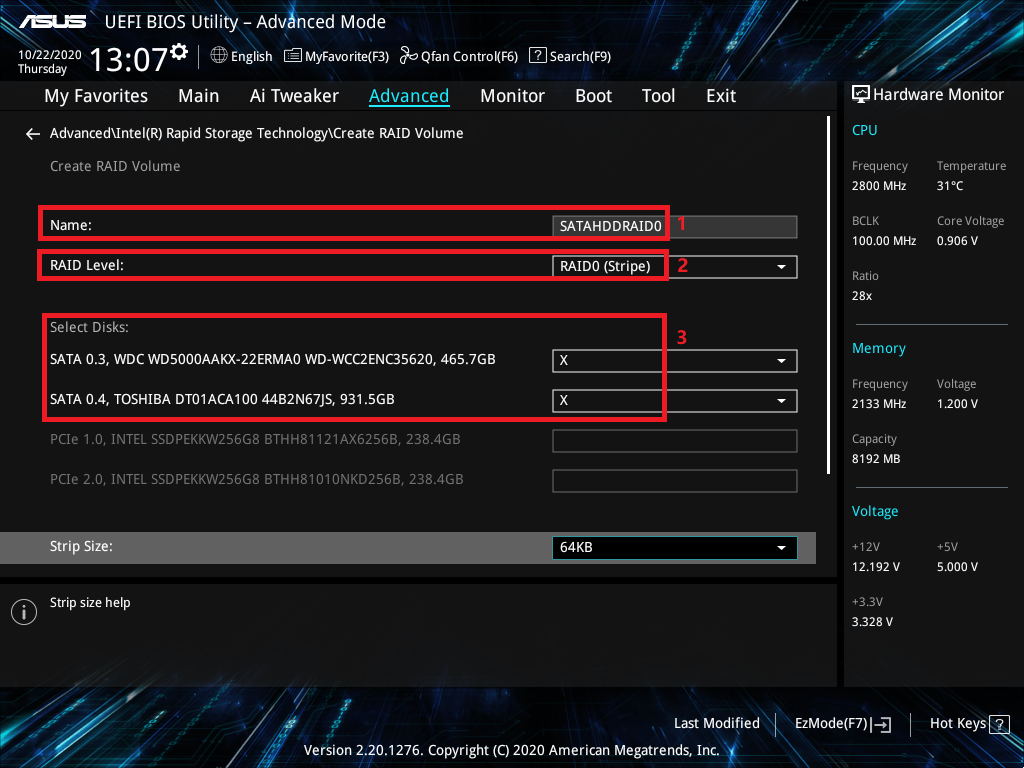
11. Legen Sie den RAID-Namen fest, zum Beispiel: SATAHDDRAID0, wie im unten rot markierten Bild 1
Wählen Sie den RAID-Level, zum Beispiel: RAID0 (Stripe), wie im unten rot markierten Bild 2
Wählen Sie die Festplatten aus, die Sie erstellen wollen und setzen Sie auf [X], wie im unten rot markierten Bild 3
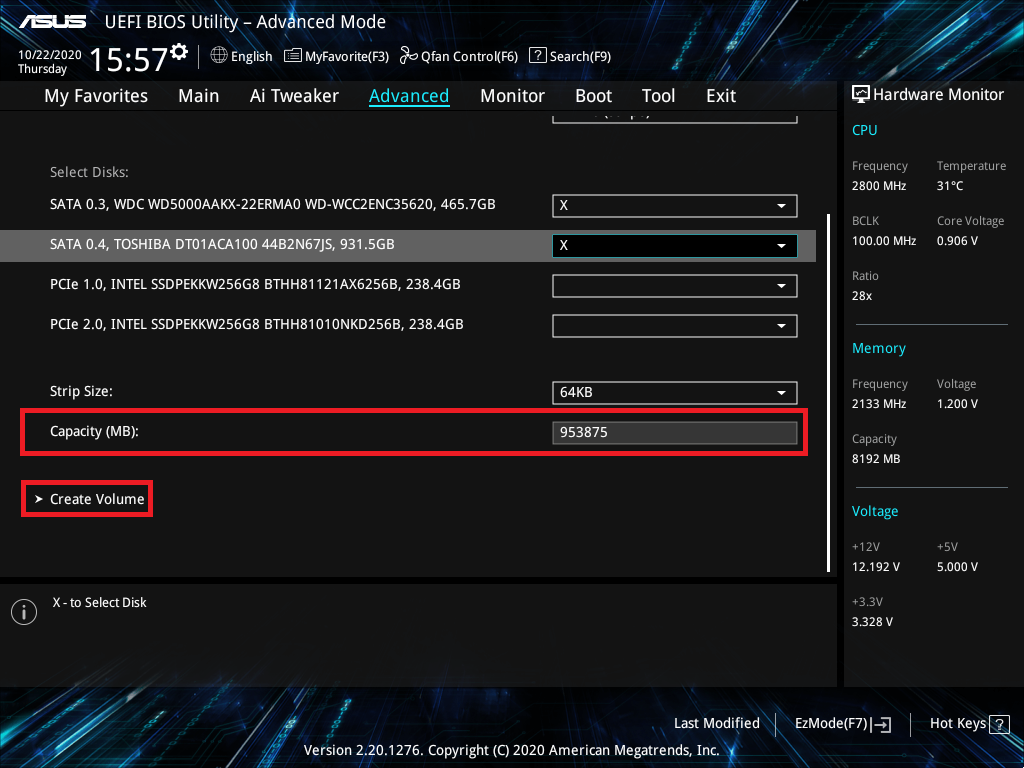
12. Legen Sie die RAID-Kapazität fest und klicken Sie auf [Volume erstellen], um das RAID zu erstellen
Unten ist die maximale RAID-Kapazität eingestellt
※Hinweis: Seien Sie vorsichtig beim Erstellen oder Löschen eines RAID-Sets. Sie verlieren alle Daten auf den Festplatten, wenn Sie ein RAID-Set löschen. Bitte sichern Sie daher Ihre Daten, bevor Sie ein RAID-Set erstellen oder löschen.
(ROG STRIX X570-E GAMING als Beispiel)
1. Schalten Sie das System ein und drücken Sie „Entf“-Taste, um das BIOS [Erweiterter Modus] aufzurufen
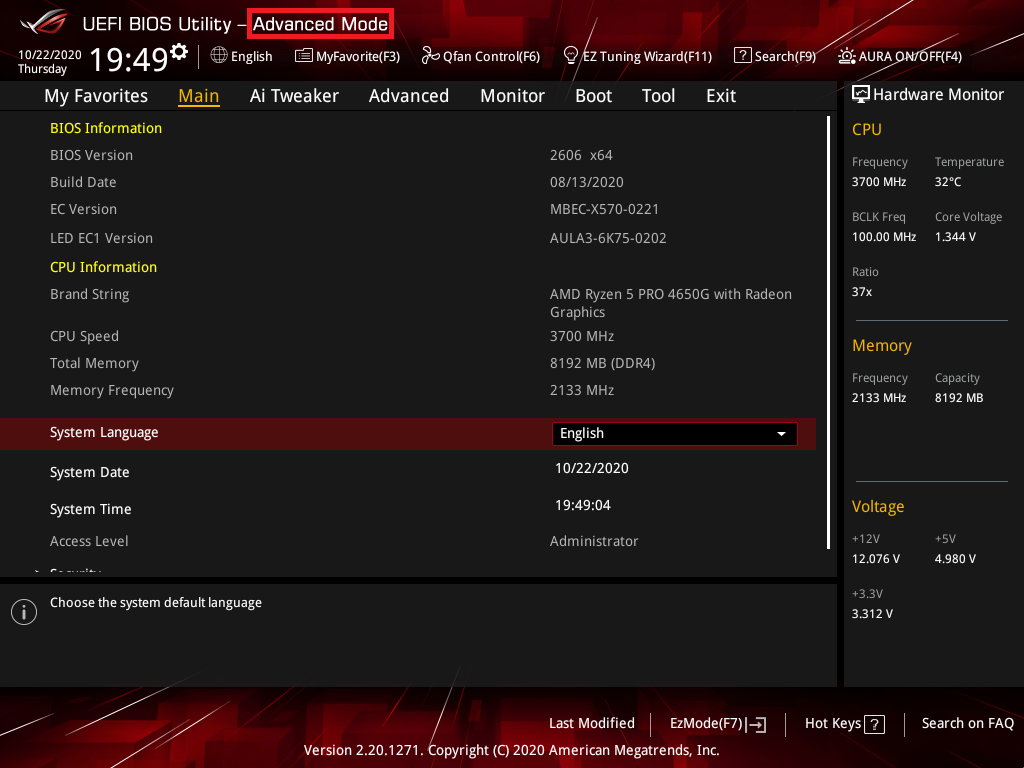
(Falls Sie die „Entf“-Taste drücken und im BIOS [EZ Modus] landen, drücken Sie bitte erneut die F7-Taste, um das BIOS [Erweiterter Modus] aufzurufen)
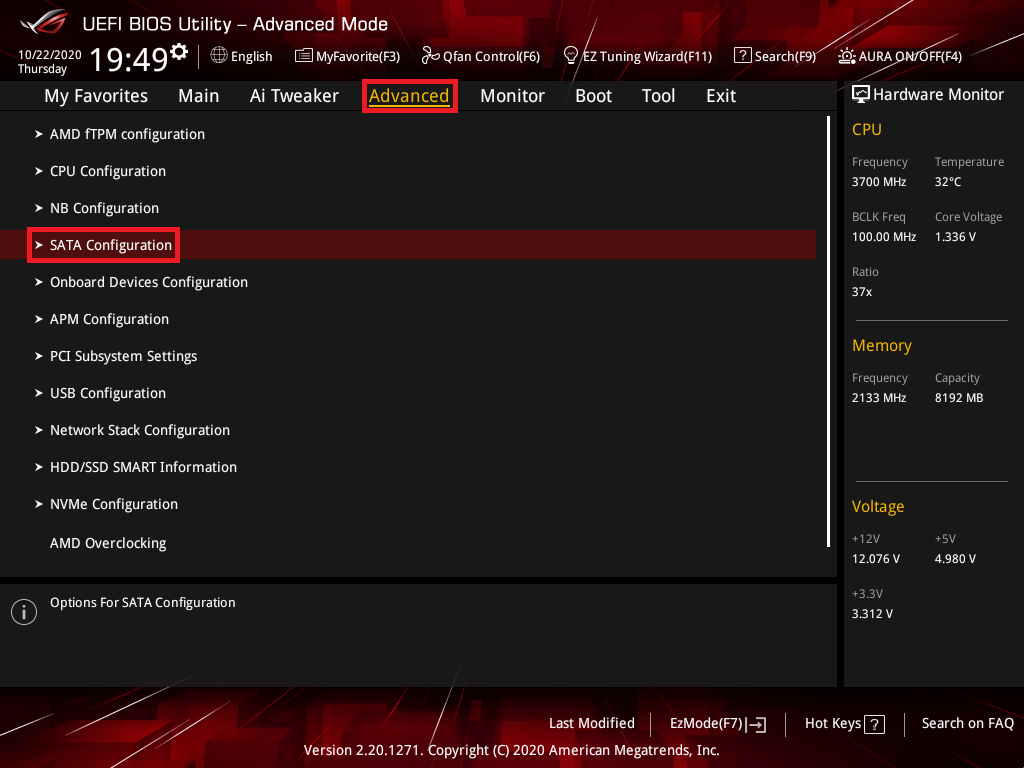
2. Klicken Sie auf die Seite [Erweitert] und danach auf den Menüpunkt [SATA-Konfiguration]
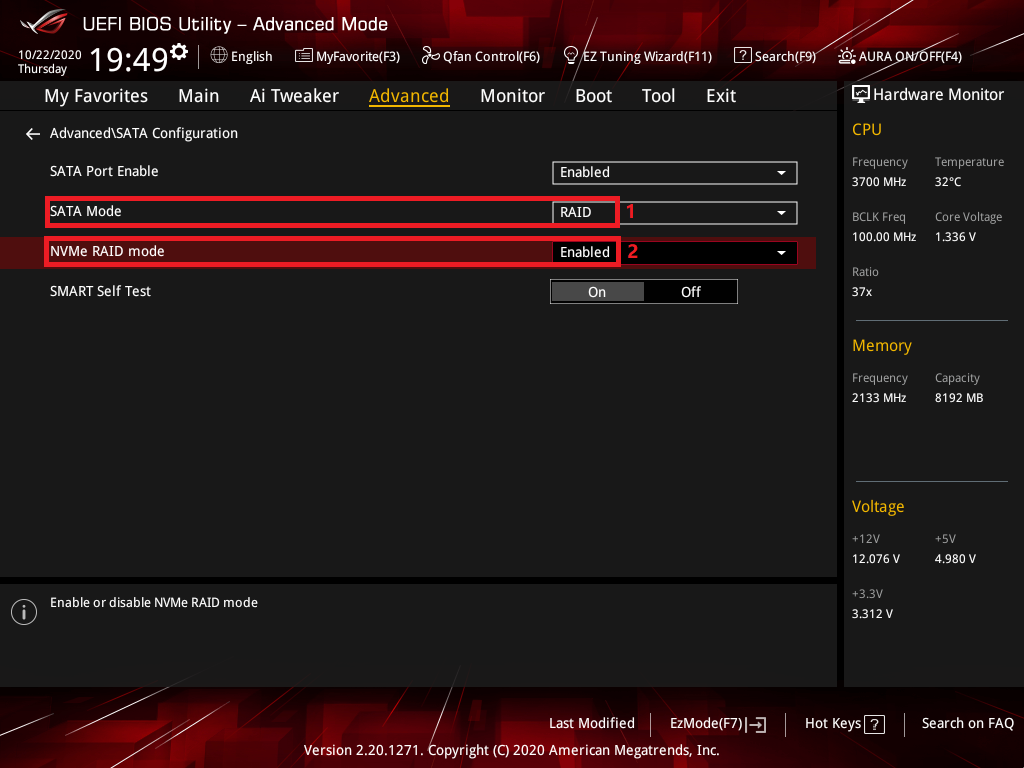
3. Wenn Sie nur ein SATA RAID erstellen möchten, klicken Sie auf den Punkt [SATA-Modus] und stellen Sie ihn auf [RAID], wie unten im Bild mit Rot 1 markiert. Folgen Sie dann der weiteren Anleitung.
Wenn Sie zusätzlich ein NVME RAID erstellen möchten, stellen Sie [NVME RAID mode] auf [Aktiviert], wie unten im Bild mit Rot 2 markiert
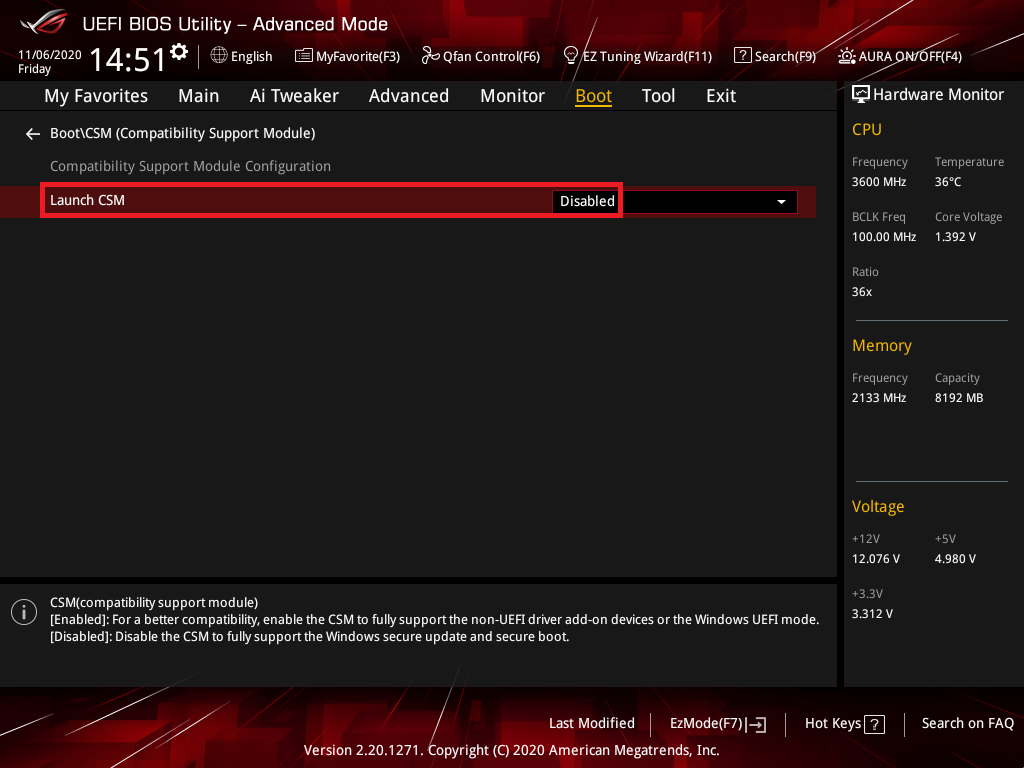
4. Klicken Sie auf die Seite [Boot] und setzen Sie den Punkt [Launch CSM] auf [Deaktiviert]
5. Drücken Sie die F10-Taste und klicken Sie auf OK, dann wird das System automatisch neu starten
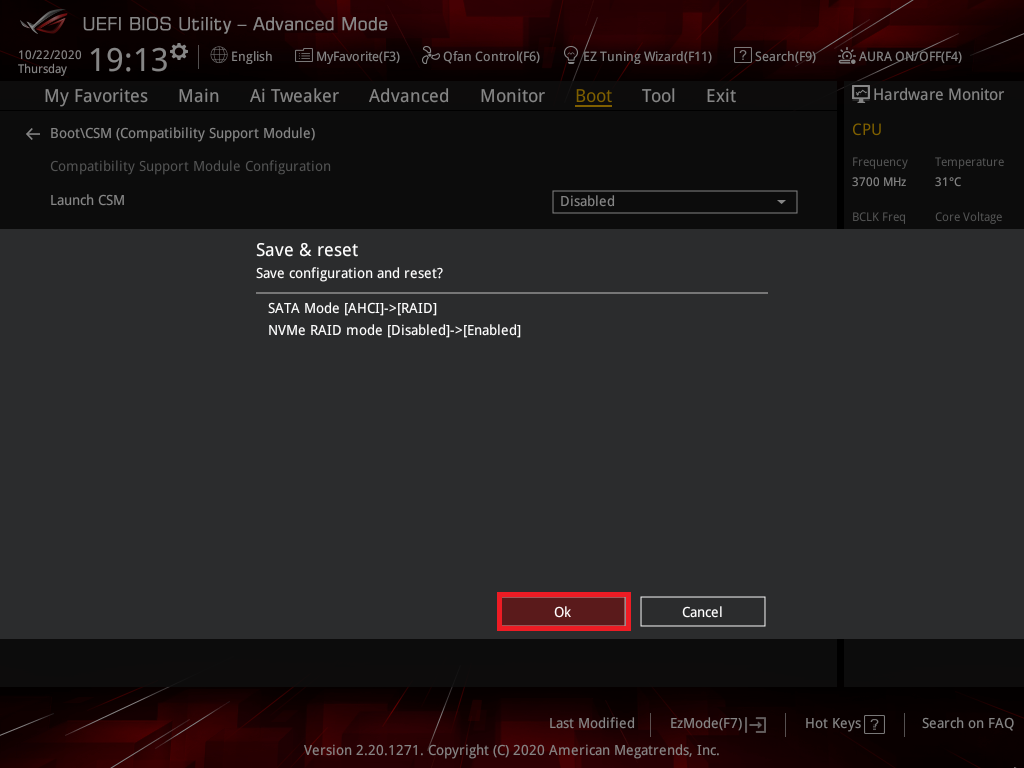
6. Drücken Sie die „Entf“-Taste, um beim Neustart des Systems das BIOS [Erweiterter Modus] zu betreten, klicken Sie auf die Seite [Erweitert] und dann auf den Punkt [RAIDXpert2 Configuration Utility]
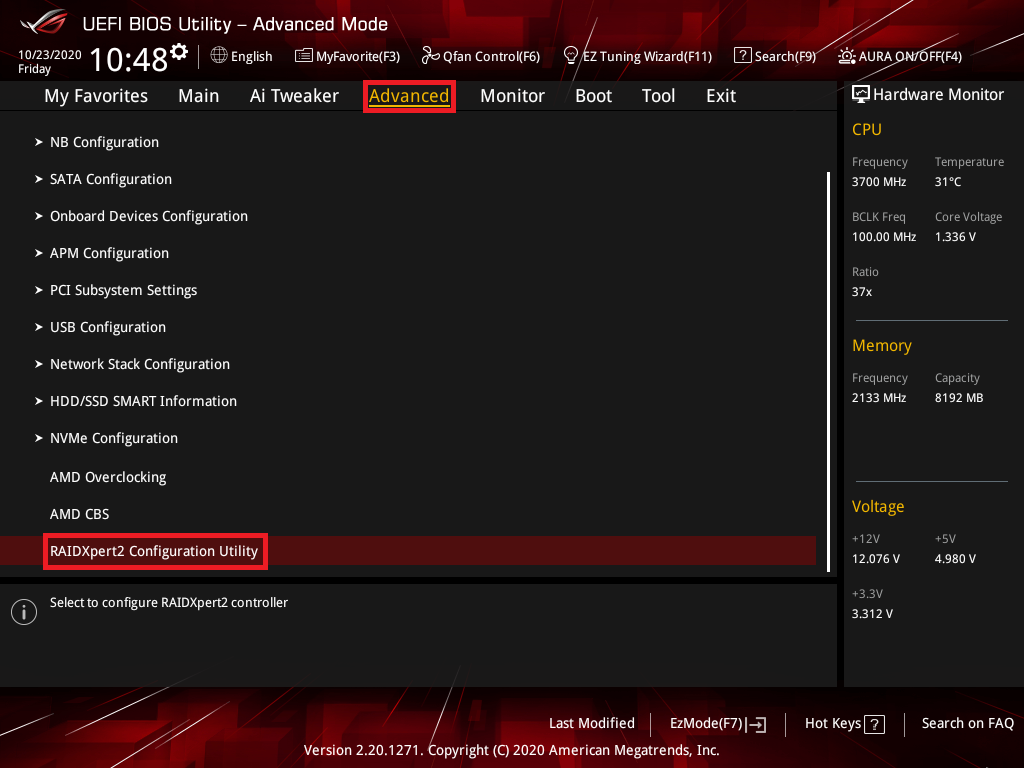
7. Klicken Sie auf den Punkt [Array Management]
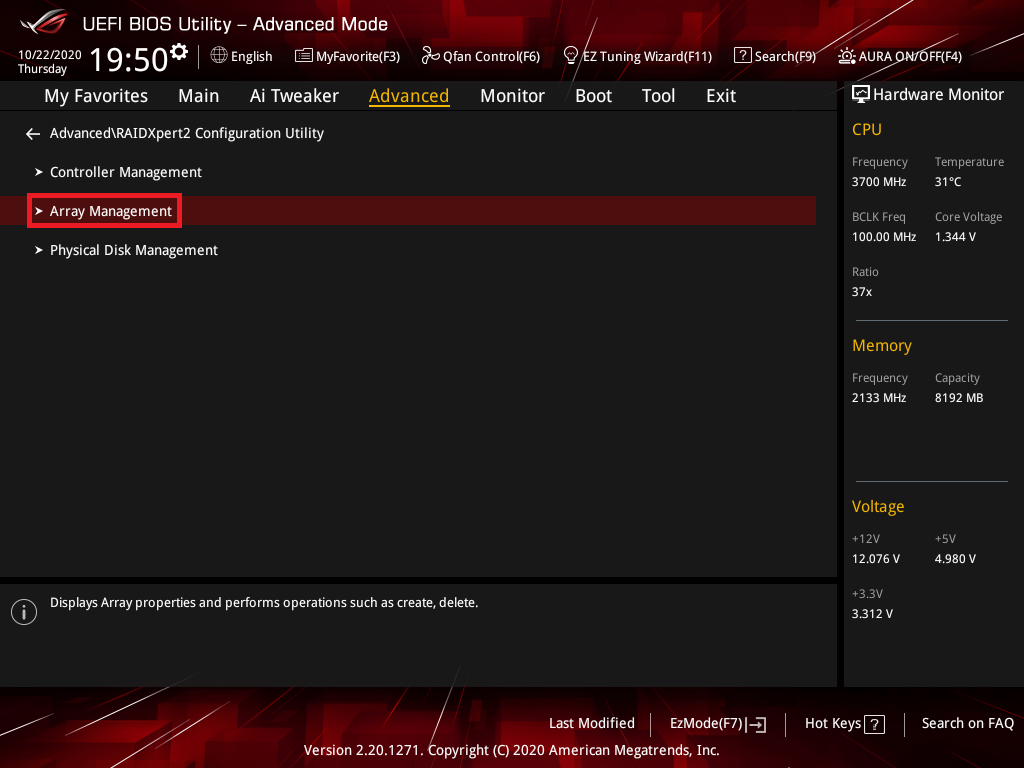
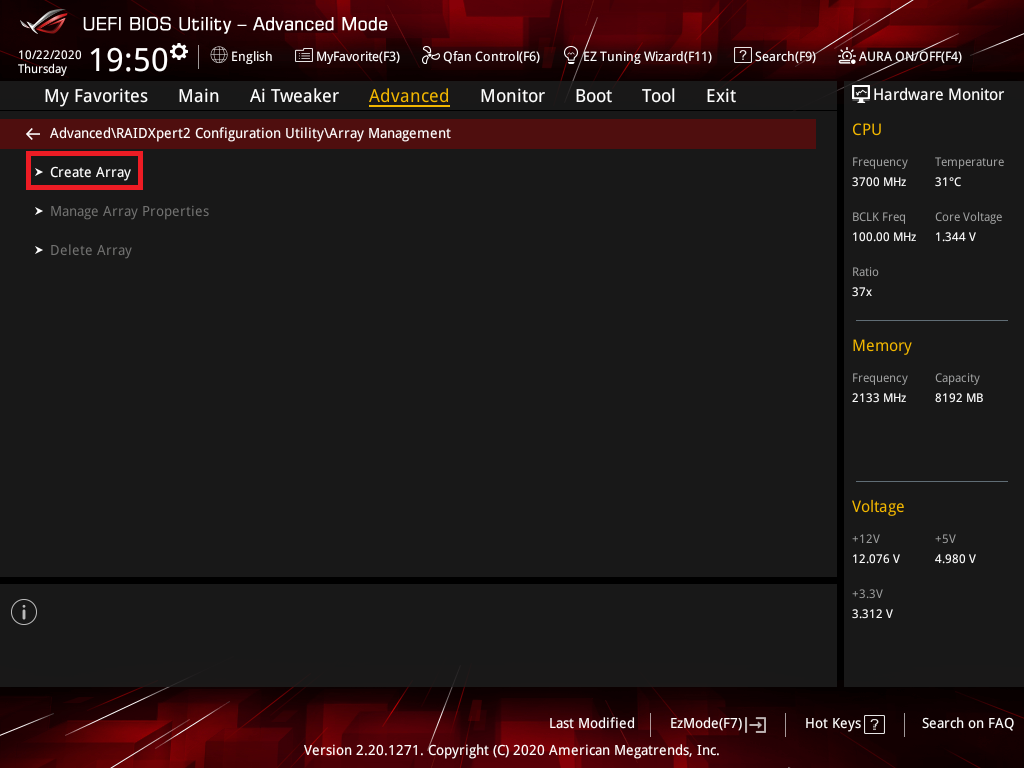
8. Klicken Sie auf den Punkt [Create Array], falls der Punkt [Create Array] ausgegraut ist, klicken Sie bitte auf die Option [Delete Array], wählen Sie die physischen Laufwerke aus und klicken Sie auf die Option [Delete Array(s)]
9. Klicken Sie auf den Punkt [Select RAID Level] und setzen Sie den RAID-Level, unten ist [RAID 0] als Beispiel eingestellt
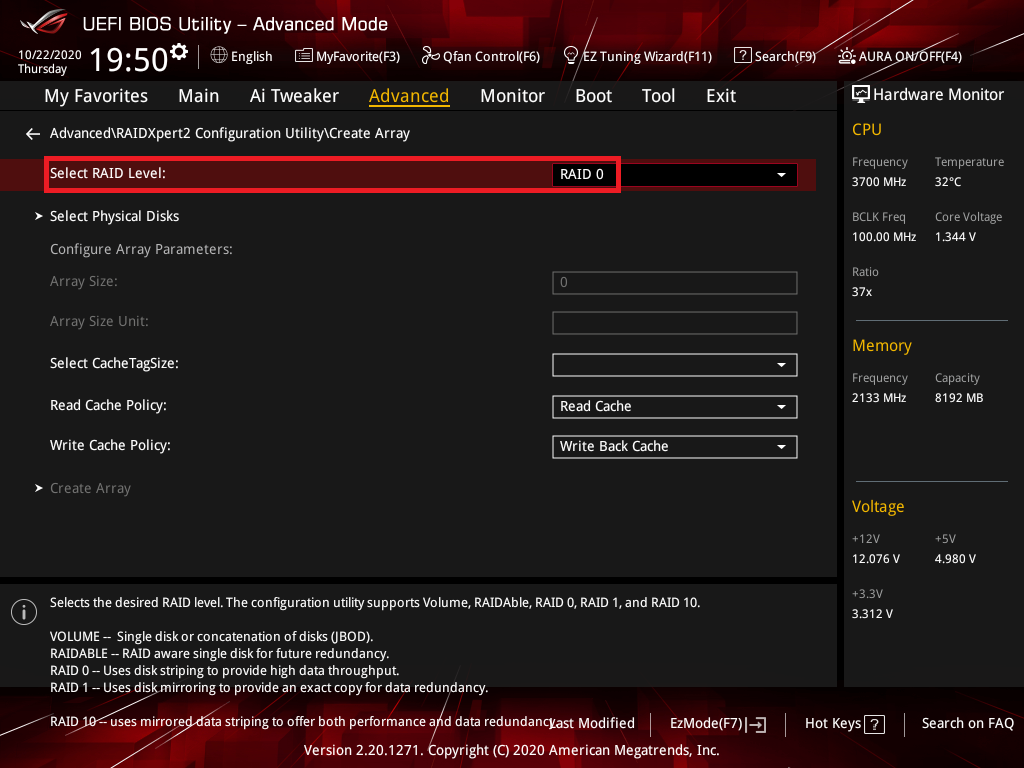
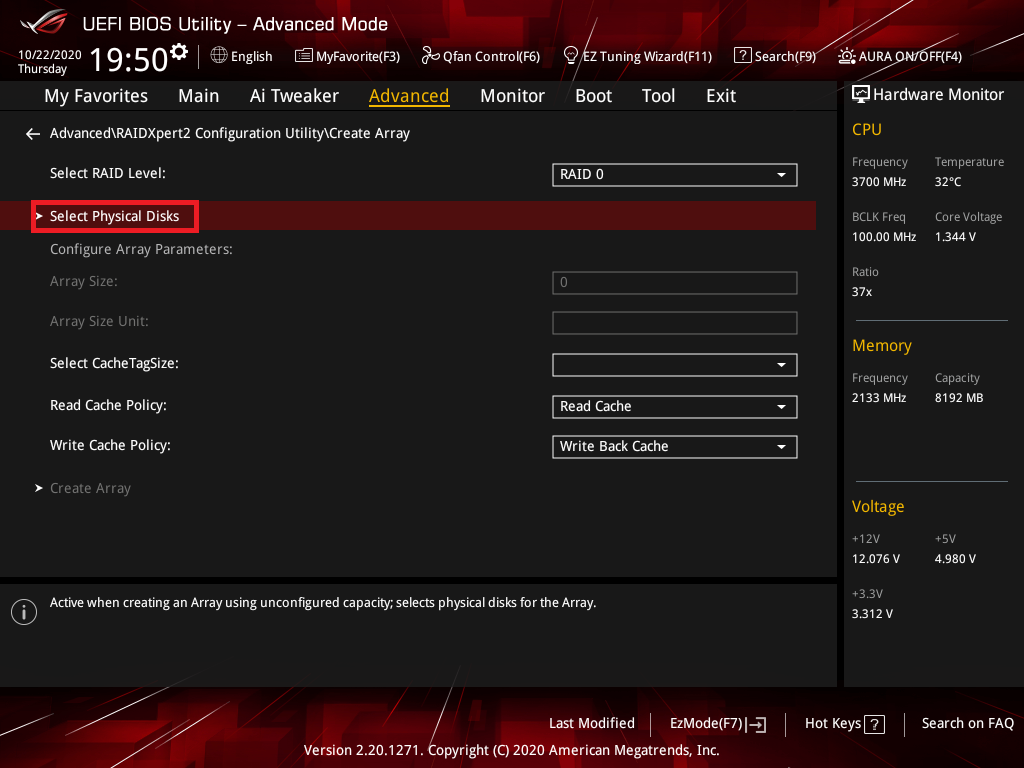
10. Klicken Sie auf das Element [Physische Festplatten auswählen]
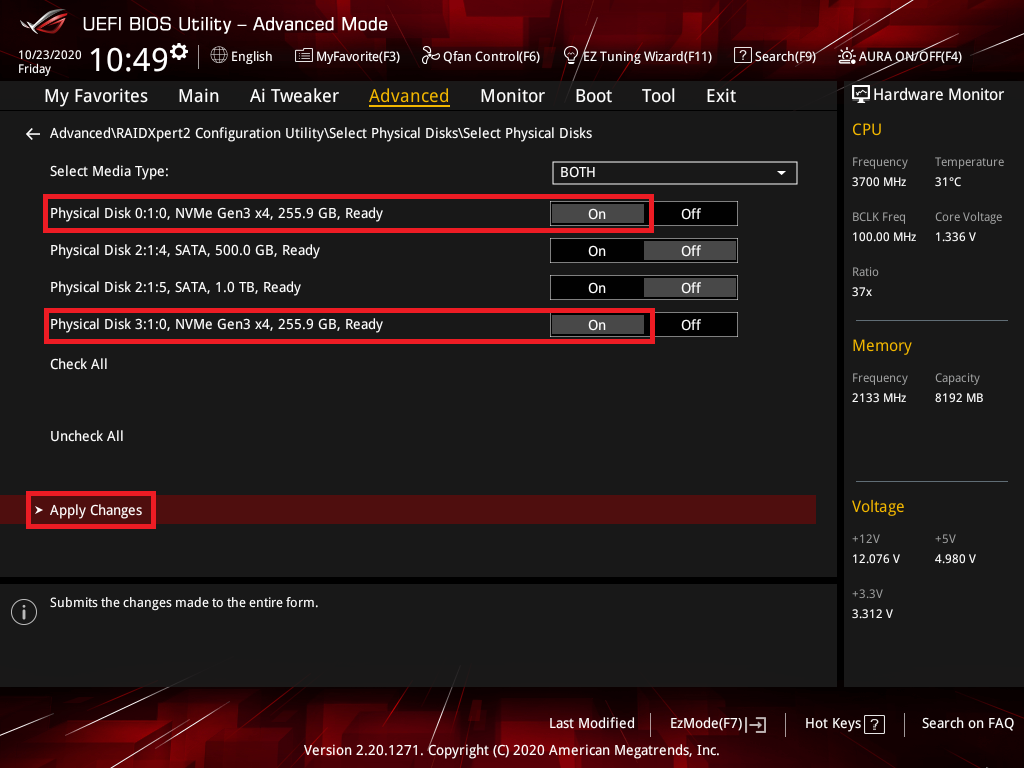
11. Wählen Sie die Festplatten aus, die Sie erstellen möchten und stellen Sie sie auf [Ein], klicken Sie auf das Element [Änderungen übernehmen]
(Wählen Sie zum Beispiel seen Disk0 und Disk3 aus)
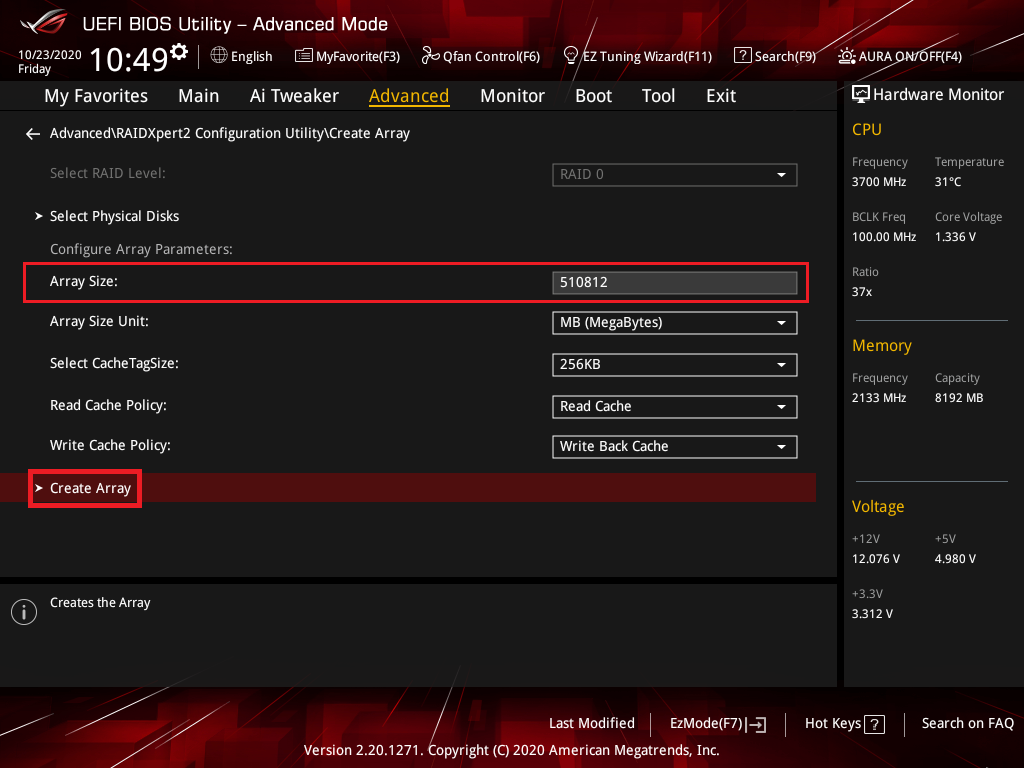
12. Legen Sie die Array-Größe fest und klicken Sie auf das Element [Array erstellen]
Unten ist die maximale Array-Größe eingestellt
※Hinweis: Seien Sie vorsichtig beim Erstellen oder Löschen eines RAID-Sets. Sie verlieren alle Daten auf den Festplatten, wenn Sie ein RAID-Set löschen, daher sichern Sie bitte Ihre Daten, bevor Sie ein RAID-Set erstellen oder löschen.
F1: Wie installiert man den RAID-Controller-Treiber während der Installation von Windows® 10 oder Windows® 11 OS?
A1:
Intel Mainboard:
Bitte folgen Sie der Windows-Installation, um den RAID-Controller-Treiber während der Installation von Windows® 10 oder Windows® 11 OS zu installieren:
- Starten Sie den Computer über die Windows® 10 oder Windows® 11 OS-Installationsdisk. Folgen Sie den Bildschirmanweisungen, um mit der Installation von Windows® 10 oder Windows® 11 zu beginnen
- Wenn Sie aufgefordert werden, einen Installationstyp auszuwählen, klicken Sie auf Benutzerdefiniert: Nur Windows installieren (erweitert).

3. Klicken Sie auf [Treiber laden]

4. Eine Meldung erscheint, die Sie daran erinnert, das Installationsmedium mit dem Treiber des RAID-Controllers einzulegen. Klicken Sie auf Durchsuchen, um fortzufahren.
a. Wenn Sie nur ein optisches Laufwerk in Ihrem System installiert haben, werfen Sie die Windows OS-Installations CD/DVD aus und legen Sie die Support-DVD des Mainboards in das optische Laufwerk ein.
b. Wenn Sie kein optisches Laufwerk haben, kopieren Sie bitte den RAID-Treiber auf einen USB-Stick.

5. Suchen Sie den Treiber im entsprechenden Ordner der Support-DVD und klicken Sie dann auf OK, um fortzufahren.

AMD-Mainboard:
Befolgen Sie bitte Windows-Setup, um den RAID-Controller-Treiber während der Installation von Windows® 10 oder Windows® 11 OS zu installieren:
- Starten Sie den Computer mit der Windows® 10- oder Windows® 11-Installationsdiskette. Befolgen Sie die Bildschirmanweisungen, um mit der Installation von Windows® 10 oder Windows® 11 zu beginnen.
- Wenn Sie aufgefordert werden, einen Installationstyp auszuwählen, klicken Sie auf Benutzerdefiniert: Nur Windows installieren (erweitert).
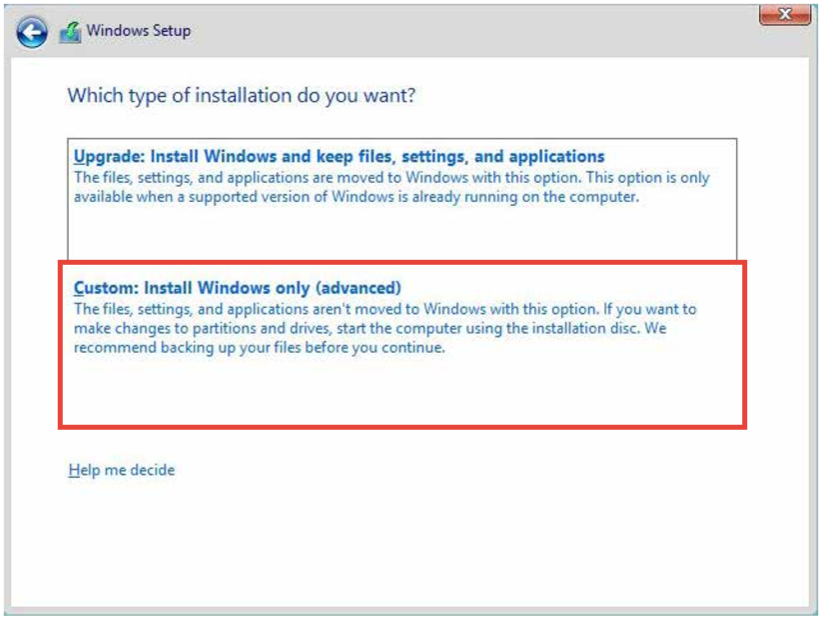
3. Klicken Sie auf [Treiber laden]
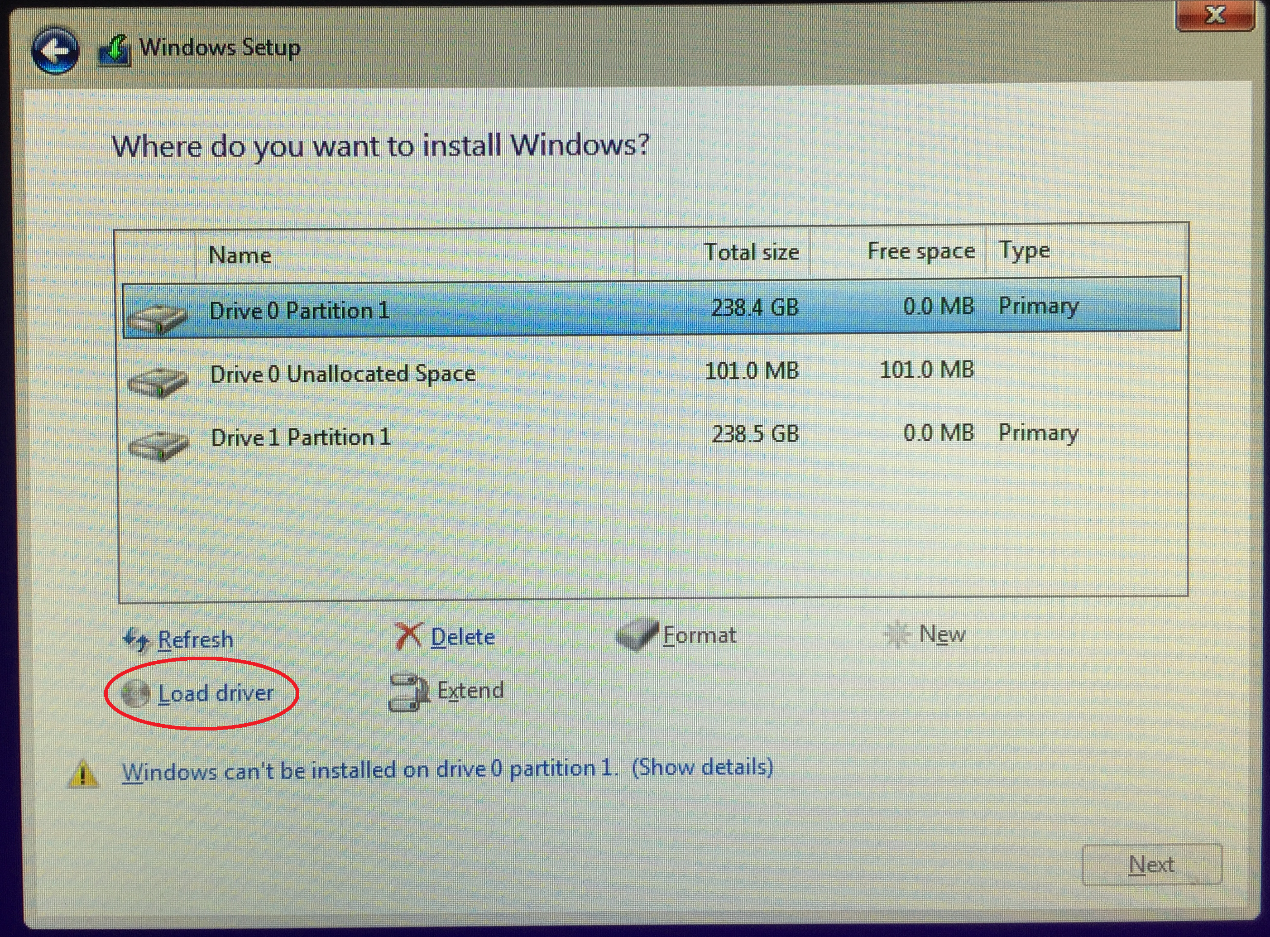
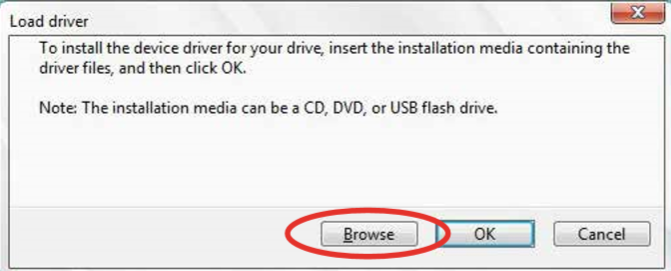
4. Es erscheint eine Nachricht, die Sie daran erinnert, das Installationsmedium einzulegen, das den Treiber des RAID-Controller-Treibers enthält. Klicken Sie auf Durchsuchen, um fortzufahren
a. Wenn Sie nur ein optisches Laufwerk in Ihrem System installiert haben, werfen Sie die Windows OS-Installations CD/DVD aus und ersetzen Sie sie durch die Support-DVD des Mainboards im optischen Laufwerk
b. Wenn Sie kein optisches Laufwerk haben, kopieren Sie bitte den RAID-Treiber auf ein USB-Laufwerk
5. Suchen Sie den Treiber im entsprechenden Ordner der Support-DVD
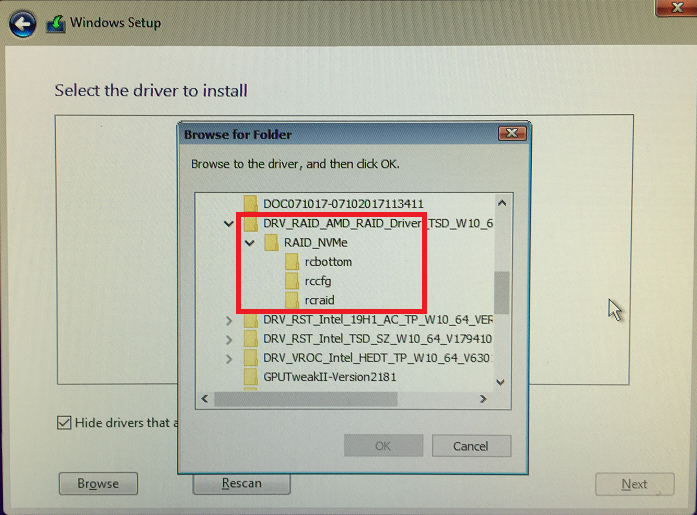
5. Wählen Sie den Ordner rcbottom aus und klicken Sie auf OK, um den Treiber zu laden
6. Wiederholen Sie die Schritte 3 bis 5 und wählen Sie den rcraid-Ordner aus und klicken Sie auf OK, um den Treiber zu laden
7. Wiederholen Sie die Schritte 3 bis 5 und wählen Sie den rccfg-Ordner aus und klicken Sie auf OK, um den Treiber zu laden
F2: Wie löscht man ein RAID-Set?
A2:
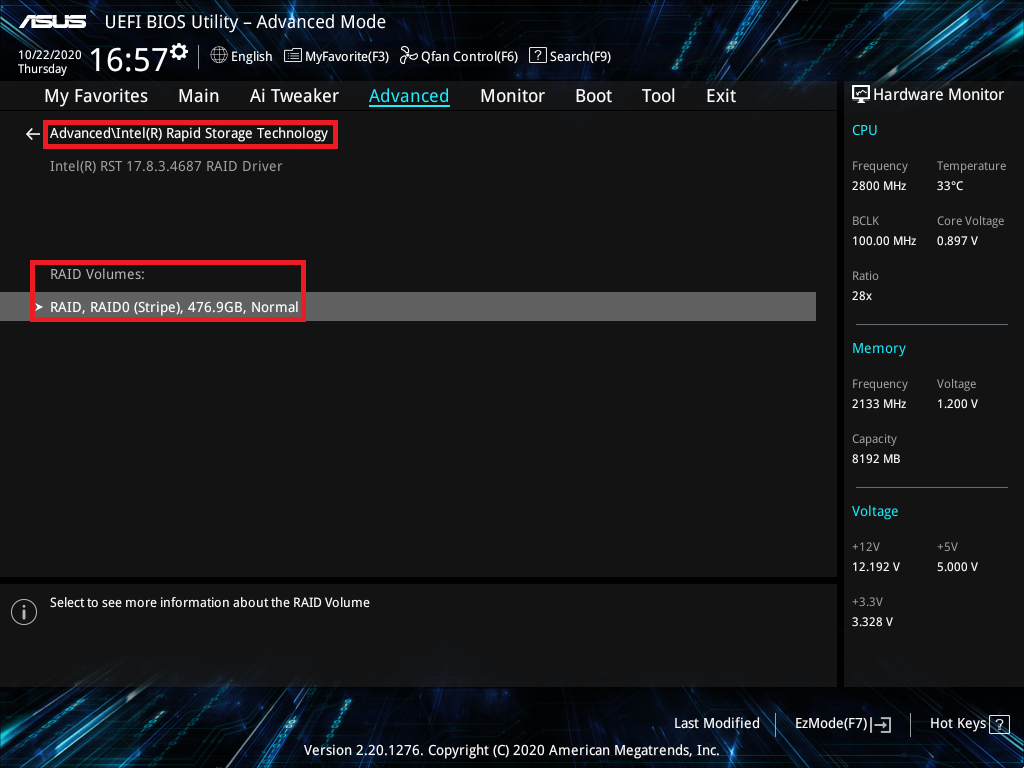
Intel Plattform,
1. Wählen Sie im Intel® Rapid Storage Technology-Menü das RAID-Volume aus, das Sie löschen möchten, und drücken Sie . Der folgende Bildschirm erscheint:
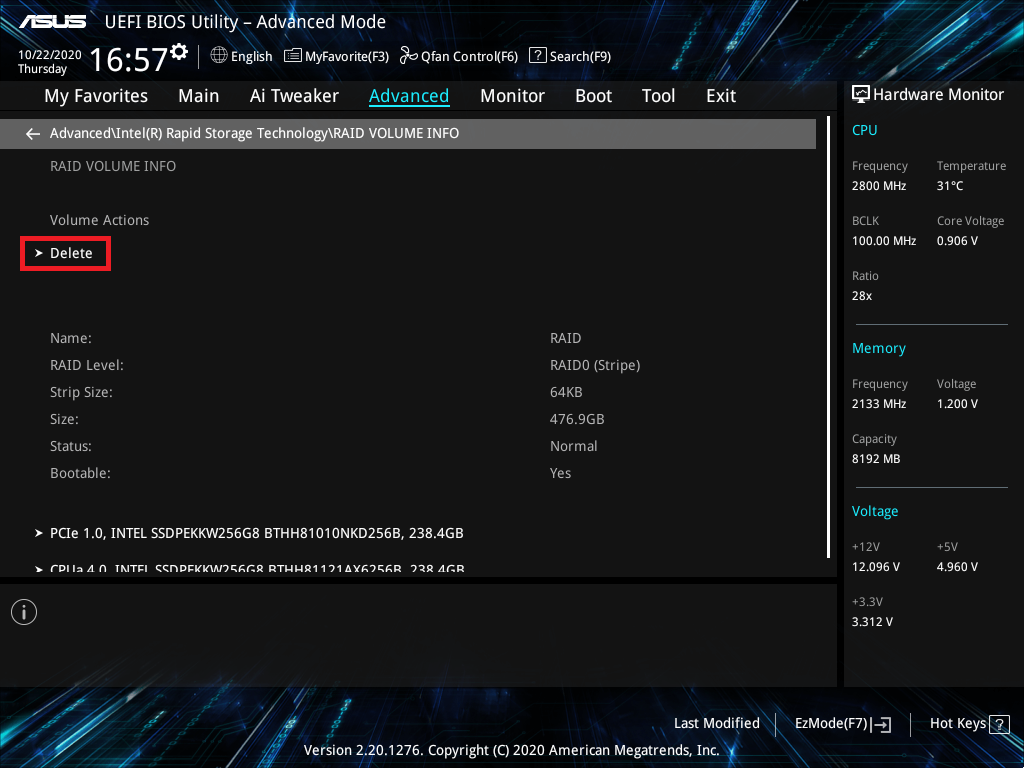
2. Wenn der Punkt Löschen ausgewählt ist, drücken Sie , wählen Sie dann Ja, um das RAID-Volume zu löschen und zum Intel® Rapid Storage Technology-Menü zurückzukehren, oder wählen Sie Nein, um abzubrechen
※Hinweis: Seien Sie vorsichtig beim Erstellen oder Löschen eines RAID-Sets. Sie verlieren alle Daten auf den Festplatten, wenn Sie ein RAID-Set löschen, sichern Sie daher bitte Ihre Daten, bevor Sie ein RAID-Set erstellen oder löschen.
AMD Plattform
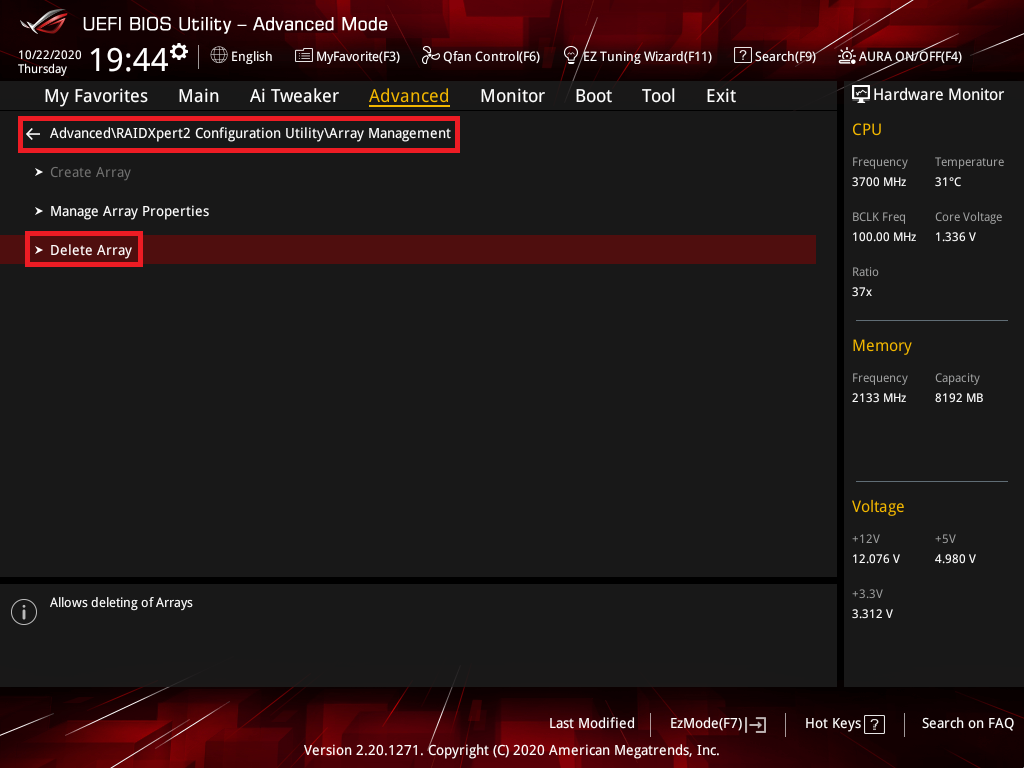
1. Wählen Sie im RAIDXpert2-Konfigurationsmenü den Punkt [Array löschen] aus und drücken Sie :
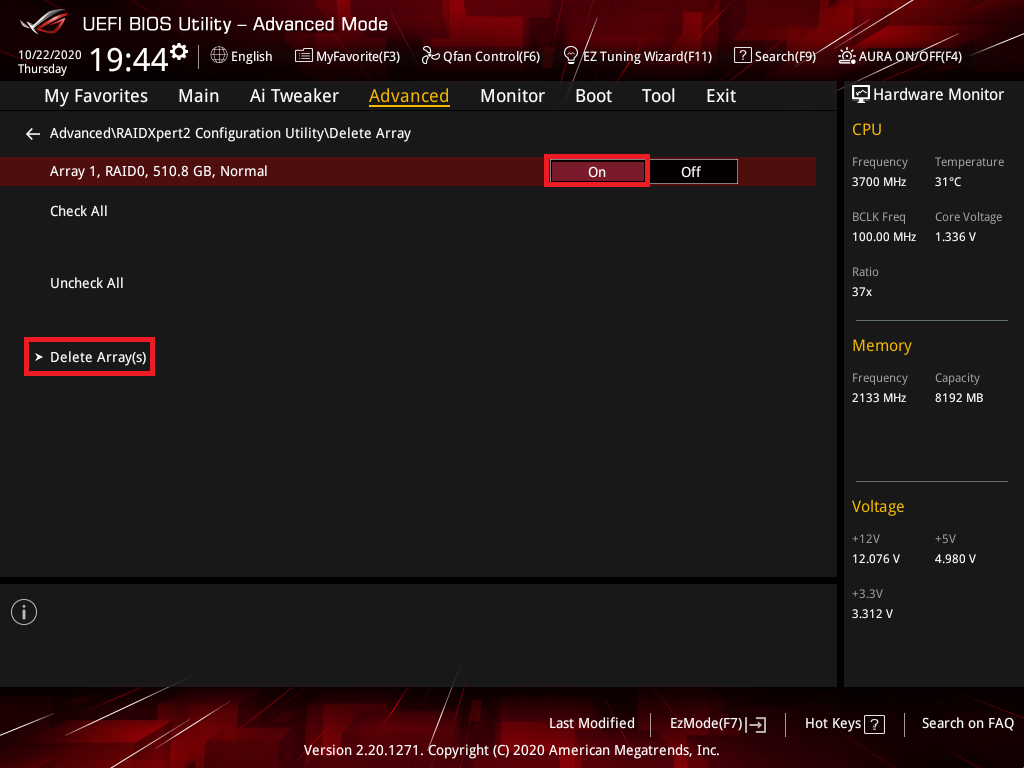
2. Wählen Sie das RAID-Array aus, das Sie löschen möchten, und setzen Sie es auf [Ein]
Wählen Sie den Punkt [Array löschen(S)] aus und drücken Sie die -Taste
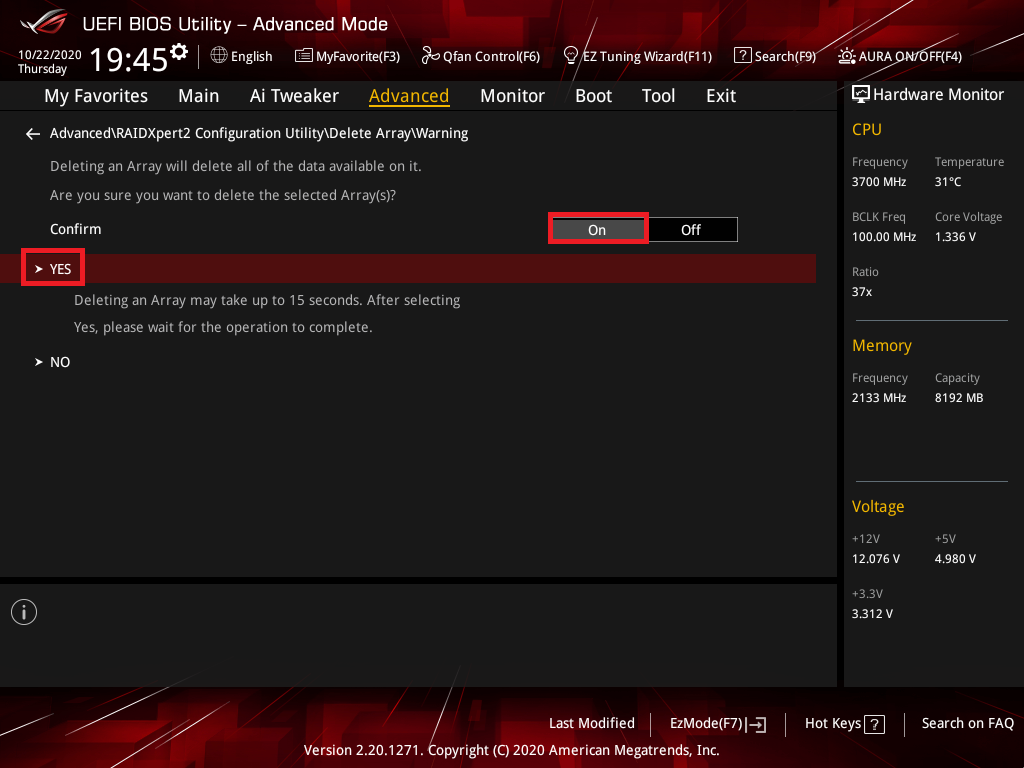
3. Bestätigen Sie das Element auf Ein setzen und wählen Sie [Ja], um RAID zu löschen oder NEIN, um abzubrechen
※Hinweis: Seien Sie vorsichtig beim Erstellen oder Löschen eines RAID-Satzes. Sie verlieren alle Daten auf den Festplattenlaufwerken, wenn Sie einen RAID-Satz löschen. Sichern Sie daher bitte Ihre Daten, bevor Sie einen RAID-Satz erstellen oder löschen.
F3: Wie kann man überprüfen, welches RAID-Modus das Mainboard unterstützt?
A3: Bitte beziehen Sie sich auf die technischen Daten des Mainboards

F4: RAID 5 mit fünf oder mehr M.2- oder SATA-HDDs erstellen, aber der RAID-Status zeigt Initialisieren im BIOS-Setup?
A4: Dies ist der normale Zustand des RST-Treibers, er zeigt immer Initialisieren und wechselt nicht in den normalen Zustand.
F5: Was tun, wenn bereits ein AHCI-Betriebssystem vorhanden ist und dann ein neues Daten-RAID-Volume erstellt wird?
A5:
1. Intel 500-Serie oder frühere Intel-Plattformen: Es wird dringend empfohlen, das Betriebssystem neu zu installieren. (Bitte beachten: Stellen Sie sicher, dass Sie alle wichtigen Daten sichern, bevor Sie das Betriebssystem neu installieren.)
2. AMD Plattformen:
a. Wenn das neu erstellte RAID und das Betriebssystem auf dem gleichen Festplattentyp sind (z. B. Ihr bestehendes Betriebssystem ist auf einer M.2 SSD installiert und das neu erstellte RAID befindet sich ebenfalls auf einer M.2 SSD), wird empfohlen, das Betriebssystem neu zu installieren. (**Bitte beachten Sie:** Stellen Sie sicher, dass Sie alle wichtigen Daten sichern, bevor Sie das Betriebssystem neu installieren.)
b. Wenn das neu erstellte RAID und das Betriebssystem auf unterschiedlichen Festplattentypen sind (z. B. Ihr bestehendes Betriebssystem ist auf einer SATA-Port-SSD oder HDD installiert und das neu erstellte RAID befindet sich auf einer M.2 SSD), ist es nicht notwendig, das Betriebssystem neu zu installieren. Nach dem Starten des Systems müssen Sie jedoch die AMD RAIDXpert2 Software installieren.
F6: Was tun, wenn die Festplatte weiterhin als unabhängige Festplatte angezeigt wird wie im Bild unten, obwohl das BIOS bereits auf RAID-Modus eingestellt und ein neues Daten-RAID-Volume erstellt wurde?
A6: Bitte laden Sie die Intel(R) Rapid Storage Technology Driver Software (Intel-Plattform) oder AMD RAIDXpert2 (AMD-Plattform) von der Webseite herunter und installieren Sie sie entsprechend Ihrer Mainboard-Plattform
